Tag Archives: buka

Cara Baca Chat WhatsApp Tanpa Perlu Membukanya Agar Tidak Ketahuan

Jakarta

Beberapa orang terkadang ingin membaca pesan WhatsApp (WA), tanpa memberitahukan pengirim kalau pesan tersebut sudah dibaca. Alasan mungkin karena privasi atau sekadar ingin menghindari balasan cepat.

Ada kok beberapa cara yang memungkinkan kita untuk membaca pesan WhatsApp tanpa membuka chat secara langsung. Simak trik agar seseorang tidak tahu bahwa kita telah membaca pesan WhatsApp dari dia di bawah ini.

Cara Melihat Pesan WA Tanpa Membukanya

Berikut adalah langkah-langkah agar tidak ketahuan membaca pesan WA:


1. Lewat WhatsApp Web

Mengutip laman Airdroid, kita juga bisa baca pesan WA tanpa membukanya dari WhatsApp Web. Saat masuk ke akun WhatsApp, akun tersebut akan tetap terhubung sehingga kamu bisa mengakses chat WA terenkripsi yang disinkronkan setiap kali kamu membuka WhatsApp Web.

Berikut langkah-langkahnya:

  • Buka web.whatsapp.com di web di laptop atau komputer.
  • Buka aplikasi WhatsApp di HP.
  • Klik ikon tiga titik di pojok kanan atas.
  • Navigasi ke Perangkat Tertaut dan pilih “Tautkan Perangkat”.

Dengan memakai aplikasi WhatsApp, pindai kode QR yang ditampilkan di web WhatsApp pada perangkatmu. Nantinya, Kode tersebut akan menghubungkan akun WhatsApp ke WhatsApp di komputer/laptop.

Kini, kapan pun kamu menggunakan WhatsApp Web di HP, semua chat WA terenkripsi yang disinkronkan akan terlihat.

Tanpa membuka WhatsApp, kamu bisa dengan mudah membaca pesan WhatsApp di web. Saat menerima chat melalui WhatsApp Web, kamu harus mengarahkan kursor ke room chat.

Di sini, kamu tidak perlu membuka obrolan WA untuk melihat pesan terbaru di versi web jika kamu melakukannya dengan cara ini. Tapi, perlu diingat kalau kamu hanya bisa melihat chat terbaru, bukan chat yang lama.

2. Baca lewat Pop-up atau Pratinjau Notifikasi

Cara ini bisa dilakukan untuk pengguna Android maupun iPhone. Jadi, si pengirim chat hanya akan tahu bahwa kamu telah membaca chat mereka saat aplikasi WhatsApp dibuka untuk melihat pesan.

  • Buka aplikasi WhatsApp
  • Navigasi ke Pengaturan.
  • Temukan Notifikasi.
  • Aktifkan ‘Gunakan notifikasi prioritas tinggi’ dan ‘Notifikasi Reaksi’ di bawah bagian Chat dan Grup.
  • Lalu keluar dari aplikasi.
  • Kemudian, buka Pengaturan perangkat Anda > Notifikasi, dan pastikan mengaktifkan notifikasi untuk WhatsApp.
  • Jika ada chat masuk, usap layar dari atas ke bawah.
  • Geser ke bawah pada chat WhatsApp yang masuk hingga muncul opsi ‘Balas’ dan ‘Tandai telah dibaca’.

Trik ini punya kekurangan, yakni kamu tidak bisa melihat stiker, gambar, atau video yang dikirim pengirim.

Selain itu, biasanya area bilah notifikasi terbatas untuk menampilkan pesan lengkap, terutama untuk perangkat iOS. Jadi, kalau pesannya panjang, kamu mungkin hanya bisa membaca sebagian pesannya.

Sementara bagi pengguna Android, seperti Google Pixel 7, kamu bisa mengetuk tombol panah bawah di bilah notifikasi untuk membaca chat WA lengkap tanpa harus membukanya.

3. Matikan Tanda Terima Baca

Beberapa orang yang membaca chat WA tanpa membukanya juga alasannya karena mereka tidak ingin mengaktifkan tanda centang biru. Mungkin mereka terlalu sibuk untuk cepat membalas chat.

Nah kalau detikers salah satunya, kamu bisa membaca pesan WA tanpa sepengetahuan si pengirim dengan menonaktifkan tanda terima baca.

4. Cara Membaca WA Tanpa Membuka Chat lewat Widget

Cara ini bisa dilakukan pengguna Android. Kamu hanya perlu menambahkan widget WhatsApp di layar beranda HP, untuk menerima pesan teks.

Widget akan menampilkan chat-chat WA yang baru diterima, ketika seseorang mengirimi kamu chat. Dengan cara ini, artinya kamu tidak perlu lagi membuka aplikasi WhatsApp untuk membaca chat tersebut.

  • Tekan lama ruang kosong di layar beranda smartphone kamu untuk memunculkan halaman menu.
  • Ketuk Widget. Nantinya, muncul banyak pintasan yang akan kamu lihat di sini. Sebaiknya kamu mencari pintasan WhatsApp.
  • Kamu perlu mengklik widget “4 x 1 WhatsApp”.

Sebagai catatan, cara ini tidak berfungsi bagi iPhone. Meskipun iPhone memungkinkan membuat widget, namun metode ini hanya berlaku untuk aplikasi bawaan.

(khq/fds)



Sumber : inet.detik.com

Cara Cek Aplikasi Boros Baterai di HP Android dan iPhone, Penting!

Jakarta

Tidak semua aplikasi di handphone (HP) dibuat sama. Sebagian mampu menguras baterai dibanding yang lain. Baterai boros biasanya dikarenakan mengaktifkan push notifications dan GPS meski aplikasi tidak sedang digunakan.

Sebagian besar ponsel umumnya memiliki data konsumsi baterai dari setiap aplikasi yang dipakai. Sehingga pengguna bisa tahu aplikasi mana yang paling banyak menghabiskan daya. Temukan cara cek aplikasi boros baterai dengan cara di bawah sebagaimana dikutip dari Android Police.

Cara Cek Aplikasi yang Boros Baterai di HP Android

Pengguna Android dapat melihat aplikasi yang paling menguras daya dengan cara berikut:


  • Buka Pengaturan, gulir ke bawah dan klik menu Baterai.
  • Pilih tombol Lihat Detail di bawah grafik.
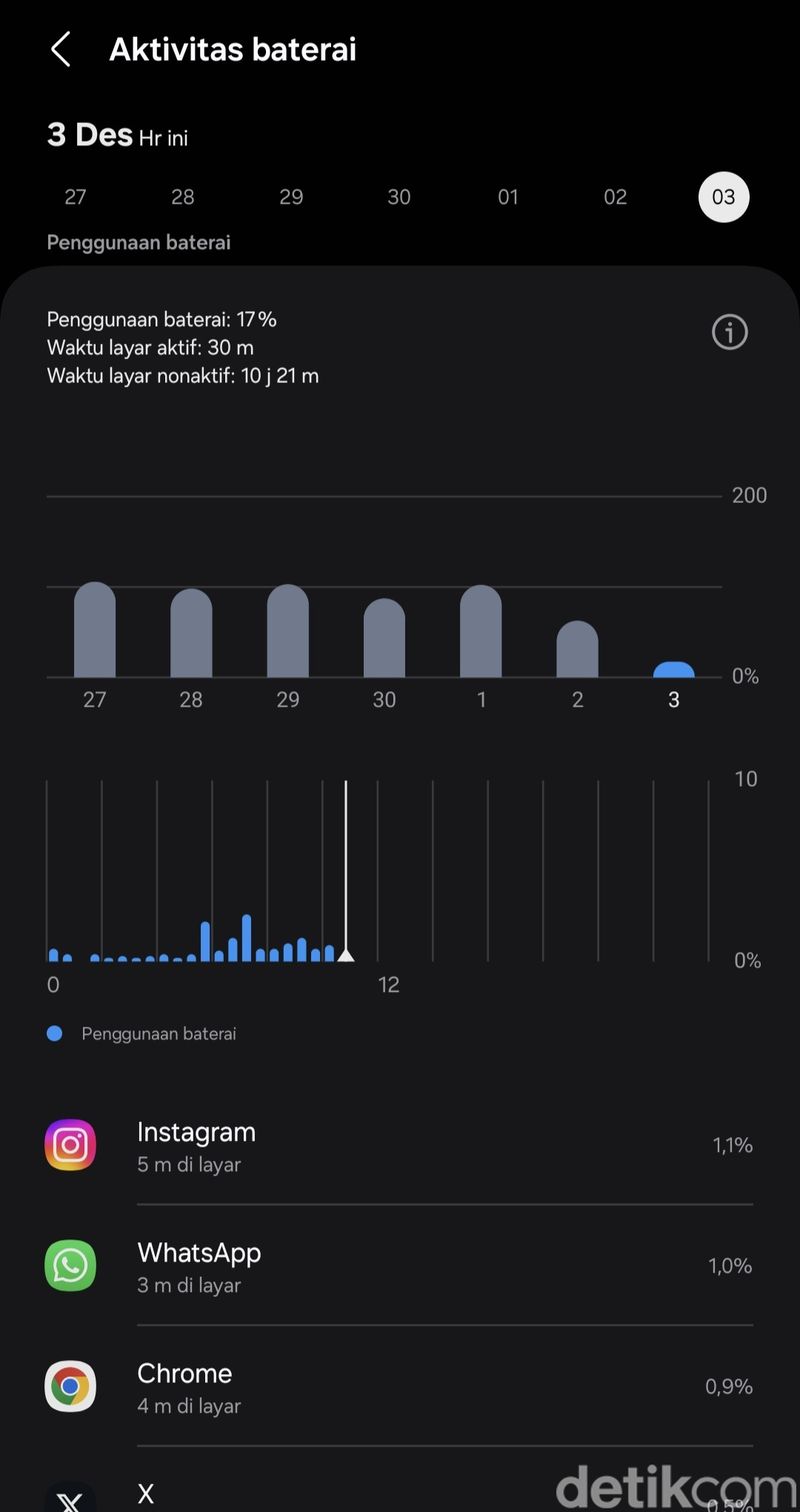
  • Pada bagian Penggunaan Baterai akan terlihat grafik konsumsi baterai dari aplikasi yang digunakan.
Grafik konsumsi baterai dari aplikasi di HP Samsung untuk melihat aplikasi boros baterai.Grafik konsumsi baterai dari aplikasi di HP Samsung untuk melihat aplikasi boros baterai. Foto: Azkia Nurfajrina/detikcom
  • Ketuk aplikasi untuk melihat rincian penggunaannya.

Grafik menunjukkan penggunaan daya berdasarkan tanggal dan waktu. Pengguna bisa melihat rincian konsumsi baterai dari aplikasi tertentu selama tujuh hari terakhir.

Sebagai informasi, ponsel Android yang digunakan adalah Samsung yang menjalankan One UI 6.1 pada Android 14. Langkah-langkah pengecekan pada HP model dan merek lain mungkin sedikit berbeda.

Cara Cek Aplikasi yang Boros Baterai di iPhone

iPhone juga merekam data penggunaan daya berdasarkan pemakaian aplikasi. Berikut cara ceknya:

  • Buka Pengaturan dan klik menu Baterai.
  • Pada bagian Penggunaan Baterai Berdasarkan Aplikasi di bawah grafik, ketuk Tampilkan
  • Aktivitas untuk melihat rincian konsumsi baterai dari aplikasi.

Cara Menghemat Baterai HP

Jika setelah mengecek ditemukan aplikasi yang boros daya, maka sudah waktunya menghemat penggunaannya baterai. Mengutip Google Help, pengguna bisa menghemat baterai dengan cara berikut:

  1. Aktifkan mode hemat daya.
  2. Kurangi kecerahan layar.
  3. Atur kecerahan agar berubah secara otomatis.
  4. Nonaktifkan suara dan getaran keyboard.
  5. Atur waktu layar agar mati lebih cepat.
  6. Batasi penggunaan aplikasi yang menguras banyak baterai.
  7. Nyalakan fitur baterai adaptif.
  8. Aktifkan tema gelap.

(azn/row)


Sumber : inet.detik.com

Cara Ganti Sandi Instagram di HP Bila Lupa atau Agar Lebih Aman

Jakarta

Salah satu cara untuk mengamankan akun Instagram yaitu dengan mengganti kata sandi secara berkala. Instagram menyediakan fitur atur ulang kata sandi atau mengganti password Instagram.

Penggantian kata sandi juga sangat penting untuk melindungi privasi dan data pribadi. Selain untuk keamanan, hal ini juga kerap dilakukan bagi pengguna yang lupa password IG di HP miliknya.

1. Cara Mengganti Kata Sandi IG

Kalau posisinya kamu bisa login ke akun IG dan tahu kata sandi saat ini, kamu bisa mengubah passwordnya dari Pengaturan. Dilansir laman Pusat Bantuan Instagram, berikut langkah-langkah untuk ganti sandi IG:


  • Buka aplikasi Instagram.
  • Ketuk ikon profil atau foto profil pada bagian kanan bawah untuk membuka profil.
  • Klik garis tiga di bagian kanan atas.
  • Klik “Pusat Akun”.
  • Pilih “Kata sandi dan keamanan”.
  • Klik “Ubah kata sandi”, lalu pilih akun yang ingin diubah kata sandinya.
    Masukkan kata sandi saat ini, lanjutkan dengan masukkan kata sandi yang baru.
  • Ketik ulang kata sandi baru, lalu ketuk “Ubah kata sandi”.
  • Proses ganti kata sandi pun selesai.

2. Cara Mengganti Kata Sandi IG yang Lupa

Kalau kamu logout dari akun Instagram dan lupa kata sandi, kamu bisa meminta reset kata sandi dari halaman login akun Instagram.

Kamu bisa mereset kata sandi menggunakan alamat email, nomor telepon, atau nama pengguna. Begini cara untuk mengganti kata sandi IG yang lupa di HP:

  • Pada layar login Instagram, klik “Lupa kata sandi?” atau “Forgot password?”
  • Masukkan nama akun Instagram kamu, email, atau nomor telepon.
  • Lanjutkan dengan klik “Kirim tautan login”.
  • Klik “OK”, lalu ikuti petunjuk yang diminta di layar.
  • Untuk membantu mereset kata sandi IG, nantinya ada tautan yang dikirimkan ke email atau nomor telepon.
  • Jika berhasil, setelah itu klik tautan untuk mengatur kata ulang sandi IG kamu.

Penting untuk diingat, email dari Instagram hanya dikirim dari @mail.instagram.com. Kalau email yang kamu terima bukan itu, kemungkinan ada upaya phishing atau hack untuk mendapatkan informasi pribadi kamu tanpa disadari. Jadi, jangan klik tautan atau lampiran apa pun yang dikirimkannya ya.

Tips untuk membuat contoh kata sandi yang kuat adalah dengan menambahkan kombinasi setidaknya 6 angka, huruf, dan tanda baca (contohnya ! dan %).

(khq/fds)


Sumber : inet.detik.com

Cara Membuat Gambar Pakai Meta AI


Jakarta

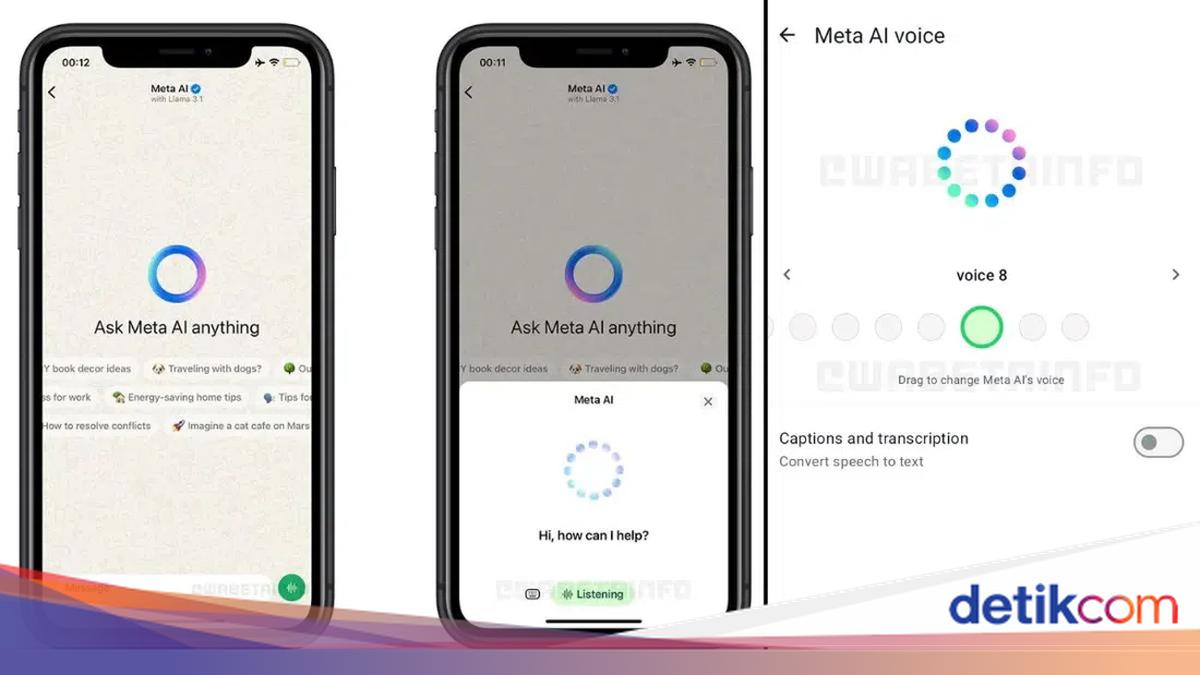
Meta AI sudah hadir di WhatsApp selama satu tahun dan terus mendapatkan masukan positif. Rangkaian pembaruan membuat fitur ini makin berguna, salah satunya adalah membuat gambar dengan AI.

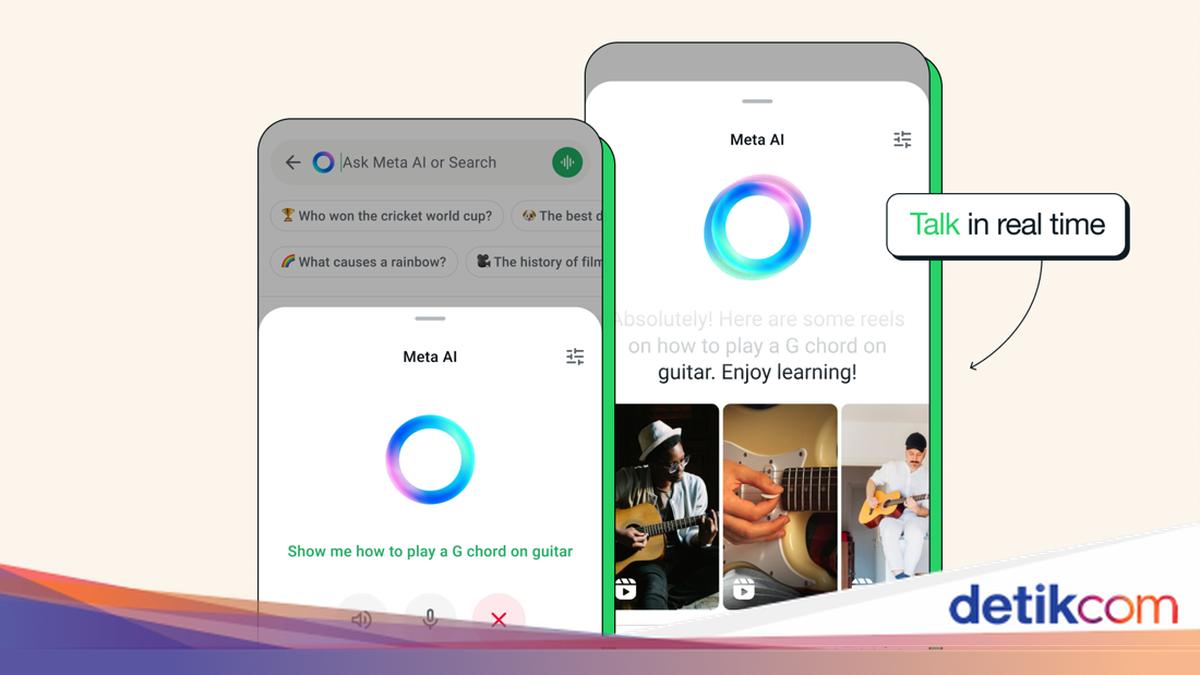
Fitur Meta AI ini dapat menjawab pertanyaan, mengajarkan suatu hal, hingga memunculkan ide-ide baru. Dengan berbagai pembaruan, pengguna dapat lebih mudah mengeksplorasi ide, meningkatkan kualitas percakapan, serta mencoba hal-hal baru.

AI ini secara otomatis sudah aktif, jika belum menemukan fitur ini, tandanya WhatsApp Anda belum mendapatkan update. Meta AI di WhatsApp dapat merealisasikan gambar sesuai dengan prompt dan pesan yang Anda tuliskan. Berikut caranya:


  • Buka chat dengan Meta AI
  • Ketik ‘Imagine’ di bagian pesan dan lanjutkan dengan prompt-mu
  • Submit pesan tersebut
  • Kemudian, gambar buatan Meta AI akan ditampilkan.

Di atas merupakan langkah-langkah untuk membuat gambar dengan Meta AI. Semoga bermanfaat!

*Artikel ini ditulis oleh Dita Aliccia Armadani, peserta Program Magang Bersertifikat Kampus Merdeka di detikcom.

(rns/rns)


Sumber : inet.detik.com

4 Cara Mematikan Lokasi di HP Android dan iPhone, Praktis!

Jakarta

Ada kalanya, pengguna smartphone Android maupun iOS ingin menonaktifkan fitur lokasi. Mematikan lokasi di HP dilakukan untuk menjaga privasi sekaligus menghemat daya baterai.

Dengan begitu, perangkat juga tidak akan lagi melacak posisi secara otomatis. Hal ini turut mencegah aplikasi mengakses data lokasi tanpa izin.

Cara mematikan lokasi di HP cukup mudah dan bisa dilakukan melalui pengaturan. Oleh karena itu, simak langkah-langkahnya di bawah ini secara umum:


1. Cara Mematikan Lokasi di Google

Dilansir laman Support Google, berikut merupakan langkah untuk menonaktifkan lokasi Google di smartphone:

  • Buka Pengaturan
  • Klik Lokasi
  • Aktifkan atau nonaktifkan Penggunaan lokasi.

2. Cara Mematikan GPS di iPhone

  • Buka Pengaturan
  • Pilih Privasi & Keamanan > Layanan Lokasi .
  • Nonaktifkan layanan lokasi dengan mengetuk sakelar hingga tidak berwarna hijau lagi.

3. Cara Menonaktifkan Layanan lokasi untuk Aplikasi Tertentu

Kita juga bisa memutuskan aplikasi tertentu yang mengakses lokasi Hp kamu. Adapun cara untuk menyesuaikan izin lokasi aplikasi adalah sebagai berikut:

iPhone

  • Buka Pengaturan
  • Pilih Privasi & Keamanan > Layanan Lokasi .
  • Gulir ke bawah untuk menemukan aplikasi, lalu klik aplikasi
  • Pilih satu pilihan (beberapa aplikasi mungkin hanya memberikan dua pilihan), seperti (Tidak pernah,
  • Tanya Lain Kali atau Saat Saya Berbagi, Selalu, atau Saat Menggunakan Aplikasi).

Android

  • Temukan ikon aplikasi.
  • Klik dan tahan ikon aplikasi.
  • Klik Info aplikasi.
  • Klik Izin > Lokasi.
  • Pilih untuk mengaktifkan atau menonaktifkannya.

4. Cara Berhenti Berbagi Lokasi

Saat momen tertentu, kita menggunakan “fitur berbagi lokasi saya” dengan seseorang. Jika telah selesai digunakan, mungkin kamu ingin menghentikan berbagi lokasi dengan seseorang.

iPhone

  • Buka aplikasi Temukan Saya.
  • Klik Orang (yang ada di sudut kiri bawah).
  • Pilih orang, kemudian klik “Berhenti Membagikan Lokasi Saya” di bagian bawah layar.

Android

  • Buka aplikasi Google Maps.
  • Klik gambar profil kamu > Berbagi lokasi.
  • Klik profil orang yang tidak ingin Anda bagikan lokasinya lagi.
  • Klik Berhenti.

Itu tadi berbagai cara untuk mematikan layanan GPS atau lokasi di HP. Perlu diketahui, kalau mematikannya akan mencegah fitur-fitur berfungsi.

(khq/fds)


Sumber : inet.detik.com

Cara Mudah Bikin Travel Wrapped di HP, Abadikan Momen Liburan 2024

Jakarta

Memasuki tahun 2025, banyak orang mulai melihat kembali perjalanan yang telah mereka tempuh sepanjang 2024. Salah satu cara yang menyenangkan untuk mengenang momen liburan adalah dengan membuat Travel Wrapped.

Apa Itu Travel Wrapped?

Travel Wrapped adalah rangkuman visual dan cerita perjalanan yang merangkum semua destinasi yang kamu kunjungi selama setahun. Ya, konsepnya mirip “Spotify Wrapped” atau “Gojek Wrapped”, di mana kamu mengumpulkan data atau konten dari pengalaman selama setahun untuk dijadikan satu ringkasan.


Formatnya bisa berupa video pendek, kolase foto, atau cerita berbasis teks yang diperkaya dengan grafik interaktif sehingga menarik bila dibagikan di media sosial.

Cara Membuat Travel Wrapped 2024 dengan HP

Kamu tidak memerlukan peralatan canggih untuk membuat Travel Wrapped. Berikut langkah-langkah mudah yang bisa kamu coba:

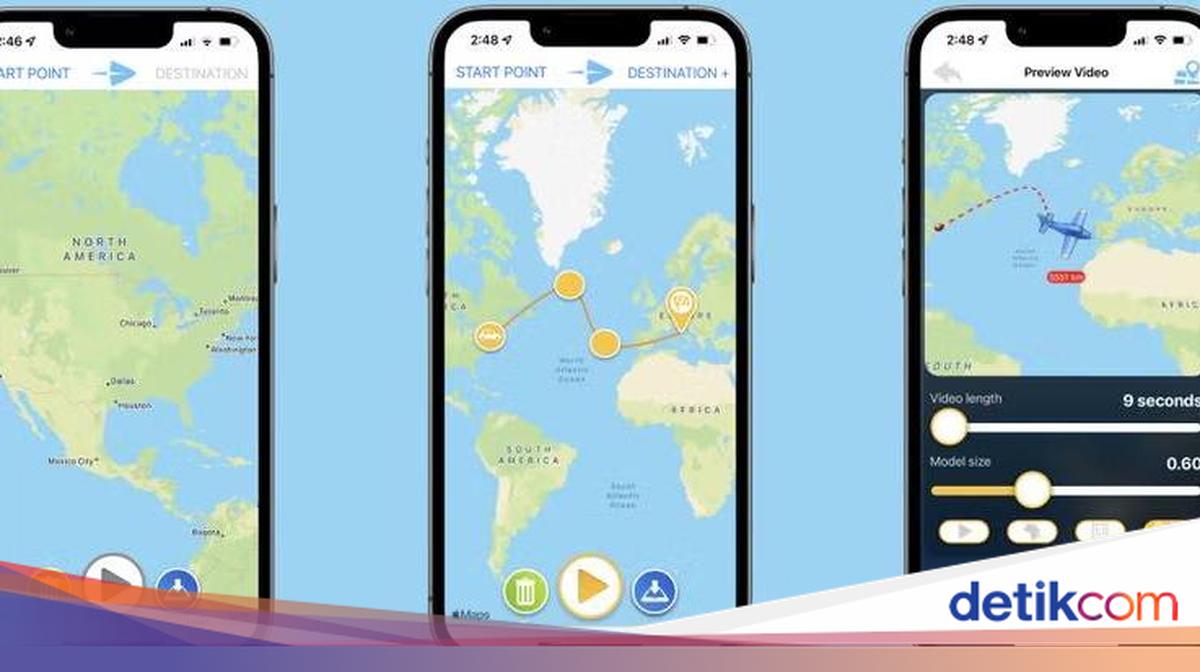
1. Download dan Install Travel Boast

  • Buka Play Store atau App Store di HP.
  • Ketik “Travel Boast” di kolom pencarian.
  • Klik tombol “Install” dan tunggu hingga proses instalasi selesai

2. Masukkan Data Perjalanan

  • Buka aplikasi Travel Boast.
  • Tentukan titik awal perjalananmu di kolom “Start Point”.
  • Tambahkan lokasi-lokasi yang kamu kunjungi selama liburan di bagian Destination

3. Pilih Animasi Kendaraan

  • Klik lingkaran destinasi, lalu pilih kendaraan yang digunakan untuk ditampilkan di animasi rute. Tersedia berbagai kendaraan, mulai dari sepeda hingga pesawat.

4. Preview

  • Klik Play untuk melihat preview animasi video yang telah kita tentukan titik-titiknya.
  • Di sini kamu bisa mengatur lama durasi video
  • Selain itu kita dapat mengubah ukuran kendaraan yang sudah dipilih sebelumnya
  • Selanjutnya pilih format yang diinginkan, medsos atau YouTube
  • Jika sudah tekan tombol Save to Camera Roll

5. Posting di Medsos

  • Setelah jadi kamu bisa memposting ke media sosial. Caranya tinggal upload video yang sudah tersimpan di Galeri.

(afr/afr)


Sumber : inet.detik.com

Cara Menghapus Unggahan Lama di Facebook dengan Cepat

Jakarta

Pernahkah kamu melihat kembali akun Facebook-mu dan menemukan unggahan lawas yang terasa kurang relevan, memalukan, atau sekadar ingin dihapus? Seiring waktu, apa yang kita bagikan di media sosial seperti di Facebook, mungkin tidak lagi mencerminkan diri kita yang sekarang.

Baik itu status lama, foto dari masa remaja, atau komentar impulsif yang dirasa tak pantas, rasanya ingin segera untuk menghapus unggahan lawas itu. Menghapus unggahan juga bisa menjadi langkah bijak untuk memperbarui citra digitalmu.

Facebook menyediakan fitur-fitur yang memudahkan penggunanya untuk mengelola konten lama. Kamu tidak perlu lagi menghapus unggahan satu per satu secara manual, yang tentunya memakan waktu jika kamu aktif sejak lama.


Cara Menghapus Unggahan di Facebook dengan Cepat

Facebook, atau kerap disingkat FB, merupakan salah satu media sosial yang populer. Sejak dirilis pada 2004 silam, ada banyak postingan yang telah diunggah ke Facebook.

Dari beberapa postingan lawas, mungkin banyak di antaranya yang terkesan ‘alay’ atau memalukan jika dilihat sekarang. Jika kamu malu kalau postingan FB lawas dilihat orang atau teman-teman, sudah saatnya untuk dihapus.

Berikut cara menghapus semua postingan di Facebook dengan mudah dan cepat, dikutip dari laman Android Authority dan Lifewire:

1. Lewat Aplikasi Facebook di iOS dan Android

  • Buka aplikasi Facebook di smartphone
  • Pilih ‘Profile’ lalu ketuk ikon tiga titik yang ada di sebelah kanan
  • Klik ‘Activity Log’
  • Klik ‘Your Activity Across Facebook’
  • Kemudian klik ‘Post’, lalu ‘Your Posts’
  • Kamu bisa pilih postingan mana saja yang ingin dihapus dengan mengetuk kotak centang untuk menandai postingan yang akan dihapus atau diarsipkan
  • Jika ingin menghapus semua postingan, klik ‘All’
  • Setelah itu klik ‘Recycle Bin’ dan semua postingan di FB telah dihapus.

2. Lewat Laman Facebook di Desktop

  • Buka situs Facebook di https://www.facebook.com/login
  • Kemudian log in dengan akun Facebook milikmu
  • Pilih ‘Profile’ lalu ketuk ikon tiga titik yang ada di sebelah kanan
  • Klik ‘Activity Log’
  • Klik ‘Your Activity Across Facebook’
  • Kemudian klik ‘Post’ lalu ‘Your Posts’
  • Kamu bisa pilih postingan mana saja yang ingin dihapus dengan mengetuk kotak centang untuk menandai postingan yang akan dihapus atau diarsipkan
  • Apabila ingin menghapus semua postingan, klik ‘All’
  • Setelah itu klik ‘Recycle Bin’ dan semua postingan di FB telah dihapus
  • Selain cara di atas, kamu bisa memilih menu ‘Activity You’re Tagged In’, lalu ‘All’, dan ‘Removed Tags’ untuk menghapus semua foto, video, atau postingan yang ditandai oleh teman atau keluarga tentang kamu.

Jika Beberapa Postingan Tidak Dapat Dihapus

Kamu mungkin memperhatikan bahwa saat mencoba menghapus beberapa kiriman, opsi penghapusan tidak bisa diklik atau menjadi berwarna abu-abu. Kamu pun hanya dapat memilih opsi sembunyikan.

Hal ini mungkin terjadi berkaitan dengan pengaturan privasi tertentu. Pada unggahan yang tidak dapat dihapus, bisa gunakan opsi kelola kiriman, lalu dapat menghapusnya satu per satu. Caranya:

  • Pilih ikon titik tiga di sudut kanan atas kiriman tersebut
  • Pilih hapus atau delete.

Kalau kamu masih mempertimbangkan menghapusnya, bisa klik hanya bagikan dengan teman-teman tertentu. Caranya melalui website Facebook:

  • Pilih panah bawah lalu pilih ‘Settings’
  • Klik ‘Privacy’
  • Klik ‘Limit Past Post’.

Pengaturan ini tampaknya tidak dapat diakses di aplikasi seluler, sehingga harus dibuka melalui laman dan desktop. Selain itu, ada pula pilihan mengunci akun Facebook agar private.

Selain menambah rasa aman dan privasi, cara ini juga dapat mencegah stalker yang bisa memanfaatkan foto-foto milikmu untuk disalahgunakan. Untuk lebih jelasnya, berikut langkah-langkah mengunci akun Facebook agar menjadi private:

  • Buka aplikasi Facebook di smartphone
  • Pilih ‘Profile’ lalu ketuk menu ‘Settings’ yang ada di bagian kanan atas layar
  • Kemudian pilih menu ‘Profile locking’
  • Lalu klik ‘Lock your profile’
  • Semua foto, video, hingga postingan hanya bisa dilihat oleh teman-teman yang telah terhubung dengan kamu di Facebook.

Sebagai informasi, jika kamu berubah pikiran dan tidak jadi menghapus semua postingan, Facebook masih menyimpannya di tempat sampah selama 30 hari. Lewat dari itu, maka postingan bakal dihapus secara permanen. Semoga artikel ini membantu, ya!

(aau/fds)


Sumber : inet.detik.com