Tag Archives: cadangkan

Cara Reset Berbagai Merek HP Android ke Setelan Pabrik

Jakarta

Ada kalanya mereset handphone (HP) ke setelan pabrik diperlukan, misalnya saat memberikan atau menjual ponsel kepada orang lain. Jika HP mengalami masalah dan berbagai cara yang telah dilakukan nyatanya tidak berhasil, reset pabrik kemungkinan adalah jalan terakhir yang bisa ditempuh.

Reset ke setelan pabrik atau disebut ‘pemformatan ulang’ atau ‘hard reset’ akan menghapus semua data di ponsel secara permanen. Penting mencari solusi lain atas masalah yang dialami sebelum melakukannya.

Namun jika cara ini menjadi satu-satunya jalan atas masalah ponselmu, simak cara reset HP ke setelan pabrik di bawah ini.


Cara Reset ke Setelah Pabrik di Berbagai HP Android

Menu format atau reset ulang di sebagian besar ponsel Android ditemukan pada bagian Setelan, dilansir Google Help. Berikut langkah-langkah mereset pabrik berbagai merek HP, dikutip dari masing-masing situs Dukungan resminya:

Reset HP Samsung

  • Buka Pengaturan, lalu ketuk Manajemen umum.
  • Pilih Reset > Reset Data Pabrik, lalu tinjau informasi yang tertera.
  • Gulir ke bawah dan ketuk Reset.
  • Klik Hapus Semua untuk melakukan reset ke setelan pabrik di ponsel Samsung.

Reset HP Oppo

  • ColorOS 13: Masuk ke Pengaturan. Klik Pengaturan Tambahan > Cadangkan dan Reset > Reset Ponsel > Hapus Semua Data.
  • ColorOS 12: Masuk ke Pengaturan. Ketuk Pengaturan Sistem > Cadangkan dan Reset > Reset Ponsel.
  • ColorOS 7 sampai ColorOS 11: Masuk ke Pengaturan. Pilih Pengaturan Tambahan > Cadangkan dan Reset > Reset ke Setelan Pabrik > Hapus Semua Data.
  • ColorOS 6: Masuk ke Pengaturan. Klik Pengaturan Tambahan > Cadangkan dan Reset > Reset Pengaturan Pabrik.
  • ColorOS 3.1 sampai ColorOS 5.2: Masuk ke Pengaturan. Ketuk Pengaturan Tambahan > Buat Cadangan dan Reset > Reset ke Data Pabrik.
  • ColorOS 3.0: Masuk ke Setelan. Pilih Setelan Tambahan > Buat Cadangan dan Reset > Kembalikan ke Pengaturan Pabrik.

Reset HP Realme

  • Nonaktifkan HP, lalu tekan tombol Power dan Volume Bawah secara bersamaan hingga muncul menu Recovery Mode.
  • Pilih bahasa ke Bahasa Inggris.
  • Ketuk menu Wipe Data > Wipe Data (Keep SMS, Contacts and Photos) > Selanjutnya.

Reset HP Vivo

  • Masuk ke Pengaturan ponsel.
  • Pilih Pengaturan Lainnya > Cadangkan dan Reset.
  • Ceklis Reset Data Pabrik > klik Bersihkan Sekarang atau Reset Ponsel.

Reset HP Xiaomi

  • MIUI 13: Masuk ke Pengaturan. Pilih Reset Pabrik > Hapus Semua Data > Cadangkan Data > Reset Pabrik > Selanjutnya.
  • MIUI 12 dan sebelumnya: Masuk ke Pengaturan. Pilih Tentang Ponsel > Cadangkan dan Reset > Hapus Semua Data (Reset Pabrik) > Reset Ponsel.

Mereset ponsel ke setelan pabrik memerlukan waktu cukup lama dan tunggu prosesnya sampai selesai. Ponsel akan dihidupkan kembali dan memulai dari layar pengaturan awal setelah diformat ulang.

Persiapan Sebelum Melakukan Reset ke Setelan Pabrik

Karena semua data di ponsel akan terhapus dengan mereset pabrik, sejumlah hal perlu dipersiapkan sebelum melakukannya. Dilansir Google Help, berikut sejumlah persiapannya:

1. Cadangkan Data

Salin semua data yang tersimpan di perangkat sebelum melakukan reset data pabrik. Cadangkan ke akun Google, komputer, atau kartu SD untuk mencegah kehilangan data.

2. Ingat Nama Pengguna dan Sandi Akun Google

Ponsel akan kembali ke pengaturan awal setelah berhasil direset ulang. Informasi akun Google biasanya akan diminta untuk dimasukkan ke ponsel.

Data yang sebelumnya dicadangkan ke akun Google juga memerlukan info akun untuk dipulihkan kembali. Jadi, ingat-ingat nama akun Google dan passwordnya.

3. Isi Daya

Reset ke setelan memerlukan waktu cukup lama, bisa mencapai 1 jam. Pastikan baterai ponsel terisi minimal 70%.

(azn/row)



Sumber : inet.detik.com

Cara Sembunyikan Foto dan Video Sensitif di Android Tanpa Aplikasi Tambahan


Jakarta

Smartphone bukan hanya sebagai perangkat yang menunjang kebutuhan telekomunikasi saja, tetapi ada data sensitif untuk diketahui banyak orang. Dan, Google memberikan tips mudah untuk membunyikan foto atau video sensitif di HP Android.

Pengguna dapat menyimpan foto dan video sensitif ke folder yang dilindungi dengan kunci layar perangkat detikers di aplikasi Google Foto.

“Item yang berada di Folder Terkunci tidak akan muncul di petak, kenangan, penelusuran, atau album Foto, dan tidak akan tersedia untuk aplikasi lain di perangkat Anda yang memiliki akses ke foto dan video Anda,” kata Google dikutip dari website miliknya.


File pribadi itu bisa disembunyikan di folder terkunci karena itu dirancang agar bersifat pribadi dan tidak publik. Jika ingin membagikan foto atau video yang disimpan di Folder Terkunci, detikers harus memindahkannya terlebih dahulu dari folder tersebut.

Siapkan Folder Terkunci

Saat pertama kali mencoba memindahkan foto dan video ke Folder Terkunci, pengguna akan diminta untuk menyiapkannya.

Sebagai informasi penting bahwa Folder Terkunci hanya tersedia di perangkat yang menjalankan Android versi 6 dan yang lebih baru. Orang yang memiliki akses ke kunci layar perangkat dapat membuka kunci Folder Terkunci. Pengguna juga dapat mengaktifkan pencadangan untuk Folder Terkunci saat ini.

– Buka aplikasi Google Foto
– Di bagian bawah, ketuk Koleksi.
– Di bagian bawah, ketuk Terkunci.
– Pilih Siapkan Folder Terkunci.
– Ikuti petunjuk di layar untuk membuka kunci perangkat Anda. Jika folder Anda kosong, pesan “Belum ada apa pun di sini” akan muncul.

  • Jika belum menyiapkan kunci layar untuk perangkat, Anda perlu menyiapkannya agar dapat menggunakan Folder Terkunci.
  • Sandi Folder Terkunci Anda sama dengan kunci layar perangkat Anda. Anda tidak dapat menggunakan sandi Folder Terkunci lain.

Mencadangkan Folder Terkunci

Pengguna dapat mengaktifkan pencadangan otomatis untuk Folder Terkunci.
Jika mengaktifkan pencadangan untuk Folder Terkunci, Anda dapat mengakses Folder Terkunci dari perangkat lain saat Anda login dengan Akun Google Anda.

– Untuk mencadangkan secara otomatis Folder Terkunci untuk foto & video Anda yang akan datang, Anda harus mengaktifkan pencadangan terlebih dahulu.
– Anda dapat terus menonaktifkan pencadangan untuk Folder Terkunci dan mencadangkan item di Folder Terkunci secara manual.
– Item di Folder Terkunci yang tidak Anda cadangkan hanya akan disimpan di perangkat yang bersangkutan. Anda tidak dapat melihat item ini dari perangkat lain yang Anda gunakan untuk login dengan Folder Terkunci. Anda akan kehilangan item di Folder Terkunci yang belum dicadangkan jika:

  • Anda meng-uninstal aplikasi Foto
  • Anda menghapus data aplikasi Foto
  • Perangkat Anda rusak atau hilang

Mengaktifkan & menonaktifkan pencadangan untuk Folder Terkunci

1. Di ponsel atau tablet Android Anda, buka aplikasi Google Foto .
2. Login ke Akun Google Anda.
3. Di bagian atas, ketuk Foto profil atau Inisial Anda.
4. Ketuk setelan Foto Pencadangan Cadangkan Folder Terkunci.
5. Buka Folder Terkunci.
6. Gunakan kunci layar perangkat Anda saat diminta.
7. Aktifkan atau nonaktifkan Cadangkan Folder Terkunci.

Mencadangkan Folder Terkunci Anda secara manual

Pengguna dapat mencadangkan masing-masing foto & video di Folder Terkunci secara manual.

1. Di ponsel atau tablet Android Anda, buka aplikasi Google Foto .
2. Login ke Akun Google Anda.
3. Di bagian bawah, ketuk Koleksi Terkunci.
4. Gunakan kunci layar perangkat Anda saat diminta.
5. Pilih dengan menekan lama foto atau video yang ingin Anda cadangkan.
6. Di bagian bawah, pilih Cadangkan .

(agt/fay)


Sumber : inet.detik.com

Cara Hapus Data m-Banking Sebelum Jual HP


Jakarta

Terpikir untuk menjual HP? Ada hal penting yang harus dilakukan. Pastikan kalian menghapus semua data di dalamnya secara benar, terutama data m-banking.

Untuk menghapus data m-Banking sebelum menjual ponsel, yang harus dilakukan adalah membersihkan data aplikasi dan melakukan reset pabrik. Langkah ini penting untuk melindungi data pribadi dan keuangan kalian dari akses yang tidak sah.

Perlu diperhatikan, sebelum menghapus data-data termasuk m-banking di perangkat, lakukan backup (cadangkan) data penting seperti foto, video, kontak, dan file lainnya ke perangkat lain atau cloud. Setelah itu, barulah perangkat siap di-riset total. Berikut adalah langkah-langkahnya:


1. Hapus Data Aplikasi m-Banking

  • Buka pengaturan (Settings) pada ponsel
  • Cari menu ‘Aplikasi’ atau ‘Apps’
  • Pilih aplikasi m-Banking
  • Pilih ‘Penyimpanan’ atau ‘Storage’
  • Pilih ‘Hapus Data’ (Clear Data) dan ‘Hapus Cache’ (Clear Cache)

2. Lakukan Reset Pabrik

  • Buka pengaturan (Settings) pada ponsel Anda.
  • Pilih ‘Sistem'(System)
  • Pilih ‘Opsi Reset’ (Reset options)
  • Pilih ‘Hapus Semua Data’ (Erase all data) atau ‘Reset Pabrik’ (Factory reset)
  • Konfirmasikan reset pabrik, lalu tunggu hingga proses selesai
  • Setelah reset selesai, pastikan bahwa semua data telah terhapus dan ponsel sudah kembali ke pengaturan awal.

Dengan mengikuti langkah-langkah ini, kalian dapat memastikan bahwa data m-Banking dan data pribadi aman sebelum menjual ponsel.

(rns/rns)


Sumber : inet.detik.com

Alonso Cadangkan Vinicius, Masih Gak Akur?


Madrid

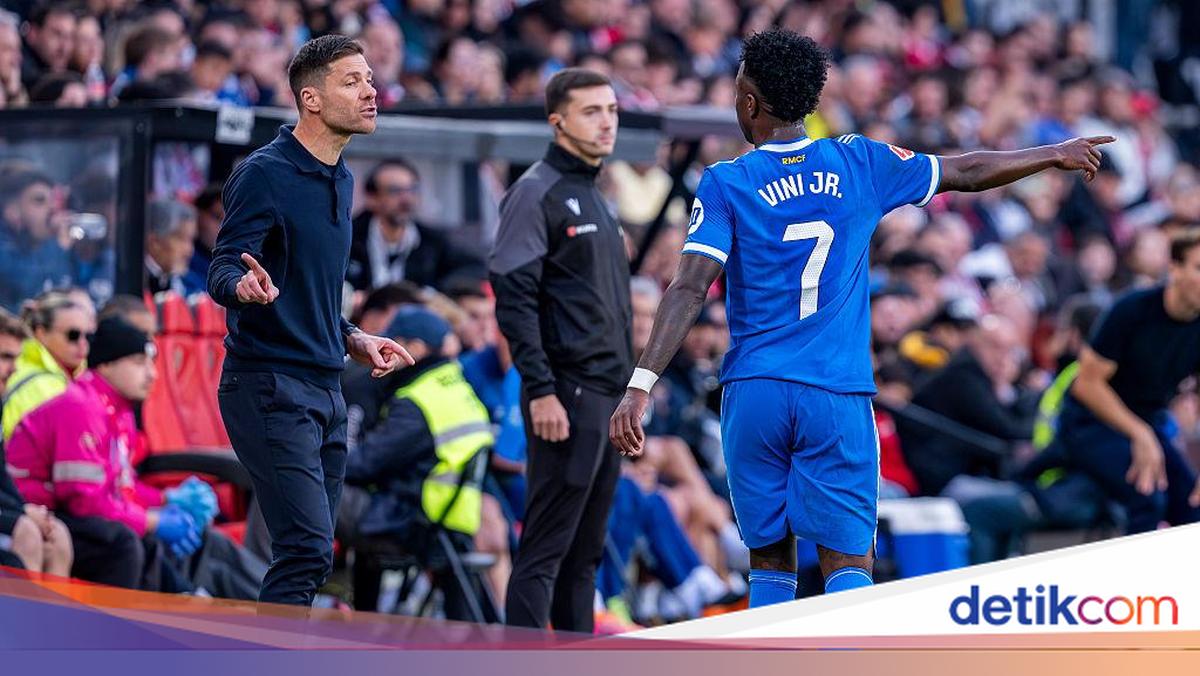
Xabi Alonso menepis kabar mencadangkan Vinicius Jr di laga Elche vs Real Madrid karena keduanya berkonflik. Ia menegaskan Vinicius sepenuhnya menerima keputusannya.

Real Madrid tertahan 2-2 di kandang Elche Manuel Martinez Valero, pada laga lanjutan LaLiga, Senin (24/11/2025). El Real sempat dua kali tertinggal lewat Aliex Febas dan Alvaro Rodriguez. Tim tamu selalu bisa membalas dari Dean Huijsen dan Jude Bellingham.

Madrid saat ini masih berada di puncak klasemen dengan 32 poin. Namun, mereka hanya berjarak satu angka dari Barcelona di urutan kedua.


Lini depan Madrid sempat kesulitan untuk bikin gol. Duet Kylian Mbappe dan Rodrygo yang jadi starter tak tampil optimal.

Pelatih Madrid, Xabi Alonso, memilih untuk mencadangkan Vinicius yang biasa diandalkan oleh Madrid. Vinicius baru dimasukan pada menit ke-57 menggantikan Rodrygo.

Keputusan Alonso mencadangkan Vinicius ini banyak dipertanyakan. Hal ini juga semakin menguatkan isu bahwa Alonso dan Vinicius tak akur. Vinicius sebelumnya sempat beberapa kali marah saat diganti oleh Alonso.

Alonso menepis isu ini. Ia menegaskan bahwa keputusannya ini sudah dibicarakan Vinicius. Penyerang asal Brasil ini menerima sepenuhnya menerima keputusan Alonso sebagai bagian dari taktik.

“Kami sudah berdiskusi, seperti yang sering kami lakukan. Dia mengerti. Dia tahu peran dan dampak yang bisa dia berikan. Kami pernah melakukannya sebelumnya, seperti saat melawan Getafe. Dia masih jadi bagian kami. Hari ini kami tidak senang dengan hasil ini. Namun, semua pemain bersemangat dan ingin kembali meraih hasil dan dinamika yang baik,” ujar Alonso dikutip dari situs Madrid.

(pur/krs)


Sumber : sport.detik.com

Ini Alasan Slot Cadangkan Salah


Frankfurt

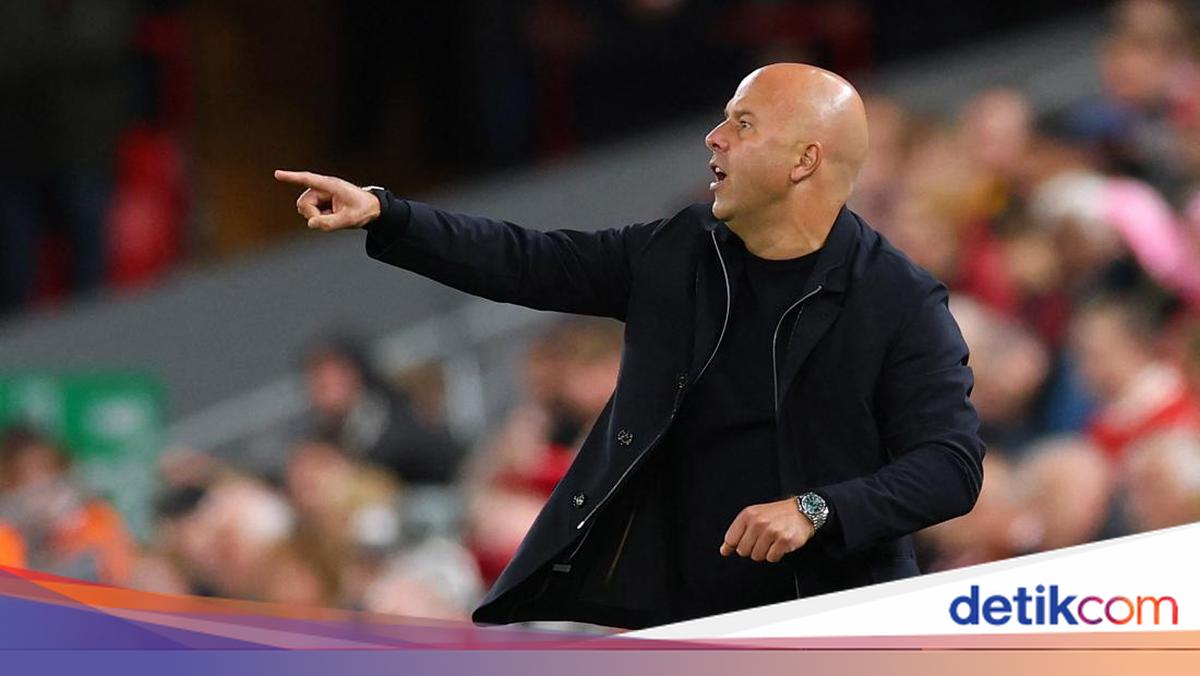
Manajer Liverpool, Arne Slot, mengungkap alasan membangku cadangkan Mohamed Salah dengan perannya diisiHugo Ekitike. Keputusan ini diambil murni kebutuhan taktik.

Liverpool meraih kemenangan 5-1 di kandang Eintracht Frankfurt, Deutsche Bank Park, pada laga lanjutan Liga Champions, Kamis (23/10/2025). Lima gol Si Merah dibuat oleh Hugo Ekitike, Virgil van Dijk, Ibrahima Konate, Cody Gakpo, dan Dominik Szoboszlai. Tuan rumah hanya bisa membalas lewat Rasmus Kristensen.

Manajer Liverpool, Arne Slot, memilih mencadangkan Mohamed Salah pada laga ini. Hal yang tak biasa karena Salah merupakan andalan The Reds di sektor kanan. Ini merupakan kali kedua Salah memulai laga dari bangku cadangan di musim ini


Slot mempercayakan Ekitike tampil sebagai starter menggantikan peran dari Salah. Sayap asal Mesir ini baru masuk di menit ke-74 saat melawan Frankfurt menggantikan Ekitike.

Salah melepas tiga tembakan usai masuk ke lapangan. Ada satu momen, ia egois menendang ke arah gawang Frankfurt padahal Florian Wirtz tak terkawal di depan gawang. Tembakannya bisa diamankan Michael Zetterer.

Usai laga, Salah juga langsung meninggalkan lapangan. Hal ini memunculkan gosip bahwa dirinya tak senang dicadangkan di laga ini.

Arne Slot mengungkap alasan mencadangkan Salah di laga ini. Ia mengungkap tak memainkan Salah adalah keputusan yang sulit.

“Jawaban pertama selalu ya (itu keputusan yang sulit). Namun itu juga berkaitan dengan Mo dan semua pemain yang saya miliki,” ujar Slot dikutip dari TNT Sports.

Pria asal Belanda ini tak memainkan Salah murni karena kebutuhan taktik. Maka dari itu, ia lebih memainkan Ekitike yang tengah tajam untuk mendukung Alexander Isak sebagai ujung tombak.

“Yang perlu kami coba lagi hari ini adalah menciptakan peluang sebanyak yang kami lakukan beberapa minggu terakhir. Maka sangat membantu jika kita memiliki dua pemain dalam tim yang dapat mencetak gol,” jelasnya soal alasan Ekitike jadi starter.

Salah secara ketajaman memang tengah menurun dengan baru bikin tiga gol di musim ini. Sementara, Ekitike telah bikin enam gol.

(pur/krs)


Sumber : sport.detik.com