Tag Archives: capcut

Template CapCut Buat Ikut Tren How I Would in The 1930’s

Jakarta

Tren ‘How I Would Look Like in The 1930’s’ sedang banyak digandrungi di media sosial khususnya TikTok dan Instagram Reels. Banyak pengguna media sosial yang ingin melihat gambaran mereka jika berada di era 1930-an.

Jika pengguna mengikuti tren ini, maka pengguna akan mendapat foto diri mereka dengan format hitam-putih ala kamera analog di era 1930-an dengan dukungan kecerdasan buatan (AI). Gaya pengguna juga akan disesuaikan dengan gaya busana era 1930-an menggunakan pengolahan oleh AI.

Untuk mengikuti tren ini, pengguna dapat menggunakan CapCut yang sudah menyediakan banyak template mengenai tren ‘How I Would Look Like in The 1930’s’. Kali ini detikINET hadirkan langkah-langkah membuat foto ala 1930-an di CapCut.


Cara Bikin Foto How I Would Look Like in The 1930’s di CapCut

Caranya cukup mudah karena CapCut sudah menyediakan berbagai template. Langkahnya sebagai berikut:

  • Pilih salah satu template tren 1930-an di CapCut
  • Klik ‘Use Template’
  • Pilih salah satu foto yang mau diubah untuk mengikuti tren 1930-an
  • Klik ‘Next’ lalu pilih opsi ‘Export’
  • Pengguna dapat menentukan kualitas video dari 1.080p, 2K sampai 4K
  • Pilih opsi ‘Export Without Watermark’
  • Pengguna dapat langsung mengunggah hasil editan tren ini di TikTok dan menambahkan audio

Template I Would Look Like in The 1930’s di CapCut

Berikut detikINET juga hadirkan masing-masing lima template untuk megikuti tren ini bagi pria dan wanita.

Template untuk Pria

Silakan klik 5 template di bawah ini untuk jadi pilihan:

Template untuk Wanita

Tinggal klik 5 template di bawah ini untuk jadi pilihan:

(fay/fay)

Sumber : inet.detik.com

Alhamdulillah اللهم صل على رسول الله محمد teknologi
ilustrasi gambar : unsplash.com / Jannis Brandt

6 Cara Download Video CapCut tanpa Watermark Cepat dan Gratis

Jakarta

Cara download video CapCut tanpa watermark ternyata sangat mudah. Terdapat berbagai cara yang dapat dilakukan baik di aplikasi maupun website pengunduh online.

Watermark pada CapCut terintegrasi otomatis pada video yang telah diedit di handphone. Hal ini terkadang cukup mengganggu bagi para kreator karena mengurangi estetika pada video yang akan diunggah.

Meskipun demikian, hal ini dapat disiasati dengan berbagai cara yang terbilang cukup sederhana. Tips ini cocok untuk detikers yang suka mengedit video secara manual atau via template yang disediakan CapCut.


Cara Download Video CapCut Tanpa Watermark Mudah

Dilansir dari laman laman CapCut, berikut beberapa cara download video CapCut tanpa watermark yang mudah dan praktis.

1. Download Video CapCut Tanpa Watermark dengan Cropping

Cara ini efektif untuk mendownload video tanpa watermark yang berada di area tepi video. Dengan menggunakan tools crop di video editor, tanda air akan hilang tanpa menurunkan kualitasnya. Berikut caranya:

  • Siapkan video CapCut dengan watermark yang akan diedit ulang.
  • Buka aplikasi video editor online favorit (bisa menggunakan CapCut) dan unggah disana.
  • Sesuaikan area pemotongan dengan lokasi watermark tanpa mengurangi esensi visual utama video.
  • Klik ikon gunting di pojok kiri bawah dan perbesar hingga dirasa presisi.
  • Agar kualitas video tetap baik, disarankan untuk tidak memperbesar video secara maksimal karena menimbulkan stretch pada video.
  • Klik elemen panah di pojok kanan untuk menyimpan video yang telah diedit ulang.
  • Video CapCut re-edit bisa dipakai ulang.

2. Download Video CapCut Tanpa Watermark Dengan Blurring

Metode ini terbilang lebih mudah dibandingkan teknik cropping tanpa mengubah ukuran dan kualitas video. Pengaturan intensitas dan filter dari CapCut akan mengaburkan watermark yang dianggap mengganggu.

  • Mengunggah video ber-watermark untuk diedit ulang di CapCut.
  • Memilih filter blur pada video dan sesuaikan dengan intensitas sekaligus ukurannya.
  • Pilih tingkat keburaman paling halus agar hasil semakin maksimal.
  • Untuk mempersingkat waktu, detikers dapat menggunakan “Smart tools” di sebelah kanan menu untuk menghapuskan background.
  • Eksport dan video CapCut yang telah diedit ulang telah bebas watermark.

3. Download Video CapCut Tanpa Watermark Dengan Menambahkan Stiker

Watermark yang ada pada CapCut sebenarnya tidak terlalu mengganggu, sehingga pemanfaatan stiker dan efek mampu menjadi solusi untuk menyamarkannya. Berikut caranya:

  • Unggah video dengan watermark di CapCut.
  • Pilih stiker yang sesuai dengan tone atau tema video.
  • Letakkan pada watermark yang ada di akhir video.
  • Download ulang dan tunggu hingga ekspor selesai.

4. Download Video CapCut Tanpa Watermark di Aplikasi CapCut

Beberapa kasus pada video yang didownload di aplikasi CapCut tidak ditemui adanya watermark. Hal ini bisa terjadi karena pengaruh akun maupun perangkat yang digunakan. Umumnya cara ini berhasil ketika digunakan pada laman “CapCut.com” menggunakan PC atau laptop.

  • Buka aplikasi CapCut dan unggah video yang memiliki watermark.
  • Geser slide ke video terakhir dan hapus bagian watermark.
  • Klik “Export” kemudian “Unduh” di bagian paling bawah dashboard.
  • Tunggu beberapa saat dan bergantung pada durasi video yang diedit.
  • Cek galeri dan video tanpa watermark berhasil terunduh.

5. Download Video CapCut Tanpa Watermark di TikTok

CapCut sebagai media yang menghadirkan template berbagai video TikTok ternyata berafiliasi untuk menghadirkan fitur berikut. Detikers dapat mendownload video CapCut tanpa watermark ketika memiliki TikTok.

  • Login aplikasi CapCut dan tautkan dengan akun TikTok.
  • Edit video yang telah direkam di aplikasi CapCut.
  • Tekan “Export” kemudian “Save and Share to TikTok Without Watermark”.
  • Video akan otomatis terunggah di laman TikTok dan galeri.

6. Download Video CapCut Tanpa Watermark via Website

Seperti halnya menyimpan video atau foto di media sosial lain. Detikers dapat menggunakan tips ini untuk mendownload video CapCut tanpa watermark.

  • Salin video CapCut ber-watermark yang telah diunggah di TikTok atau media sosial lain.
  • Ketik “Savefrom.net” di browser.
  • Tempel link video dengan watermark di kolom website yang tersedia.
  • Klik download dan video akan langsung tersimpan di handphone.

Demikian 6 cara download video CapCut tanpa watermark dengan cepat dan gratis. Cara terakhir adalah yang paling efektif dilakukan tanpa bersusah payah untuk mengedit ulang video tersebut.


(row/row)


Sumber : inet.detik.com

Ini Cara Menstabilkan Video di CapCut dengan Mudah dan Cepat

Jakarta

CapCut merupakan salah satu aplikasi edit video yang populer di dunia. Lewat CapCut, kamu bisa menggabungkan, memotong, menambah teks, hingga memasukkan latar belakang musik di dalam video.

CapCut sangat membantu banyak orang yang ingin mengedit video dengan mudah dan cepat hanya lewat smartphone. Bagi detikers yang berprofesi sebagai influencer di Instagram atau TikTok, aplikasi yang satu ini wajib di download.

Fitur yang dihadirkan dalam CapCut juga lengkap, salah satunya dapat menstabilkan video. Fitur ini sangat membantu detikers yang hasil rekamannya terlihat shaking atau terguncang.


Lantas, bagaimana cara menstabilkan video di CapCut? Simak penjelasannya dalam artikel ini.

Cara Menstabilkan Video di CapCut

Banyak smartphone keluaran terbaru yang sudah dilengkapi dengan Optical Image Stabilization (OIS) atau Electronic Image Stabilization (EIS) agar hasil perekaman video tetap stabil, meski direkam saat bergerak atau berjalan kaki.

Akan tetapi, fitur tersebut biasanya disematkan pada HP mid-range hingga flagship saja. Alhasil, kebanyakan smartphone di kelas entry level memiliki kualitas perekaman yang kurang baik dan hasilnya terlihat shaking.

Namun jangan khawatir, masalah hasil perekaman video yang shaking atau goyang-goyang masih bisa diatasi dengan fitur stabilisasi di CapCut. Agar tidak bingung cara pakainya, simak langkah-langkahnya di bawah ini:

  • Unduh aplikasi CapCut di smartphone terlebih dahulu
  • Jika sudah, buka aplikasi CapCut
  • Di halaman utama, ketuk menu ‘Edit’ yang ada di bawah kiri layar
  • Lalu ketuk ‘New project’ untuk memulai edit video
  • Pilih video yang ingin kamu edit dari galeri atau album foto
  • Setelah itu, kamu akan memasuki halaman editing video. Di tahap ini, ketuk video yang ingin distabilkan, lalu geser menu editing di bawah layar sampai menemukan opsi ‘Stabilize’
  • Setelah itu, pilih tingkatan stabilisasinya mulai dari normal, minimal cropping, recommended, hingga most stable. Semakin tinggi tingkatannya maka semakin stabil hasil videonya
  • Jika sudah dipilih, ketik ikon ceklis/centang agar CapCut memproses stabilisasi pada video tersebut
  • Cek kembali video yang sudah diedit dengan fitur stabilisasi, apakah sudah oke atau masih terlihat goyang
  • Jika dirasa sudah stabil, ketuk menu ‘Export’ untuk menyimpan video ke galeri HP.

Sebagai catatan, untuk bisa menggunakan fitur stabilisasi di CapCut harus berlangganan CapCut Pro. Jika tidak, maka kamu nggak bisa memakai fitur tersebut untuk menstabilkan video yang telah direkam.

Biaya Berlangganan CapCut Pro

Selain fitur stabilize, CapCut menawarkan berbagai fitur menarik pada mode pro, mulai dari auto reframe, relight, motion blur, hingga reduce noise. Selain itu, ada banyak filter dan efek menarik yang hanya tersedia di mode pro.

Karena mengusung mode pro, maka detikers perlu berlangganan terlebih dahulu. Berdasarkan harga yang muncul di aplikasinya, berikut rincian biaya berlangganan CapCut Pro:

  • CapCut Pro 1 bulan: Rp 127.000
  • CapCut Pro 1 tahun: Rp 999.000.

Sebagai catatan, harga bisa berubah sewaktu-waktu tergantung dari promo yang ditetapkan oleh CapCut.

Apabila detikers memang berniat menjadi seorang influencer atau kreator konten di media sosial, berlangganan CapCut Pro adalah pilihan yang tepat. Sebab, ada segudang fitur yang tidak bisa diakses dalam mode gratis.

Demikian cara menstabilkan video di CapCut dengan mudah dan cepat. Semoga dapat membantu detikers!

(ilf/fds)


Sumber : inet.detik.com

Kerja Makin Produktif & Kreatif

Jakarta

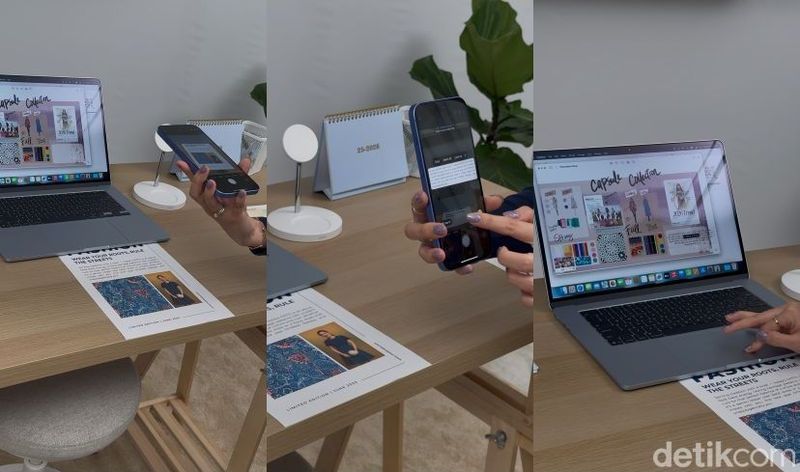
Ekosistem Apple dikenal luas sebagai keunggulan utama yang membedakan iPhone dari smartphone lainnya. Berkat integrasi yang mulus antar perangkat seperti iPhone dan Mac, pengguna bisa bekerja dan berkarya dengan cara yang lebih efisien dan intuitif

Jika kamu pengguna iPhone, berikut adalah fitur-fitur penting dalam ekosistem Apple yang bisa membantu meningkatkan produktivitas dan kreativitas Anda setiap hari.

1. Continuity

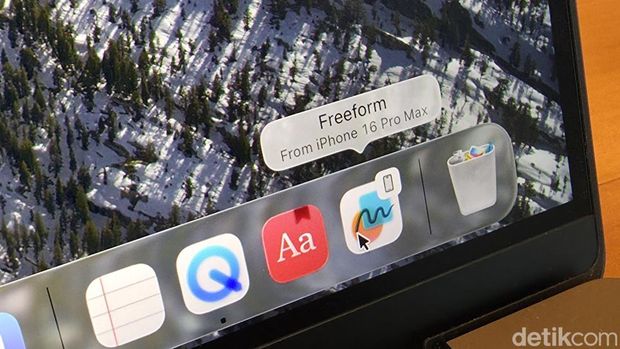
Fitur Continuity memungkinkan kita memulai tugas di satu perangkat dan melanjutkannya di perangkat lain tanpa repot. Misalnya, kamu tengah menuangkan ide di kepala pakai aplikasi Freeform di iPhone, lalu langsung melanjutkannya di Mac. Caranya hanya dengan satu klik pada ikon aplikasi yang sama.

Fitur iPhoneCukup klik ikon aplikasi di dock untuk meneruskan tugas di Mac Foto: Adi Fida Rahman/detikINET

Bagi pekerja hybrid dan kreator konten, fitur ini sangat berguna untuk menjaga alur kerja tetap lancar dan fokus terjaga di mana pun berada.

2. Ubah iPhone Jadi Scanner Instan

Fitur iPhoneFitur iPhone bisa scan dokumen Foto: Adi Fida Rahman/detikINET

iPhone tak cuma handal untuk foto dan video, tapi juga bisa diandalkan sebagai scanner dokumen. Dengan fitur continuity camera, kamu bisa langsung memindai dokumen menggunakan kamera iPhone dan hasilnya langsung muncul di Mac, entah itu di Notes, Pages, atau Finder.

Hasil scan tajam dan prosesnya cepat, menghilangkan kebutuhan akan scanner fisik.

3. Edit Desain dengan Presisi dari iPhone

Bagi pengguna kreatif seperti desainer grafis atau ilustrator, ekosistem Apple mendukung kerja lintas perangkat yang fleksibel. Misalnya saat menampilkan desain di Mac, lalu perlu melakukan edit membubuhkan koreksi bisa memanfaatkan di iPhone yang memiliki layar sentuh.

Fitur iPhoneFitur iPhone Foto: Adi Fida Rahman/detikINET

Semua proses tanpa harus mentransfer file secara manual. Alhasil tidak hanya mempercepat workflow, tapi juga menjaga presisi dan kualitas karya.

4. iPhone Mirroring

Fitur iPhone Mirroring di iOS 18 dan macOS Sequoia memungkinkan kita mengakses dan mengendalikan iPhone langsung dari layar Mac.

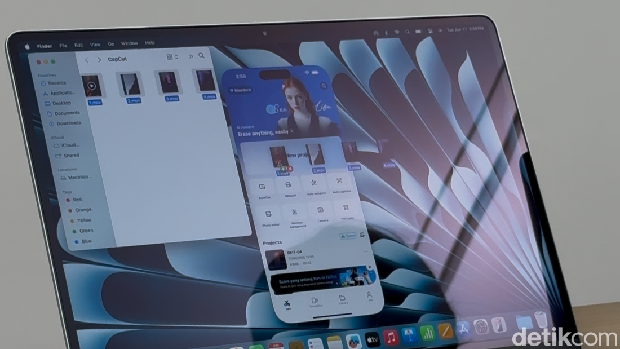
Salah satu keunggulan utamanya adalah kemampuan drag-and-drop. Misalnya, kamu bisa drag video dari Finder ke aplikasi CapCut di iPhone.

Fitur iPhoneBisa drag and drop antar perangkat Foto: Adi Fida Rahman/detikINET

Lalu setelah diedit, menarik hasilnya kembali ke Mac. Ini jadi solusi praktis untuk kreator yang ingin menggabungkan editing mobile dan desktop.

5. Live Text

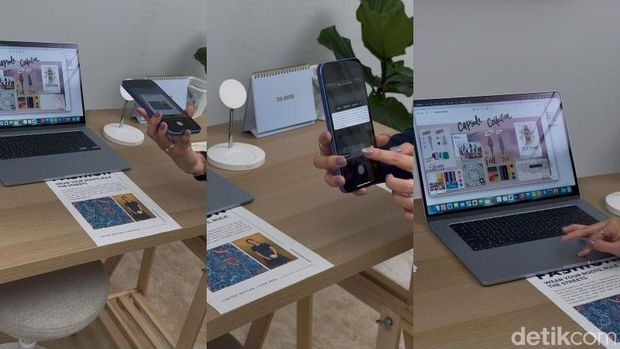
Fitur iPhoneCopy dan paste teks jadi mudah antar perangkat Foto: Adi Fida Rahman/detikINET

Fitur Live Text memanfaatkan kamera iPhone untuk menangkap teks dari dunia nyata, seperti dari buku, poster, atau kemasan produk. Teks yang dipindai bisa langsung disalin dan ditempel ke aplikasi di Mac, seperti Notes atau Word.

Tak perlu lagi mengetik ulang. Kamu cukup scan, salin, dan tempel.

(afr/fay)


Sumber : inet.detik.com

Cara Buat Video Reels Rasio ‘Geprek’ 5210 x 1080, Bisa Buat TikTok Juga


Jakarta

Sedang viral video rasio ‘geprek’ Instagram. Video Reels-nya memiliki rasio 5210 x 1080 sehingga pipih dan bentuknya jadi kelihatan lebih sinematik.

Biasanya, konten Reels memiliki rasio 1920 x 1080 piksel atau 16:9, sehingga tampilannya satu layar penuh di HP. Oleh karena itu, banyak yang penasaran bagaimana cara membuat video Reels rasio ‘geprek’ 5210 x 1080.

Untuk membuat video rasio geprek, pengguna harus menggunakan aplikasi pembantu untuk edit video. Yang paling populer adalah Canva dan CapCut. Begini tutorial membuatnya dengan dua aplikasi populer tersebut.


Cara membuat video frame 5210 x 1080 di CapCut

  • Install aplikasi CapCut di HP kamu, kemudian buka
  • Klik ‘New Video’ dan upload video yang ingin kamu jadikan rasio ‘geprek’
  • Tentukan rasionya menjadi 5210 x 1080 dan jangan lupa hapus watermark
  • Atur tampilan video, kamu dapat memperbesarnya atau memutarnya
  • Download video 5210 x 1080 dengan menyentuh tombol ‘Export’.

Cara membuat video frame 5210 x 1080 di Canva

  • Install aplikasi Canva di HP kamu, kemudian buka
  • Klik ikon plus guna membuat desain baru
  • Lanjut ke ‘Custom size’ untuk memilih opsi
  • Tentukan bingkai dengan rasio 5210 x 1080 piksel, tambahkan elemen misalnya teks
  • Download frame dengan rasio 5210 x 1080, video siap dibagikan di Reels Instagram.

Jadi, begitu lah cara membuat video rasio 5210 x 1080 piksel atau video ‘geprek’ di Instagram Reels maupun TikTok. Sekarang kamu sudah tidak penasaran lagi kan, detikers?


(ask/ask)


Sumber : inet.detik.com