Tag Archives: cara-cara

Nggak Ribet! Inilah Cara Download Scribd Gratis Tanpa Login


Jakarta

Scribd ternyata dapat di-download secara gratis tanpa login dengan mudah. Berikut ini adalah langkah-langkah yang harus kamu ikuti untuk download Scribd tanpa bayar.

Scribd merupakan salah satu layanan penyedia jasa dokumen digital. Sebagai perpustakaan dokumen digital, maka banyak orang yang mendownload file dari Scribd bahkan mencarinya secara gratis tanpa login.

Scribd sebagai salah satu laman dokumen digital populer menyediakan banyak macam jenis dokumen seperti buku elektronik hingga karya ilmiah. Selain itu, kamu juga dapat mengunggah karya tulis sendiri ke laman Scribd sehingga dapat disebarluaskan.


Nah bagi kamu yang ingin mendownload file dari Scribd, inilah cara-cara yang perlu kamu ketahui untuk dapat mendownload Scribd gratis tanpa login.

Cara Download Scribd Gratis Tanpa Login Melalui DocDownloader

Berikut ini adalah langkah-langkah yang harus kamu ikuti untuk mendownload Scribd secara gratis tanpa login.

  1. Temukan dokumen yang kamu inginkan di Scribd dan salin tautannya dari address bar
  2. Akses situs web docdownloader.com melalui browser.
  3. Pilih opsi Scribd Downloader dan tempelkan tautan dokumen Scribd ke dalam kolom yang tersedia.
  4. Tekan ‘Get Link’ dan selesaikan Captcha yang muncul.
  5. Tunggu hingga muncul pilihan ‘Download PDF’ untuk diunduh, lalu klik ‘Continue’.
  6. File akan otomatis tersimpan di perangkatmu.

Cara Download Scribd Gratis Tanpa Login Melalui ScribDown

Situs ini juga dapat kamu gunakan untuk mendownload file Scribd secara gratis. Ikuti langkah-langkah berikut ini.

  1. Pertama-tama, salin terlebih dahulu tautan dokumen yang ingin kamu unduh.
  2. Kemudian, buka situs https://scribddown.com/ dan tempelkan tautan yang telah disalin.
  3. Klik ‘Get Link’ untuk memulai proses download.
  4. Klik centang pada kotak Captcha.
  5. Tunggu beberapa detik hingga proses download selesai, dan file akan tersimpan secara otomatis.

Cara Download Scribd Gratis Tanpa Login Melalui DLSCRIB

Selain situs yang sudah dijelaskan di atas, DLSCRIB juga dapat menjadi pilihan untuk mendownload Scribd secara gratis tanpa login. Berikut ini adalah cara-cara yang harus kamu ikuti.

  1. Buka situs Scribd dan salin tautan dokumen yang ingin kamu download.
  2. Kemudian, buka tab baru dan akses https://dlscrib.com/.
  3. 3. Tempelkan tautan dokumen Scribd yang telah kamu salin.
  4. Klik ‘Generate Download Link’ dan centang kotak ‘I am Human’.
  5. Klik ‘Download PDF’ dan tunggu beberapa saat hingga proses selesai.
  6. File akan tersimpan secara otomatis setelah itu.

Itu tadi adalah cara-cara yang dapat kamu terapkan untuk mendownload file Scribd secara gratis tanpa login dengan mudah. Semoga bermanfaat!

*Artikel ini ditulis oleh Mohammad Frizki Pratama, peserta Program Magang Bersertifikat Kampus Merdeka di detikcom.

(fay/fyk)

Sumber : inet.detik.com

Alhamdulillah اللهم صل على رسول الله محمد teknologi
ilustrasi gambar : unsplash.com / Jannis Brandt

3 Cara Download Scribd Gratis Tanpa Login dengan Mudah


Jakarta

Scribd ternyata dapat di-download secara gratis tanpa login dengan mudah. Berikut ini adalah langkah-langkah yang harus kamu ikuti untuk download Scribd tanpa bayar.

Scribd merupakan salah satu layanan penyedia jasa dokumen digital. Sebagai perpustakaan dokumen digital, maka banyak orang yang mendownload file dari Scribd bahkan mencarinya secara gratis tanpa login.

Scribd sebagai salah satu laman dokumen digital populer menyediakan banyak macam jenis dokumen seperti buku elektronik hingga karya ilmiah. Selain itu, kamu juga dapat mengunggah karya tulis sendiri ke laman Scribd sehingga dapat disebarluaskan.


Nah bagi kamu yang ingin mendownload file dari Scribd, inilah cara-cara yang perlu kamu ketahui untuk dapat mendownload Scribd gratis tanpa login.

1. Cara Download Scribd Gratis Tanpa Login Melalui DocDownloader

Berikut ini adalah langkah-langkah yang harus kamu ikuti untuk mendownload Scribd secara gratis tanpa login di DocDownloader:

  1. Temukan dokumen yang kamu inginkan di Scribd dan salin tautannya dari address bar
  2. Akses situs web docdownloader.com melalui browser.
  3. Pilih opsi Scribd Downloader dan tempelkan tautan dokumen Scribd ke dalam kolom yang tersedia.
  4. Tekan ‘Get Link’ dan selesaikan Captcha yang muncul.
  5. Tunggu hingga muncul pilihan ‘Download PDF’ untuk diunduh, lalu klik ‘Continue’.
  6. File akan otomatis tersimpan di perangkatmu.

2. Cara Download Scribd Gratis Tanpa Login Melalui ScribDown

Situs ini juga dapat kamu gunakan untuk mendownload file Scribd secara gratis. Ikuti langkah-langkah berikut ini.

  1. Pertama-tama, salin terlebih dahulu tautan dokumen yang ingin kamu unduh.
  2. Kemudian, buka situs https://scribddown.com/ dan tempelkan tautan yang telah disalin.
  3. Klik ‘Get Link’ untuk memulai proses download.
  4. Klik centang pada kotak Captcha.
  5. Tunggu beberapa detik hingga proses download selesai, dan file akan tersimpan secara otomatis.

3. Cara Download Scribd Gratis Tanpa Login Melalui DLSCRIB

Selain situs yang sudah dijelaskan di atas, DLSCRIB juga dapat menjadi pilihan untuk mendownload Scribd secara gratis tanpa login. Berikut ini adalah cara-cara yang harus kamu ikuti.

  1. Buka situs Scribd dan salin tautan dokumen yang ingin kamu download.
  2. Kemudian, buka tab baru dan akses https://dlscrib.com/.
  3. Tempelkan tautan dokumen Scribd yang telah kamu salin.
  4. Klik ‘Generate Download Link’ dan centang kotak ‘I am Human’.
  5. Klik ‘Download PDF’ dan tunggu beberapa saat hingga proses selesai.
  6. File akan tersimpan secara otomatis setelah itu.

Itu tadi adalah cara-cara yang dapat kamu terapkan untuk mendownload file Scribd secara gratis tanpa login dengan mudah. Semoga bermanfaat!

(jsn/fay)

Sumber : inet.detik.com

Alhamdulillah اللهم صل على رسول الله محمد teknologi
ilustrasi gambar : unsplash.com / Jannis Brandt

Cara Transfer Pulsa Smartfren, Biaya Admin, dan Syaratnya

Jakarta

Smartfren memiliki layanan agar pengguna bisa mengirimkan pulsa ke sesama pengguna Smartfren. Proses melakukannya pun cukup mudah, karena bisa dilakukan lewat SMS hingga aplikasi.

Layanan ini sangat berguna dan jadi cara praktis, kalau ada teman atau keluarga yang sedang membutuhkan pulsa dalam keadaan darurat. Simak langkah-langkah untuk transfer pulsa Smartfren di bawah ini.

Cara Transfer Pulsa Smartfren

Dilansir laman resmi Smartfren (03/12/2024), berikut adalah cara-cara uang bisa dilakukan untuk transfer pulsa Smartfren:


1. Transfer Pulsa Smartfren lewat Layanan USSI

  • Buka log panggilan di HP.
  • Ketik *879#, lalu tekan tombol panggilan hubungi dan masukkan nomor penerima pulsa.

2. Transfer Pulsa Smartfren lewat SMS

  • Ketik SMS dengan format “KIRIM… Contoh “KIRIM.0888xxxxxxx.10000”.
  • Kirim mengirimkan SMS ke 879.

3. Transfer Pulsa Smartfren lewat Aplikasi MySmartfren (MySF)

  • Download aplikasi MySmartfren di App Store maupun Google Play Store.
  • Jika sudah, login ke Aplikasi dengan nomor pengguna.
  • Pilih menu E-Pulsa.
  • Masukkan nomor yang ingin ditransfer pulsa.
  • Masukkan nominal transfer pulsanya
  • Masukkan kode M-PIN.
  • Proses transfer pulsa pun selesai, jika berhasil akan ada notifikasi bahwa transaksi selesai.

Biaya Transfer Pulsa Smartfren

Pengirim transfer pulsa Smartfren dikenakan biaya admin yang bergantung pada setiap nominal yang dikirimkan. Berikut daftar tarif transfer pulsa Smartfren yang sudah termasuk PPN:

  • Biaya admin Rp 500 untuk transfer pulsa nominal Rp 1 – 5.000.
  • Biaya admin Rp 1.000 untuk transfer pulsa Rp 5.000 – 10.000.
  • Biaya admin Rp 1.500 untuk transfer pulsa Rp 10.000 – 20.000
  • Biaya admin Rp 2.000 untuk transfer pulsa Rp 20.000 – 50.000
  • Biaya admin Rp 2.500 untuk transfer pulsa Rp 50.000 – 100.000

Syarat Transfer Pulsa Smartfren

  • Pengiriman dan penerima pulsa merupakan pelanggan prabayar Smartfren.
  • Nomor pelanggan Smartfren masih dalam masa aktif dan pulsa yang ingin dikirimkan minimal harus berada di jaringan Smartfren dalam waktu 30 hari.
  • Saldo minimum pelanggan harus sebesar Rp 5.000, setelah melakukan transfer pulsa.
  • Setiap satu kali pengiriman, pelanggan hanya bisa melakukan transfer maksimal Rp 100.000.
  • Dalam satu hari, pelanggan bisa melakukan transfer maksimal Rp 1.000.000.

(khq/fds)

Sumber : inet.detik.com

Alhamdulillah اللهم صل على رسول الله محمد teknologi
ilustrasi gambar : unsplash.com / Jannis Brandt

10 Cara Download Video Instagram Tanpa Aplikasi, Dijamin Mudah

Jakarta

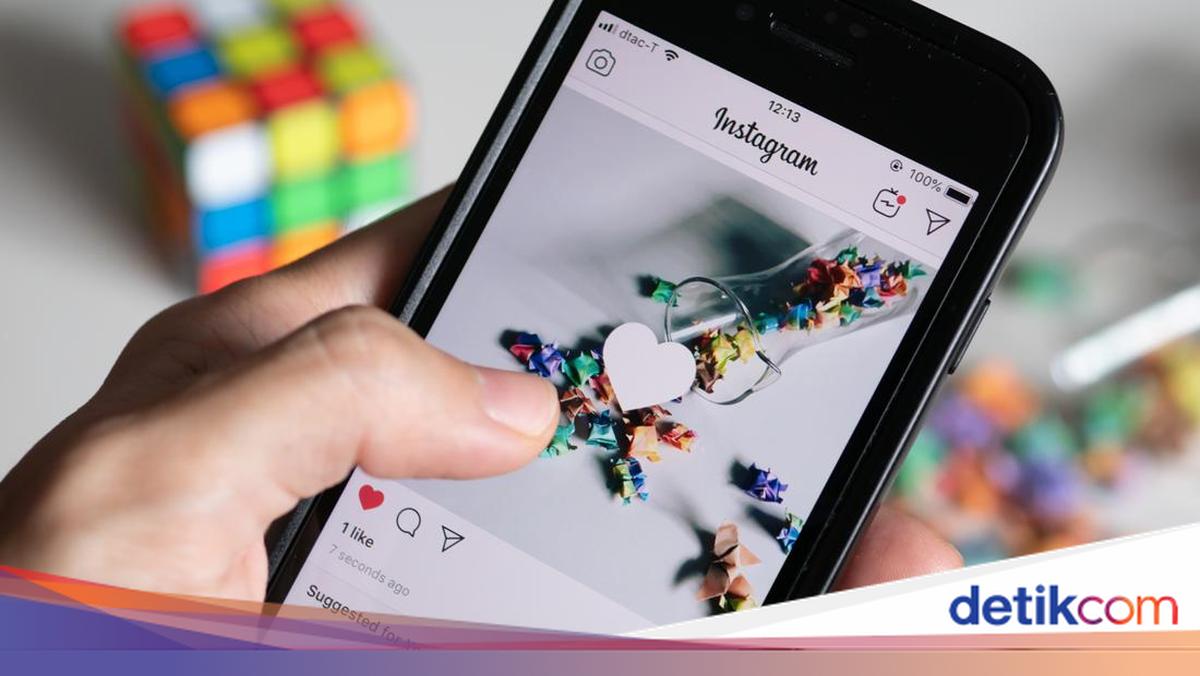
Instagram saat ini banyak digunakan untuk berbagi gambar, video, dan suara, tetapi tidak memiliki fitur download video secara langsung. Jadi, perlu untuk mengetahui cara download video dari Instagram.

Alternatifnya diperlukan aplikasi pihak ketiga untuk download video Instagram. Namun, detikers tidak perlu khawatir, karena detikINET telah merangkum berbagai cara untuk download video Instagram tanpa aplikasi yang dijamin mudah.

Cara Download Video Instagram Tanpa Aplikasi

Pengguna Instagram yang mengakses melalui PC, Android, atau iPhone dapat menggunakan cara-cara ini. Cukup kunjungi beberapa situs berikut untuk mengunduh video di Instagram tanpa aplikasi khusus.


Penting untuk diingat bahwa video dan foto yang kalian unduh tidak boleh disebarkan ulang karena bisa melanggar privasi orang lain atau hak cipta perusahaan. Gunakan file yang diunduh dengan bijak dan hanya untuk keperluan pribadi.

1. Download Video Instagram Melalui Igram.world

Melalui situs igram.world, ikuti langkah-langkah berikut:

  • Buka aplikasi atau situs Instagram
  • Temukan video yang ingin diunduh
  • Klik tombol titik tiga di atas video
  • Salin linknya. Di aplikasi Instagram pada Android atau iPhone, opsi salin tautan tersedia pada ikon pesawat kertas
  • Buka browser dan akses situs igram.world
  • Tempelkan link yang telah disalin ke kolom yang tersedia
  • Klik tombol Download
  • Tunggu hingga proses pengunduhan selesai
  • Video berhasil diunduh.

2. Download Video Instagram Melalui sssinstagram.com

Berikut ini adalah langkah-langkah yang perlu kamu ikuti jika ingin download video Instagram melalui situs SSS Instagram:

  • Buka aplikasi atau situs Instagram
  • Temukan video yang ingin di download
  • Klik tombol titik tiga di atas video
  • Salin link video. Pada aplikasi Instagram di Android atau iPhone, opsi salin tautan tersedia pada ikon pesawat kertas
  • Buka browser dan kunjungi situs sssinstagram.com
  • Tempelkan link yang telah disalin ke dalam kolom ‘Paste link here’
  • Klik tombol Download
  • Tunggu hingga proses download selesai
  • Video berhasil di download.

3. Download Video Instagram Melalui Snapinsta

Untuk download video dari Instagram melalui situs snapinsta.app, ikuti langkah-langkah berikut:

  • Buka aplikasi atau situs Instagram
  • Cari video yang ingin diunduh
  • Klik tombol titik tiga di atas video
  • Salin link video. Di aplikasi Instagram pada Android atau iPhone, opsi salin tautan tersedia pada ikon pesawat kertas
  • Buka browser dan kunjungi situs snapinsta.app
  • Tempelkan link yang telah disalin ke kolom ‘Paste URL Instagram’
  • Klik tombol Download
  • Tunggu hingga download selesai
  • Video berhasil diunduh.

4. Download Video Instagram Melalui FastDl

Untuk download video dari Instagram menggunakan situs FastDl, ikuti langkah-langkah berikut:

  • Buka aplikasi atau situs Instagram
  • Cari video yang ingin diunduh
  • Klik tombol titik tiga di atas video
  • Salin link video. Di aplikasi Instagram pada Android atau iPhone, opsi salin tautan tersedia pada ikon pesawat kertas
  • Buka browser dan kunjungi situs fastdl.app/id
  • Tempelkan linkyang telah disalin ke kolom ‘Masukkan URL dari IG’
  • Klik tombol Download
  • Tunggu hingga proses download selesai
  • Video berhasil diunduh.

5. Download Video Instagram Melalui savefrom.net

Untuk download video dari Instagram menggunakan situs savefrom.net, ikuti langkah-langkah berikut:

  • Buka aplikasi atau situs Instagram
  • Pilih video yang ingin diunduh
  • Klik tombol titik tiga di atas video
  • Salin tautan video. Di aplikasi Instagram pada Android atau iPhone, opsi salin link tersedia pada ikon pesawat kertas
  • Buka browser dan kunjungi situs savefrom.net
  • Tempelkan link yang telah disalin ke kolom ‘Enter the URL’
  • Klik tombol Download
  • Tunggu hingga proses download selesai
  • Video berhasil diunduh.

6. Download Video Instagram Melalui DreDown

Untuk download video dari Instagram menggunakan DreDown.com, ikuti langkah-langkah berikut:

  • Buka aplikasi atau situs Instagram
  • Cari video yang ingin diunduh
  • Klik tombol titik tiga di atas video
  • Salin link video. Di aplikasi Instagram pada Android atau iPhone, opsi salin tautan tersedia pada ikon pesawat kertas
  • Buka browser dan kunjungi www.dredown.com/instagram
  • Tempelkan link yang telah disalin ke kolom ‘Place Link Here!’
  • Klik tombol Download
  • Tunggu hingga proses download selesai
  • Video berhasil diunduh.

7. Download Video Instagram Melalui IG Downloader

Ikuti langkah-langkah berikut untuk download video dari Instagram melalui situs Ig Downloader:

  • Akses Instagram melalui aplikasi atau situs
  • Pilih video yang ingin diunduh
  • Klik ikon titik tiga di atas video
  • Salin tautan video. Di Instagram pada Android atau iPhone, gunakan opsi salin tautan yang terdapat pada ikon pesawat kertas
  • Buka browser dan kunjungi igdownloader.app/id
  • Tempel link pada kolom ‘Tempel URL Instagram’
  • Klik tombol Download
  • Tunggu hingga proses download selesai
  • Video berhasil diunduh.

8. Download Video Instagram Melalui Save IG

Untuk mendownload video Instagram menggunakan Save IG maka perlu mengikuti langkah langkah berikut ini:

  • Buka aplikasi atau situs Instagram
  • Buka video yang ingin diunduh
  • Klik tombol titik tiga di atas video
  • Salin atau Copy Link. Pada aplikasi Instagram di Android atau iPhone, menu copy link tersedia pada ikon pesawat kertas
  • Buka browser, masuk ke situs saveig.app/id
  • Tempel atau paste link pada kolom yang tersedia ‘Tempel URL Instagram’
  • Klik tombol Unduh
  • Tunggu sejenak sampai proses download selesai
  • Video pun berhasil diunduh

9. Download Video Instagram Melalui SnapSave

Berikut ini adalah langkah-langkah yang harus kamu ikuti untuk download video Instagram menggunakan SnapSave:

  • Buka aplikasi atau situs Instagram
  • Buka video yang ingin diunduh
  • Klik tombol titik tiga di atas video
  • Salin atau Copy Link. Pada aplikasi Instagram di Android atau iPhone, menu copy link tersedia pada ikon pesawat kertas
  • Buka browser, masuk ke situs snapsave.app/id
  • Tempel atau paste link pada kolom yang tersedia ‘Rekatkan URL Video’
  • Klik tombol Unduh
  • Tunggu sejenak sampai proses download selesai
  • Video pun berhasil diunduh

10. Download Video Instagram Melalui Insta Downloader

Untuk download video Instagram melalui Insta Downloader, kamu dapat mengikuti langkah-langkah berikut ini:

  • Buka aplikasi atau situs Instagram
  • Buka video yang ingin diunduh
  • Klik tombol titik tiga di atas video
  • Salin atau Copy Link. Pada aplikasi Instagram di Android atau iPhone, menu copy link tersedia pada ikon pesawat kertas
  • Buka browser, masuk ke situs instadownloader.co
  • Tempel atau paste link pada kolom yang tersedia ‘Paste Instagram URL’
  • Klik tombol Download
  • Tunggu sejenak sampai proses download selesai
  • Video pun berhasil diunduh

Nah, itu tadi adalah 10 cara untuk download video Instagram tanpa aplikasi dengan mudah dan gratis. Tentunya perlu diingat juga bahwa setiap foto dan video yang di-download memiliki hak cipta dari pemilik asalnya, maka dari itu disarankan untuk menggunakan dengan bijak dan hanya untuk keperluan pribadi. Semoga bermanfaat!

*) Artikel ini ditulis oleh Mohammad Frizki Pratama, peserta Program Magang Bersertifikat Kampus Merdeka di detikcom.


(rns/fay)


Sumber : inet.detik.com

5 Cara Membuat Barcode Google Maps dengan Mudah dan Cepat

Jakarta

Hadirnya Google Maps sangat membantu masyarakat untuk pergi ke suatu tempat. Selain mencari alamat di kolom pencarian, kini detikers juga bisa mengandalkan fitur QR code atau barcode Google Maps.

Cara pakainya juga mudah sekali. Cukup scan barcode Google Maps menggunakan smartphone, secara otomatis kamu akan diarahkan ke lokasi tujuan. Lebih praktis bukan?

Fitur barcode Google Maps dapat membantu orang-orang yang ingin menyebar alamatnya secara luas, misalnya di undangan pernikahan, undangan acara formal, hingga promosi suatu tempat yang baru.


Lantas, bagaimana cara membuat barcode Google Maps? Simak langkah-langkahnya dalam artikel ini.

Cara Membuat Barcode Google Maps

Sebagai informasi, Google Maps tidak menyediakan fitur QR code atau barcode untuk dibagikan. Jadi, detikers perlu menggunakan aplikasi atau situs pihak ketiga untuk membuat barcode Maps.

Dirangkum oleh detikInet, berikut cara-cara membuat barcode Google Maps dengan mudah:

1. Situs My QR Code

Cara yang pertama melalui situs www.myqrcode.com. Agar tidak bingung, simak langkah-langkahnya di bawah ini:

  • Buka Google Maps di smartphone atau desktop
  • Kemudian pilih alamat/gedung/perumahan yang ingin dibagikan
  • Klik ‘Share’
  • Lalu klik ‘Copy link’ untuk menyalin alamat
  • Kemudian buka situs www.myqrcode.com
  • Pilih menu ‘QR codes’
  • Lalu klik ‘Create QR code’
  • Kemudian pilih opsi ‘Website URL’ untuk membuat barcode yang bersumber dari link (tautan)
  • Tulis nama QR code milikmu
  • Lalu salin (paste) link Google Maps yang berisi alamatmu
  • Jika sudah benar, klik ‘Next’
  • Selanjutnya, lakukan kustomisasi pada barcode. Kamu bisa mengganti frame, warna frame, tulisan di frame, background, hingga warna huruf. Jika tidak perlu, langsung klik ‘Finish’
  • Selesai, barcode Google Maps sudah bisa dibagikan ke orang lain.

Perlu diingat, membuat barcode Google Maps lewat situs My QR Code harus berlangganan terlebih dahulu. Jadi, siapkan biaya sesuai paket langganan yang diinginkan.

2. Situs ME QR

Situs selanjutnya yang bisa dipakai untuk membuat barcode Maps adalah www.me-qr.com. Simak langkah-langkahnya di bawah ini:

  • Buka Google Maps di smartphone atau desktop
  • Kemudian pilih alamat/gedung/perumahan yang ingin dibagikan
  • Klik ‘Share’
  • Lalu klik ‘Copy link’ untuk menyalin alamat
  • Kemudian buka situs www.me-qr.com
  • Di halaman utama, klik ‘Create QR Code’
  • Lalu pilih opsi ‘URL/Link’
  • Kemudian salin tautan dari Google Maps
  • Masukkan nama dan kategori QR (sifatnya opsional)
  • Jika sudah, klik ‘Customize & Download QR’
  • Selanjutnya, lakukan kustomisasi pada barcode. Kamu bisa mengganti frame, warna frame, tulisan di frame, background, hingga warna huruf. Jika tidak perlu, langsung klik ‘Download QR Code’
  • Tunggu sampai barcode selesai diunduh
  • Jika sudah, barcode Google Maps sudah bisa disebar ke orang lain.

3. Situs Uniqode

Website yang satu ini dapat membuat barcode Maps dengan cara yang lebih mudah. Berikut langkah-langkahnya:

  • Buka Google Maps di smartphone atau desktop
  • Kemudian pilih alamat/gedung/perumahan yang ingin dibagikan
  • Klik ‘Share’
  • Lalu klik ‘Copy link’ untuk menyalin alamat
  • Kemudian buka situs www.uniqode.com
  • Di halaman utama, salin link dari Google Maps di kolom ‘Google Maps URL’
  • Setelah itu, lakukan kustomisasi pada barcode
  • Kamu bisa mengganti frame, warna frame, dan warna tulisan. Jika tidak perlu, klik ‘Download QR Code’
  • Tunggu sampai barcode selesai diunduh
  • Jika sudah, barcode Google Maps sudah bisa disebar ke orang lain.

4. Situs Pageloot

Satu lagi situs yang bisa digunakan untuk membuat barcode Maps, yakni www.pageloot.com. Simak cara-caranya di bawah ini:

  • Buka Google Maps di smartphone atau desktop
  • Kemudian pilih alamat/gedung/perumahan yang ingin dibagikan
  • Klik ‘Share’
  • Lalu klik ‘Copy link’ untuk menyalin alamat
  • Kemudian buka situs www.pageloot.com
  • Di halaman utama, salin link dari Google Maps di kolom ‘Google Maps link’
  • Setelah itu, lakukan kustomisasi pada barcode
  • Kamu bisa mengganti frame, warna frame, menambah logo, dan warna tulisan. Jika tidak perlu, klik ‘Download QR Code’
  • Tunggu sampai barcode selesai diunduh
  • Jika sudah, barcode Google Maps sudah bisa disebar ke orang lain.

5. Aplikasi Barcode Generator

Selain lewat situs di internet, kamu juga bisa membuat barcode Maps lewat aplikasi Barcode Generator. Aplikasi ini telah tersedia di Play Store.

Bagaimana cara membuatnya? Simak berikut ini:

  • Download aplikasi Barcode Generator di Play Store
  • Sambil menunggu aplikasi selesai di download, buka Google Maps di smartphone
  • Lalu pilih alamat/gedung/perumahan yang ingin dibagikan
  • Kemudian klik ‘Copy link’ untuk menyalin alamat
  • Buka aplikasi Barcode Generator yang telah diunduh
  • Di menu utama, pilih menu ‘Create QR code’
  • Kemudian pilih kolom ‘URL’ dan salin tautan dari Google Maps
  • Lalu centang ikon di bagian kanan atas
  • Kemudian klik ‘Save’
  • Barcode Maps secara otomatis akan tersimpan ke smartphone dalam format JPG.

Cara Scan Barcode Maps di HP

Pada dasarnya, barcode yang dibuat merupakan pengganti dari link Google Maps. Fungsinya sama, namun agak sedikit berbeda dalam menggunakannya.

Cara pakainya cukup dengan scan barcode Maps dengan HP. Jangan khawatir, kini sudah banyak smartphone yang bisa melakukan pindai QR code menggunakan menu kamera, jadi tak perlu mengunduh aplikasi pihak ketiga.

Barcode Maps akan lebih berguna jika ditempatkan di kartu undangan pernikahan, undangan acara formal, atau poster acara. Jadi, orang-orang tak perlu repot mengetiknya lagi, cukup scan barcode dan secara otomatis langsung diarahkan ke tempat tujuan.

Itu tadi penjelasan tentang cara membuat barcode Google Maps dengan mudah. Semoga artikel ini dapat membantu detikers.

(ilf/fds)


Sumber : inet.detik.com

Cara Cek KTP dan NIK Dipakai Orang Lain untuk Pinjol atau Tidak

Jakarta

Masyarakat Indonesia tentu sudah tidak asing dengan pinjaman online atau pinjol. Meminjam uang secara online, dapat dilakukan hanya dengan menggunakan Kartu Tanda Penduduk (KTP), sehingga tidak jarang disalahgunakan oleh pihak lain tanpa izin pemilik KTP.

Kamu dapat mengetahui apakah KTP kamu digunakan untuk pinjol atau tidak, melalui Sistem Layanan Informasi Keuangan (SLIK) oleh Otoritas Jasa Keuangan (OJK). Untuk mengeceknya, kamu dapat memilih secara online maupun offline melalui cara di bawah ini:


Cara Mengecek KTP Dipakai Pinjol Secara Online

Cara mengecek KTP melalui SLIK OJK secara online, cukup mudah. kamu hanya perlu menyiapkan beberapa dokumen pendukung seperti KTP, foto diri, dan foto diri dengan KTP. Untuk cara lengkapnya adalah sebagai berikut.

  1. Kamu perlu mengakses situs https://idebku.ojk.go.id atau mengunduh aplikasi iDebku OJK.
  2. Di halaman utama, pilih opsi ‘Pendaftaran’.
  3. Isi formulir dengan informasi yang diminta seperti jenis debitur, jenis identitas, nomor identitas, dan kode captcha.
  4. Pastikan semua informasi yang kamu masukkan benar.
  5. Klik ‘Selanjutnya’ setelah yakin informasi sudah sesuai.
  6. Unggah dokumen pendukung seperti KTP dan foto diri.
  7. Klik ‘Ajukan Permohonan’.
  8. Setelah pendaftaran selesai, kamu akan menerima nomor pendaftaran.
  9. Untuk mengecek status permohonan, gunakan menu ‘Status Layanan’ dengan memasukkan nomor pendaftaran yang telah kamu dapatkan.
  10. OJK akan memproses permohonan iDeb dalam waktu satu hari kerja melalui email yang kamu daftarkan.

Cara Mengecek KTP Dipakai Pinjol Secara Offline

Selain dengan cara online, kamu juga dapat mengecek apakah KTP kamu telah disalahgunakan untuk pinjol secara offline. Berikut ini langkah-langkahnya:

1. Pemohon datang langsung ke kantor OJK yang terdekat.

2. Siapkan dokumen-dokumen yang diperlukan sesuai jenis permohonan:

  • Untuk perseorangan: fotokopi KTP (untuk WNI) atau paspor (untuk WNA), dan surat kuasa jika diperlukan.
  • Untuk yang telah meninggal: fotokopi KTP/Paspor, dokumen asli surat keterangan kematian, dan dokumen yang membuktikan hubungan kekeluargaan/ahli waris.
  • Untuk badan usaha: fotokopi identitas badan usaha (NPWP, akta pendirian, perubahan anggaran dasar terakhir), identitas pengurus, dan surat kuasa jika diperlukan.
  • OJK akan melakukan pengecekan sesuai dengan formulir dan dokumen pendukung yang diserahkan.
  • Hasil dari permohonan akan dikirimkan melalui email yang telah didaftarkan sebelumnya.

Pastikan semua dokumen yang dibawa adalah asli atau fotokopi yang sah dan sesuai dengan persyaratan yang ditetapkan oleh OJK.

Itu dia cara-cara yang dapat dilakukan untuk mengecek apakah KTP kamu digunakan untuk pinjol atau tidak, melalui layanan SLIK OJK secara online dan offline. Semoga membantu!

*Artikel ini ditulis oleh Dita Aliccia Armadani, peserta Program Magang Bersertifikat Kampus Merdeka di detikcom.

(afr/afr)


Sumber : inet.detik.com

Cara Praktis Scan Wifi Pakai Barcode Tanpa Aplikasi Tambahan

Jakarta

Pengguna ponsel umumnya selalu memastikan memiliki kuota yang cukup saat bepergian. Namun, banyak tempat umum kini menyediakan fasilitas WiFi gratis yang bisa diakses siapa saja.

Beberapa jaringan WiFi ini disertai dengan nama dan kata sandi, sementara yang lain tersedia dalam bentuk barcode yang perlu dipindai untuk terhubung.

Menariknya, proses pemindaian barcode WiFi sangat mudah. Pengguna tidak perlu mengunduh atau menginstal aplikasi tambahan untuk melakukannya.


Dengan memanfaatkan fitur bawaan di ponsel, WiFi dapat terhubung dan siap digunakan untuk berselancar di internet. Berikut adalah cara-cara praktis untuk memindai barcode WiFi tanpa aplikasi tambahan.

1. Cara Scan Barcode WiFi Menggunakan Google Lens

Salah satu cara untuk memindai barcode WiFi adalah dengan menggunakan fitur Google Lens, yang tersedia di perangkat Android dan iOS. Berikut langkah-langkahnya:

  • Buka pencarian Google.
  • Klik ikon kamera di samping kolom pencarian.
  • Arahkan kamera pada barcode WiFi yang ingin disambungkan.
  • Jika perangkat mengenali barcode tersebut, maka WiFi akan otomatis terhubung.

2. Cara Scan Barcode WiFi di Android Melalui Pengaturan

Bagi pengguna Android, barcode WiFi juga bisa dipindai melalui menu Pengaturan. Berikut caranya:

  • Buka menu Pengaturan/Setting pada ponsel.
  • Pilih Koneksi/Connections.
  • Aktifkan fitur WiFi.
  • Ketuk ikon barcode di pojok kanan atas layar.
  • Arahkan kamera pada barcode WiFi yang ingin disambungkan.
  • Jika perangkat mengenali barcode tersebut, WiFi akan otomatis terhubung.

3. Cara Scan Barcode WiFi di iPhone Menggunakan Kamera

Pengguna iPhone dapat memindai barcode WiFi hanya dengan kamera bawaan. Berikut langkah-langkahnya:

  • Buka aplikasi Kamera.
  • Arahkan kamera belakang pada barcode WiFi.
  • Pastikan posisi sudah tepat dengan barcode.
  • Layar akan menampilkan tautan hasil dari barcode tersebut.
  • Klik tautan yang muncul untuk terhubung.

4. Cara Scan Barcode WiFi di iPhone Menggunakan Pemindai Kode

Selain kamera, iPhone juga memiliki fitur Pemindai Kode untuk memindai barcode WiFi. Berikut caranya:

  • Buka Pengaturan > Pusat Kontrol.
  • Tambahkan Pemindai Kode dengan mengetuk ikon +.
  • Akses Pemindai Kode melalui Pusat Kontrol.
  • Arahkan iPhone pada barcode WiFi.
  • Jika butuh pencahayaan tambahan, aktifkan senter di layar.
  • WiFi akan otomatis terhubung jika barcode terdeteksi.

Itulah beberapa cara praktis memindai barcode WiFi tanpa aplikasi tambahan. Dengan mengikuti langkah-langkah di atas, pengguna dapat dengan mudah menikmati akses internet di berbagai tempat.

*Artikel ini ditulis oleh Dita Aliccia Armadani, peserta Program Magang Bersertifikat Kampus Merdeka di detikcom.

(fay/afr)


Sumber : inet.detik.com

9 Cara Aman Transaksi Pakai BRImo

Jakarta

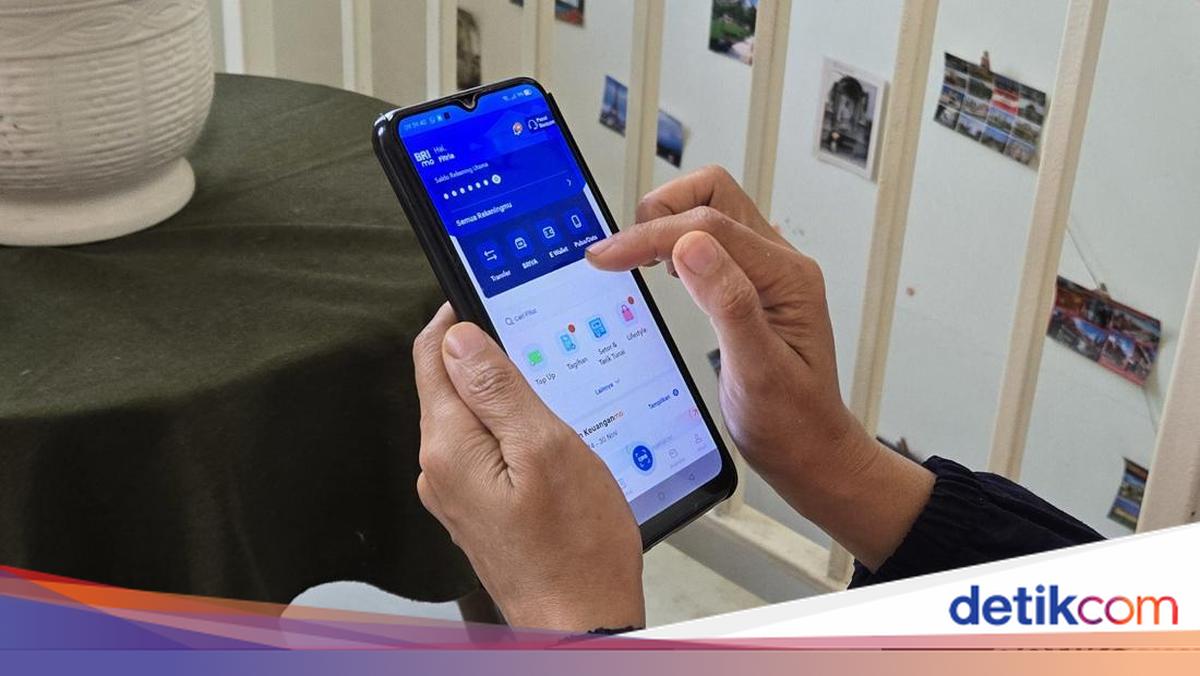
BRImo adalah salah satu super app banking yang banyak digunakan orang. Ini dia sembilan cara aman bertransaksi memakai aplikasi BRImo.

Dilansir dari situs resmi BRI, Senin (25/11/2024) BRImo adalah cara BRI melakukan transformasi digital untuk memudahkan nasabah bertransaksi kapan pun dan dimana pun. Mereka dapat bertransaksi dengan mudah menggunakan QRIS hingga EDC merchant BRI.

BRImo memiliki lebih dari 36 juta pengguna di dalam dan termasuk juga di luar negeri. Dikutip dari detikFinance, BRImo juga memfasilitasi kebutuhan transaksi lintas negara melalui fitur transfer internasional ke lebih dari 160 negara, serta pembayaran QR di luar negeri.


BRImo menawarkan fitur lengkap dari seluruh channel di ATM, internet banking BRI web, SMS banking dan internet banking BRI mobile serta memperluas kerja sama dengan biller-biller agregator untuk memenuhi kebutuhan nasabah.

Bagi calon nasabah, BRI pun memberikan kemudahan. Pembukaan rekening pun bisa dilakukan melalui BRImo. Tapi dengan segala kemudahan itu, bukan artinya nasabah abai dan lengah saat bertransaksi dengan BRImo.

Bertransaksi memakai aplikasi BRImo, tentunya tetap harus mempertimbangkan kehati-hatian, waspada dan mencari cara-cara yang aman. Dari laman resmi BRImo, berikut ini adalah tipsnya:

1. Download BRImo dari tempat yang resmi

Untuk pengguna pertama, jangan terbujuk untuk mendownload dari tempat yang tidak jelas. Hati-hati dengan jebakan laman abal-abal atau menyerupai asli.

Unduhlah aplikasi BRImo dari tempat yang resmi di Google Play Store, App Store atau Huawei App Gallery.

2. Hindari WiFi publik saat transaksi dengan BRImo

Pakailah jaringan internet yang aman jika bertransaksi dengan aplikasi BRImo. Anda bisa memakai jaringan internet seluler atau WiFi di rumah sendiri.

Hindarilah memakai WiFi publik yang gratisan misalnya di stasiun, bandara, pelabuhan, terminal, mall dll. WiFi publik rentan soal keamanan dan mudah disusupi penjahat siber.

3. Jangan gunakan User ID dan Password yang mudah ditebak

Kebiasaan kita adalah memakai password yang gampang diingat, tapi gampang ditebak orang lain. Hindari password yang terkait dengan informasi kehidupan pribadi.

Baiknya, carilah password yang acak dan tidak terkait kehidupan pribadi, tapi tetap bisa Anda ingat. Misalnya saja lirik lagu, atau judul film. Jangan lupa kombinasi huruf besar, huruf kecil, angka dan tanda baca.

Anda bisa memakai password manager, jika khawatir lupa dengan password sendiri.

4. Hindari pemakaian tanggal lahir untuk PIN BRImo

Ingat ya, jangan pakai tanggal lahir sebagai PIN BRImo, karena rawan dibobol. Pilihlah angka lain yang bisa Anda ingat misalnya karena ada momen khusus. Cara lainnya adalah, bikin kombinasi angka yang mudah Anda ingat polanya di keypad smartphone.

5. Rahasiakan User ID, Password dan PIN dari orang lain

Ini sudah mutlak. User ID, Password dan PIN adalah informasi yang harus kita simpan sendiri. Jangan dibagi kepada orang lain, apapun bujuk rayu mereka.

Ingat, petugas bank bahkan tidak menanyakannya. Jadi untuk apa data ini dibagi dengan orang lain.

6. Ubah Password dan PIN secara rutin

Mungkin malas rasanya, tapi mulailah biasakan mengubah password dan PIN secara rutin. Hal ini untuk meningkatkan kualitas keamanan aplikasi perbankan kita dan semakin menjauhkan dari risiko kebobolan.

7. Periksa mutasi rekening secara rutin

Memeriksa mutasi rekening secara rutin perlu dilakukan untuk mengecek apakah selama ini transaksi yang kita lakukan dengan BRImo berlangsung normal dan wajar. Kalau ada transaksi yang mencurigakan atau Anda merasa tidak melakukannya, segera hubungi pihak bank.

8. Aktifkan SMS Notifikasi di kantor BRI terdekat

Jika Anda hendak mengaktifkan SMS notifikasi pertama kalinya untuk aplikasi BRImo, baiknya itu dilakukan di kantor BRI terdekat. Jika seandainya ada masalah, Anda bisa segera ditangani costumer service BRI dengan segera.

9. Pastikan Log Out sempurna saat selesai memakai BRImo

Rata-rata orang sekarang punya kebiasaan membuka banyak aplikasi sekaligus di smartphone. Namun jika salah satunya adalah aplikasi bank, berhati-hatilah.

Biasakan untuk log out atau menutup aplikasi dengan sempurna setelah selesai memakai BRImo. Hal ini sebagai tindakan preventif jika seandainya smartphone kita hilang, jatuh, dicopet yang artinya ada risiko berpindah tangan. Dengan begitu, kita menutup kemungkinan orang yang mendapatkan smartphone kita bisa langsung membuka aplikasi BRImo.

Itulah tadi 9 cara aman transaksi memakai BRImo. Semoga tipsnya bermanfaat!

(fay/fyk)


Sumber : inet.detik.com

10 Cara Mengatasi HP Lemot dan Sering Ngelag

Jakarta

Smartphone atau HP baru mampu menjalankan perintah dengan cepat ketika layar ditekan. Tapi lama kelamaan HP bisa menjadi lambat, lemot, atau ngelag.

Beberapa faktor yang dapat memengaruhi masalah tersebut adalah kinerja RAM, kapasitas internal (ROM), operating system (OS), hingga kebiasaan penggunaan HP. Semakin minim kapasitas HP, maka masalah lemot makin mudah muncul.

Di bawah ini ada 10 cara mengatasi HP lemot dan sering ngelag yang bisa detikers coba untuk mengembalikan kecepatan HP dalam menjalankan aplikasi dan sebagainya.


Tips Mengatasi HP Lemot

Dilansir dari PCMag dan Tech News World, berikut ini tips atau cara mengatasi HP lemot:

1. Lakukan Reset

Solusi pertama ketika HP mengalami lemot atau bahkan tidak mau menjalankan perintah adalah dengan melakukan reset. Ini dapat menyelesaikan masalah memori, cache aplikasi, atau konektivitas jaringan.

2. Hapus Aplikasi yang Tidak Digunakan

Kemungkinan penyebab HP lemot adalah terlalu banyak aplikasi. Setiap aplikasi mungkin tetap bekerja meski tidak sedang dijalankan. Hal ini tetap memakan memori RAM, sehingga mengganggu kinerja sistem.

Jika ada aplikasi yang jarang digunakan atau tidak begitu penting, sebaiknya dihapus saja. Pada beberapa aplikasi bawaan yang tidak bisa dihapus, maka cukup menonaktifkannya atau pilih disable.

3. Mengurangi Kepadatan File Kapasitas HP

Masalah lain yang menyebabkan HP lemot dan sering ngelag adalah kapasitas internal HP yang sudah penuh. Mengurangi kepadatan kapasitas HP, misal dengan menghapus aplikasi.

Selain itu, hapus juga foto dan video di galeri. Jika memang penting, maka pindahkan dulu ke layanan cloud. Jangan lupa kosongkan Trash di galeri atau file manager, karena sering kali file sampah masih berada di situ.

4. Hapus Cache

Setiap aplikasi biasanya meninggalkan jejak data yang disebut cache. Semakin sering aplikasi digunakan, biasanya juga semakin besar cache-nya. Caranya ialah buka Pengaturan > Penyimpanan > Aplikasi.

Bukalah setiap aplikasi dan lakukan hapus cache. Detikers bisa memilih beberapa aplikasi yang biasanya memiliki cache besar seperti Instagram, YouTube, dan sebagainya.

5. Update Aplikasi

Jika HP lemot ketika membuka aplikasi tertentu, mungkin masalahnya ada pada aplikasi tersebut. Coba buka Play Store atau App Store untuk mengecek update aplikasi. Jika ada update terbaru, maka bisa segera diunduh dan diinstal.

6. Update OS

Selain update aplikasi, detikers juga bisa update OS. Versi OS yang terbaru biasanya paling efisien, sehingga bisa membuat HP lebih lebih cepat.

Pada iPhone, buka Settings > General > Software Update. Pada Android, buka Settings > System > System Update.

7. Singkirkan Widget

Widget adalah fitur dari aplikasi yang bisa menampilkan informasi di layar utama tanpa harus membuka aplikasi terlebih dahulu. Misalnya aplikasi pemutar musik yang bisa langsung klik tombol play di layar utama.

Fitur widget ini bisa menghabiskan RAM dan baterai lebih cepat. Cara menyingkirkannya adalah dengan mengetuk dan menahan widget sampai muncul opsi, lalu pilih Hapus.

8. Nonaktifkan Pengaturan Animasi

Pengguna mungkin senang mengaktifkan fitur animasi agar tampak lebih canggih misal efek cahaya, zoom, berputar, hingga penggunaan live wallpaper. Hal ini akan meningkatkan kinerja HP beserta aplikasi yang dibutuhkan.

9. Cek Penggunaan Baterai

Coba cek penggunaan kesehatan baterai kamu, karena kondisi baterai juga mungkin mempengaruhi kinerja HP. Di iPhone, buka Pengaturan > Baterai > Kesehatan & Pengisian Daya Baterai. Jika kesehatan baterai jauh di bawah 80%, maka pertimbangkan untuk mengganti baterai.

Sementara Android tidak memiliki fitur skor persentase kesehatan baterai. Kamu bisa mengunduh aplikasi seperti AccuBattery untuk memeriksanya.

Pastikan juga HP tidak dalam pengaturan Battery Saver. Kondisi tersebut memang membuat baterai awet, tetapi kinerja RAM juga menjadi terbatas.

10. Lakukan Factory Reset

Jika cara-cara di atas belum berhasil, coba lakukan factory reset atau mengembalikan ke setelan pabrik. Langkah ini akan menghapus semua data, sehingga jika ada data penting harus dicadangkan dulu.

Jika detikers sudah mencoba 10 cara mengatasi HP lemot tersebut, namun masih bermasalah, maka tidak ada salahnya menyervis HP kamu. Jika masih belum berhasil, mungkin sudah waktunya ganti HP baru.

(bai/row)


Sumber : inet.detik.com