Tag Archives: cara kalibrasi google maps

Ini Dia Cara Kalibrasi Google Maps Agar Lebih Akurat

Jakarta

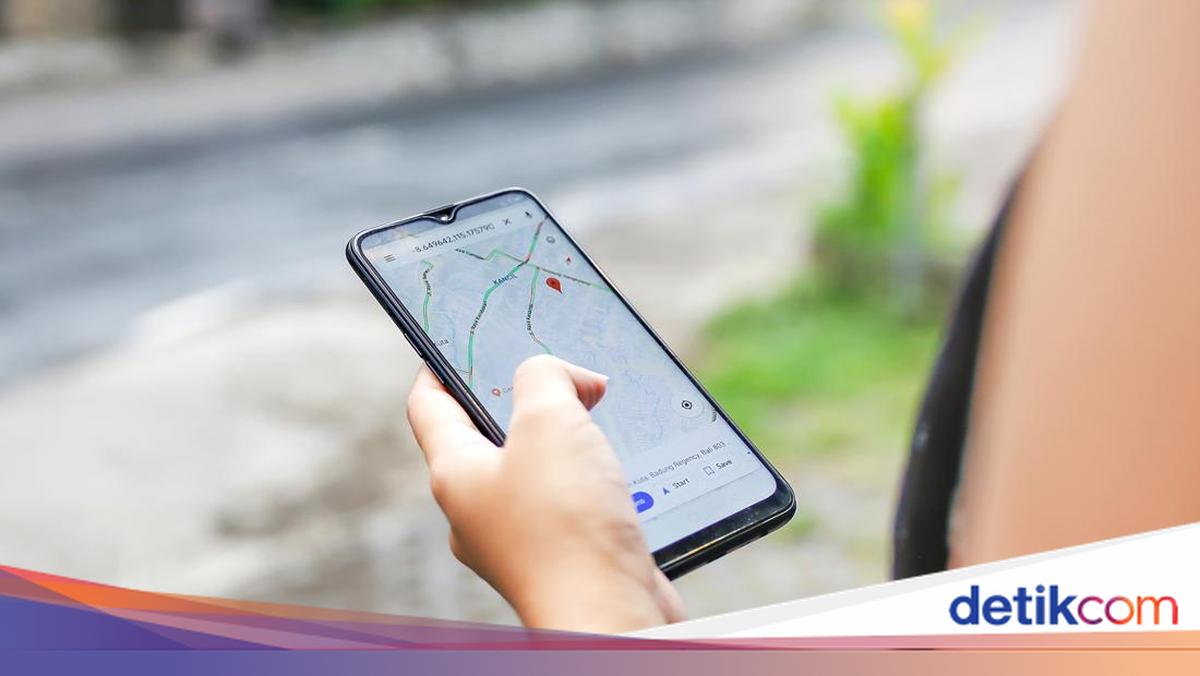
Google Maps jadi aplikasi andalan untuk mencari tempat. Tapi jangan lupa, kalibrasinya harus diatur agar akurat.

Saat menggunakan Google Maps, ada beberapa cara untuk meningkatkan akurasi. Misalnya, Anda dapat melakukan kalibrasi kompas agar menunjukan arah yang tepat, atau mengaktifkan mode akurasi tinggi pada ponsel.

Dengan melakukan hal ini, Anda dapat mendapatkan petunjuk arah yang lebih baik dan hasil yang lebih akurat saat menggunakan aplikasi Google Maps di ponsel.


Cara Kalibrasi Google Maps di HP Android

  • Buka aplikasi pengaturan dan ketuk lokasi.
  • Pastikan lokasi sudah diaktifkan. Jika belum, geser penggeser ke posisi aktif.
  • Ketuk tingkatkan akurasi.
  • Geser penggeser untuk pemindaian WI-Fi dan pemindaian bluetooth menjadi biru/aktif.

Cara Kalibrasi Google Maps di HP iPhone

  • Ketuk pengaturan
  • Ketuk privasi
  • Ketuk layanan lokasi
  • Ketuk layanan sistem
  • Geser kalibrasi kompas ke posisi hidup atau hijau

Kenapa Lokasi di Google Maps Tidak Akurat?

Dilansir dari LifeWire, Selasa (5/3/24), secara umum lokasi yang ditentukan oleh Google Maps cukup baik. Meskipun Google Maps seringkali cukup akurat dalam menentukan lokasi Anda dalam jarak beberapa meter, namun terkadang kemampuan lokasi ini bisa kurang presisi dari yang diharapkan, yang dapat menimbulkan kebingungan.

Penurunan akurasi ini terjadi paling sering ketika fitur kompas ponsel pintar Anda tidak terkalibrasi dengan baik. Ini adalah sifat alami fitur tersebut, dan Anda dapat memperbaikinya dengan cara yang telah dijelaskan sebelumnya.

Hal lain yang dapat menyebabkan Google Maps menampilkan lokasi yang tidak akurat untuk Anda termasuk Layanan Lokasi atau Wi-Fi yang dimatikan atau masalah perangkat keras atau perangkat lunak.

Cara Agar Dapat Meningkatkan Akurasi Lokasi

Selain mengkalibrasi kompas smartphone Anda, ada beberapa metode lain yang dapat digunakan untuk meningkatkan akurasi lokasi:

1. Aktifkan Wi-Fi (iPhone dan Android)

Gunakan Wi-Fi untuk menentukan lokasi dengan melakukan triangulasi melalui database jaringan Wi-Fi yang diketahui. Wi-Fi menjadi faktor penting bersama dengan GPS dalam menentukan lokasi, sehingga jika Wi-Fi dimatikan, lokasi Anda bisa tidak akurat.

2. Izinkan Lokasi yang Tepat (iPhone)

Untuk mengaktifkan Pengaturan Lokasi yang Tepat untuk Google Maps, buka menu Pengaturan > Privasi > Layanan Lokasi > Google Maps > Lokasi yang Tepat.

3. Matikan dan Hidupkan Kembali Layanan Lokasi (iPhone dan Android)

Salah satu cara yang efektif untuk mengkalibrasi fitur lokasi ponsel Anda adalah dengan mereset Layanan Lokasi dengan mematikannya dan kemudian menyalakannya kembali. Langkah ini dapat membersihkan data lama yang tidak akurat dan menggantinya dengan bacaan yang lebih tepat. Pelajari cara mematikan dan menyalakan kembali Layanan Lokasi.

4. Restart Ponsel (iPhone dan Android)

Merestart ponsel pintar Anda bisa menjadi solusi untuk banyak masalah, termasuk data lokasi yang tidak akurat. Dengan merestart, semua informasi lama dan sementara akan dibersihkan dan digantikan dengan data yang baru. Pelajari cara merestart iPhone dan Android Anda.

5. Perbarui Sistem Operasi (iPhone dan Android)

Dengan memperbarui sistem operasi ponsel Anda ke versi terbaru, Anda juga bisa meningkatkan akurasi data lokasi. Versi baru sistem operasi sering kali membawa fitur baru dan perbaikan bug, yang dapat memperbaiki akurasi lokasi Anda. Temukan cara memperbarui iPhone dan Android Anda.

*Artikel ini ditulis oleh Fadhila Khairina Fachri, peserta Program Magang Bersertifikat Kampus Merdeka di detikcom.

(fay/fay)


Sumber : inet.detik.com

Cara Kalibrasi Google Maps untuk Lokasi yang Lebih Akurat

Jakarta

Google Maps menggunakan GPS untuk mengetahui lokasi pemegang smartphone dan arah menuju ke suatu tempat. Untuk mendapatkan data lokasi terbaik, kamu perlu mengkalibrasi google maps.

Sebab, terkadang pengguna Google Maps mengalami masalah, seperti menemukan rute yang kurang tepat. Jangan khawatir, kamu bisa mengkalibrasi Google Maps dengan mudah.

Cara Kalibrasi Google Maps

Cara mengkalibrasi Google Maps dapat dilakukan lewat pengaturan smartphone dan aplikasi Google Maps. Begini langkah-langkahnya mengutip laman Lifewire dan Pocket Lint:


Cara Kalibrasi Google Maps lewat Pengaturan di Android

  1. Buka Pengaturan
  2. Pilih Informasi Lokasi
  3. Pastikan Lokasi Aktif
  4. Pilih Akurasi Lokasi Google
  5. Klik Tingkatkan Akurasi Lokasi
  6. Pindahkan penggeser untuk pemindaian Wifi dan Bluetooth menjadi aktif

Cara Kalibrasi Google lewat Pengaturan di iPhone

  1. Buka Pengaturan
  2. Klik Privasi
  3. Pilih Layanan Lokasi
  4. Klik Layanan Sistem
  5. Pindahkan penggeser Kalibrasi Kompas ke Aktif/hijau

Cara Kalibrasi Google Maps lewat Apikasi Google Maps

  1. Buka aplikasi Google Maps
  2. Ketuk indikator lokasi (titik biru yang menunjukkan lokasimu)
  3. Pada menu lokasi pilih Kalibrasikan
  4. Ikuti petunjuk di layar untuk menggerakkan ponsel membentuk angka delapan
  5. Klik Selesai

Cara Meningkatkan Akurasi Lokasi Lainnya

Selain melakukan kalibrasi lewat pengaturan dan aplikasi Google Maps, ada beberapa cara lain untuk meningkatkan akurasi lokasi. Berikut di antaranya:

1. Nyalakan Wifi

Dengan jaringan Wifi, smartphone, baik android atau iPhone bisa melakukan triangulasi lokasi. Ini menjadi faktor penting untuk mengetahui lokasimu.

2. Matikan dan Nyalakan Layanan Lokasi

Upaya lainya untuk mengkalibrasi ulang fitur lokasi smartphone adalah dengan menyetel ulang layanan lokasi. Caranya dengan mematikan dan menyalakannya kembali. Langkah ini bisa membantu pembacaan lokasi yang akurat.

3. Restart Smartphone

Me-restart bisa menjadi solusi dalam banyak masalah smartphone, salah satunya untuk menunjukkan lokasi yang akurat.

4. Perbarui Sistem Operasi Smartphone

Menginstal sistem operasi terbaru juga bisa meningkatkan lokasi. Namun, dengan asumsi bahwa sistem operasi terbaru menyertakan fitur tersebut.

5. Izinkan Lokasi yang Tepat

Cara mengaktifkan Pengaturan Lokasi yang Tepat untuk Google Maps cukup mudah. Namun, langkah ini hanya bisa dilakukan untuk iPhone. Buka menu Pengaturan > Privasi > Layanan Lokasi > Google Maps > Lokasi yang Tepat.

Mengapa Harus Mengkalibrasi Google Maps?

Umumnya, lokasi yang ditentukan oleh Google Maps cukup akurat. Meski mungkin tak mengetahui lokasimu secara pasti, tapi biasanya akurat hingga beberapa meter. Namun dari waktu ke waktu, fitur lokasi bisa kurang akurat.

Sehingga, kalibrasi Google Maps penting dilakukan untuk meningkatkan keakuratan data lokasi. Sehingga, pengguna bisa mendapatkan petunjuk arah yang bisa diandalkan. Berikut penjelasannya:

1. Meningkatkan Akurasi Lokasi

Smartphone menentukan lokasi dengan menggunakan GPS, WiFi, dan jaringan seluler. Penghalang seperti pohon, gedung, atau lokasi di bawah tanah bisa mengganggu sinyal ini dan membuat posisi tidak akurat. Mengkalibrasi Google Maps bisa membantu ketidakakuratan ini.

2. Panduan Navigasi yang Akurat

Jika Google Maps tidak dikalibrasi, pengguna mungkin mengalami masalah seperti petunjuk arah belokan yang salah atau menunjukkan lokasi yang salah di maps. Sehingga kalibrasi memastikan bahwa aplikasi Google Maps memberi panduan navigasi yang akurat.

Itulah cara mengkalibrasi Google Maps agar kamu mendapat lokasi yang akurat. Selamat mencoba detikers!

(elk/row)


Sumber : inet.detik.com
