Tag Archives: cctv

Link Lihat CCTV Jalur Mudik Supaya Tidak Terjebak Macet

Jakarta

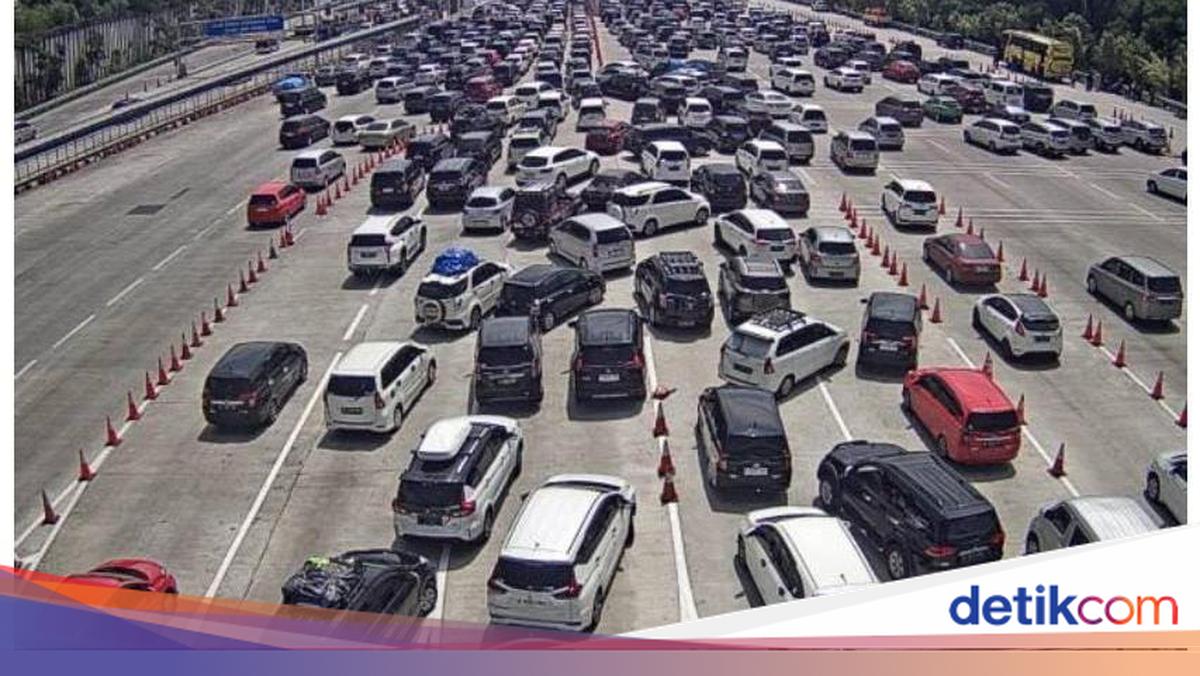
Momen mudik lebaran seringkali diwarnai dengan kemacetan. Namun, untuk mengatasi hal tersebut, pemudik kini dapat memantau kondisi lalu lintas melalui CCTV online.

Website seperti Bina Marga, Badan Pengatur Jalan Tol, dan aplikasi seperti Travoy telah menyediakan layanan CCTV untuk jalan tol. Begitu Kementerian Perhubungan juga menawarkan pemantauan melalui CCTV untuk jalan non tol.

Pemudik dapat mengakses CCTV online melalui berbagai sumber, termasuk Road Transport and Traffic Management Center (RTTMC) Kemenhub. Di sana, pemudik dapat memilih jalur yang akan digunakan dan memantau situasi lalu lintas secara langsung. Selain itu, situs Bina Marga juga menyediakan layanan serupa dengan fokus pada jalan non tol.


Meskipun cakupannya tidak seluruh wilayah, layanan CCTV online ini tetap sangat membantu bagi pemudik, terutama di Jawa Barat dan sekitarnya. Selain itu, aplikasi Tol Kita dan Travoy juga memberikan akses kepada pemudik untuk memantau arus mudik di jalan tol.

Dengan demikian, para pemudik kini memiliki beragam opsi untuk memantau kondisi lalu lintas secara online dan memilih rute yang paling lancar untuk perjalanan mudik mereka.

detikINET pun sudah merangkum beberapa website dan aplikasi apa saja yang dapat berguna untuk pemudik. Yuk, simak penjelasan lebih lengkapnya detikers!

1. Bina Marga

  • Kunjungi situs CCTV dari Bina Marga menggunakan tautan https://binamarga.pu.go.id/contents/cctv_mudik#cctv
  • Pilih opsi menu untuk CCTV non tol setelah masuk ke situs tersebut.
  • Setelah itu, detikers akan dialihkan ke Live CCTV dari situs RTTMC yang merupakan milik Kemenhub.
  • Perlu diketahui bahwa cakupan CCTV RTTMC Kemenhub terbatas hanya pada pemantauan arus mudik di Jawa Barat dan sekitarnya. Jangkauannya terjauh hanya sampai Comal di Pemalang, Ketanggungan di Bumiayu, Karanganyar, dan Terminal Semarang. Meskipun demikian, layanan ini tetap sangat membantu.

2. BPJT (Badan Pengatur Jalan Tol)

3. Road Transport and Traffic Management Center (RTTMC) Kemenhub

  • Kunjungi situs Live CCTV dari Road Transport and Traffic Management Center (RTTMC) Kemenhub melalui tautan http://rttmc.dephub.go.id/rttmc/livecctv
  • Setelah mengakses link tersebut, Anda akan diarahkan ke halaman Live CCTV.
  • Pilih jalur mudik yang ingin Anda amati, dengan opsi yang mencakup jalur utara, tengah, selatan, dan barat.
  • Selain itu, detikers juga dapat memantau situasi terminal dan kondisi jalan raya menggunakan drone.
  • Setelah memilih jalur mudik, lanjutkan dengan memilih kamera CCTV yang ingin Anda pantau sesuai dengan nama yang tertera.
  • Anda dapat memantau dan mengamati kondisi area jalan raya secara langsung menggunakan CCTV secara real-time dari lokasi yang Anda pilih.

4. Aplikasi Tol Kita

  • Unduh aplikasi Tol Kita yang disediakan oleh BPJT dari Play Store atau App Store.
  • Setelah mengunduh, buka aplikasi Tol Kita dan navigasikan ke menu ‘CCTV’.
  • Pilih kamera CCTV yang ingin dipantau di ruas jalan tol yang Anda tuju.
  • Secara langsung, Anda akan dapat melihat siaran live dari CCTV yang menampilkan arus mudik di jalan tol.

5. Aplikasi Travoy

  • Unduh aplikasi Travoy yang disediakan oleh Jasa Marga melalui Play Store atau App Store.
  • Setelah mengunduh, buka aplikasi Travoy dan navigasikan ke opsi menu ‘CCTV’.
  • Pilih kamera CCTV yang ingin Anda pantau di ruas jalan tol yang dituju.
  • Dengan demikian, Anda akan dapat melihat siaran live dari CCTV yang menampilkan arus mudik di jalan tol.

Artikel ini ditulis oleh Fadhila Khairina Fachri, peserta Program Magang Bersertifikat Kampus Merdeka di detikcom.

(agt/agt)


Sumber : inet.detik.com

Cara Cek CCTV Jalan Tol Real Time Saat Arus Balik Lebaran 2024 Pakai Travoy


Jakarta

Teknologi dapat membantu dalam mengantisipasi kemacetan selama arus balik mudik Lebaran 2024. Berikut adalah langkah-langkah mudah menggunakan aplikasi pemantau CCTV online untuk mengawasi arus mudik Lebaran.

Memantau dengan CCTV online dapat memberikan informasi penting untuk memprediksi potensi kemacetan selama arus balik mudik Lebaran, terutama di jalan tol yang sering mengalami kemacetan parah.

Pemudik dapat menggunakan aplikasi Travoy untuk mengakses CCTV secara online. Travoy (Travel With Comfort and Joy) adalah sebuah aplikasi penyeia informasi dengan beragam fitur menarik yang berfungsi sebagai asisten digital untuk membantu pengguna jalan tol.


Travoy adalah aplikasi resmi yang dikembangkan oleh PT Jasa Marga. Dilansir dari detikINET, Senin (15/4/2024) cara menggunakan aplikasi Travoy adalah sebagai berikut:

Cara Memantau CCTV Online Menggunakan Aplikasi Travoy

  • Buka Aplikasi Travoy
    Buka aplikasi Travoy di perangkat seluler kamu. Jika belum menginstal Travoy, detikers dapat mengunduhnya melalui Google Play Store atau App Store. Setelah instalasi selesai, kamu dapat memilih untuk masuk atau melanjutkan tanpa login.
  • Ketuk Menu CCTV
    Setelah login ke aplikasi Travoy, langkah berikutnya adalah mengeklik ikon CCTV. Nantinya aplikasi tersebut akan mencari CCTV yang berada di lokasi terdekat untuk kamu.
  • Pilih Ruas Jalan Tol
    Dalam aplikasi Travoy, kamu akan diberikan pilihan lokasi CCTV di sepanjang jalur tol. Kamu dapat memilih area yang ingin dipantau dengan mengklik lokasi yang detikers pilih dari daftar yang disediakan.
  • Pilih Segment
    Setelah memilih ruas jalan tol yang diinginkan, langkah berikutnya adalah memilih segment. Pilihan segment ini memungkinkan kamu untuk melihat lokasi ruas jalan tol secara lebih rinci. Namun, detikers juga dapat memilih untuk melihat secara menyeluruh dengan memilih semua segment.
  • Tampilan CCTV Sudah Bisa Terlihat
    Setelah memilih segment, detikers akan dapat melihat tampilan CCTV pada ruas jalan tol yang dipilih. Aplikasi Travoy akan menampilkan gambaran CCTV secara langsung, memungkinkan kamu untuk memantau kondisi lalu lintas secara real-time. Dengan demikian, detikers dapat memeriksa apakah terdapat kemacetan di jalur tol yang akan kamu lewati dalam perjalanan pulang ke kampung halaman.

Bagi mereka yang akan melakukan perjalanan mudik ke kampung halaman, aplikasi Travoy akan memberikan banyak manfaat. Dengan aplikasi ini, kamu dapat memantau kondisi jalan yang akan dilalui, sehingga jika terjadi kemacetan, kamu dapat dengan cepat mencari rute alternatif.

Travoy menyediakan akses ke CCTV online di seluruh jalan tol di Indonesia, termasuk di Sumatera, Jawa, hingga Sulawesi. Aplikasi ini tidak terbatas hanya pada lokasi sekitar pengguna. Selain itu, Travoy juga menyajikan informasi terkait tarif tol, lokasi rest area, peristiwa lalu lintas seperti perbaikan jalan, layanan cek saldo, lokasi SPBU terdekat, layanan derek online, nomor darurat, dan lain-lain.

Meskipun memiliki banyak kelebihan, aplikasi Travoy juga memiliki beberapa kekurangan. Salah satunya adalah tidak adanya layanan CCTV online untuk jalur non tol. Selain itu, jika Travoy sedang ramai pengguna, kinerjanya bisa melambat.

Detikers juga dapat mengakses CCTV online melalui situs resmi Bina Marga Kementerian PUPR dan Badan Pengatur Jalan Tol. Berikut langkah-langkah untuk memantau CCTV menggunakan kedua situs tersebut.

Cara Memantau CCTV Online Melalui Bina Marga Kementerian PUPR:

  1. Buka website CCTV Bina Marga melalui https://binamarga.pu.go.id/contents/cctv_mudik#cctv
  2. Pilih menu CCTV Tol
  3. Kemudian kamu akan disajikan beberapa ruas jalan tol yang sudah disediakan
  4. Pilih ruas jalan tol yang kamu inginkan dengan cara klik ‘Melihat CCTV’
  5. Selanjutnya kamu sudah bisa melihat dan memantau ruas jalan tol melalui CCTV online tersebut.

Cara Memantau CCTV Online Melalui Badan Pengatur Jalan Tol (BPJT):

  1. Buka website CCTV BPJT melalui https://bpjt.pu.go.id/cctv/cctv_inframe
  2. Nantinya kamu akan disajikan beberapa ruas jalan tol yang sudah disediakan
  3. Pilih ruas jalan tol yang diinginkan
  4. Kamu sudah bisa melihat dan memantau ruas jalan tol yang dicari.

Dengan menggunakan akses CCTV online yang telah disediakan oleh pemerintah, para pemudik akan sangat terbantu karena dapat memantau kemacetan yang terjadi. Hal ini memungkinkan mereka untuk menghindari kemacetan dengan menemukan jalur alternatif.

Selamat mudik, detikers! Semoga selamat sampai tujuan!

*Artikel ini ditulis oleh Mohammad Frizki Pratama, peserta Program Magang Bersertifikat Kampus Merdeka di detikcom.

(ask/ask)


Sumber : inet.detik.com

HP Android Bisa Diubah Jadi CCTV Rumah, Begini Caranya


Jakarta

Smartphone lama Anda tak terpakai? Smartphone itu dapat dengan mudah diubah menjadi kamera keamanan dalam ruangan atau CCTV hanya dengan beberapa langkah cepat. Yang diperlukan hanyalah HP yang berfungsi, aplikasi yang kompatibel, dan dudukan untuk meletakkannya. Dikutip detikINET dari Cnet, berikut caranya.

Pertama, pilih aplikasi kamera keamanan atau CCTV. Sebagian besar aplikasi menawarkan fitur yang sama, seperti streaming, perekaman dan penyimpanan, serta deteksi dan peringatan gerakan. Setelah pengaturan selesai, Anda dapat memantau dan mengendalikan kamera keamanan dari mana saja, langsung dari ponsel baru Anda.

Salah satu opsinya adalah Alfred. Aplikasi ini lintas platform, bisa dipakai Android atau iPhone. Begitu pula dengan ponsel baru Anda, Alfred gratis digunakan. Untuk fitur tambahan seperti tampilan dan perekaman resolusi lebih tinggi, zoom, penghapusan iklan, dan penyimpanan cloud 30 hari, dapat dipilih Alfred Premium. Ini panduannya:


  1. Unduh Alfred (Android, iOS) di ponsel lama dan baru. Anda juga dapat mengunduh Alfred ke tablet atau PC. Pastikan aplikasi ada di kedua perangkat.
  2. Di ponsel baru, geser ke bagian pendahuluan dan ketuk Mulai. Pilih Penampil dan ketuk Berikutnya.
  3. Setelah masuk ke halaman masuk, klik Masuk dengan Google (diperlukan akun Google) dan masuk dengan kredensial akun Google.
  4. Pada ponsel lama, ulangi langkah yang sama, tapi alih-alih memilih Penampil, pilih Kamera. Pastikan untuk masuk ke akun Google yang sama.

Setelah kedua ponsel masuk ke Alfred, pengaturan sudah selesai. Alfred menyederhanakan opsi kamera untuk menyertakan hanya beberapa pengaturan.

Di ponsel baru, Anda dapat mengubah beberapa pengaturan seperti menyalakan atau mematikan notifikasi, menyetel nama kamera atau pemirsa, menambahkan orang lain, menghapus kamera, memeriksa berapa kali kamera terputus, menyetel sensitivitas deteksi gerakan, dan mengaktifkan filter cahaya redup.

Aplikasi lain yang dapat membuat smartphone lama menjadi CCTV misalnya:

  • Faceter: Faceter adalah aplikasi pengawasan yang menawarkan pengaturan cepat dan penyimpanan cloud untuk ponsel Apple dan Android.
  • Epoccam: EpocCam adalah aplikasi kamera yang sangat cepat yang dibuat untuk kreator konten tapi dapat melayani berbagai macam tujuan. Saat ini hanya dibuat untuk iPhone.
  • iVCam dari E2ESoft: iVCam adalah solusi kamera sumber terbuka yang cocok bagi mereka yang benar-benar ingin mengutak-atik pengaturan dan menyesuaikannya, meskipun seperti EpocCam, fokusnya lebih pada aktivitas terkait dengan kamera daripada keamanan.

Kemudian tentu Anda perlu memposisikan kamera. Anda mungkin ingin memfokuskannya pada titik masuk rumah, halaman belakang, tempat menyimpan barang berharga, atau titik rentan. Jika memiliki beberapa ponsel lama, Anda dapat menyiapkan beberapa untuk cakupan video yang luas.

Untuk memasang atau memposisikan kamera, tripod kecil atau dudukan hisap dapat dipakai untuk memposisikan kamera di tempat tidak mencolok. Untuk memperluas bidang pandang, pertimbangkan membeli lensa sudut lebar.

Streaming video sangat boros daya dan ponsel akan menyala 24/7. Maka Anda harus memposisikannya dekat dengan sumber daya. Sekarang, Anda telah membuat rumah lebih aman hemat biaya.

(fyk/fay)


Sumber : inet.detik.com

HP Android Bisa Diubah Jadi CCTV Rumah, Begini Caranya


Jakarta

Smartphone lama Anda tak terpakai? Smartphone itu dapat dengan mudah diubah menjadi kamera keamanan dalam ruangan atau CCTV hanya dengan beberapa langkah cepat. Yang diperlukan hanyalah HP yang berfungsi, aplikasi yang kompatibel, dan dudukan untuk meletakkannya. Dikutip detikINET dari Cnet, Jumat (12/9/2025) berikut caranya.

Pertama, pilih aplikasi kamera keamanan atau CCTV. Sebagian besar aplikasi menawarkan fitur yang sama, seperti streaming, perekaman dan penyimpanan, serta deteksi dan peringatan gerakan. Setelah pengaturan selesai, Anda dapat memantau dan mengendalikan kamera keamanan dari mana saja, langsung dari ponsel baru Anda.

Salah satu opsinya adalah Alfred. Aplikasi ini lintas platform, bisa dipakai Android atau iPhone. Begitu pula dengan ponsel baru Anda, Alfred gratis digunakan. Untuk fitur tambahan seperti tampilan dan perekaman resolusi lebih tinggi, zoom, penghapusan iklan, dan penyimpanan cloud 30 hari, dapat dipilih Alfred Premium. Ini panduannya:


  1. Unduh Alfred (Android, iOS) di ponsel lama dan baru. Anda juga dapat mengunduh Alfred ke tablet atau PC. Pastikan aplikasi ada di kedua perangkat.
  2. Di ponsel baru, geser ke bagian pendahuluan dan ketuk Mulai. Pilih Penampil dan ketuk Berikutnya.
  3. Setelah masuk ke halaman masuk, klik Masuk dengan Google (diperlukan akun Google) dan masuk dengan kredensial akun Google.
  4. Pada ponsel lama, ulangi langkah yang sama, tapi alih-alih memilih Penampil, pilih Kamera. Pastikan untuk masuk ke akun Google yang sama.

Setelah kedua ponsel masuk ke Alfred, pengaturan sudah selesai. Alfred menyederhanakan opsi kamera untuk menyertakan hanya beberapa pengaturan.

Di ponsel baru, Anda dapat mengubah beberapa pengaturan seperti menyalakan atau mematikan notifikasi, menyetel nama kamera atau pemirsa, menambahkan orang lain, menghapus kamera, memeriksa berapa kali kamera terputus, menyetel sensitivitas deteksi gerakan, dan mengaktifkan filter cahaya redup.

Aplikasi lain yang dapat membuat smartphone lama menjadi CCTV misalnya:

  • Faceter: Faceter adalah aplikasi pengawasan yang menawarkan pengaturan cepat dan penyimpanan cloud untuk ponsel Apple dan Android.
  • Epoccam: EpocCam adalah aplikasi kamera yang sangat cepat yang dibuat untuk kreator konten tapi dapat melayani berbagai macam tujuan. Saat ini hanya dibuat untuk iPhone.
  • iVCam dari E2ESoft: iVCam adalah solusi kamera sumber terbuka yang cocok bagi mereka yang benar-benar ingin mengutak-atik pengaturan dan menyesuaikannya, meskipun seperti EpocCam, fokusnya lebih pada aktivitas terkait dengan kamera daripada keamanan.

Kemudian tentu Anda perlu memposisikan kamera. Anda mungkin ingin memfokuskannya pada titik masuk rumah, halaman belakang, tempat menyimpan barang berharga, atau titik rentan. Jika memiliki beberapa ponsel lama, Anda dapat menyiapkan beberapa untuk cakupan video yang luas.

Untuk memasang atau memposisikan kamera, tripod kecil atau dudukan hisap dapat dipakai untuk memposisikan kamera di tempat tidak mencolok. Untuk memperluas bidang pandang, pertimbangkan membeli lensa sudut lebar.

Streaming video sangat boros daya dan ponsel akan menyala 24/7. Maka Anda harus memposisikannya dekat dengan sumber daya. Sekarang, Anda telah membuat rumah lebih aman hemat biaya.

(fyk/fay)


Sumber : inet.detik.com