Tag Archives: ceklis

6 Ciri-ciri Nomor WhatsApp Kamu Diblokir Orang Lain

Jakarta

WhatsApp (WA) memiliki sebuah fitur bernama blokir atau block. Fitur ini dapat membantu seseorang untuk memblokir nomor WA yang terindikasi spam atau penipuan.

Ketika memblokir sebuah nomor, maka nomor tersebut tak bisa menghubungimu lagi baik itu lewat pesan, telepon, atau mengirim pesan suara (voice note). Orang yang nomornya telah diblokir tidak akan sadar karena tak ada notifikasinya di WhatsApp.

Nah, nomor WA detikers juga bisa diblokir oleh orang lain dengan alasan tertentu, lho. Kamu juga tidak akan tahu bahwa nomor WhatsApp-mu telah diblokir karena nggak ada pemberitahuan.


Akan tetapi, kamu dapat mengetahui jika nomor WhatsApp diblokir lewat sejumlah ciri-cirinya. Lantas, seperti apa ciri-ciri nomor WA diblokir orang lain? Simak penjelasannya dalam artikel ini.

Ciri-ciri Nomor WhatsApp Diblokir

Terdapat sejumlah ciri-ciri yang menunjukkan bahwa nomor WhatsApp kamu telah diblokir orang lain. Mengutip situs Pusat Bantuan WhatsApp, berikut ciri-ciri nomor WA diblokir:

1. Tidak Ada Foto Profil

Ciri-ciri yang pertama adalah tidak ada foto profil. Jadi, kamu tidak akan bisa melihat foto profil orang tersebut karena nomormu telah diblokir.

Namun, bisa saja orang tersebut memang tidak memasang foto profil di WhatsApp. Atau orang tersebut telah mengatur privasi di WA agar kontak tertentu saja yang dapat melihat foto profilnya.

2. Ceklis Satu

Apabila kamu mengirim pesan, voice note, atau foto kepada seseorang dan hanya ceklis satu, bisa jadi nomor WA kamu telah diblokir olehnya. Akan tetapi, bisa saja orang tersebut tidak memiliki kuota internet atau berada di daerah yang susah sinyal, sehingga pesan yang dikirim tidak masuk dan hanya ceklis satu.

3. Status Online atau Last Seen

WhatsApp memiliki fitur status online dan last seen. Ketika orang tersebut sedang membuka WA, maka muncul status ‘Online’. Ketika ia keluar WhatsApp dan tidak dibuka lagi dalam waktu lama, akan muncul notifikasi ‘Last seen …’ diikuti pukul berapa ia terakhir membuka WA.

Nah, ketika nomor WA detikers diblokir seseorang maka kamu tak bisa lagi mengetahui status online dan last seen. Akan tetapi, ciri-ciri ini tak menjamin kalau nomor WA kamu telah diblokir.

Sebab, bisa saja orang tersebut menonaktifkan status online dan last seen, sehingga orang lain termasuk kamu tak bisa melihatnya.

4. Tidak Tersambung saat Ditelepon

Ciri-ciri berikutnya adalah nomor WhatsApp tersebut tak tersambung saat ditelepon. Ketika kamu melakukan panggilan di WA akan muncul status ‘Calling’ (memanggil) dan ‘Ringing’ (berdering).

Normalnya, jika kamu melakukan panggilan maka statusnya adalah Ringing. Namun jika nomor WA kamu telah diblokir, maka statusnya hanya Calling. Artinya, detikers tidak bisa menghubunginya karena tidak tersambung.

Akan tetapi, status Calling saat menghubungi seseorang juga bisa mengindikasikan hal lain, seperti tidak memiliki paket internet atau jaringan sinyal yang jelek.

5. Cek Status WA

WhatsApp memiliki fitur bernama ‘Status’ yang digunakan untuk membagikan foto, video, atau teks ke sesama nomor WhatsApp, mirip seperti Instagram Stories. Apabila nomor WA kamu diblokir, maka detikers tak bisa melihat status WA orang tersebut.

Namun, perlu diingat bahwa tak semua pengguna WhatsApp rutin mengunggah Status. Lalu, bisa saja orang tersebut menyembunyikan (hide) kontak kamu agar tak bisa melihat update Status miliknya.

6. Undang ke Grup

Ciri-ciri yang terakhir adalah dengan mengundang kontak tersebut ke dalam grup. Cara ini terbilang paling mudah untuk mengetahui apakah nomor WA kamu diblokir atau tidak.

Soalnya, kontak yang telah diblokir tidak dapat dimasukkan ke dalam grup. Perlu diingat, hal ini berlaku jika kamu menjadi admin grup karena hanya admin yang bisa memasukkan dan mengeluarkan orang dari grup.

Cara Blokir Nomor WhatsApp

Apabila nomor WA kamu diblokir oleh seseorang, maka detikers juga bisa memblokir nomor WhatsApp tersebut. Bagaimana cara blokir nomor WA? Simak di bawah ini:

  • Buka Aplikasi WhatsApp di smartphone
  • Cari kontak atau nomor WhatsApp yang ingin diblokir
  • Jika sudah, ketuk profil WhatsApp-nya
  • Scroll ke bawah sampai menemukan opsi ‘Block’ dan ketuk
  • Kemudian ketuk ‘Block’ lagi sebagai konfirmasi
  • Selesai, kini nomor WhatsApp tersebut telah kamu blokir.

Itu dia enam ciri-ciri nomor WA kamu diblokir oleh orang lain. Semoga artikel ini dapat membantu detikers.

(ilf/fds)


Sumber : inet.detik.com

Ini Cara Menstabilkan Video di CapCut dengan Mudah dan Cepat

Jakarta

CapCut merupakan salah satu aplikasi edit video yang populer di dunia. Lewat CapCut, kamu bisa menggabungkan, memotong, menambah teks, hingga memasukkan latar belakang musik di dalam video.

CapCut sangat membantu banyak orang yang ingin mengedit video dengan mudah dan cepat hanya lewat smartphone. Bagi detikers yang berprofesi sebagai influencer di Instagram atau TikTok, aplikasi yang satu ini wajib di download.

Fitur yang dihadirkan dalam CapCut juga lengkap, salah satunya dapat menstabilkan video. Fitur ini sangat membantu detikers yang hasil rekamannya terlihat shaking atau terguncang.


Lantas, bagaimana cara menstabilkan video di CapCut? Simak penjelasannya dalam artikel ini.

Cara Menstabilkan Video di CapCut

Banyak smartphone keluaran terbaru yang sudah dilengkapi dengan Optical Image Stabilization (OIS) atau Electronic Image Stabilization (EIS) agar hasil perekaman video tetap stabil, meski direkam saat bergerak atau berjalan kaki.

Akan tetapi, fitur tersebut biasanya disematkan pada HP mid-range hingga flagship saja. Alhasil, kebanyakan smartphone di kelas entry level memiliki kualitas perekaman yang kurang baik dan hasilnya terlihat shaking.

Namun jangan khawatir, masalah hasil perekaman video yang shaking atau goyang-goyang masih bisa diatasi dengan fitur stabilisasi di CapCut. Agar tidak bingung cara pakainya, simak langkah-langkahnya di bawah ini:

  • Unduh aplikasi CapCut di smartphone terlebih dahulu
  • Jika sudah, buka aplikasi CapCut
  • Di halaman utama, ketuk menu ‘Edit’ yang ada di bawah kiri layar
  • Lalu ketuk ‘New project’ untuk memulai edit video
  • Pilih video yang ingin kamu edit dari galeri atau album foto
  • Setelah itu, kamu akan memasuki halaman editing video. Di tahap ini, ketuk video yang ingin distabilkan, lalu geser menu editing di bawah layar sampai menemukan opsi ‘Stabilize’
  • Setelah itu, pilih tingkatan stabilisasinya mulai dari normal, minimal cropping, recommended, hingga most stable. Semakin tinggi tingkatannya maka semakin stabil hasil videonya
  • Jika sudah dipilih, ketik ikon ceklis/centang agar CapCut memproses stabilisasi pada video tersebut
  • Cek kembali video yang sudah diedit dengan fitur stabilisasi, apakah sudah oke atau masih terlihat goyang
  • Jika dirasa sudah stabil, ketuk menu ‘Export’ untuk menyimpan video ke galeri HP.

Sebagai catatan, untuk bisa menggunakan fitur stabilisasi di CapCut harus berlangganan CapCut Pro. Jika tidak, maka kamu nggak bisa memakai fitur tersebut untuk menstabilkan video yang telah direkam.

Biaya Berlangganan CapCut Pro

Selain fitur stabilize, CapCut menawarkan berbagai fitur menarik pada mode pro, mulai dari auto reframe, relight, motion blur, hingga reduce noise. Selain itu, ada banyak filter dan efek menarik yang hanya tersedia di mode pro.

Karena mengusung mode pro, maka detikers perlu berlangganan terlebih dahulu. Berdasarkan harga yang muncul di aplikasinya, berikut rincian biaya berlangganan CapCut Pro:

  • CapCut Pro 1 bulan: Rp 127.000
  • CapCut Pro 1 tahun: Rp 999.000.

Sebagai catatan, harga bisa berubah sewaktu-waktu tergantung dari promo yang ditetapkan oleh CapCut.

Apabila detikers memang berniat menjadi seorang influencer atau kreator konten di media sosial, berlangganan CapCut Pro adalah pilihan yang tepat. Sebab, ada segudang fitur yang tidak bisa diakses dalam mode gratis.

Demikian cara menstabilkan video di CapCut dengan mudah dan cepat. Semoga dapat membantu detikers!

(ilf/fds)


Sumber : inet.detik.com

Cara Ubah Warna Wallpaper dan Tema Chat Whatsapp, Gampang Banget Lho

Jakarta

Tahukah kalian, ternyata warna wallpaper dan tema chat WhatsApp bisa diubah lho. Jadi tampilan ruang obrolan kalian di aplikasi chat besutan Meta ini lebih variatif dan tak membosankan.

Perlu diketahui, tema chat ini merupakan fitur yang baru dirilis di WhatsApp. Sebelumnya para pengguna hanya bisa mengubah tampilan aplikasi ini mengandalkan fitur Wallpaper.

Di sini WhatsApp menyediakan 22 tema preset yang bisa menjadi pilihan. Namun kegunaannya hanya untuk mengubah latar ruang obrolan dan gelembung chat-nya, bukan mempercantik bentuk atau warna teks.


Menariknya, orang-orang dapat memasang tema yang sama untuk semua obrolan, atau menerapkan tema tertentu untuk masing-masing chat. Namun diingat ya, tema yang dipasang hanya bisa dilihat oleh pengguna, sehingga orang lain di chat grup atau individu tidak akan melihatnya.

Nah, kira-kira sulit tidak ya mengganti wallpaper dan tema WhatsApp? Jawabannya tidak sulit sama sekali kok. Kalau tidak percaya, mari simak penjelasan singkatnya berikut.

Cara Ubah Warna Tema Chat WhatsApp

Cara ubah warna tema chat WhatsApp sangat mudah. Apabila penasaran, berikut pemaparannya, Kamis (20/2/2025).

Namun perlu ditekankan lagi, fitur ini hanya tersedia di WhatsApp versi HP ya. Untuk versi PC belum ada, karena hanya memberikan fleksibilitas kepada penggunanya dalam menyesuaikan tampilan wallpaper.

  1. Masuk ke aplikasi WhatsApp.
  2. Klik tiga titik di pojok kanan atas.
  3. Pilih Setting.
  4. Lalu pilih Chats.
  5. Kemudian masuk ke fitur Default chat theme.
  6. Di sini kalian tinggal pilih mau model tema chat yang seperti apa.
  7. Pengguna dapat menyesuaikan mode gelap dan terang pada tema yang dipilih. Selain itu dapat mengatur opacity dari background chat.
  8. Kalau sudah, cukup tekan tombol ceklis di kanan atas.

Cara Ubah Wallpaper Chat WhatsApp

Untuk membuatnya lebih menarik, latar ruang obrolan juga bisa diubah. Meta telah menyiapkan beragam pilihan background, yang dapat membuat tampilannya lebih berwarna.

Pengguna dapat memilih ingin menggunakan background dengan warna solid, atau menggunakan yang ada gambarnya. Berikut cara ubah wallpaper chat WhatsApp.

  1. Masuk ke aplikasi WhatsApp.
  2. Klik tiga titik di pojok kanan atas.
  3. Pilih Setting.
  4. Lalu pilih Chats.
  5. Kemudian masuk ke fitur Default chat theme.
  6. Pilih Wallpaper.

(hps/fyk)


Sumber : inet.detik.com

Cara Menggunakan Proxy WhatsApp di HP dan Kode Portnya

Jakarta

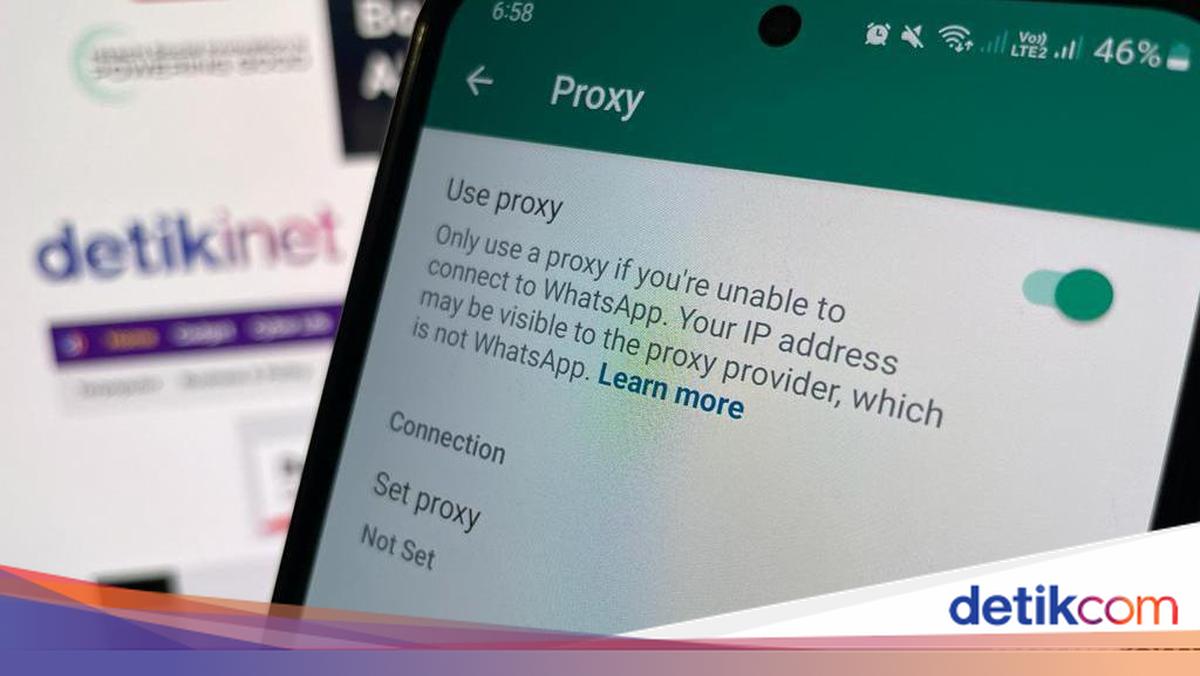
Fitur proxy WhatsApp (WA) memungkinkan pengguna tetap online aplikasi perpesanan instan saat jaringan internet terkendala. Sehingga, pengguna tetap dapat berkomunikasi di WhatsApp menggunakan koneksi yang aman.

Simak cara menggunakan proxy WhatsApp hingga kode port yang dapat digunakannya pada uraian bawah ini.

Cara Menyetel Proxy WhatsApp di HP Android

Dilansir Pusat Bantuan WhatsApp, pastikan telah download dan instal WhatsApp versi terbaru untuk menyetel proxy. Pengguna handphone (HP) Android dapat menyetel proxy WA dengan cara berikut:


  • Buka aplikasi WhatsApp.
  • Ketuk ikon Tiga Titik > Pengaturan.
  • Pilih Penyimpanan dan Data > Proxy > Setel proxy.
  • Masukkan host Proxy, seperti alamat IP. Bisa sesuaikan port chat hanya untuk chat atau port media untuk pesan suara, video, atau gambar.
  • Ketuk tombol Ceklis untuk menyimpan. Pesan status akan muncul jika koneksi berhasil.

Jika masih tidak dapat mengirim atau menerima pesan WhatsApp menggunakan proxy, kemungkinan proxy tersebut sudah diblokir. Hapus alamat proxy yang diblokir dengan mengetuk lama lalu masukkan alamat proxy berbeda.

Cara Menyetel Proxy WhatsApp di iPhone

Pengguna iPhone ikuti cara berikut untuk menyetel proxy WhatsApp:

  • Buka aplikasi WhatsApp.
  • Menuju menu Pengaturan WhatsApp.
  • Pilih Penyimpanan dan Data > Proxy > Setel Proxy > Alamat proxy.
  • Masukkan Alamat Proxy, seperti alamat IP atau nama DNS. Bisa sesuaikan port chat hanya untuk chat atau port media untuk pesan suara, video, atau gambar.
  • Ketuk Simpan untuk menyimpan pengaturan yang telah disetel.
  • Aktifkan Gunakan proxy untuk mengaktifkan proxy. Pesan status akan ditampilkan jika koneksi berhasil.

Kalau masih tidak bisa mengirim atau menerima pesan WhatsApp menggunakan proxy, alamat proxy kemungkinan sudah diblokir. Gunakan alamat proxy berbeda untuk mencoba lagi.

Server Proxy

WhatsApp tidak menyediakan server proxy pihak ketiga. Namun pengguna dapat mencari sendiri penyedia proxy terpercaya melalui browser atau media sosial. Sudah ada sejumlah host proxy yang telah disiapkan relawan dan organisasi khusus untuk membantu pengguna berkomunikasi dengan aman dan bebas.

Perlu dicatat, sama seperti proxy lainnya, saat menggunakan proxy pihak ketiga, alamat IP akan dibagikan kepada penyedia proxy. Jadi, pilihlah server proxy yang terpercaya.

Kode Port Proxy WhatsApp

Pengguna dapat menyiapkan Proxy Whatsapp menggunakan server yang tersedia dan nama domain (atau subdomain) yang mengarah ke alamat IP server. Bergantung pada skenario pengguna proxy, beberapa port biasanya sudah ditampilkan pada kolom.

Melalui Github, berikut port dasar yang digunakan:

  • 80: Lalu lintas web standar (HTTP).
  • 443: Lalu lintas web standar, terenkripsi (HTTPS).
  • 5222: Lalu lintas protokol Jabber (default WhatsApp).
  • 587 atau 7777: lalu lintas *.whatsapp.net termasuk media (HTTPS).

Ada juga port yang dikonfigurasi untuk menerima header proxy masuk (versi 1 atau 2) pada koneksi. Jika mempunyai penyeimbang beban jaringan, pengguna bisa mempertahankan alamat IP klien jika mau, yakni:

  • 8080: Lalu lintas web standar (HTTP) dengan protokol PROXY diharapkan.
  • 8443: Lalu lintas web standar, terenkripsi (HTTPS) dengan protokol PROXY yang diharapkan.
  • 8222: Lalu lintas protokol Jabber (default WhatsApp) dengan protokol PROXY diharapkan.

Penting diketahui, menggunakan proxy WA tidak akan mengubah privasi dan keamanan tingkat tinggi yang disediakan WhatsApp. Pesan pribadi dan panggilan tetap dilindungi enkripsi end-to-end dan hanya diketahui oleh pengguna. Pesan akan terlihat orang lain, bahkan oleh server proxy, WhatsApp, atau Meta sekalipun.

(azn/row)


Sumber : inet.detik.com

Cara Reset Berbagai Merek HP Android ke Setelan Pabrik

Jakarta

Ada kalanya mereset handphone (HP) ke setelan pabrik diperlukan, misalnya saat memberikan atau menjual ponsel kepada orang lain. Jika HP mengalami masalah dan berbagai cara yang telah dilakukan nyatanya tidak berhasil, reset pabrik kemungkinan adalah jalan terakhir yang bisa ditempuh.

Reset ke setelan pabrik atau disebut ‘pemformatan ulang’ atau ‘hard reset’ akan menghapus semua data di ponsel secara permanen. Penting mencari solusi lain atas masalah yang dialami sebelum melakukannya.

Namun jika cara ini menjadi satu-satunya jalan atas masalah ponselmu, simak cara reset HP ke setelan pabrik di bawah ini.


Cara Reset ke Setelah Pabrik di Berbagai HP Android

Menu format atau reset ulang di sebagian besar ponsel Android ditemukan pada bagian Setelan, dilansir Google Help. Berikut langkah-langkah mereset pabrik berbagai merek HP, dikutip dari masing-masing situs Dukungan resminya:

Reset HP Samsung

  • Buka Pengaturan, lalu ketuk Manajemen umum.
  • Pilih Reset > Reset Data Pabrik, lalu tinjau informasi yang tertera.
  • Gulir ke bawah dan ketuk Reset.
  • Klik Hapus Semua untuk melakukan reset ke setelan pabrik di ponsel Samsung.

Reset HP Oppo

  • ColorOS 13: Masuk ke Pengaturan. Klik Pengaturan Tambahan > Cadangkan dan Reset > Reset Ponsel > Hapus Semua Data.
  • ColorOS 12: Masuk ke Pengaturan. Ketuk Pengaturan Sistem > Cadangkan dan Reset > Reset Ponsel.
  • ColorOS 7 sampai ColorOS 11: Masuk ke Pengaturan. Pilih Pengaturan Tambahan > Cadangkan dan Reset > Reset ke Setelan Pabrik > Hapus Semua Data.
  • ColorOS 6: Masuk ke Pengaturan. Klik Pengaturan Tambahan > Cadangkan dan Reset > Reset Pengaturan Pabrik.
  • ColorOS 3.1 sampai ColorOS 5.2: Masuk ke Pengaturan. Ketuk Pengaturan Tambahan > Buat Cadangan dan Reset > Reset ke Data Pabrik.
  • ColorOS 3.0: Masuk ke Setelan. Pilih Setelan Tambahan > Buat Cadangan dan Reset > Kembalikan ke Pengaturan Pabrik.

Reset HP Realme

  • Nonaktifkan HP, lalu tekan tombol Power dan Volume Bawah secara bersamaan hingga muncul menu Recovery Mode.
  • Pilih bahasa ke Bahasa Inggris.
  • Ketuk menu Wipe Data > Wipe Data (Keep SMS, Contacts and Photos) > Selanjutnya.

Reset HP Vivo

  • Masuk ke Pengaturan ponsel.
  • Pilih Pengaturan Lainnya > Cadangkan dan Reset.
  • Ceklis Reset Data Pabrik > klik Bersihkan Sekarang atau Reset Ponsel.

Reset HP Xiaomi

  • MIUI 13: Masuk ke Pengaturan. Pilih Reset Pabrik > Hapus Semua Data > Cadangkan Data > Reset Pabrik > Selanjutnya.
  • MIUI 12 dan sebelumnya: Masuk ke Pengaturan. Pilih Tentang Ponsel > Cadangkan dan Reset > Hapus Semua Data (Reset Pabrik) > Reset Ponsel.

Mereset ponsel ke setelan pabrik memerlukan waktu cukup lama dan tunggu prosesnya sampai selesai. Ponsel akan dihidupkan kembali dan memulai dari layar pengaturan awal setelah diformat ulang.

Persiapan Sebelum Melakukan Reset ke Setelan Pabrik

Karena semua data di ponsel akan terhapus dengan mereset pabrik, sejumlah hal perlu dipersiapkan sebelum melakukannya. Dilansir Google Help, berikut sejumlah persiapannya:

1. Cadangkan Data

Salin semua data yang tersimpan di perangkat sebelum melakukan reset data pabrik. Cadangkan ke akun Google, komputer, atau kartu SD untuk mencegah kehilangan data.

2. Ingat Nama Pengguna dan Sandi Akun Google

Ponsel akan kembali ke pengaturan awal setelah berhasil direset ulang. Informasi akun Google biasanya akan diminta untuk dimasukkan ke ponsel.

Data yang sebelumnya dicadangkan ke akun Google juga memerlukan info akun untuk dipulihkan kembali. Jadi, ingat-ingat nama akun Google dan passwordnya.

3. Isi Daya

Reset ke setelan memerlukan waktu cukup lama, bisa mencapai 1 jam. Pastikan baterai ponsel terisi minimal 70%.

(azn/row)


Sumber : inet.detik.com