Tag Archives: centang

Cara Repost Status WhatsApp Gampang Banget, Tapi Ada Syaratnya

Jakarta

Ternyata sekarang kalian bisa repost status WhatsApp lho. Caranya gampang banget nih, tapi ada syaratnya. Yuk simak penjelasannya berikut.

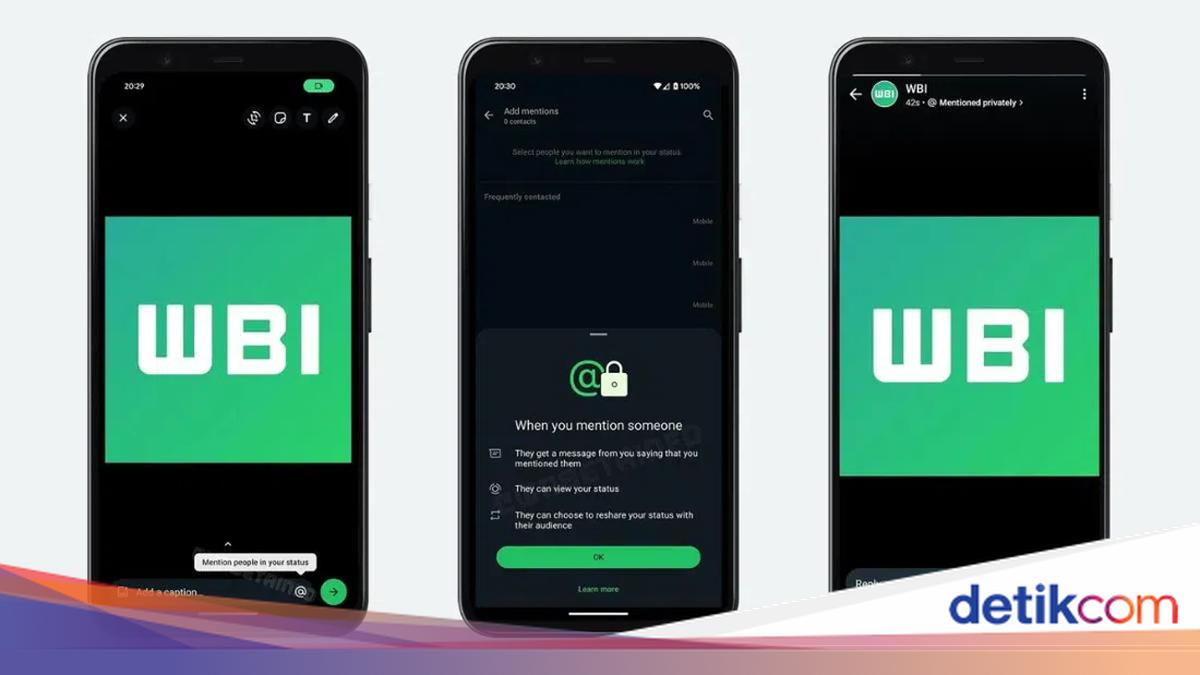
Seperti yang sudah diberitakan sebelumnya pada September 2024, WhatsApp kabarnya akan meluncurkan fitur baru yang menyasar pada bagian Status. Jadi pengguna bisa menyebutkan atau mention orang lain dalam Status yang dibuatnya.

Nantinya orang yang telah di-mention, bisa memposting ulang. Konsep ini serupa dengan Instagram stories, tapi ada sedikit perbedaan yang mengacu pada bagian privasinya.


Kalau di Instagram, pengguna dapat mengetahui siapa pembuat asli dari stories yang di-repost. Namun hal itu tidak berlaku di WhatsApp, karena informasi tersebut akan disembunyikan. Jadi yang bisa melihat cuma mereka yang di-mention.

Lantas bagaimana cara repost status WhatsApp? Berikut pemaparan singkatnya, sebagaimana detikINET mencobanya sendiri.

Cara Mention Orang di Status WhatsApp

Sudah disampaikan tadi kalau cara repost status WhatsApp itu sangat mudah. Namun ada syarat yang harus dipenuhi. Selain sudah melakukan update WhatsApp terbaru, orang yang ingin me-repost harus di-mention di dalam status tersebut.

Adapun cara menyebutkan orang lain di dalam status adalah sebagai berikut.

  1. Buka aplikasi WhatsApp.
  2. Lalu buka halaman Pembaruan.
  3. Klik ikon Status yang berada di pojok kiri atas.
  4. Pilih foto atau video yang ingin kalian jadikan status.
  5. Tambahkan keterangan kalau memang diperlukan. Kalau tidak ingin melakukannya, bisa langsung klik ikon @ yang letaknya di samping kolom keterangan.
  6. Silahkan pilih siapa yang ingin kalian mention di status tersebut.
  7. Perlu diingat, kalian hanya bisa menyebutkan orang lain di status maksimal lima kontak.
  8. Jika sudah, klik tombol centang di pojok kanan bawah.
  9. Kemudian sesuaikan kembali, siapa saja yang bisa melihat status kalian nantinya dengan klik fitur ‘Who can see my status updates’.
  10. Terakhir cukup tekan tombol upload.

Cara Repost Status WhatsApp

Nah apabila syarat di atas sudah terpenuhi, sekarang kalian bisa repost status WhatsApp orang lain. Begini cara melakukannya.

  1. Setelah di-mention, kalian akan menerima notifikasi yang dikirim oleh WhatsApp ke dalam ruang obrolan bersama si pembuat status.
  2. Di sini kalian cukup klik notifikasi tersebut.
  3. Selanjutnya klik tombol repost yang bentuknya seperti ikon retweet di X (tadinya Twitter).
  4. Tambahkan keterangan bila diperlukan.
  5. Terakhir cukup klik tombol upload.

Saat kalian berhasil melakukan repost status WhatsApp, orang lain memang dapat melihatnya, tapi tidak dengan informasi pribadi seperti nama, info profil, atau nomor telepon.

Tambahan informasi, status yang sudah kalian repost tidak akan hilang, meskipun sang pemilik status telah menghapusnya.

(hps/rns)


Sumber : inet.detik.com

3 Cara Kirim Pesan ke Orang yang Telah Memblokir Kontak WA

Jakarta

WhatsApp memiliki fitur blokir yang dirancang untuk melindungi privasi pengguna. Saat ada seseorang yang memblokir kontakmu, ada sejumlah tanda-tanda yang akan terlihat, seperti tidak bisa melihat status online kontak.

Pesan yang dikirimkan juga tidak akan sampai kepada penerima. Meski begitu, ada cara yang bisa kamu coba agar dapat berkomunikasi dengan orang yang memblokirmu.

Cara Kirim Pesan ke Orang yang Memblokir Kontak WA

Jika ada orang yang memblokir kontakmu, namun kamu ingin mengirimkan pesan kepadanya, ada dua cara yang bisa dilakukan.


1. Melalui Obrolan Grup di WhatsApp

Saat seseorang memblokirmu di WA, kamu tidak akan bisa mengirimkan pesan secara pribadi. Namun, jika berada satu grup dengannya, kamu masih bisa berkomunikasi di dalam obrolan grup.

Coba buat grup dan minta teman untuk memasukkan orang yang telah memblokirmu ke dalam grup. Dengan begini, pesanmu akan tersampaikan ke orang tersebut. Cara ini akan berfungsi selama orang yang memblokirmu tidak memutuskan untuk keluar dari grup.

2. Hapus dan Aktifkan kembali Akun WhatsApp

Jika benar-benar ingin mengirimkan pesan ke orang yang sudah memblokirmu, coba hapus dan aktifkan kembali akun WhatsApp. Namun, menurut laman Mobiletrans Wondershare, cara ini bisa memiliki efek yang cukup serius.

Kamu akan keluar dari semua grup WhatsApp dan jika pernah membuat grup, kamu akan kehilangan hak admin. Riwayat obrolan di iCloud dan Google Drive juga akan hilang. Begini caranya:

  • Buka WhatsApp
  • Buka ikon titik tiga di pojok kanan atas
  • Klik Pengaturan
  • Buka Akun
  • Klik Hapus Akun
  • Masukkan nomor telepon klik Hapus Akun Saya
  • Buka kembali WhatsApp dan aktifkan kembali akun WhatsApp

3. Lewat Media Sosial Lain

Cara terakhir yaitu mengirimkan pesan melalui media sosial lainnya, seperti Instagram atau Facebook. Kamu juga bisa coba menghubunginya lewat email.

Tanda Kontak Diblokir Seseorang

Menurut laman Pusat Bantuan WhatsApp, aplikasi ini tidak akan memberi notifikasi jika ada yang memblokir kontak pengguna. Namun, ada beberapa tanda atau ciri-ciri yang bisa diketahui

  • Pengguna tidak bisa melihat konfirmasi pesan dari mereka (dua centang biru), namun hanya melihat konfirmasi pesan terkirim (satu centang biru)
  • Tidak bisa melihat pembaruan foto profil kontak
  • Tidak bisa melihat status kontak
  • Panggilan yang coba dilakukan tidak akan tersambung
  • Pengguna tidak bisa lagi melihat status terakhir dilihat atau online dari kontak.
  • Jika pengguna adalah admin grup, maka kamu tidak bisa menambahkan mereka ke grup

Pengguna yang Diblokir Masih Bisa Melihat Pesan Lama di WhatsApp

Pesan lama WhatsApp antara kamu dan orang yang memblokirmu tidak akan terhapus. Pesan-pesan yang telah terkirim beserta berkas media dalam percakapan akan tetap utuh, kecuali kamu menghapusnya sendiri.

Itulah cara mengirim pesan WA ke orang yang telah memblokir kita. Selamat mencoba detikers.

(elk/row)


Sumber : inet.detik.com

6 Cara Menonaktifkan WA agar Centang Satu, Begini Langkahnya

Jakarta

WhatsApp menjadi aplikasi penting yang dipakai untuk berkomunikasi bagi banyak orang. Namun, ada kalanya pengguna ingin menghindari pesan yang masuk karena berbagai alasan.

Sehingga, salah satu cara yang bisa dilakukan adalah menonaktifkan pesan agar pengirim hanya melihat centang satu. Dengan begitu, notifikasi WhatsApp tidak akan masuk.

Cara Menonaktifkan WA agar Centang Satu

Ada beberapa cara yang dapat dilakukan untuk menonaktifkan WhatsApp agar centang satu. Berikut di antaranya:


1. Matikan Data Seluler

Cara pertama untuk membuat WhatsApp yang masuk centang satu adalah dengan mematikan data seluler. Dengan begitu, pesan WhatsApp tidak akan masuk sampai data seluler dinyalakan kembali.

  • Buka Pengaturan
  • Klik Kartu SIM dan data seluler
  • Matikan data seluler

2. Aktifkan Mode Pesawat

Mengutip laman FC Gamers, fitur mode pesawat akan mematikan semua koneksi internet pada perangkat, termasuk koneksi data seluler dan Wi-Fi. Dengan begitu, kamu tidak bisa menggunakan WA sama sekali dan pesan yang dikirimkan pun kan centang satu.

Berikut langkah-langkahnya:

  • Buka menu Pengaturan pada perangkat
  • Buka Wi-Fi and Jaringan
  • Pilih Mode Pesawat
  • Selesai

3. Ganti Akun WhatsApp

Jika mempunyai dua akun WhatsApp, kamu bisa memilih untuk mengganti akun WhatsApp agar pesan yang dikirim centang satu. Begini caranya:

  • Buka WhatsApp
  • Klik titik tiga di pojok kanan atas
  • Klik Settings
  • Pada bagian profil, klik panah ke bawah
  • Masukkan nomor WhatsApp yang lain
  • Selesai

4. Nonaktifkan Jaringan WhatsApp

Selanjutnya adalah menggunakan fitur jaringan yang diizinkan untuk aplikasi di smartphone. Langkah-langkahnya adalah sebagai berikut:

  • Buka Pengaturan di smartphone
  • Pilih Kartu SIM dan data seluler
  • Klik Penggunaan Data
  • Pilih Izin Jaringan
  • Klik WhatsApp
  • Nanti ada pilihan Data Seluler, Wi-Fi, dan Nonaktifkan Jaringan
  • Klik Nonaktifkan Jaringan

5. Hentikan Paksa Aplikasi WhatsApp

Cara berikutnya yaitu dengan menghentikan paksa aplikasi WhatsApp di pengaturan smartphone. Begini caranya:

  • Buka Pengaturan di smartphone
  • Klik Manajemen Aplikasi
  • Pilih Daftar Aplikasi
  • Klik WhatsApp
  • Klik Paksa berhenti

6. Matikan Ponsel

Cara terakhir untuk menonaktifkan WhatsApp adalah dengan mematikan ponsel. Saat ponsel mati, maka data seluler juga dalam keadaan mati. Sehingga, pesan yang dikirimkan ke WhatsApp akan centang satu. Cara mematikan ponsel yaitu

  • Tekan lama tombol power
  • Pilih matikan daya

Itulah beberapa cara menonaktifkan WhatsApp sehingga centang satu. Perlu diketahui bahwa langkah-langkah ini mungkin berbeda di beberapa smartphone. Semoga artikel ini membantumu.

(elk/row)


Sumber : inet.detik.com

Ini Tanda-tanda WhatsApp Diblokir, Jangan Kaget


Jakarta

Fitur blokir pada WhatsApp digunakan untuk memutus akses chat, telepon, hingga status pada kontak. Jika Anda merasa komunikasi tiba-tiba terputus, ini saatnya mengetahui ciri-ciri apakah nomor Anda diblokir atau tidak.

Cara mengetahui WhatsApp diblokir, tidak langsung terlihat, karena aplikasi komunikasi ini tetap memberi privasi kepada pengguna. Lebih lanjut, berikut tanda-tanda kontak Anda diblokir:

1. Checklist Satu

Tanda pertama Anda diblokir adalah kontak yang dituju hanya centang satu. Umumnya, pesan yang terkirim akan ditandai dengan centang dua. Bahkan, jika pengguna tersebut mengaktifkan fitur ‘read’ centang dua tersebut akan berwarna biru. Namun, tanda berikut bisa saja kontak tersebut sedang tidak mendapat sinyal.


2. Tidak Ada Foto Profil

Tanda berikut sangat ambigu, karena pengguna bisa saja memang tidak menggunakan foto profile. Selain itu, kemungkinan lain adalah pengguna tersebut tidak membagikan foto profile kepada kontaknya.

3. Last Seen

Last Seen adalah fitur yang berguna untuk melihat apakah seseorang sedang aktif di WhatsApp atau tidak. Jika tidak bisa melihatnya, kemungkinan Anda diblokir oleh orang tersebut. Namun, bisa jadi ia memang tidak mengaktifkannya.

4. Tidak Bisa Ditelepon

Jika tidak bisa menghubungi seseorang, mungkin orang tersebut telah memblokir Anda. Hal ini dapat dilihat dari status saat menelepon, yaitu ‘memanggil’ bukan ‘berdering’. Namun, tanda berikut mungkin juga terjadi saat pengguna tidak terhubung ke internet.

5. Status WA Tidak Terlihat

Status WA memiliki berbagai fitur, salah satunya adalah dapat memilih siapa saja kontak yang dapat melihat status tersebut. Namun, jika tidak dapat melihatnya, tidak menutup kemungkinan kalau Anda telah diblokir.

6. Tidak Bisa Diundang ke Grup

Tanda terakhir adalah Anda tidak bisa mengundang salah satu kontak ke dalam grup.

Beberapa tanda di atas mungkin terasa ambigu. Namun, jika Anda ingin mengetahui lebih lanjut, Anda bisa menghubungi orang tersebut melalui aplikasi lain untuk memastikan. Semoga bermanfaat!

*Artikel ini ditulis oleh Dita Aliccia Armadani, peserta Program Magang Bersertifikat Kampus Merdeka di detikcom.

(fyk/fyk)


Sumber : inet.detik.com

Mudah! Ini Cara Ganti Password Instagram di HP dan Laptop

Jakarta

Salah satu tips agar akun Instagram aman dari hacker adalah mengganti password secara rutin. Usahakan membuat password dengan kombinasi huruf, angka, dan karakter spesial.

Cara ganti password Instagram cukup mudah. Ada empat cara berbeda untuk mengganti password, yaitu cara untuk pengguna Android, iOS, laptop, dan cara lewat Facebook.

Cara Ganti Password Instagram

Berikut ini cara ganti password Instagram yang bisa detikers coba:


1. Cara Ganti Password Instagram di Android

Buat pengguna HP Android, langkah-langkah atau cara ganti password Instagram adalah sebagai berikut:

  • Masuk ke aplikasi Instagram di HP Android
  • Buka profil Instagram
  • Tekan ikon garis tiga di pojok kanan atas
  • Pilih Pengaturan
  • Masuk ke Pusat akun Meta
  • Lalu pilih Kata Sandi dan Keamanan
  • Ubah kata sandi
  • Pilih akun Instagram yang ingin diubah password
  • Masukkan kata sandi yang sekarang digunakan, lalu masukkan kata sandi baru. Ulangi masukkan kata sandi baru.
  • Tekan Ubah Kata Sandi, selesai

2. Cara Ganti Password Instagram di iOS

Buat pengguna iOS atau iPhone, langkah-langkah atau cara ganti password Instagram adalah sebagai berikut:

  • Masuk ke aplikasi Instagram di iPhone
  • Buka profil Instagram
  • Tekan ikon garis tiga di pojok kanan atas
  • Pilih Pengaturan
  • Pilih Security
  • Lalu pilih Ubah Password
  • Masukkan kata sandi yang sekarang digunakan, lalu masukkan kata sandi baru. Ulangi masukkan kata sandi baru.
  • Tekan Ubah Kata Sandi, selesai

3. Cara Ganti Password Instagram di Laptop

Buat pengguna laptop atau PC, langkah-langkah atau cara ganti password Instagram adalah sebagai berikut:

  • Buka situs Instagram di laptop atau PC
  • Masuk dengan akun detikers
  • Masuk ke Profile yang berada di deretan kiri
  • Klik tombol Edit Profile
  • Di bagian Settings, masuk ke Meta Accounts Center
  • Pilih Password and security
  • Klik Change password
  • Masukkan kata sandi yang sekarang digunakan, lalu masukkan kata sandi baru. Ulangi masukkan kata sandi baru.
  • Setelah itu klik Ubah kata sandi

4. Cara Ganti Password Instagram Lewat Facebook

Kalian juga bisa ganti password Instagram lewat Facebook. Caranya adalah sebagai berikut:

  • Buka Instagram
  • Saat berada di halaman login,pilih opsi Dapatkan Bantuan untuk Login
  • Masuk dengan akun Facebook kamu
  • Kemudian pilih Beri Akses
  • Klik Ubah password Instagram
  • Klik tanda centang
  • Password Instagram sukses diganti dengan akun Facebook

Demikian tadi cara ganti password Instagram di HP Android, iOS, laptop atau PC, maupun melalui akun Facebook. Selamat mencoba!

(bai/row)


Sumber : inet.detik.com

3 Cara Menampilkan Layar HP ke Laptop Windows dan Macbook

Jakarta

Menampilkan layar HP ke laptop disebut dengan istilah screen mirroring. Tidak semua HP dibekali kemampuan screen mirroring ke laptop, sehingga membutuhkan bantuan aplikasi tertentu

Di bawah ini akan kita ulas 3 cara menampilkan layar HP ke laptop Windows dan Macbook, baik dari HP Android maupun iOS. Aplikasi yang bisa dipakai adalah Phone Link, Screen Mirroring dan AirDroid.

Cara Menampilkan Layar HP ke Laptop

Berikut ini beberapa pilihan cara menampilkan layar HP ke laptop. Pilihlah cara yang sesuai dengan jenis HP dan laptop kamu.


Microsoft memiliki aplikasi resmi yang dapat digunakan untuk menampilkan layar HP ke laptop Windows. Namun pada beberapa HP papan atas, tak perlu mengunduh aplikasi ini karena sudah memiliki fitur khusus.

Aplikasi resmi yang bisa detikers download adalah Link to Windows pada HP dan aplikasi Phone Link pada laptop Windows. Jadi, HP maupun laptop harus diinstall aplikasi terlebih dahulu.

Jika sudah, berikut langkah-langkah screen mirroring yang dikutip dari situs resmi Samsung:

  • Buka aplikasi Phone Link di laptop, lalu pilih ‘Get started’.
  • Masuk dengan akun Microsoft kamu.
  • Jika diminta, pilih tanda centang di samping ‘I have the Link to Windows app ready.’
  • Pilih jenis HP kamu, apakah Android atau iPhone.
  • Pilih ‘Pair with QR code’, lalu kode akan ditampilkan.
  • Di HP, masuk ke aplikasi Link to Windows.
  • Ketuk ‘Link your phone and PC’ pada layar HP, lalu ketuk Lanjutkan.
  • Scan kode QR yang ditampilkan pada layar PC.
  • Ketuk Lanjutkan.
  • Ikuti petunjuk di layar pada kedua perangkat hingga proses selesai.

Aplikasi Phone Link di PC bisa untuk menjawab panggilan dan pesan, menyelaraskan foto, dan melakukan mirroring pada layar ponsel.

2. Aplikasi Screen Mirror

Berbeda dengan cara pertama, kali ini hanya dibutuhkan aplikasi pada HP. Berikut cara yang dikutip dari situs Screen Mirror:

  • Unduh aplikasi ‘Screen Mirroring and Sharing’ di Google Play Store.
  • Nyalakan internet tethering pada HP Android kamu.
  • Di laptop, sambungkan WiFi ke jaringan HP kamu.
  • Pastikan tidak ada perangkat lain yang terhubung pada jaringan HP kamu.
  • Masuk ke situs Screen Mirror di browser laptop.
  • Muncul tampilan QR code.
  • Lakukan scan QR code menggunakan aplikasi Screen Mirroring and Sharing di HP.
  • Jika sudah selesai, layar HP kamu sudah bisa muncul di laptop atau PC.

Aplikasi ini dapat digunakan untuk screenshot dari situs ataupun melakukan auto rotation. Aplikasi ini tidak dapat digunakan untuk transfer dokumen.

3. Aplikasi AirDroid

Selanjutnya detikers bisa memakai AirDroid untuk bisa menampilkan layar HP ke laptop Windows dan Macbook. Aplikasi ini harus diinstall di HP maupun laptop. Caranya adalah sebagai berikut:

  • Unduh dan pasang aplikasi AirDroid di laptop dan HP
  • Buat akun AirDroid terlebih dahulu.
  • Masuk ke AirDroid di laptop dan HP dengan akun yang sama.
  • Pilih fitur Remote Control.
  • Pilih Screen Mirroring.
  • Muncul layar konfirmasi di HP, izinkan HP terhubung dengan laptop

Demikian tadi 3 cara menampilkan layar HP ke laptop Windows dan Macbook, dari Android maupun Macbook. Selamat mencoba!

(row/row)


Sumber : inet.detik.com

Cara Membuat Halaman Berbeda di Word dalam Satu File, Mudah!

Jakarta

Membuat halaman berbeda di Microsoft Word diperlukan untuk mengatur format dokumen untuk berbagai keperluan. Misalnya, dokumen skripsi, laporan, makalah, atau buku.

Kita bisa mengatur dan menyesuaikan format atau nomor halaman sesuai kebutuhan, untuk membedakan bagian halaman-halamannya. Contoh, biasanya bagian daftar isi halamannya menggunakan romawi kecil seperti, i,ii,iii, dan seterusnya.

Simak langkah-langkah membuat halaman berbeda di Word berikut ini.


Cara Membuat Halaman Berbeda di Word Windows

1. Membuat Halaman Word

  • Buka dokumen di word.
  • Tempatkan kursor di awal dokumen.
  • Klik Insert.
  • Pilih Page Number, lalu pilih posisi nomor halaman di bawah, atas, atau tengah.
  • Jika sudah maka akan muncul nomor halaman angka.
  • Selanjutnya, klik Page Number > Format Page Number.
  • Pilih number format atau lainnya, lalu klik OK.

2. Membuat Nomor Halaman Berbeda

  • Selanjutnya klik kursor pada halaman yang ingin ditaruh format angka/romawi kecil.
  • Pada keyboard tekan delete beberapa kali sampai teks yang ada di halaman berikutnya, masuk di halaman yang ditentukan.
  • Lalu, klik Page Layout.
  • Pilih Section Breaks > Next Page
  • Lalu, akan muncul tab Design, lanjut pilih Link to Previous untuk memutus sambungan Header dan Footer di halaman saat ini dengan Header atau Footer di bagian sebelumnya.
  • Di bagian Header atau Footer, klik nomor halaman dan pilih lokasi halaman.

Cara Mengatur Halaman Berbeda di Word Mac

Jika ingin pakai nomor dan format halaman yang berbeda pada berbagai bagian, buat hentian halaman dan atur nomor halaman untuk masing-masing bagian.

Mengutip laman Support Microsoft, berikut adalah langkah-langkah mengkustomisasi nomor halaman dan format di bagian dokumen word yang berbeda:

  • Pilih antara pendahuluan dan isi dokumen dan masuk ke Tata Letak > Hentian > Halaman Berikutnya.
  • Pada header bagian isi, hapus pilihan Tautkan ke Sebelumnya. Jika Tautkan ke
  • Sebelumnya redup, maka periksa untuk memastikan hentian halaman sudah dibuat.
  • Pilih Header & Footer > Nomor Halaman, kemudian klik Nomor Halaman.
  • Pilih posisi dan perataan nomor halaman. Jika ingin nomor halaman tidak muncul di halaman pertama, maka hapus kotak centang Perlihatkan nomor di halaman pertama.
  • Untuk memilih format atau mengontrol nomor awal, Header & Footer > Nomor Halaman > Format Nomor Halaman.
  • Untuk mengubah gaya penomoran, pilih gaya berbeda dalam format angka.
  • Untuk mengubah nomor awal halaman pada bagian yang baru dibuat, klik Mulai dari, lalu masukkan angka.
  • Klik OK.
  • Pilih Tutup Header dan Footer, atau klik ganda di luar header/footer untuk keluar.

Itu tadi petunjuk dan penjelasan cara membuat halaman berbeda di word dalam satu file, untuk skripsi, makalah, atau keperluan lainnya. Selamat mencoba.

(khq/fds)


Sumber : inet.detik.com

Cara Tahu Pesan WA Telah Dibaca Meski Centang Biru Dimatikan

Jakarta

WhatsApp (WA) dilengkapi fitur centang biru yang menandakan pesan sudah dibaca oleh penerima. Karena berbagai alasan, sebagian pengguna menonaktifkan fitur tersebut. Sehingga pengirim tidak bisa tahu apakah pesannya telah dibaca atau belum.

Namun, ada lho trik untuk mengetahui penerima sudah membaca pesan WA meski centang birunya dimatikan. Mau tahu? Cek caranya di bawah ini.

Cara Tahu Pesan WA Telah Dibaca Walau Centang Biru Tidak Aktif

Berdasarkan catatan detikcom, cara mengetahui pesan WA sudah dibaca atau belum ketika centang biru dimatikan yaitu dengan melihat status pesan terbaca melalui grup WhatsApp.


Menurut laman resminya, penonaktifan fitur centang biru atau laporan pesan dibaca tidak berlaku untuk chat grup WA. Sehingga status pesan terbaca tetap bisa dicek melalui ruang obrolan grup.

Nah, detikers dapat melakukan trik berikut untuk tahu apakah pesan WA yang dikirim telah dibaca atau belum walau centang birunya dinonaktifkan:

1. Buka Grup WhatsApp yang Tergabung Bersama

  • Buka salah satu grup WA bersama, di mana detikers dan penerima pesan yang dimaksud tergabung di dalamnya.
  • Kirim pesan di grup tersebut.
  • Tunggu beberapa saat.
  • Setelahnya, ketuk dan tahan pesan yang tadi dikirim. Klik ikon huruf ‘i’ atau info pesan di bar bagian atas.
  • Akan muncul daftar anggota grup yang telah melihat pesan tersebut.
  • Detikers bisa cek apakah seseorang yang dimaksud sudah membaca kiriman pesan atau belum.

2. Buat Grup WhatsApp Bersama

  • Buat grup WA bersama penerima yang dimaksud.
  • Kirimkan pesan di grup tersebut.
  • Tunggu beberapa saat.
  • Setelahnya, ketuk dan tahan pesan yang tadi dikirim. Klik ikon huruf ‘i’ atau info pesan di bar bagian atas.
  • Cek apakah seseorang yang dimaksud telah melihat kiriman pesan atau belum.

Opsi buat grup WA bersama dapat dicoba jika detikers dan penerima yang dituju tidak tergabung di grup WhatsApp mana pun. Selamat mencoba!

(azn/row)


Sumber : inet.detik.com