Tag Archives: clear

Daun Gugur Bisa Bikin Cat Mobil Rusak! Ini Cara Mencegahnya


Jakarta

Daun yang berguguran di musim hujan mungkin terlihat sepele. Namun bagi pemilik mobil, daun-daun ini bisa menjadi ancaman serius bagi tampilan dan kondisi mobil.

Daun yang menumpuk di permukaan mobil ternyata bisa menyebabkan kerusakan jika dibiarkan terlalu lama. Tanpa perawatan yang tepat, daun yang menumpuk di permukaan mobil dapat memicu kerusakan cat, menimbulkan noda, bahkan menyebabkan karat di bagian logam yang terekspos.

Mengapa Daun Gugur Dapat Merusak Mobil?

Saat daun basah terkena hujan, proses pembusukan menghasilkan kandungan asam dan jamur yang dapat merusak lapisan pelindung mobil atau clear coat. Jika dibiarkan menempel, daun basah ini dapat meninggalkan noda permanen atau merusak lapisan pelindung hingga membuat cat mengelupas. Begitu lapisan pelindung rusak, cat yang terkelupas tersebut dapat memicu karat pada permukaan logam mobil, terutama pada bagian yang terekspos.


Mengutip Real Simple, seorang ahli dari Eastwood Automotive, James Naylor, menjelaskan bahwa daun yang terselip di celah kecil seperti di bawah kap mesin atau di sekitar sunroof juga bisa menahan kelembapan. Hal tersebut akan memicu terbentuknya karat. Selain itu, ranting dan tangkai daun yang keras juga bisa menggores kaca atau permukaan lain jika tidak hati-hati saat membersihkannya.

Tak hanya permukaan luar, daun gugur juga bisa menyumbat komponen penting mobil. Misalnya, daun sering tersangkut di sekitar wiper kaca depan atau saluran udara. Jika dibiarkan terlalu lama, daun ini bisa semakin masuk dan menyulitkan proses pembersihan. Bahkan hal ini dapat mengganggu kinerja komponen mobil.

Lantas, bagaimana cara membersihkan daun dari mobil dengan aman? Berikut caranya dilansir dari Real Simple.

Cara Membersihkan Daun dari Mobil dengan Aman

Untuk mencegah kerusakan, segera bersihkan daun yang menempel di mobil Anda. Naylor menyarankan untuk membersihkan daun secara hati-hati dengan tangan atau menggunakan blower agar cat tidak tergores. Jika mobil sering parkir di bawah pohon, disarankan untuk menggunakan penutup mobil yang bisa melindungi dari daun gugur.

Saat membersihkan daun dengan tangan, kenakan sarung tangan yang memadai agar terlindung dari ranting kasar. Setelah itu, buka kap mesin dan bersihkan daun yang mungkin menumpuk di sekitar kaca depan.

Membersihkan mobil dari daun gugur akan semakin sulit saat musim hujan berlangsung lama. Untuk itu, mencuci mobil secara berkala bisa menjadi solusi yang efektif. Selain menjaga kebersihan, mencuci mobil juga dapat menghilangkan debu dan partikel yang menempel pada cat mobil.

Meskipun pada umumnya mobil sudah dilapisi pelindung, memberikan lapisan wax tambahan dapat memperkuat perlindungan. Lapisan wax ini menciptakan penghalang yang mencegah zat asam dari daun menembus cat mobil. Naylor merekomendasikan agar mengaplikasikan wax setidaknya sekali setiap beberapa bulan. Dengan perawatan yang rutin dan langkah-langkah pencegahan ini, mobil Anda akan tetap terjaga kondisinya meski terkena daun gugur di berbagai tempat.

(rgr/rgr)



Sumber : oto.detik.com

10 Cara Mengosongkan Memori HP Android yang Penuh

Jakarta

Seberapa pun kapasitas memori internal yang disediakan HP, sepertinya tetap akan penuh pada waktunya. Ketika memori penuh, HP berisiko lemot, tidak bisa berjalan normal, dan gagal update aplikasi.

Untuk menanganinya, tentu detikers harus segera mengosongkan memori HP. Simak artikel ini untuk mengetahui 10 cara mengosongkan memori HP Android yang sudah penuh.

Cara Mengosongkan Kapasitas Memori HP Android

Detikers bisa mencoba cara mengosongkan kapasitas memori sesuai kompetensi gadget masing-masing. Berikut ini 10 cara mengosongkan kapasitas memori HP Android agar kembali lega. Cara ini bisa dicoba seluruhnya agar benar-benar mengurangi kapasitas secara optimal.


1. Hapus File Sampah Pakai Aplikasi

Gunakan aplikasi cleaner untuk menghapus file sampah atau junk files. Beberapa HP sudah dibekali fitur untuk menghapus file sampah. Jika tidak ada, detikers bisa mengunduhnya di Play Store, misalnya aplikasi ‘Files’ dari Google.

2. Kosongkan Cache Aplikasi

Sering kali cache menjadi sumber masalah yang tidak disadari. Cache adalah file yang tersimpan di memori ketika menjalankan aplikasi.

Semakin sering menjalankan aplikasi, maka file cache biasanya juga semakin besar. Cara menghapusnya mungkin berbeda-beda di setiap HP, tetapi kurang lebih sama. Berikut cara menghapus cache di HP Samsung:

  • Buka ‘Settings’, pilih menu ‘Apps’.
  • Pilih aplikasi yang cache-nya ingin dihapus.
  • Pilih ‘Storage’, muncul besar cache yang tersimpan di HP.
  • Pilih ‘Clear cache’.
  • Tunggu sampai angkanya menjadi 0 MB.

Detikers bisa menghapus cache semua aplikasi satu per satu. Atau kalian bisa menghapus cache beberapa aplikasi yang biasanya menyimpan cache besar, seperti TikTok, YouTube, Instagram, browser, marketplace, game, dan aplikasi streaming film.

3. Hapus Unduhan YouTube

Jika detikers suka menggunakan fitur ‘Download’ di YouTube, mungkin akan menghabiskan banyak kapasitas HP. Untuk menghapusnya, buka menu Downloads di aplikasi YouTube, kemudian hapus videonya.

4. Hapus File Besar yang Tak Dipakai

Cara mengosongkan memori HP lainnya adalah dengan menghapus file yang sudah tak penting atau tidak digunakan lagi. Agar lebih efektif, langsung cari file yang besar di tempat penyimpanan.

Beberapa merek HP memiliki fitur yang dapat menganalisis ruang penyimpanan. Cari file besar, pilih yang sudah tidak digunakan, lalu hapuslah.

5. Matikan Fitur Download Otomatis WhatsApp

Untuk mencegah memori penuh dengan cepat, detikers bisa mematikan fitur download otomatis WhatsApp. Caranya sebagai berikut:

  • Buka aplikasi WhatsApp
  • Pilih ikon tiga titik di pojok kanan atas
  • Pilih Setelan
  • Pilih Penyimpanan dan data
  • Hilangkan centang pada foto, audio, video, dan dokumen, di bagian unduhan otomatis media.

6. Hapus Media dari Aplikasi Messenger

Salah satu hal yang bikin memori penuh tapi kadang tidak disadari adalah banyak mengunduh dan mengirim foto dan video lewat aplikasi messenger seperti WhatsApp atau Telegram.

Detikers bisa menghapus file dari Galeri atau File Manager. Cari folder WhatsApp dan hapus foto, video, serta rekaman. Jika folder tersebut tidak ditemukan, gunakan cara berikut ini:

  • Buka File Manager, ketik ‘whatsapp’ di kolom pencarian
  • Masuklah ke folder ‘WhatsApp’, lalu pilih ‘Media’, pilih folder images, audio, video, dan sebagainya.
  • Hapus file yang diinginkan
  • Hapus juga file di dalam folder ‘Sent’ yang berisi file yang telah kamu kirim.

7. Hapus Database WhatsApp

Hapus juga file di dalam folder Database WhatsApp. Database sebenarnya berfungsi sebagai backup data, tetapi bisa dihapus jika kapasitas sudah penuh.

Semakin lama menggunakan WhatsApp, maka file database juga akan semakin besar ukurannya. Berikut cara menghapusnya:

  • Buka File Manager, ketik ‘whatsapp’ di kolom pencarian.
  • Masuk ke folder ‘WhatsApp’, masuk ke folder ‘Database’.
  • Hapus beberapa atau seluruh file database.

8. Kosongkan Trash

Setelah menghapus file foto, video, database WhatsApp, dan sebagainya, terkadang memori masih penuh. Hal ini dikarenakan file buangan tersebut masih berada di Trash atau tong sampah.

  • Buka File Manager.
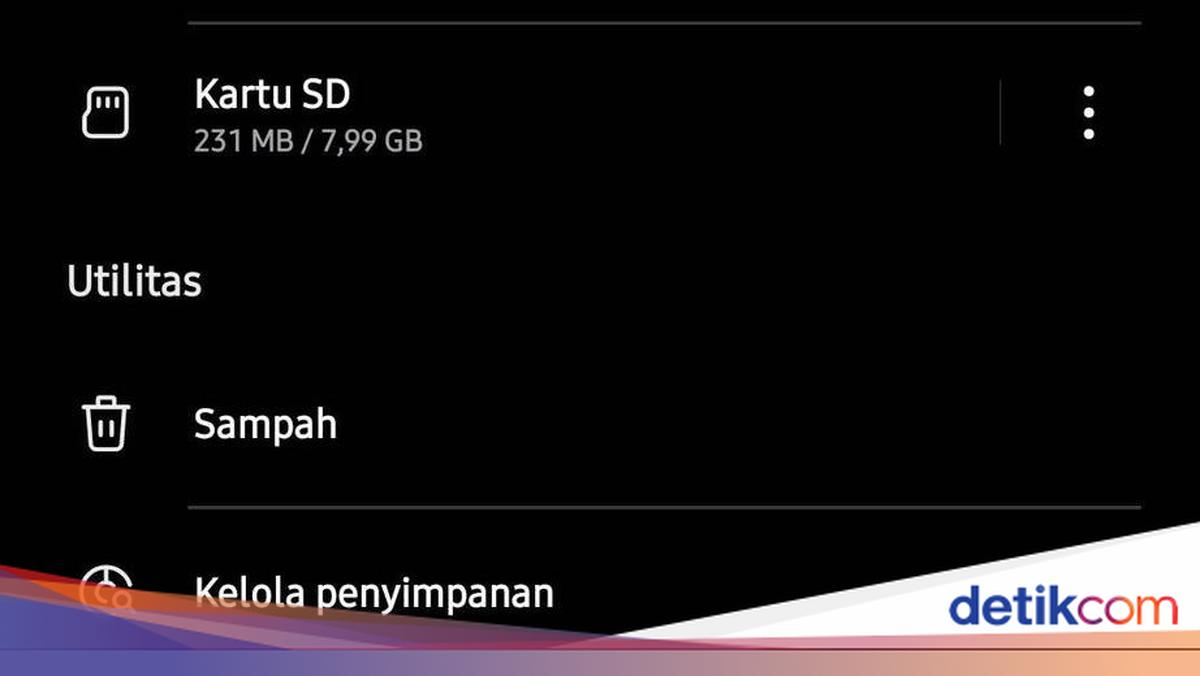
  • Masuk ke ‘Trash’.
  • Ketuk titik tiga di bagian kanan atas, pilih ‘Empty’, lalu ‘Empty Trash’.
  • File sampah akan terhapus dan kapasitas sudah berkurang.

9. Hapus Aplikasi

Cara selanjutnya adalah dengan menghapus atau uninstall aplikasi yang dianggap tidak penting. Caranya adalah dengan menekan dan tahan aplikasi hingga muncul menu. Pilih Uninstall. Atau coba cara lain berikut ini:

  • Buka ‘Settings’, pilih menu ‘Apps’.
  • Pilih aplikasi yang ingin dihapus.
  • Pilih ‘Uninstall’.

10. Disable Aplikasi

Ada beberapa aplikasi bawaan HP yang tidak bisa dihapus atau di-uninstall. Agar tidak memenuhi kapasitas, detikers bisa menonaktifkan aplikasi atau disable apps.

  • Buka ‘Settings’, pilih menu ‘Apps’.
  • Pilih aplikasi yang ingin dihapus.
  • Pilih ‘Disable’.

Nah, itulah 10 cara mengosongkan memori HP Android yang penuh. Sekarang tak perlu bingung lagi jika ada notifikasi kapasitas internal penuh, ya!

(bai/row)

Sumber : inet.detik.com

Alhamdulillah اللهم صل على رسول الله محمد teknologi
ilustrasi gambar : unsplash.com / Jannis Brandt

15 Pengaturan Android Agar Baterai HP Tahan Lama


Jakarta

Aktivitas penggunaan smartphone di era modern saat ini sudah tidak terelakan. Tak ayal banyak yang mengakalinya dengan powerbank. Namun rupanya ada tips mudah untuk menghemat baterai loh.

Bagaimana tidak, aktivitas orang-orang setiap harinya lebih banyak berkutat dengan gadget, baik hanya sekedar mencari berita di internet, scroll media sosial atau bermain game. Beragam kegiatan tersebut, tentunya sangat membebani ponsel dan menekan pemakaian baterai.

Yuk simak penjelasan singkat cara menghemat baterai Android, berdasarkan informasi yang telah detikINET kumpulkan dari berbagai sumber.


Cara Menghemat Baterai Android

1. Jangan Gunakan HP Saat Di Charger

Momen baterai HP berkurang drastis ketika dicharge, disebut dengan Parastic Load. Hal ini bisa terjadi, bila pengguna secara bersamaan menggunakan ponsel berbarengan dengan pengisian daya.

Biasanya, sebagian orang menganggap enteng, dan malah memainkannya sembari scroll media sosial dan melakukan panggilan suara atau video. Singkatnya, untuk menghindari Parastic Load, satu-satunya cara dengan menonaktifkan perangkat seluler, agar fokus pada pengisian daya.

2. Clear Cache

Tahukah detikers, bahwa Google Play Store ternyata ikut berkontribusi dalam menghabiskan daya baterai HP. Akan tetapi, itu bisa diatasi dengan melakukan beberapa langkah dengan Clear Cache.

Detikers bisa masuk menu Setting – Appliacations – All. Kemudian pilih Google Play Service dan terakhir tekan Clear Cache.

3. Mematikan Getaran dan Suara Tombol

Cara menghemat baterai Android juga bisa dengan mematikan getaran dan suara pada tombol ponsel. Hal ini mengingat, keduanya dapat membuat motor elektrik untuk menggetarkan smartphone dan membutuhkan banyak daya.

Jadi langkah baiknya, dengan mengaktifkan mode silent dan mematikan suara pada papan tombol. Sebagai tambahan informasi, suara keyboard biasanya secara default menyala.

4. Pakai Charger Asli

Ingat, menggunakan charger asli sangat berpengaruh untuk memperpanjang usia baterai. Kalau bisa, hindari penggunaan alat pengisi daya milik ponsel lain.

5. Aktifkan Power Saving Mode

Bila detikers memakai sistem operasi Android Lollipop, maka bisa menghemat daya tahan baterai. Caranya sendiri dengan memberdayakan fitur Power Saving Mode.

Saat dalam mode ini, nantinya seluruh fungsi smartphone akan dibatasi. Jadi secara otomatis, fitur Power Saving Mode menekan kinerja dari kecerahan layar, WiFi, koneksi, hingga GPS.

6. Jangan Gunakan Aplikasi Pihak Ketiga

Cara menghemat baterai Android selanjutnya, yakni dengan menghindari penggunaan aplikasi pihak ketiga, di mana memberikan iming-iming dapat menghemat daya. Mengapa? Hal ini hanya akan memperberat kinerja smartphone.

Aplikasi yang diinstall akan menambah aktivitas layar belakang serta memori. Jadi berbanding terbalik bila mengacu pada tujuannya, yaitu menghemat baterai Android dengan mengurangi aplikasi yang sedang berjalan.

7. Matikan Aplikasi Bawaan

Setiap smartphone yang diluncurkan oleh produsen pastinya menyisipkan aplikasi bawaan. Sebenarnya, ini cukup merugikan pengguna, mengingat mereka mendapatkan perangkat lunak yang tidak dibutuhkan.

Cara yang bisa detikers lakukan ialah menonaktifkannya. Untuk bisa disable software, dapat masuk ke menu Setting, lalu pilih Apps dan Disable.

8. Batasi Pemakaian Aplikasi

Cara menghemat baterai Android berikutnya, dengan membatasi penggunaan aplikasi. Biasanya, orang-orang sering menginstall aplikasi yang sebenarnya jarang digunakan.

Untuk mengetahui aplikasi apa saja yang sedang berjalan pada background, bisa mengunjungi menu Setting. Kemudian, pilih Batterry, dan Battery Usage.

9. Auto Brightness

Salah satu fitur yang kerap dipasang otomatis oleh produsen, yakni Auto Brightness. Meskipun hal ini bisa membantu pengguna melihat layar lebih nyaman, hanya saja, penggunaannya membuat baterai boros.

Jadi solusinya bisa menonaktifkan Auto Brightness. Letak fitur ini bisa dilihat ketika detikers mengusap layar dari atas ke bawah, hingga muncul rentetan teknologi lainnya.

10. Tidak Memakai Live Wallpaper

Nah, bagi detikers yang masih menggunakan live wallpaper, bisa segera mematikannya. Bagi yang belum mengetahui, ini juga menjadi salah satu cara menghemat baterai Android.

11. Aktifkan Dark Mode

Hampir semua tampilan smartphone saat ini, sudah dilengkapi dengan grayscale atau dark mode. Tidak hanya berguna untuk mengurangi kecerahan layar, tetapi juga menghemat daya tahan baterai smartphone.

Praktiknya, fitur ini bisa membuat layar menjadi lebih gelap. Nah, upaya tersebut bisa menjadi salah satu cara untuk mengurangi konsumsi baterai.

12. Matikan Data atau Masuk Airplane Mode

Bila detikers sedang tidak dalam keadaan yang sibuk dengan HP, sebaiknya mematikan paket data atau masuk ke mode pesawat. Cara ini sangat ampuh untuk menghemat daya baterai.

Apalagi, ditambah dengan mengikut langkah-langkah sebelumnya. Jadi baterai HP bisa lebih awet.

13. Penggunaan WiFi

Setelah mematikan data, tetapi kalian masih ingin mengakses internet, pilihan paling bijak memanfaatkan keberadaan WiFi. Cara mengaktifkan fitur ini cukup mudah.

Pengguna hanya perlu masuk ke menu Setting, kemudian WiFi, lanjut pilih More, lalu Always Allow Scanning. Nah terakhir, pilih Scan Only While WiFi On.

14. Mengatur Waktu Sleep

Mengatur sleep di sini, maksudnya menyesuaikan berapa lama HP akan mematikan layar secara otomatis saat tidak digunakan. Biasanya produsen memberikan opsi ini, dengan beragam pilihan waktu.

Tetapi alangkah baiknya, mengaturnya lebih cepat. Jadi ketika sedang tidak digunakan lagi, HP tidak selalu menyala yang dapat mengonsumsi daya baterai lebih banyak.

15. Matikan Lokasi

Cara menghemat baterai Android yang terakhir ialah mematikan penggunaan GPS. Jadi saat tidak dipakai, lebih baik dimatikan saja.

Ternyata, mengaktifkan lokasi juga cukup memakan baterai. Selain itu, dalam upaya menghemat daya, bisa menonaktifkan atau mengurangi push notification aplikasi atau email.

(agt/fyk)

Sumber : inet.detik.com

Alhamdulillah اللهم صل على رسول الله محمد teknologi
ilustrasi gambar : unsplash.com / Jannis Brandt

Bebas Lemot! 9 Cara Mengatasi Memori HP Penuh Biar Ngebut Lagi


Jakarta

Kalau smartphone kamu jadi lambat, salah satunya gara-gara memori yang kepenuhan. Inilah cara mengatasinya supaya performa HP bisa jadi gaspol lagi.

Dikutip dari HMD, Senin (21/7/2024), berikut 9 cara yang dapat dilakukan untuk mengatasi memori HP penuh:

1. Hapus foto dan video

Untuk menghindari memori penuh, kamu dapat rutin menghapus foto dan video beresolusi tinggi. Jika tersinkronisasi dengan Google Photos, kamu bisa membuka aplikasi dan pilih profil. Selanjutnya, pilih opsi ‘Free up space’ dan ikuti instruksi di layar. Sistem akan menghapus file backup yang masih ada di perangkat, sembari tetap mengamankannya di Google Photos.


2. Hapus aplikasi tak berguna

Hal pertama yang harus dilakukan saat memori penuh adalah mengecek aplikasi apa saja yang memakan memori besar. Cara menghapus aplikasi cukup mudah, yaitu tekan ikon aplikasi, lalu pilih opsi ‘uninstall’. Selain itu, Anda juga bisa uninstall aplikasi dari pengaturan perangkat sebagai berikut:

  • Buka ‘Settings’
  • Buka menu ‘Apps’
  • Pilih opsi ‘See all apps’
  • Pilih aplikasi yang mau di-uninstall
  • Pilih ‘Uninstall’ dan konfirmasi dengan klik ‘Ok’

3. Hapus file download

Rajinlah mengecek dan menghapus folder download. Itu adalah cara ampuh untuk mengantisipasi memori penuh. Sebab, biasanya file download sudah tidak digunakan lagi setelah berbulan-bulan. Misalnya file PDF tiket online, menu restoran, aneka dokumen rapat kantor dan lain sebagainya.

Jika menggunakan WhatsApp, kemungkinan kamu mengirim dan menerima berbagai format file, mulai dari video hingga gift. Bisa jadi perangkat akan turut menyimpan file tersebut dan memakan memori. Ada dapat mengosongkannya dengan cara:

  • Buka WhatsApp.
  • Pilih menu tiga titik dan pilih ‘Settings’
  • Klik ‘Storage and data’
  • Pilih ‘Manage storage’
  • Klik ‘Review and delete items’

5. Rekam video resolusi rendah

Saat ini banyak ponsel yang mendukung perekaman video resolusi tinggi seperti 4K bahkan 8K. File yang dihasilkan akan sangat besar. Untuk itu, sebaiknya menggunakan penyetelan resolusi rendah, jika video yang direkam hanya untuk diunggah ke media sosial atau dikirim ke chat.

6. Gunakan fitur File Clean

Keuntungan bagi pengguna Android adalah memiliki tool untuk membantu menjaga memori HP dari file tidak penting. Kamu dapat membuka aplikasi ‘Files’ untuk menemukan fitur ini. Aplikasi tersebut akan memberikan rekomendasi file untuk dihapus yang bisa mengosongkan kapasitas memori.

7. Hapus peta offline di Google Maps

Fitur offline dari Layanan Google Maps dapat memakan kapasitas HP. Jika sudah tidak memerlukan file offline Google Maps, hapus saja. Caranya, pilih ‘Offline maps’, kemudian tekan menu tiga titik di samping area yang di-download, dan tekan ‘Delete’.

8. Bersihkan Cache

Tujuan dari Cache pada aplikasi adalah untuk memberikan proses yang lebih cepat dan pengalaman lebih smooth saat mencoba aplikasi. Namun, kemudahan itu berdampak pada memori yang terserap. Kamu bisa menghapus cache pada aplikasi dengan cara:

  • Buka ‘Settings’
  • Buka ‘Apps’
  • Tekan ‘See all’
  • Pilih sebuah aplikasi dan tekan ‘Storage and cache’
  • Pilih ‘Clear cache’

9. Gunakan penyimpanan tambahan

Jika bersedia keluar uang, Anda dapat membeli layanan cloud untuk menyimpan foto dan video. Layanan yang dapat digunakan, seperti Google Photos, Amazon Drive, Autosync, Dropbox, Nextcloud, dan Tresorit. Selain itu, Anda juga dapat membeli kartu memori eksternal untuk menambah kapasitas.

Itulah 9 cara yang bisa dicoba untuk mengosongkan memori HP yang penuh dengan mudah dan cepat. Semoga membantu dan HP Anda bebas dari lemot!

(fay/fyk)

Sumber : inet.detik.com

Alhamdulillah اللهم صل على رسول الله محمد teknologi
ilustrasi gambar : unsplash.com / Jannis Brandt

7 Cara Mengatasi Memori Penuh di HP Android, Hapus Aplikasi Tidak Penting

Jakarta

Ketika memori ponsel penuh, ponsel bisa melambat bahkan tidak bisa mengambil foto. Masalah ini dapat terjadi kepada siapa saja, terutama pada pemilik perangkat yang kapasitas penyimpanannya terbatas.

Tak perlu khawatir, ada beberapa cara mudah dan efektif agar ponsel kembali ringan dan lancar. Lakukan langkah berikut ini.

Cara Mengatasi Memori Penuh di HP

Membersihkan cache, menghapus aplikasi yang menghabiskan banyak ruang, dan foto tidak penting dapat membantu mengatasi memori penuh di HP. Mengutip laman Avast dan Carlcare, begini penjelasannya:


1. Bersihkan Cache

Kamu bisa memulai dengan menghapus cache di Android yang disimpan oleh browser seperti chrome secara berkala. Begini caranya:

  • Buka Chrome dan klik ikon menu tiga titik di pojok kanan atas. Klik History, pilih Clear Browsing Data
  • Centang kotak di samping Cached Image and Files
  • Klik ikon tanda panah di bawah di samping Time Range
  • Pilih seberapa lama Cache ingin dihapus, pilihan nya mulai dari last 15 minutes, last hour, hingga all time.

2. Hapus Aplikasi yang Tidak Penting

Semakin banyak aplikasi yang terinstal, ponsel akan semakin lambat. Periksa daftar aplikasi dan hapus yang sudah tidak lagi dibutuhkan. Caranya yaitu:

  • Buka Settings, pilih Aplikasi
  • Klik aplikasi mana yang ingin dihapus
  • Pilih Uninstall untuk menghapusnya.

3. Hapus File Unduhan

Kamu bisa menyimpan banyak file, foto, dan dokumen di folder unduhan perangkat Android. Terkadang, ada file-file terunduh secara otomatis. Untuk menghapusnya, lakukan langkah berikut:

  • Buka My File atau Manager File, Pilih Download
  • Klik dan tahan file-file yang sudah tidak lagi dibutuhkan
  • Klik Delete.

4. Hapus Foto-foto di Galeri

Foto hingga hasil tangkapan layar menghabiskan banyak ruang penyimpanan. Untuk itu, kamu perlu menghapus yang sekiranya tidak penting untuk mengurangi ruang penyimpanan. Begini caranya.

  • Buka Galeri
  • Klik dan tahan untuk memilih beberapa foto
  • Klik Delete.

5. Bersihkan Memori Telepon

Membersihkan RAM atau memori internal bisa meningkatkan kinerja ponsel. Jika dilakukan secara berkala, cara ini bisa membantu perangkat tetap berjalan lancar. Untuk pengguna Samsung, Ikuti langkah-langkah berikut ini:

  • Buka Settings
  • Klik Device Care
  • Pilih Memory
  • Ketik Clean Now.

Cara lainnya adalah dengan mengunduh aplikasi pembersih memori yang tersedia di Play Store.

6. Pindahkan Data ke Kartu SD

Pertimbangkan untuk menggunakan kartu SD untuk menyimpan foto, video, dan data lain yang tersimpan di memori telepon. Tak hanya membebaskan penyimpanan internal, tapi cara ini juga tidak mengharuskan kita menghapus file di ponsel.

7. Nonaktifkan Bloatware

Bloatware merupakan aplikasi bawaan yang mungkin tidak digunakan dan bisa menghabiskan banyak ruang. Untuk mengurangi penyimpanan, kamu bisa menonaktifkan aplikasi tersebut. Berikut caranya:

  • Buka Settings
  • Pilih Aplikasi
  • Klik aplikasi yang ingin dinonaktifkan
  • Klik Nonaktifkan.

Detikers bisa memilih salah satu cara mengatasi memori penuh di Hp android, sesuai kompetensi tiap gadget.

(elk/row)


Sumber : inet.detik.com

Memori HP Android Penuh? Lakukan 5 Tips Ini agar Bebas Lemot


Jakarta

Smartphone yang lemot atau nge-lag seringkali menjadi masalah yang menjengkelkan. Terlebih jika sedang digunakan untuk bekerja atau sekadar bermain. Smartphone yang lemot bisa disebabkan karena banyak faktor.

Berbagai cara pun dilakukan, untuk mengatasi smartphone yang lemot atau nge-lag, salah satunya dengan membersihkan file sampah pada memori smartphone kamu. Untuk itu, kamu perlu pintar dalam melakukan manajemen memori agar performa ponsel pintar bisa tetap optimal.

Berikut beberapa cara mengatasi memori penuh di smartphone Android.


1. Hapus Cache

Cache adalah file sementara yang tersimpan di memori ketika menjalankan aplikasi. Semakin sering menjalankan aplikasi, maka file cache juga semakin besar. Berikut cara menghapus cache di smartphone Android kamu :

– Buka ‘Settings’ atau ‘Pengaturan’

– Pilih ‘Apps’

– Cari aplikasi yang ingin dihapus cache-nya

– Pilih ‘Storage’, lalu pilih ‘Clear cache’.

2. Gunakan Aplikasi Pembersih

Cara mengatasi memori penuh di smartphone Android selanjutnya adalah dengan menggunakan aplikasi pembersih. Aplikasi pembersih ini sudah terdapat pada smartphone kamu.

Kamu dapat menggunakan aplikasi pembersih yang sudah tersedia di smartphone kamu atau dapat men-download aplikasi pembersih dari pihak ketiga.

Langkah yang pertama, buka aplikasi pembersih lalu secara otomatis ponsel akan melakukan pemindaian untuk mengidentifikasi cache files, memori yang tidak terpakai, residu aplikasi, dan elemen-elemen lain yang dapat dihapus.

Setelah pemindaian selesai, Kamu akan diberikan opsi untuk membersihkan (clean up) file sampah yang telah teridentifikasi. Dengan memilih opsi ini, ponsel akan menghapus file-file yang tidak diperlukan, membantu mengoptimalkan ruang penyimpanan dan mempercepat kinerja perangkat Anda.

3. Hapus File yang Sudah Tidak Digunakan

Berikutnya, cara membersihkan memori smartphone Android adalah menghapus file besar yang sudah tak penting atau tidak digunakan. Kamu bisa menghapus satu per satu di tempat penyimpanan.

Atau bisa juga menggunakan fitur bawaan pada beberapa merek smartphone yang dapat menganalisis ruang penyimpanan. Pilih fitur pencarian file besar agar semua file berukuran besar muncul. Pilih file yang sudah tidak digunakan dan hapuslah.

4. Matikan Fitur Download Otomatis

Dengan perkembangan aplikasi yang semakin pesat dan bervariasi, salah satunya aplikasi yang tengah trend dan memiliki jumlah ukuran file yang besar. Tak jarang, aplikasi-aplikasi tersebut terunduh secara otomatis pada aplikasi Google Play Store.

Kamu dapat menonaktifkan fitur download otomatis, guna menghindari aplikasi yang dirasa tidak diperlukan. Ini bertujuan untuk mengurangi tumpukan file yang tidak perlu di perangkat Anda.

5. Gunakan Google One

Tips terakhir untuk mengatasi memori smartphone Android penuh dengan menggunakan layanan penyimpanan tambahan, salah satunya Google One. Penggunaan penyimpanan Google One bisa menjadi solusi untuk masalah memori di ponsel.

Google One, sebagai layanan penyimpanan cloud dari Google, menawarkan penyimpanan lebih besar yang dapat mendukung dan memaksimalkan produktivitas kerja.

Promo DANAMemori HP Android Penuh? Lakukan 5 Tips Ini agar Bebas Lemot Foto: DANA

Tertarik menggunakan Google One? Kini kamu bisa mendapatkan bonus penyimpanan di Google One sampai dengan 200 GB secara cuma-cuma. Caranya, cukup sambungkan akun DANA ke Google Play dengan cara berikut:

1. Masuk ke profilmu di Google Play.

2. Pilih Kelola Metode Pembayaran, lalu tap Tambah Metode Pembayaran.

3. Pilih DANA & ikuti langkah seterusnya.

Mudah sekali, bukan? Yuk segera download aplikasi DANA sekarang juga. Pastikan juga untuk sambungkan akun DANA kamu ke Google Play untuk mendapatkan free trial Google One hingga 200GB.


(anl/ega)


Sumber : inet.detik.com

Cara Mengatasi Memori HP Penuh, Biar Gaspol Lagi


Jakarta

Seiring berkembangnya teknologi, aplikasi, foto, dan video semakin banyak membutuhkan kapasitas penyimpanan. Jika terus menumpuk, performa ponsel akan menurun karena kapasitas memori mengecil.

Dikutip dari HMD, Jumat (25/10/2024), berikut 9 cara yang dapat dilakukan untuk mengatasi memori HP penuh:

1. Hapus Foto dan Video

Untuk menghindari memori penuh, Anda dapat rutin menghapus foto dan video beresolusi tinggi. Jika tersinkronisasi dengan Google Photos, Anda bisa membuka aplikasi dan pilih profil. Selanjutnya, pilih opsi ‘Free up space’ dan ikuti instruksi di layar. Sistem akan menghapus file backup yang masih ada di perangkat, sembari tetap mengamankannya di Google Photos.


2. Hapus Aplikasi

Hal pertama yang harus dilakukan saat memori Anda penuh adalah mengecek aplikasi apa saja yang memakan memori besar. Cara menghapus aplikasi cukup mudah, yaitu tekan ikon aplikasi, lalu pilih opsi ‘uninstall’. Selain itu, Anda juga bisa uninstall aplikasi dari pengaturan perangkat sebagai berikut:

  • Buka ‘Settings’.
  • Buka menu ‘Apps’.
  • Pilih opsi ‘See all apps’.
  • Pilih aplikasi yang mau di-uninstall.
  • Pilih ‘Uninstall’ dan konfirmasi dengan klik ‘Ok’.

3. Hapus File Download

Rajin mengecek dan menghapus folder download adalah cara ampuh untuk mengantisipasi memori penuh. Sebab, biasanya file download sudah tidak digunakan lagi setelah berbulan-bulan. Misalnya file PDF tiket online, menu restoran, dan lain sebagainya.

4. Hapus Area Offline di Google Maps

Fitur offline dari Layanan Google Maps dapat memakan kapasitas. Jika sudah tidak memerlukan file offline Google Maps, Anda bisa menghapusnya dengan cara memilih ‘Offline maps’, kemudian tekan menu tiga titik di samping area yang di-download, dan tekan ‘Delete’.

5. Hapus Media WhatsApp

Jika menggunakan WhatsApp, kemungkinan Anda mengirim dan menerima berbagai format file, mulai dari video hingga gift. Bisa jadi perangkat akan turut menyimpan file tersebut dan memakan memori. Ada dapat mengosongkannya dengan cara:

  • Buka WhatsApp.
  • Pilih menu tiga titik dan pilih ‘Settings’.
  • Klik ‘Storage and data’.
  • Pilih ‘Manage storage’.
  • Klik ‘Review and delete items’.

6. Gunakan Fitur File Clean

Keuntungan bagi pengguna android adalah memiliki tool untuk membantu menjaga memori HP dari file tidak penting. Anda dapat membuka aplikasi ‘Files’ untuk menemukan fitur ini. Aplikasi tersebut akan memberikan rekomendasi file untuk dihapus yang bisa mengosongkan kapasitas memori.

7. Gunakan Penyimpanan Tambahan

Jika bersedia mengeluarkan uang, Anda dapat membeli layanan cloud untuk menyimpan foto dan video. Layanan yang dapat digunakan, seperti Google Photos, Amazon Drive, Autosync, Dropbox, Nextcloud, dan Tresorit. Selain itu, Anda juga dapat membeli kartu memori eksternal untuk menambah kapasitas.

8. Rekam Video Resolusi Rendah

Saat ini banyak ponsel yang mendukung perekaman video resolusi tinggi seperti 4K bahkan 8K. File yang dihasilkan akan sangat besar. Untuk itu, sebaiknya menggunakan penyetelan resolusi rendah, jika video yang direkam hanya untuk diunggah ke media sosial atau dikirim ke chat.

9. Bersihkan Cache

Tujuan dari Cache pada aplikasi adalah untuk memberikan proses yang lebih cepat dan pengalaman lebih smooth saat mencoba aplikasi. Namun, kemudahan itu berdampak pada memori yang terserap. Anda bisa menghapus cache pada aplikasi dengan cara:

  • Buka ‘Settings’.
  • Buka ‘Apps’.
  • Tekan ‘See all’.
  • Pilih sebuah aplikasi dan tekan ‘Storage and cache’.
  • Pilih ‘Clear cache’.

Nah, itu dia 9 cara mengosongkan memori HP yang penuh dengan mudah dan cepat. Semoga Membantu!

*Artikel ini ditulis oleh Dita Aliccia Armadani, peserta Program Magang Bersertifikat Kampus Merdeka di detikcom.

(fay/fay)


Sumber : inet.detik.com

5 Cara Membersihkan Sampah di HP Samsung Sampai Tuntas

Jakarta

Muncul notifikasi memori penuh di HP Samsung? Mungkin detikers perlu membersihkan file sampah. File sampah ini antara lain cache aplikasi dan file yang sudah tidak digunakan lagi.

Simak artikel ini untuk mengetahui 5 cara membersihkan sampah di HP Samsung sampai tuntas sehingga tidak tersisa lagi. Caranya mudah dan bisa tanpa aplikasi.

Cara Membersihkan Memori HP

Berikut ini 5 cara membersihkan sampah di HP Samsung agar memori bisa kembali lega:


1. Hapus Cache Aplikasi

Cache adalah file yang sementara yang muncul karena menjalankan aplikasi. Dikutip dari situs resmi Samsung, cara menghapus cache aplikasi di HP Samsung adalah sebagai berikut:

  • Buka ‘Settings’
  • Ketuk menu ‘Apps’
  • Pilih aplikasi yang cache-nya ingin dihapus
  • Pilih ‘Storage’, muncul besar cache yang tersimpan di HP.
  • Pilih ‘Clear cache’.
  • Tunggu sampai angkanya menjadi 0 MB.

Detikers bisa menghapus cache semua aplikasi satu per satu. Atau kalian bisa memilih beberapa aplikasi yang biasanya menyimpan cache besar, seperti Instagram, TikTok, YouTube, browser, marketplace, game, dan aplikasi streaming film.

2. Hapus File yang Tak Lagi Dipakai

Cara membersihkan sampah yang kedua adalah menghapusnya secara manual. Salah satu file sampah adalah file yang sudah tidak digunakan lagi.

Caranya adalah dengan masuk ke file manager. Cari file yang sudah tidak terpakai, misalnya di folder download. Cari juga di folder WhatsApp, biasanya banyak unduhan yang tidak penting lagi. Atau jika berupa foto dan video, kalian bisa menghapusnya lewat Galeri.

3. Hapus Sampah dari File Manager

Setelah melakukan cara kedua di atas, mungkin kapasitas memori HP detikers belum terlihat berkurang. Hal ini dikarenakan file-file yang kamu hapus tadi masuk ke tong sampah terlebih dahulu.

  • Buka File Manager.
  • Masuk ke ‘Trash’.
  • Ketuk titik tiga di bagian kanan atas, pilih ‘Empty’, lalu ‘Empty Trash’.
  • File sampah akan terhapus dan kapasitas sudah berkurang.

4. Hapus Sampah dari Galeri

Hal yang sama juga berlaku di Galeri. Setelah menghapus foto dan video, file sampah akan masuk ke tong sampah terlebih dahulu.

  • Buka Galeri.
  • Ketuk garis tiga di kanan bawah.
  • Pilih ‘Trash’
  • Ketuk titik tiga di bagian kanan atas, pilih ‘Empty’, lalu ‘Empty Trash’.
  • File sampah akan terhapus dan kapasitas sudah berkurang.

5. Gunakan Aplikasi Cleaner

Terakhir, cara membersihkan sampah di HP Samsung adalah dengan menggunakan aplikasi cleaner. Ada banyak aplikasi yang bisa diunduh, salah satunya ‘Files’ dari Google.

Aplikasi dapat menelusuri file yang kemungkinan ingin dihapus, misalnya junk files, foto blur, foto ganda, screenshots yang sudah lama, file besar yang lama tidak diakses, hingga aplikasi yang lama tidak dipakai.

Demikian 5 cara membersihkan sampah di HP Samsung dengan tuntas agar memori kembali lega. Selamat mencoba!

(bai/row)


Sumber : inet.detik.com

7 Cara Mengatasi Google Playstore yang Tidak Bisa Dibuka, Simak Langkahnya

Jakarta

Google Play Store merupakan salah satu aplikasi terpenting untuk pengguna android. Namun, tak jarang penggunanya menghadapi masalah, misalnya Google PlayStore tak bisa dibuka.

Situasi ini tentunya sangat mengganggu, terutama jika sedang membutuhkan aplikasi atau pembaruan tertentu. Untuk itu, ketahui cara mengatasi Google Playstore yang tidak bisa dibuka.

Cara Mengatasi Google Playstore yang Tidak Bisa Dibuka

Beberapa cara mengatasi Google Play Store yang tidak bisa dibuka. Kamu bisa mencoba memeriksa koneksi internet, memulai ulang perangkat, hingga menghapus cache dan data di Google Play Store. Mengutip laman XDA, Minitool, dan Android Authority, berikut caranya.


1. Periksa Koneksi Internet

Periksa koneksi internet, apakah WiFi terhubung dengan baik atau tidak. Kemungkinan, Google Play Store tidak bisa dibuka karena koneksi internet tidak stabil.

2. Restart Perangkat

Cara kedua yaitu restart atau memulai ulang ponsel. Terkadang, melakukan restart pada perangkat bisa menyelesaikan berbagai masalah. Caranya, tekan tombol daya dan klik Restart.

3. Periksa Pembaruan Sistem Android

Selanjutnya, kamu bisa periksa dan perbarui sistem Android. Caranya yaitu:

  • Buka Settings
  • Pilih System
  • Klik Advanced
  • Pilih System Update.

Jika ada pembaruan yang lebih update, ikuti petunjuk untuk memperbarui sistem android ke versi terbaru. Setelah update, coba buka Google Play Store.

4. Hapus Cache di Google Play Store

Untuk mengatasi masalah Google Play Store yang tidak bisa dibuka, kamu juga bisa mencoba menghapus cache Google Play Store. Caranya yaitu:

  • Buka Settings
  • Pilih Apps & Notification untuk melihat semua aplikasi di dalam ponsel
  • Klik Google Play Store
  • Klik Storage & Cache
  • Pilih Clear Cache.

5. Hapus Data di Google Play Store

Selain menghapus cache, kamu bisa menghapus data aplikasi Google Play Store. Caranya mirip dengan penghapusan cache, yaitu:

  • Buka Settings
  • Masuk ke Aplikasi
  • Klik Lihat Semua Aplikasi
  • Klik Google Play Store
  • Klik Storage & Cache
  • Klik Clear Storage.

6. Hapus dan Tambahkan Lagi Akun Google

Cara lainnya adalah menghapus dan menambahkan kembali akun Google ke perangkat. Sebelum itu, sebaiknya kamu mencadangkan akun sebelum mencoba cara ini. Hal tersebut dilakukan untuk mencegah kehilangan data yang tidak disengaja selama proses berlangsung. Begini caranya:

  • Buka Settings
  • Pilih Passwords & Accounts
  • Klik Akun yang ingin dihapus, klik Remove Account
  • Masukkan PIN atau kata sandi perangkat apabila diminta.

Kemudian tambahkan lagi akun dengan:

  • Buka Settings
  • Klik Password & Accounts
  • Klik Add account
  • Pilih Google
  • Ikuti petunjuknya
  • Buka Google Play Store dan pilih akun.

7. Tutup Paksa Google Play Store

Force close atau menutup paksa aplikasi terkadang bisa dilakukan untuk mengatasi masalah Google Play Store yang tidak berfungsi. Caranya yaitu:

  • Buka Settings
  • Klik Apps
  • Pilih See all Apps
  • Klik Google Play Store
  • Pilih Force Stop
  • Klik OK.

Demikian informasi mengenai cara yang bisa dilakukan untuk mengatasi Google Play Store yang tidak bisa dibuka. Semoga informasi ini membantumu ya.

(row/row)


Sumber : inet.detik.com

Jangan Panik, Begini Cara Atasi Google Play Store Tidak Bisa Dibuka

Jakarta

Kira-kira kenapa ya Google Play Store tidak bisa dibuka? Terkait hal ini, ada beragam faktor yang mempengaruhinya. Namun bila itu terjadi tidak perlu panik, karena cara mengatasinya tidak terlalu sulit.

Google sebagai pemilik layanan pun telah memberikan langkah-langkah mutakhir untuk menyelesaikan masalah tersebut. Bagi yang penasaran, mungkin bisa menyimak penjelasan singkatnya berikut.

Cara Atasi Google Play Store Tidak Bisa Dibuka

Terdapat berbagai macam cara yang bisa dicoba untuk memecahkan permasalahan terkait Google Play Store tidak bisa dibuka. DetikINET sudah merangkumnya dari berbagai macam sumber, termasuk saran dari Google.


Oke langsung aja, berikut cara memperbaiki masalah Google Play Store tidak bisa dibuka, Senin (24/2/2025).

1. Koneksi Internet

Pertama-tama harap periksa koneksi internet. Pastikan koneksi internet yang digunakan stabil.

Apabila koneksi paket data kurang baik, mungkin kalian bisa beralih memakai WiFi. Lalu silahkan coba masuk kembali ke dalam aplikasinya.

2. Periksa Ruang Penyimpanan

Ternyata Google mengingatkan kepada penggunanya, untuk memastikan ruang penyimpanan internal HP tidak penuh. Jadi pastikan ruang penyimpanannya agak lapang ya, setidaknya lebih dari 1GB.

3. Restart HP

Cara lain yang bisa dilakukan adalah me-restart HP. Tak jarang saat menghidupkan ulang perangkat bisa menyelesaikan masalah. Orang-orang cukup tekan tombol daya dan pilih restart.

4. Periksa Pembaruan

Selain itu, orang-orang dapat memeriksa apakah ada pembaruan sistem Android yang belum dilakukan. Untuk cara mengeceknya adalah sebagai berikut:

  • Buka Pengaturan.
  • Pergi ke Sistem.
  • Pilih Sistem Update.

Jika ada pembaruan, silahkan untuk update terlebih dahulu. Setelah itu mungkin detikers bisa restart HP dan masuk kembali ke Google Play Store.

5. Hapus Cache di Google Play Store

Cara lain mengatasi masalah Google Play Store tidak bisa dibuka dengan menghapus cache di dalam aplikasinya. Langkah-langkahnya sebagai berikut:

  1. Buka Settings.
  2. Pilih Apps & Notification untuk melihat semua aplikasi di dalam ponsel.
  3. Klik Google Play Store.
  4. Klik Storage & Cache.
  5. Pilih Clear Cache.

6. Hapus Data Google Play Store

Tak hanya menghapus cache, detikers juga bisa menghapus data aplikasi Google Play Store. Caranya kurang lebih serupa saat kalian menghapus cache.

  1. Buka Settings.
  2. Masuk ke Aplikasi.
  3. Klik Lihat Semua Aplikasi.
  4. Klik Google Play Store.
  5. Klik Storage & Cache.
  6. Klik Clear Storage.

7. Hapus dan Tambahkan Lagi Akun Google

Cara ketujuh menyelesaikan masalah ini adalah menghapus dan menambahkan kembali akun Google ke perangkat. Namun sebelum melakukannya, sebaiknya detikers mencadangkan akun. Hal ini bertujuan mencegah kehilangan data yang tidak disengaja selama proses berlangsung.

  1. Buka Settings.
  2. Pilih Passwords & Accounts.
  3. Klik Akun yang ingin dihapus, klik Remove Account.
  4. Masukkan PIN atau kata sandi perangkat apabila diminta.

Kemudian tambahkan lagi akun dengan:

  1. Buka Settings.
  2. Klik Password & Accounts.
  3. Klik Add account.
  4. Pilih Google.
  5. Ikuti petunjuknya.
  6. Buka Google Play Store dan pilih akun.

8. Tutup Paksa Google Play Store

Cara terakhir mengatasi Google Play Store tidak bisa dibuka dengan menutup paksa aplikasinya. Caranya adalah sebagai berikut:

  1. Buka Settings.
  2. Klik Apps.
  3. Pilih See all Apps.
  4. Klik Google Play Store.
  5. Pilih Force Stop.
  6. Klik OK.

Itu dia cara mengatasi Google Play Store tidak bisa dibuka. Ingat, kalau hal ini terjadi pada kalian, jangan langsung panik. Masih ada beberapa cara yang bisa dilakukan. Semoga informasinya bermanfaat ya.

(hps/fyk)


Sumber : inet.detik.com