Tag Archives: cloud

10 Cara Mengatasi Memori HP Android Penuh, Langsung Tanpa Ribet


Jakarta

Memori HP penuh tentu bikin pusing karena kita jadi tidak bisa menyimpan foto, video, download file dan hal penting lainnya. Inilah cara mengatasinya dengan cepat.

Seiring berkembangnya teknologi, aplikasi, foto, dan video semakin banyak membutuhkan kapasitas penyimpanan. Jika terus menumpuk, performa ponsel akan menurun karena kapasitas memori mengecil.

Dikutip dari CNBC, berikut 10 cara yang dapat dilakukan untuk menjadi solusi dari masalah memori HP penuh.


Cara Mengatasi Memori HP Penuh:

1. Hapus Aplikasi

Hal pertama yang harus dilakukan saat memori Anda penuh adalah mengecek aplikasi apa saja yang memakan memori besar. Cara menghapus aplikasi cukup mudah. Cukup tekan ikon aplikasi, lalu pilih opsi ‘uninstall’.

2. Gunakan Fitur File Clean

Keuntungan bagi pengguna android adalah memiliki tool untuk membantu menjaga memori HP dari file tidak penting. Anda dapat membuka aplikasi ‘Files’ untuk menemukan fitur ini. Aplikasi tersebut akan memberikan rekomendasi file untuk dihapus yang bisa mengosongkan kapasitas memori.

3. Hapus Foto dan Video

Untuk menghindari memori penuh, Anda dapat rutin menghapus foto dan video beresolusi tinggi. Jika tersinkronisasi dengan Google Photos, Anda bisa membuka aplikasi dan pilih profil. Selanjutnya, pilih opsi ‘Free up space’ dan ikuti instruksi di layar. Sistem akan menghapus file backup yang masih ada di perangkat, sembari tetap mengamankannya di Google Photos.

4. Gunakan Penyimpanan Tambahan

Jika bersedia mengeluarkan uang, Anda dapat membeli layanan cloud untuk menyimpan foto dan video. Layanan yang dapat digunakan, seperti Google Photos, Amazon Drive, Autosync, Dropbox, Nextcloud, dan Tresorit. Selain itu, Anda juga dapat membeli kartu memori eksternal untuk menambah kapasitas.

5. Hapus File Download

Rajin mengecek dan menghapus folder download adalah cara ampuh untuk mengantisipasi memori penuh. Sebab, biasanya file download sudah tidak digunakan lagi setelah berbulan-bulan. Misalnya file PDF tiket online, menu restoran, dan lain sebagainya.

6. Hapus Area Offline di Google Maps

Fitur offline dari Layanan Google Maps dapat memakan kapasitas. Jika sudah tidak memerlukan file offline Google Maps, Anda bisa menghapusnya dengan cara memilih ‘Offline maps’, kemudian tekan menu tiga titik di samping area yang di-download, dan tekan ‘Delete’.

7. Rekam Video Resolusi Rendah

Saat ini banyak ponsel yang mendukung perekaman video resolusi tinggi seperti 4k bahkan 8k. File yang dihasilkan akan sangat besar. Untuk itu, sebaiknya menggunakan penyetelan resolusi rendah, jika video yang direkam hanya untuk diunggah ke media sosial atau dikirim ke chat.

8. Hapus Media WhatsApp

Jika menggunakan WhatsApp, kemungkinan Anda mengirim dan menerima berbagai format file, mulai dari video hingga gift. Bisa jadi perangkat akan turut menyimpan file tersebut dan memakan memori. Ada dapat mengosongkannya dengan cara memilih menu titik tiga, tekan settings, storage and data, manage storage, terakhir review and delete items.

9. Bersihkan Cache

Tujuan dari Cache pada aplikasi adalah untuk memberikan proses yang lebih cepat dan pengalaman lebih smooth saat mencoba aplikasi. Namun, kemudahan itu berdampak pada memori yang terserap. Anda bisa menghapus cache pada aplikasi dengan cara buka settings, apps, see all, storage and cache, lalu clear cache.

10. Hapus File Berukuran Besar

Jika memakai opsi deep clean untuk mengosongkan memori HP, Anda akan diberi tahu aneka file berukuran paling besar. Mungkin ada beberapa file yang sebenarnya sudah tidak dibutuhkan lagi. Hapus saja untuk memberikan ruang lebih banyak di memori HP.

Nah, itu dia 10 cara mengosongkan memori HP yang penuh dengan mudah dan cepat. Semoga bermanfaat!

*Artikel ini ditulis oleh Dita Aliccia Armadani, peserta Program Magang Bersertifikat Kampus Merdeka di detikcom.

(fay/agt)

Sumber : inet.detik.com

Alhamdulillah اللهم صل على رسول الله محمد teknologi
ilustrasi gambar : unsplash.com / Jannis Brandt

Bebas Lemot! 9 Cara Mengatasi Memori HP Penuh Biar Ngebut Lagi


Jakarta

Kalau smartphone kamu jadi lambat, salah satunya gara-gara memori yang kepenuhan. Inilah cara mengatasinya supaya performa HP bisa jadi gaspol lagi.

Dikutip dari HMD, Senin (21/7/2024), berikut 9 cara yang dapat dilakukan untuk mengatasi memori HP penuh:

1. Hapus foto dan video

Untuk menghindari memori penuh, kamu dapat rutin menghapus foto dan video beresolusi tinggi. Jika tersinkronisasi dengan Google Photos, kamu bisa membuka aplikasi dan pilih profil. Selanjutnya, pilih opsi ‘Free up space’ dan ikuti instruksi di layar. Sistem akan menghapus file backup yang masih ada di perangkat, sembari tetap mengamankannya di Google Photos.


2. Hapus aplikasi tak berguna

Hal pertama yang harus dilakukan saat memori penuh adalah mengecek aplikasi apa saja yang memakan memori besar. Cara menghapus aplikasi cukup mudah, yaitu tekan ikon aplikasi, lalu pilih opsi ‘uninstall’. Selain itu, Anda juga bisa uninstall aplikasi dari pengaturan perangkat sebagai berikut:

  • Buka ‘Settings’
  • Buka menu ‘Apps’
  • Pilih opsi ‘See all apps’
  • Pilih aplikasi yang mau di-uninstall
  • Pilih ‘Uninstall’ dan konfirmasi dengan klik ‘Ok’

3. Hapus file download

Rajinlah mengecek dan menghapus folder download. Itu adalah cara ampuh untuk mengantisipasi memori penuh. Sebab, biasanya file download sudah tidak digunakan lagi setelah berbulan-bulan. Misalnya file PDF tiket online, menu restoran, aneka dokumen rapat kantor dan lain sebagainya.

Jika menggunakan WhatsApp, kemungkinan kamu mengirim dan menerima berbagai format file, mulai dari video hingga gift. Bisa jadi perangkat akan turut menyimpan file tersebut dan memakan memori. Ada dapat mengosongkannya dengan cara:

  • Buka WhatsApp.
  • Pilih menu tiga titik dan pilih ‘Settings’
  • Klik ‘Storage and data’
  • Pilih ‘Manage storage’
  • Klik ‘Review and delete items’

5. Rekam video resolusi rendah

Saat ini banyak ponsel yang mendukung perekaman video resolusi tinggi seperti 4K bahkan 8K. File yang dihasilkan akan sangat besar. Untuk itu, sebaiknya menggunakan penyetelan resolusi rendah, jika video yang direkam hanya untuk diunggah ke media sosial atau dikirim ke chat.

6. Gunakan fitur File Clean

Keuntungan bagi pengguna Android adalah memiliki tool untuk membantu menjaga memori HP dari file tidak penting. Kamu dapat membuka aplikasi ‘Files’ untuk menemukan fitur ini. Aplikasi tersebut akan memberikan rekomendasi file untuk dihapus yang bisa mengosongkan kapasitas memori.

7. Hapus peta offline di Google Maps

Fitur offline dari Layanan Google Maps dapat memakan kapasitas HP. Jika sudah tidak memerlukan file offline Google Maps, hapus saja. Caranya, pilih ‘Offline maps’, kemudian tekan menu tiga titik di samping area yang di-download, dan tekan ‘Delete’.

8. Bersihkan Cache

Tujuan dari Cache pada aplikasi adalah untuk memberikan proses yang lebih cepat dan pengalaman lebih smooth saat mencoba aplikasi. Namun, kemudahan itu berdampak pada memori yang terserap. Kamu bisa menghapus cache pada aplikasi dengan cara:

  • Buka ‘Settings’
  • Buka ‘Apps’
  • Tekan ‘See all’
  • Pilih sebuah aplikasi dan tekan ‘Storage and cache’
  • Pilih ‘Clear cache’

9. Gunakan penyimpanan tambahan

Jika bersedia keluar uang, Anda dapat membeli layanan cloud untuk menyimpan foto dan video. Layanan yang dapat digunakan, seperti Google Photos, Amazon Drive, Autosync, Dropbox, Nextcloud, dan Tresorit. Selain itu, Anda juga dapat membeli kartu memori eksternal untuk menambah kapasitas.

Itulah 9 cara yang bisa dicoba untuk mengosongkan memori HP yang penuh dengan mudah dan cepat. Semoga membantu dan HP Anda bebas dari lemot!

(fay/fyk)

Sumber : inet.detik.com

Alhamdulillah اللهم صل على رسول الله محمد teknologi
ilustrasi gambar : unsplash.com / Jannis Brandt

Begini Cara Hapus Jejak Digital, Lakukan Sekarang Daripada Menyesal

Jakarta

Sebaiknya detikers segera hapus jejak digital yang telah lama bersemayam di internet. Hal ini bertujuan untuk menghindari beberapa kemungkinan, yang bisa merugikan diri sendiri.

Pastinya banyak orang yang sadar bahwa aktivitas di internet, baik itu ketika melakukan pencarian di Google, email yang dibagikan, bermain media sosial, hingga informasi pribadi lainnya terekam jejak digitalnya.

Beragam data pribadi yang tersimpan di Google atau media sosial, biasanya dikumpulkan dan digunakan untuk kepentingan pemasaran. Namun tak jarang pula, ada saja oknum jahat yang menggunakannya untuk keuntungan pribadi.


Untuk menghindari hal ini, hapus jejak digital merupakan langkah tepat. Berikut beberapa cara yang dapat dilakukan, dihimpun detikINET dari berbagai sumber, Jumat (26/7/2024).

Cara Hapus Jejak Digital

Penjelasan berikut tidak hanya fokus terhadap cara hapus jejak digital. Tapi di sini juga ada sedikit informasi, apa yang sebaiknya dilakukan agar aktivitas menjelajah di internet tetap nyaman, seperti penggunaan Incognito.

1. Pakai Incognito

Menggunakan Incognito bisa memberikan keuntungan bagi penggunanya. Sebab, aplikasi ini tidak merekam aktivitas orang-orang di Internet.

Incognito tidak menyimpan keyword yang pernah menjadi fokus pencarian orang-orang. Hanya saja perlu ditekankan sekali lagi, meski punya kelebihan seperti itu, bukan berarti detikers bebas dari pengawasan.

Sedangkan untuk cara hapus jejak digital di internet, detikersnya dapat melakukannya dengan melenyapkan semua cookie. Jadi riwayat pencarian tidak bisa dilacak lagi.

Hal ini berlaku di browser seperti Chrome dan Firefox. Untuk penghapusan cookies bisa dilakukan satu per satu atau langsung semuanya.

3. Menghapus History

Seperti yang diketahui bahwa sejumlah aplikasi memanfaatkan penyimpanan data pengguna secara lokal maupun cloud. Jadi secara tidak sadar, informasinya terhubung ke platform lain.

Ambil contoh akun Google yang menyimpan riwayat pencarian dari ponsel. Riwayatnya bisa dihapus dengan membuka halaman terkait dan cukup hapus.

4. Layanan DeleteMe

Bagi yang belum tahu, pengepul data seperti Spokeo, Whitepages.com, dan PeopleFinder akan menjual informasi yang telah mereka dapatkan ke pihak ketiga. Nah layanan DeleteMe atau DesseatMe bisa membantu membersihkan jejak digital.

Cara Hapus Jejak Digital di Browser

Google Chrome

  1. Klik ikon tiga titik di sebelah kanan profil.
  2. Lalu pilih Browsing Delete Data atau bisa langsung tekan Ctrl+Shift+Del.
  3. Silahkan pilih ingin menghapus sebagian riwayat di Basic atau semua data di menu Advanced.
  4. Di sini detikers bisa memilih jangka waktunya. Apakah ingin menghapus seluruh data selama menggunakan Chrome, atau sejam lalu, 24 jam terakhir, tujuh hari kemarin, hingga empat minggu.
  5. Klik Delete Data.

Mozilla Firefox

  1. Klik tiga garis horizontal di bagian kanan.
  2. Pilih Settings.
  3. Lalu Privacy & Security.
  4. Gulir layar ke bawah dan masuk ke Cookies & Site Data.
  5. Silahkan hapus riwayat pencarian yang kalian inginkan.

Opera

  1. Masuk ke Setting.
  2. Scroll sampai menemukan Privacy & Security.
  3. Lanjut klik Clear.

Microsoft Edge

  1. Klik tiga titik di sebelah kanan.
  2. Masuk ke Setting.
  3. Pilih menu Privacy.
  4. Lanjut Clear Browsing Data.
  5. Klik Choose What to Clear.
  6. Apabila data yang ingin dihapus sudah sesuai, langkah terakhir klik Clear Now.

Safari

  1. Masuk ke menu dan klik Clear History.
  2. Tentukan rentang waktu data yang ingin dihapus.
  3. Klik Clear History.

(hps/fay)


Sumber : inet.detik.com

Chat WhatsApp Hilang Sendiri: Penyebab dan Cara Mengatasi

Jakarta

Pernahkah detikers mengalami chat WhatsApp hilang sendiri? Masalah ini mungkin pernah dialami beberapa pengguna WhatsApp.

Ada beberapa kemungkinan penyebab, misalnya karena berganti perangkat, hingga penggunaan fitur pesan hilang otomatis. Simak artikel ini untuk mengetahui penyebab chat WhatsApp hilang sendiri dan cara mengatasinya.

Penyebab Chat WhatsApp Hilang Sendiri

Berikut ini sejumlah penyebab chat WhatsApp hilang sendiri yang mungkin terjadi pada detikers:


1. Ganti Perangkat

Setiap orang mungkin pernah berganti perangkat HP. Saat menggunakan perangkat baru, sudah pasti detikers akan menginstall lagi WhatsApp yang baru.

Meski sudah memasukkan nomor HP atau akun yang sama, chat WhatsApp di HP yang lama pasti akan hilang, kecuali kamu melakukan restore backup data.

2. Tak Sengaja Terhapus

Penyebab chat WhatsApp hilang sendiri yang kadang dialami adalah karena tak sengaja terhapus. Biasanya ini terjadi ketika kamu ingin menghapus banyak pesan, namun ada beberapa pesan yang ikut terhapus.

3. Masalah Sinkronisasi

Masalah sinkronisasi antara perangkat HP dengan cloud drive seperti Google Drive dan iCloud juga bisa menyebabkan chat WhatsApp hilang sendiri ketika dilakukan restore backup data.

Umumnya HP membackup secara otomatis ke cloud secara rutin sesuai pengaturan. Namun ketika jaringan internet bermasalah atau kapasitas yang penuh, maka proses pencadangan tidak akan berjalan.

4. Belum Tersimpan di Backup

Proses backup atau pencadangan biasanya dilakukan secara otomatis dan rutin setiap hari di perangkat dan sepekan sekali di cloud. Ketika proses backup di hari itu belum selesai, kemungkinan chat kamu tidak akan bisa dipulihkan ketika berganti perangkat.

5. Fitur Disappearing Message Aktif

Terakhir, jika chat WhatsApp hilang sendiri, ada kemungkinan kamu atau orang yang bercakap-cakap denganmu mengaktifkan fitur disappearing message. Fitur ini akan menghapus pesan secara otomatis secara berkala setelah beberapa jam atau hari.

Cara Mengatasi Chat WhatsApp Hilang Sendiri

Cara mengatasi chat WhatsApp hilang sendiri berbeda-beda tergantung penyebabnya. Berikut ini beberapa hal yang bisa detikers lakukan, seperti dikutip dari situs resmi WhatsApp.

1. Lakukan Backup Otomatis

Cara mengatasi chat WhatsApp hilang sendiri yang pertama adalah dengan mengaktifkan fitur backup atau pencadangan otomatis. Caranya adalah sebagai berikut:

  • Tekan titik tiga di pojok kanan atas > Settings > Chats.
  • Pilih Chat backup > Back up to your Google Account.
  • Pilih frekuensi backup Daily (setiap hari), Weekly (setiap pekan), atau Monthly (setiap bulan).
  • Pilih akun Google yang akan dipakai untuk menyimpan data backup. Tambahkan akun jika belum terdaftar.
  • Pilih ‘Back up using cellular’ agar bisa tercadangkan tanpa menggunakan Wi-Fi.

Jika ingin melakukan backup secara manual, caranya adalah seperti ini:

  • Masuk ke Settings > Chats.
  • Pilih Chat backup.
  • Ketuk bagian Back up.

2. Ulangi Proses Backup

Ketika proses backup bermasalah, pastikan jaringan internet kamu stabil. Jika kapasitas penyimpanan penuh di cloud atau di perangkat, kosongkan dulu kapasitasnya sampai cukup. Kemudian ulangi proses backup dengan beberapa cara berikut ini.

  • Keluar dari Google Account dan kembali masuk.
  • Matikan Wi-Fi lalu hidupkan lagi, atau gunakan mobile data.
  • Matikan WhatsApp dengan paksa, lalu buka WhatsApp lagi.
  • Jika kapasitas terbatas, kurangi ukuran backup.
  • Pastikan baterai tidak kosong.
  • Jika pakai dual SIM, matikan SIM yang tidak terpakai.
  • Cek update dari Play Store karena ada kemungkinan WhatsApp sudah out-of-date.

3. Pulihkan Riwayat Chat

Ketika pencadangan telah dilakukan, detikers bisa memulihkannya kapan saja. Caranya dengan langkah berikut ini:

  • Buka aplikasi Google Drive lalu masuk ke akun Google Anda.
  • Ketuk Menu > Backups.
  • Terlihat data WhatsApp backup, pastikan ada data terbaru.
  • Hapus WhatsApp, lalu instal ulang.
  • Ketuk Restore. Hal ini juga berlaku ketika kamu ganti perangkat.

4. Nonaktifkan Fitur Disappearing Message

Terakhir, pastikan detikers menonaktifkan fitur disappearing message dengan cara:

  • Ketuk titik tiga di pojok atas > Settings > Privacy.
  • Ketuk Default message timer.
  • Pilih Mati.

Jika ingin mematikan fitur ini pada chat atau grup chat tertentu, lakukan cara berikut ini:

  • Buka chat atau grup diinginkan.
  • Ketuk nama kontak atau grup.
  • Ketuk Disappearing message.
  • Pilih Mati

Demikian tadi telah kita ketahui kemungkinan penyebab chat WhatsApp hilang sendiri dan cara mengatasinya. Selamat mencoba!

(bai/row)


Sumber : inet.detik.com

5 Cara Memindahkan Foto dari HP ke Laptop, Cepat dan Mudah

Jakarta

Untuk menyimpan kenangan atau mengelola file untuk keperluan tertentu, terkadang kita perlu transfer foto dari HP ke laptop.

Cara memindahkan foto dari HP ke laptop bisa dilakukan dengan mudah dan cepat. Mulai dari pakai kabel data atau USB hingga layanan cloud. Simak beberapa langkahnya di bawah ini.

Cara Memindahkan Foto dari HP ke Laptop

Dikutip dari laman Electronic How Stuff Works, berikut adalah beberapa cara memindahkan foto dari hp ke laptop:


1. Memindahkan Foto dari HP ke Laptop Menggunakan Kabel USB

  • Sambungkan ujung kecil kabel USB ke HP dan ujung standar ke port USB laptop.
  • Setelah ada koneksi USB, laptop akan secara otomatis mendeteksi HP kamu. Pengguna mungkin perlu membuka kunci HP dan mengizinkan akses ke data kamu jika diminta.
  • Buka ‘File Explorer’ di laptop Windows.
  • Temukan perangkat yang terhubung yang tercantum di bawah ‘Devices and drives’, dan cari folder DCIM (tempat sebagian besar foto disimpan). Dari sana, kamu bisa menyalin file atau transfer foto langsung ke laptop kamu.

2. Memindahkan Foto dari HP ke Laptop lewat Google Foto

Google Photos merupakan layanan penyimpanan cloud yang memungkinkan pengguna menyinkronkan foto di semua perangkat secara otomatis.

Kalau kamu punya aplikasi Google Photos di perangkat Android, pastikan fitur sinkronisasi diaktifkan. Setelah foto disinkronkan ke cloud, akses foto akan membuka situs web Google Photos di peramban laptop kamu.

Kemudian, kamu bisa mengunduh semua foto yang kamu perlukan langsung ke laptop.

3. Memindahkan Foto dari HP ke Mac

Jika kamu pengguna HP Android, namun ingin memindahkannya ke Mac kamu bisa menggunakan aplikasi Android File Transfer. Berikut langkah-langkahnya:

  • Gunakan kabel USB untuk menghubungkan perangkat Android ke Mac.
  • Buka aplikasi Android File Transfer.
  • Buka folder HP (akan ditampilkan secara otomatis).
  • Navigasi ke folder DCIM atau Pictures, pilih foto yang ingin kamu pindahkan, dan seret ke folder di Mac kamu.

4. Memindahkan Foto dari HP ke Laptop lewat Email atau Cloud

Untuk memindahkan beberapa foto saja atau saat memilih untuk tidak menggunakan kabel atau aplikasi tertentu, kamu bisa mengirim foto melalui email ke dirimu sendiri.

Pilihan lainnya juga bisa menggunakan layanan penyimpanan awan seperti Dropbox atau OneDrive.

  • Unggah foto dari perangkat Android ke layanan pilihan.
  • Kemudian unduh ke laptop kamu.
  • Metode tersebut berguna untuk transfer foto secara cepat atau saat kamu jauh dari laptop utama.

Pengguna Windows bisa menggunakan aplikasi Phone Link untuk mentransfer foto secara nirkabel. Setelah menyiapkan aplikasi, Hubungkan HP Android ke Windows, dan akses tab ‘Foto’ di dalam aplikasi.

Di sana, kamu akan melihat semua foto yang tersimpan di perangkat. Setelah itu, kamu bisa dengan mudah mentransfer foto satu per satu atau beberapa foto sekaligus ke laptop. Transfer bisa dilakukan tanpa perlu kabel.

(khq/fds)


Sumber : inet.detik.com

Ini Dia Cara Temukan File Backup WA di HP dan Laptop


Jakarta

WhatsApp memiliki fitur backup untuk mencadangkan data. Untuk Android dan PC, data tersimpan di Google Drive, sedangkan iPhone tersimpan di iCloud. Ini cara menemukan file-nya.

Aplikasi ini menyediakan penyimpanan lokal, khusus untuk pengguna Android. Backup akan dilakukan setiap malam. Pencadangan data WhatsApp dapat diatur berdasarkan frekuensi backup. Mulai dari harian, mingguan, bulanan, sampai tidak sama sekali.

Berikut merupakan cara untuk melihat file backup melalui ponsel maupun PC:


1. Melalui PC

  • Buka laman ‘Google Drive’
  • Klik ‘Storage’
  • Masuk ke menu ‘Backup’
  • File tersebut akan terlihat

2. Melalui Mobile

  • Buka aplikasi ‘Google Drive’
  • Klik ‘ikon menu’
  • Pilih ‘Backup’
  • File tersebut akan terlihat

Tidak semua data akan tersimpan dalam pencadangan. Hanya penyimpanan terbaru yang akan masuk ke dalam cloud.

Jadi, saat selesai mencadangkan file terbaru, maka file lama akan terhapus. Penyimpanan cadangan lokal juga akan bertahan selama beberapa hari di perangkat.

Anda juga bisa memulihkan pesan yang hilang melalui cadangan terakhir. Berikut caranya:

  1. Uninstall WhatsApp dari perangkat
  2. Install ulang WhatsApp
  3. Aplikasi akan meminta memulihkan pesan dari cadangan terbaru. Klik Pulihkan untuk memulai proses
  4. Jika Anda tidak memilih pulihkan, data tidak akan kembali pulih

Sebagai catatan, cara tersebut hanya bisa untuk memulihkan chat yang dihapus antara pencadangan terakhir dan berikutnya. Jika menggunakan backup harian tiap jam 2 pagi, maka pesan bisa dipulihkan saat dihapus setelah pencadangan terakhir pukul 2 pagi dan sebelum backup terakhir.

*Artikel ini ditulis oleh Dita Aliccia Armadani, peserta Program Magang Bersertifikat Kampus Merdeka di detikcom.

(fay/afr)


Sumber : inet.detik.com

Cara Mengatasi Memori HP Penuh, Biar Gaspol Lagi


Jakarta

Seiring berkembangnya teknologi, aplikasi, foto, dan video semakin banyak membutuhkan kapasitas penyimpanan. Jika terus menumpuk, performa ponsel akan menurun karena kapasitas memori mengecil.

Dikutip dari HMD, Jumat (25/10/2024), berikut 9 cara yang dapat dilakukan untuk mengatasi memori HP penuh:

1. Hapus Foto dan Video

Untuk menghindari memori penuh, Anda dapat rutin menghapus foto dan video beresolusi tinggi. Jika tersinkronisasi dengan Google Photos, Anda bisa membuka aplikasi dan pilih profil. Selanjutnya, pilih opsi ‘Free up space’ dan ikuti instruksi di layar. Sistem akan menghapus file backup yang masih ada di perangkat, sembari tetap mengamankannya di Google Photos.


2. Hapus Aplikasi

Hal pertama yang harus dilakukan saat memori Anda penuh adalah mengecek aplikasi apa saja yang memakan memori besar. Cara menghapus aplikasi cukup mudah, yaitu tekan ikon aplikasi, lalu pilih opsi ‘uninstall’. Selain itu, Anda juga bisa uninstall aplikasi dari pengaturan perangkat sebagai berikut:

  • Buka ‘Settings’.
  • Buka menu ‘Apps’.
  • Pilih opsi ‘See all apps’.
  • Pilih aplikasi yang mau di-uninstall.
  • Pilih ‘Uninstall’ dan konfirmasi dengan klik ‘Ok’.

3. Hapus File Download

Rajin mengecek dan menghapus folder download adalah cara ampuh untuk mengantisipasi memori penuh. Sebab, biasanya file download sudah tidak digunakan lagi setelah berbulan-bulan. Misalnya file PDF tiket online, menu restoran, dan lain sebagainya.

4. Hapus Area Offline di Google Maps

Fitur offline dari Layanan Google Maps dapat memakan kapasitas. Jika sudah tidak memerlukan file offline Google Maps, Anda bisa menghapusnya dengan cara memilih ‘Offline maps’, kemudian tekan menu tiga titik di samping area yang di-download, dan tekan ‘Delete’.

5. Hapus Media WhatsApp

Jika menggunakan WhatsApp, kemungkinan Anda mengirim dan menerima berbagai format file, mulai dari video hingga gift. Bisa jadi perangkat akan turut menyimpan file tersebut dan memakan memori. Ada dapat mengosongkannya dengan cara:

  • Buka WhatsApp.
  • Pilih menu tiga titik dan pilih ‘Settings’.
  • Klik ‘Storage and data’.
  • Pilih ‘Manage storage’.
  • Klik ‘Review and delete items’.

6. Gunakan Fitur File Clean

Keuntungan bagi pengguna android adalah memiliki tool untuk membantu menjaga memori HP dari file tidak penting. Anda dapat membuka aplikasi ‘Files’ untuk menemukan fitur ini. Aplikasi tersebut akan memberikan rekomendasi file untuk dihapus yang bisa mengosongkan kapasitas memori.

7. Gunakan Penyimpanan Tambahan

Jika bersedia mengeluarkan uang, Anda dapat membeli layanan cloud untuk menyimpan foto dan video. Layanan yang dapat digunakan, seperti Google Photos, Amazon Drive, Autosync, Dropbox, Nextcloud, dan Tresorit. Selain itu, Anda juga dapat membeli kartu memori eksternal untuk menambah kapasitas.

8. Rekam Video Resolusi Rendah

Saat ini banyak ponsel yang mendukung perekaman video resolusi tinggi seperti 4K bahkan 8K. File yang dihasilkan akan sangat besar. Untuk itu, sebaiknya menggunakan penyetelan resolusi rendah, jika video yang direkam hanya untuk diunggah ke media sosial atau dikirim ke chat.

9. Bersihkan Cache

Tujuan dari Cache pada aplikasi adalah untuk memberikan proses yang lebih cepat dan pengalaman lebih smooth saat mencoba aplikasi. Namun, kemudahan itu berdampak pada memori yang terserap. Anda bisa menghapus cache pada aplikasi dengan cara:

  • Buka ‘Settings’.
  • Buka ‘Apps’.
  • Tekan ‘See all’.
  • Pilih sebuah aplikasi dan tekan ‘Storage and cache’.
  • Pilih ‘Clear cache’.

Nah, itu dia 9 cara mengosongkan memori HP yang penuh dengan mudah dan cepat. Semoga Membantu!

*Artikel ini ditulis oleh Dita Aliccia Armadani, peserta Program Magang Bersertifikat Kampus Merdeka di detikcom.

(fay/fay)


Sumber : inet.detik.com

5 Cara Dongkrak Produktivitas dengan S Pen di Galaxy S25 Ultra

Jakarta

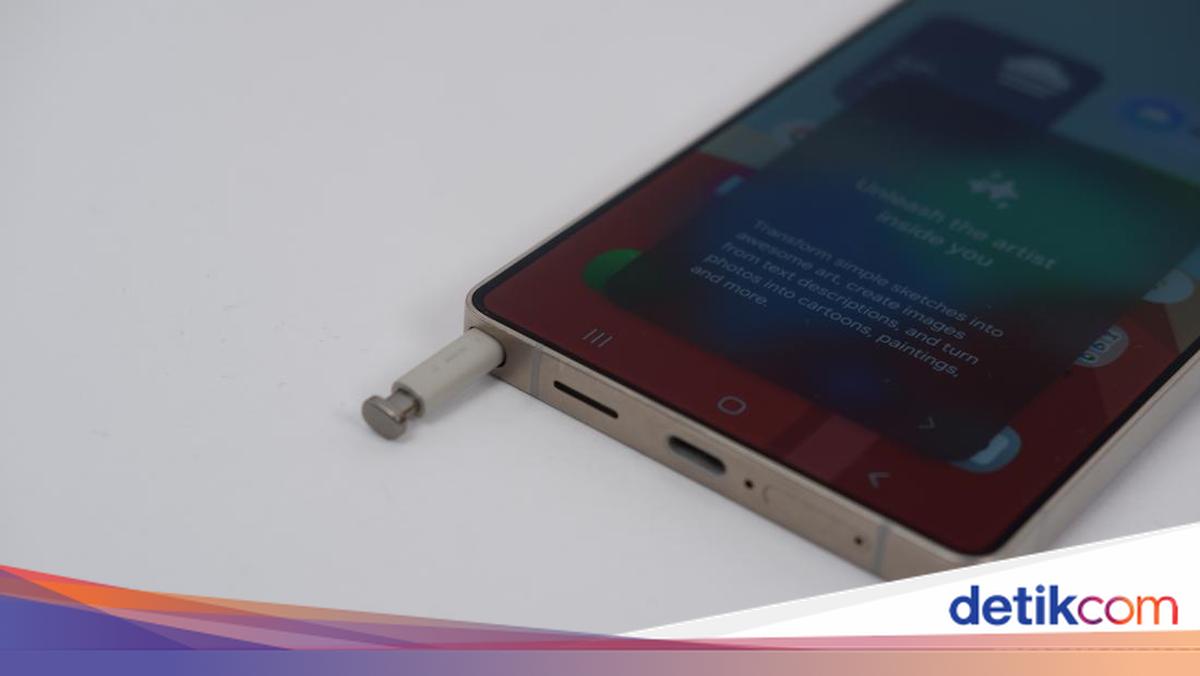
S Pen di Galaxy S25 Ultra memang tidak dibekali Bluetooth. Pun begitu stylus ikonis dari Samsung ini masih mumpuni dalam membantu produktivitas dan kreativitas pengguna.

Berkat perpaduan Galaxy AI, S Pen di Samsung S25 kini dilengkapi dengan serangkaian fitur baru yang inovatif, melengkapi fungsi-fungsi klasiknya. Berikut 5 tips untuk memaksimalkan produktivitas menggunakan S Pen di Galaxy S25 Ultra:


1. Catat dan Buat To-Do List dengan Cepat

S Pen dan Samsung Notes memungkinkan pengguna mencatat poin-poin penting dan membuat daftar tugas (to-do list) dengan lancar layaknya menulis di atas kertas.

Akses cepat ke menu Air Command memudahkan pengguna menambahkan gambar atau rekaman suara ke dalam catatan. Semua catatan tersimpan aman di cloud, sehingga dapat diakses dan diperbarui kapan saja dari perangkat Galaxy.

2. Seleksi dan Anotasi yang Presisi

Smart Select memungkinkan pengguna memotong konten di layar dengan mudah, menambahkan anotasi, mengekstrak teks, dan membagikannya dengan cepat.

Fitur Circle to Search with Google yang didukung Galaxy AI memungkinkan pengguna mencari informasi dengan cepat. Cukup lingkari objek atau teks di layar dengan S Pen, dan jendela dengan hasil pencarian akan muncul secara otomatis.

4. Terjemahan Lebih dari 30 Bahasa

Fitur Translate di menu Air Command berfungsi sebagai penerjemah pribadi. Dukung lebih dari 30 bahasa, fitur ini menerjemahkan email, dokumen, dan bahkan teks lisan secara instan.

5. Tulis di Layar Terkunci

Fitur “Screen off memo” memungkinkan Anda mencatat di Galaxy S25 Ultra tanpa perlu membuka kunci layar. Cukup lepaskan S Pen dan mulailah menulis pengingat penting.

Pengguna juga dapat menulis email dengan tulisan tangan kemudian mengonversinya menjadi teks. Selain itu dapat membuat sketsa saat ide seketika muncul.

(afr/afr)


Sumber : inet.detik.com

Vertu Agent Q Resmi Dirilis, ‘HP Sultan’ Berlapis Emas dan Kulit Buaya


Jakarta

Vertu, merek legendaris asal Inggris yang dikenal dengan perangkat mewah berbalut material premium, kembali menarik perhatian dunia lewat peluncuran Vertu Agent Q. Ponsel ini diresmikan di butik ikonik Harrods, London, menandai babak baru bagi Vertu dalam memadukan kemewahan klasik dan kecerdasan buatan modern.

Vertu tidak main-main dalam urusan estetika. Agent Q diklaim “dibalut kulit buaya tanpa noda, dilengkapi ruang SIM bersayap elang, dan disempurnakan dengan engsel Swiss”. Ponsel ini dirakit dari 320 komponen buatan tangan, memiliki pelapisan emas tebal, bantalan keramik, dan struktur berbentuk U tanpa sambungan. Vertu bahkan menegaskan, “ini bukan desain, ini upacara.”


Soal spesifikasi, Agent Q mengusung layar AMOLED 6,02 inch dengan resolusi 1080×2340 piksel dan refresh rate 120Hz. Dapur pacunya diperkuat chipset Snapdragon 8 Elite versi “Supreme”, varian dengan performa tertinggi di kelasnya. Perangkat ini didukung RAM 16GB serta penyimpanan internal 512GB atau 1TB, lengkap dengan baterai 5.565 mAh yang mendukung pengisian cepat 65W.

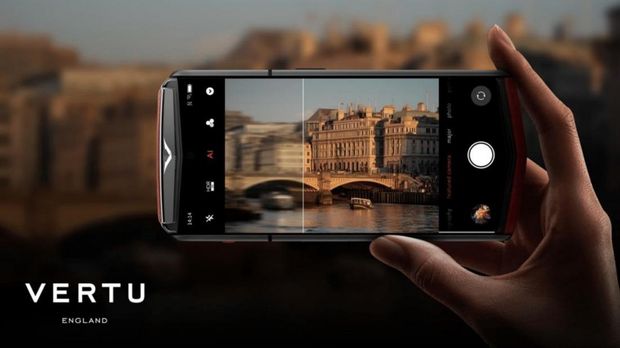
Vertu Agent QKamera Vertu Agent Q Foto: GSM Arena

Vertu membenamkan tiga kamera belakang beresolusi tinggi: kamera utama 50 MP dengan sensor Sony IMX906 dan aperture variabel f/1.59-4.0, kamera ultrawide 50 MP dengan sensor OmniVision OV50D berkemampuan super makro 2,5 cm dan bidang pandang 122 derajat, serta kamera telefoto 64 MP dengan zoom optik 2x dan OIS berbasis sensor OmniVision OV64B. Di bagian depan, terdapat kamera 32 MP untuk swafoto tajam berkualitas profesional.

Salah satu fitur paling menarik adalah evolusi dari layanan eksklusif Vertu. Tombol khas Ruby Key kini menjelma menjadi Ruby Talk, asisten berbasis kecerdasan buatan yang terhubung ke jaringan AIGS – sistem yang diklaim berisi lebih dari 200 agen AI khusus yang siap menjalankan perintah pengguna.

Vertu Agent QVertu Agent Q Foto: GSM Arena

Jika pengguna menginginkan sentuhan manusia, Vertu tetap menyediakan opsi concierge manusia 24/7 seperti layanan klasik mereka terdahulu.

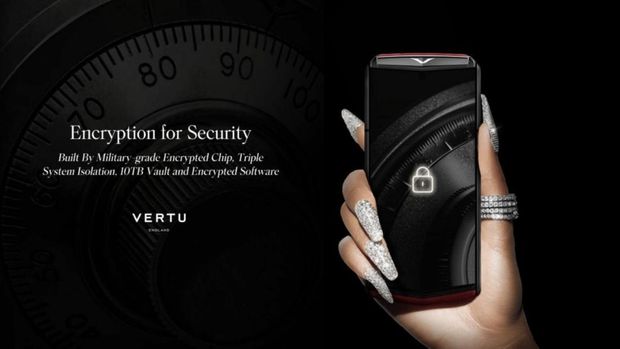
Selain desain dan AI, Vertu juga menyematkan chip enkripsi perangkat keras khusus untuk menjaga keamanan data, speaker stereo dengan DTS Ultra, serta bonus penyimpanan cloud 10 TB bagi setiap pembeli.

Vertu Agent QVertu Agent Q Foto: GSM Arena

Harga resmi Vertu Agent Q belum diumumkan, namun perangkat ini hanya akan dijual eksklusif di Harrods, London – simbol “kembalinya Vertu ke rumah spiritual kemewahan Inggris”, sekaligus representasi perpaduan tradisi dan inovasi dalam satu perangkat ultra-premium

(afr/afr)


Sumber : inet.detik.com