Tag Archives: cnet

Cara Hapus Duplikat Foto di Android dan iPhone, Ini Langkah-langkahnya

Jakarta

Dalam era digital saat ini, penyimpanan data di perangkat seluler seperti Android dan iPhone menjadi salah satu kebutuhan utama. Mulai dari foto, video, hingga aplikasi memerlukan ruang penyimpanan yang memadai.

Namun, seringkali kita tak menyadari bahwa ada banyak file duplikat yang tersimpan di perangkat. File duplikat ini dapat memenuhi ruang penyimpanan bahkan bisa memperlambat kinerja perangkat.

Cara Menghapus File Duplikat di Android

Menghapus file duplikat menjadi langkah yang penting untuk memaksimalkan penggunaan ruang penyimpanan. Pengguna android dapat melakukan cara berikut ini untuk menghapus file duplikat.


File by Google

Jika ingin mengosongkan ruang penyimpanan, kamu bisa menari dan menghapus file duplikat di perangkat. Berikut langkah-langkahnya mengutip laman Google Support:

  1. Buka File by Google di Perangkat Android
  2. Klik menu dengan ikon tiga garis, lalu pilih Clean
  3. Pada File Duplikat, klik Select File
  4. Pilih file yang akan dihapus
  5. Di bagian bawah, klik Move x File (s) to Trash
  6. Pada dialog konfirmasi klik kembali Move x File (s) to Trash

Google Photos

Layanan Google Photo memang tidak mempunyai fitur bawaan untuk menghapus file duplikat, Namun, ada alat yang bisa digunakan untuk menghapus salinan yang dicadangkan. Berikut caranya menurut laman Android Police

  1. Buka aplikasi Google Photo
  2. Buka Library, lalu Utilities
  3. Scroll ke bawah, kemudian klik Free up space
  4. Foto akan menunjukkan ukuran berkas yang bisa dibersihkan. Klik Free Up di bagian bawah layar
  5. Klik Allow untuk konfirmasi. Aplikasi akan menghapus gambar yang dicadangkan pada perangkat.

Cara Menghapus File Duplikat di iPhone

Pengguna iPhone dapat menghapus file duplikat melalui aplikasi Foto di iPhone. Begini langkah-langkahnya menurut halaman CNet:

  1. Buka aplikasi Photos di iPhone
  2. Klik tab Albums di bagian bawah layar
  3. Scroll ke bawah ke bagian Utilities, klik Duplicates
  4. Di sini, kamu akan melihat semua foto duplikat iPhone. Kamu bisa menghapusnya satu per satu ataupun sekaligus
  5. Untuk memilih foto, klik pilih di sudut kanan atas
  6. Klik Select All untuk menggabungkan semua foto duplikat di iPhone dan menghapus secara bersamaan.

Itulah beberapa cara menghapus file duplikat di android dan juga iPhone. Selain cara ini, ada juga berbagai aplikasi pihak ketiga yang dapat didownload di Google Play Store dan App Store untuk menghapus duplikat file, seperti Duplicate Files Fixer dan Duplicates Cleaner.

(elk/row)

Sumber : inet.detik.com

Alhamdulillah اللهم صل على رسول الله محمد teknologi
ilustrasi gambar : unsplash.com / Jannis Brandt

Ini Cara Menggunakan VPN di Android, iOS, dan PC-Laptop

Jakarta

Seiring majunya teknologi, berselancar di internet semakin mudah dan cepat. Namun, ada sejumlah hal yang harus diwaspadai terkait data pribadi. Untuk mencegah hal tersebut, akhirnya banyak orang yang menggunakan VPN.

Dahulu, VPN berfungsi untuk menyambungkan jaringan antar gedung perkantoran secara aman. Tapi sekarang, VPN semakin populer karena bisa terhubung antara satu jaringan dengan jaringan lainnya dengan sistem pribadi (private).

Selain di PC atau laptop, kini VPN bisa digunakan di smartphone Android dan iOS. Lalu, bagaimana cara menggunakan VPN? Simak penjelasannya dalam artikel ini.


Apa Itu VPN?

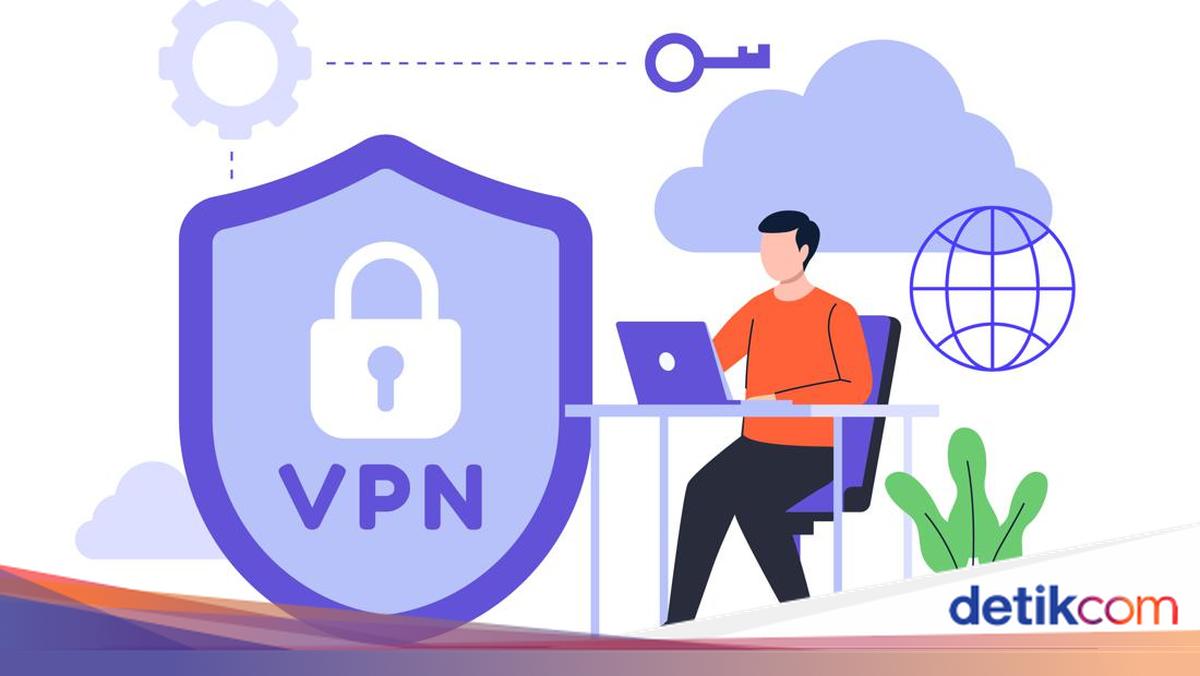
VPN merupakan singkatan dari Virtual Private Network. Dilansir situs NordVPN, VPN adalah sebuah jaringan virtual yang membantu dalam melindungi privasi atau data diri seseorang ketika beraktifitas secara online di internet.

VPN berfungsi untuk membuat koneksi jaringan yang aman dan terlindungi saat menggunakan jaringan publik. Selain itu, VPN membantu untuk mengenkripsi traffic internet dan menyamarkan identitas pribadi seseorang.

Penggunaan VPN membuat pihak ketiga jadi lebih sulit dalam melacak aktivitas online serta mencuri data atau informasi pribadi. Sebab, enkripsi berlangsung secara real time.

Cara Menggunakan VPN

VPN kini bisa digunakan di smartphone Android, iOS, serta PC atau laptop. Cara pakainya juga gampang, namuan detikers harus mengunduh aplikasi VPN terlebih dahulu.

Ada banyak aplikasi VPN yang tersedia saat ini, mulai dari Turbo VPN, NordVPN, hingga Thunder VPN. Tinggal pilih mana di antara aplikasi VPN tersebut yang punya fitur mumpuni.

Beberapa VPN juga bisa digunakan secara gratis, akan tetapi punya fitur yang terbatas. Kalau ingin mendapatkan fitur melimpah, detikers perlu berlangganan.

Kalau sudah unduh aplikasi VPN, kini detikers tinggal menggunakannya. Berikut cara menggunakan VPN yang dilansir situs CNET.

1. Cara Menggunakan VPN di Android

  • Download aplikasi VPN terlebih dahulu di Play Store
  • Jika sudah, buka aplikasi VPN
  • Setelah itu, ikuti arahan sampai berada di halaman utama VPN
  • Di layar akan muncul tombol ‘Connect’ atau ‘Tap To Connect’, lalu ketuk tombol tersebut
  • Tunggu beberapa saat sampai kamu terhubung ke VPN.

Sebagai catatan, kalau menggunakan VPN secara gratis maka tidak bisa memilih server, sehingga servernya dipilih secara otomatis. Jika kamu berlangganan maka dapat dengan bebas memilih server dari berbagai negara.

2. Cara Menggunakan VPN di iOS

  • Download aplikasi VPN terlebih dahulu di App Store
  • Jika sudah, buka aplikasi VPN
  • Setelah itu, ikuti arahan sampai berada di halaman utama VPN
  • Di layar akan muncul tombol ‘Connect’ atau ‘Tap To Connect’, lalu ketuk tombol tersebut
  • Tunggu beberapa saat sampai kamu terhubung ke VPN.

3. Cara Menggunakan VPN di PC atau Laptop

  • Install VPN terlebih dahulu di PC atau laptop.
  • Kemudian klik ikon ‘Network; di bagian kanan bawah taskbar
  • Lalu pilih menu ‘Network Settings’
  • Kemudian pilih opsi ‘Add a VPN Connection’
  • Di bagian VPN provider, pilih ‘Windows (built-in)’
  • Pada VPN type, pilih ‘Automatic’
  • Di bagian ‘Type of sign-in info’ pilih ‘Username and password’
  • Selanjutnya, isi ‘Connection Name’ dan ‘Server Name or Address’. Opsi ini dapat berbeda-beda tergantung penyedia VPN yang dipakai
  • Scroll ke bawah, lalu akan menemukan opsi pengisian nama pengguna dan kata sandi untuk VPN. Lalu, masukkan informasi yang disediakan oleh VPN
  • Setelah itu, klik ‘Save’ dan tutup jendela Settings
  • Klik ikon Wi-Fi di bagian kanan bawah taskbar, kemudian pilih koneksi VPN yang baru dibuat
  • Terakhir, klik ‘Connect’ untuk memulainya
  • Tunggu beberapa saat sampai VPN telah terhubung.

Manfaat Menggunakan VPN

Ada sejumlah manfaat dari menggunakan VPN ketika berselancar di internet, yaitu:

  1. Lebih menjaga privasi karena alamat IP yang menunjukkan lokasi kamu tidak terlihat
  2. Dapat membantu menghindari CAPTCHA ketika sedang bepergian ke luar negeri
  3. Bisa dipakai untuk menonton film streaming dari berbagai negara
  4. Dapat menurunkan ping atau mencegah serangan DDoS (Distributed Denial of Service) saat bermain game online.

Itu dia cara menggunakan VPN di Android, iOS, dan PC atau Laptop. Semoga artikel ini dapat membantu detikers.

(ilf/inf)


Sumber : inet.detik.com

8 Cara Mengatasi Data Seluler Tidak Muncul Walau Sudah Diaktifkan

Jakarta

Agar bisa terhubung ke jaringan internet, kamu perlu menyalakan data seluler (mobile data) di smartphone. Jika sudah diaktifkan, kini kamu sudah bisa berselancar di dunia maya.

Namun, beberapa orang pernah mengalami data seluler sudah diaktifkan tetapi tidak bisa terhubung ke internet. Jika kamu mengalami masalah ini, maka tak bisa membuka Instagram hingga mengirim pesan di WhatsApp.

Apabila di sekitarmu ada WiFi, tentu tidak menjadi masalah. Namun kalau tidak, tentu sangat bikin jengkel karena detikers tak bisa terhubung ke internet.


Ada sejumlah hal yang menyebabkan data seluler tidak aktif meski sudah dinyalakan. Tapi jangan khawatir, masalah ini dapat diatasi dengan beberapa cara mudah.

Ketahui penyebab data seluler tidak muncul dan cara mengatasinya dalam artikel ini.

Penyebab Data Seluler Tidak Muncul Walau Sudah Diaktifkan

Ada sejumlah faktor umum yang menyebabkan data seluler tidak muncul meskipun sudah diaktifkan. Mengutip laman CNET, berikut sejumlah penyebabnya:

  • Terjadi gangguan internet dari operator seluler yang digunakan.
  • Adanya error atau bug pada sistem operasi di smartphone.
  • Slot SIM Card mengalami masalah.
  • Kartu SIM mengalami kerusakan.

Cara Mengatasi Data Seluler Tidak Muncul

Jika data seluler sudah dinyalakan tapi tidak ada koneksi internet, jangan khawatir. Dilansir situs Lifewire, berikut sejumlah cara mengatasi data seluler tidak muncul di smartphone:

1. Aktifkan Airplane Mode

Cara yang pertama adalah dengan mengaktifkan mode pesawat atau airplane mode di smartphone. Tunggu sekitar 5-10 detik, setelah itu nonaktifkan airplane mode.

Saat airplane mode dinyalakan, maka sinyal ataupun koneksi internet langsung terputus. Ketika mode pesawat dimatikan, alhasil sinyal dan jaringan internet kembali muncul.

Cara ini biasanya cukup ampuh untuk mengatasi data seluler yang tidak muncul meski sudah diaktifkan di smartphone.

2. Matikan Data Seluler

Selain mengaktifkan airplane mode, cobalah untuk mematikan data seluler selama 5-10 detik, setelah itu nyalakan kembali. Langkah ini biasanya juga ampuh untuk mengatasi data seluler yang tidak muncul.

3. Restart Smartphone

Apabila kedua cara di atas tidak ampuh, kamu bisa melakukan mulai ulang (restart) smartphone. Pada umumnya, cara ini dinilai efektif untuk mengatasi data seluler yang tidak muncul.

Ketika smartphone sudah di-restart, cobalah untuk mengecek koneksi internet, misalnya dengan membuka browser di Chrome. Jika browser berhasil dibuka, itu tandanya data seluler sudah kembali normal.

4. Matikan HP

Selain melakukan restart, kamu juga bisa mematikan (turn off) HP untuk sementara waktu. Langkah ini dapat diambil jika data seluler masih tidak muncul setelah smartphone di-restart.

5. Cek SIM Card

Periksa juga SIM card atau kartu SIM milikmu, apakah ada kerusakan atau tidak. Jika ternyata ada kerusakan, hal itu mungkin bisa jadi penyebab kenapa data seluler tidak muncul walaupun sudah dinyalakan.

Segera hubungi pihak operator seluler yang kamu gunakan dan sampaikan keluhan jika kartu SIM rusak. Pada umumnya, kamu akan mendapatkan SIM card baru dengan cara menukarnya di service center.

6. Cek Slot SIM Card

Tak hanya mengecek kartu SIM, detikers juga perlu memeriksa bagian slot SIM card. Apabila ditemukan kerusakan fisik, maka kartu SIM tidak akan terbaca di smartphone.

Selain tidak dapat terhubung ke internet, detikers juga tidak bisa menggunakan kartu SIM apapun karena sudah dipastikan tidak terbaca.

7. Perbarui Sistem Operasi

Cara selanjutnya adalah dengan memperbarui sistem operasi di smartphone. Salah satu penyebab data seluler tidak muncul karena adanya bug pada software atau disebabkan sistem operasi yang sudah usang.

Setelah melakukan pembaruan sistem operasi, cobalah untuk mengecek koneksi internet dengan menyalakan data seluler.

8. Hubungi Pihak Operator Seluler

Apabila semua cara di atas sudah dicoba dan data seluler masih tidak muncul, langkah terakhir adalah dengan menghubungi pihak operator seluler. Mungkin masalahnya karena jaringan internet yang sedang mengalami gangguan.

Biasanya, gangguan internet dapat berlangsung dalam waktu cepat atau lama. Sebagai solusinya, kamu bisa menggunakan operator seluler lain yang terbebas dari gangguan untuk mengakses internet.

Itu dia delapan cara mengatasi data seluler tidak muncul dengan mudah. Semoga dapat membantu detikers!

(ilf/fds)


Sumber : inet.detik.com

8 Cara Mengatasi Data Seluler Tidak Bisa Digunakan Padahal Sudah Aktif

Jakarta

Di masa kini, akses ke internet termasuk kebutuhan harian bagi banyak orang. Mulai untuk berkomunikasi dengan keluarga hingga memperoleh hiburan.

Umumnya pengguna akan menyalakan data seluler terlebih dahulu agar tersambung ke jaringan internet. Namun tak sedikit yang mengeluhkan data selulernya tidak dapat digunakan meski sudah diaktifkan. Kira-kira apa ya penyebabnya dan bagaimana cara mengatasinya?

Penyebab Data Seluler Tidak Bisa Digunakan Meski Sudah Diaktifkan

Dilansir CNET, berikut kemungkinan penyebab data seluler tidak dapat digunakan padahal sudah diaktifkan:


1. Tidak Punya Data Seluler Aktif

Ini adalah penyebab pertama yang harus dicek. Tentu saja paket data tidak bisa dipakai dan koneksi internet tak akan berjalan jika kuota habis atau belum mengaktifkannya. Karena itu, coba periksa apakah memiliki kuota internet yang aktif atau tidak.

2. Berada di Luar Jangkauan

Berada di wilayah terpencil yang tidak tersedia internet juga dapat jadi penyebabnya. Meski memiliki kuota aktif tapi jika daerah tersebut terletak di luar cakupan jaringan operator seluler, maka data seluler tidak akan bisa digunakan.

3. Gangguan Software

Penyebab lain boleh jadi disebabkan masalah pada software atau perangkat lunak ponsel. Kemungkinan terdapat bug dari pembaruan software yang baru dipasang. Bisa juga jaringan operator seluler yang mengalami gangguan.

4. Masalah Jaringan

Kesalahan pada konfigurasi jaringan termasuk penyebabnya. Detikers atau orang lain yang memegang ponselmu mungkin tidak sengaja mengubah setelah tertentu yang mengakibatkan data seluler tidak berfungsi.

5. Perlu Update Software

Produsen smartphone seperti Apple dan Samsung rutin mengeluarkan pembaruan untuk perangkatnya. Namun banyak pengguna yang tidak segera memperbarui sistem operasi ponsel mereka. Hal inilah yang bisa menyebabkan data seluler tidak dapat digunakan.

Cara Mengatasi Data Seluler Tidak Bisa Digunakan Meski Sudah Diaktifkan

Berikut cara mudah menangani data seluler yang tidak dapat dipakai walau sudah diaktifkan:

1. Aktifkan Kuota Internet

Jika data seluler tak berfungsi karena kuota habis atau tidak memiliki yang aktif, maka bisa mengisinya terlebih dahulu. Detikers dapat membeli kuota internet sesuai kebutuhan.

2. Restart Ponsel

Cobalah restart atau matikan dan hidupkan kembali smartphone. Ini adalah cara umum yang kerap disarankan apabila ponsel mengalami masalah. Sebab restart akan menghapus memori aktif handphone yang mungkin menyimpan bug sementara.

3. Nyalakan Data Seluler

Pastikan data seluler aktif karena detikers mungkin saja lupa menyalakannya. Pastikan juga ikon data selulernya berwarna menyala dan bukan abu-abu. Jika sudah aktif maka jaringan internet siap digunakan.

4. Nonaktifkan Mode Pesawat

Mode pesawat yang aktif akan mengganggu seluruh fitur jaringan, termasuk data seluler. Karena itu, periksa pengaturan dan pastikan mode ponsel satu ini nonaktif.

5. Matikan WiFi

Bila mengaktifkan baik data seluler dan WiFi, handphone lebih sering menggunakan jaringan WiFi. Untuk itu, nonaktifkan WiFi sehingga jaringan internet akan beralih ke data seluler.

6. Periksa Kartu SIM Fisik

Kartu SIM fisik yang bergeser bisa mempengaruhi data seluler. Coba cek kartu SIM, lepaskan dan pasang kembali ke dalam ponsel dengan posisi yang benar.

7. Update Sistem Operasi

Sistem operasi atau operating system (OS) teranyar kerap menghadirkan sejumlah fitur, perbaikan, dan penyempurnaan untuk handphone. Periksa apakah terdapat pembaruan yang tersedia. Jika ada, perbarui OS pada ponsel.

8. Setel Ulang Pengaturan Jaringan

Jika pengaturan jaringan diubah atau bermasalah, data seluler bisa tidak berfungsi. Cobalah cek pengaturan jaringan pada ponsel dan atur ulang ke setelan awal.

Nah, itu tadi penyebab dan cara mengatasi data seluler yang tidak dapat digunakan meski sudah diaktifkan. Jika sederet cara di atas tidak bisa menangani masalah data selulermu, maka detikers dapat menghubungi operator terkait untuk mendapatkan bantuan.

(azn/row)


Sumber : inet.detik.com

HP Android Bisa Diubah Jadi CCTV Rumah, Begini Caranya


Jakarta

Smartphone lama Anda tak terpakai? Smartphone itu dapat dengan mudah diubah menjadi kamera keamanan dalam ruangan atau CCTV hanya dengan beberapa langkah cepat. Yang diperlukan hanyalah HP yang berfungsi, aplikasi yang kompatibel, dan dudukan untuk meletakkannya. Dikutip detikINET dari Cnet, berikut caranya.

Pertama, pilih aplikasi kamera keamanan atau CCTV. Sebagian besar aplikasi menawarkan fitur yang sama, seperti streaming, perekaman dan penyimpanan, serta deteksi dan peringatan gerakan. Setelah pengaturan selesai, Anda dapat memantau dan mengendalikan kamera keamanan dari mana saja, langsung dari ponsel baru Anda.

Salah satu opsinya adalah Alfred. Aplikasi ini lintas platform, bisa dipakai Android atau iPhone. Begitu pula dengan ponsel baru Anda, Alfred gratis digunakan. Untuk fitur tambahan seperti tampilan dan perekaman resolusi lebih tinggi, zoom, penghapusan iklan, dan penyimpanan cloud 30 hari, dapat dipilih Alfred Premium. Ini panduannya:


  1. Unduh Alfred (Android, iOS) di ponsel lama dan baru. Anda juga dapat mengunduh Alfred ke tablet atau PC. Pastikan aplikasi ada di kedua perangkat.
  2. Di ponsel baru, geser ke bagian pendahuluan dan ketuk Mulai. Pilih Penampil dan ketuk Berikutnya.
  3. Setelah masuk ke halaman masuk, klik Masuk dengan Google (diperlukan akun Google) dan masuk dengan kredensial akun Google.
  4. Pada ponsel lama, ulangi langkah yang sama, tapi alih-alih memilih Penampil, pilih Kamera. Pastikan untuk masuk ke akun Google yang sama.

Setelah kedua ponsel masuk ke Alfred, pengaturan sudah selesai. Alfred menyederhanakan opsi kamera untuk menyertakan hanya beberapa pengaturan.

Di ponsel baru, Anda dapat mengubah beberapa pengaturan seperti menyalakan atau mematikan notifikasi, menyetel nama kamera atau pemirsa, menambahkan orang lain, menghapus kamera, memeriksa berapa kali kamera terputus, menyetel sensitivitas deteksi gerakan, dan mengaktifkan filter cahaya redup.

Aplikasi lain yang dapat membuat smartphone lama menjadi CCTV misalnya:

  • Faceter: Faceter adalah aplikasi pengawasan yang menawarkan pengaturan cepat dan penyimpanan cloud untuk ponsel Apple dan Android.
  • Epoccam: EpocCam adalah aplikasi kamera yang sangat cepat yang dibuat untuk kreator konten tapi dapat melayani berbagai macam tujuan. Saat ini hanya dibuat untuk iPhone.
  • iVCam dari E2ESoft: iVCam adalah solusi kamera sumber terbuka yang cocok bagi mereka yang benar-benar ingin mengutak-atik pengaturan dan menyesuaikannya, meskipun seperti EpocCam, fokusnya lebih pada aktivitas terkait dengan kamera daripada keamanan.

Kemudian tentu Anda perlu memposisikan kamera. Anda mungkin ingin memfokuskannya pada titik masuk rumah, halaman belakang, tempat menyimpan barang berharga, atau titik rentan. Jika memiliki beberapa ponsel lama, Anda dapat menyiapkan beberapa untuk cakupan video yang luas.

Untuk memasang atau memposisikan kamera, tripod kecil atau dudukan hisap dapat dipakai untuk memposisikan kamera di tempat tidak mencolok. Untuk memperluas bidang pandang, pertimbangkan membeli lensa sudut lebar.

Streaming video sangat boros daya dan ponsel akan menyala 24/7. Maka Anda harus memposisikannya dekat dengan sumber daya. Sekarang, Anda telah membuat rumah lebih aman hemat biaya.

(fyk/fay)


Sumber : inet.detik.com

Cara Pindah dari Android ke iPhone, Apa yang Mesti Disiapkan?

Jakarta

Jika kalian memutuskan pindah dari HP Android ke iPhone, sepertinya wajib mengetahui beberapa hal ini deh. Yuk simak penjelasan singkatnya berikut.

Setiap kali seseorang membeli HP baru, pasti ada pekerjaan rumah yang sudah menanti. Apa itu? Ya, memindahkan seluruh data HP lama ke perangkat baru yang sudah dibeli.

Namun mengingat Android dan iOS merupakan dua sistem operasi yang berbeda, mungkin dalam beberapa keadaan, peralihan data dari keduanya akan sedikit lebih sulit.


Oleh sebab itu, kemungkinan tidak sedikit dari mantan pengguna Android yang mencoba mempelajari cara memindahkan data dari Android ke iPhone. Nah bagi kalian yang sedang mengobok-obok informasi terkait hal itu di Google, mungkin pemaparan ini dapat membantu.

1. Cara Pindah dari Android ke iPhone

Melansir dari Optimum, Jumat (18/7/2025), mantan pengguna HP Android bisa mentransfer sebagian besar datanya ke iPhone. Cuma memang ada beberapa hal yang tidak bisa dioper, seperti aplikasi, mungkin hilang.

Kendati demikian, aplikasi gratis yang tersedia di Google Play Strore dan App Store otomatis akan teralihkan. Dengan catatan, para pengguna wajib mengunduh ulang aplikasinya. Lalu kalian akan keluar otomatis dari aplikasi tersebut, sehingga pastikan mengingat kata sandinya.

Lantas bagaimana dengan foto yang tersimpan di Google Photos, apakah bisa dialihkan ke iCloud? Jawabannya bisa, dan dapat dilakukan dengan sejumlah cara.

Salah satunya mengunduh foto yang diinginkan, kemudian gunakan komputer atau laptop kalian untuk mengirimkan ke iCloud. Cara lainnya memberdayakan kecanggihan Google Takeout di komputer atau iPhone.

Sementara langkah-langkah memindahkan data Android ke iPhone adalah sebagai berikut, berdasarkan informasi yang paparkan Cnet.

  1. Pertama-tama aktifkan HP Android dan iPhone kalian.
  2. Lalu isi daya kedua ponsel tersebut.
  3. Letakkan iPhone baru kalian di samping HP Android dan ikuti petunjuk di layar.
  4. Pada layar iPhone, pilih opsi Move Data from Android.
  5. Pada saat yang sama, install aplikasi Move to iOS di HP Android. Untuk menggunakannya, cukup menyetujui syarat dan ketentuannya.
  6. Ketika opsi Move from Android muncul di layar, ketuk Lanjutkan dan tunggu hingga kode berjumlah sepuluh atau enam digit muncul.
  7. Setelah itu masukkan kode tersebut ke perangkat Android.
  8. Perangkat lunak iOS akan membuat jaringan WiFi sementara, yang memungkinkan kalian terhubung ke HP Android.
  9. Klik Hubungkan ketika muncul di layar Android dan tunggu beberapa saat hingga layar Transfer Data muncul.
  10. Pilih konten yang ingin kalian pindah dari Android ke iPhone dan tekan tombol Lanjutkan. Ketika proses transfer data, upayakan untuk tidak membuka aplikasi apapun.
  11. Ingat ya, semakin banyak konten yang ingin dipindahkan, maka proses transfer akan memakan lebih banyak waktu.

Seharusnya, file, foto, video, pesan, kontak, link bookmark di web, email, dan kalender sudah ada di iPhone baru kalian. Namun perlu dicatat, proses ini tidak dapat digunakan untuk memindahkan musik, buku, dan PDF. Menyoal hal ini, kalian harus melakukannya secara manual.

2. Apa yang Mesti Dipersiapkan?

Dari penjelasan tadi, maka sudah bisa diketahui apa saja yang mesti disiapkan. Apabila foto tersimpan di Google Photo, berarti kalian harus menyiapkan foto mana saja yang ingin dipindah ke iPhone menggunakan komputer atau laptop.

Kemudian mencatat semua password terkait aplikasi yang sempat digunakan di Android. Jangan lupa juga memastikan baterai kedua HP tersebut dalam keadaan penuh, karena prosedur ini akan memakan banyak waktu. Apabila memang daya baterai tinggal sedikit, kalian bisa melakukan proses transfer sembari charging.

(hps/rns)


Sumber : inet.detik.com

HP Android Bisa Diubah Jadi CCTV Rumah, Begini Caranya


Jakarta

Smartphone lama Anda tak terpakai? Smartphone itu dapat dengan mudah diubah menjadi kamera keamanan dalam ruangan atau CCTV hanya dengan beberapa langkah cepat. Yang diperlukan hanyalah HP yang berfungsi, aplikasi yang kompatibel, dan dudukan untuk meletakkannya. Dikutip detikINET dari Cnet, Jumat (12/9/2025) berikut caranya.

Pertama, pilih aplikasi kamera keamanan atau CCTV. Sebagian besar aplikasi menawarkan fitur yang sama, seperti streaming, perekaman dan penyimpanan, serta deteksi dan peringatan gerakan. Setelah pengaturan selesai, Anda dapat memantau dan mengendalikan kamera keamanan dari mana saja, langsung dari ponsel baru Anda.

Salah satu opsinya adalah Alfred. Aplikasi ini lintas platform, bisa dipakai Android atau iPhone. Begitu pula dengan ponsel baru Anda, Alfred gratis digunakan. Untuk fitur tambahan seperti tampilan dan perekaman resolusi lebih tinggi, zoom, penghapusan iklan, dan penyimpanan cloud 30 hari, dapat dipilih Alfred Premium. Ini panduannya:


  1. Unduh Alfred (Android, iOS) di ponsel lama dan baru. Anda juga dapat mengunduh Alfred ke tablet atau PC. Pastikan aplikasi ada di kedua perangkat.
  2. Di ponsel baru, geser ke bagian pendahuluan dan ketuk Mulai. Pilih Penampil dan ketuk Berikutnya.
  3. Setelah masuk ke halaman masuk, klik Masuk dengan Google (diperlukan akun Google) dan masuk dengan kredensial akun Google.
  4. Pada ponsel lama, ulangi langkah yang sama, tapi alih-alih memilih Penampil, pilih Kamera. Pastikan untuk masuk ke akun Google yang sama.

Setelah kedua ponsel masuk ke Alfred, pengaturan sudah selesai. Alfred menyederhanakan opsi kamera untuk menyertakan hanya beberapa pengaturan.

Di ponsel baru, Anda dapat mengubah beberapa pengaturan seperti menyalakan atau mematikan notifikasi, menyetel nama kamera atau pemirsa, menambahkan orang lain, menghapus kamera, memeriksa berapa kali kamera terputus, menyetel sensitivitas deteksi gerakan, dan mengaktifkan filter cahaya redup.

Aplikasi lain yang dapat membuat smartphone lama menjadi CCTV misalnya:

  • Faceter: Faceter adalah aplikasi pengawasan yang menawarkan pengaturan cepat dan penyimpanan cloud untuk ponsel Apple dan Android.
  • Epoccam: EpocCam adalah aplikasi kamera yang sangat cepat yang dibuat untuk kreator konten tapi dapat melayani berbagai macam tujuan. Saat ini hanya dibuat untuk iPhone.
  • iVCam dari E2ESoft: iVCam adalah solusi kamera sumber terbuka yang cocok bagi mereka yang benar-benar ingin mengutak-atik pengaturan dan menyesuaikannya, meskipun seperti EpocCam, fokusnya lebih pada aktivitas terkait dengan kamera daripada keamanan.

Kemudian tentu Anda perlu memposisikan kamera. Anda mungkin ingin memfokuskannya pada titik masuk rumah, halaman belakang, tempat menyimpan barang berharga, atau titik rentan. Jika memiliki beberapa ponsel lama, Anda dapat menyiapkan beberapa untuk cakupan video yang luas.

Untuk memasang atau memposisikan kamera, tripod kecil atau dudukan hisap dapat dipakai untuk memposisikan kamera di tempat tidak mencolok. Untuk memperluas bidang pandang, pertimbangkan membeli lensa sudut lebar.

Streaming video sangat boros daya dan ponsel akan menyala 24/7. Maka Anda harus memposisikannya dekat dengan sumber daya. Sekarang, Anda telah membuat rumah lebih aman hemat biaya.

(fyk/fay)


Sumber : inet.detik.com