Tag Archives: command

Cara Cek Siapa Saja yang Menggunakan WiFi dengan Mudah

Jakarta

Koneksi internet WiFi bisa tiba-tiba menjadi lambat karena sejumlah hal, salah satunya terlalu banyak perangkat yang terhubung. Kini, kamu dapat mengetahui siapa saja orang yang menggunakan jaringan WiFi tersebut.

Apabila orang yang menggunakan WiFi merupakan anggota keluarga, saudara, atau teman, mungkin tidak jadi masalah. Namun, jika yang terhubung adalah perangkat milik orang lain yang tak dikenal, tentu rasanya kesal karena mereka tanpa izin memakai internet WiFi milikmu.

Maka dari itu, penting untuk mengetahui siapa saja yang menggunakan WiFi milik detikers. Bagaimana caranya? Simak penjelasannya dalam artikel ini.


Cara Cek Pengguna WiFi dengan Mudah

Ada berbagai cara untuk mengecek siapa saja yang menggunakan jaringan WiFi kamu. Mengutip catatan detikInet, berikut cara-caranya:

1. Cek Lampu Router Wireless

Cara yang pertama adalah dengan mengecek lampu indikator pada wireless router. Lampu indikator itu berfungsi untuk menunjukkan konektivitas internet, koneksi jaringan kabel, hingga aktivitas nirkabel lainnya.

Nah, salah satu cara mudah untuk mengetahui apakah ada orang yang menggunakan WiFi kamu adalah dengan mematikan semua perangkat nirkabel, lalu cek lampu indikator apakah masih berkedip atau tidak.

Namun, sejumlah perangkat lain seperti Smart TV hingga konsol game juga terkadang tersambung dengan WiFi. Meski terbilang mudah, tetapi cara ini dinilai kurang efektif.

2. Cek Daftar Perangkat Router

Kamu bisa mengecek siapa saja pengguna WiFi dengan memasukkan alamat IP router ke jendela browser web. Sejumlah router memiliki alamat IP default yang bisa digunakan untuk mengakses panel admin.

Jika tidak, kamu dapat mengikuti langkah-langkah di bawah ini:

  • Buka command prompt dengan cara tekan Win + R
  • Lalu ketik ‘cmd’
  • Masukkan ‘ipconfig’ di jendela, kemudian tekan Enter
  • Setelah itu, muncul angka di samping ‘Default Gateway’ atau ‘IPv4 addres’
  • Selanjutnya, ketik alamat IP tersebut di jendela browser
  • Kamu akan diminta untuk masuk ke router.

Setiap router tentu memiliki perbedaan, tapi setelah kamu masuk ke router, cari bagian yang terkait dengan perangkat yang terhubung (Device Manager, Connected Devices, My Network, dll). Cara tersebut seharusnya dapat memberikan daftar alamat IP, alamat MAC, dan nama perangkat (jika terdeteksi) yang bisa ditemukan.

Setelah itu, bandingkan perangkat yang terhubung dengan perangkat milik kamu. Tujuannya untuk mengetahui apakah ada orang lain yang menggunakan WiFi milikmu atau tidak.

3. Unduh Wireless Network Watcher

Bagi pengguna Windows, kamu dapat mengunduh program gratis bernama Wireless Network Watcher. Mengutip laman PCMag, berikut cara download-nya:

  • Buka situs nirsoft.net/utils/wireless_network_watcher.html
  • Scroll ke bawah hingga menemukan kolom Feedback
  • Klik download Wireless Network Watcher dalam bentuk Zip file
  • Tunggu hingga program tersebut selesai diunduh

Wireless Network Watcher merupakan program yang dapat menyediakan daftar setiap perangkat yang terhubung ke jaringan WiFi. Cara pakainya juga mudah, simak di bawah ini:

  • Luncurkan program Wireless Network Watcher di PC untuk memulai pemindaian perangkat
  • Kemudian akan muncul ‘Scanning…’ di layar
  • Tunggu sekitar 1-2 menit hingga proses pemindaian selesai
  • Jika sudah, nantinya akan muncul daftar lengkap nama-nama perangkat yang terhubung ke jaringan WiFi.

Apabila bingung membaca datanya, cukup melihat pada kolom “Device Name” dan “Network Adapter Company” untuk mengetahui dari mana asal perangkat tersebut.

Demikian tiga cara untuk mengecek siapa saja pengguna WiFi kamu dengan mudah. Semoga membantu detikers!

(ilf/fds)



Sumber : inet.detik.com

Cara Melacak Lokasi Seseorang dengan WhatsApp dan Google Maps

Jakarta

Kamu bisa melacak lokasi seseorang dengan WhatsApp maupun Google Maps. Dengan memanfaatkan smartphone yang ada di genggaman, ini semua bisa dilakukan, didukung dengan berbagai platform yang memungkinkan.

Beberapa platform menyediakan fungsi untuk memperlihatkan lokasi perangkat dengan detail. Tak cuma orang, kamu juga bisa melacak HP yang hilang. Syaratnya, kita mengetahui nomor ponsel dan perangkat yang dicari.

Salah satu platform yang dapat digunakan adalah Google Maps. Seperti diketahui, ada fitur untuk melacak perangkat yang dimasukkan dalam undangan fitur.


Berikut ini beberapa cara untuk mengetahui lokasi orang atau perangkat dari sejumlah platform:

WhatsApp

  • Buka WhatsApp Web
  • Masuk ke pesan orang yang ingin dilacak lokasinya. Kamu juga bisa meminta orang tersebut mengirimkan pesan lagi, jika pesan terakhir sudah tidak ada. Ini berguna untuk mendapatkan alamat IP orang tersebut
  • Berikutnya tekan tombol Ctrl+Alt+Del secara bersamaan. Kamu bakal masuk ke Task Manager
  • Tekan Windows+R bersamaan
  • Klik cmd dan ketuk tombol Enter
  • Saat command prompt muncul, klik netstat dan tekan Enter
  • Catat alamat IP yang muncul
  • Berikutnya menuju ke https://www.ip-adress.com/ip_tracer/ dan lacak lokasi orang tersebut dengan memasukkan alamat IP yang didapatkan sebelumnya.

Google Maps

  • Buka aplikasi Google Maps
  • Masuk ke menu Option dan menuju ke Friend List atau Daftar Teman
  • Berikutnya pilih Add Friend atau Tambah Teman
  • Undang nomor HP orang yang ingin diketahui lokasinya
  • Pastikan nomor HP tersebut sudah menerima undangan tersebut
  • Klik kontak yang ingin dilacak. Berikutnya Google Maps akan mencarinya secara otomatis dan memberitahu lokasi orang tersebut.

Satelit

  • Buka aplikasi Google Maps di HP yang ditargetkan
  • Klik tombol menu
  • Pilih menu lokasi, dan berikutnya masuk ke laman bagikan lokasi dan klik mulai
  • Terdapat opsi waktu berbagi lokasi, dari ‘Selama 1 Jam’ atau ‘Hingga dinonaktifkan’. Klik Lainnya
  • Masukkan nomor atau email kamu yang ingin digunakan untuk melacak HP target. Klik kirim

Email

  • Buka situs MyAccount Google di perangkat seperti komputer, tablet, atau ponsel
  • Login ke akun Gmail kamu
  • Google akan melacak lokasi perangkat yang terhubung dengan akun Gmail tersebut
  • Peta akan muncul di layar dengan perkiraan titik lokasi perangkat.
  • Selain itu ada cara lain dengan membuka Akun Google, pilih Keamanan di panel navigasi kiri, lalu pilih Kelola semua perangkat di panel Perangkat Anda.

Geofind

  • Masuk ke www.geofind-id.com
  • Pilih negara dan masukkan nomor HP yang dilacak
  • Masukkan email kamu dan beri persetujuan pada Syarat dan Ketentuan Umum
  • Masukkan nomor kartu kredit dan lengkapi data yang dibutuhkan
  • Akan ada masa trial dengan waktu tertentu pada penggunaan awal. Pelajari cara membatalkan langganan saat ingin berhenti langganan.

Operator Seluler

  • Telkomsel : Buka menu panggilan dan ketik *250#. Setelah itu akan muncul tampilan “Lihat/Edit daftar teman”, dan masukkan nomor HP yang ingin dicek lokasinya. Selain itu juga bisa mengirim SMS ke 5200 dengan format ‘Teman Nama Nomor’.
  • Indosat : Ketik *777*6*6# dan pilih menu lokasi keluarga. Selain itu juga bisa SMS ke nomor 9111 dan kirim dengan format ‘CARI NoHP’.
  • XL : Ketik kode dial up *123*573*1# dan pilih menu Lokasi Keluarga. Kamu juga dapat mengirimkan SMS ke 9111 dengan format ‘CARI NoHP’.

(ask/afr)


Sumber : inet.detik.com

Cara Melihat Password WiFi yang Pernah Terhubung Maupun Tidak

Jakarta

Terkadang kita perlu memasukkan kembali informasi kata sandi atau password WifI. Mungkin, kita lupa apa kata sandinya atau setelah melakukan pembaruan sistem.

Hal ini juga dilakukan kalau WiFi bermasalah maupun kamu ingin membagikan kata sandi Wifi ke teman. Jangan khawatir, karena ada berbagai cara untuk menemukan password WiFi.

Mengutip laman Popular Science berikut merupakan langkah-langkah mengetahui password WiFi, baik itu yang terhubung ke jaringan ataupun tidak lagi terhubung.


Cara Melihat Password WiFi Jaringan yang Sedang Terhubung

1. Cara Melihat Password WiFi di Macbook

  • Buka aplikasi “Pengaturan Sistem”.
  • Klik Jaringan > Wi-Fi.
  • Gulir ke bagian bawah di Wi-Fi dan klik “Lanjutan”.
  • Telusuri daftar jaringan WiFi yang diketahui hingga menemukan yang kamu inginkan.
  • Klik tiga titik di samping nama jaringan.
  • Tekan “Salin Kata Sandi”.
  • Sekarang kamu bisa menempelkan kata sandi di mana pun dapat memasukkan teks untuk melihatnya.

2. Cara Melihat Password WiFi di Windows 10 dan 11

  • Buka Pengaturan pada Windows.
  • Klik Jaringan & Internet.
  • Untuk Windows 10 Klik Ubah “Opsi Adaptor”. Sementara Windows 11 Klik “Pengaturan Jaringan Lanjutan”.
  • Kemudian pilih “Opsi Adaptor Jaringan Lainnya” .
  • Klik dua kali jaringan WiFi yang terhubung denganmu, lalu pilih Wireless Properties, dan klik tab Security.
  • Jika sudah, kamu akan melihat menu yang menyertakan kata sandi WiFi (kunci keamanan jaringan) yang tersembunyi di bawah tanda bintang.
  • Klik kotak “Show Characters” untuk menampilkan passwordnya.

3. Cara Melihat Kata Sandi WiFi di Android

  • Buka Pengaturan.
  • Klik Internet.
  • Sentuh ikon roda gigi di samping jaringan yang terhubung denganmu.
  • Pada layar berikutnya, klik “Bagikan” dan jalankan proses autentikasi (ini akan tergantung pada apa yang telah kamu atur, perangkatmu mungkin akan meminta memasukkan PIN, pola, atau biometrik).
  • Setelah selesai, password jaringan WiFi akan muncul di bawah kode QR.

4. Cara Melihat WiFi Password di iPhone

  • Buka aplikasi “Pengaturan”.
  • Klik Jaringan WiFi.
  • Klik ikon informasi (ikon “i” dalam lingkaran) untuk melihat pengaturan jaringan WiFi yang ingin kamu ketahui kata sandinya.
  • Ketuk bidang “password”, kemudian masukkan ID Apple dan kata sandi, dan/atau kode sandi iPhone untuk menampilkan password WiFi.
  • Sebagai catatan, langkah melihat kata sandi WiFi di atas bisa dilakukan di iPhone versi iOS 16 atau lebih baru.

Cara Melihat Password WiFi yang Pernah Terhubung

Kita masih bisa menemukan info login, untuk jaringan WiFI yang pernah disambungkan sebelumnya. Berikut langkah yang bisa dilakukan.

1. Melihat Password WiFi Sebelumnya di Mac

  • Klik kaca pembesar (search) di sudut kanan atas layar desktop.
  • Ketik Akses Gantungan Kunci atau Keychain Access.
  • Ketikkan nama jaringan WiFi yang diinginkan, lalu klik saat muncul.
  • Klik kotak “Tampilkan Kata Sandi”, lalu masukkan nama pengguna dan kata sandi administrator Mac milikmu untuk menampilkan password WiFi yang kamu cari.

2. Melihat Password WiFi Lama di WIndows 10 dan 11

  • Buka menu Start dan cari program Command Prompt.
  • Klik kanan pada program tersebut, lalu pilih Run As Administrator.
  • Klik “Yes” untuk mengkonfirmasi bahwa ini adalah yang ingin kamu lakukan.
  • Untuk melihat daftar jaringan WiFi yang pernah dihubungkan, kalik perintah berikut: netsh wlan show profile.
  • Lalu, tekan Enter.
  • Setelah menemukan jaringan yang diinginkan, masukkan perintah tersebut lagi, diikuti dengan nama jaringan dan perintah key=clear . Jadi, kalau nama jaringannya adalah “mywifi,” perintahnya seharusnya: netsh wlan show profile mywifi key=clear. Ini bisa berhasil mungkin juga tidak berhasil, jika profil atau password WiFi tidak lagi ada di sistem kamu. Kamu akan melihat daftar informasi jaringan dan menemukan password WiFi di samping Konten Utama.

3. Mengetahui Password WiFi yang Pernah Terhubung di iPhone

  • Buka aplikasi Pengaturan.
  • Klik Wi-Fi.
  • Klik Edit di sudut kanan atas layar.
  • Untuk melanjutkan, masukkan kata sandi atau gunakan pengenalan wajah.
  • Gulir daftar jaringan WiFi hingga kamu menemukan yang diinginkan.
  • Lalu, tombol i di samping nama jaringan WiFi.
  • Klik “Kata Sandi” untuk menampilkan kata sandi.

Melihat Password WiFi yang Pernah Terhubung di Android

  • Buka Pengaturan.
  • Klik Internet.
  • Sentuh ikon roda gigi di samping jaringan yang kata sandinya ingin kamu ketahui. Kamu hanya bisa melihat
  • password jaringan, jika sebelumnya kamu telah menyimpan kredensial di HP kamu.
  • Pada layar berikutnya, klik Bagikan dan jalankan proses autentikasi (tergantung pada apa yang telah kamu atur, perangkat akan meminta memasukkan PIN, pola, atau biometrik).
  • Setelah selesai, password WiFi akan muncul di bawah kode QR.

(khq/afr)


Sumber : inet.detik.com

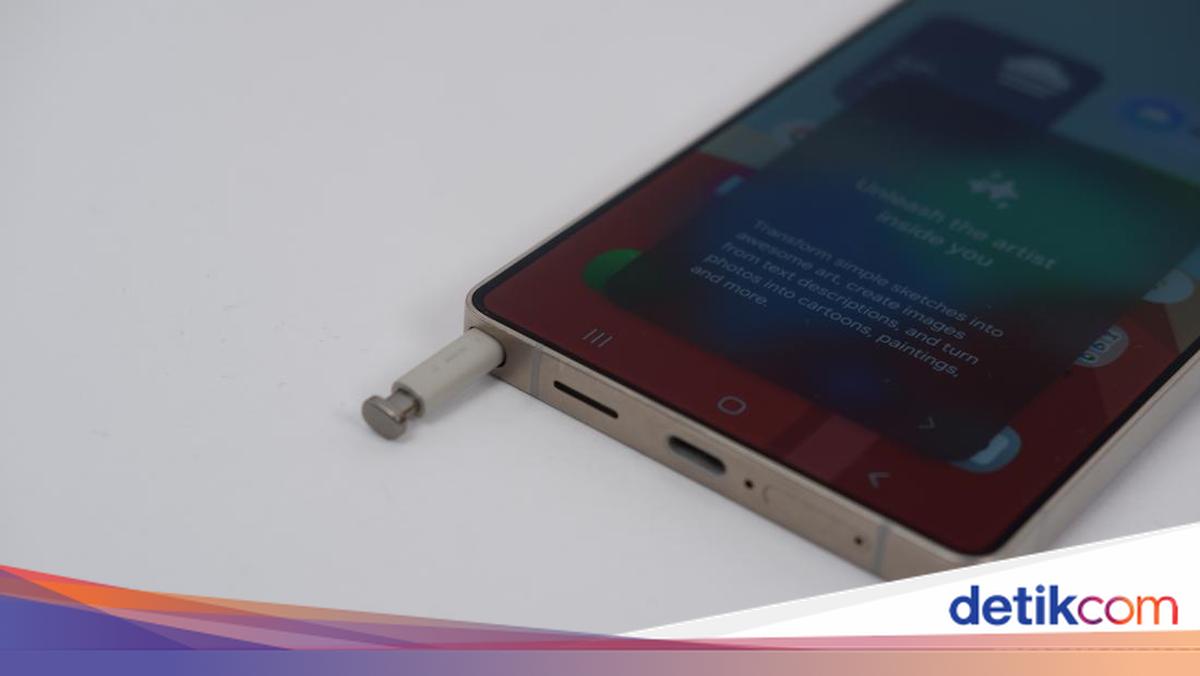
5 Cara Dongkrak Produktivitas dengan S Pen di Galaxy S25 Ultra

Jakarta

S Pen di Galaxy S25 Ultra memang tidak dibekali Bluetooth. Pun begitu stylus ikonis dari Samsung ini masih mumpuni dalam membantu produktivitas dan kreativitas pengguna.

Berkat perpaduan Galaxy AI, S Pen di Samsung S25 kini dilengkapi dengan serangkaian fitur baru yang inovatif, melengkapi fungsi-fungsi klasiknya. Berikut 5 tips untuk memaksimalkan produktivitas menggunakan S Pen di Galaxy S25 Ultra:


1. Catat dan Buat To-Do List dengan Cepat

S Pen dan Samsung Notes memungkinkan pengguna mencatat poin-poin penting dan membuat daftar tugas (to-do list) dengan lancar layaknya menulis di atas kertas.

Akses cepat ke menu Air Command memudahkan pengguna menambahkan gambar atau rekaman suara ke dalam catatan. Semua catatan tersimpan aman di cloud, sehingga dapat diakses dan diperbarui kapan saja dari perangkat Galaxy.

2. Seleksi dan Anotasi yang Presisi

Smart Select memungkinkan pengguna memotong konten di layar dengan mudah, menambahkan anotasi, mengekstrak teks, dan membagikannya dengan cepat.

Fitur Circle to Search with Google yang didukung Galaxy AI memungkinkan pengguna mencari informasi dengan cepat. Cukup lingkari objek atau teks di layar dengan S Pen, dan jendela dengan hasil pencarian akan muncul secara otomatis.

4. Terjemahan Lebih dari 30 Bahasa

Fitur Translate di menu Air Command berfungsi sebagai penerjemah pribadi. Dukung lebih dari 30 bahasa, fitur ini menerjemahkan email, dokumen, dan bahkan teks lisan secara instan.

5. Tulis di Layar Terkunci

Fitur “Screen off memo” memungkinkan Anda mencatat di Galaxy S25 Ultra tanpa perlu membuka kunci layar. Cukup lepaskan S Pen dan mulailah menulis pengingat penting.

Pengguna juga dapat menulis email dengan tulisan tangan kemudian mengonversinya menjadi teks. Selain itu dapat membuat sketsa saat ide seketika muncul.

(afr/afr)


Sumber : inet.detik.com

Cara Melacak Lokasi Seseorang Pakai WhatsApp dan Google Maps


Jakarta

Kamu bisa melacak lokasi seseorang dengan WhatsApp maupun Google Maps. Dengan memanfaatkan smartphone yang ada di genggaman, ini semua bisa dilakukan, didukung dengan berbagai platform yang memungkinkan.

Beberapa platform menyediakan fungsi untuk memperlihatkan lokasi perangkat dengan detail. Tak cuma orang, kamu juga bisa melacak HP yang hilang. Syaratnya, kita mengetahui nomor ponsel dan perangkat yang dicari.

Berikut ini beberapa cara untuk mengetahui lokasi orang atau perangkat dari sejumlah platform:

WhatsApp

  • Buka WhatsApp Web
  • Masuk ke pesan orang yang ingin dilacak lokasinya. Kamu juga bisa meminta orang tersebut mengirimkan pesan lagi, jika pesan terakhir sudah tidak ada. Ini berguna untuk mendapatkan alamat IP orang tersebut
  • Berikutnya tekan tombol Ctrl+Alt+Del secara bersamaan. Kamu bakal masuk ke Task Manager
  • Tekan Windows+R bersamaan
  • Klik cmd dan ketuk tombol Enter
  • Saat command prompt muncul, klik netstat dan tekan Enter
  • Catat alamat IP yang muncul
  • Berikutnya menuju ke https://www.ip-adress.com/ip_tracer/ dan lacak lokasi orang tersebut dengan memasukkan alamat IP yang didapatkan sebelumnya.

Google Maps

  • Buka aplikasi Google Maps
  • Masuk ke menu Option dan menuju ke Friend List atau Daftar Teman
  • Berikutnya pilih Add Friend atau Tambah Teman
  • Undang nomor HP orang yang ingin diketahui lokasinya
  • Pastikan nomor HP tersebut sudah menerima undangan tersebut
  • Klik kontak yang ingin dilacak. Berikutnya Google Maps akan mencarinya secara otomatis dan memberitahu lokasi orang tersebut.

Satelit

  • Buka aplikasi Google Maps di HP yang ditargetkan
  • Klik tombol menu
  • Pilih menu lokasi, dan berikutnya masuk ke laman bagikan lokasi dan klik mulai
  • Terdapat opsi waktu berbagi lokasi, dari ‘Selama 1 Jam’ atau ‘Hingga dinonaktifkan’. Klik Lainnya
  • Masukkan nomor atau email kamu yang ingin digunakan untuk melacak HP target. Klik kirim

Email

  • Buka situs MyAccount Google di perangkat seperti komputer, tablet, atau ponsel
  • Login ke akun Gmail kamu
  • Google akan melacak lokasi perangkat yang terhubung dengan akun Gmail tersebut
  • Peta akan muncul di layar dengan perkiraan titik lokasi perangkat.
  • Selain itu ada cara lain dengan membuka Akun Google, pilih Keamanan di panel navigasi kiri, lalu pilih Kelola semua perangkat di panel Perangkat Anda.

Geofind

  • Masuk ke www.geofind-id.com
  • Pilih negara dan masukkan nomor HP yang dilacak
  • Masukkan email kamu dan beri persetujuan pada Syarat dan Ketentuan Umum
  • Masukkan nomor kartu kredit dan lengkapi data yang dibutuhkan
  • Akan ada masa trial dengan waktu tertentu pada penggunaan awal. Pelajari cara membatalkan langganan saat ingin berhenti langganan.

Operator Seluler

  • Telkomsel : Buka menu panggilan dan ketik *250#. Setelah itu akan muncul tampilan “Lihat/Edit daftar teman”, dan masukkan nomor HP yang ingin dicek lokasinya.
  • Selain itu juga bisa mengirim SMS ke 5200 dengan format ‘Teman Nama Nomor’.
  • Indosat : Ketik *777*6*6# dan pilih menu lokasi keluarga. Selain itu juga bisa SMS ke nomor 9111 dan kirim dengan format ‘CARI NoHP’.
  • XL : Ketik kode dial up *123*573*1# dan pilih menu Lokasi Keluarga. Kamu juga dapat mengirimkan SMS ke 9111 dengan format ‘CARI NoHP’.

(ask/fyk)


Sumber : inet.detik.com