Tag Archives: ctrl

5 Cara Restart Laptop yang Mati, Hang, atau Masalah Lainnya

Jakarta

Restart (memulai ulang) dilakukan saat laptop atau komputer mengalami masalah tertentu yang mendesak. Selain itu, hal ini juga berguna untuk membantu perangkat memperluas kegunaannya.

Untuk itu, ketahui berbagai cara restart laptop beserta alasan untuk melakukannya.

Cara Restart Laptop Windows

Untuk pengguna Windows, ada beberapa pilihan cara untuk me-restart laptop.


1. Restart Laptop dengan Tombol Daya

Di sebagian besar komputer atau laptop modern, tombol Daya digunakan untuk restart. Biasanya, tombol ini ada di kanan atas atau kiri atas keyboard laptop atau di depan tower PC.

Dilansir laman Support Microsoft, berikut adalah memulai ulang (restart) Windows dari layar yang hitam atau kosong.

  • Tahan tombol daya selama 10 detik untuk mematikan perangkat.
  • Tekan tombol daya lagi untuk menghidupkan perangkat.
  • Pada tanda pertama bahwa Windows telah dimulai (misalnya, beberapa perangkat menampilkan logo pabrikan saat memulai ulang) tahan tombol daya selama 10 detik untuk mematikan perangkat.
  • Saat Windows dimulai ulang, tahan tombol daya selama 10 detik untuk mematikan perangkat.
  • Tekan tombol daya lagi untuk menghidupkan perangkat.
  • Izinkan perangkat Anda memulai ulang ke Perbaikan Otomatis.
  • Pilih Opsi lanjutan untuk masuk ke winRE.

Sebelum masuk ke mode aman, kita harus masuk ke Windows Recovery Environment (WinRE) atau Lingkungan Pemulihan Windows. Untuk melakukannya, kamu akan mematikan perangkat berulang kali, lalu menghidupkannya.

Ikuti langkah-langkah berikut untuk membawa ke mode aman (Safe Mode):

  • Pada layar, pilih Opsi.
  • Pilih Pemecahan Masalah > Opsi lanjutan > Pengaturan Startup > Mulai ulang (restart).
  • Setelah perangkat di restart, akan muncul daftar opsi.
  • Pilih opsi 5 dari daftar atau tekan F5 untuk Safe Mode with Networking.

Dilansir dari Lifewire, selain lewat tombol daya pada keyboard, kita bisa melakukan restart laptop melalui menu Start di layar. Berikut langkah-langkahnya:

  • Tekan tombol ‘Windows’ untuk menampilkan menu ‘Start’ di tampilan layar.
  • Pilih ikon daya di bagian bawah layar (Windows 10/11) atau bagian atas layar (Windows 8).
  • Tekan opsi ‘Restart’.
  • Ketuk ‘Enter’.

3. Restart Laptop dengan Keyboard Windows Ctrl + Alt + Del

Untuk membuka kotak dialog Shutdown dan Restart, kita juga menggunakan pintasan keyboard Ctrl + Alt + Del di semua versi Windows. Cara opsional ini berfungsi sama baiknya dengan menggunakan menu ‘Start’ atau ‘Start’ pada layar.

Windows 10, 11, dan 8:

  • Tekan Ctrl + Alt + Delete
  • Sambil menahan tombol Ctrl + Alt + Delete ini, daftar panjang opsi akan muncul di layar kunci. Di sisi lain, kamu mungkin menggunakan tombol Windows + L untuk melihat halaman layar kunci.
  • Pilih ikon daya di layar untuk menemukan pilihan ‘Restart’.

Tips:

Menahan tombol Ctrl sambil menekan tombol daya akan mengaktifkan Restart darurat. Namun, cara ini akan segera mem-boot ulang PC tanpa menyimpan apa pun.

Jadi, disarankan untuk menggunakan ini hanya sebagai upaya terakhir kalau metode restart standar tidak berhasil.

Windows 7 dan Vista

  • Tekan Ctrl + Alt + Delete
  • Pilih tanda panah di samping tombol daya, berwarna merah di pojok kanan bawah layar.
  • Klik ‘Restart’.

Windows XP

  • Tekan Ctrl + Alt + Delete.
  • Pilih ‘Shut Down’ dari menu.
  • Klik ‘Restart’.

4. Cara Restart Ulang Laptop dengan Alt + F4

Pintasan keyboard lainnya untuk merestart komputer atau laptop adalah pencet Alt + F4. Sebelum memasukkan kunci ini, pastikan kamu fokus pada Desktop.

Ikuti langkah-langkah berikut:

  • Tutup jendela yang terbuka di Desktop.
  • Pilih area kosong di Desktop, dan tekan Alt + F4.
  • Saat ada menu yang muncul, pilih Restart.
  • Lalu tekan Enter atau OK.
  • Laptop akan melakukan restart dan tunggu hingga proses restart selesai.

5. Cara Restart Windows dari Command Prompt

Restart melalui Command Prompt perlu menggunakan perintah Shutdown. Buka Command Prompt lalu masukkan ini:
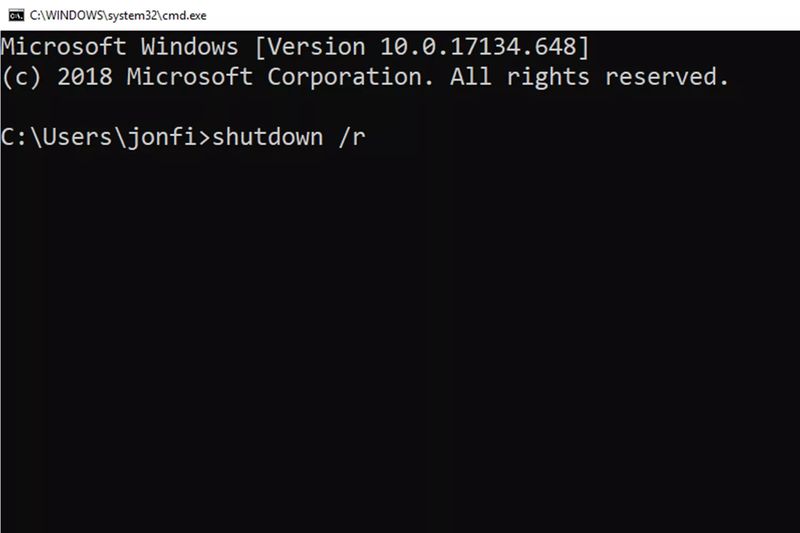
Cara Restart Windows dari Command Prompt.Cara Restart Windows dari Command Prompt. Foto: dok. Life Wire

Dalam hal ini, parameter /r menetapkan bahwa laptop harus dihidupkan ulang, bukan dimatikan saja (yang terjadi saat /s digunakan).

Perintah restart yang sama juga bisa digunakan dari kotak dialog Run (Win + R).

Alasan Melakukan Restart Laptop/Komputer

Dilansir dari Dataprise, berikut adalah alasan untuk restart laptop/komputer:

  • Lambatnya atau ada masalah Random Access Memory (RAM)
  • Aplikasi error atau kebocoran memori
  • Adanya masalah konektivitas Internet
  • Masalah kinerja
  • Pembaruan (Update)

Itu tadi sejumlah cara restart laptop untuk mengatasi kondisi atau masalah tertentu. Melakukan restart juga memungkinkan laptop melakukan perubahan apa pun yang diperlukan.

Hal ini berguna untuk menginstal pembaruan dengan benar. Jadi, pastikan kamu melakukan cara restart dengan aman ya.

(khq/inf)


Sumber : inet.detik.com

5 Cara Print Excel Agar Tidak Terpotong, Bisa Full Page hingga Tabel

Jakarta

Proses print dokumen Excel akan lebih mudah, kalau detikers mengetahui cara memilih area yang akan dicetak. Hal ini berguna untuk memastikan bahwa dokumen excel yang akan dicetak sesuai, tanpa kesalahan format atau layout.

Microsoft Excel, kamu bisa mencetak seluruh atau sebagian lembar kerja, buku kerja, satu per satu, hingga beberapa sekaligus. Simak pilihan cara print excel agar tidak terpotong di bawah ini.

1. Print Satu dan Beberapa Buku Kerja di Excel

Dilansir laman Support Microsoft, cara print excel untuk satu atau beberapa lembar kerja adalah sebagai berikut.


  • Pilih lembar kerja di excel yang ingin dicetak
  • Pilih File > Cetak atau bisa langsung tekan Ctrl + P
  • Klik tombol Cetak. Kamu juga bisa menyesuaikan Pengaturan sebelum memilih tombol Cetak.

2. Print Semua (Full Page) atau Sebagian Lembar Kerja

  • Klik lembar kerjanya
  • Pilih rentang data yang ingin diprint
  • Pilih File
  • Klik Cetak
  • Pilih panah di samping Cetak Lembar Aktif di Di bawah Pengaturan
  • Pilih opsi yang sesuai
  • Lalu, klik Cetak.

3. Print Tabel Excel

Apabila data yang ingin kamu print berada dalam tabel excel, kamu bisa mencetak hanya tabel Excel. Berikut langkahnya:

  • Pilih sel dalam tabelnya
  • Pilih File
  • Pilih Cetak
  • Pilih panah di samping Cetak Lembar Aktif, lalu pilih Cetak Tabel yang Dipilih
  • Pilih Cetak.

4. Cara Print File Excel Satu atau Beberapa Buku Kerja

  • Pastikan file buku kerja yang ingin dicetak dalam folder yang sama.
  • Pilih File > Buka
  • Tombol CTRL ditekan terus, lalu klik nama setiap buku kerja untuk dicetak
  • Pilih Cetak.

5. Mencetak Buku Kerja ke File

  • Buka file
  • Pilih Cetak atau tekan Ctrl + P
  • Pilih Cetak ke File di bagian Printer
  • Pilih Cetak
  • Masukkan nama file di kotak dialog Save Print Output As, kemudian pilih OK
  • Nantinya, File akan disimpan di folder Documents.

(khq/fds)


Sumber : inet.detik.com

5 Tombol Shortcut Screenshot Laptop dan Cara Snipping Tool Windows

Jakarta

Screenshot adalah fitur untuk menangkap gambar yang sedang aktif di layar. Detikers mungkin sering menggunakan fitur ini di HP. Tapi di laptop, detikers mungkin akan bingung jika belum pernah melakukannya.

Caranya cukup mudah, karena bisa menggunakan jalan pintas atau shortcut screenshot maupun screen recorder. Selain itu, kalian bisa juga memanfaatkan fitur Snipping Tool dan game bar.

Berikut ini akan kita ulas 5 cara menangkap layar menggunakan tombol shortcut screenshot dan memanfaatkan beberapa fitur laptop atau komputer Windows untuk bisa menangkap layar maupun merekam layar.


Tombol Shortcut Screenshot dan Cara Buka Gambarnya

Di bawah ini kita ulas tombol shortcut screenshot yang paling mudah dipakai dan cara menggunakan Snipping Tool, lengkap dengan cara membuka gambar yang sudah disimpan.

Berikut langkah-langkahnya, seperti dikutip dari halaman bantuan Microsoft:

1. Klik Tombol PrtSc

Tombol PrtSc untuk screenshot.Tombol PrtSc untuk screenshot. Foto: detikcom/Bayu Ardi Isnanto

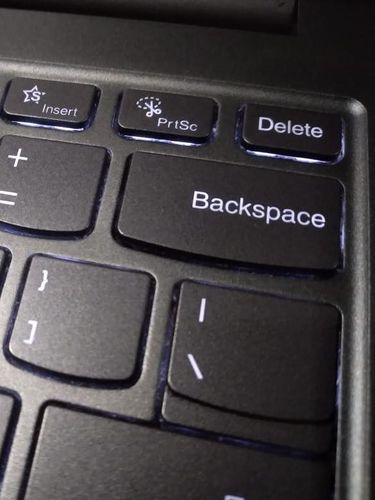
Cara pertama sangat mudah, cukup dengan mengklik tombol PrtSc yang biasanya berada di kanan F12 atau di kiri Delete. Di keyboard komputer, tombol PrtSc biasanya berada di atas tombol arah.

Ketika tombol ini dipencet, mungkin detikers merasa tidak terjadi apa-apa, namun komputer sudah menyimpan screenshot dalam clipboard, seperti ketika detikers mengcopy.

Maka kalian tinggal melakukan paste di aplikasi Paint. Cukup tekan tombol Ctrl+V dan hasil screenshot akan muncul. Kamu bisa mengedit terlebih dahulu, seperti memotong bagian

Kemudian simpan dengan mengklik ikon disket, lalu pilih folder dan beri nama file, klik Simpan. Untuk mencari file tersebut, buka File Explorer (tombol Windows+E) dan masuk ke folder yang sudah kamu pilih sebagai tempat penyimpanan tadi.

2. Tombol Windows + Shift + S

Shortcut screenshot yang juga sering dipakai adalah dengan menekan tombol Windows+Shift+S. Setelah menekan tombol itu, layar akan berubah menjadi abu-abu dan kursor kalian menjadi berbentuk plus. Pada beberapa laptop, hal ini juga mungkin terjadi ketika menekan tombol PrtSc.

Kemudian di kiri ikon X terdapat beberapa pilihan mode screenshot. Pilihannya yaitu:

  • Rectangle: Memilih bagian yang ingin discreenshot, dengan cara menyeret kursor di sekitar objek dengan bentuk persegi panjang.
  • Window: Screenshot hanya dilakukan pada jendela yang diinginkan, tidak termasuk jendela lain maupun taskbar yang berada di bawah.
  • Full screen: Menangkap apapun yang terlihat pada layar, termasuk taskbar dan notifikasi yang sedang muncul.
  • Freeform: Sama seperti Rectangle, tetapi bentuknya bebas, tidak hanya kotak.

Setelah melakukan screenshot, maka gambar tersimpan di clipboard. Buka aplikasi Paint, tekan tombol Ctrl+V dan hasil screenshot akan muncul. Kamu bisa mengedit terlebih dahulu, seperti memotong bagian

Kemudian simpan dengan mengklik ikon disket, lalu pilih folder dan beri nama file, klik Simpan. Untuk mencari file tersebut, buka File Explorer (tombol Windows+E) dan masuk ke folder yang sudah kamu pilih sebagai tempat penyimpanan tadi.

3. Tombol Windows + Shift + R

Selanjutnya, kalian juga bisa merekam layar dalam bentuk video. Caranya dengan menekan shortcut tombol WIndows+Shift+R. Maka layar akan berubah menjadi abu-abu persis seperti pada poin sebelumnya.

Namun kali ini hanya ada satu mode yang bisa digunakan, yaitu Rectangle. Seret kursor di sekitar objek yang diinginkan dengan bentuk persegi atau persegi panjang.

Klik Start untuk mulai merekam aktivitas kamu di layar. Klik Unmute microphone agar suara kamu bisa terekam. Klik Mute system audio agar suara dari laptop tidak terekam.

Klik Stop untuk mengakhiri sesi perekaman. Muncul preview hasil video, jika ingin menyimpan maka tinggal klik disket. lalu pilih folder dan beri nama file, klik Simpan. Untuk mencari file tersebut, buka File Explorer (tombol Windows+E) dan masuk ke folder yang sudah kamu pilih sebagai tempat penyimpanan tadi.

4. Tombol Windows + G (Game Bar)

Game Bar untuk screenshot.Game Bar untuk screenshot. Foto: detikcom/Bayu Ardi Isnanto

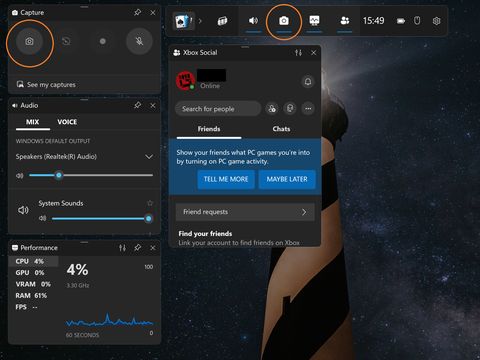
Windows 10 dan 11 memiliki fitur Game Bar bagi gamers yang ingin mengambil screenshot maupun merekam game yang dia mainkan. Shortcut menuju Game Bar adalah tombol Windows+G.

Dari sederet opsi, pilih ikon kamera. Muncul kotak pilihan, lalu pilih ikon kamera untuk melakukan screenshot, atau pilih tanda bulat untuk merekam layar. Hasil tangkapan layar bisa kamu cari di File Explorer > Videos > Captures.

5. Pakai Snipping Tool

Bagi detikers yang bingung menggunakan shortcut, maka kalian bisa mencari aplikasi Snipping Tool. Caranya dengan menekan tombol Windows, kemudian ketik Snipping Tool, lalu buka aplikasinya.

Sebelum mulai, kalian bisa memilih apakah ingin menggunakan mode delay atau timer. Mode ini akan menangkap layar setelah 3 detik, 5 detik, 10 detik. Jika tidak ingin ada delay, pilih No delay.

Untuk memulai, klik tombol New atau menekan shortcut tombol Windows+Shift+S. Layar akan berubah menjadi abu-abu. Pilih mode Rectangle, Windows, Full Screen, atau Freeform.

Setelah itu, hasil screenshot akan muncul dalam bentuk preview seperti di aplikasi Paint. Kalian bisa mengedit gambar tersebut kemudian menyimpannya dengan mengklik ikon disket.

Pilih folder dan beri nama file, klik Simpan. Untuk mencari file tersebut, buka File Explorer (tombol Windows+E) dan masuk ke folder yang sudah kamu pilih sebagai tempat penyimpanan tadi.

Itulah tadi 5 cara menangkap layar dengan berbagai tombol shortcut dan fitur bawaan Windows. Selain menggunakan Paint, detikers juga bisa menggunakan berbagai aplikasi pengolah gambar, seperti Adobe Photoshop atau CorelDraw. Selamat mencoba!

(bai/row)


Sumber : inet.detik.com

7 Cara Menghapus Halaman Kosong di Microsoft Word, Tidak Sulit!

Jakarta

Saat mengetik atau mengedit dokumen di Microsoft Word, terkadang muncul halaman kosong yang sulit dihapus. Jika halaman kosong dibiarkan, dokumen bisa terlihat kurang rapi.

Untuk itu, cara menghapus halaman kosong di Microsoft Word penting. Dengan begitu, dokumen akan tertata dengan baik.

Cara Menghapus Halaman Kosong di Microsoft Word

Ada beberapa cara untuk menghapus halaman kosong. Berikut di antaranya:


1. Ubah Ukuran Font

Menurut laman Support Microsoft, menghapus halaman kosong pada Windows atau Mac bisa dilakukan dengan mudah. Caranya adalah dengan menyesuaikan akhir paragraf ke halaman sebelumnya.

  • Tekan Ctrl+Shift+8 untuk Windows atau Command+8 untuk Mac
  • Pilih tanda paragraf
  • Dalam kotak ukuran font, ketik 01, lalu Enter
  • Paragraf akan pas di halaman sebelumnya dan halaman kosong yang tidak diinginkan akan terhapus
  • Tekan Ctrl+Shift+8 bagi Windows dan Command+8 bagi Mac lagi untuk menyembunyikan tanda paragraf.

2. Konversi ke PDF

Cara lainnya adalah dengan menyimpan dokumen sebagai PDF. Dengan PDF, halaman yang kosong akan hilang. Caranya yaitu sebagai berikut:

  • Buka File klik Simpan Sebagai
  • Pilih PDF
  • Pilih Opsi dalam kotak dialog Simpan Sebagai
  • Di bawah Rentang halaman dan tentukan halaman yang tidak kosong. Jika halaman 5 adalah halaman kosong, maka tentukan halaman dari 1 hingga 4
  • Pilih Ok dan Simpan

3. Klik Shift+Delete

Cara Shift+Delete juga dapat menjadi cara mudah untuk menghapus halaman kosong di Word. Mengutip Livewire begini langkah-langkahnya.

  • Tempatkan kursor di bagian atas halaman kosong
  • Tekan tombol Shift, tahan
  • Tekan tombol bawah pada keyboard sehingga seluruh halaman terpilih
  • Klik delete/backspace sekali untuk menghapus seluruh halaman kosong

4. Gunakan Panel Navigasi

Cara ini bisa digunakan untuk menghapus halaman di bagian tengah dokumen Word. Mengutip laman Adobe, begini caranya:

  • Buka panel navigasi dengan memilih tab View. Pastikan kotak panel navigasi dicentang
  • Di bagian sebelah kiri, pilih Page untuk menampilkan semua halaman dalam dokumen
  • Di panel navigasi, pilih halaman kosong yang ingin dihapus
  • Tekan tombol Delete
  • Halaman kosong akan terhapus secara otomatis.

5. Konversi ke PDF lewat PDF Online

Cara selanjutnya adalah mengkonversi word ke PDF lewat PDF Online. Caranya yaitu:

  • Buka laman pengonversi Word ke PDF
  • Unggah file
  • Pilih halaman kosong yang ingin diekstrak
  • Unduh File PDF baru
  • Saat membuka PDF baru, halaman kosong akan hilang

6. Masukkan Nomor Halaman yang Akan Dihapus

Berikutnya adalah dengan memasukkan nomor halaman kosong yang ingin dihapus. Simak caranya berikut ini

  • Klik bagian mana saja pada halaman yang akan dihapus
  • Tekan Ctrl+G untuk Windows dan Option+Command untuk Mac
  • Pada kotak, masukkan nomor halaman, ketik “page.”
  • Tekan Enter
  • Pilih Tutup
  • Verifikasi bahwa halaman konten telah dipilih
  • Tekan Delete

7. Gunakan Backspace

Penggunaan backspace juga bisa dilakukan untuk menghapus halaman kosong di word. Berikut caranya:

  • Buka dokumen Word
  • Letakkan kursor di bagian atas halaman
  • Hapus halaman kosong dengan menekan tombol Backspace atau Delete pada keyboard
  • Secara otomatis, Word akan memindahkan halaman kedua menjadi halaman pertama

(elk/row)


Sumber : inet.detik.com

4 Cara Aman Restart Laptop yang Hang dengan Keyboard

Jakarta

Laptop bisa tiba-tiba hang atau membeku karena berbagai penyebab, mulai dari software yang tidak kompatibel, hard drive yang rusak, hingga terinfeksi virus atau malware. Bahkan terkadang, penyebab laptop mendadak berhenti berfungsi tidaklah jelas.

Restart atau menyalakan ulang laptop umumnya menjadi cara yang ditempuh untuk mengatasi kendala tersebut. Namun desktop dan kursor kerap kali membeku bersamaan sehingga restart menggunakan keyboard jadi alternatif. Simak caranya di bawah ini.

Cara Restart Laptop Windows Hang dengan Keyboard

Restart laptop menggunakan keyboard bisa dilakukan jika kursor dan desktop tiba-tiba berhenti berfungsi berbarengan. Dilansir Lifewire, berikut cara memulai ulang laptop Windows dengan perintah keyboard:


1. Tekan Ctrl + Alt + Del

Tombol Ctrl + Alt + Del menjadi pintasan keyboard untuk membuka kotak dialog shutdown di semua laptop versi Windows. Cara ini berfungsi sama dengan restart menggunakan menu Start atau layar Start.

  • Windows 11, 10, dan 8: Pilih ikon daya di pojok kanan bawah layar > klik Restart .
  • Windows 7 dan Vista: Pilih panah di samping tombol daya merah pada sudut kanan bawah layar > ketuk Restart .
  • Windows XP: Pilih Shut Down dari menu > klik Restart.

Tampilan layar akan muncul berbeda tergantung versi Windows yang dijalankan. Meski begitu, masing-masing layar sama-sama memberikan opsi untuk menyalakan ulang komputer:

2. Tekan Alt + F4

Pintasan keyboard untuk restart lainnya adalah dengan menekan Alt + F4. Berikut caranya:

  • Pastikan semua jendela yang terbuka sudah ditutup sehingga pengguna berada di desktop.
  • Pilih area kosong di desktop, lalu tekan Alt + F4.
  • Pilih Restart pada menu yang muncul, lalu OK.

Penting menutup terlebih dahulu semua jendela yang terbuka agar berfokus pada desktop. Jika tidak, jendela-jendela tersebut akan tertutup begitu saja dan file yang dikerjakan tidak akan tersimpan.

3. Tekan Win + X

Pengguna Windows 11, 10, dan 8 dapat menggunakan menu pengguna daya dengan menekan tombol Win + X untuk mengakses perintah restart. Berikut caranya:

  • Tekan perintah Win + X.
  • Pilih Shut Down or Sign Out > ketuk Restart.

4. Tekan Ctrl + Tombol Daya

Emergency Restart akan diaktifkan dengan memencet Ctrl + tombol daya. Ada baiknya menggunakan cara memulai ulang ini sebagai opsi terakhir jika metode lainnya tidak berhasil. Sebab file apapun tidak akan tersimpan dengan merestart laptop menggunakan cara ini.

Cara Restart Laptop Mac Hang dengan Keyboard

Jika tidak merespons klik mouse, MacBook Pro dapat dimulai ulang menggunakan keyboard dengan cara berikut:

1. Tekan Control + Command + Tombol Power/Eject/Touch ID

Pintasan keyboard dengan memencet Control + Command + power/eject/Touch ID bisa merestart setiap model MacBook Pro. Berikut caranya:

  • Tekan Control + Command + power/eject/Touch ID hingga layar menjadi gelap dan muncul bunyi.
  • Lepaskan tombol setelah bunyi terdengar dan biarkan Macbook kembali menyala.

2. Tekan Control + Eject

Kotak dialog shutdown dapat muncul dengan menekan tombol Control + eject. Ikuti langkah-langkah berikut:

  • Tekan tombol Control + eject.
  • Pilih Restart pada kotak dialog yang muncul.

3. Tekan Control + Option + Command + Tombol Power/Eject/Touch ID

Cara ini dapat dilakukan jika perintah restart MacBook sebelumnya tidak berhasil satu pun. Berikut cara paksa mulai ulang MacBook Pro:

  • Tekan lama tombol Control + Option + Command + tombol daya/keluarkan/Touch ID.
  • Biarkan hingga MacBook kembali menyala.

(azn/row)


Sumber : inet.detik.com

5 Cara Restart Laptop Pakai Keyboard, Ikuti Langkah-langkah Ini

Jakarta

Restart laptop dengan keyboard merupakan trik yang penting untuk diketahui. Cara ini bisa dilakukan saat perangkat tidak merespon atau mouse sedang mengalami gangguan.

Baik Windows maupun Mac, cara merestart laptop dengan keyboard cukup mudah dilakukan. Bagaimana langkah-langkahnya?

Cara Restart Laptop Pakai Keyboard

Cara restart laptop berikut ini dapat digunakan untuk pengguna Windows dan Mac.


1. Alt+F4

Pengguna Windows 11 bisa menekan tombol Alt dan F4 pada pintasan keyboard. Mengutip laman Partition Wizard, begini langkah-langkahnya:

  • Tekan tombol Alt+F4
  • Pada jendela pop up Shutdown Windows, gunakan tombol panah bawah
  • Pilih Restart
  • Tekan Enter untuk mengonfirmasi.

2. Windows+X

Cara selanjutnya adalah menekan tombol Windows dan X secara bersamaan. Kemudian cari pilihan Restart.

  • Klik tombol Windows+X
  • Pada menu pop up, gunakan tombol panah ke bawah
  • Pilih Shut down or Sign Out
  • Pilih Restart
  • Tekan Enter.

3. Ctrl+Alt+Del

Pengguna bisa memunculkan kotak dialog shutdown di semua versi Windows. Mengutip laman LifeWire, langkah-langkah untuk merestart laptop adalah sebagai berikut:

Windows 11, 10, 8

  • Tekan Ctrl+Alt+Del bersamaan
  • Gunakan tombol bawah untuk memilih tombol power
  • Pilih Restart
  • Tekan Enter.

Windows 7 dan Vista

  • Tekan Ctrl+Alt+Del bersamaan
  • Pilih tanda panah di samping tombol daya, di pojok kanan bawah layar
  • Pilih Restart
  • Tekan Enter.

Windows XP

  • Tekan Ctrl+Alt+Delete
  • Pilih Shutdown dari menu
  • Gulir ke bawah, klik Restart dengan menekan Enter.

4. Windows+S

Selanjutnya, pengguna Windows 11 dapat menggunakan perintah PowerShell untuk melakukan restart. Berikut caranya:

  • Tekan Windows+S secara bersamaan untuk membuka Search box
  • Ketik PowerShell di dalamnya
  • Gunakan tombol panah kanan dan bawah ke opsi Run as administrator
  • Gunakan tombol panah untuk memilih Yes
  • Pada jendela Power Shell, ketik perintah Restart-Computer
  • Tekan Enter.

5. Control+Command+Tombol Daya

Untuk restart Mac, cukup tekan Control+Command+Tombol Daya bersamaan. Mengutip laman DevX, nantinya Mac akan segera melakukan restart.

Perlu diingat, metode ini tidak menyimpan file yang terbuka sehingga pengguna wajib menyimpan seluruh dokumen lebih dulu. Selain itu, pengguna komputer wajib menghindari terlalu sering restart karena bisa membuat perangkat stres.

Artinya, cara ini sebaiknya digunakan pada saat terdesak dan sangat genting. Jika komputer tidak respon dengan metode ini atau terjadi kerusakan, jangan segan konsultasi pada tenaga ahli.

(elk/row)


Sumber : inet.detik.com

Darurat! 5 Cara Aman Restart Laptop yang Hang dengan Keyboard


Jakarta

Restart (memulai ulang) dilakukan saat laptop atau komputer mengalami masalah tertentu yang mendesak. Selain itu, hal ini juga berguna untuk membantu perangkat memperluas kegunaannya.

Untuk itu, ketahui berbagai cara restart laptop beserta alasan untuk melakukannya.

Cara Restart Laptop Windows

Untuk pengguna Windows, ada beberapa pilihan cara untuk me-restart laptop.


1. Restart Laptop dengan Tombol Daya

Di sebagian besar komputer atau laptop modern, tombol Daya digunakan untuk restart. Biasanya, tombol ini ada di kanan atas atau kiri atas keyboard laptop atau di depan tower PC.

Dilansir laman Support Microsoft, berikut adalah memulai ulang (restart) Windows dari layar yang hitam atau kosong.

  • Tahan tombol daya selama 10 detik untuk mematikan perangkat.
  • Tekan tombol daya lagi untuk menghidupkan perangkat.
  • Pada tanda pertama bahwa Windows telah dimulai (misalnya, beberapa perangkat menampilkan logo pabrikan saat memulai ulang) tahan tombol daya selama 10 detik untuk mematikan perangkat.
  • Saat Windows dimulai ulang, tahan tombol daya selama 10 detik untuk mematikan perangkat.
  • Tekan tombol daya lagi untuk menghidupkan perangkat.
  • Izinkan perangkat Anda memulai ulang ke Perbaikan Otomatis.
  • Pilih Opsi lanjutan untuk masuk ke winRE.

Sebelum masuk ke mode aman, kita harus masuk ke Windows Recovery Environment (WinRE) atau Lingkungan Pemulihan Windows. Untuk melakukannya, kamu akan mematikan perangkat berulang kali, lalu menghidupkannya.

Ikuti langkah-langkah berikut untuk membawa ke mode aman (Safe Mode):

  • Pada layar, pilih Opsi.
  • Pilih Pemecahan Masalah > Opsi lanjutan > Pengaturan Startup > Mulai ulang (restart).
  • Setelah perangkat di restart, akan muncul daftar opsi.
  • Pilih opsi 5 dari daftar atau tekan F5 untuk Safe Mode with Networking.

2. Restart Laptop Lewat Menu Start (Windows 10, 11, dan 8)

Dilansir dari Lifewire, selain lewat tombol daya pada keyboard, kita bisa melakukan restart laptop melalui menu Start di layar. Berikut langkah-langkahnya:

  • Tekan tombol ‘Windows’ untuk menampilkan menu ‘Start’ di tampilan layar.
  • Pilih ikon daya di bagian bawah layar (Windows 10/11) atau bagian atas layar (Windows 8).
  • Tekan opsi ‘Restart’.
  • Ketuk ‘Enter’.

3. Restart Laptop dengan Keyboard Windows Ctrl + Alt + Del

Untuk membuka kotak dialog Shutdown dan Restart, kita juga menggunakan pintasan keyboard Ctrl + Alt + Del di semua versi Windows. Cara opsional ini berfungsi sama baiknya dengan menggunakan menu ‘Start’ atau ‘Start’ pada layar.

Windows 10, 11, dan 8:

  • Tekan Ctrl + Alt + Delete
  • Sambil menahan tombol Ctrl + Alt + Delete ini, daftar panjang opsi akan muncul di layar kunci. Di sisi lain, kamu mungkin menggunakan tombol Windows + L untuk melihat halaman layar kunci.
  • Pilih ikon daya di layar untuk menemukan pilihan ‘Restart’.

Tips:

Menahan tombol Ctrl sambil menekan tombol daya akan mengaktifkan Restart darurat. Namun, cara ini akan segera mem-boot ulang PC tanpa menyimpan apa pun.

Jadi, disarankan untuk menggunakan ini hanya sebagai upaya terakhir kalau metode restart standar tidak berhasil.

Windows 7 dan Vista

  • Tekan Ctrl + Alt + Delete
  • Pilih tanda panah di samping tombol daya, berwarna merah di pojok kanan bawah layar.
  • Klik ‘Restart’.

Windows XP

  • Tekan Ctrl + Alt + Delete.
  • Pilih ‘Shut Down’ dari menu.
  • Klik ‘Restart’.

4. Cara Restart Ulang Laptop dengan Alt + F4

Pintasan keyboard lainnya untuk merestart komputer atau laptop adalah pencet Alt + F4. Sebelum memasukkan kunci ini, pastikan kamu fokus pada Desktop.

Ikuti langkah-langkah berikut:

  • Tutup jendela yang terbuka di Desktop.
  • Pilih area kosong di Desktop, dan tekan Alt + F4.
  • Saat ada menu yang muncul, pilih Restart.
  • Lalu tekan Enter atau OK.
  • Laptop akan melakukan restart dan tunggu hingga proses restart selesai.

5. Cara Restart Windows dari Command Prompt

Restart melalui Command Prompt perlu menggunakan perintah Shutdown. Buka Command Prompt lalu masukkan ini:

Dalam hal ini, parameter /r menetapkan bahwa laptop harus dihidupkan ulang, bukan dimatikan saja (yang terjadi saat /s digunakan).

Perintah restart yang sama juga bisa digunakan dari kotak dialog Run (Win + R).

Alasan Melakukan Restart Laptop/Komputer

Dilansir dari Dataprise, berikut adalah alasan untuk restart laptop/komputer:

  • Lambatnya atau ada masalah Random Access Memory (RAM)
  • Aplikasi error atau kebocoran memori
  • Adanya masalah konektivitas Internet
  • Masalah kinerja
  • Pembaruan (Update)

Itu tadi sejumlah cara restart laptop untuk mengatasi kondisi atau masalah tertentu. Melakukan restart juga memungkinkan laptop melakukan perubahan apa pun yang diperlukan.

Hal ini berguna untuk menginstal pembaruan dengan benar. Jadi, pastikan kamu melakukan cara restart dengan aman ya.

(fyk/fyk)


Sumber : inet.detik.com