Tag Archives: default

4 Cara Baca Pesan WA Tanpa Dibuka agar Nggak Ketahuan Pengirim

Jakarta

Ternyata ada lho cara membaca pesan WhatsApp (WA), tanpa membuka chat secara penuh agar tak ketahuan.

Dengan trik yang ada, kamu bisa melihat isi pesan WA tanpa harus membuka chat. Bakal cocok banget untuk menjaga privasi atau saat kamu belum ingin membalasnya.

Cara Melihat Pesan WA Tanpa Membukanya

1. Nonaktifkan Tanda Terima Baca

WhatsApp punya fitur ‘Read receipts’. Ketika diaktifkan (yang merupakan fitur default), chat yang telah dibaca akan menampilkan dua tanda centang biru. Hal itu akan sangat jelas terlihat kalau itu sudah dibaca.

Oleh karena itu kita perlu menonaktifkannya. Dikutip dari situs Tech Advisor, berikut adalah cara cara membuat WhatsApp tidak centang biru untuk mematikan tanda baca WA:


  • Buka aplikasi WhatsApp.
  • Pilih ke ‘Pengaturan’.
  • Klik ‘Privasi’
  • Kemudian klik toggle ‘Telah dibaca’ atau ‘Read receipts’ untuk mematikannya.
  • Kalau tanda terima telah dibaca dinonaktifkan, artinya pengirim tidak akan bisa lagi melihat tanda centang biru setelah kamu membaca chat dia.

2. Menonaktifkan Fitur Terakhir Terlihat

Mematikan “tanda terima telah dibaca” tidak terlalu efektif, kalau pengirim masih bisa melihat status online WA tanpa membaca chatnya. Nah, kita bisa menyembunyikannya.

Berikut adalah langkah-langkah menonaktifkan last seen WA:

  • Buka ‘Pengaturan’
  • Pilih ‘Privasi’
  • Klik ‘Terakhir dilihat dan online’
  • Pilih opsi yang paling sesuai untuk kamu. Kamu bisa pilih ‘Tidak seorang pun’ atau ‘Nobody’ untuk terakhir dilihat dan ‘Sama seperti terakhir dilihat’ atau ‘Same as last seen’ untuk online.

3. Melihat dari Notifikasi Pop-up

Cara agar chat WA tidak diketahui telah dibaca selanjutnya dengan memanfaatkan pop-up. Kamu hanya perlu mengusap layar HP dari atas ke bawah.

Sudah banyak smartphone yang menampilkan pratinjau pesan WA dalam notifikasi, bahkan saat aplikasi terkunci.

Saat kamu menerima chat WA, tunggu hingga pemberitahuan muncul di layar kunci atau bilah pemberitahuan di HP.

Lalu, slide ke bawah di chat WhatsApp yang masuk. Nantinya, akan muncul opsi ‘Balas’ dan “Tandai telah dibaca”.

4. Gunakan Widget Layar Beranda WA

Kalau smartphone kamu mendukung widget, maka kamu bisa menambahkan widget WhatsApp ke layar beranda untuk melihat chat terbaru (tanpa membuka aplikasi secara langsung).

  • Tekan lama pada area kosong di layar beranda HP
  • Klik opsi “Widget” atau “Tambah Widget” (tergantung pada perangkat)
  • Gulir daftar widget, lalu temukan widget WhatsApp.
  • Tekan dan tahan widget WhatsApp, kemudian seret ke lokasi yang diinginkan di layar beranda.
  • Setelah ditempatkan, widget akan menampilkan chat-chat baru, sehingga kamu bisa membacanya secara diam-diam tanpa membuka aplikasi WhatsApp.

(khq/fds)

Sumber : inet.detik.com

Alhamdulillah اللهم صل على رسول الله محمد teknologi
ilustrasi gambar : unsplash.com / Jannis Brandt

20 Kode Cek HP Samsung untuk Beragam Fungsi, Cek IMEI Hingga Reset

Jakarta

Samsung mempunyai berbagai kode yang bisa digunakan untuk memperbaiki masalah teknis pada perangkat. Kode yang digunakan biasanya berupa kombinasi angka dan simbol.

Rangkaian tersebut nantinya dimasukkan melalui telepon. Kode tersebut bisa mengakses menu dan fitur tersembunyi dalam ponsel. Berikut beberapa kode cek HP Samsung.

20 Kode Cek HP Samsung dengan Beragam Fungsi

Masih banyak pengguna Samsung yang tidak mengetahui kode cek HP Samsung dan juga fungsinya. Mengutip laman Wootechy, dr fone, dan technastic, berikut di antaranya:


1. *#06#

Kode *#06# bisa digunakan untuk menampilkan IMEI (International Mobile Equipment Identity), MEID (Mobile Equipment Identifier), dan nomor seri. Kode ini juga akan menampilkan barcode untuk nomor IMEI dan MEID.

2. *#0*#

Kode rahasia Samsung ini berguna untuk menguji berbagai perangkat keras ponsel. Dengan kode tersebut, pengguna bisa memeriksa fungsionalitas layar, sensor, kamera, speaker,getaran, dan komponen. lainnya.

3. *#62

*#62 digunakan untuk memeriksa status penerusan panggilan telepon. Kode ini menampilkan nomor yang sedang menerima penerusan panggilan atau jika penerusan panggilan dinonaktifkan.

4. *4636* *

*4636* * adalah kode Samsung yang akan membuka menu Pengujian Ponsel. Menu ini memungkinkan pengguna mengakses berbagai informasi tentang perangkat, seperti kekuatan sinyal, status baterai, dan konektivitas jaringan.

Meski begitu, perlu dicatat bahwa beberapa opsi dalam menu ini berpotensi menyebabkan kerusakan pada perangkat jika tidak dilakukan dengan benar. Jadi, menu ini hanya boleh diakses pengguna berpengalaman atau di bawah bimbingan seorang profesional

5. *#21

*#21 adalah kode layanan untuk mengaktifkan penerusan panggilan pada perangkat Samsung. Dengan menekan *#21 diikuti dengan nomor telepon, pengguna bisa meneruskan panggilan ke nomor telepon lain. Namun, perlu dicatat, ketersediaan dan fungsionalitas kode ini bervariasi tergantung model perangkat dan operator.

6. *#9900

Fungsi kode Samsung yaitu memungkinkan pengguna memeriksa mode dump sistem pada perangkat. Mode ini bisa digunakan untuk memecahkan masalah dan mengidentifikasi masalah yang berkaitan dengan konektivitas jaringan, baterai, dan kinerja. Perlu diketahui, mode ini harus digunakan oleh pengguna mengerti dan dilakukan dengan hati-hati, sebab bisa membahayakan perangkat.

7. *#0808#

Secara default, pengaturan USB perangkat Samsung Galaxy dikonfigurasikan untuk terhubung ke komputer dalam mode MTP (Mobile Transfer Protocol) dan ADB (Android Debug Bridge). Namun dengan kode *#0808# di telepon akan membuka halaman pengaturan USB.

8. *#0011#

Selanjutnya adalah *#0011#. Kode ini akan membuka Mode Layanan berisi informasi teknis tentang kartu SIM dan kekuatan sinyal jaringan, serta konfigurasinya.

9. #*3849# dan #*3851#

Kode rahasia samsung ini digunakan untuk merestart perangkat Samsung. Dengan kode tersebut, pengguna bisa melakukan restart tanpa melakukannya secara manual.

10. *#*#7780#*#*

Dengan menekan kode rahasia *#*#7780#*#*, kamu akan mereset perangkat. Kode ini akan mengembalikan Android ke kondisi pabrik dan menghapus semua pengaturan, aplikasi pihak ketiga, data aplikasi, serta file media dan dokumen.

11. *135#

Lupa dengan nomor telepon? Kode ini akan membantu kamu mendapatkan informasi tentang nomor telepon perangkat. Namun, perlu diketahui bahwa kode ini terkadang tidak berfungsi. Jadi kamu mungkin harus mencoba beberapa kali.

12. *#22558463#

Dengan kode ini, pengguna bisa mengatur ulang penghitung waktu total waktu panggilan pada perangkat Samsung dari aplikasi telepon.

13. *#2663#

Kode rahasia ini bisa digunakan untuk memeriksa dan memperbarui versi firmware TSP (Touch Screen Panel). Jika layar sentuh ponsel tidak responsif, terjadi penundaan input atau tidak berfungsi dengan baik, pengguna bisa memperbarui firmware layar sentuh dengan memilih tombol TSP FW update (General). Tapi jangan pilih opsi ini jika layar sentuh ponsel berfungsi dengan baik.

14. *#0589#

*#0589# dapat digunakan untuk mengaktifkan mode sensor cahaya. Pengguna bisa menguji fungsi sensor cahaya dalam berbagai kondisi pencahayaan.

15. ##1472365##

##1472365## berfungsi untuk meluncurkan uji GPS. Kode ini bisa memverifikasi kemampuan perangkat untuk menentukan lokasi pengguna.

16. ##232331##

Kode rahasia ##232331## bisa digunakan ketika ada kendala bluetooth. ##232331## akan meluncurkan menu untuk memecahkan masalah konektivitas bluetooth.

17. ##0842##

##0842## menjalankan serangkaian pengujian umum, termasuk lampu latar, getaran sensitivitas sentuhan, keluaran speaker, sensor kamera dan masih banyak lagi.

18. *#0588#

*#0588# menguji sensor kedekatan. Pengujian ini mematikan sensor mendeteksi saat perangkat berada di dekat telinga selama panggilan.

19. *#0673#

Kode *#0673# menjalankan uji audio. Pengujian tersebut memverifikasi pengoperasian yang benar dari speaker dan mikrofon perangkat.

20. ##0##

Selanjutnya adalah ##0##. Kode ini berguna untuk pengujian yang dirancang khusus untuk menilai fungsionalitas layar perangkat.

Perlu diketahui, kode-kode ini bisa berbeda-beda tergantung pada mode ponsel Samsung dan versi perangkat lunaknya. Jadi, teliti kode sebelum menggunakannya untuk memastikan bahwa kode tersebut cocok digunakan perangkat.

(elk/row)

Sumber : inet.detik.com

Alhamdulillah اللهم صل على رسول الله محمد teknologi
ilustrasi gambar : unsplash.com / Jannis Brandt

15 Pengaturan Android Agar Baterai HP Tahan Lama


Jakarta

Aktivitas penggunaan smartphone di era modern saat ini sudah tidak terelakan. Tak ayal banyak yang mengakalinya dengan powerbank. Namun rupanya ada tips mudah untuk menghemat baterai loh.

Bagaimana tidak, aktivitas orang-orang setiap harinya lebih banyak berkutat dengan gadget, baik hanya sekedar mencari berita di internet, scroll media sosial atau bermain game. Beragam kegiatan tersebut, tentunya sangat membebani ponsel dan menekan pemakaian baterai.

Yuk simak penjelasan singkat cara menghemat baterai Android, berdasarkan informasi yang telah detikINET kumpulkan dari berbagai sumber.


Cara Menghemat Baterai Android

1. Jangan Gunakan HP Saat Di Charger

Momen baterai HP berkurang drastis ketika dicharge, disebut dengan Parastic Load. Hal ini bisa terjadi, bila pengguna secara bersamaan menggunakan ponsel berbarengan dengan pengisian daya.

Biasanya, sebagian orang menganggap enteng, dan malah memainkannya sembari scroll media sosial dan melakukan panggilan suara atau video. Singkatnya, untuk menghindari Parastic Load, satu-satunya cara dengan menonaktifkan perangkat seluler, agar fokus pada pengisian daya.

2. Clear Cache

Tahukah detikers, bahwa Google Play Store ternyata ikut berkontribusi dalam menghabiskan daya baterai HP. Akan tetapi, itu bisa diatasi dengan melakukan beberapa langkah dengan Clear Cache.

Detikers bisa masuk menu Setting – Appliacations – All. Kemudian pilih Google Play Service dan terakhir tekan Clear Cache.

3. Mematikan Getaran dan Suara Tombol

Cara menghemat baterai Android juga bisa dengan mematikan getaran dan suara pada tombol ponsel. Hal ini mengingat, keduanya dapat membuat motor elektrik untuk menggetarkan smartphone dan membutuhkan banyak daya.

Jadi langkah baiknya, dengan mengaktifkan mode silent dan mematikan suara pada papan tombol. Sebagai tambahan informasi, suara keyboard biasanya secara default menyala.

4. Pakai Charger Asli

Ingat, menggunakan charger asli sangat berpengaruh untuk memperpanjang usia baterai. Kalau bisa, hindari penggunaan alat pengisi daya milik ponsel lain.

5. Aktifkan Power Saving Mode

Bila detikers memakai sistem operasi Android Lollipop, maka bisa menghemat daya tahan baterai. Caranya sendiri dengan memberdayakan fitur Power Saving Mode.

Saat dalam mode ini, nantinya seluruh fungsi smartphone akan dibatasi. Jadi secara otomatis, fitur Power Saving Mode menekan kinerja dari kecerahan layar, WiFi, koneksi, hingga GPS.

6. Jangan Gunakan Aplikasi Pihak Ketiga

Cara menghemat baterai Android selanjutnya, yakni dengan menghindari penggunaan aplikasi pihak ketiga, di mana memberikan iming-iming dapat menghemat daya. Mengapa? Hal ini hanya akan memperberat kinerja smartphone.

Aplikasi yang diinstall akan menambah aktivitas layar belakang serta memori. Jadi berbanding terbalik bila mengacu pada tujuannya, yaitu menghemat baterai Android dengan mengurangi aplikasi yang sedang berjalan.

7. Matikan Aplikasi Bawaan

Setiap smartphone yang diluncurkan oleh produsen pastinya menyisipkan aplikasi bawaan. Sebenarnya, ini cukup merugikan pengguna, mengingat mereka mendapatkan perangkat lunak yang tidak dibutuhkan.

Cara yang bisa detikers lakukan ialah menonaktifkannya. Untuk bisa disable software, dapat masuk ke menu Setting, lalu pilih Apps dan Disable.

8. Batasi Pemakaian Aplikasi

Cara menghemat baterai Android berikutnya, dengan membatasi penggunaan aplikasi. Biasanya, orang-orang sering menginstall aplikasi yang sebenarnya jarang digunakan.

Untuk mengetahui aplikasi apa saja yang sedang berjalan pada background, bisa mengunjungi menu Setting. Kemudian, pilih Batterry, dan Battery Usage.

9. Auto Brightness

Salah satu fitur yang kerap dipasang otomatis oleh produsen, yakni Auto Brightness. Meskipun hal ini bisa membantu pengguna melihat layar lebih nyaman, hanya saja, penggunaannya membuat baterai boros.

Jadi solusinya bisa menonaktifkan Auto Brightness. Letak fitur ini bisa dilihat ketika detikers mengusap layar dari atas ke bawah, hingga muncul rentetan teknologi lainnya.

10. Tidak Memakai Live Wallpaper

Nah, bagi detikers yang masih menggunakan live wallpaper, bisa segera mematikannya. Bagi yang belum mengetahui, ini juga menjadi salah satu cara menghemat baterai Android.

11. Aktifkan Dark Mode

Hampir semua tampilan smartphone saat ini, sudah dilengkapi dengan grayscale atau dark mode. Tidak hanya berguna untuk mengurangi kecerahan layar, tetapi juga menghemat daya tahan baterai smartphone.

Praktiknya, fitur ini bisa membuat layar menjadi lebih gelap. Nah, upaya tersebut bisa menjadi salah satu cara untuk mengurangi konsumsi baterai.

12. Matikan Data atau Masuk Airplane Mode

Bila detikers sedang tidak dalam keadaan yang sibuk dengan HP, sebaiknya mematikan paket data atau masuk ke mode pesawat. Cara ini sangat ampuh untuk menghemat daya baterai.

Apalagi, ditambah dengan mengikut langkah-langkah sebelumnya. Jadi baterai HP bisa lebih awet.

13. Penggunaan WiFi

Setelah mematikan data, tetapi kalian masih ingin mengakses internet, pilihan paling bijak memanfaatkan keberadaan WiFi. Cara mengaktifkan fitur ini cukup mudah.

Pengguna hanya perlu masuk ke menu Setting, kemudian WiFi, lanjut pilih More, lalu Always Allow Scanning. Nah terakhir, pilih Scan Only While WiFi On.

14. Mengatur Waktu Sleep

Mengatur sleep di sini, maksudnya menyesuaikan berapa lama HP akan mematikan layar secara otomatis saat tidak digunakan. Biasanya produsen memberikan opsi ini, dengan beragam pilihan waktu.

Tetapi alangkah baiknya, mengaturnya lebih cepat. Jadi ketika sedang tidak digunakan lagi, HP tidak selalu menyala yang dapat mengonsumsi daya baterai lebih banyak.

15. Matikan Lokasi

Cara menghemat baterai Android yang terakhir ialah mematikan penggunaan GPS. Jadi saat tidak dipakai, lebih baik dimatikan saja.

Ternyata, mengaktifkan lokasi juga cukup memakan baterai. Selain itu, dalam upaya menghemat daya, bisa menonaktifkan atau mengurangi push notification aplikasi atau email.

(agt/fyk)

Sumber : inet.detik.com

Alhamdulillah اللهم صل على رسول الله محمد teknologi
ilustrasi gambar : unsplash.com / Jannis Brandt

Cara Cek Siapa Saja yang Menggunakan WiFi dengan Mudah

Jakarta

Koneksi internet WiFi bisa tiba-tiba menjadi lambat karena sejumlah hal, salah satunya terlalu banyak perangkat yang terhubung. Kini, kamu dapat mengetahui siapa saja orang yang menggunakan jaringan WiFi tersebut.

Apabila orang yang menggunakan WiFi merupakan anggota keluarga, saudara, atau teman, mungkin tidak jadi masalah. Namun, jika yang terhubung adalah perangkat milik orang lain yang tak dikenal, tentu rasanya kesal karena mereka tanpa izin memakai internet WiFi milikmu.

Maka dari itu, penting untuk mengetahui siapa saja yang menggunakan WiFi milik detikers. Bagaimana caranya? Simak penjelasannya dalam artikel ini.


Cara Cek Pengguna WiFi dengan Mudah

Ada berbagai cara untuk mengecek siapa saja yang menggunakan jaringan WiFi kamu. Mengutip catatan detikInet, berikut cara-caranya:

1. Cek Lampu Router Wireless

Cara yang pertama adalah dengan mengecek lampu indikator pada wireless router. Lampu indikator itu berfungsi untuk menunjukkan konektivitas internet, koneksi jaringan kabel, hingga aktivitas nirkabel lainnya.

Nah, salah satu cara mudah untuk mengetahui apakah ada orang yang menggunakan WiFi kamu adalah dengan mematikan semua perangkat nirkabel, lalu cek lampu indikator apakah masih berkedip atau tidak.

Namun, sejumlah perangkat lain seperti Smart TV hingga konsol game juga terkadang tersambung dengan WiFi. Meski terbilang mudah, tetapi cara ini dinilai kurang efektif.

2. Cek Daftar Perangkat Router

Kamu bisa mengecek siapa saja pengguna WiFi dengan memasukkan alamat IP router ke jendela browser web. Sejumlah router memiliki alamat IP default yang bisa digunakan untuk mengakses panel admin.

Jika tidak, kamu dapat mengikuti langkah-langkah di bawah ini:

  • Buka command prompt dengan cara tekan Win + R
  • Lalu ketik ‘cmd’
  • Masukkan ‘ipconfig’ di jendela, kemudian tekan Enter
  • Setelah itu, muncul angka di samping ‘Default Gateway’ atau ‘IPv4 addres’
  • Selanjutnya, ketik alamat IP tersebut di jendela browser
  • Kamu akan diminta untuk masuk ke router.

Setiap router tentu memiliki perbedaan, tapi setelah kamu masuk ke router, cari bagian yang terkait dengan perangkat yang terhubung (Device Manager, Connected Devices, My Network, dll). Cara tersebut seharusnya dapat memberikan daftar alamat IP, alamat MAC, dan nama perangkat (jika terdeteksi) yang bisa ditemukan.

Setelah itu, bandingkan perangkat yang terhubung dengan perangkat milik kamu. Tujuannya untuk mengetahui apakah ada orang lain yang menggunakan WiFi milikmu atau tidak.

3. Unduh Wireless Network Watcher

Bagi pengguna Windows, kamu dapat mengunduh program gratis bernama Wireless Network Watcher. Mengutip laman PCMag, berikut cara download-nya:

  • Buka situs nirsoft.net/utils/wireless_network_watcher.html
  • Scroll ke bawah hingga menemukan kolom Feedback
  • Klik download Wireless Network Watcher dalam bentuk Zip file
  • Tunggu hingga program tersebut selesai diunduh

Wireless Network Watcher merupakan program yang dapat menyediakan daftar setiap perangkat yang terhubung ke jaringan WiFi. Cara pakainya juga mudah, simak di bawah ini:

  • Luncurkan program Wireless Network Watcher di PC untuk memulai pemindaian perangkat
  • Kemudian akan muncul ‘Scanning…’ di layar
  • Tunggu sekitar 1-2 menit hingga proses pemindaian selesai
  • Jika sudah, nantinya akan muncul daftar lengkap nama-nama perangkat yang terhubung ke jaringan WiFi.

Apabila bingung membaca datanya, cukup melihat pada kolom “Device Name” dan “Network Adapter Company” untuk mengetahui dari mana asal perangkat tersebut.

Demikian tiga cara untuk mengecek siapa saja pengguna WiFi kamu dengan mudah. Semoga membantu detikers!

(ilf/fds)


Sumber : inet.detik.com

Cara Ganti Nama dan Password Wifi, Cepat serta Mudah

Jakarta

Memiliki jaringan wifi di rumah atau kantor merupakan hal yang umum di era digital ini. Ketika baru membeli router wifi, password sebaiknya diganti demi keamanan. Hal ini dilakukan agar wifi tidak disalahgunakan oleh orang-orang yang kebetulan mengetahui password wifi default.

Password wifi bisa diganti menggunakan laptop maupun handphone. Cara menggantinya pun cukup praktis. Simak artikel berikut ini untuk mengetahui cara mengganti password wifi.

Cara Ganti Password Wifi

Mengutip Business Insider, berikut cara mengganti password wifi.


Hal pertama yang harus dilakukan adalah mengetahui alamat IP dari router wifi. Alamat IP default untuk kebanyakan router adalah 192.168.1.1 atau 192.168.0.1. Detikers bisa mengecek bagian belakang router wifi untuk mengetahui alamat IP-nya.

Setelah mengetahui alamat IP, ikuti langkah-langkah berikut untuk mengganti password wifi.

  • Buka browser di laptop atau HP dan masukkan alamat IP pada address bar. Tekan Enter
  • Log in menggunakan username dan password. Username dan password default biasanya adalah “admin” atau “userAdmin”, atau tertera pada router wifi. Detikers juga bisa menghubungi provider internet atau pabrik router untuk mengetahui username dan password
  • Cari menu Wireless, Wireless Security, WLAN, atau Wi-Fi Settings. Nama menu ini bisa berbeda-beda
  • Di kotak bertanda Wi-Fi Password atau Key, masukkan password baru yang diinginkan
  • Tekan Save atau Apply.

Cara Ganti Nama Wifi

Bagaimana jika bukan hanya password yang ingin diganti, tetapi nama jaringan wifi juga? Berikut caranya.

  • Buka browser di laptop atau HP dan masukkan alamat IP pada address bar. Tekan Enter
  • Log in menggunakan username dan password
  • Cari menu Wireless, Wireless Security, WLAN, atau Wi-Fi Settings
  • Di kotak bertanda Wi-Fi Name atau SSID Name, masukkan nama wifi baru yang diinginkan
  • Tekan Save atau Apply.

Perlu diketahui, jika password atau nama wifi diubah, koneksi dengan perangkat-perangkat lama akan terhapus. Sehingga, semua perangkat yang pernah terhubung dengan wifi harus menghubungkannya lagi. Hal ini mencegah wifi disalahgunakan oleh orang-orang yang tidak mengetahui password baru. Semoga bermanfaat, detikers!

(fds/fds)


Sumber : inet.detik.com

Cara Buka File RAR di Macbook, Bisa Tanpa Aplikasi

Jakarta

Pengguna Macbook mungkin kesulitan ketika ingin membuka file yang diarsip dengan ekstensi RAR (.rar). Kondisi berbeda ketika pengguna Macbook menemui file ZIP (.zip), karena file ini langsung bisa diekstrak hanya dengan mengklik dua kali.

Namun detikers tak perlu bingung. Simak dulu cara buka file RAR di Macbook di bawah ini. Caranya bisa dilakukan menggunakan aplikasi maupun tanpa aplikasi.

Cara Buka File RAR di Macbook

Berikut ini cara buka file RAR di Macbook menggunakan aplikasi maupun tanpa aplikasi, yang dilansir dari Lifewire.


Buka File RAR Pakai Aplikasi

Cara pertama adalah menggunakan aplikasi yang disediakan Mac App Store. Ada banyak aplikasi yang bisa digunakan, antara lain sebagai berikut:

  • RAR Extractor – Unarchiver (rating 4,9)
  • Zip & RAR File Extractor (rating 4,8)
  • Zip & Rar (rating 4,8)
  • The Unarchiver (rating 4,2)

Cara penggunaannya hampir sama. Berikut langkah-langkahnya:

  1. Download and install salah satu aplikasi tersebut lewat App Store.
  2. Buka aplikasi tersebut.
  3. Pilih file yang ingin diekstrak
  4. Pilih folder untuk menempatkan hasil ekstraksi
  5. Klik OK atau Extract
  6. File bisa dibuka di folder yang telah dipilih

Membuat Ekstraktor Jadi Aplikasi Default

Agar selanjutnya kamu bisa mengekstrak file RAR dengan mudah, sebaiknya jadikan aplikasi ekstraktor itu menjadi aplikasi default. Langkahnya sebagai berikut:

  1. Gunakan Finder untuk menuju ke file RAR yang ada di Macbook
  2. Control+Klik file RAR dan pilih Get Info.
  3. Klik Open With.
  4. Pilih nama aplikasi yang sudah kamu download.
  5. Klik Change All.
  6. Klik Continue.
  7. Nah, sekarang kamu cukup mengklik dua kali file RAR untuk bisa mengekstraknya.

Buka File RAR Tanpa Aplikasi

Jika tak ingin pakai aplikasi, kamu juga bisa membuka file RAR tanpa aplikasi. Caranya adalah dengan menggunakan situs online pengekstrak file RAR gratis, misalnya Unzip Online.

Cara ini tidak direkomendasikan untuk file yang besar, terutama jika koneksi internet kalian lambat, sebab ini membutuhkan waktu lama untuk mengupload, memproses, dan mengunduhnya.

Langkah-langkahnya adalah sebagai berikut:

  1. Buka browser dan masuk ke situs Unzip Online
  2. Klik Choose File.
  3. Pilih file RAR yang ingin diekstrak, lalu klik Upload.
  4. Klik Uncompress file dan tunggu sampai prosesnya selesai.
  5. Klik file yang dipilih, lalu klik Allow.
  6. File akan didownload ke Macbook.
  7. Kamu harus mendownload satu per satu file yang telah diekstrak.

Demikian tadi telah kita ketahui cara buka file RAR di Macbook dengan mudah, yakni bisa menggunakan berbagai aplikasi di App Store dan juga tanpa aplikasi melalui situs online gratis.

(bai/row)


Sumber : inet.detik.com

Cara Ubah Nama Airdrop di iPhone, Macbook, dan iPad

Jakarta

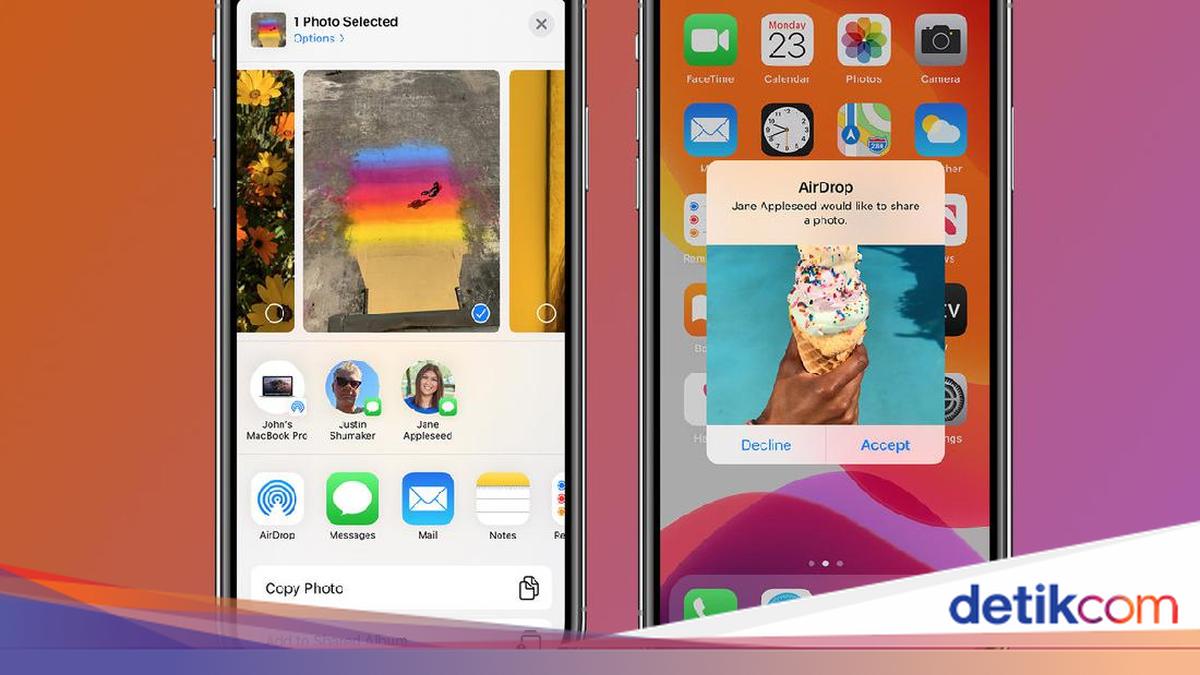
Bagi pengguna produk Apple, pasti tidak asing dengan Airdrop. AirDrop digunakan untuk mengirim foto, video, dan dokumen lainnya secara nirkabel ke sesama pengguna Apple, baik di iPhone, komputer Mac, maupun iPad.

Saat menghubungkan Airdrop ke perangkat lain, maka akan muncul nama Airdrop. Secara default, nama Airdrop biasanya sesuai dengan jenis perangkat kamu, misalnya bernama iPhone 15 Pro Max. Atau mungkin juga namanya diambil dari kombinasi inisial Apple ID dan jenis perangkat Apple

Untuk menghindari kesamaan nama Airpod dengan perangkat orang lain, maka sebaiknya kamu mengubah namanya. Simak beberapa cara ubah nama Airdrop berikut ini, baik di iPhone, komputer Mac, maupun iPad, lengkap dengan cara transfer file menggunakan Airdrop, dilansir dari situs Apple.


Cara Ubah Nama Airdrop

Cara ubah nama Airdrop sangatlah mudah. Caranya ialah dengan mengganti nama perangkat. Dengan mengubah nama perangkat, maka tak hanya nama Airdrop yang berubah, tetapi juga nama Bluetooth hingga nama hotspot.

1. Cara Ubah Nama Airdrop di iPhone

Cara ubah nama Airdrop di iPhone adalah sebagai berikut:

  • Tekan ikon gerigi roda untuk masuk ke menu Settings atau Pengaturan di iPhone kamu.
  • Pilih opsi General atau Umum.
  • Pilih opsi About atau Mengenai.
  • Isi kolom Nama dengan nama AirDrop baru yang diinginkan.
  • Selesai.

2. Cara Ubah Nama Airdrop di Macbook

Cara ubah nama Airdrop di Macbook adalah sebagai berikut:

  • Klik ikon Apple di layar home Macbook.
  • Pilih menu System Preferences.
  • Klik menu Sharing.
  • Ubahlah nama pada kolom Computer Name dengan nama AirDrop Macbook yang baru.
  • Selesai.

3. Cara Ubah Nama Airdrop di iPad

Cara ubah nama AirDrop di iPad mirip cara di iPhone. Berikut langkah-langkahnya:

  • Tekan ikon gerigi roda untuk masuk ke menu Settings atau Pengaturan pada iPad.
  • Pilih opsi General atau Umum.
  • Pilih opsi About atau Mengenai.
  • Isi kolom Nama dengan nama AirDrop baru yang diinginkan.
  • Selesai.

Cara Menggunakan Airdrop di iPhone

Selain cara ubah nama Airdrop, kita akan ulas pula cara menggunakan Airdrop untuk mengirimkan file dari iPhone. Langkahnya adalah sebagai berikut:

1. Sebelum Memulai

  • Letakkan perangkat penerima file berada di sekitar jangkauan Bluetooth.
  • Pastikan penerima dan pengirim sudah mengaktifkan Wi-Fi dan Bluetooth.
  • Penerima file harus mengatur AirDrop agar menerima dari ‘Semua Orang’ atau ‘Hanya Kontak’.
  • Jika kamu tidak masuk Kontak mereka, maka penerima file harus mengatur penerimaan AirDrop ke ‘Semua Orang’.
  • Jika kamu berada di Kontak mereka, maka AirDrop diatur untuk menerima dari Hanya Kontak. Penerima file juga harus menyertakan alamat email ID Apple atau nomor telepon kamudi kartu kontakmu atau AirDrop agar berfungsi.

2. Mengirimkan File

  • Buka file yang ingin dibagikan pada iPhone kamu
  • Ketuk tombol panah ke atas atau Bagikan
  • Ketuk ikon AirDrop
  • Pilih nama Airdrop yang menjadi penerima file.
  • Selesai

3. Menerima File

  • Buka Pusat Kontrol, lalu sentuh dan tahan grup kontrol di kiri atas. Pilih tombol AirDrop.
  • Pilih visibilitas perangkat, apakah Hanya Kontak atau Semua Orang.
  • Saat file dikirim, kamu akan mendapatkan notifikasi. Cek nama pengirim, jika sesuai maka pilih Terima.

4. Mematikan data seluler untuk AirDrop

Ketika menggunakan Airdrop untuk transfer file, ada kemungkinan menyedot kuota internet kamu. Maka sebaiknya matikan data seluler kamu.

  • Buka Pengaturan > Umum > AirDrop
  • Matikan ‘Gunakan Data Seluler’.

Nah, itulah tadi cara ubah nama Airdrop pada perangkat iPhone, Macbook, dan iPad, lengkap dengan cara melakukan transfer file dengan Airdrop. Selamat mencoba!

(bai/row)


Sumber : inet.detik.com

Cara Membuat Waiting Room di Grup WA Biar Tak Sembarang Orang Masuk

Jakarta

Cara membuat waiting room di grup WA sangat mudah. Tahapannya bisa diterapkan pada grup yang sudah ada, atau saat membuat kelompok baru.

Peran waiting room cukup penting, karena WhatsApp kini memungkinkan tiap akun masuk ke dalam grup melalui link grup maupun QR. Waiting room menyediakan filterisasi sehingga tidak sembarang akun bisa masuk ke dalam grup.

Dengan adanya waiting room, admin harus meninjau setiap permintaan akun yang ingin bergabung ke dalam grup. Pengaturan waiting room dinonaktifkan secara default. Sehingga, detikers harus mengaktifkan lebih dulu jika ingin menggunakannya.


Cara Membuat Waiting Room di Grup WA

Di bawah ini akan diulas cara membuat waiting room di grup WA yang sudah ada maupun grup baru. Tulisan dilengkapi dengan cara menyetujui permintaan anggota baru dan membuat member tidak bisa berkomentar. Cara ini telah dicoba tim detik.com sebelumnya.

1. Cara Membuat Waiting Room di Grup WA Lama

Pada grup lama atau grup yang sudah ada, admin bisa membuat waiting room di grup WA dengan langkah-langkah sebagai berikut:

  • Buka aplikasi WhatsApp.
  • Masuklah ke grup lama yang ingin diberi fitur waiting room.
  • Klik Group Info atau tekan nama grup di bagian atas.
  • Klik bagian Group Permission.
  • Aktifkan toggle ‘Approve new member’ untuk menggunakan fitur waiting room. Artinya, orang yang akan menjadi anggota grup harus berada di ruang tunggu terlebih dahulu sampai admin mengizinkan dia masuk.

2. Cara Membuat Waiting Room di Grup WA Baru

Saat membuat grup baru, admin bisa membuat waiting room di grup WA dengan langkah-langkah sebagai berikut:

  • Buka aplikasi WhatsApp
  • Klik tanda titik tiga di pojok kanan atas, lalu pilih New Group atau tanda (+) di iPhone.
  • Tambahkan beberapa anggota grup.
  • Klik Next atau tanda panah kanan.
  • Tuliskan nama grup, lalu klik bagian Group Permission.
  • Aktifkan toggle ‘Approve new member’ untuk menggunakan fitur waiting room. Artinya, orang yang akan menjadi anggota grup harus berada di ruang tunggu terlebih dahulu sampai admin mengizinkan dia masuk.

Bagaimana Jika Ada Permintaan Anggota Baru?

Lantas bagaimana jika ada permintaan masuk grup dari anggota baru? Berikut ini langkah-langkah sebagai orang yang mengajukan diri masuk grup dan sebagai admin grup.

1. Sebagai Akun/Orang yang Ingin Masuk Grup

Detikers bisa mengajukan masuk grup lewat link maupun QR. Namun ketika grup menerapkan fitur waiting room, maka calon anggota akan melihat pesan ‘An admin must approve your request’ di atas tombol ‘Request to join’.

Calon anggota akan dapat menyampaikan alasan masuk grup lewat ‘Reason for the request’ kepada admin grup. Jika batal masuk grup, calon anggota grup bisa klik ‘Cancel Request’. Permintaan yang telah disetujui akan terlihat di layar chat, dengan menampilkan nama anggota baru.

2. Sebagai Admin Grup

Sementara jika detikers adalah admin grup, maka kamu akan diberi tahu jika ada permintaan anggota baru yang ingin masuk. Admin grup bisa melihat dari mana sumber permintaan tersebut.

Langkahnya adalah sebagai berikut:

  • Buka obrolan grup, klik ‘Review’ di banner atau masuk ke ‘Group Info’ untuk melihat ‘Pending members’.
  • Pilih ‘Approve a request to join the group’. Untuk menyetujui, sentuh ikon centang hijau. Atau batalkan permintaan dengan mengetuk tanda silang.

Cara Menonaktifkan Kolom Chat Bagi Anggota Grup

Karena alasan tertentu, admin grup mungkin tidak menginginkan anggotanya memberi tanggapan. Admin bisa menonaktifkan kolom chat bagi anggota, sehingga hanya admin yang bisa mengirim pesan. Caranya adalah sebagai berikut:

  • Buka WhatsApp.
  • Masuk ke dalam grup yang diinginkan.
  • Masuk ke Group Info, pilih menu Group Permission.
  • Nonaktifkan toggle ‘Send messages’.
  • Anggota tak dapat lagi mengirimkan pesan ke grup.

Demikian tadi cara membuat waiting room di grup WA, sehingga admin bisa mengatur agar tidak sembarangan orang bisa masuk ke grup. Selamat mencoba!

(row/fay)


Sumber : inet.detik.com

Cara Mudah Ganti Password dan Nama WiFi


Jakarta

Di era digital, WiFi tampaknya mulai menjadi salah satu kebutuhan pokok manusia. Jika password tersebar, Anda bisa menggantinya dengan password baru.

Umumnya, WiFi memiliki password yang dapat dikonfigurasi sesuai dengan keinginan pemilik. Tujuannya adalah untuk membatasi siapa saja yang dapat terhubung dengan jaringan tersebut.

Saat baru memasang router, pemilik sebaiknya mengubah password WiFi agar tidak disalahgunakan orang-orang yang kebetulan mengetahui password default. Password WiFi dapat diganti menggunakan laptop maupun handphone.


Untuk mengganti password tersebut, pemilik hanya perlu melakukan hal berikut ini.

Cara Mengganti Password WiFi

1. Mengetahui Alamat IP

Hal pertama yang harus dilakukan adalah mengetahui alamat IP dari router WiFi. Untuk mengetahuinya, detikers dapat mengecek bagian belakang router WiFi. Namun, Alamat IP bagi kebanyakan router adalah 192.168.1.1 atau 192.168.0.1.

2. Buka Browser

Buka browser di laptop atau HP dan masukkan alamat IP pada address bar. Tekan ‘Enter’

3. Log in pada laman tertera

Log in menggunakan username dan password. Username dan password default biasanya adalah ‘admin’ atau ‘userAdmin’, atau tertera pada router WiFi. Detikers juga bisa menghubungi provider internet atau pabrik router untuk mengetahui username dan password.

4. Tekan menu ‘Settings’

Setelah membuka settings, Anda dapat mencari Wireless, Wireless Security, WLAN, atau Wi-Fi Settings. Nama menu ini bisa berbeda-beda.

5. Masukkan Password

Anda dapat memasukkan password pada kotak bertanda ‘Wi-Fi Password’ atau ‘Key’.

6. Tekan ‘Save’ atau ‘Apply’

Langkah terakhir adalah menyimpan password baru yang telah dibuat dengan menekan ‘save’ atau ‘apply’.

Selain mengubah password, pemilik WiFi juga diberi kebebasan untuk mengganti nama jaringan. Seperti inilah caranya

Cara Mengganti Nama Wifi

  1. Buka browser di laptop atau HP dan masukkan alamat IP pada address bar. Kemudian, tekan ‘Enter’.
  2. Log in menggunakan username dan password.
  3. Cari menu Wireless, Wireless Security, WLAN, atau Wi-Fi Settings.
  4. Di kotak bertanda Wi-Fi Name atau SSID Name, masukkan nama WiFi baru yang diinginkan.
  5. Tekan Save atau Apply.

Itulah cara untuk mengubah password dan nama WiFi. Perlu diingat, jika password atau nama WiFi diubah, koneksi dengan perangkat terhubung akan terhapus. Jadi, Anda dapat menghubungkan kembali perangkat tersebut dengan password terbaru. Semoga bermanfaat!

*Artikel ini ditulis oleh Dita Aliccia Armadani, peserta Program Magang Bersertifikat Kampus Merdeka di detikcom.

(fay/fay)


Sumber : inet.detik.com

Cara Amankan Akun WhatsApp Agar Tak Dibajak


Jakarta

Platform perpesanan seperti WhatsApp rentan dengan kasus peretasan hingga penyadapan. Mereka bisamencuri data yang merugikan pengguna.

Kamu pun bisa mencegah agar tak menjadi korban pembajakan WhatsApp dengan berbagai cara, seperti memanfaatkan sejumlah fitur keamanan yang tersedia di WhatsApp.

Berikut 9 cara mengamakan akun WhatsApp agar tidak dibajak dan disadap:


1. Selalu Pakai Aplikasi WhatsApp Resmi

Hal paling utama adalah pastikan Anda menggunakan versi terbaru dari aplikasi resmi WhatsApp untuk memastikan keamanan dan privasi pesan. Sebab penggunaan aplikasi palsu dapat menimbulkan risiko keamanan.

2. Aktifkan Verifikasi Dua Faktor

Untuk mencegah jadi korban penyadapan dengan mengaktifkan fitur keamanan WhatsApp, verifikasi dua faktor. Dengan cara tersebut, pelaku kejahatan tak bisa mengakses WhatsApp karena tak mengetahui kode yang digunakan. Berikut cara mengaktifkannya:

  • Klik opsi tiga titik
  • Masuk ke Settings, lalu menuju Account dan klik Two Step Verification
  • Tekan Enable
  • Masukkan enam kode
  • Jangan lupa masukkan alamat email untuk memulihkan kode saat lupa

3. Aktifkan Pemindai Sidik Jari

Cara lainnya adalah mengaktifkan fitur sidik jari.

Berikut langkahnya:

  • Klik opsi tiga titik dan masuk pada menu Privasi
  • Klik kunci sidik jari dan aktifkan
  • Pengguna akan diminta merekam sidik jari
  • Pengguna juga akan diminta memilih lamanya aplikasi terkunci otomatis, dengan pilihan 1 menit atau 30 menit.

4. Nyalakan Fitur “Pesan Sementara”

WhatsApp menyediakan fitur yang bisa menyembunyikan pesan atau percakapan. Fitur tersebut bernama Disappearing Messages.

Dari fitur itu Anda dapat menghapus pesan terkirim dalam ruang pesan terkirim secara otomatis. Fitur baru tersebut bisa diaktifkan secara default. Dengan begitu, semua chat yang dikirim akan menghilang sesuai dengan durasi yang telah dipilih.

WhatsApp menyediakan opsi pesan sementara yang akan hilang setelah 24 jam, 7 hari, atau 90 hari.

5. Kunci Chat WhatsApp

WhatsApp juga punya fitur Chat Lock sebagai perlindungan ekstra untuk pengguna menyembunyikan chat rahasia di dalam platform.

Chat Lock akan mengunci chat individu maupun grup dengan menggunakan biometrik seperti sidik jari atau pemindaian wajah.

Chat yang dikunci tidak akan menampilkan notifikasi saat ada pesan baru yang masuk. Platform akan menampilkannya sebagai ‘WhatsApp: 1 pesan baru’.

6. Jadi Admin Grup WA

Jika berperan sebagai admin dalam grup WA, Anda dapat menjaga agar grup atau komunitas menjadi tempat untuk berinteraksi dan menjalin percakapan yang sesuai.

Anda bisa menentukan siapa yang bisa bergabung, membatasi izin anggota untuk mengubah subjek, ikon, atau deskripsi komunitas, bahkan menghapus pesan yang tidak diinginkan atau mengeluarkan anggota.

7. Lapor dan Blokir Kontak tak Dikenal

Jika menerima pesan atau telepon mencurigakan yang meminta informasi pribadi, penting untuk memastikan apakah Anda mengenal kontak tersebut, memiliki grup yang sama dengannya/

WhatsApp memberikan opsi untuk langsung memblokir kontak yang tidak dikenal. Selain itu, Anda dapat dengan mudah melaporkan dan memblokir kontak yang mencurigakan untuk menjamin keamanan akun.

8. Tautkan Perangkat Pada Sumber Terpercaya

WhatsApp bisa dibuka melalui desktop. Namun, perlu dicatat ketika menghubungkan perangkat ke desktop menggunakan kode QR, pastikan Anda memasukkan URL web.whatsapp.com atau mengunduh aplikasi resmi dari whatsapp.com/download, atau App Store.

Selain itu rutin cek perangkat apa saja yang terhubung dengan akun WhatsApp. Berikutnya keluar dari semua perangkat yang terhubung tersebut.

Ini cara mengecek perangkat yang terhubung lewat WhatsApp Web:

  • Tekan opsi tiga titik
  • Klik WhatsApp Web
  • Berikutnya akan terlihat daftar perangkat yang terhubung dengan akun WhatsApp. Keluar dari semua perangkat.

9. Nonaktifkan Akun

Saat mengetahui akun telah diretas, langsung nonaktifkan akun segera. Pengguna harus menghubungi email support@whatsapp.com dengan keyword “Lost/stolen: please deactivate my account” di badan email untuk menonaktifkan akun.

Pengguna punya waktu 30 hari untuk mengaktifkan kembali akun sebelum dihapus selamanya.

(jsn/jsn)


Sumber : inet.detik.com