Tag Archives: default

10 Cara Melindungi Keamanan dan Privasi di Perangkat Apple

Jakarta

Perangkat Apple, seperti iPhone, iPad, dan Mac, dikenal dengan sistem keamanan dan privasi yang kuat. Namun, sebagai pengguna, kamu juga perlu mengambil langkah-langkah tambahan untuk memastikan data pribadi tetap aman.

Berikut adalah 10 cara melindungi keamanan dan privasi di perangkat Apple:

1. Kunci atau Sembunyikan Aplikasi

Fitur ini memungkinkan pengguna untuk mengunci atau menyembunyikan aplikasi tertentu, sehingga orang lain tidak akan melihat konten yang tidak diinginkan saat kamu membagikan layar atau meminjamkan perangkat. Kamu bisa mengunci aplikasi untuk melindungi kontennya atau menyembunyikannya agar tidak terlihat sama sekali. Caranya bisa kamu baca di sini.


2. Bagikan Kontak Tertentu dengan Aplikasi

Dengan peningkatan izin kontak di iOS 18, pengguna dapat memilih kontak mana yang ingin dibagikan dengan aplikasi tertentu, alih-alih memberikan akses ke seluruh daftar kontak. Ini memberi kontrol lebih besar atas data yang dibagikan.

3. Mode Penjelajahan Pribadi Safari

Safari tidak menyimpan riwayat penjelajahan, pencarian, atau informasi AutoFill saat menggunakan Private Browsing. Kini, tab Private Browsing dapat terkunci secara default, sehingga kamu bisa kembali ke tab tersebut nanti dengan membukanya menggunakan FaceID, TouchID, atau kode sandi.

4. Perlindungan Pelacakan Tautan

Fitur ini menghapus pelacak yang sering ditambahkan ke URL oleh situs web. Dengan Link Tracking Protection, tautan yang kamu bagikan di Pesan, Mail, atau saat menjelajah di Safari Private Browsing akan lebih aman dari pelacakan.

5. Safety Check

Jika keselamatan pribadi kamu terancam, Safety Check dapat membantu menghentikan berbagi informasi dengan cepat. Fitur ini juga memungkinkan kamu meninjau dan memperbarui izin berbagi dengan orang atau aplikasi tertentu, membatasi Pesan dan FaceTime hanya ke iPhone, serta mengubah kode sandi.

6. Laporan Privasi Aplikasi

App Privacy Report memberikan gambaran tentang bagaimana aplikasi menggunakan data yang telah kamu izinkan. Fitur ini menunjukkan seberapa sering aplikasi mengakses data seperti lokasi, kamera, mikrofon, dan lainnya, sehingga kamu bisa lebih waspada.

7. Sembunyikan Email

Sebagai bagian dari langganan iCloud+, Hide My Email memungkinkan kamu membuat alamat email acak yang unik untuk digunakan di aplikasi, situs web, atau saat berbelanja dengan Apple Pay. Ini menjaga alamat email pribadi kamu tetap aman.

8. Lokasi Perkiraan

Apple memberikan opsi untuk membagikan lokasi perkiraan (dalam radius sekitar 10 mil persegi) alih-alih lokasi tepat kamu. Ini berguna untuk aplikasi seperti pencarian restoran atau cuaca lokal tanpa membocorkan informasi yang tidak diperlukan.

9. Indikator Rekaman

Indikator ini muncul saat aplikasi menggunakan mikrofon atau kamera iPhone. Titik oranye menandakan mikrofon sedang aktif, sementara titik hijau menunjukkan kamera atau keduanya sedang digunakan. Fitur ini memastikan kamu selalu tahu kapan perangkat kamu merekam.

10. iCloud Private Relay

Sebagai bagian dari iCloud+, iCloud Private Relay melindungi privasi kamu saat menjelajah web di Safari. Tidak ada pihak, termasuk Apple, yang dapat melihat siapa kamu dan situs apa yang kamu kunjungi secara bersamaan.

(afr/afr)



Sumber : inet.detik.com

Cara Ganti Nama WiFi di HP dan Laptop dengan Mudah

Jakarta

Penggantian nama WiFi biasanya menjadi salah satu langkah untuk meningkatkan keamanan, atau agar namanya bisa lebih mudah diingat maupun sesuai keinginan pemiliknya.

Dilansir situs Hello Tech, Wi-Fi Alliance juga menyarankan untuk mengubah nama dan password WiFi setahun sekali. Simak bagaimana cara mengubah nama WiFi beserta kata sandinya di bawah ini.

Cara Ganti Nama WiFi di Laptop/Komputer

Sebelum mengganti nama WiFi, kita perlu mengetahui alamat IP Default router WiFi.Biasanya, nama dan kata sandi bisa dilihat di di bagian bawah, samping, atau belakang perangkat router.


Jika alamat IP tersebut tidak berfungsi, kamu bisa menemukan IP router di Windows. Berikut langkah untuk menemukan alamat IP di Windows:

  • Tekan tombol Windows + R pada keyboard.
  • Ketik “CMD” di jendela Run.
  • Klik OK .
  • Ketik ” ipconfig ” di jendela Command Prompt dan klik Enter.
  • Alamat IP router akan tertampil di sebelah Default Gateway.

Langkah-langkah melihat alamat IP router di Mac:

  • Klik ikon Apple di sudut kiri atas layar
  • Pilih “System Preferences”.
  • Klik “Network”, lalu pilih ” Wi-Fi ” di sisi kiri.
  • Klik “Advanced”.
  • Buka tab “TCP/IP”.
  • Alamat IP router akan ada di samping bagian”Router”.

Jika IP router sudah diketahui, lanjutkan dengan langkah berikut:

1. Masukkan atau ketik alamat IP Router ke browser, seperti Chrome, Firefox, atau Safari.
2. Masukkan nama pengguna dan kata sandi router, lalu klik Masuk.
3. Klik menu “Wireless”, biasanya menu ini di sisi kiri jendela halaman.
4. Ubah nama WiFi dan kata sandi
5. Berikut adalah cara paling umum untuk mengubah nama dan kata sandi WiFi berdasarkan merek routernya:

  • Asus : Nirkabel > Umum
  • Linksys : Konfigurasi > WiFi > Keamanan Nirkabel
  • Netgear : Dasar > Nirkabel, atau Pengaturan > Pengaturan Nirkabel
  • TP-Link : Nirkabel > Pengaturan Nirkabel, atau Dasar > Nirkabel, atau
  • Pengaturan Dasar > Keamanan Nirkabel, atau Pengaturan Dasar > Keamanan Nirkabel

Biasanya, mengganti nama jaringan WiFi ada di kotak teks di samping “Nama” atau “SSID” (Pengidentifikasi Set Layanan). Kamu juga bisa mengubah kata sandi WiFi Anda di kotak teks pada halaman yang sama di samping “Kata Sandi,” “Frasa Sandi,” atau “Kunci Pra-Berbagi”.

6. Terakhir, klik tombol Apply atau Save.

Sebagai catatan, setelah berhasil mengubah password dan nama pengguna WiFi, kamu harus menyambungkan kembali semua perangkat dengan nama jaringan dan kata sandi yang baru.

Pasalnya, komputer/laptop tersambung ke jaringan WiFi yang sama akan otomatis terputus dari internet.

Ganti Nama WiFi dan Passwordnya di HP

Berikut adalah langkah-langkah untuk mencari alamat IP router berdasarkan jenis ponselnya:

iPhone/Ipad

  • Buka Pengaturan.
  • Klik Wi-Fi.
  • Klik nama jaringanmu.
  • Tuliskan nomor IP yang ditampilkan di sebelah Router.

Android

  • Buka menu pengaturan.
  • Pilih Jaringan & internet.
  • Klik Internet.
  • Klik ikon “roda gigi” yang ditampilkan di samping nama jaringan.
  • Gulir ke bawah dan tuliskan nomor yang ditampilkan di bagian samping Gateway di bawah Rincian Jaringan .

Jika sudah, ikuti cara ganti nama WiFi di HP berikut ini:

  1. Masuk ke router ke browser dan masukkan kredensial login atau nama pengguna dan kata sandi terkelola yang punya akses ke berbagai aplikasi.
  2. Ubah nama dan kata sandi jaringan WiFi.
  3. Jika sudah, klik tombol terapkan.

Mengutip situs High Speed Internet, setelah berhasil mengganti nama WiFi, pastikan juga kamu menggunakannya dengan kata sandi yang kuat. Hal ini bertujuan agar orang lain tidak mudah menggunakan jaringan WiFi milikmu.

(khq/fds)


Sumber : inet.detik.com

Cara Menggunakan Proxy WhatsApp di HP dan Kode Portnya

Jakarta

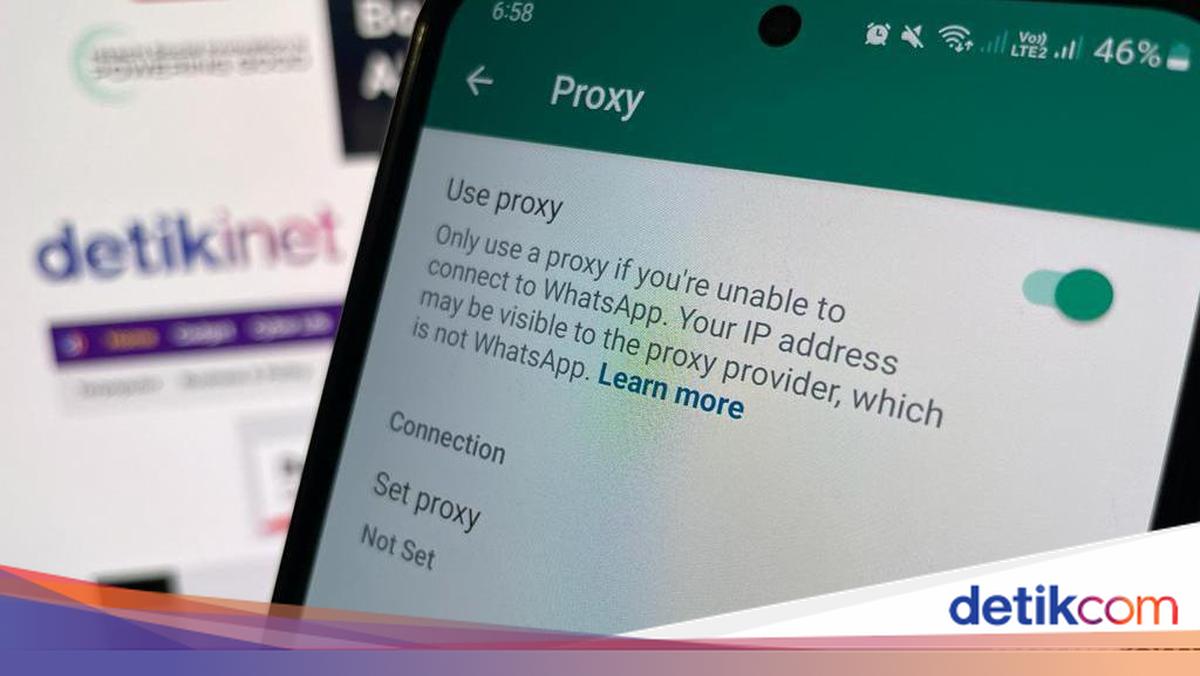
Fitur proxy WhatsApp (WA) memungkinkan pengguna tetap online aplikasi perpesanan instan saat jaringan internet terkendala. Sehingga, pengguna tetap dapat berkomunikasi di WhatsApp menggunakan koneksi yang aman.

Simak cara menggunakan proxy WhatsApp hingga kode port yang dapat digunakannya pada uraian bawah ini.

Cara Menyetel Proxy WhatsApp di HP Android

Dilansir Pusat Bantuan WhatsApp, pastikan telah download dan instal WhatsApp versi terbaru untuk menyetel proxy. Pengguna handphone (HP) Android dapat menyetel proxy WA dengan cara berikut:


  • Buka aplikasi WhatsApp.
  • Ketuk ikon Tiga Titik > Pengaturan.
  • Pilih Penyimpanan dan Data > Proxy > Setel proxy.
  • Masukkan host Proxy, seperti alamat IP. Bisa sesuaikan port chat hanya untuk chat atau port media untuk pesan suara, video, atau gambar.
  • Ketuk tombol Ceklis untuk menyimpan. Pesan status akan muncul jika koneksi berhasil.

Jika masih tidak dapat mengirim atau menerima pesan WhatsApp menggunakan proxy, kemungkinan proxy tersebut sudah diblokir. Hapus alamat proxy yang diblokir dengan mengetuk lama lalu masukkan alamat proxy berbeda.

Cara Menyetel Proxy WhatsApp di iPhone

Pengguna iPhone ikuti cara berikut untuk menyetel proxy WhatsApp:

  • Buka aplikasi WhatsApp.
  • Menuju menu Pengaturan WhatsApp.
  • Pilih Penyimpanan dan Data > Proxy > Setel Proxy > Alamat proxy.
  • Masukkan Alamat Proxy, seperti alamat IP atau nama DNS. Bisa sesuaikan port chat hanya untuk chat atau port media untuk pesan suara, video, atau gambar.
  • Ketuk Simpan untuk menyimpan pengaturan yang telah disetel.
  • Aktifkan Gunakan proxy untuk mengaktifkan proxy. Pesan status akan ditampilkan jika koneksi berhasil.

Kalau masih tidak bisa mengirim atau menerima pesan WhatsApp menggunakan proxy, alamat proxy kemungkinan sudah diblokir. Gunakan alamat proxy berbeda untuk mencoba lagi.

Server Proxy

WhatsApp tidak menyediakan server proxy pihak ketiga. Namun pengguna dapat mencari sendiri penyedia proxy terpercaya melalui browser atau media sosial. Sudah ada sejumlah host proxy yang telah disiapkan relawan dan organisasi khusus untuk membantu pengguna berkomunikasi dengan aman dan bebas.

Perlu dicatat, sama seperti proxy lainnya, saat menggunakan proxy pihak ketiga, alamat IP akan dibagikan kepada penyedia proxy. Jadi, pilihlah server proxy yang terpercaya.

Kode Port Proxy WhatsApp

Pengguna dapat menyiapkan Proxy Whatsapp menggunakan server yang tersedia dan nama domain (atau subdomain) yang mengarah ke alamat IP server. Bergantung pada skenario pengguna proxy, beberapa port biasanya sudah ditampilkan pada kolom.

Melalui Github, berikut port dasar yang digunakan:

  • 80: Lalu lintas web standar (HTTP).
  • 443: Lalu lintas web standar, terenkripsi (HTTPS).
  • 5222: Lalu lintas protokol Jabber (default WhatsApp).
  • 587 atau 7777: lalu lintas *.whatsapp.net termasuk media (HTTPS).

Ada juga port yang dikonfigurasi untuk menerima header proxy masuk (versi 1 atau 2) pada koneksi. Jika mempunyai penyeimbang beban jaringan, pengguna bisa mempertahankan alamat IP klien jika mau, yakni:

  • 8080: Lalu lintas web standar (HTTP) dengan protokol PROXY diharapkan.
  • 8443: Lalu lintas web standar, terenkripsi (HTTPS) dengan protokol PROXY yang diharapkan.
  • 8222: Lalu lintas protokol Jabber (default WhatsApp) dengan protokol PROXY diharapkan.

Penting diketahui, menggunakan proxy WA tidak akan mengubah privasi dan keamanan tingkat tinggi yang disediakan WhatsApp. Pesan pribadi dan panggilan tetap dilindungi enkripsi end-to-end dan hanya diketahui oleh pengguna. Pesan akan terlihat orang lain, bahkan oleh server proxy, WhatsApp, atau Meta sekalipun.

(azn/row)


Sumber : inet.detik.com

Ini Cara Pakai Google Maps Offline Buat Mudik Lebaran 2025

Jakarta

Google Maps menjadi salah satu aplikasi populer sebagai penunjuk arah dalam perjalanan. Aplikasi ini seperti wajib diinstal para pemudik di masa Lebaran 2025 ini.

Aplikasi ini bahkan bisa digunakan saat paket internet habis atau sinyal tiba-tiba hilang. Para pengguna bisa memanfaatkan Google Maps offline yang tidak perlu koneksi internet alias luar jaringan (luring).

Cara Pakai Google Maps Offline

Google Maps offline dapat digunakan dengan mengunduh peta terlebih dahulu. Saat tak ada sinyal, detikers bisa menggunakan peta tersebut sebagai dasar penunjuk arah.


Berikut ini adalah cara pakai Google Maps offline yang telah dicoba tim detik.com:

  1. Buka Google Maps.
  2. Klik foto profil atau inisial nama di bagian paling kanan atas, di samping kolom pencarian.
  3. Pilih ‘Peta offline’.
  4. Pada pengaturan default, peta hanya bisa diunduh dengan koneksi WiFi. Jika ingin pakai koneksi data seluler, pilih tanda Settings di kanan atas, pilih Download preferensi > pilih Lewat jaringan seluler atau WiFi. Lalu simpan pengaturan.
  5. Kembali ke halaman Peta Offline. Klik ‘Pilih peta Anda sendiri’.
  6. Pilih area lokasi yang ingin diunduh. Semakin besar area yang dipilih, maka data yang diunduh juga akan semakin besar. Kapasitas HP yang dibutuhkan juga semakin besar.
  7. Pilih tempat penyimpanan, apakah di memori internal atau di eksternal.
  8. Setelah selesai mengunduh, kamu bisa menggunakan peta offline tersebut kapan saja untuk mencari petunjuk arah.

Google Maps offline tidak memiliki fitur penunjuk arah untuk angkutan umum, jalur sepeda, atau jalan kaki. Google Maps offline juga tidak bisa memberi informasi kondisi lalu lintas, rute alternatif, atau panduan jalur.

Cara Menghapus Peta Offline Google Maps

Setelah mudik, detikers bisa menghapus peta offline di Google Maps tersebut. Caranya adalah sebagai berikut.

  1. Buka Google Maps
  2. Klik foto akun profil atau inisial nama di sebelah kanan kolom pencarian.
  3. Pilih menu ‘Peta offline’
  4. Klik titik tiga pada peta yang ingin dihapus. Pilih hapus.

Detikers bisa mulai mengunduh peta sebelum berangkat mudik agar bisa digunakan setiap saat. Namun Google Maps offline sebaiknya hanya digunakan sebagai alternatif penunjuk arah. Pemudik disarankan tetap memilih Google Maps online untuk memaksimalkan penggunaan fitur.

Beberapa fitur dalam Google Maps membantu pemudik merencanakan perjalanan yang aman, nyaman, dan tidak terlalu sering kena macet. Fitur tersebut antara lain menginformasikan kemacetan, mencari jalan bukan tol, dan menghindari jalur searah.

(bai/row)


Sumber : inet.detik.com

Cara Ganti Nama dan Password Wifi, Cepat dan Mudah


Jakarta

Memiliki jaringan WiFi di rumah atau kantor merupakan hal yang umum di era digital ini. Ketika baru membeli router WiFi, password sebaiknya diganti demi keamanan. Hal ini dilakukan agar WiFi tidak disalahgunakan oleh orang-orang yang kebetulan mengetahui password WiFi default.

Password WiFi bisa diganti menggunakan laptop maupun handphone. Cara menggantinya pun cukup praktis. Simak artikel berikut ini untuk mengetahui cara mengganti password WiFi.

Mengutip Business Insider, berikut cara mengganti password WiFi.


Cara ganti password WiFi

Hal pertama yang harus dilakukan adalah mengetahui alamat IP dari router WiFi. Alamat IP default untuk kebanyakan router adalah 192.168.1.1 atau 192.168.0.1. Detikers bisa mengecek bagian belakang router WiFi untuk mengetahui alamat IP-nya.

Setelah mengetahui alamat IP, ikuti langkah-langkah berikut untuk mengganti password WiFi.

  • Buka browser di laptop atau HP dan masukkan alamat IP pada address bar. Tekan Enter
  • Log in menggunakan username dan password. Username dan password default biasanya adalah “admin” atau “userAdmin”, atau tertera pada router WiFi. Detikers juga bisa menghubungi provider internet atau pabrik router untuk mengetahui username dan password
  • Cari menu Wireless, Wireless Security, WLAN, atau Wi-Fi Settings. Nama menu ini bisa berbeda-beda
  • Di kotak bertanda Wi-Fi Password atau Key, masukkan password baru yang diinginkan
  • Tekan Save atau Apply

Cara Ganti Nama WiFi

Bagaimana jika bukan hanya password yang ingin diganti, tetapi nama jaringan WiFi juga? Berikut caranya.

  • Buka browser di laptop atau HP dan masukkan alamat IP pada address bar. Tekan Enter
  • Log in menggunakan username dan password
  • Cari menu Wireless, Wireless Security, WLAN, atau Wi-Fi Settings
  • Di kotak bertanda Wi-Fi Name atau SSID Name, masukkan nama WiFi baru yang diinginkan
  • Tekan Save atau Apply

Perlu diketahui, jika password atau nama WiFi diubah, koneksi dengan perangkat-perangkat lama akan terhapus. Sehingga, semua perangkat yang pernah terhubung dengan WiFi harus menghubungkannya lagi. Hal ini mencegah WiFi disalahgunakan oleh orang-orang yang tidak mengetahui password baru. Semoga bermanfaat, detikers!

(fyk/fay)


Sumber : inet.detik.com