Tag Archives: detail

Cara Pakai QRIS Tap Bayar Belanja, KRL, dan MRT Pakai HP Android

Jakarta

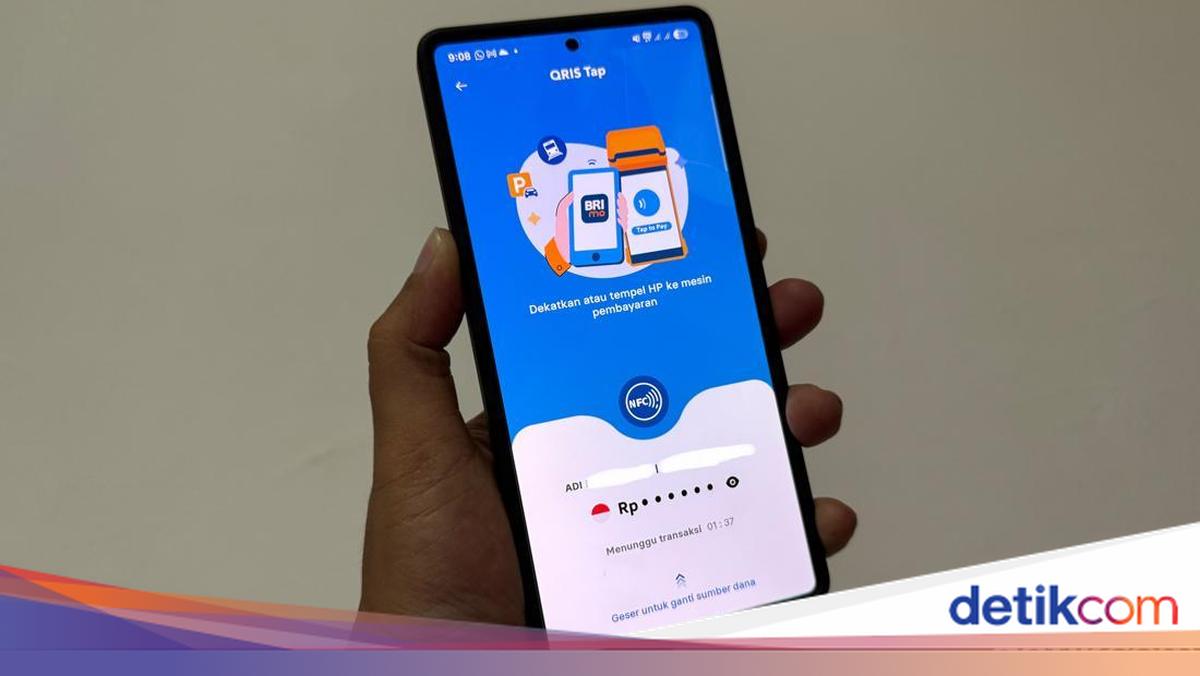
Mulai hari ini, 14 Maret 2025, masyarakat bisa menikmati kemudahan baru dalam bertransaksi. Bank Indonesia (BI) resmi meluncurkan layanan Quick Response Code Indonesian Standard (QRIS) berbasis Near Field Communication (NFC) atau QRIS Tap yang memungkinkan pengguna cukup menempelkan HP ke mesin pembaca saat membayar belanja, KRLdan MRT.

“Akan berlaku mulai 14 Maret 2025, bersamaan dengan launching QRIS Tap atau tanpa pindai,” kata Gubernur BI Perry Warjiyodikutip dari detikFinance.

Apa Itu QRIS Tap?

QRIS Tab adalah fitur terbaru dari QRIS yang memungkinkan pembayaran dengan cara menempelkan (tap) HP Android yang mendukung NFC (Near Field Communication) ke mesin pembaca QRIS. Fitur ini lebih cepat dan praktis dibandingkan dengan memindai kode QR.

Deputi Gubernur Bank Indonesia, Filianingsih Hendarta, menjelaskan bahwa QRIS Tap dirancang untuk menyederhanakan proses pembayaran. “Sistem ini tidak lagi memerlukan pemindaian atau scan barcode QRIS. Cukup tempelkan ponsel, transaksi selesai dalam hitungan detik,” ujar Filianingsih.

Filianingsih menyebut, QRIS Tap ini merupakan inovasi digital yang telah menjadi bagian dalam Blueprint Sistem Pembayaran Indonesia (BSPI) 2030.

“QRIS Tap ini merupakan inovasi, jadi ini terobosan yang merupakan salah satu inisiatif dari Blue Print Sistem Pembayaran Indonesia 2030 dan ini kita mendukung juga program transformasi digital dari pemerintah khususnya untuk transportasi,” ucap Filianingsih.

QRIS Tap akan bisa digunakan di layanan transportasi seperti KRL, MRT dan Damri.Ke depan, BI memastikan terus memperluas kerja sama dengan operator moda transportasi lain dan industri lainnya untuk memastikan kelancaran implementasi sekaligus melakukan sosialisasi inovasi pembayaran QRIS Tap.

Syarat Menggunakan QRIS Tab

  • HP Android memiliki fitur NFC.
  • Memiliki aplikasi pembayaran digital yang mendukung QRIS dan NFC, seperti GoPay dan Dana atau aplikasi perbankan digital misalnya BRImo.
  • Pastikan saldo di aplikasi pembayaran digital Anda mencukupi.
  • Mesin pembayaran di merchant, stasiun KRL, atau MRT sudah mendukung QRIS Tab.
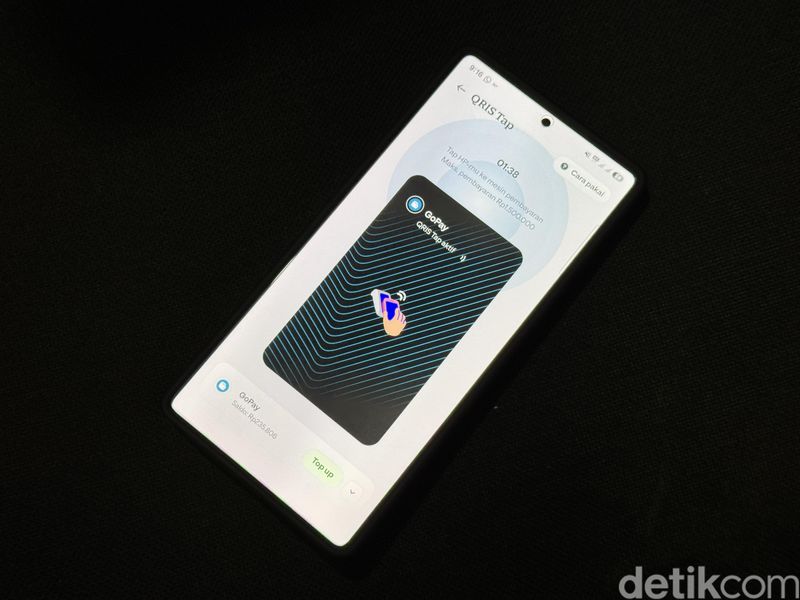
QRIS TapQRIS Tap di Gopay Foto: Adi Fida Rahman/detikINET

Cara Menggunakan QRIS Tab

  1. Pastikan NFC Aktif: Buka menu “Pengaturan” di HP Android. Cari dan aktifkan fitur “NFC”.
  2. Buka Aplikasi Pembayaran: Buka aplikasi GoPay, Dana, LinkAja, atau aplikasi perbankan digital yang Anda gunakan. Pastikan kamu sudah login dan saldo mencukupi.
  3. Buka bagian QRIS. Pilih opsi QRIS Tap dan masukan memasukkan PIN atau menggunakan biometrik (sidik jari atau pemindaian wajah).
  4. Tempelkan HP ke Mesin Pembayaran: Dekatkan bagian belakang HP Android ke mesin pembaca QRIS Tab. Pastikan area NFC di HP menempel dengan baik.
  5. Konfirmasi Pembayaran: Layar HP Anda akan menampilkan detail transaksi. Periksa kembali nominal pembayaran dan konfirmasikan dengan
  6. Transaksi Selesai: Mesin pembayaran akan mengeluarkan struk atau notifikasi pembayaran berhasil.

(afr/afr)


Sumber : inet.detik.com

Ini Cara Melacak Lokasi Orang Pakai WhatsApp dan Google Maps


Jakarta

Cara melacak lokasi orang lain, seperti pasangan, anak hingga keluarga dan kerabat dekat bisa dilakukan dengan smartphone. Beberapa platform telah menyediakan fungsi untuk memperlihatkan lokasi perangkat dengan detail.

Dua platform yang bisa digunakan adalah Google Maps & WhatsApp. Platform ini memang memiliki fitur untuk melacak perangkat yang dimasukkan dalam undangan fitur.

Fitur-fitur lokasi ini juga berguna saat mengecek posisi terakhir mereka, perkiraan mereka akan tiba, dan lainnya. Begini cara pakainya.


Cara Lacak Lokasi Orang di WhatsApp

1. Mengetahui lokasi dengan fitur Live Location

  • Kelebihan dari fitur ini adalah dapat melacak langsung lokasi pemilik akun secara real time.
  • Buka aplikasi WhatsApp dan pilih seseorang atau grup yang akan diajak berbagi fitur Live Location. Kemudian klik simbol paperclip di sudut kanan bawah dan pilih opsi lokasi.
  • Cara selanjutnya adalah berbagi lokasi terkini dan pilih berapa lama akan menerapkan fitur Live Location. Pada bagian keterangan, kalian juga bisa memasukkan pesan.
  • Penerima pesan dapat melihat langsung lokasi pengirim. Begitu juga ketika berpindah tempat.
  • Fitur ini akan berhenti otomatis jika waktunya sudah habis atau dihentikan sendiri.

2. Mengetahui lokasi orang lain dengan Command Prompt

  • Buka aplikasi WhatsApp Web di browser
  • Buka chat dari orang yang ingin dilacak lokasinya
  • Mulai obrolan agar dapat melihat balasan dari orang yang ingin dilacak
  • Kemudian tekan Ctrl + Alt + Delete di keyboard untuk membuka pengelola tugas
  • Tekan Win + R di keyboard untuk membuka fungsi Run pada keyboard
  • Ketik Cmd lalu tekan Enter
  • Pada Command Prompt yang muncul, ketik netstat-an lalu tekan Enter. Catat alamat IP yang muncul sebelum menutup command prompt
  • Kemudian kamu dapat membuka www.ip-adress.com/ip_tracer/ dan memasukkan alamat IP untuk mengetahui perkiraan lokasi seseorang.

Cara Lacak Lokasi Orang di Google Maps

Google Maps menyediakan fitur Location Sharing yang memungkinkan pengguna berbagi lokasi kepada orang yang dipilih. Berikut caranya:

  • Buka aplikasi Google Maps.
  • Pastikan kamu sudah masuk ke akun Google di perangkat Android kamu.
  • Sebelum membagikan lokasi, pastikan alamat Gmail orang yang ingin kamu bagikan sudah ditambahkan ke daftar kontak Google kamu .
  • Ketuk foto profil atau inisial kamu di pojok kanan atas.
  • Pilih menu Location Sharing lalu klik New share.
  • Tentukan durasi berbagi lokasi, misalnya beberapa menit, jam, atau hingga waktu yang kamu tentukan.
  • Pilih profil orang yang ingin kamu bagikan lokasi. Jika diminta, izinkan akses Google Maps ke kontak kamu .
  • Ketuk Share untuk memulai berbagi lokasi.

Menghentikan berbagi lokasi

Jika kamu sudah tidak ingin berbagi lokasi, kamu bisa mematikan fitur ini. Berikut langkahnya:

  • Buka aplikasi Google Maps
  • Ketuk foto profil atau inisial kamu
  • Pilih Location Sharing
  • Ketuk profil orang yang ingin kamu hentikan aksesnya.
  • Pilih Stop.

(jsn/jsn)


Sumber : inet.detik.com

Lokasi HP Kamu Ternyata Bisa Dideteksi Lho


Jakarta

Smartphone merupakan perangkat telekomunikasi yang penting di era digital seperti saat ini. Lupa menyimpannya atau bahkan dicuri, membuat kita menjadi panik luar biasa. Tahukah detikers bahwa lokasi ponsel kalian bisa dengan mudah dideteksi.

Detikers bisa menggunakan beberapa cara untuk mengetahui lokasi HP kalian, mulai dari alamat email sampai nomor IMEI dari smartphone yang ingin dicari keberadaannya bisa jadi modal utamanya.

Berikut detikINET rangkum terkait langkah yang bisa dilakukan terkait cara mendeteksi smartphone.


Melacak Smartphone dengan Google Account

Cara ini dapat dilakukan sebagai langkah pertama. Caranya sebagai berikut:

  • Masuk ke situs https://www.google.com/android/find
  • Setujui Google atas privasi lokasi
  • Login ke akun Google yang terhubung pada smartphone yang hilang
  • Informasi mengenai lokasi smartphone akan tertera via Google Maps
  • Selain itu terdapat informasi baterai dan koneksi yang tersambung pada smartphone

Melacak Smartphone dengan Email

  • Masuk ke akun Gmail yang tertera pada smartphone yang hilang
  • Kemudian, klik ikon titik sembilan yang ada di bagian kanan atas
  • Pilih akun yang tercantum di HP kamu yang hilang
  • Klik menu Keamanan
  • Jika sudah, silahkan cek informasi mengenai perangkat yang memiliki akses Gmail kalian
  • Pilih perangkat HP yang hilang untuk melacaknya
  • Setelah itu, klik tombol detail selengkapnya
  • Klik opsi menu cari perangkat
  • Kemudian, kamu akan diarahkan ke fitur layanan Find My Device milik Google
  • Meskipun lokasi yang ditunjukkan tidak akurat, cara ini bisa dilakukan untuk menebak perkiraan lokasi HP kamu yang hilang

Melacak Smartphone dengan Google Maps

  • Buka Google Maps
  • Klik ikon segitiga kecil di kanan halaman
  • Masukkan akun yang terhubung dengan perangkat yang hilang
  • Klik ikon segitiga kecil di kiri atas halaman
  • Lalu, pilih opsi menu “Linimasa”
  • Google Maps akan mulai menunjukkan lokasi HP kamu yang hilang

Melacak Smartphone dengan IMEI

IMEI atau International Mobile Equipment Identity merupakan tanda pengenal yang dimiliki setiap perangkat telekomunikasi. Pada perangkat yang berbeda, nomor yang ada juga berbeda. Jika IMEI sudah tersambung dengan email, maka proses pelacakan HP bisa dilakukan

Pengecekan IMEI dapat dilakukan dengan cara berikut:

  • Masuk ke fitur panggilan Smartphone
  • Pada dial number, masukan *#06#
  • IMEI smartphone akan muncul
  • Jika menggunakan IMEI maka pelacakan dapat dibantu pihak kepolisian yang akan melacak menggunakan nomor IMEI tersebut.

Melacak HP iPhone

  • Pertama, masuklah ke situs web iCloud menggunakan perangkat Iphone lainnya
  • Login dengan akun Apple ID yang ada di iPhone kamu yang hilang
  • Kemudian, jalankan fitur Find My iPhone
  • Pilih iPhone yang ingin dicari
  • Klik Play Sound’ agar HP yang hilang mengeluarkan suara, hal ini ini akan efektif terutama jika HP yang hilang masih berada di dekat kamu
  • Namun, jika HP yang hilang berada pada jarak jauh dan dalam keadaan mati, kamu bisa memilih opsi ‘Lost Mode’

Melacak HP Android Samsung

  • Buka www.findmymobile.samsung.com dengan perangkat lainnya
  • Kemudian, silakan login menggunakan akun Samsung atau email yang terdaftar di HP yang hilang
  • Maka, nantinya akan terlacak lokasi HP yang hilang
  • Detikers bisa membunyikan suara HP, mengunci layar HP, dan menghapus data HP pada opsi yang tersedia

(agt/afr)


Sumber : inet.detik.com

5 Trik Kamera iPhone Biar Konten TikTok & IG Reels Makin Kece!

Jakarta

TikTok dan Instagram Reels kini jadi platform utama untuk menunjukkan kreativitas melalui video pendek. Buat kamu yang ingin menghasilkan konten kece tanpa ribet, kamera iPhone punya segudang fitur canggih yang bisa dimaksimalkan.

Dari fitur pause video untuk transisi mulus, 4K 120fps untuk slow motion sinematik, hingga audio mix untuk suara jernih. Nah berikut 5 trik kamera iPhone yang wajib kamu coba.

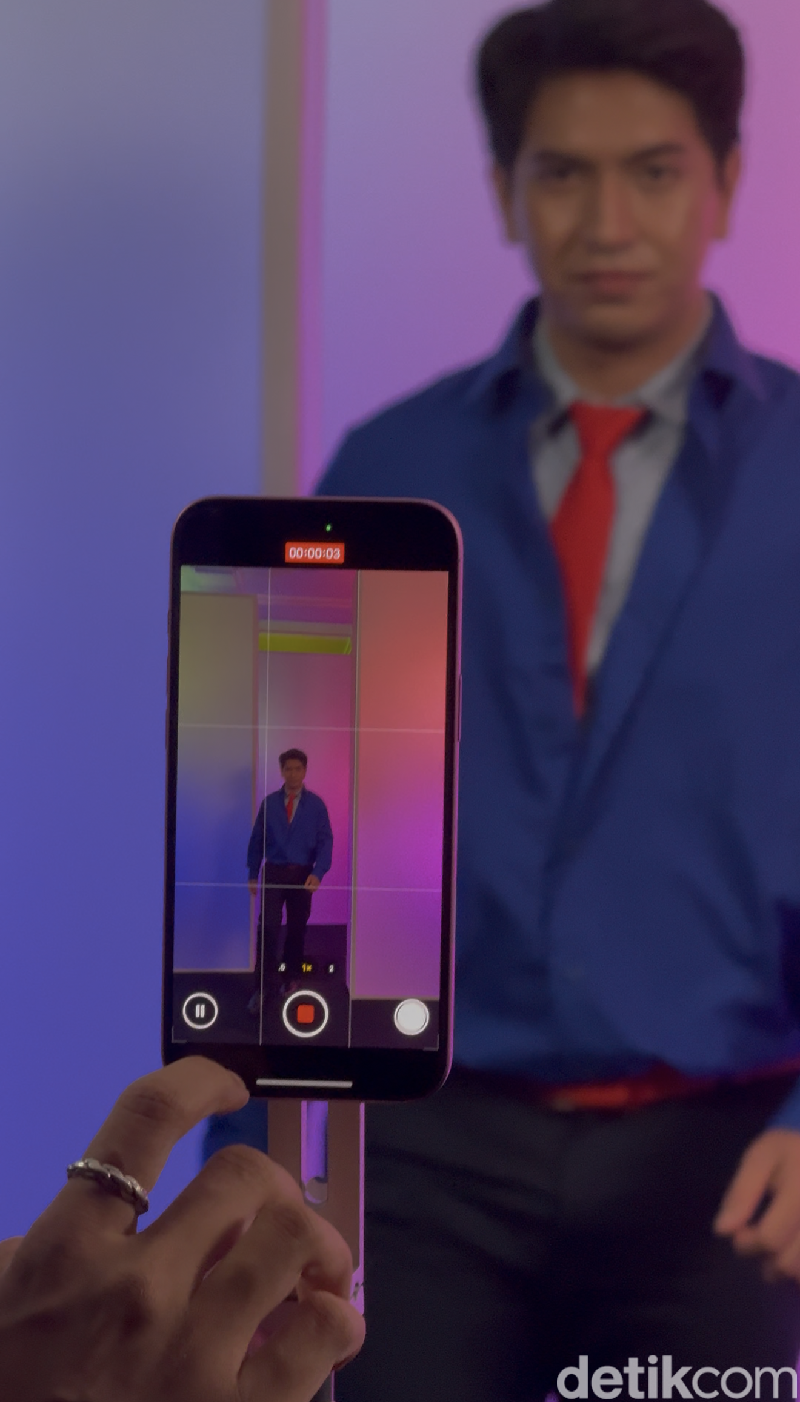
1. Fitur Pause Video: Ganti Outfit Tanpa Editing

Fitur pause video di iPhone memungkinkan kamu merekam video dengan jeda tanpa perlu memotong atau mengedit di aplikasi terpisah. Ini sangat berguna untuk membuat transisi kreatif, seperti ganti outfit, tanpa kehilangan momen atau repot di post-production.

iPhone 16Fitur pause video di iPhone Foto: Adi Fida Rahman/detikINET

Cara Menggunakan Fitur Pause Video

  • Buka aplikasi Kamera di iPhone, lalu pilih mode Video.
  • Ketuk tombol merah untuk mulai merekam.
  • Saat ingin jeda, ketuk tombol Pause (ikon dua garis vertikal) di layar.
  • Lanjutkan merekaman dengan menekan tombol rekam lagi setelah selesai menyiapkan adegan berikutnya.
  • Untuk menghentikan perekaman, ketuk tombol stop (kotak merah).

Contoh Penggunaan: Transisi Ganti Outfit

Misalnya, kamu ingin membuat video TikTok yang menunjukkan perubahan outfit secara instan. Rekam dirimu dengan outfit pertama sambil berjalan menuju kamera, lalu ketuk pause. Ganti outfit kedua (misalnya dari kaus kasual ke jaket keren), posisikan diri di tempat yang sama, lalu lanjutkan merekam. Hasilnya? Video transisi mulus yang terlihat seperti sulap tanpa perlu aplikasi edit seperti CapCut! Kamu bisa menambahkan efek di TikTok atau IG Reels untuk mempercantik hasilnya.

Tips Tambahan: Pastikan pencahayaan dan posisi kamera tetap konsisten saat pause untuk transisi yang seamless. Gunakan tripod kecil untuk menjaga stabilitas.

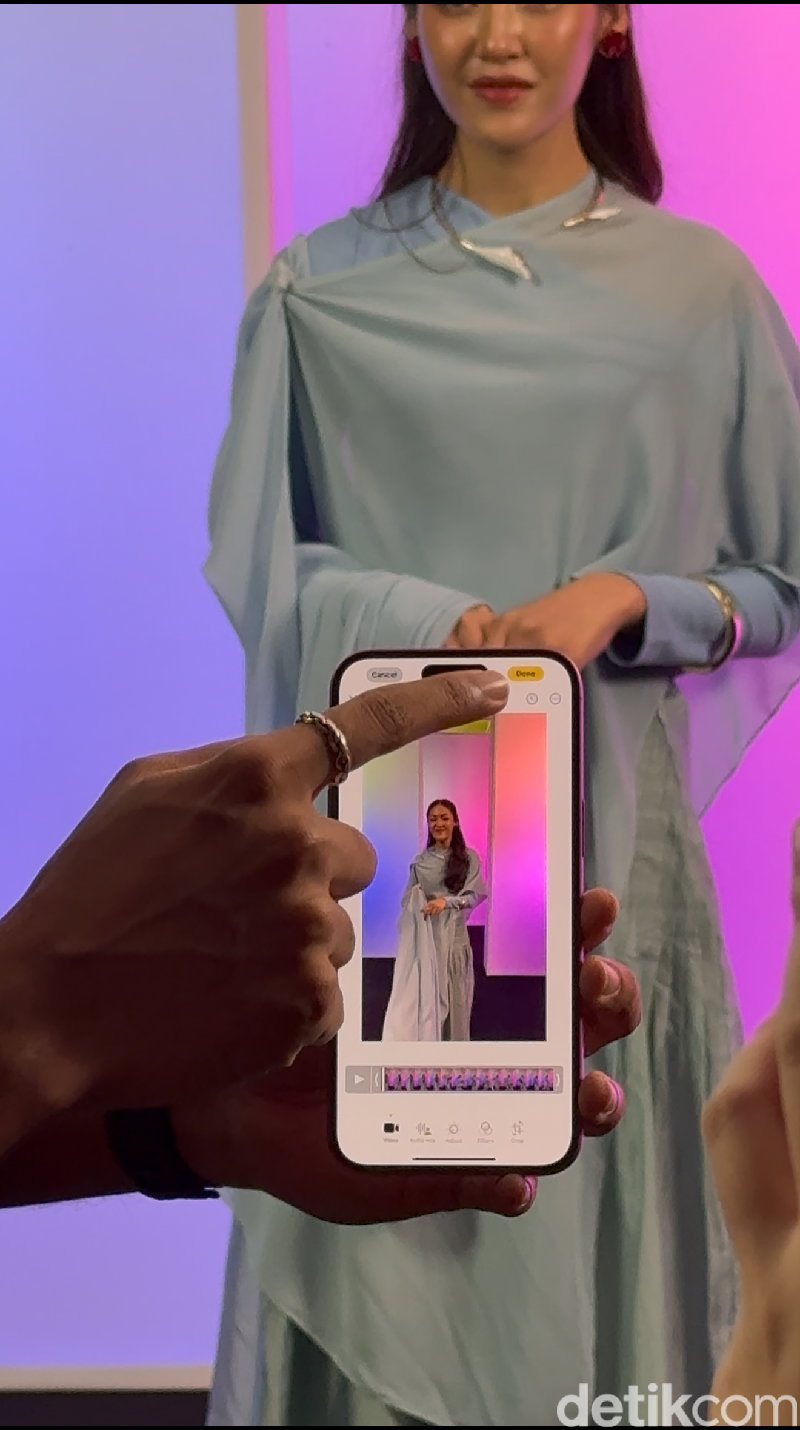
2. Fitur 4K 120fps: Slow Motion Sinematik

Ingin videoTikTok atau Reels kamu terlihat dramatis seperti film Hollywood? iPhone 16 Pro dan iPhone 16 Pro Max hadir dengan fitur kamera canggih, salah satunya adalah kemampuan merekam video 4K pada 120 frame per detik (fps). Fitur ini memungkinkan pengguna untuk menghasilkan video slow motion dengan kualitas tinggi yang terlihat dramatis dan sinematik.

iPhone 16Fitur Slow Motion Foto: Adi Fida Rahman/detikINET

Cara Menggunakan:

  • Buka aplikasi kamera, lalu pilih video
  • Pilih opsi 4K at 120 fps dan rekam
  • Setelahnya pada hasil rekaman, tekan ikon edit di bagian bawah. Akan ada ikon jam di bagian kanan atas
  • Ketika menekannya akan terbuka Playback Speed. Pilih opsi 20% 24 fps
  • Atur scene yang ingin dibuat slowmo sinematik

Contoh Penggunaan:

Bayangkan kamu merekam adegan di pantai saat ombak menyapu pasir atau tetesan air hujan jatuh di jalan. Dengan 4K 120fps, kamu bisa memperlambat momen ini untuk menonjolkan detail, seperti percikan air yang berkilau. Unggah ke Reels dengan musik dramatis, dan kontenmu dijamin menarik perhatian!

Tips Tambahan: Gunakan pencahayaan alami atau ring light untuk hasil yang lebih jernih. Pastikan penyimpanan iPhone cukup, karena video 4K 120fps cukup besar.

3. Fitur Audio Mix: Suara Jelas di Tengah Kebisingan

Merekam konten ngobrol di tempat ramai seperti kafe atau pasar sering bikin suara buram? Fitur Audio Mix di iPhone 16 (dan model lain dengan iOS 18) memungkinkan kamu mengedit audio secara cerdas untuk menekan kebisingan latar belakang dan menonjolkan suara utama.

iPhone 16iPhone 16 Foto: Adi Fida Rahman/detikINET

Cara Menggunakan Audio Mix:

  • Rekam video seperti biasa
  • Setelahnya pada hasil rekaman, tekan ikon edit di bagian bawah
  • Kita akan menemukan beberapa menu di bagian bawah, pilih Audio Mix
  • Pilih opsi Standar, In-fram, Studio atau Cinematic. Atur level efek dengan menggulir kanan kiri tombol di bawahnya.

Sedikit informasi soal opsi yang disediakan fitur Audio Mix:

  • In-Frame: Mengurangi suara di luar bingkai video, cocok untuk vlog.
  • Studio: Menghilangkan gaung dan kebisingan, membuat suara terdengar seperti rekaman di studio.
  • Cinematic: Menempatkan suara utama di depan sambil mempertahankan sedikit ambiens lingkungan.

Contoh Penggunaan:

Kamu sedang membuat konten “a day in my life” di pasar tradisional. Dengan opsi In-frame di Audio Mix, suara kamu saat menjelaskan makanan tetap jernih meski ada suara pedagang atau keramaian. Hasilnya, penonton fokus pada ceritamu tanpa gangguan noise.

Tips Tambahan: Gunakan mikrofon eksternal seperti AirPods untuk hasil audio yang lebih baik, lalu optimalkan dengan Audio Mix.

4. Mode Sinematik: Bokeh Profesional Otomatis

Fitur Cinematic Mode (tersedia mulai iPhone 13) memberikan efek bokeh ala kamera DSLR, dengan fokus otomatis yang mengikuti subjek. Ini sempurna untuk konten Reels atau TikTok yang ingin terlihat profesional tanpa perlu kamera mahal.

Cara Menggunakan Cinematic Mode:

  • Buka aplikasi Kamera, pilih mode Sinematik.
  • Pilih resolusi
  • Rekam video, dan iPhone akan otomatis mendeteksi subjek untuk efek bokeh.

Setelah merekam, buka video di aplikasi Foto, ketuk Edit, dan sesuaikan titik fokus atau kedalaman bidang jika diperlukan.

Contoh Penggunaan:

Buat video transisi di kafe, di mana kamu berjalan masuk dan fokus bergeser dari latar belakang (misalnya cangkir kopi) ke wajahmu. Efek bokeh membuat latar belakang buram secara alami, memberikan kesan sinematik yang elegan.

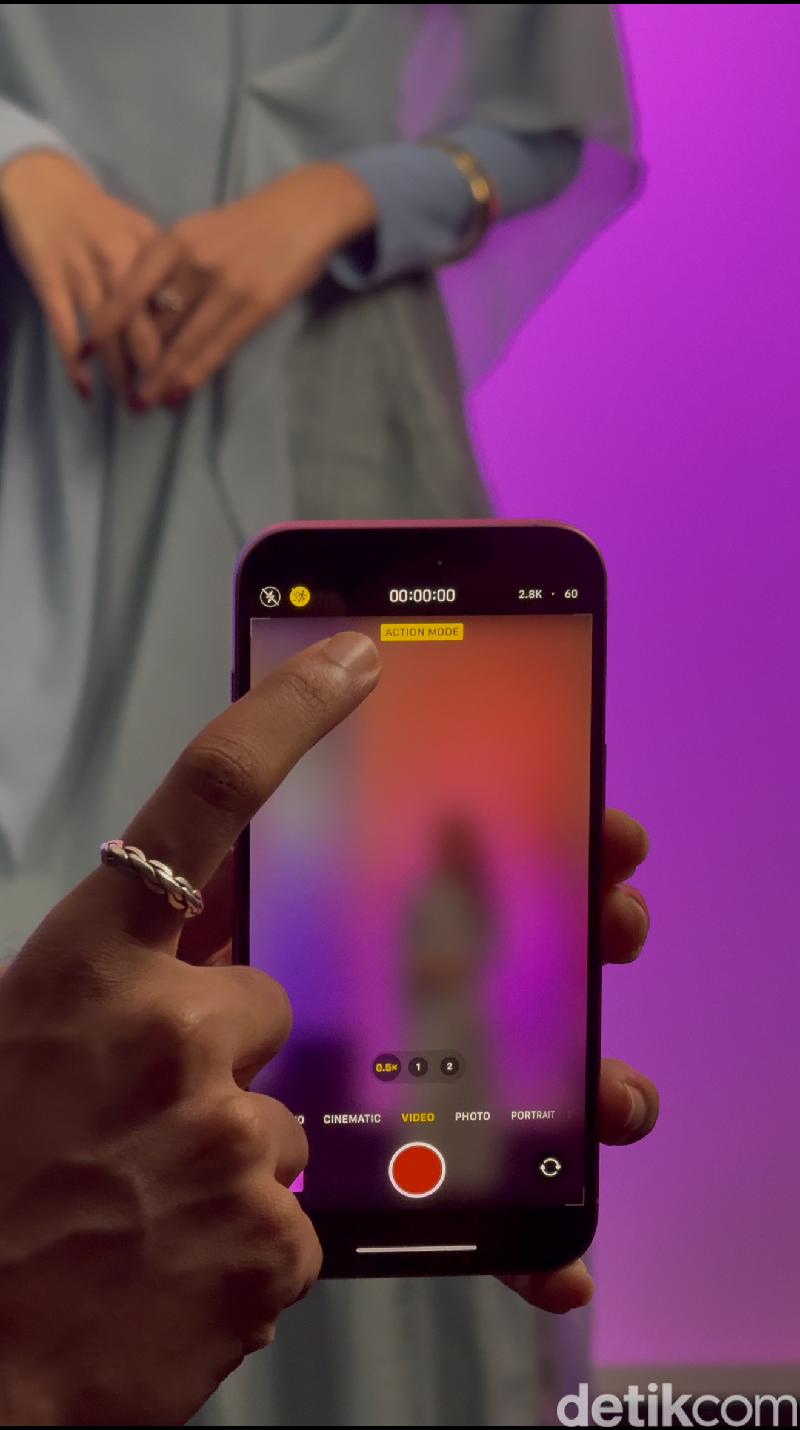
5. Action Mode: Video Stabil untuk Konten Dinamis

Buat kamu yang suka merekam video sambil bergerak, seperti dance challenge atau vlog saat jalan-jalan, Action Mode (iPhone 14 ke atas) adalah penyelamat. Fitur ini meningkatkan stabilisasi video, mengurangi goyangan bahkan saat kamu berlari atau merekam tanpa tripod.

iPhone 16iPhone 16 Foto: Adi Fida Rahman/detikINET

Cara Menggunakan Action Mode:

  • Buka aplikasi Kamera, pilih mode Video.
  • Ketuk ikon Action Mode (gambar orang berlari) di sudut kiri atas.
  • Rekam video seperti biasa, dan iPhone akan menjaga footage tetap stabil.

Contoh Penggunaan:

Kamu sedang merekam dance challenge di taman. Dengan Action Mode, gerakanmu tetap mulus meski kamu berpindah-pindah posisi atau berlari mendekati kamera. Hasilnya cocok langsung diunggah ke TikTok tanpa perlu stabilisasi tambahan.

(afr/afr)


Sumber : inet.detik.com

Cara Agar Video Story WA Tidak Buram dan Pecah Tanpa Aplikasi


Jakarta

Pasti kita sering melihat foto atau video menjadi buram atau pecah ketika diupload di status WhatsApp, bukan? Hal ini tak jarang buat kita kecewa dan nggak enak untuk dilihat.

Jangan khawatir, ternyata ada cara untuk membuat video/foto dengan pilihan HD. Simak langkah-langkahnya di bawah ini.

Cara agar Video Tidak Pecah di Status WA

Konten foto atau video yang kita upload di Story WA biasanya buram atau pecah karena melebihi batas ukuran maksimal.


Namun, kamu bisa ikuti langkah-langkah berikut sebagai cara agar status WA ini tidak buram atau pecah jika dilihat orang lain. Bahkan, tanpa aplikasi.

1. Membuat Status WA dengan Opsi HD

Saat ini WA menyediakan opsi “HD” untuk semua file media. Berikut adalah cara membuat status WA HD:

  • Buka chat dengan akunmu sendiri di WhatsApp. Kamu bisa melakukan ini dengan mencari kontak kamu sendiri, lalu memulai obrolan.
    Bagikan video atau foto yang ingin kamu upload sebagai story/status di chat ini.
  • Klik opsi simbol “HD” pada kanan atas, kemudian pilih “Kualitas Tinggi.”
    Klik tombol kirim. Kamu kamu ingin menambahkan keterangan pada gambar atau videonya, kamu harus mencantumkannya pada tahap ini.
  • Untuk video, ada batasannya yakni berdurasi hingga 30 detik. Jika video kamu lebih panjang, kamu harus membaginya menjadi segmen berdurasi 30 detik sebelum dikirim. Jika berupa gambar/foto, cukup klik gambar tersebut dan kirim.
  • Setelah kamu mengirim media dengan opsi “HD”, pilih teruskan ke status kamu. Jika kamu memiliki beberapa bagian video, ulangi proses tersebut untuk setiap segmen.
  • Nantinya, media yang dijadikan story WA tersebut akan tampil secara HD sehingga tidak buram atau blur lagi.

2. Hapus Cache Aplikasi (Android)

Menghapus cache aplikasi bisa memperbaiki masalah video story WA yang buram atau pecah. Cara ini berlaku untuk ponsel Android.

Dikutip dari Guiding Tech, berikut adalah langkah-langkah untuk menghapus cache WhatsApp:

  • Buka aplikasi Pengaturan Android.
  • Arahkan ke bagian Aplikasi. Lalu, ‘Lihat semua aplikasi’ dan gulir ke bawah sampai menemukan WhatsApp dan ketuk di atasnya.
  • Klik ‘Penyimpanan dan cache’.
  • Pilih opsi Hapus cache.

3. Nonaktifkan Mode Data Rendah (iPhone)

Mengaktifkan ‘Mode Data Rendah’ akan mencegah aplikasi, termasuk WhatsApp menggunakan bandwidth yang cukup untuk mengunduh status. Sehingga, menyebabkan media yang diupload pecah.

Berikut langkah-langkah untuk mematikannya agar iPhone bisa terus menyinkronkan semua unggahan status di WA:

  • Buka aplikasi Pengaturan di iPhone.
  • Pilih Wi-Fi.
  • Pilih lingkaran biru kecil dengan ikon ‘i’ di sebelah jaringan iPhone terhubung.
  • Matikan tombol atau toggle switch di samping ‘Mode Data Rendah’.
  • Buka kembali WhatsApp dan coba upload pembaruan status.

4. Perbarui WhatsApp ke Versi Terbaru

Ada kemungkinan untuk versi WhatsApp tertentu, diketahui mengalami masalah dengan status yang buram/pecah. Oleh sebab itu, lakukanlah pembaruan WhatsApp ke versi terbaru di perangkat smartphone kamu.

Berikut cara melakukannya untuk Android:

  • Buka Google Play Store.
  • Buka ‘Profil’ di sudut kanan atas.
  • Pilih ‘kelola aplikasi dan perangkat’.
  • Lihat pembaruan yang tersedia. Klik ‘Lihat detail di bawahnya’.
  • Pilih opsi Perbarui di sebelah WhatsApp atau gunakan tombol -Perbarui semua untuk memperbarui semua aplikasi.

Ikuti langkah-langkah ini untuk pengguna iPhone:

  • Buka App Store.
  • Klik gambar tampilan profil kamu di sudut kanan atas.
  • Gulir ke bawah untuk melihat daftar pembaruan yang tertunda.
  • Pilih opsi ‘Perbarui’ pada aplikasi WhatsApp.

5. Copot dan Instal Ulang WhatsApp

Cara ini bisa dilakukan, terutama kalau tidak ada pembaruan yang tersedia untuk aplikasi WhatsApp. Penginstalan ulang yang cepat mungkin bisa memperbaiki masalah ini.

Cara instal ulang WhatsApp di Android:

  • Temukan WhatsApp di daftar aplikasi. Lalu, tekan lama untuk membuka menu kontekstual, atau dengan Ketuk tombol ‘Info Aplikasi’.
  • Pilih ‘Copot pemasangan’.
  • Klik ‘OK’ untuk menghapus instalan aplikasi.
  • Jika sudah, lanjutkan dengan buka Play Store dan cari WhatsApp.
  • Instal aplikasi dan pulihkan cadangan.

Cara instal ulang WhatsApp di iPhone:

  • Tekan dan tahan ikon untuk membuka menu kontekstual, lalu pilih opsi ‘Hapus Aplikasi’.
  • Pilih ‘Hapus Aplikasi’ untuk menghapus instalannya dari iPhone.
  • Jika sudah, buka App Store.
  • Ketuk ikon Pencarian di sudut kanan bawah, lalu cari WhatsApp.
  • Instal WhatsApp.

Sebagai informasi, ukuran maksimum untuk video yang dikirim atau diteruskan melalui WhatsApp adalah 64 MB.

Biasanya, di kebanyakan tipe smartphone, ukuran ini setara dengan video berdurasi sekitar 6 menit. Durasi maksimal video bisa berbeda-beda, bergantung pada kualitas kamera video telepon.

Untuk mengirim video berdurasi lebih panjang, kamu bisa merekam video dengan resolusi yang lebih rendah di luar WhatsApp, kemudian mengirimnya ke kontak dengan fitur lampirkan media.

Penyebab Video dan Foto yang Diupload di Story WA Buram

Berikut ini beberapa hal yang bisa menyebabkan foto atau video buram saat diunggag ke Story/Status WA.

Video Buram di WA

  • Menggunakan koneksi jaringan terukur atau hotspot seluler di iPhone.
  • Aplikasi WhatsApp masih versi lama (belum diperbarui versi terbaru).
  • Dikutip dari laman Medium, jika kamu tidak bisa menemukan opsi “HD” untuk gambar/video, mungkin hal itu karena WhatsApp tidak mengenali media tersebut sebagai media berkualitas tinggi.

Foto Buram di WA

Dilansir dari laman Pusat Bantuan WhatsApp, penyebab sebuah foto yang diupload di story WA buram yaitu mungkin karena WhatsApp tidak bisa lagi menemukannya di perangkat atau kartu SD smartphone kita. Umumnya, hal ini terjadi jika foto sudah dihapus.

Selain itu, koneksi internet yang tak stabil juga jadi alasan kenapa foto akan terlihat buram saat diupload.

Itu tadi cara agar video story WA tidak buram tanpa aplikasi. Jika kamu mengalami masalah yang sama, cobalah langkah-langkah di atas ya.

(agt/agt)


Sumber : inet.detik.com

Cara Cek IMEI iPhone Bekas Terdaftar atau Tidak Saat Baru Beli


Jakarta

Setiap perangkat iPhone yang digunakan di Indonesia wajib memiliki nomor international mobile equipment identity (IMEI) yang legal dan terdaftar di database pemerintah. Jika tidak, perangkat tersebut berisiko diblokir dan tidak bisa digunakan untuk mengakses jaringan seluler.

IMEI adalah nomor identifikasi unik yang terdiri dari 15 digit, berfungsi sebagai identitas perangkat yang terhubung ke jaringan seluler. Dengan IMEI yang sah, pengguna bisa memastikan bahwa iPhone miliknya didistribusikan secara resmi dan bukan perangkat ilegal.

Berikut beberapa cara mudah untuk mengecek legalitas IMEI iPhone:


1. Melalui Website Kementerian Perindustrian (Kemenperin)

  • Buka situs https://imei.kemenperin.go.id
  • Masukkan nomor IMEI iPhone
  • Isi kode verifikasi yang muncul di layar
  • Klik tombol ‘Send’
  • Situs akan menampilkan status IMEI, apakah terdaftar atau tidak

Jika IMEI iPhone Anda muncul di situs ini, maka perangkat tersebut merupakan produk resmi yang telah masuk secara legal ke Indonesia.

2. Melalui Situs Bea Cukai

Terdaftarnya IMEI di database Bea Cukai menunjukkan bahwa perangkat telah melalui proses kepabeanan yang sesuai.

3. Cek IMEI via Apple ID

  • Kunjungi https://appleid.apple.com
  • Login dengan Apple ID yang digunakan di iPhone
  • Pilih menu ‘Devices’ atau Perangkat
  • Klik perangkat iPhone yang ingin dicek
  • Nomor IMEI akan terlihat di bagian detail perangkat

4. Melalui Finder atau iTunes

  • Hubungkan iPhone ke komputer Mac
  • Jika menggunakan macOS Catalina 10.15 atau lebih baru, buka aplikasi Finder
  • Jika menggunakan macOS Mojave atau versi sebelumnya, buka iTunes
  • Pilih perangkat iPhone yang terhubung
  • Informasi IMEI akan tampil di bawah nama perangkat

5. Lewat Pengaturan di iPhone

  • Buka menu Pengaturan (Settings)
  • Masuk ke bagian Umum (General) > Mengenai (About)
  • Gulir ke bawah, dan nomor IMEI akan muncul di bagian bawah halaman

Memastikan nomor IMEI iPhone terdaftar sangat penting untuk kenyamanan dan keamanan penggunaan perangkat. Jika IMEI tidak terdaftar, bukan hanya jaringan seluler yang tidak dapat digunakan, tetapi juga ada risiko kehilangan garansi resmi dan layanan purna jual dari Apple maupun distributor lokal. Pastikan untuk selalu membeli perangkat dari penjual resmi yang terpercaya.

(asj/fay)


Sumber : inet.detik.com

7 Trik Kamera HP Android Biar Foto Makin Jernih


Jakarta

Kamera HP Android saat ini sudah semakin canggih dan resolusinya juga semakin tinggi. Tapi kadang dengan kamera HP yang spesifikasinya mumpuni, foto yang dihasilkan masih terlihat buram dan tidak jernih.

Jangan panik dulu, bukan berarti kamera ponsel Android kalian rusak atau bermasalah. Bisa jadi teknik pengambilan fotonya yang kurang tepat sehingga hasilnya kurang tajam dan detail.

Untungnya ada banyak cara untuk mengakali hasil foto yang diambil menggunakan kamera ponsel Android agar terlihat makin jernih. Simak tips dan triknya berikut ini.


Tips Kamera HP Android Biar Foto Makin Jernih

Berikut ini tujuh tips mengambil foto menggunakan kamera HP Android yang dirangkum detikINET dari berbagai sumber:

Bersihkan lensa kamera

Tips ini mungkin sangat sederhana tapi efeknya luar biasa. Ponsel yang selalu dibawa seharian dan ditempatkan di atas banyak permukaan pasti bagian belakang dan kameranya jadi cepat kotor.

Jadi sebelum kecewa melihat hasil foto yang buram, coba bersihkan lensa kamera terlebih dulu baru ambil foto lagi. Beberapa ponsel Android biasanya menampilkan peringatan di layar saat lensa kamera kotor dan perlu dibersihkan.

Pegang dengan mantap

Kamera ponsel Android sangat sensitif terhadap gerakan. Bahkan goyangan kecil saja bisa membuat hasil jepretan terlihat buram, jadi sebaiknya kalian memegang ponsel dengan stabil saat mengambil foto.

Kalau kesulitan menyeimbangkan diri, kalian bisa bersandar di dinding atau menggunakan tangan satunya yang menganggur. Kalau butuh solusi yang lebih permanen, bisa coba tips berikutnya yaitu…

Pakai tripod

Gunakan tripod untuk membantu mengambil foto dengan lebih jernih. Untungnya saat ini sudah ada banyak tripod yang kecil dan murah sehingga mudah dibawa ke mana-mana.

Tripod sangat membantu untuk mengambil foto dengan subjek yang sering bergerak seperti anak-anak atau hewan peliharaan. Bagi penggemar astrofotografi dan fotografi malam sangat disarankan menggunakan tripod karena membutuhkan waktu exposure yang lebih panjang.

Mendekat ke subjek

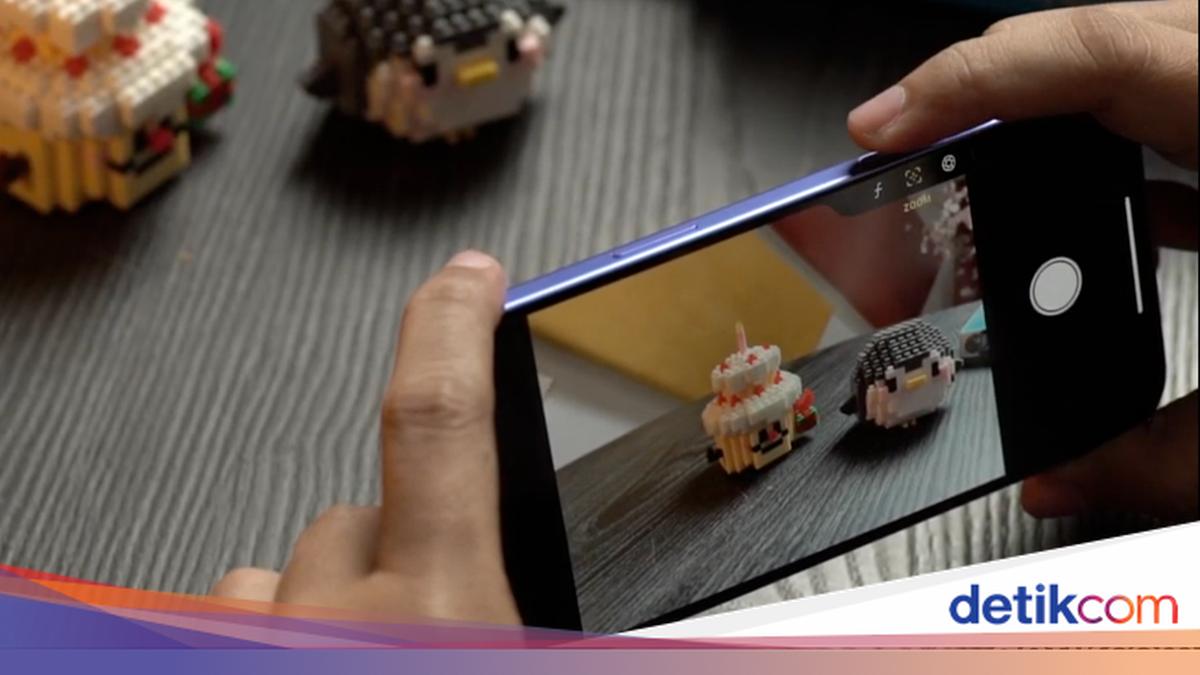
Kamera ponsel Android saat ini sudah banyak yang dilengkapi lensa telephoto dengan kemampuan zoom yang fantastis. Tapi tidak ada salahnya untuk mengambil foto sedekat mungkin dengan posisi subjek.

Tips sederhana ini akan membantu menjaga ketajaman hasil foto dibandingkan memperbesar objek yang jauh menggunakan software, apalagi jika ingin mengambil foto portrait dengan subjek manusia atau hewan.

Atur fokus

Banyak kamera HP Android yang sudah dilengkapi dengan fitur autofokus. Fitur ini sangat memudahkan pengguna yang butuh mengambil foto dengan cepat, tapi kadang kamera fokus ke bagian lain sehingga subjek terlihat buram.

Sebelum mengambil foto, pastikan kamera ponsel sudah fokus ke subjek dengan menekan dan tahan bagian subjek di layar untuk mengunci fokus. Saat mengambil foto portrait manusia atau hewan, pastikan selalu fokus ke bagian mata.

Ambil foto dengan pencahayaan yang sesuai

Semakin bagus kondisi pencahayaan, maka hasil fotonya juga akan semakin jernih. Sebisa mungkin gunakan pencahayaan alami agar kamera ponsel semakin mudah fokus ke subjek.

Tapi bukan berarti sinar matahari yang terik adalah kondisi pencahayaan yang terbaik untuk mengambil foto, karena bayangan yang ditimbulkan terlalu kuat dan bisa mengusik hasil foto. Sebaiknya manfaatkan kondisi langit yang mendung atau bahkan ‘golden hour’ saat matahari terbit atau terbenam.

Pakai mode malam

Menggunakan flash saat mengambil foto di kondisi minim cahaya kadang membuat hasil foto jadi banyak noise dan kurang memuaskan. Sebaiknya aktifkan mode malam atau night mode saat mengambil foto.

Sejumlah kamera di ponsel Android dapat mendeteksi scene foto yang diambil dan mengaktifkan mode malam secara otomatis. Jika ponsel kalian tidak memiliki fitur otomatis itu, bisa aktifkan mode malam secara manual.

(vmp/vmp)


Sumber : inet.detik.com

ChatGPT Buat Jualan Online, Ini Cara dan Contoh Prompt-nya


Jakarta

ChatGPT dan AI Sejenis dapat menghasilkan teks serba guna, termasuk untuk membantu perkembangan toko online. Misalnya, ChatGPT dapat menghasilkan deskripsi detail dan kreatif tentang fitur dan manfaat produk.

Selain deskripsi produk, ChatGPT dapat membantu menyusun kampanye pemasaran, postingan media sosial, dan konten promosi lain yang butuh sentuhan kreatif. Faktanya, ChatGPT dapat membantu banyak tugas. Dikutip detikINET dari Fively, Selasa (29/7/2025) berikut beberapa contoh prompt dan penggunaan ChatGPT untuk membantu jualan online:

Buat daftar subjek email yang menarik untuk obral pakaian/makanan


Pemasaran email tetap ampuh untuk penjualan ke pelanggan. Prompt ini membantu membuat subjek email menarik dan efektif yang dapat meningkatkan trafik ke program obral atau diskon, yang pada akhirnya meningkatkan konversi.

Berikan perbandingan fitur antara Produk A dan Produk B

Pelanggan sering mencari perbandingan untuk membuat keputusan pembelian yang tepat. Prompt ini memungkinkan ChatGPT membuat perbandingan yang jelas dan terperinci berdasarkan fitur produk.

Buatlah draf tanggapan atas pertanyaan umum pelanggan

Tanggapan yang cepat dan akurat terhadap pertanyaan pelanggan dapat meningkatkan kepuasan dan loyalitas secara signifikan. Hal ini memastikan bahwa tanggapan Anda tidak hanya informatif tapi juga selaras dengan suara merek Anda, sehingga memberikan konsistensi dalam komunikasi layanan pelanggan.

Sarankan beberapa ide postingan blog yang fokus pada (kategori produk tertentu)

Mempertahankan blog yang segar dan relevan dapat menarik lebih banyak pengunjung ke situs dan meningkatkan SEO. ChatGPT dapat menghasilkan beragam ide postingan blog yang akan menarik minat audiens dan membuat mereka mendapatkan lebih banyak wawasan terkait produk.

Buat pesan promosi yang dapat di-tweet.

Media sosial sangat bagus untuk promosi cepat dan berdampak. Prompt ini membantu Anda membuat tweet yang ringkas dan menarik perhatian yang mempromosikan toko online Anda.

Kembangkan konten FAQ untuk lini produk baru kami.

FAQ sangat penting untuk menjawab pertanyaan umum dan meningkatkan pengalaman pengguna secara keseluruhan. Prompt ini membantu pembuatan FAQ yang komprehensif dan bermanfaat untuk diintegrasikan ke dalam halaman produk Anda.

Tuliskan ucapan terima kasih untuk pelanggan yang melakukan pembelian pertama

Sentuhan personal dapat membuat perbedaan besar dalam retensi pelanggan. Prompt ini menghasilkan ucapan terima kasih sopan dan apresiatif yang dapat disertakan dalam konfirmasi pesanan atau email tindak lanjut untuk membangun hubungan dengan pelanggan.

Buat postingan media sosial yang menarik untuk peluncuran produk baru

Media sosial sangat penting untuk membangkitkan antusiasme dan keterlibatan seputar peluncuran produk baru. Prompt ini dapat membantu menghasilkan konten menarik yang menyoroti fitur unik produk baru dan memicu keterlibatan target audiens Anda.

Buatlah garis besar strategi pemasaran untuk paruh kedua tahun ini

Strategi pemasaran dapat meningkatkan penjualan secara signifikan. Prompt ini membantu menyusun rencana terperinci yang menguraikan taktik pemasaran spesifik, pesan utama, dan linimasa untuk memaksimalkan visibilitas dan penjualan.

Buat survei untuk umpan balik pelanggan tentang produk baru

Umpan balik sangat penting untuk peningkatan dan kepuasan pelanggan. Prompt ini membantu merancang survei yang secara efektif mengumpulkan wawasan pelanggan tentang produk baru, menyediakan data untuk menyempurnakan penawaran, dan memenuhi kebutuhan pelanggan dengan lebih baik.

(fyk/fay)


Sumber : inet.detik.com

Cara Mengatasi Region Lock HP Tecno Saat Dibawa ke Luar Negeri

Jakarta

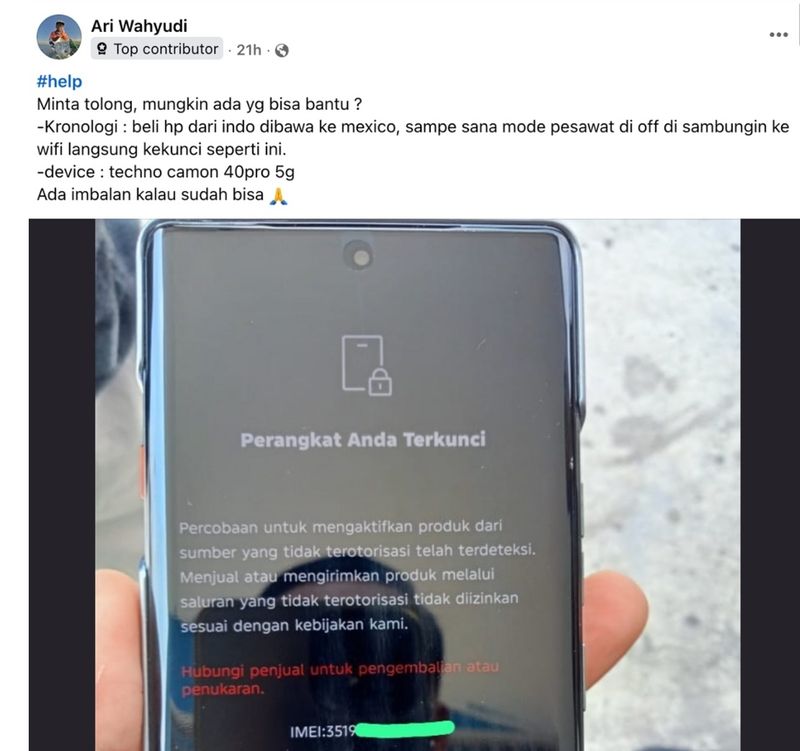
Sejumlah pengguna HP Transsion mengeluhkan masalah region lock saat membawa perangkat mereka ke luar negeri. Masalah ini baru-baru ini dialami oleh salah satu pengguna bernama Ari Wahyudi.

Dalam postingan di Facebook Himpunan Teknologi (Himputek), dia mengaku beli Tecno Camon 40 5G di Indonesia dan membawanya ke Meksiko. Begitu tiba di sana, saat mode pesawat dimatikan dan perangkat terhubung ke WiFi, HP langsung terkunci.

Menanggapi hal tersebut Senior PR Manager Tecno Indonesia, Dessy Triani, region lock bisa terjadi dalam beberapa kondisi. “Salah satunya misalnya kita bawa handphone Tecno yang belum kita aktifkan di Indonesia ke luar negeri,” ujarnya saat ditemui usai acara peluncuran Tecno Spark 40 Pro Series, Kamis (21/8/2025).


Dessy menjelaskan bahwa fitur region lock ini sebenarnya dirancang untuk melindungi unit perangkat di masing-masing wilayah. Tujuannya adalah mencegah penjualan lintas wilayah, seperti dari Afrika ke Indonesia atau sebaliknya, yang bisa merugikan pasar resmi.

“Sebenarnya itu cara kamu untuk melindungi unit region masing-masing. Jadi misalnya kalau dulu ada black market, itu sebenarnya untuk menghindari hal-hal seperti itu,” katanya.

HP Region LockHP Region Lock Foto: X.com

Meski demikian, Dessy menegaskan bahwa kasus ini bersifat case-by-case. Ada pengguna yang aman membawa HP Tecno ke luar negeri, tapi ada juga yang terdeteksi dan terkunci.

“Mostly seperti itu, kebanyakan handphone region Indonesia dibawa ke luar negeri tapi dia belum aktifin gitu,” tambahnya. Ia juga membantah anggapan bahwa region lock hanya menyasar perangkat murah, karena kebijakan ini diterapkan secara umum untuk menghindari black market.

Untuk mengatasi region lock, Tecno menyediakan solusi melalui Carlcare, layanan resmi mereka. Proses unlock dilakukan secara software dan bersifat by request. Berikut adalah cara mengatasinya:

1. Via Situs Web Carlcare

  • Kunjungi situs resmi Carlcare: https://www.carlcare.com/global/appeal-unlock/
  • Klik menu Dukungan dan pilih Banding Membuka Kunci Telepon.
  • Masuk dengan akun Carlcare Anda (atau buat jika belum punya).
  • Lengkapi formulir dengan informasi yang diperlukan, termasuk IMEI 1 (IMEI utama).
  • Klik Kirim.
  • Untuk memeriksa status, klik Periksa Banding Saya.

2. Melalui Aplikasi Mobile Carlcare

Buka aplikasi Carlcare dan masuk (buat akun jika diperlukan).

  • Pergi ke tab “Saya”.
  • Ketuk Pengaturan.
  • Pilih Daya Tarik Membuka Kunci Telepon.
  • Isi formulir.
  • Klik Kirim.
  • Untuk memeriksa status, ketuk Banding Saya di sudut kanan atas.
Tecno Spark 40 ProSenior PR Manager Tecno Indonesia, Dessy Triani (Kanan) Foto: Adi Fida Rahman/detikINET

Dessy juga memberikan tips pencegahan: Pastikan HP Tecno sudah digunakan cukup lama di Indonesia sebelum dibawa ke luar negeri.

“Jadi emang udah pasti, handphonenya emang handphone Indonesia, yang emang udah dipake dulu cukup jangka panjang, terus abis itu baru dibawa ke luar negeri,” sarannya.

Catatan penting:

  • Pastikan mengirimkan IMEI 1 saat mengisi formulir.
  • Jika tidak memiliki detail penerbangan (misalnya, jika HP adalah hadiah atau dibeli melalui layanan penerusan), tetap bisa mengajukan banding. Setelah submit, kirimkan detail seperti Nomor Layanan, Waktu Pengiriman, Perangkat IMEI, dan Status Buka Kunci ke pihak Carlcare untuk bantuan lebih lanjut.

Tecno menekankan bahwa kemungkinan region lock masih ada di masa depan, terutama untuk unit baru yang belum diaktifkan. Jika mengalami masalah serupa, pengguna disarankan langsung menghubungi Carlcare untuk proses unlock. Dengan langkah-langkah ini, diharapkan pengguna bisa menikmati HP Tecno tanpa hambatan saat bepergian ke luar negeri.

(afr/afr)


Sumber : inet.detik.com