Tag Archives: device

Layar Laptop Blank Hitam tapi Hidup: Penyebab dan Cara Mengatasi

Jakarta

Kamu mengalami layar laptop hitam tapi hidup? Hal ini biasa disebut black screen. Kondisi laptop dalam kondisi ini sebetulnya menyala atau sedang menjalankan program, hanya saja layarnya mati.

Penyebab dari black screen bisa karena masalah hardware maupun software. Simak artikel ini untuk mengetahui penyebab layar laptop blank hitam tapi hidup dan cara mengatasinya.

Penyebab Layar Laptop Blank Hitam tapi Hidup

Dilansir dari Sure Lock Technology, penyebab layar laptop blank hitam tapi hidup antara lain sebagai berikut:


1. Tingkat Kecerahan

Sebelum mencari kesalahan yang sulit, mungkin permasalahannya hanya pada tingkat kecerahan. Mungkin laptop sedang dalam pengaturan hemat daya atau sensor kecerahannya agak bermasalah, sehingga otomatis mengubah kecerahan ke tingkat paling rendah.

Cobalah untuk meningkatkan kecerahan melalui tombol yang tersedia di keyboard.

2. Masalah Hardware

Beberapa masalah hardware atau perangkat keras bisa menyebabkan layar laptop blank hitam. Hal ini meliputi:

  • Kabel longgar atau terputus
  • LCD yang buruk
  • Inverter daya LCD yang buruk
  • CCFL atau lampu latar yang buruk.

3. Kepanasan

Laptop dapat mengalami overheating atau kepanasan, antara lain karena debu dan kotoran yang menumpuk di kipas, ventilasi panas, atau beban kerja yang berat. Matikan laptop saat terlalu panas dan jangan lupa bersihkan secara rutin.

4. Sistem Operasi

Jika laptop sudah melalui proses booting dengan baik, tetapi layar langsung menjadi blank hitam setelah masuk, mungkin ada masalah dengan sistem operasinya. Terkadang layar hitam ini hanya memunculkan kursor mouse.

5. Kartu Grafis

Kemungkinan penyebab lain dari layar laptop blank hitam tapi hidup adalah masalah pada kartu grafis. Coba sambungkan monitor atau layar lain ke laptop.

Jika layar eksternal berfungsi baik, mungkin ada masalah dengan layar laptop kamu. Namun jika monitor eksternal juga tidak berfungsi, ada kemungkinan kabelnya rusak, motherboard bermasalah, atau kartu grafis yang perlu diganti.

Cara Mengatasi Layar Laptop Blank Hitam tapi Hidup

Tentu cara simpel untuk mengatasi layar laptop blank hitam tapi hidup adalah dengan membawanya ke tempat servis. Namun hal ini membutuhkan biaya dan waktu jika ada antrean servis.

Alternatifnya, kamu bisa mencoba mengatasi masalah tersebut sendiri. Beberapa masalah dapat ditangani dengan mudah. Berikut ini cara mengatasi layar laptop blank hitam tapi hidup pada sistem Windows yang dilansir dari situs HP:

Jika Black Screen Terjadi sebelum Masuk Windows

Jika masalah black screen terjadi sebelum masuk ke Windows, beberapa langkah berikut ini mungkin dapat kamu coba:

1. Refresh Layar dengan Tombol Keyboard

Pertama-tama, pastikan apakah hardware laptop sedang berjalan meski layarnya mati. Caranya dengan mengklik tombol CapsLock.

Jika lampu tombol CapsLock menyala, maka:

  • Tekan Ctrl + Alt + Delete.
  • Muncul menu administrator.
  • Pilih akun dan masuk seperti biasa.
  • Jika tidak dapat masuk, klik ikon ‘Power’, lalu pilih ‘Restart’.
  • Jika tetap macet di black screen, terpaksa kamu harus mematikan laptop secara paksa dengan menekan dan menahan tombol daya selama sekitar 10 detik.

Jika lampu tombol CapsLock tidak menyala, maka:

  • Matikan komputer secara manual dengan menekan tombol daya selama sekitar 10 detik.
  • Nyalakan ulang.
  • Jika masih terjebak pada layar hitam, cobalah perbaikan lain di bawah ini.

2. Kembalikan Driver/Adaptor Tampilan (Lewat Safe Mode)

Jika black screen terjadi setelah kamu meng-update sistem Windows, mungkin ada masalah dengan pembaruan tersebut. Pembaruan Windows mungkin menghentikan adaptor layar (kartu grafis, dll). Coba langkah berikut ini:

  • Nyalakan laptop dalam Safe Mode.
  • Buka Pencarian dan ketik ‘Device Manager’.
  • Pilih program Device Manager, dan temukan Display Adapters.
  • Di bawah tab Display Adapter, semua adaptor tampilan komputer saat ini akan ditampilkan (misalnya, Intel HD 4000, Nvidia RTX 3060).
  • Klik kanan pada adaptor layar yang diduga menyebabkan black screen, lalu buka Properties.
  • Cari tab Driver, pilih Roll Back Driver, dan tekan ‘Yes’ untuk menjalankan proses.
  • Setelah proses selesai, restart laptop untuk melihat apakah layar sudah kembali seperti semula.

3. Meminta System Restore (mode Automatic Repair)

Masuklah ke mode Automatic Repair dengan cara mematikan laptop secara paksa beberapa kali, yaitu dengan menahan tombol daya beberapa detik sampai mati. Setelah beberapa kali pemaksaan, maka komputer akan otomatis masuk ke mode Automatic Repair.

  • Di menu Automatic Repair, klik Opsi Lanjutan dari tindakan yang disediakan.
  • Buka Troubleshoot (Pemecahan Masalah).
  • Lanjutkan ke Opsi Lanjutan lagi.
  • Pilih System Restore di antara banyak solusi yang dibagikan.

Dalam opsi Automatic Repair, pengguna dapat mengatur ulang komputer ke kondisi dasar atau memilih tindakan perbaikan lain selain System Restore, seperti Startup Repair atau System Image Recovery.

4. Perbaiki Koneksi Layar

Jika kemungkinan masalahnya ada pada kabel fleksibel penghubung layar dengan motherboard, maka kamu harus membuka laptop. Sebaiknya cara ini dilakukan oleh profesional agar tidak berisiko mengalami kerusakan.

Jika Black Screen Terjadi setelah Masuk Windows

Jika masalah black screen terjadi setelah masuk ke Windows, beberapa langkah berikut ini mungkin dapat kamu coba:

1. Refresh Layar Menggunakan Keyboard

Kamu bisa merefresh layar yang hitam dengan mengedipkan layar secara paksa. Caranya adalah sebagai berikut:

  • Tekan tombol Windows + Ctrl + Shift + b untuk merefresh tampilan/adapter video secara paksa.
  • Seharusnya layar akan berkedip dan terdengar bunyi bip pendek sebelum layar mati.
  • Restart laptop. Jika berhasil, masalah black screen akan teratasi.
  • Jika layar masih blank hitam, coba metode lain.

2. Restart Program Windows Explorer

Kemungkinan masalah lainnya adalah program Windows Explorer yang macet. Coba restart Windows Explorer dengan cara sebagai berikut:

  • Tekan Ctrl + Alt + Delete untuk membuka menu admin.
  • Pilih Task Manager.
  • Buka tab Processes, lalu cari Windows Explorer.
  • Klik kanan Windows Explorer dan pilih Restart.

Jika monitor masih hitam, coba mulai program Windows Explorer yang baru dengan cara berikut:

  • Buka Task Manager lagi
  • Klik ‘Run new task’.
  • Ketik ‘explorer.exe’ lalu klik OK.

3. Copot Pemasangan Recent Updates Windows (Lewat Safe Mode)

Coba hapus update Windows terakhir, karena ini mungkin menjadi masalahnya. Caranya sebagai berikut:

  • Booting komputer dan masuk ke Safe Mode.
  • Klik ikon Start/Windows, masuk ke Settings.
  • Pilih ‘Windows Update’.
  • Klik ‘Update History’
  • Pilih ‘Uninstall updates’.
  • Pilih update yang ingin dihapus, lalu pilih Uninstall.
  • Tekan ‘Yes’ untuk mengonfirmasi, dan tunggu hingga pembaruan dihapus.
  • Restart laptop untuk mengetahui apakah layar sudah normal.

Nah, itulah beberapa penyebab layar laptop blank hitam tapi hidup, serta cara mengatasinya sesuai kondisi dan penyebabnya.

(bai/inf)

Sumber : inet.detik.com

Alhamdulillah اللهم صل على رسول الله محمد teknologi
ilustrasi gambar : unsplash.com / Jannis Brandt

8 Cara Mengatasi Kartu SIM Tidak Terbaca di Android dan iPhone

Jakarta

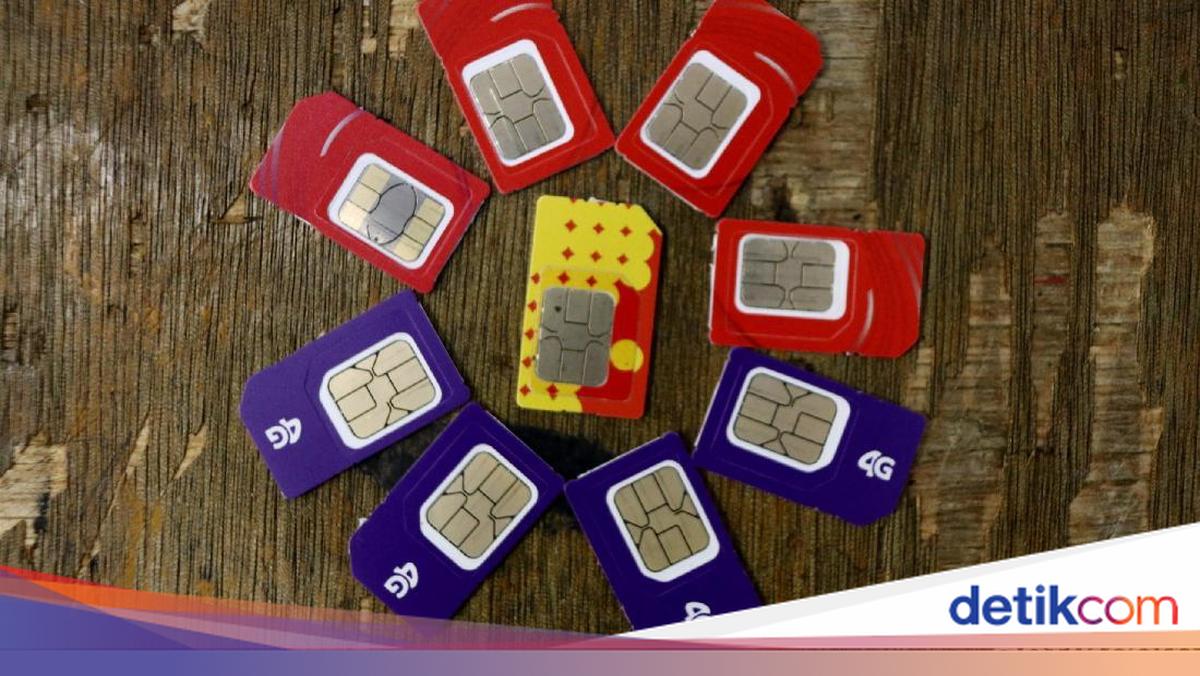
Kartu SIM atau SIM card merupakan sebuah kartu berukuran kecil yang dimasukkan ke dalam HP. Kartu SIM berfungsi menghubungkan HP ke jaringan operator agar bisa melakukan panggilan telepon, mengakses internet, hingga SMS.

Sayangnya, ada banyak kasus saat kartu SIM dimasukkan ke HP tetapi tidak terbaca. Biasanya akan muncul tulisan ‘No SIM Card’ atau tidak ada kartu SIM di layar HP.

Jika hal itu menimpa detikers, jangan langsung panik. Ada sejumlah cara untuk mengatasi kartu SIM tidak terbaca. Untuk lebih jelasnya, simak dalam artikel ini.


Penyebab Kartu SIM Tidak Terbaca

Jika kartu SIM tidak terbaca saat dimasukkan ke HP, hal tersebut bisa disebabkan oleh sejumlah hal. Dilansir situs Android Authority, berikut penyebabnya:

  • Ada kerusakan fisik pada kartu SIM.
  • Kartu SIM kotor.
  • Masalah software pada smartphone.
  • Kartu SIM tidak cocok digunakan untuk smartphone kamu, sehingga harus menggantinya dengan kartu SIM khusus.

Cara Mengatasi Kartu SIM Tidak Terbaca

Ada sejumlah cara untuk mengatasi kartu SIM tidak terbaca. Mengutip situs Android Authority dan Support Apple, berikut beberapa caranya:

1. Cek Fisik Kartu SIM

Langkah yang pertama adalah dengan mengecek kondisi fisik kartu SIM. Jika bagian yang berwarna kuning rusak atau baret, wajar saja kalau SIM card tidak terbaca di smartphone.

Untuk memperbaikinya, silahkan hubungi call center sesuai provider yang kamu gunakan. Biasanya, kamu akan mendapatkan kartu SIM pengganti.

2. Bersihkan Kartu SIM

Jika bagian kuning kartu SIM dalam kondisi baik, bisa saja penyebabnya karena ada kotoran yang menempel. Coba detikers bersihkan dengan tisu atau kain microfiber kering secara perlahan, setelah itu masukkan kembali kartu ke HP.

3. Cek SIM Tray HP

Selain mengecek kartu SIM, cobalah untuk memeriksa komponen SIM Tray atau baki SIM. Kalau ditemui ada kerusakan kecil semisal penyok atau patah, bisa jadi itu penyebab kartu SIM tidak terbaca.

4. Restart Smartphone

Setelah mencoba cara-cara di atas dan kartu SIM masih tidak terbaca, lakukan restart atau muat ulang HP. Soalnya, hal tersebut sering disebabkan karena masalah pada software.

Setelah melakukan restart smartphone, jangan langsung digunakan. Tunggu beberapa saat hingga HP berhasil menangkap sinyal dan kartu SIM sudah terbaca lagi.

5. Coba Ganti Slot di SIM Tray

Kebanyakan smartphone saat ini telah memiliki dua slot SIM card. Apabila kartu SIM kamu tidak terbaca, coba lepas dan pasang kembali di slot SIM Tray yang satunya lagi. Tunggu beberapa saat hingga kartu SIM kembali terbaca.

6. Aktifkan Airplane Mode

Ketika smartphone tidak bisa membaca kartu SIM, cobalah aktifkan mode pesawat atau airplane mode. Tunggu sekitar 3-5 detik, setelah itu non-aktifkan mode pesawat. Biasanya, cara ini dapat memunculkan kembali sinyal yang hilang atau SIM card tidak terbaca.

7. Atur Jaringan SIM

Cara selanjutnya untuk mengatasi kartu SIM tidak terbaca adah dengan mengatur jaringan SIM. Untuk device Android, ikuti langkah-langkah berikut ini:

  • Buka menu ‘Pengaturan’
  • Pilih ‘Sistem’
  • Ketuk menu ‘Opsi setel ulang’
  • Lalu pilih ‘Setelah WiFi, seluler, dan bluetooth’
  • Kemudian ketuk ‘Setel ulang’

Untuk pengguna iPhone, simak cara-caranya di bawah ini:

  • Buka ‘Pengaturan’
  • Ketuk menu ‘Umum’
  • Setelah itu ketuk ‘Transfer atau Reset iPhone’
  • Lalu pilih ‘Reset pengaturan jaringan’
  • Masukkan kode iPhone
  • Lalu tunggu hingga proses reset pengaturan jaringan selesai.

Sebagai informasi, melakukan pengaturan jaringan SIM juga akan mereset pengaturan WiFi dan bluetooth di HP.

8. Hubungi Pihak Customer Service

Apabila cara-cara di atas sudah dilakukan dan kartu SIM masih tidak terbaca, cara yang terakhir adalah menghubungi pihak customer service sesuai operator seluler yang digunakan. Nantinya, detikers akan dibantu pengecekan terhadap kartu SIM dan perangkat HP untuk memastikan apakah ada masalah atau tidak.

Itu dia delapan cara mengatasi kartu SIM tidak terbaca. Semoga artikel ini dapat membantu detikers.

(ilf/fds)


Sumber : inet.detik.com

6 Cara Memperbaiki ‘Sistem UI Tidak Menanggapi’ di Android

Jakarta

Meski saat ini perkembangan smartphone semakin canggih, tetapi hal tersebut tak menghilangkan sejumlah masalah yang kerap terjadi, salah satunya adalah ‘Sistem UI Tidak Menanggapi’. Hal ini sering dialami oleh pengguna Android.

Hal ini dapat mengganggu kenyamanan saat menggunakan smartphone. Apalagi jika masalah tersebut selalu muncul dalam beberapa menit, tentu rasanya bikin kesal.

Tapi jangan khawatir, masalah sistem UI tidak menanggapi dapat diatasi dengan sejumlah cara. Untuk lebih jelasnya, simak pembahasan dalam artikel ini.


Apa Itu Sistem UI?

Mengutip situs Electronics Hub, sistem UI (UI system) atau dikenal juga sebagai sistem antarmuka (user interface) adalah sistem yang mengatur desain layar dan pengelolaannya secara lengkap.

Jadi, setiap kali kamu menggeser layar untuk mencari aplikasi atau membuka aplikasi dari menu, akan muncul transisi atau animasi di layar smartphone. Nah, hal itulah yang disebut dengan sistem UI.

Penyebab Terjadinya Sistem UI Tidak Menanggapi

Ada sejumlah hal yang menyebabkan terjadinya ‘Sistem UI Tidak Menanggapi’ di device Android milikmu. Beberapa penyebab umumnya antara lain:

  • Terlalu banyak aplikasi yang berjalan di latar belakang (background) sehingga bikin lemot.
  • Perangkat lunak/sistem operasi (OS) sudah ketinggalan zaman dan belum di update ke versi terbaru.
  • Penyimpanan di memori internal sudah penuh.
  • Kapasitas RAM yang terlalu kecil antara 4/6 GB, sedangkan saat ini minimal di 8 GB.
  • Pembaruan aplikasi yang tidak kompatibel atau tertunda di Google Play Store.
  • Mengunduh aplikasi pihak ketiga dari sumber yang ilegal.

Cara Memperbaiki Sistem UI Tidak Menanggapi

Jika muncul masalah ‘Sistem UI Tidak Menanggapi’ di smartphone kamu, jangan panik dulu. Masih mengutip Electronics Hub, berikut sejumlah cara untuk mengatasinya:

1. Restart Smartphone

Cara yang pertama dan paling umum dilakukan adalah restart atau muat ulang HP. Soalnya, hal tersebut sering disebabkan karena masalah pada software.

Setelah melakukan restart smartphone, jangan langsung digunakan. Tunggu beberapa saat hingga smartphone sudah kembali normal. Kemudian, cek kembali apakah masih muncul ‘Sistem UI Tidak Menanggapi’ atau tidak.

2. Kosongkan Sebagian Memori Internal

Jika kamu menyimpan banyak foto, video, file, ataupun aplikasi di smartphone, maka kapasitas memori internal bisa penuh. Hal itu menjadi salah satu faktor munculnya ‘Sistem UI Tidak Menanggapi’ di HP.

Cobalah cek kembali kapasitas memori internal di HP detikers. Jika sudah hampir penuh, hapus sebagian foto, video, aplikasi, atau file yang sudah tidak dipakai.

3. Hapus Cache dan Data UI Sistem

Cara berikutnya adalah dengan menghapus cache dan data di UI sistem. Simak langkah-langkahnya di bawah ini:

  • Buka ‘Setelan’ di smartphone
  • Ketuk menu ‘Aplikasi’
  • Lalu ketuk 3 titik dan pilih ‘Tampilkan sistem’
  • Kemudian pilih ‘Aplikasi UI Sistem’
  • Pilih opsi ‘Penggunaan Penyimpanan’
  • Lalu ketuk ‘Hapus data dan hapus cache’
  • Kemudian ketuk ‘OK’ untuk konfirmasi.

4. Hapus Cache Aplikasi Google

Jika cara di atas tidak berhasil, cobalah menghapus cache aplikasi Google di smartphone. Berikut langkah-langkahnya:

  • Buka ‘Setelan’ di smartphone
  • Ketuk menu ‘Aplikasi’
  • Pilih opsi ‘Google Play Store’
  • Kemudian ketuk ‘Penyimpanan’ dan ketuk ‘Hapus Cache/Hapus Data’ untuk menghapus data.

5. Update Sistem Operasi ke Versi Terbaru

Munculnya masalah ‘Sistem UI Tidak Menanggapi’ bisa disebabkan karena sistem operasi di HP kamu sudah ketinggalan zaman. Untuk mengatasinya, coba lakukan update sistem operasi ke versi terbaru lewat komputer atau WiFi.

6. Hapus Widget dari Home Screen

Cara yang terakhir adalah dengan menghapus widget yang terdapat di home screen. Sebagai informasi, hadirnya widget di layar dapat menyebabkan masalah pada sistem UI. Biasanya, hal ini terjadi karena kamu menambahkan terlalu banyak widget di home screen.

Maka dari itu, sebaiknya gunakan widget di home screen secukupnya saja. Misalnya, pasang widget untuk menunjukkan kalender atau cuaca hari ini.

Kalau cara-cara di atas masih belum bisa mengatasi ‘Sistem UI Tidak Menanggapi’, cobalah datang ke service center resmi. Nantinya teknisi akan mengecek apa penyebab munculnya masalah tersebut.

Itu dia enam cara mengatasi ‘Sistem UI Tidak Menanggapi’ di HP Android. Semoga masalahnya bisa cepat teratasi!

(ilf/fds)


Sumber : inet.detik.com

7 Cara Mengatasi WiFi Tidak Muncul di Laptop dengan Mudah

Jakarta

Hadirnya WiFi telah membantu banyak orang agar bisa mengakses internet dengan mudah. Namun, dalam beberapa kasus sering terjadi WiFi tidak muncul di laptop.

Masalah ini tentu bisa mengganggu aktivitasmu. Misalnya, detikers ingin meeting online, ketika laptop sudah dinyalakan tetapi tidak bisa terhubung ke WiFi. Alhasil, seluruh pekerjaan jadi terhambat.

Namun tak usah khawatir, soalnya masalah WiFi tidak muncul di laptop dapat diatasi dengan mudah. Bagaimana caranya? Simak dalam artikel ini.


Penyebab WiFi Tidak Muncul di Laptop

Ada sejumlah hal yang menyebabkan WiFi tidak muncul di laptop. Dilansir situs Asurion, berikut sejumlah penyebabnya:

  • Laptop dalam mode pesawat (airplane mode).
  • Router WiFi sedang rusak.
  • Memasukkan kata sandi WiFi yang salah.
  • Jarak laptop terlalu jauh dengan router WiFi.
  • Kata sandi WiFi telah diganti ke yang baru.

Cara Mengatasi WiFi Tidak Muncul di Laptop

Ada beberapa cara untuk mengatasi WiFi yang tidak muncul di laptop. Simak langkah-langkahnya di bawah ini:

1. Pastikan WiFi Sudah Menyala

Cara yang pertama adalah dengan memastikan apakah WiFi di laptop sudah menyala atau belum. Jika belum, tentu laptop detikers tidak bisa terhubung ke jaringan WiFi apapun.

2. Install Ulang Driver WiFi

Kalau WiFi masih tidak muncul di laptop, cobalah melakukan install ulang driver WiFi. Cara ini bisa dilakukan pada pengguna laptop Windows 11, 10, 8, atau 7.

Kamu bisa melakukan install ulang melalui DVD driver bawaan. Selain itu, kamu juga dapat melakukan update dari situs resmi laptop yang kalian miliki.

3. Install Ulang Windows

Cara lainnya adalah dengan menginstall ulang Windows. Terkait versi Windows, kamu bisa menentukan sendiri mana yang memang cocok dengan spesifikasi laptop.

Sebagai pengingat, sebelum install ulang Windows pastikan data-data penting di dalam data C sudah di backup. Jika semua data sudah aman, silahkan lakukan install ulang Windows.

4. Pakai Adaptor WiFi Eksternal

Kalau WiFi masih tidak muncul di laptop, cobalah memanfaatkan adaptor WiFi eksternal. Adaptor yang dimaksud adalah sebuah colokan berbentuk USB yang ukurannya kecil.

Harga adaptor WiFi eksternal juga terjangkau. Kamu bisa membelinya di toko elektronik atau secara online di marketplace.

5. Restart Modem atau Router

Cara berikutnya adalah dengan memulai ulang (restart) modem dan router. Kamu bisa mencabut kabel daya dan tunggu selama 60 detik, setelah itu colok kembali ke stop kontak.

Setelah melakukan restart, modem dan router butuh waktu beberapa menit untuk melakukan boot ulang. Setelah menyala, cobalah kembali terhubung ke jaringan WiFi dan cek apakah koneksi internet sudah lancar atau belum.

6. Jangan Masuk ke Mode Disable

Jika WiFi masih tidak muncul, cobalah cek apakah laptop kamu masuk dalam mode disable atau tidak. Soalnya, mode tersebut bisa menyebabkan laptop tidak bisa mencari jaringan WiFi.

Untuk mengetahui laptop dalam status disable atau tidak, simak langkah-langkahnya di bawah ini:

  • Buka menu ‘Control Panel’
  • Lalu pilih opsi ‘Network and Internet’
  • Klik ‘Network and Sharing Center’
  • Selanjutnya, pilih ‘Change Adapter Setting’
  • Kemudian klik ‘Enable This Network Device’ pada opsi cek driver WiFi.

7. Pastikan Laptop Tidak dalam Mode Pesawat

Selain itu, cek juga apakah laptop sedang dalam mode pesawat (airplane mode) atau tidak. Apabila dalam status airplane mode, maka laptop milikmu tidak bisa terhubung secara otomatis ke jaringan WiFi.

Sebenarnya, laptop masih bisa terhubung ke WiFi ketika dalam mode pesawat. Hanya saja, detikers harus melakukannya secara manual dengan mengklik tombol ‘ON’.

Demikian tujuh cara mengatasi WiFi tidak muncul di laptop. Semoga dapat membantu detikers.

(ilf/fds)


Sumber : inet.detik.com