Tag Archives: diagnostik

Cara Deteksi Kerusakan HP Oppo dengan Mudah, Layar-Baterai

Jakarta

Berbagai fungsi perangkat handphone (HP) akan mengalami penurunan seiring penggunaannya, termasuk pada ponsel Oppo. Sejumlah masalah umum seperti tombol fisik yang tak lagi berfungsi hingga audio yang tidak terdengar dapat terjadi.

Untuk mendeteksi permasalahan tersebut, Oppo menyediakan fitur Diagnostik di aplikasi bawaannya Pengelola Telepon atau Manajer Telepon. Masalah pada ponsel dapat diketahui lebih dini sehingga kerusakan parah bisa dicegah secepatnya. Simak cara cek masalah di HP Oppo pada uraian berikut.

Cara Mendeteksi Kerusakan HP Oppo

Aplikasi Pengelola Telepon atau Manajer Telepon memungkinkan pengguna mendiagnosis masalah yang cukup umum terjadi pada ponsel Oppo. Mekanisme deteksi permasalahannya bergantung sistem operasi ColorOS yang disematkan pada tiap-tiap HP Oppo.


Dilansir laman Dukungan Oppo, berikut cara mengecek kerusakan di ponsel Oppo:

  • ColorOS 12 hingga 13: Buka Folder Alat Bantu > klik aplikasi Pengelola Telepon > Alat > Diagnostik > Diagnostik. Pilih fungsi apa saja yang ingin dideteksi > ketuk Jalankan Diagnostik.
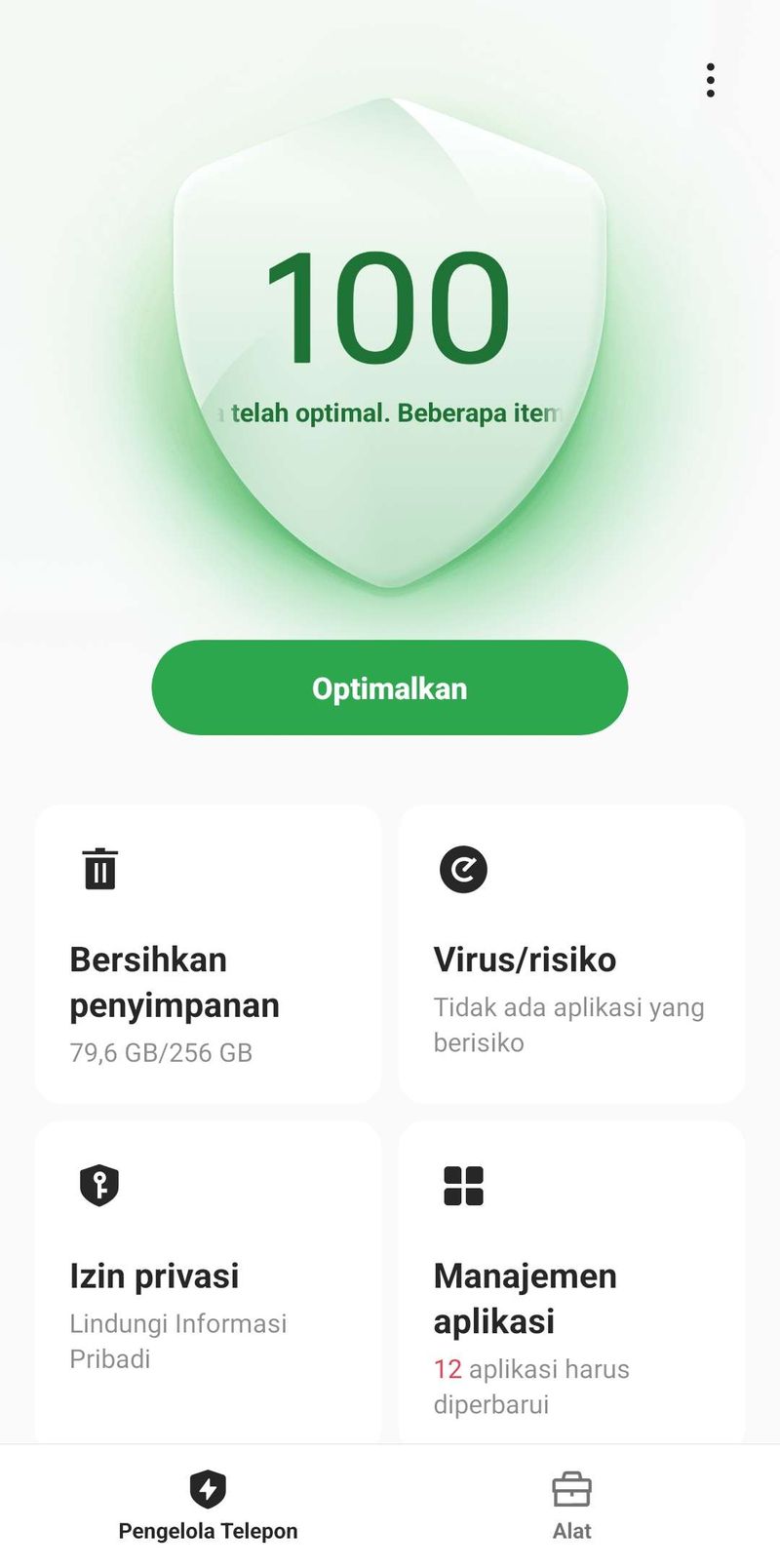
Aplikasi Pengelola Telepon OppoAplikasi Pengelola Telepon Oppo Foto: dok. Situs Support Oppo
  • ColorOS 11: Buka Folder Alat Bantu > ketuk aplikasi Pengelola Telepon > Diagnostik > Lanjutkan. Pilih fungsi apa saja yang ingin dideteksi > klik Jalankan Diagnostik.
  • ColorOS 7.1 hingga 7.2: Buka Folder Alat Bantu > pilih aplikasi Manajer Telepon > klik Cek Cepat > Lanjutkan/Mulai Cek. Pilih fungsi apa saja yang ingin dideteksi ketuk Jalankan Diagnostik/Cek.
  • ColorOS 6: Buka aplikasi Manajer Tlp > ketuk Cek Cepat > Mulai Cek. Pilih fungsi apa saja yang ingin dideteksi > klik Cek.
  • ColorOS 3.2 hingga 5.2.1: Buka aplikasi Manajer Tlp > pilih Deteksi Masalah Umum > klik Deteksi Sekarang > Pilih Item > Mulai Deteksi.
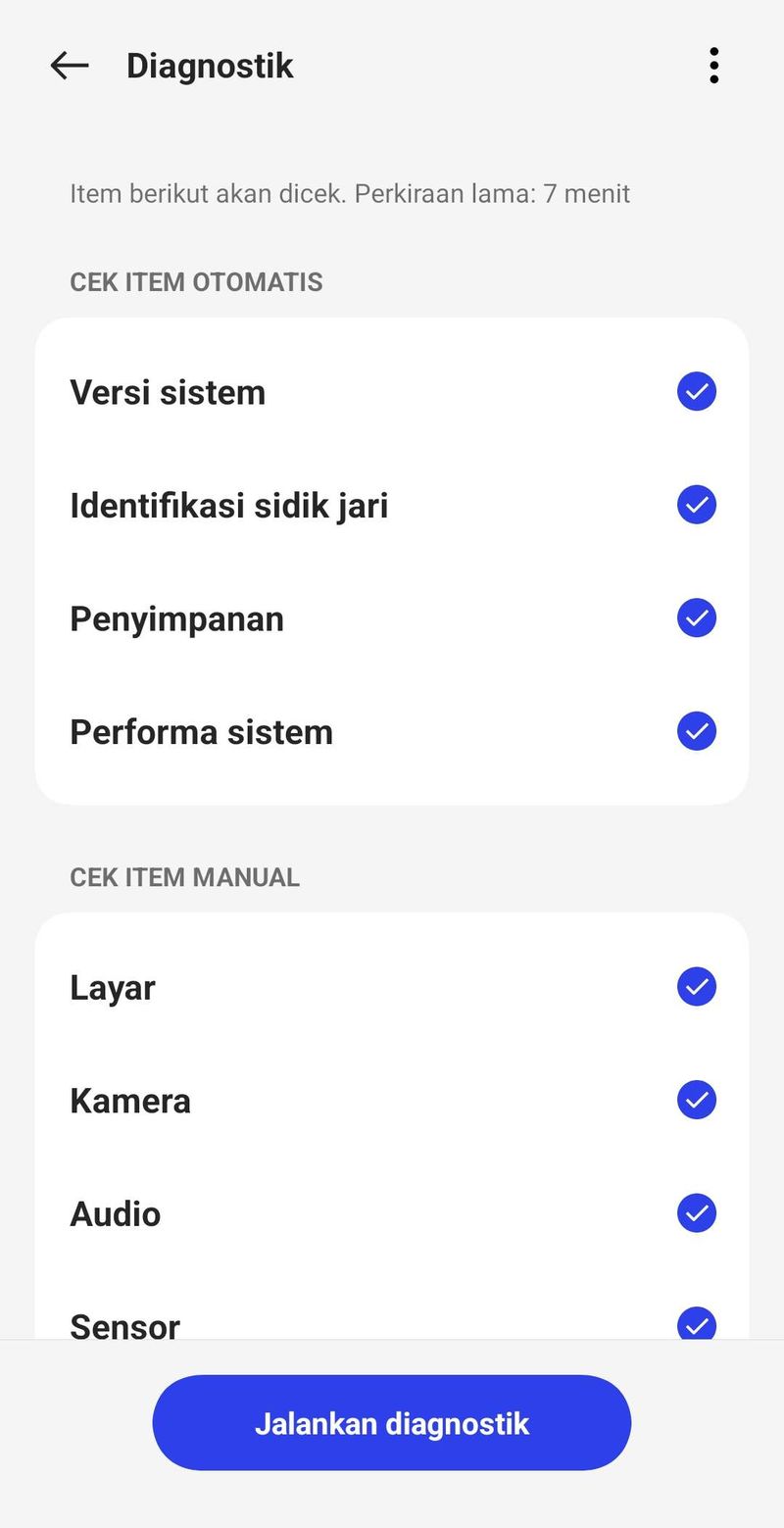
Aplikasi Pengelola Telepon OppoAplikasi Pengelola Telepon Oppo Foto: dok. Situs Support Oppo
  • Pengguna selanjutnya dapat mengikuti instruksi yang diberikan ponsel hingga selesai untuk mendeteksi masalah di HP secara manual.
  • Hasil pengujian sistem akan keluar dan menampilkan masalah-masalah HP OPPO yang terdeteksi. Temukan solusi permasalahannya dengan mengklik Kesalahan/Masalah Abnormal.
  • Catatan diagnostik ponsel Oppo sebelumnya dapat dilihat pada halaman diagnostik dengan mengetuk ikon titik tiga pada pojok kanan atas > pilih Catatan.

Selain pengecekan manual, ponsel akan mendeteksi memori ponsel, kartu SIM, dan versi sistem secara otomatis saat pengguna membuka aplikasi Pengelola Telepon atau Manajer Telepon. Cara pengecekan di atas pun dapat dilakukan berkala untuk mendeteksi permasalahan pada HP Oppo.

(azn/row)

Sumber : inet.detik.com

Alhamdulillah اللهم صل على رسول الله محمد teknologi
ilustrasi gambar : unsplash.com / Jannis Brandt

3 Cara Cek Layar Xiaomi Pakai Kode Rahasia dan Aplikasi

Jakarta

Kita sebaiknya mengecek kondisi layar HP secara berkala. Hal ini berguna untuk mengetahui apakah layar HP detikers masih berfungsi normal atau ada bagian layar yang sudah rusak.

Buat pengguna smartphone Xiaomi, simak 3 cara cek layar Xiaomi berikut ini untuk mengetahui kondisinya. Caranya bisa menggunakan aplikasi maupun tanpa aplikasi.

Cara Mudah Cek Layar Xiaomi

Cara cek layar Xiaomi tanpa aplikasi adalah memakai kode rahasia maupun fitur rahasia. Cara lainnya adalah menggunakan aplikasi di Google Play Store. Berikut beberapa caranya:


1. Pakai Kode Rahasia

Xiaomi memberikan fitur cek layar tanpa aplikasi, namun caranya mungkin tak banyak diketahui. Dilansir dari Technastic, Kalian cukup memasukkan kode rahasia untuk masuk ke menu tes hardware.

Di dalam menu tersebut terdapat beberapa jenis tes, meliputi sensor cahaya, sensor magnetik, sensor jarak, touchscreen, hingga baterai. Nama menu mungkin berbeda berdasarkan tipe HP. Cara ini sudah dicoba oleh tim detikinet. Langkahnya adalah sebagai berikut:

  • Masuk ke papan tombol panggilan seperti ketika kita ingin menelepon
  • Masukkan kode *#*#64663#*#*
  • Kamu akan masuk ke menu diagnostik hardware dan pemeriksaan kualitas. Pilih beberapa menu terkait layar, seperti menu Color dan Touchscreen Panel.
  • Ikuti petunjuk tes. Jika berhasil, maka menu yang berkaitan akan ditandai ‘pass’, tetapi jika gagal akan ditandai ‘fail’.

2. Pakai Fitur Rahasia

Berdasarkan laman Deccan Chronicle, pengguna Xiaomi juga bisa masuk ke menu tes hardware seperti cara di atas, namun menggunakan jalan rahasia melalui menu ‘Settings’. Langkahnya adalah sebagai berikut:

  • Masuk ke ‘Settings’, kemudian ketuk ‘About phone’
  • Cari tulisan ‘Kernel version’, lalu ketuk beberapa kali sampai masuk ke menu ‘CIT’.
  • Kamu akan masuk ke menu diagnostik hardware dan pemeriksaan kualitas. Pilih beberapa menu terkait layar, seperti menu Color dan Touchscreen Panel.
  • Ikuti petunjuk tes. Jika berhasil, maka menu yang berkaitan akan ditandai ‘pass’, tetapi jika gagal akan ditandai ‘fail’.

3. Pakai Aplikasi

Ada banyak aplikasi untuk cek layar Xiaomi yang dapat diunduh di Play Store, di antaranya Display Tester, Dead Pixels Test and Fix, atau Touch Screen Test.

Caranya kurang lebih sama. Setelah berhasil mengunduh aplikasi, jalankan aplikasi. Ada beberapa menu tes yang bisa dipilih, misalnya untuk tes warna, tes fungsi touchscreen, hingga untuk melihat adanya dead pixel.

Biasanya detikers diminta menyentuh layar untuk mengecek seluruh bagian, apakah ada yang rusak ataukah seluruhnya normal.

Demikian tadi 3 cara cek layar Xiaomi pakai kode atau fitur rahasia bawaan smartphone, maupun menggunakan aplikasi. Selamat mencoba!.

(bai/row)


Sumber : inet.detik.com

Cara Menghilangkan Mode Aman di HP yang Susah Hilang

Jakarta

Mode aman (safe mode) adalah fitur yang membantu pengguna untuk membatasi akses ke fitur dan aplikasi Android tertentu.

Dilansir laman NordVPN, mengaktifkan mode aman artinya memaksa perangkat untuk menjalankan sistem operasi penting, serta menonaktifkan sebagian besar aplikasi pihak ketiga.

Namun, beberapa orang memilih untuk keluar dari mode aman agar bisa menggunakan fitur dan aplikasi pihak ketiga dengan normal. Simak langkah-langkahnya di bawah ini.


Cara Menghilangkan Mode Aman di HP Android

Jika kamu tidak sengaja mengaktifkan fitur ini, ada bug yang menyebabkannya terjadi secara otomatis atau atau kamu selesai memecahkan masalah setelah sengaja mengaktifkan mode ini.

Umumnya, cukup dengan memulai ulang perangkat mode aman bisa dinonaktifkan. Mengutip laman Business Insider, berikut adalah beberapa cara untuk keluar dari mode aman:

1. Keluar dari Mode Aman dengan Tombol Daya

  • Tahan tombol daya hingga ikon Mode Aman muncul di layar.
  • Lalu klik ikon tersebut untuk menonaktifkannya.

2. Menghilangkan Mode Aman lewat Panel Notifikasi

  • Buka HP.
  • Tampilkan panel notifikasi dengan menggeser ke bawah dari bagian atas layar.
  • Kamu akan melihat salah satu opsi notifikasi yang mengatakan Mode Aman aktif . Jika iya, kamu bisa mengetuknya untuk menonaktifkan Mode Aman.

Jika tidak melihat pemberitahuan Mode Aman, kamu bisa gunakan ikon Daya dengan cara berikut:

  • Geser ke bawah lagi sehingga kamu bisa melihat semua opsi akses cepat.
  • Di bagian bawah layar akan terlihat ikon Opsi dan Daya.
  • Klik ikon Daya, lalu klik Mulai Ulang.

Sebagai contoh, berikut adalah langkah-langkah untuk keluar dari mode aman di beberapa merek Android:

Menghilangkan Mode Aman di HP Samsung

Dilansir dari laman resmi Samsung, ada 3 cara untuk menghilangkan mode aman di Samsung. Berikut adalah langkah untuk keluar dari mode aman Samsung:

  • Tekan tombol “Volume Bawah” dan “Daya” minimal 5 detik. Ini dilakukan untuk memaksa perangkat untuk restart.
  • Tekan terus tombol “Daya”, lalu pilih “Menu Ulang” di layar.
  • Untuk mengakses panel “Notifikasi”, geser ke bawah bagian atas layar. Lalu, klik “Matikan” mode aman pada perintah untuk memulai ulang perangkat.

Cara Keluar dari Mode Aman Xiaomi

Mengutip laman Support Xiaomi, keluar dari mode aman Xiaomi cukup dengan memulai ulang ponsel. Yup, cara ini sama seperti kamu restart HP.

Cara ini dilakukan biasanya untuk mengidentifikasi apabila perangkat masih mengalami kendala.

Opsi tadi mungkin tidak tersedia di semua model Android. Kalau kamu tidak melihatnya, maka kamu harus mematikan HP dengan cara lain.

Sebagai informasi, sejatinya mode aman dirancang sebagai alat diagnostik untuk membantu mengatasi masalah konektivitas, masa pakai baterai, dan lainnya.

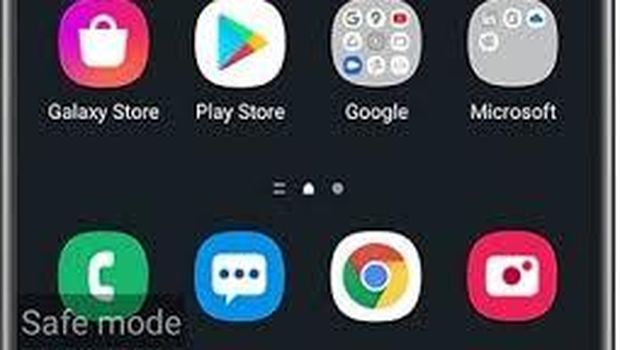
Tampilan layar jika mode aman diaktifkan di HP Samsung.Tampilan layar jika mode aman diaktifkan di HP Samsung. Foto: dok. Samsung

Jika mode ini aktif, umumnya Windows atau iOS akan menampilkan indikator visual di pojok kiri bawah atau kanan layar. Selain itu, kamu juga akan melihat kata-kata “mode aman” atau “boot aman” (tergantung pada perangkat).

(khq/fds)


Sumber : inet.detik.com