Tag Archives: dita aliccia armadani

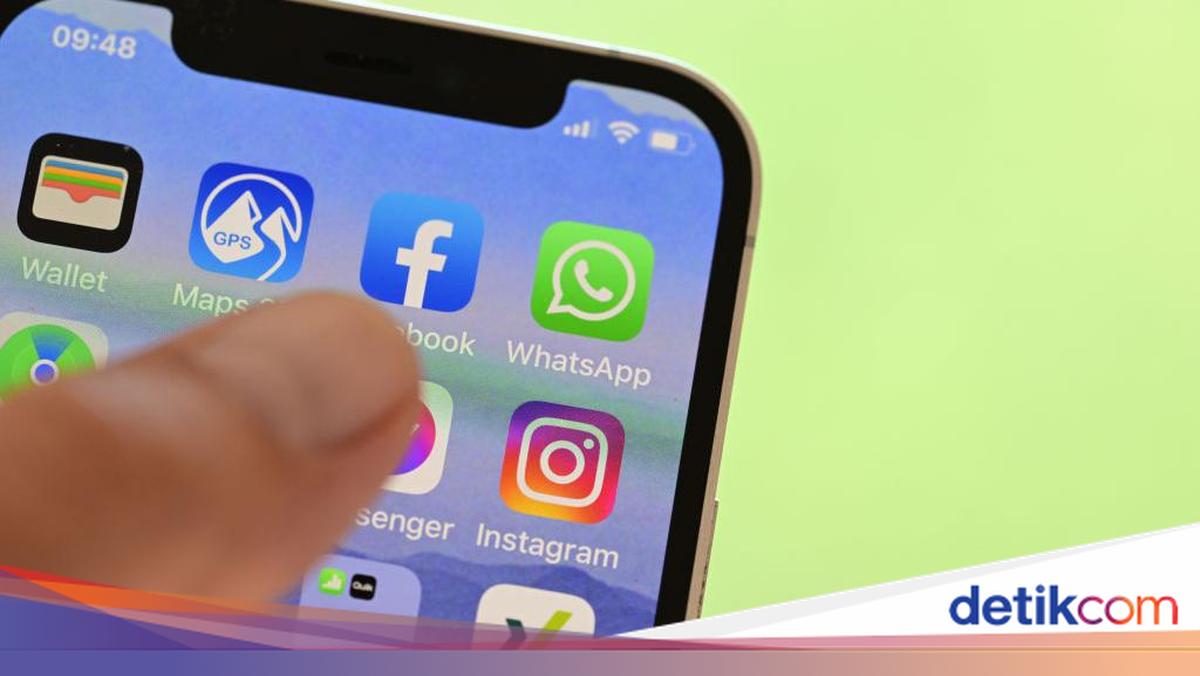
2 Cara Agar WA Tidak Bisa Ditelepon, Tanpa Blokir Kontak

Jakarta

Ketika memblokir seseorang di WhatsApp, mereka tidak hanya kehilangan akses untuk menelepon Anda, tetapi juga tidak bisa mengirim pesan. Namun, bagaimana jika Anda hanya ingin menonaktifkan panggilan tanpa memutus komunikasi sepenuhnya?

Privasi saat menggunakan WhatsApp adalah hal yang penting bagi banyak pengguna. Salah satu cara untuk meningkatkan privasi adalah memastikan bahwa WA tidak bisa menerima panggilan tertentu tanpa harus memblokir kontak.

Berikut adalah dua cara mudah yang dapat Anda gunakan agar WhatsApp tidak bisa ditelepon tanpa memblokir kontak:


1. Mengaktifkan Fitur ‘Silence Unknown Callers’

Cara pertama adalah dengan memanfaatkan fitur bawaan WhatsApp untuk membisukan panggilan dari nomor yang tidak dikenal. Fitur ini sangat membantu jika Anda sering mendapatkan panggilan dari nomor asing yang mengganggu.

Berikut langkah-langkahnya:

  • Buka aplikasi WhatsApp dan masuk ke menu ‘Settings’.
  • Pilih opsi ‘Privacy’, lalu pilih ‘Calls’.
  • Aktifkan fitur ‘Silence Unknown Callers’.

Dengan fitur ini, panggilan dari nomor tidak dikenal akan otomatis disenyapkan sehingga Anda tidak terganggu. Nomor tersebut tetap dapat mengirim pesan, namun panggilannya tidak akan terdengar.

2. Mengaktifkan Mode Do Not Disturb (DND) di Ponsel

Cara selanjutnya adalah dengan mengaktifkan mode Jangan Ganggu (Do Not Disturb/DND) di perangkat Anda. Mode ini memungkinkan Anda untuk membisukan notifikasi dan panggilan, termasuk dari WhatsApp, tanpa memblokir kontak.

Berikut cara mengaktifkan mode DND:

A. Untuk iPhone

  • Masuk ke menu ‘Settings’, lalu pilih ‘Focus’.
  • Pilih ‘Apps’ dan tambahkan WhatsApp ke daftar aplikasi yang ingin disenyapkan.
  • Pada bagian ‘People’, nonaktifkan opsi ‘Allow Repeated Calls’ agar panggilan berulang tetap disenyapkan.
  • Aktifkan mode Jangan Ganggu melalui Control Center dengan memilih opsi ‘Do Not Disturb’.

B. Untuk Android

  • Masuk ke menu ‘Settings’, cari opsi ‘Do Not Disturb’, atau akses melalui Quick Settings di layar ponsel.
  • Sesuaikan pengaturan DND agar WhatsApp tidak mengirimkan notifikasi atau menerima panggilan.
  • Ketika mode DND aktif, panggilan WhatsApp tidak akan muncul di layar ponsel dan secara otomatis akan ditolak.

Dengan dua cara di atas, Anda dapat memastikan bahwa WhatsApp tidak menerima panggilan tanpa perlu memblokir kontak. Ini adalah solusi praktis untuk menjaga privasi tanpa memutus komunikasi sepenuhnya. Semoga informasi ini bermanfaat!

*Artikel ini ditulis oleh Dita Aliccia Armadani, peserta Program Magang Bersertifikat Kampus Merdeka di detikcom.

(fay/fay)

Sumber : inet.detik.com

Alhamdulillah اللهم صل على رسول الله محمد teknologi
ilustrasi gambar : unsplash.com / Jannis Brandt

Cara Perjelas Foto Blur, Mudah dan Praktis


Jakarta

Memperjelas foto yang blur kini bisa dilakukan dengan mudah melalui berbagai layanan online secara gratis. Hanya dengan beberapa langkah sederhana, foto buram dapat diubah menjadi lebih jelas menggunakan smartphone, laptop, atau PC.

Berikut ini panduan lengkap untuk memperjelas foto yang blur menggunakan beberapa situs online. Yuk, simak caranya!

Penyebab Foto Blur

Foto blur sering terjadi karena beberapa faktor, di antaranya:


  • Pencahayaan yang kurang saat pengambilan gambar.
  • Pergerakan kamera saat memotret.
  • Fokus kamera yang tidak tepat.
  • Faktor teknis lainnya.

Hasil foto yang buram tentu bisa mengganggu kenangan penting yang sudah diabadikan. Namun, jangan khawatir! Ada beberapa solusi praktis untuk memperbaiki kualitas foto blur.

Cara Memperjelas Foto Blur Menggunakan Situs Online

Berikut adalah beberapa situs yang bisa digunakan untuk memperjelas foto buram beserta langkah-langkahnya:

1. Bigjpg

  • Buka situs Bigjpg melalui perangkat Anda.
  • Klik ‘Pilih Gambar dan unggah foto buram dari galeri Anda.
  • Pilih ‘Mulailah’ dan atur pengaturan sesuai kebutuhan.
  • Tunggu proses hingga selesai.
  • Unduh foto yang telah diperjelas.

2. Upscalepics

  • Kunjungi situs Upscalepics.
  • Klik ‘Upload Image’ dan pilih foto yang ingin diperbaiki.
  • Sesuaikan pengaturan di menu samping, lalu klik ‘Start Processing’.
  • Tunggu hingga proses selesai, lalu unduh foto hasilnya.

3. Image Enlarger

  • Akses situs Image Enlarger.
  • Klik ikon tiga garis di pojok kanan atas, lalu pilih ‘Create Account’.
  • Daftarkan email dan password untuk membuat akun.
  • Setelah memiliki akun, unggah foto buram yang ingin diperbaiki.
  • Unduh foto yang telah selesai diperbaiki.

4. Waifu2x

  • Buka situs ‘Waifu2x’.
  • Klik ‘Choose File’ untuk mengunggah foto (maksimal ukuran 8 MB).
  • Pilih tombol ‘Waifu2x’ untuk memulai proses.
  • Setelah selesai, unduh foto dengan memilih ekstensi file (JPG atau PNG).

5. Let’s Enhance

  • Daftar terlebih dahulu di situs Let’s Enhance.
  • Unggah foto buram yang ingin diperbaiki.
  • Atur pengaturan sesuai keinginan, lalu klik ‘Start Processing’.
  • Unduh foto yang sudah diperbaiki agar tersimpan di perangkat Anda.

Sebagian layanan di atas menawarkan fitur gratis dengan batasan tertentu. Untuk akses penuh, pengguna mungkin perlu berlangganan dengan biaya tertentu.

Dengan menggunakan salah satu situs di atas, Anda dapat dengan mudah memperbaiki foto yang terlihat buram. Semoga tips ini bermanfaat dan membantu Anda mengabadikan momen berharga dengan lebih baik!

*Artikel ini ditulis oleh Dita Aliccia Armadani, peserta Program Magang Bersertifikat Kampus Merdeka di detikcom.

(fyk/fyk)

Sumber : inet.detik.com

Alhamdulillah اللهم صل على رسول الله محمد teknologi
ilustrasi gambar : unsplash.com / Jannis Brandt

Cara Download Reels IG Tanpa Aplikasi, Mudah dan Cepat

Jakarta

Ingin menyimpan video Reels menarik yang Anda temukan di Instagram? Jangan khawatir, ada banyak cara untuk mendownload video tersebut, tanpa aplikasi tambahan.

Dengan mengunduh Reels Instagram, Anda dapat menonton video tersebut secara offline. Selain itu, Anda juga dapat membagikan Reels tersebut ke platform lain dengan mudah. Berikut cara mudah mengunduh video Reels instagram.

Bagaimana cara download Reels Instagram?


1. Savefrom.net

Savefrom.net adalah situs populer yang awalnya dikenal untuk mengunduh video YouTube. Kini, kamu juga bisa menggunakan situs ini untuk mendownload Reels Instagram tanpa aplikasi. Berikut langkah-langkahnya.

  • Buka situs savefrom.net
  • Pilih fitur ‘Instagram’
  • Masukkan tautan video Reels yang ingin diunduh pada boks form
  • Klik ‘Unduh’ untuk menyimpan video Reels tersebut.

2. IG Downloader

Sesuai namanya, IG Downloader memungkinkan kamu untuk mengunduh semua jenis media dari Instagram, termasuk Reels. Berikut langkah-langkahnya:

  • Buka situs igdownloader.com
  • Pilih fitur ‘Reels’ di bagian menu
  • Masukkan tautan video yang ingin diunduh
  • Klik ‘Enter’ atau ‘Lanjutkan’ untuk mulai pencarian video
  • Klik ‘Unduh’ untuk menyimpan Reels.

3. Igram.io

Igram.io adalah tools serbaguna untuk mengunduh berbagai jenis konten Instagram, termasuk Reels. Caranya sangat mudah, yaitu sebagai berikut.

  • Buka situs igram.io
  • Tempelkan tautan Reels pada boks pencarian di halaman beranda.
  • Klik tombol ‘Unduh’ atau ‘Download’
  • Klik tombol ‘Unduh MP4’

4. Inflict

Situs Inflact menyediakan layanan unduh berbagai konten Instagram, mulai dari Reels, feed, hingga foto profil. Inflact juga menjaga privasi penggunanya, sehingga pemilik video tidak akan mengetahui bahwa kontennya telah diunduh. Berikut cara mengunduhnya:

  • Kunjungi situs inflact.com
  • Pilih ‘Reels’ atau ikon bergambar tombol play
  • Masukkan tautan pada boks bertuliskan ‘Contoh tautan’
  • Klik ‘Unduh Reels’

5. Instavideosave.net

Instavideosave.net menawarkan tampilan sederhana dan ramah pengguna. Keunggulan lainnya adalah situs ini memungkinkan untuk mengunduh audio tanpa perlu konversi tambahan. Berikut caranya.

  • Salin tautan video Reels dari Instagram
  • Buka situs instavideosave.net
  • Pilih menu ‘Reels’
  • Tempelkan tautan yang sudah disimpan
  • Klik ‘Download’ dan tunggu hingga muncul thumbnail
  • Kembali klik ‘Download’ dan tunggu hingga proses pengunduhan selesai.

Keunggulan lain dari situs ini, kamu bisa mengunduh sound atau lagu saja dari video Reels.

6. Downloadgram

Downloadgram adalah pilihan lain yang bisa kamu gunakan. Situs ini secara otomatis menyimpan video dalam format MP4 dan gambar dalam format JPG. Berikut langkahnya:

  • Salin tautan dari video Reels di Instagram
  • Kunjungi situs downloadgram.org
  • Masukkan tautan dengan menempelkannya pada boks pencarian
  • Klik ‘Unduh Sekarang’
  • Tunggu hingga muncul thumbnail video
  • Kembali klik ‘Unduh’
  • Pilih lokasi penyimpanan dan tunggu hingga proses pengunduhan selesai

7. Snapinsta.app

Meski terdapat tulisan ‘app’ pada situs ini, Snapinsta.app merupakan situs yang dapat digunakan tanpa mengunduh aplikasi. Berikut langkahnya:

  • Dapatkan tautan video yang ingin diunduh
  • Buka situs Snapinsta.app
  • Tempelkan tautan pada boks pencarian
  • Klik ‘Download’ dan tunggu hingga muncul thumbnail
  • Kembali klik ‘Unduh’ untuk memulai download video Reels yang kamu kehendaki

Ketujuh situs di atas memiliki cara kerja yang hampir serupa. Pilihlah yang paling nyaman dan sesuai dengan kebutuhanmu. Selamat mencoba!

*Artikel ini ditulis oleh Dita Aliccia Armadani, peserta Program Magang Bersertifikat Kampus Merdeka di detikcom.

(fay/fay)

Sumber : inet.detik.com

Alhamdulillah اللهم صل على رسول الله محمد teknologi
ilustrasi gambar : unsplash.com / Jannis Brandt

Ini Dia Cara Temukan File Backup WA di HP dan Laptop


Jakarta

WhatsApp memiliki fitur backup untuk mencadangkan data. Untuk Android dan PC, data tersimpan di Google Drive, sedangkan iPhone tersimpan di iCloud. Ini cara menemukan file-nya.

Aplikasi ini menyediakan penyimpanan lokal, khusus untuk pengguna Android. Backup akan dilakukan setiap malam. Pencadangan data WhatsApp dapat diatur berdasarkan frekuensi backup. Mulai dari harian, mingguan, bulanan, sampai tidak sama sekali.

Berikut merupakan cara untuk melihat file backup melalui ponsel maupun PC:


1. Melalui PC

  • Buka laman ‘Google Drive’
  • Klik ‘Storage’
  • Masuk ke menu ‘Backup’
  • File tersebut akan terlihat

2. Melalui Mobile

  • Buka aplikasi ‘Google Drive’
  • Klik ‘ikon menu’
  • Pilih ‘Backup’
  • File tersebut akan terlihat

Tidak semua data akan tersimpan dalam pencadangan. Hanya penyimpanan terbaru yang akan masuk ke dalam cloud.

Jadi, saat selesai mencadangkan file terbaru, maka file lama akan terhapus. Penyimpanan cadangan lokal juga akan bertahan selama beberapa hari di perangkat.

Anda juga bisa memulihkan pesan yang hilang melalui cadangan terakhir. Berikut caranya:

  1. Uninstall WhatsApp dari perangkat
  2. Install ulang WhatsApp
  3. Aplikasi akan meminta memulihkan pesan dari cadangan terbaru. Klik Pulihkan untuk memulai proses
  4. Jika Anda tidak memilih pulihkan, data tidak akan kembali pulih

Sebagai catatan, cara tersebut hanya bisa untuk memulihkan chat yang dihapus antara pencadangan terakhir dan berikutnya. Jika menggunakan backup harian tiap jam 2 pagi, maka pesan bisa dipulihkan saat dihapus setelah pencadangan terakhir pukul 2 pagi dan sebelum backup terakhir.

*Artikel ini ditulis oleh Dita Aliccia Armadani, peserta Program Magang Bersertifikat Kampus Merdeka di detikcom.

(fay/afr)


Sumber : inet.detik.com

Cara Pakai WhatsApp Lebih dari Satu Perangkat


Jakarta

Umumnya, WhatsApp tidak dapat diakses dari perangkat lain jika ponsel utama tidak tersambung ke internet. Namun, WhatsApp kini mengembangkan fitur multi-device.

Fitur multi-device memungkinkan pengguna terhubung ke perangkat lain tanpa harus membuat ponsel utama tetap online. Fitur ini sebenarnya sudah diluncurkan beberapa tahun lalu. Pengguna dapat menghubungkan satu ponsel dengan empat perangkat non-ponsel secara bersamaan, tanpa perlu koneksi internet di ponsel utama.

Selain itu, WhatsApp juga memperkenalkan Companion Mode. Fitur ini mirip dengan multi-device, tetapi memungkinkan pengguna menghubungkan akun WhatsApp ke lebih dari satu ponsel. Dengan begitu, pengguna tidak perlu keluar atau log out dari akun di ponsel utama, dan ponsel tidak perlu terhubung ke internet setelah integrasi selesai.


Mode Companion ini juga dapat digunakan di berbagai jenis ponsel, baik sesama iPhone, sesama Android, maupun kombinasi keduanya. Untuk menggunakan fitur ini, pastikan aplikasi WhatsApp sudah diperbarui ke versi terbaru. Proses menghubungkannya hampir sama seperti menghubungkan WhatsApp Web.

Berikut cara menggunakan Companion Mode di WhatsApp:

  1. Buka aplikasi WhatsApp pada perangkat yang akan digunakan.
  2. Masuk ke menu tautkan perangkat atau ‘link a device’.
  3. Buka WhatsApp pada ponsel utama.
  4. Masuk ke Pengaturan, lalu klik ‘Linked Device’.
  5. Pilih opsi ‘Link with QR Code’.
  6. Pindai QR yang ada pada smartphone lain.
  7. Akun WhatsApp berhasil terhubung lebih dari satu perangkat.

Di atas itu merupakan cara menggunakan WhatsApp lebih dari satu perangkat. Semoga bermanfaat!

*Artikel ini ditulis oleh Dita Aliccia Armadani, peserta Program Magang Bersertifikat Kampus Merdeka di detikcom.

(fay/fay)


Sumber : inet.detik.com

3 Cara Mengetahui Kontak WA Anda Belum Disimpan


Jakarta

Kenali tanda seseorang sebenarnya belum menyimpan nomor WhatsApp atau WA Anda. Ciri-ciri tersebut dapat dikenali dengan cukup mudah.

Nomor WhatsApp atau nomor HP menjadi penting, karena hal tersebut digunakan untuk membuka akun dan berhubungan dengan pengguna lain. Untuk dapat mengirim pesan, pengguna memang tidak perlu saling menyimpan nomor ponsel. Hanya saja, aktivitas yang bisa dilihat pengguna jadi terbatas.

Untuk mengetahui nomor belum disimpan, terdapat beberapa ciri yang mudah dikenali. Namun, ciri tersebut belum tentu mengindikasikan pengguna lain tidak menyimpan nomor Anda. Dihimpun detikINET dari berbagai sumber, berikut merupakan ciri-ciri pengguna lain belum menyimpan nomor Anda:


1. Foto Profil

Salah satu tanda seseorang tidak menyimpan kontak WhatsApp kita adalah foto profilnya tidak terlihat. Namun demikian, tanda tersebut memang cukup ambigu, karena pengguna bisa saja tidak menggunakan foto profile atau memilih blank.

2. Status WA

Status WA memiliki berbagai fitur, salah satunya adalah dapat memilih siapa saja kontak yang dapat melihat status tersebut. Jika tidak dapat melihatnya, tidak menutup kemungkinan kalau kontak Anda belum disimpan.

3. Tanda Centang Biru

Pada umumnya, pesan yang terkirim di WhatsApp akan ditandai dengan centang dua. Bahkan, jika pengguna tersebut mengaktifkan fitur ‘read’, maka centang dua tersebut akan berwarna biru. Namun, jika tanda tersebut tidak muncul, mungkin pengguna belum menyimpan kontak Anda.

Beberapa tanda di atas mungkin terasa ambigu atau tidak bisa dipastikan seratus persen. Namun setidaknya, itulah beberapa indikasi bahwa nomor Anda belum disimpan oleh pengguna lain. Semoga bermanfaat!

*Artikel ini ditulis oleh Dita Aliccia Armadani, peserta Program Magang Bersertifikat Kampus Merdeka di detikcom.

(fyk/fyk)


Sumber : inet.detik.com

Ini Tanda Whatsapp Kamu Disadap dari Jarak Jauh


Jakarta

Peretasan hingga penyadapan pada aplikasi Whatsapp, biasanya dilakukan untuk penipuan. Namun jangan khawatir, ada cara untuk mengetahui ciri-ciri WhatsApp Anda dibajak.

Cara peretas melancarkan aksinya adalah memasang aplikasi pihak ketiga, memanfaatkan WhatsApp Web, hingga mengirimkan malware ke ponsel.

Hal ini bisa sangat membahayakan terlebih Whatsapp kini juga digunakan untuk menerima One Time Password dari berbagai aplikasi, termasuk aplikasi belanja online dan finansial.


Inilah tanda WhatsApp disadap:

1. Ada kiriman OTP

One Time Password (OTP) merupakan enam angka kode dan biasanya dikirimkan ke SMS saat akan mengakses WhatsApp. Artinya, jika terdapat pesan OTP masuk, tandanya ada yang berusaha masuk ke akun WhatsApp Anda. Jangan berikan kode OTP ini pada siapapun.

2. Keluar tiba-tiba dari WhatsApp

Salah satu ciri yang bisa dikenali adalah tiba-tiba keluar dari WhatsApp. Bisa jadi ada perangkat lain yang mencoba masuk ke akun WhatsApp. Anda bisa mengetahui perangkat lain itu dengan menekan ikon tiga titik dan pilih WhatsApp Web.

3. Pesan terbaca

Saat ada pesan yang sudah terbuka dan dibaca padahal belum disentuh, Anda harus berhati-hati. Ini bisa jadi pertanda akun kamu telah dibajak.

4. Pesan terkirim sendiri

Ciri ini sama seperti sebelumnya. Waspadalah jika tiba-tiba ada pesan yang terkirim sendiri padahal Anda tak pernah mengirimkannya.

5. Status WA asing

Terdapat status WA yang tiba-tiba muncul, padahal bukan dibuat oleh pengguna sendiri.

6. Melakukan panggilan telepon

Terdapat panggilan telepon asing di WhatsApp yang bukan dibuat oleh pengguna sendiri. Hati-hatilah kalau demikian.

Di atas adalah 6 tanda WA Anda disadap, tetap waspada dan semoga bermanfaat!

*Artikel ini ditulis oleh Dita Aliccia Armadani, peserta Program Magang Bersertifikat Kampus Merdeka di detikcom.

(fay/fyk)


Sumber : inet.detik.com

Cara Mudah Ganti Password dan Nama WiFi


Jakarta

Di era digital, WiFi tampaknya mulai menjadi salah satu kebutuhan pokok manusia. Jika password tersebar, Anda bisa menggantinya dengan password baru.

Umumnya, WiFi memiliki password yang dapat dikonfigurasi sesuai dengan keinginan pemilik. Tujuannya adalah untuk membatasi siapa saja yang dapat terhubung dengan jaringan tersebut.

Saat baru memasang router, pemilik sebaiknya mengubah password WiFi agar tidak disalahgunakan orang-orang yang kebetulan mengetahui password default. Password WiFi dapat diganti menggunakan laptop maupun handphone.


Untuk mengganti password tersebut, pemilik hanya perlu melakukan hal berikut ini.

Cara Mengganti Password WiFi

1. Mengetahui Alamat IP

Hal pertama yang harus dilakukan adalah mengetahui alamat IP dari router WiFi. Untuk mengetahuinya, detikers dapat mengecek bagian belakang router WiFi. Namun, Alamat IP bagi kebanyakan router adalah 192.168.1.1 atau 192.168.0.1.

2. Buka Browser

Buka browser di laptop atau HP dan masukkan alamat IP pada address bar. Tekan ‘Enter’

3. Log in pada laman tertera

Log in menggunakan username dan password. Username dan password default biasanya adalah ‘admin’ atau ‘userAdmin’, atau tertera pada router WiFi. Detikers juga bisa menghubungi provider internet atau pabrik router untuk mengetahui username dan password.

4. Tekan menu ‘Settings’

Setelah membuka settings, Anda dapat mencari Wireless, Wireless Security, WLAN, atau Wi-Fi Settings. Nama menu ini bisa berbeda-beda.

5. Masukkan Password

Anda dapat memasukkan password pada kotak bertanda ‘Wi-Fi Password’ atau ‘Key’.

6. Tekan ‘Save’ atau ‘Apply’

Langkah terakhir adalah menyimpan password baru yang telah dibuat dengan menekan ‘save’ atau ‘apply’.

Selain mengubah password, pemilik WiFi juga diberi kebebasan untuk mengganti nama jaringan. Seperti inilah caranya

Cara Mengganti Nama Wifi

  1. Buka browser di laptop atau HP dan masukkan alamat IP pada address bar. Kemudian, tekan ‘Enter’.
  2. Log in menggunakan username dan password.
  3. Cari menu Wireless, Wireless Security, WLAN, atau Wi-Fi Settings.
  4. Di kotak bertanda Wi-Fi Name atau SSID Name, masukkan nama WiFi baru yang diinginkan.
  5. Tekan Save atau Apply.

Itulah cara untuk mengubah password dan nama WiFi. Perlu diingat, jika password atau nama WiFi diubah, koneksi dengan perangkat terhubung akan terhapus. Jadi, Anda dapat menghubungkan kembali perangkat tersebut dengan password terbaru. Semoga bermanfaat!

*Artikel ini ditulis oleh Dita Aliccia Armadani, peserta Program Magang Bersertifikat Kampus Merdeka di detikcom.

(fay/fay)


Sumber : inet.detik.com