Tag Archives: dita aliccia armadani

Cara Mengatasi Memori HP Penuh, Biar Gaspol Lagi


Jakarta

Seiring berkembangnya teknologi, aplikasi, foto, dan video semakin banyak membutuhkan kapasitas penyimpanan. Jika terus menumpuk, performa ponsel akan menurun karena kapasitas memori mengecil.

Dikutip dari HMD, Jumat (25/10/2024), berikut 9 cara yang dapat dilakukan untuk mengatasi memori HP penuh:

1. Hapus Foto dan Video

Untuk menghindari memori penuh, Anda dapat rutin menghapus foto dan video beresolusi tinggi. Jika tersinkronisasi dengan Google Photos, Anda bisa membuka aplikasi dan pilih profil. Selanjutnya, pilih opsi ‘Free up space’ dan ikuti instruksi di layar. Sistem akan menghapus file backup yang masih ada di perangkat, sembari tetap mengamankannya di Google Photos.


2. Hapus Aplikasi

Hal pertama yang harus dilakukan saat memori Anda penuh adalah mengecek aplikasi apa saja yang memakan memori besar. Cara menghapus aplikasi cukup mudah, yaitu tekan ikon aplikasi, lalu pilih opsi ‘uninstall’. Selain itu, Anda juga bisa uninstall aplikasi dari pengaturan perangkat sebagai berikut:

  • Buka ‘Settings’.
  • Buka menu ‘Apps’.
  • Pilih opsi ‘See all apps’.
  • Pilih aplikasi yang mau di-uninstall.
  • Pilih ‘Uninstall’ dan konfirmasi dengan klik ‘Ok’.

3. Hapus File Download

Rajin mengecek dan menghapus folder download adalah cara ampuh untuk mengantisipasi memori penuh. Sebab, biasanya file download sudah tidak digunakan lagi setelah berbulan-bulan. Misalnya file PDF tiket online, menu restoran, dan lain sebagainya.

4. Hapus Area Offline di Google Maps

Fitur offline dari Layanan Google Maps dapat memakan kapasitas. Jika sudah tidak memerlukan file offline Google Maps, Anda bisa menghapusnya dengan cara memilih ‘Offline maps’, kemudian tekan menu tiga titik di samping area yang di-download, dan tekan ‘Delete’.

5. Hapus Media WhatsApp

Jika menggunakan WhatsApp, kemungkinan Anda mengirim dan menerima berbagai format file, mulai dari video hingga gift. Bisa jadi perangkat akan turut menyimpan file tersebut dan memakan memori. Ada dapat mengosongkannya dengan cara:

  • Buka WhatsApp.
  • Pilih menu tiga titik dan pilih ‘Settings’.
  • Klik ‘Storage and data’.
  • Pilih ‘Manage storage’.
  • Klik ‘Review and delete items’.

6. Gunakan Fitur File Clean

Keuntungan bagi pengguna android adalah memiliki tool untuk membantu menjaga memori HP dari file tidak penting. Anda dapat membuka aplikasi ‘Files’ untuk menemukan fitur ini. Aplikasi tersebut akan memberikan rekomendasi file untuk dihapus yang bisa mengosongkan kapasitas memori.

7. Gunakan Penyimpanan Tambahan

Jika bersedia mengeluarkan uang, Anda dapat membeli layanan cloud untuk menyimpan foto dan video. Layanan yang dapat digunakan, seperti Google Photos, Amazon Drive, Autosync, Dropbox, Nextcloud, dan Tresorit. Selain itu, Anda juga dapat membeli kartu memori eksternal untuk menambah kapasitas.

8. Rekam Video Resolusi Rendah

Saat ini banyak ponsel yang mendukung perekaman video resolusi tinggi seperti 4K bahkan 8K. File yang dihasilkan akan sangat besar. Untuk itu, sebaiknya menggunakan penyetelan resolusi rendah, jika video yang direkam hanya untuk diunggah ke media sosial atau dikirim ke chat.

9. Bersihkan Cache

Tujuan dari Cache pada aplikasi adalah untuk memberikan proses yang lebih cepat dan pengalaman lebih smooth saat mencoba aplikasi. Namun, kemudahan itu berdampak pada memori yang terserap. Anda bisa menghapus cache pada aplikasi dengan cara:

  • Buka ‘Settings’.
  • Buka ‘Apps’.
  • Tekan ‘See all’.
  • Pilih sebuah aplikasi dan tekan ‘Storage and cache’.
  • Pilih ‘Clear cache’.

Nah, itu dia 9 cara mengosongkan memori HP yang penuh dengan mudah dan cepat. Semoga Membantu!

*Artikel ini ditulis oleh Dita Aliccia Armadani, peserta Program Magang Bersertifikat Kampus Merdeka di detikcom.

(fay/fay)



Sumber : inet.detik.com

Solusi Foto WhatsApp Hilang di Galeri HP, Jangan Panik!


Jakarta

Foto pada WhatsApp, bisa hilang karena memori ponsel penuh. Untungnya, ada beberapa solusi yang bisa dilakukan untuk mengatasi hilangnya foto di galeri ponsel.

Ada beberapa faktor yang dapat menyebabkan foto WhatsApp hilang dari galeri ponsel. Mulai dari kendala koneksi internet hingga pengaturan fitur WhatsApp yang tidak tepat.

Hal tersebut tentu dapat menimbulkan kepanikan, terutama jika foto tersebut menyimpan kenangan berharga atau informasi penting. Berikut ini adalah langkah-langkah yang dapat diambil:


1. Periksa Folder yang Tepat

Perlu diingat, file yang diunduh dari WhatsApp tidak akan masuk ke folder Download atau Gambar. Foto yang disimpan biasanya berada dalam penyimpanan internal WhatsApp. Jila Anda menggunakan iOS, foto dapat ditemukan di ‘Album Saya’.

2. Aktifkan Fitur Auto Save

Pastikan foto tersimpan di galeri ponsel dengan mengaktifkan fitur auto save. Fitur ini akan menyimpan semua file yang diterima melalui WhatsApp ke dalam penyimpanan ponsel.

3. Periksa Koneksi Jaringan

Masalah lainnya bisa terkait dengan koneksi internet. Misalnya, jika kita menggunakan jaringan 3G hingga 5G, tetapi pengaturan unduhan hanya mengizinkan penggunaan WiFi, atau sebaliknya.

4. Bersihkan Ruang Penyimpanan

Ruang penyimpanan yang penuh tidak akan dapat menampung unduhan media dari WhatsApp. Jadi, bersihkan ruang penyimpanan untuk memberi ruang bagi file baru.

Jika Anda menggunakan kartu SD, periksa apakah kartu tersebut rusak, karena hal ini dapat menghalangi aplikasi untuk menyimpan data. Jangan lupa untuk mematikan mode read-only pada kartu SD, karena mode ini mencegah penulisan data baru.

5. Atur Zona Waktu

Ketidaksesuaian waktu dengan zona waktu yang ditetapkan dapat menyebabkan WhatsApp menonaktifkan unduhan file. Anda dapat mengatur perangkat untuk mendeteksi waktu secara otomatis atau mengubahnya secara manual.

Itulah lima langkah untuk mengatasi hilangnya foto WhatsApp di galeri ponsel. Semoga informasi ini bermanfaat!

*Artikel ini ditulis oleh Dita Aliccia Armadani, peserta Program Magang Bersertifikat Kampus Merdeka di detikcom.

(fyk/fyk)


Sumber : inet.detik.com

Cara Mengembalikan Chat Whatsapp yang Terhapus Permanen


Jakarta

Pengguna WhatsApp kerap kali menghapus pesan tanpa sengaja. Berikut cara untuk mengembalikan pesan tersebut.

Chat pada WhatsApp dapat dihapus untuk pengirim, maupun untuk semua orang dalam chat tersebut. Jika pengguna tidak sengaja menghapus chat, pesan tersebut akan hilang dan tidak dapat muncul kembali.

Untuk mengatasi hal tersebut, berikut beberapa cara untuk mengembalikannya:


1. Batalkan Hapus Pesan

Cara pertama yang dapat dilakukan adalah dengan mengurungkan atau membatalkan fitur itu. Selain fitur menghapus, WhatsApp juga menghadirkan fitur mengembalikan chat yang tidak sengaja dihapus.

Namun, cara ini hanya dapat dilakukan jika menghapus pesan untuk pengirim saja. Setelah klik ‘hapus untuk saya’, Anda akan melihat opsi mengembalikan atau ‘undo’.

2. Google Drive

Anda dapat mengembalikan pesan menggunakan Google Drive. Layanan berikut akan memulihkan chat melalui cadangan yang sudah dibuat sebelumnya.

Jadi pastikan Anda sudah membuat cadangan chat di Google Drive untuk bisa melakukannya. Berikut cara mengembalikan chat melalui Google Drive:

  • Hapus aplikasi WhatsApp.
  • Install ulang dengan mengunduhnya.
  • Login akun dan selesaikan proses verifikasi akun.
  • Setelah itu, akan muncul opsi memulinkan data dari Google Drive.
  • Klik menu pulihkan data.
  • Tekan opsi ‘Lanjut’ dan seluruh chat yang terhapus akan muncul kembali.

Nah, di atas adalah beberapa tips untuk mengembalikan pesan WhatsApp yang tidak sengaja terhapus. Semoga membantu!

*Artikel ini ditulis oleh Dita Aliccia Armadani, peserta Program Magang Bersertifikat Kampus Merdeka di detikcom.

(fyk/fyk)


Sumber : inet.detik.com

Ini Tanda-tanda WhatsApp Diblokir, Jangan Kaget


Jakarta

Fitur blokir pada WhatsApp digunakan untuk memutus akses chat, telepon, hingga status pada kontak. Jika Anda merasa komunikasi tiba-tiba terputus, ini saatnya mengetahui ciri-ciri apakah nomor Anda diblokir atau tidak.

Cara mengetahui WhatsApp diblokir, tidak langsung terlihat, karena aplikasi komunikasi ini tetap memberi privasi kepada pengguna. Lebih lanjut, berikut tanda-tanda kontak Anda diblokir:

1. Checklist Satu

Tanda pertama Anda diblokir adalah kontak yang dituju hanya centang satu. Umumnya, pesan yang terkirim akan ditandai dengan centang dua. Bahkan, jika pengguna tersebut mengaktifkan fitur ‘read’ centang dua tersebut akan berwarna biru. Namun, tanda berikut bisa saja kontak tersebut sedang tidak mendapat sinyal.


2. Tidak Ada Foto Profil

Tanda berikut sangat ambigu, karena pengguna bisa saja memang tidak menggunakan foto profile. Selain itu, kemungkinan lain adalah pengguna tersebut tidak membagikan foto profile kepada kontaknya.

3. Last Seen

Last Seen adalah fitur yang berguna untuk melihat apakah seseorang sedang aktif di WhatsApp atau tidak. Jika tidak bisa melihatnya, kemungkinan Anda diblokir oleh orang tersebut. Namun, bisa jadi ia memang tidak mengaktifkannya.

4. Tidak Bisa Ditelepon

Jika tidak bisa menghubungi seseorang, mungkin orang tersebut telah memblokir Anda. Hal ini dapat dilihat dari status saat menelepon, yaitu ‘memanggil’ bukan ‘berdering’. Namun, tanda berikut mungkin juga terjadi saat pengguna tidak terhubung ke internet.

5. Status WA Tidak Terlihat

Status WA memiliki berbagai fitur, salah satunya adalah dapat memilih siapa saja kontak yang dapat melihat status tersebut. Namun, jika tidak dapat melihatnya, tidak menutup kemungkinan kalau Anda telah diblokir.

6. Tidak Bisa Diundang ke Grup

Tanda terakhir adalah Anda tidak bisa mengundang salah satu kontak ke dalam grup.

Beberapa tanda di atas mungkin terasa ambigu. Namun, jika Anda ingin mengetahui lebih lanjut, Anda bisa menghubungi orang tersebut melalui aplikasi lain untuk memastikan. Semoga bermanfaat!

*Artikel ini ditulis oleh Dita Aliccia Armadani, peserta Program Magang Bersertifikat Kampus Merdeka di detikcom.

(fyk/fyk)


Sumber : inet.detik.com

Cara Buat Postingan Kolaborasi di Instagram


Jakarta

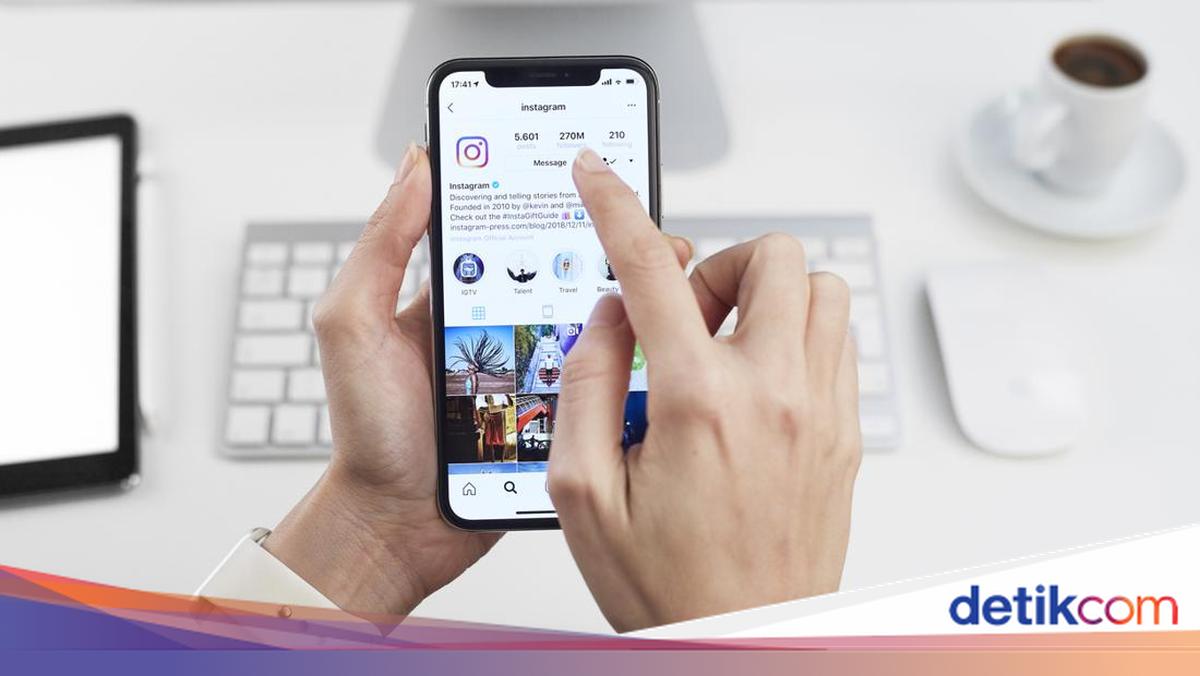
Adding to a post adalah fitur baru Instagram yang digunakan untuk menambahkan foto atau video yang diunggah orang lain. Ingin coba? Yuk, simak caranya.

Fitur ini hanya bisa digunakan pada unggahan feed dengan carousel atau banyak foto/video sekaligus. Selain itu, fitur ini juga hanya bisa dilakukan jika pengguna mengizinkan orang lain menambahkan foto ke dalam postingannya.

Berikut cara menggunakan fitur adding to a post di Instagram:


  • Pastikan aplikasi Instagram sudah dalam versi terbaru. Fitur baru ini sudah bisa dicoba oleh pengguna Instagram di Indonesia melalui aplikasi Instagram versi 354.2.0.47.100 di HP Android.
  • Pengguna bisa menemukan fitur adding to a post di dua tempat. Pertama, melalui opsi ‘Allow other to add to this post’ yang berada di bawah kolom caption sebelum mengunggah carousel. Kedua, melalui opsi ‘Allow adding media’ yang berada pada titik tiga di posting feed.
  • Setelah mengaktifkan dua opsi tersebut, pengguna lain bisa menambahkan foto/video ke carousel yang diunggah pengguna.
  • Kemudian, followers akan melihat opsi ‘Add to post’ pada carousel yang diunggah.
  • Selanjutnya, klik opsi ‘Add to post’ untuk menambahkan foto ke carousel.
  • Pilih foto atau video yang diinginkan dari galeri ponsel.
  • Secara otomatis, pemilik unggahan akan menerima notifikasi dari Instagram.
  • Jika pemilik postingan belum menyetujui kolaborator, maka pengguna lain tidak bisa melihat foto yang ingin ditambahkan.
  • Foto dan video yang disetujui meliputi nama dan foto profil Anda.

Tambahan foto atau video dapat dilihat oleh followers pemilik asli konten dan semua pengikut kontributor. Anda sebagai kolaborator, dapat menghapus foto atau video dari postingan tersebut kapan saja. Semoga bermanfaat!

*Artikel ini ditulis oleh Dita Aliccia Armadani, peserta Program Magang Bersertifikat Kampus Merdeka di detikcom.

(fay/fay)



Sumber : inet.detik.com

Cara Mengganti Nomor HP di Akun Google Android dan iPhone


Jakarta

Akun Google di Android dan iPhone pasti mencantumkan nomor telepon kita. Kalau mau mengganti nomor HP di akun Google Android dan iPhone, inilah caranya.

Nomor telepon digunakan untuk berbagai hal. Anda dapat menambahkan, memperbarui, atau menghapus nomor telepon di akun Google pada iPhone atau iPad. Dilansir dari situs panduan Google, inilah caranya:

  • Buka buka aplikasi Gmail.
  • Ketuk foto profil atau inisial Anda. Jika tidak menggunakan Gmail, buka myaccount.google.com.
  • Di bagian atas, ketuk Info pribadi.
  • Di bagian ‘Info kontak’, ketuk Nomor telepon nomor telepon Anda.
  • Dari sini Anda dapat:
    Menambahkan nomor telepon: Di bagian ‘Nomor telepon Anda’, pilih Tambahkan nomor telepon pemulihan.
    Mengubah nomor telepon Anda: Di samping nomor telepon Anda, pilih Edit nomor telepon Perbarui nomor. Ikuti petunjuknya.
    Menghapus nomor telepon Anda: Di samping nomor telepon Anda, pilih Hapus nomor telepon Hapus nomor.
  • Di kotak yang muncul, ikuti petunjuknya.

Mengubah nomor telepon di Akun Google Anda hanya memengaruhi beberapa layanan Google. Cari tahu cara mengubah nomor telepon Anda untuk layanan Google lainnya.


Itulah cara mengganti nomor telepon di akun Google pada iPhone dan Android. Semoga bermanfaat!

*Artikel ini ditulis oleh Dita Aliccia Armadani, peserta Program Magang Bersertifikat Kampus Merdeka di detikcom.

(fay/fay)



Sumber : inet.detik.com

Cara Cek KTP dan NIK Dipakai Orang Lain untuk Pinjol atau Tidak

Jakarta

Masyarakat Indonesia tentu sudah tidak asing dengan pinjaman online atau pinjol. Meminjam uang secara online, dapat dilakukan hanya dengan menggunakan Kartu Tanda Penduduk (KTP), sehingga tidak jarang disalahgunakan oleh pihak lain tanpa izin pemilik KTP.

Kamu dapat mengetahui apakah KTP kamu digunakan untuk pinjol atau tidak, melalui Sistem Layanan Informasi Keuangan (SLIK) oleh Otoritas Jasa Keuangan (OJK). Untuk mengeceknya, kamu dapat memilih secara online maupun offline melalui cara di bawah ini:


Cara Mengecek KTP Dipakai Pinjol Secara Online

Cara mengecek KTP melalui SLIK OJK secara online, cukup mudah. kamu hanya perlu menyiapkan beberapa dokumen pendukung seperti KTP, foto diri, dan foto diri dengan KTP. Untuk cara lengkapnya adalah sebagai berikut.

  1. Kamu perlu mengakses situs https://idebku.ojk.go.id atau mengunduh aplikasi iDebku OJK.
  2. Di halaman utama, pilih opsi ‘Pendaftaran’.
  3. Isi formulir dengan informasi yang diminta seperti jenis debitur, jenis identitas, nomor identitas, dan kode captcha.
  4. Pastikan semua informasi yang kamu masukkan benar.
  5. Klik ‘Selanjutnya’ setelah yakin informasi sudah sesuai.
  6. Unggah dokumen pendukung seperti KTP dan foto diri.
  7. Klik ‘Ajukan Permohonan’.
  8. Setelah pendaftaran selesai, kamu akan menerima nomor pendaftaran.
  9. Untuk mengecek status permohonan, gunakan menu ‘Status Layanan’ dengan memasukkan nomor pendaftaran yang telah kamu dapatkan.
  10. OJK akan memproses permohonan iDeb dalam waktu satu hari kerja melalui email yang kamu daftarkan.

Cara Mengecek KTP Dipakai Pinjol Secara Offline

Selain dengan cara online, kamu juga dapat mengecek apakah KTP kamu telah disalahgunakan untuk pinjol secara offline. Berikut ini langkah-langkahnya:

1. Pemohon datang langsung ke kantor OJK yang terdekat.

2. Siapkan dokumen-dokumen yang diperlukan sesuai jenis permohonan:

  • Untuk perseorangan: fotokopi KTP (untuk WNI) atau paspor (untuk WNA), dan surat kuasa jika diperlukan.
  • Untuk yang telah meninggal: fotokopi KTP/Paspor, dokumen asli surat keterangan kematian, dan dokumen yang membuktikan hubungan kekeluargaan/ahli waris.
  • Untuk badan usaha: fotokopi identitas badan usaha (NPWP, akta pendirian, perubahan anggaran dasar terakhir), identitas pengurus, dan surat kuasa jika diperlukan.
  • OJK akan melakukan pengecekan sesuai dengan formulir dan dokumen pendukung yang diserahkan.
  • Hasil dari permohonan akan dikirimkan melalui email yang telah didaftarkan sebelumnya.

Pastikan semua dokumen yang dibawa adalah asli atau fotokopi yang sah dan sesuai dengan persyaratan yang ditetapkan oleh OJK.

Itu dia cara-cara yang dapat dilakukan untuk mengecek apakah KTP kamu digunakan untuk pinjol atau tidak, melalui layanan SLIK OJK secara online dan offline. Semoga membantu!

*Artikel ini ditulis oleh Dita Aliccia Armadani, peserta Program Magang Bersertifikat Kampus Merdeka di detikcom.

(afr/afr)


Sumber : inet.detik.com

Cara Pisahkan Chat Kerja dan Pribadi di WhatsApp


Jakarta

Lists adalah fitur baru WhatsApp yang berfungsi untuk mengelola daftar chat. Jadi, ini adalah solusi utama jika kamu merasa tidak nyaman dengan chat yang tercampur di aplikasi WhatsApp.

Pada dasarnya, Lists memungkinkan pengguna menyaring chat berdasarkan kategori yang diinginkan. Kategori tersebut akan muncul di samping filter ‘Semua’, ‘Belum Dibaca,’ dan ‘Kelompok’.


Cara menambahkan daftar cukup mudah:

  • kamu hanya perlu menekan tombol khusus kustomisasi daftar ‘+’, yang berada di bagian atas chat
  • Setelah itu, kamu dapat memilih percakapan yang akan ditambahkan dan memasukkan nama untuk kategori tersebut.
  • Pengguna dapat menambahkan obrolan grup dan percakapan pribadi.
  • Jika memiliki beberapa daftar, kamu dapat melihat semua kategori yang sudah dibuat dengan cara menggulirkan layar.

Mengutip The Verge, fitur ini mulai diluncurkan pada, Jumat, (1/11/2024). Jangan khawatir jika fitur ini belum muncul pada perangkat kamu. WhatsApp mengatakan fitur ini akan tersedia secara bertahap untuk seluruh pengguna dalam beberapa minggu mendatang.

*Artikel ini ditulis oleh Dita Aliccia Armadani, peserta Program Magang Bersertifikat Kampus Merdeka di detikcom.

(fyk/afr)


Sumber : inet.detik.com

Tanda-tanda Laptop Anda Kena Malware Berbahaya, Periksa Sekarang!

Jakarta

Malware merupakan perangkat lunak yang digunakan oleh pelaku kejahatan siber untuk mencuri informasi dari korbannya. Tujuannya adalah untuk menipu dan menjual informasi korban kepada pihak lain.

Untuk menghindari hal tersebut, Anda perlu menginstall aplikasi antivirus untuk melindungi perangkat. Selain itu, Anda juga perlu mengamati tanda-tanda aneh dari Laptop yang digunakan.

Dirangkum dari PC Mag, Jumat (8/11/2024), berikut tanda laptop Anda terkena malware:


1. Banyak Iklan Pop-up

Perangkat dengan malware akan dipenuhi dengan iklan pop-up. Namun, Anda harus bisa membedakan, karena tidak semua iklan berisi malware. Jika berasal dari program tidak resmi, iklan yang muncul tidak bisa diblokir sama sekali.

2. Browser Menggiring ke Situs Palsu

Waspada jika browser membawa Anda ke situs yang sebenarnya tidak ingin dikunjungi. Beberapa kasus, tidak bisa dikenali sama sekali. Sebagai contoh, Trojan Perbankan dapat mengalihkan ke situs palsu yang sama seperti bank asli.

Jika sudah merasa curiga, Anda dapat masuk ke pengaturan dan menonaktifkan atau hapus ekstensi yang tidak dikenali. Jangan sampai tertipu, karena rekening Anda dapat terkuras habis.

3. Peringatan Menakutkan

Sejumlah kasus mendistribusikan program antivirus palsu ke dalam sistem korban. Pelaku akan menggunakan unduhan drive-by atau lainnya untuk memasukkan antivirus palsu tersebut.

Tahap selanjutnya, pelaku akan menampilkan peringatan menakutkan yang seakan mengancam keamanan perangkat korban.

Umumnya, kejahatan siber menyebar di media sosial akan membuat postingan atau DM palsu berisi tautan berisi malware.

5. Pesan Ancaman Malware

Jika malware telah berhasil masuk pada perangkat, Anda akan mendapatkan pesan berisi ancaman tentang data dan PC yang ditahan oleh pelaku. Kemudian, mereka akan meminta tebusan untuk mengembalikan data yang dicuri. Selain itu, beberapa pelaku juga sering mengaku dari lembaga keamanan, seperti FBI dan menyatakan perangkat melakukan aktivitas jahat.

6. Alat Sistem Dimatikan

Jika Anda mendapat pesan saat alat telah dinonaktifkan oleh administrator, tandanya malware telah masuk ke dalam perangkat.

7. Komputer Nampak Normal

Laptop terlihat normal dapat dikatakan sebagai tanda yang paling menakutkan. Pasalnya, tidak ada tanda aneh yang membuat kita curiga tentang keberadaan malware.

Itu dia 7 tanda laptop anda terkena malware. Untuk keamanan, alangkah baiknya detikers mengeceknya, ya. Semoga bermanfaat!

*Artikel ini ditulis oleh Dita Aliccia Armadani, peserta Program Magang Bersertifikat Kampus Merdeka di detikcom.

(fay/rns)


Sumber : inet.detik.com