Tag Archives: done

Ini Cara Membuat Suara Google untuk Voice Over dalam Video

Jakarta

Penggunaan suara Google sedang tren di media sosial, khususnya pada konten video di Instagram dan TikTok. Hadirnya suara Google dapat membantu detikers yang kurang percaya diri jika menggunakan suaranya sebagai voice over.

Bagi yang belum tahu, suara Google adalah narasi yang terdapat dalam video menggunakan suara dari asisten Google atau Google Translate. Cukup mengetik teks yang ingin dibacakan, nantinya secara otomatis suara Google akan muncul.

Lantas, bagaimana cara membuat suara Google untuk kebutuhan konten video di Instagram atau TikTok? Simak selengkapnya dalam artikel ini.


Cara Membuat Suara Google dengan Mudah

Membuat suara Google untuk dimasukkan ke dalam video sangatlah mudah. Namun, sebaiknya siapkan dahulu teks yang ingin dibacakan, sehingga kamu cukup menyalinnya saja.

Untuk membuat suara Google, kamu bisa menggunakan situs Sound of Text. Cara pakainya juga mudah, simak langkah-langkahnya di bawah ini:

  • Buka laman soundoftext.com di browser
  • Masukkan teks untuk suara Google di kolom ‘Text’
  • Pilih bahasa di kolom ‘Voice’
  • Jika sudah, ketuk ‘Submit’
  • Gulir layar ke bawah untuk melihat hasil suara Google dari teks yang telah kamu tulis. Sebelum diunduh, kamu bisa mendengarnya terlebih dahulu.
  • Jika hasil suara Google sudah cocok, klik ‘Download’ untuk mengunduh voice over
  • Setelah itu, masukkan suara Google tersebut ke dalam video dan edit kembali agar sesuai dengan keinginan.

Cara Membuat Suara Google di TikTok

Jika kamu ingin mengunggah video di TikTok, kamu bisa menambahkan suara Google tanpa perlu menggunakan pihak ketiga. Soalnya, TikTok telah menyediakan fitur ‘Text-to-speech’ sehingga teks yang ditulis di dalam video bisa menghasilkan suara latar.

Cara menggunakannya juga gampang. Simak langkah-langkahnya di bawah ini:

  • Buka aplikasi TikTok di smartphone
  • Rekam atau pilih video dari album yang ingin kamu unggah dengan suara Google
  • Tekan fitur ‘Text’ untuk membuat tulisan di dalam video
  • Jika sudah menulis teksnya, ketuk ‘Done’
  • Setelah itu, ketuk teks di dalam video yang ingin dijadikan suara Google
  • Nantinya di layar HP akan muncul beberapa opsi, kemudian pilih ‘text-to-speech’ agar memunculkan suara Google
  • Sebelum diunggah, dengarkan lagi suara Google-nya untuk memastikan sudah sesuai keinginan
  • Apabila sudah benar, ketuk ‘Upload’ untuk mengunggah video ke TikTok.

Itu dia cara menambahkan suara Google ke dalam video dengan mudah dan cepat. Semoga dapat membantu detikers!

(ilf/fds)



Sumber : inet.detik.com

Cara Edit Foto Pakai Jas Online Tanpa Aplikasi, Hanya Hitungan Detik!

Jakarta

Pas foto mengenakan jas sering dibutuhkan untuk berbagai keperluan, misalnya melengkapi persyaratan administrasi daftar sekolah atau melamar pekerjaan. Foto memakai jas juga dapat digunakan untuk memperbarui foto profil platform pencarian kerja lantaran memberi kesan diri yang lebih rapi dan profesional.

Sayangnya, tidak semua orang memiliki potongan jas. Namun detikers tetap bisa memiliki foto mengenakan jas dengan cara mengeditnya. Hasil foto nantinya akan tampak menggunakan jas sungguhan. Temukan cara mengedit foto memakai jas dengan mudah dan cepat di bawah ini.

Cara Edit Foto Pakai Jas Online di Pincel

Mengedit foto diri agar tampak mengenakan setelan jas dapat dilakukan secara online tanpa aplikasi tambahan. Cara ini dilakukan dengan memanfaatkan teknologi kecerdasan buatan (AI).


Salah satu situs online yang menyediakan jasa edit foto pakai jas gratis dan cepat yaitu Pincel. Dilansir laman resminya, berikut cara menambahkan setelan jas ke foto diri:

  • Buka situs Pincel Clothes Swap di browser.
  • Buat akun di Pincel dengan memasukkan email dan password, lalu klik Mulai. Login Pincel juga bisa dengan akun Google.
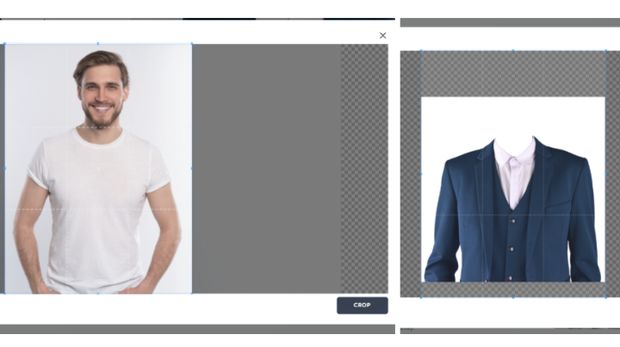
  • Klik Model Image untuk menambahkan foto diri yang ingin dipakaikan setelan jas.
  • Sesuaikan ukuran foto dan ketuk Crop.

Ilustrasi edit foto pakai jas di situs Pincel Clothes SwapCara edit foto pakai jas di situs Pincel Foto: Tangkapan layar situs Pincel Clothes Swap
  • Klik Garment Image untuk menambahkan foto setelan jas yang akan digunakan.
  • Sesuaikan ukuran foto dan ketuk Crop.
  • Klik Generate dan tunggu beberapa saat.
Ilustrasi edit foto pakai jas di situs Pincel Clothes SwapCara edit foto pakai jas di situs Pincel Foto: Tangkapan layar situs Pincel Clothes Swap
  • Setelah diproses oleh Pincel AI, hasil foto bersetelan jas akan muncul.
  • Klik Download untuk menyimpan hasil foto jas.

Apabila hasil foto kurang bagus, detikers dapat mengklik Generate lagi. Bisa pula mengganti foto setelan jas lain yang lebih sesuai.

Tips Edit Foto Pakai Jas dengan Pincel Clothes Swap

Untuk mendapatkan hasil foto terbaik, ikuti tips berikut:

  1. Siapkan 2 foto: foto diri yang ingin dipakaikan jas dan foto setelan jas.
  2. Gunakan pas foto atau foto diri lain.
  3. Gunakan foto potongan jas saja tanpa model. Bisa cari di platform penyedia gambar PNG.
  4. Cari foto setelan jas yang sesuai dengan gaya fotomu. Misalnya, fotomu menghadap depan. Maka cari foto setelan jas yang juga menghadap depan, bukan miring.
  5. Pastikan foto diri dan foto jas berkualitas terbaik.
  6. Disarankan menggunakan foto diri dengan kaos oblong putih agar proses generate lebih mudah.

Cara Edit Foto Pakai Jas Online di Cutout.Pro

Detikers juga bisa mengedit foto diri mengenakan jas di laman Cutout.Pro. Situs ini juga menggunakan teknologi AI untuk menambahkan setelan jas yang terlihat bak sungguhan. Berikut langkah-langkahnya:

  • Buka situs Cutout.Pro di browser.
  • Daftar akun atau login dengan email dan password. Pendaftaran akun juga bisa menggunakan akun Google.
  • Klik Upload Image atau pilih foto diri yang ingin diedit dan lepaskan di layar situs.
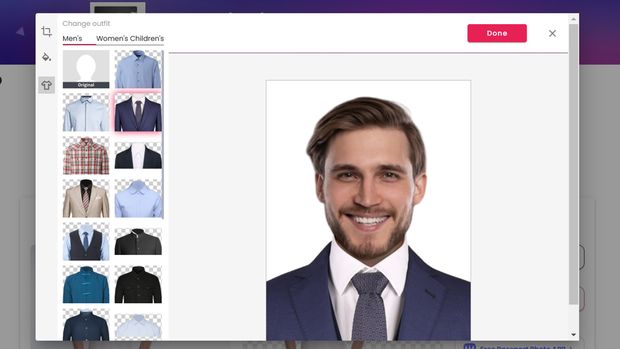
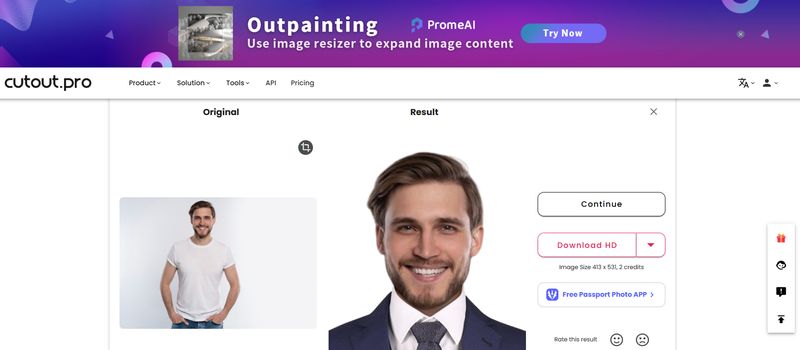
Ilustrasi edit foto pakai jas di situs Cutout.ProCara edit foto pakai jas di situs Cutout.Pro Foto: Tangkapan layar situs Cutout.Pro
  • Klik ikon baju atau Change Outfit di pojok kiri atas tab dan pilih setelan jas yang ingin dikenakan.
  • Ketuk Done pada pojok kanan atas tab.
Ilustrasi edit foto pakai jas di situs Cutout.ProCara edit foto pakai jas di situs Cutout.Pro Foto: Tangkapan layar situs Cutout.Pro
  • Klik Download untuk menyimpan hasil foto berjas di file penyimpanan.

Selain mengedit jas, detikers dapat menyesuaikan background dan ukuran foto sesuai keperluan dengan mudah di situs Cutout.Pro. Untuk mengedit di sini, pastikan foto berkualitas tinggi.

(azn/row)


Sumber : inet.detik.com

Cara Buat WhatsApp Chat List, Bisa Kelompokkan Chat Tetangga-Sahabat


Jakarta

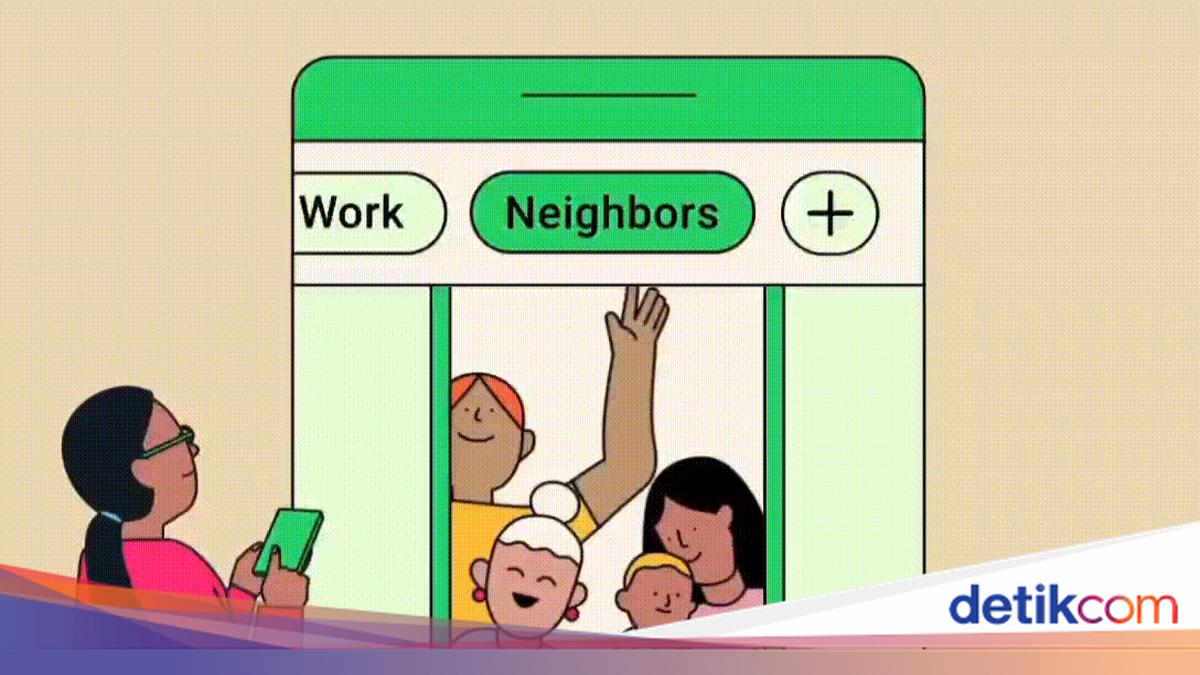
Fitur terbaru WhatsApp membuat kamu bisa mengelompokkan chat berdasarkan daftar per kategori. Tak perlu punya nomor banyak deh kalau sudah pakai fitur ini.

Fitur ini diberi nama ‘List‘. Sesuai namanya, List adalah filter yang dapat disesuaikan yang dapat membantu kamu mengatur obrolan. Misalnya, kamu dapat membagi chat antara tetangga dengan keluarga, termasuk juga untuk urusan pekerjaan.

Cara menggunakan fitur Chat List

  • Buka aplikasi WhatsApp di smartphone
  • Tarik ke bawah dan sentuh tombol ‘+’ yang muncul di bagian atas
  • Tambahkan nama per kategori, lanjut Add people or groups
  • Pilih obrolan atau ketuk simbol cari untuk mencari dan memilih orang atau grup
  • Ketuk confirm > create list.

Dari laman FAQ WhatsApp, ada alternatif lain dengan menyentuh titik tiga > Settings > Lists > New list. Catatan, kamu hanya perlu satu orang untuk membuat list tersebut. Kamu dapat menghapus ada menambah chat dari list setelah dibuat.


Cara Tambahkan atau Hapus obrolan dari daftar

  • Ketuk dan tahan chat
  • Sentuh tombol titik tiga > Tambahkan ke daftar.
  • Pilih daftar dan ketuk Done
  • Untuk membuat daftar baru, sentuh New List
  • Untuk mengubah daftar, ketuk daftar yang berbeda.
  • Untuk menghapus dari daftar, ketuk daftar untuk membatalkan pilihan.

Cara edit List WhatsApp

  • Ketuk Chats dan geser ke bawah untuk melihat List punyamu
  • Sentuh dan tahan List
  • Pilih Edit
  • Tentukan nama List untuk mengubah nama daftar
  • Lanjut Add people or group orang untuk menambahkan obrolan ke daftar
  • Ketuk hapus untuk menghapus obrolan yang terhubung.

Atau, ketuk opsi lainnya > titik tiga > Settings > Lists > edit dan pilih daftar.

Cara Hapus List WhatsApp

  • Ketuk Chats dan geser ke bawah untuk melihat punyamu
  • Sentuh dan tahan List
  • Pilih Delete List > Delete.

Atau, ketuk opsi lainnya > Settings > Lists > edit. Ketuk hapus untuk menghapus obrolan yang terhubung.

(ask/ask)


Sumber : inet.detik.com