Tag Archives: download

5 Cara Download Video di FB, Mudah Tanpa Aplikasi


Jakarta

Facebook (FB) merupakan salah satu media sosial yang masih cukup diminati hingga saat ini. Banyak yang bisa dilakukan dalam media sosial tersebut seperti mengunggah foto, tulisan, hingga video menarik.

Terkadang, mungkin kamu menemukan video menarik di Facebook namun masih bingung bagaimana cara mengunduhnya. Hingga saat ini, Facebook masih belum menyediakan fitur mengunduh, oleh karena itu, perlu aplikasi tambahan untuk mengunduh videonya. Berikut ini beberapa cara mengunduh video di Facebook tanpa menggunakan aplikasi yang bisa kamu coba.

Cara Download Video di FB Tanpa Aplikasi

Ada beberapa situs untuk download video di Facebook yang dirangkum detikINET dari berbagai sumber:


1. FBdown.net

Fbdown.net merupakan sebuah website online video downloader yang dirancang khusus untuk mengunduh video yang ada di Facebook. Website ini paling sederhana dan cukup populer yang dapat digunakan di berbagai perangkat maupun mobile seperti iOS, Android, PC (Mac, Windows).

Situs ini gratis tanpa pendaftaran apapun, kamu dapat mengunduh video dengan kualitas SD dan HD. Tidak hanya itu, situs ini juga dapat mengubah video Facebook menjadi file MP3.

Langkah-langkah mengunduh video di Facebook dengan menggunakan FBdown.net:

  • Buka video Facebook yang akan diunduh, copy link videonya
  • Buka laman website FBdown.net
  • Tempelkan (paste) link yang sudah disalin ke laman FBdown.net
  • Klik Download atau tekan Enter
  • Kemudian, tunggu hingga proses pengunduhan selesai
  • Setelah video siap diunduh, silahkan pilih kualitas video yang diinginkan seperti normal atau HD Quality
  • Klik salah satu dan download selesai.

2. SaveFrom

SaveFrom merupakan laman yang membantu mengunduh video atau musik secara online. Laman ini sudah sering digunakan secara cepat dan gratis. Ada beberapa langkah dalam mengunduh video di Facebook, yakni:

  • Buka Facebook dan temukan video yang ingin kamu unduh
  • Ketuk titik tiga untuk salin/copy link video
  • Kemudian buka situs SaveFrom
  • Paste link video yang sudah disalin
  • Klik opsi Download.

3. DreDwon.com

Buat detikers yang ingin mengunduh video di Facebook juga bisa menggunakan situs DreDown.com. Website ini menyediakan cara cepat dan mudah dalam mengunduh, berikut ini beberapa langkahnya:

  • Buka Facebook dan temukan video yang ingin kamu unduh
  • Ketuk titik tiga untuk salin/copy link video
  • Buka laman Dredown.com
  • Paste link video ke kotak yang terdapat di laman DreDown.com
  • Klik Dredown atau tekan Enter
  • Lalu klik Download dan tunggu hingga proses selesai.

4. Getfvid

Selanjutnya ada Getvid, situs ini dapat digunakan untuk mengunduh video di Facebook secara online. Getfvid juga bisa digunakan untuk download video Facebook dalam bentuk MP3 (audio). Situs ini tersedia gratis tanpa pendaftaran apapun. Ada beberapa langkah yang bisa kamu lakukan, di antaranya:

  • Buka Facebook dan temukan video yang ingin kamu unduh
  • Salin/copy link video
  • Buka laman Getfvid.com
  • Paste link yang sudah ada di kolom “Enter Facebook video URL”
  • Klik download untuk menyimpan video
  • Dan video sudah terunduh.

5. SnapSave

SnapSave merupakan situs download video Facebook berkualitas tinggi. Situs ini memiliki kecepatan mengunduh yang memungkinkan kamu dalam mengunduh video Facebook secara berkualitas, seperti ukuran HD, Full HD, 2K, hingga 4K tanpa mengurangi kualitas audio.

Berikut ini beberapa langkah dalam mengunduh video:

  • Buka Facebook dan temukan video yang ingin kamu unduh
  • Salin/copy link video
  • Buka laman snapsave.app
  • Paste link yang sudah ada ke kolom “Paste video URL Facebook”
  • Klik download dan unduh video dengan kualitas yang kamu inginkan.

Nah itulah beberapa cara download video di Facebook tanpa aplikasi yang bisa kamu coba untuk unduh secara cepat dan mudah. Harap diingat, baiknya ini hanya untuk keperluan pribadi dan bukan komersil.

Jangan lupa juga untuk selalu menghargai hak cipta dan hasil karya orang lain. Perlu diperhatikan juga agar berhati-hati terhadap penggunaan fitur dari pihak ketiga yang bisa lebih berisiko terhadap malware.


(jsn/fay)



Sumber : inet.detik.com

8 Cara Menghilangkan Iklan di HP Xiaomi agar Tidak Terganggu

Jakarta

Iklan yang terus-menerus muncul di handphone (HP) Xiaomi tak jarang membuat penggunanya jengkel. Sebab jika tersentuh, detikers bisa dibawa ke laman iklan tersebut dan justru mengganggu tugas yang sedang dikerjakan.

Dilansir Android Authority, iklan muncul sebagai salah satu cara Xiaomi mendapatkan uang. Karena sebagaimana kita tahu, harga ponsel Xiaomi terbilang terjangkau sehingga mereka harus menghasilkan uang dengan berbagai cara.

Tapi tenang, terdapat banyak cara untuk menghilangkan iklan di HP Xiaomi. Bagaimana caranya? Simak di bawah ini.


Cara Menghilangkan Iklan di HP Xiaomi

Iklan di ponsel Xiaomi tidak dapat dihilangkan seluruhnya. Namun detikers bisa meminimalisir kemunculan iklan. Berikut langkah-langkahnya:

Nonaktifkan Aplikasi MSA (MIUI System Ads)

  • Buka menu Pengaturan
  • Pilih Kata Sandi & Keamanan. Pada HyperOS, menu ini menjadi Sidik Jari, Data Wajah, dan Kunci Layar
  • Pilih Otorisasi & Pencabutan
  • Cari aplikasi MSA, lalu tekan matikan
  • Tunggu beberapa saat, lalu konfirmasi dengan mengetuk Cabut.

Nonaktifkan Iklan Personalisasi

  • Buka menu Pengaturan
  • Pilih Kata Sandi & Keamanan. Pada HyperOS, menu ini menjadi Sidik Jari, Data Wajah, dan Kunci Layar
  • Pilih Privasi dan ketuk Layanan Iklan
  • Pada Layanan Iklan, nonaktifkan Rekomendasi Iklan yang Dipersonalisasi.

Nonaktifkan Iklan di Keamanan

  • Buka menu Keamanan
  • Klik ikon roda gigi di ujung kanan atas
  • Pada Rekomendasi, klik Terima Rekomendasi untuk menonaktifkannya
  • Klik submenu Pembersih, lalu klik kembali Terima Rekomendasi.

Nonaktifkan Iklan di Mi Browser

  • Buka Mi Browser di ponsel Xiaomi
  • Ketuk ikon profil di ujung kanan bawah
  • Klik ikon roda gigi atau menu Pengaturan di ujung kanan atas
  • Tekan submenu Privasi & Keamanan
  • Nonaktifkan Layanan yang Dipersonalisasi dengan mengkliknya.

Nonaktifkan Iklan di Music

  • Buka aplikasi Xiaomi Music
  • Ketuk tombol Menu di ujung kiri atas
  • Klik menu Pengaturan, lalu pilih Pengaturan Lanjutan
  • Klik Tampilkan Iklan untuk mematikannya.

Nonaktifkan Iklan di File Manager

  • Buka File Manager di Xiaomi
  • Ketuk tombol Menu di ujung kiri atas
  • Pilih menu Pengaturan lalu klik Tentang
  • Nonaktifkan Rekomendasi dengan mengetuknya.

Nonaktifkan Iklan di Download

  • Buka aplikasi Unduhan di HP
  • Klik ikon tiga titik di ujung kanan atas dan pilih menu Pengaturan
  • Klik Tampilkan Konten yang Direkomendasikan untuk menonaktifkannya.

Nonaktifkan Iklan di Tema

  • Buka aplikasi Tema
  • Ketuk Akun Saya di ujung kanan bawah
  • Klik ikon roda gigi Pengaturan di ujung kanan atas
  • Pilih Rekomendasi yang Dipersonalisasi dan Tampilkan Iklan untuk mematikannya.

Itu tadi cara menghilangkan iklan di HP Xiaomi yang kerap mengganggu. Sebagai informasi, langkah-langkah di atas berdasarkan penggunaan ponsel Xiaomi 11T Pro yang menjalankan Android 14 dan HyperOS. Beberapa cara di atas mungkin berbeda pada tipe smartphone Xiaomi lainnya.

(azn/row)


Sumber : inet.detik.com

Ini Cara Mudah Rekam Panggilan WhatsApp di iPhone dan Android

Jakarta

Dalam kondisi tertentu, beberapa orang ingin merekam panggilan telepon di WhatsApp. Tujuannya bermacam-macam, mulai dari menyimpan hasil wawancara dengan narasumber hingga terkait pekerjaan.

Namun, WhatsApp di iPhone maupun Android tidak memiliki fitur rekam panggilan. Jadi, detikers harus menggunakan aplikasi bawaan smartphone atau pihak ketiga untuk merekam telepon WhatsApp.

Bagi pengguna WhatsApp di Android, perekaman bisa dilakukan lebih mudah dengan mengunduh aplikasi pihak ketiga. Sementara itu, kamu bisa merekam panggilan WhatsApp di iPhone lewat fitur Screen Recording.


Lantas, bagaimana cara merekam panggilan WhatsApp di iPhone dan Android? Simak selengkapnya dalam artikel ini.

Cara Rekam Panggilan WhatsApp di Android

Ada beberapa cara yang bisa dilakukan untuk merekam panggilan WhatsApp di Android, yakni lewat fitur bawaan HP atau aplikasi pihak ketiga. Dilansir situs Airdroid, berikut langkah-langkahnya:

1. Rekam Panggilan WhatsApp di Android Lewat Fitur Screen Recording

  • Buka WhatsApp di smartphone
  • Pilih kontak yang ingin dihubungi
  • Lakukan panggilan telepon
  • Sebelum telepon diangkat, segera buka fitur ‘Record Screen’ di HP. Fitur ini biasanya ada di bagian bilah notifikasi dan kontrol dengan cara mengusap layar dari atas ke bawah.
  • Lalu pilih menu ‘Record Screen’ untuk merekam panggilan WhatsApp
  • Nyalakan loudspeaker di WhatsApp agar suara yang dihasilkan lebih jelas
  • Jika panggilan sudah berakhir, ketuk lagi menu ‘Record Screen’ untuk menghentikan perekaman
  • Rekaman panggilan WhatsApp akan tersimpan secara otomatis di album atau galeri.

2. Rekam Panggilan WhatsApp di Android Lewat Aplikasi Pihak Ketiga

Ada beberapa aplikasi pihak ketiga yang bisa digunakan untuk merekam panggilan WhatsApp di Android, salah satunya Call Recorder Cube ACR. Aplikasi ini tersedia di Play Store secara gratis.

Jika sudah di download, simak cara penggunaannya berikut ini:

  • Buka aplikasi Call Recorder Cube ACR di smartphone
  • Beri izin aplikasi untuk mengakses mikrofon dan penyimpanan
  • Setelah itu, buka WhatsApp dan lakukan panggilan
  • Ketika telepon sudah terhubung, Call Recorder Cube ACR akan langsung merekam panggilan secara otomatis
  • Nantinya akan muncul widget kecil di bagian atas layar HP untuk mematikan perekaman telepon jika sudah selesai
  • Sebaiknya menyalakan loudspeaker agar suara yang dihasilkan lebih terdengar jelas.

Cara Rekam Panggilan WhatsApp di iPhone

Sampai saat ini, tidak ada aplikasi pihak ketiga yang dapat merekam panggilan WhatsApp. Salah satu alasannya karena Apple memiliki privasi yang lebih ketat daripada Android, sehingga tidak mengizinkan aplikasi merekam percakapan telepon.

Namun, detikers masih bisa merekam panggilan WhatsApp lewat fitur Screen Recording. Berikut caranya:

  • Buka menu Settings di iPhone
  • Lalu pilih opsi ‘Control Center’
  • Kemudian ketuk ‘Customize Controls’ dan tambahkan opsi ‘Screen Recording’
  • Jika sudah, buka WhatsApp di iPhone dan melakukan panggilan pada salah satu kontak
  • Sebelum telepon diangkat, aktifkan ‘Screen Recording’ lewat menu Control Center
  • Pastikan kamu menggunakan earphone atau menyalakan loudspeaker agar menghasilkan suara yang terdengar jelas
  • Jika sudah selesai melakukan panggilan, ketuk lagi ‘Screen Record’ untuk menonaktifkan perekaman WhatsApp.

Sebagai perhatian, cara di atas mungkin bisa saja tidak berhasil karena Apple memiliki aturan ketat mengenai privasi penggunanya. Lalu, cara lain untuk merekam panggilan WhatsApp adalah dengan menyediakan dua perangkat sekaligus.

Agar lebih jelas, simak langkah-langkahnya di bawah ini:

  • Buka WhatsApp di iPhone
  • Lakukan panggilan telepon ke salah satu kontak
  • Nyalakan mode speaker saat melakukan panggilan
  • Siapkan perangkat kedua, baik sesama iPhone atau Android
  • Kemudian buka menu perekam suara di perangkat kedua
  • Dekatkan speaker perangkat pertama ke microphone perangkat kedua
  • Di perangkat kedua, ketuk tombol ‘Rekam’
  • Jika panggilan sudah selesai, ketuk tombol ‘Stop’ untuk menghentikan perekaman.

Demikian penjelasan mengenai cara merekam panggilan WhatsApp di iPhone dan Android dengan mudah. Semoga dapat membantu detikers.

(ilf/fds)


Sumber : inet.detik.com

Archive Instagram Akan Dihapus, Ini Cara Amankan Video dan Foto Kamu


Jakarta

Lagi ramai kabar Instagram akan menghapus fitur Archive pada Instagram Story. Supaya tidak hilang, inilah cara mengamankan video dan foto kamu.

Dihimpun detikINET dari berbagai sumber, sebenarnya yang terjadi bukan Instagram yang berniat menghapus fitur arsip Instagram. Namun terjadi bug yang menyebabkan arsip Instagram dihapus, hilang dan tidak bisa dipulihkan.

“Due to a technical issue, this story is no longer available. While we’ve since fixed this issue, your story can’t be restored,” demikian pesan tersebut.


Hal ini terjadi pada sebagian pengguna. Coba cek milik Anda, kalau masih ada, artinya aman dan tidak terkena bug seperti yang lain.

Tapi, namanya jaga-jaga ya tidak ada salahnya melakukan back up data. Ada cara mengamankan arsip Instagram Story agak tidak hilang:

5 Cara Amankan Video dan Foto di Arsip Instagram

1. Simpan ke Google Drive

  • Buka aplikasi Instagram
  • Pilih profil Instagram di bagian kanan bawah
  • Pilih ikon tiga garis di kanan atas
  • Klik Pusat Akun
  • Pilih ‘Informasi dan Izin Anda’
  • Pilih unduh informasi Anda
  • Pilih sesuai keinginan (mengunduh/mentransfer informasi)
  • Pilih akun Instagram
  • Pilih transfer ke tujuan
  • Hubungkan Instagram dengan Google Drive
  • Pilih Izinkan meta mengakses akun Google Drive
  • Tunggu hingga proses unduhan selesai

2. Transfer ke Google Foto

  • Buka aplikasi Instagram dan masuk ke pengaturan profil
  • Pilih informasi dan izin Anda
  • Pilih transfer salinan informasi Anda
  • Pilih akun Instagram
  • Pilih sesuai keinginan, (semua cerita dan postingan anda/beberapa cerita dan postingan anda)
  • Pilih Tujuan
  • Klik Google Foto
  • Hubungkan ke Google Foto
  • Pilih Izinkan meta mengakses akun Google Drive
  • Tunggu hingga proses unduhan selesai

3. Simpan ‘Arsip Story’ ke Device melalui Aplikasi Instagram

  • Buka aplikasi Instagram
  • Pilih Profil Instagram di bagian kanan bawah
  • Pilih ikon tiga garis di kanan atas
  • Gulir ke bawah hingga menemukan menu ‘Archive’
  • Pilih sesuai keinginan (arsip cerita, arsip postingan, arsip siaran langsung)
  • Pilih opsi arsip cerita
  • Pilih cerita yang ingin diunduh
  • Buka cerita/story, klik ikon titik tiga di bagian kanan bawah tampilan
  • Pilih ‘Simpan foto’ atau ‘Simpan video’

4. Simpan Menggunakan Fitur Download Your Information

  • Buka aplikasi Instagram
  • Klik ‘edit profil’
  • Pilih informasi dan izin Anda
  • Pilih unduh informasi Anda
  • Pilih Mengunduh atau mentransfer informasi
  • Pilih Akun Instagram
  • Klik Berikutnya
  • Pilih sesuai keinginan (semua informasi yang tersedia/beberapa informasi anda)
  • Pilih unduh ke perangkat

5. Simpan ke Aplikasi Dropbox

  • Buka aplikasi Instagram dan masuk ke pengaturan profil
  • Pilih informasi dan izin Anda
  • Pilih transfer salinan informasi Anda
  • Pilih akun Instagram
  • Pilih sesuai keinginan, (semua cerita dan postingan/beberapa cerita dan postingan Anda)
  • Pilih Tujuan
  • Pilih Dropbox
  • Hubungkan ke Dropbox
  • Pilih Izinkan meta mengakses akun Google Drive
  • Tunggu hingga proses unduhan selesai

Kelima cara ini bisa dicoba oleh detikers untuk menyimpan ‘Archive Story’ di akun Instagram kalian. Pasti banyak momen penuh kenangan yang harus dibuat cadangannya agar tidak hilang.

(fay/fyk)


Sumber : inet.detik.com

Memori HP Android Penuh? Lakukan 5 Tips Ini agar Bebas Lemot


Jakarta

Smartphone yang lemot atau nge-lag seringkali menjadi masalah yang menjengkelkan. Terlebih jika sedang digunakan untuk bekerja atau sekadar bermain. Smartphone yang lemot bisa disebabkan karena banyak faktor.

Berbagai cara pun dilakukan, untuk mengatasi smartphone yang lemot atau nge-lag, salah satunya dengan membersihkan file sampah pada memori smartphone kamu. Untuk itu, kamu perlu pintar dalam melakukan manajemen memori agar performa ponsel pintar bisa tetap optimal.

Berikut beberapa cara mengatasi memori penuh di smartphone Android.


1. Hapus Cache

Cache adalah file sementara yang tersimpan di memori ketika menjalankan aplikasi. Semakin sering menjalankan aplikasi, maka file cache juga semakin besar. Berikut cara menghapus cache di smartphone Android kamu :

– Buka ‘Settings’ atau ‘Pengaturan’

– Pilih ‘Apps’

– Cari aplikasi yang ingin dihapus cache-nya

– Pilih ‘Storage’, lalu pilih ‘Clear cache’.

2. Gunakan Aplikasi Pembersih

Cara mengatasi memori penuh di smartphone Android selanjutnya adalah dengan menggunakan aplikasi pembersih. Aplikasi pembersih ini sudah terdapat pada smartphone kamu.

Kamu dapat menggunakan aplikasi pembersih yang sudah tersedia di smartphone kamu atau dapat men-download aplikasi pembersih dari pihak ketiga.

Langkah yang pertama, buka aplikasi pembersih lalu secara otomatis ponsel akan melakukan pemindaian untuk mengidentifikasi cache files, memori yang tidak terpakai, residu aplikasi, dan elemen-elemen lain yang dapat dihapus.

Setelah pemindaian selesai, Kamu akan diberikan opsi untuk membersihkan (clean up) file sampah yang telah teridentifikasi. Dengan memilih opsi ini, ponsel akan menghapus file-file yang tidak diperlukan, membantu mengoptimalkan ruang penyimpanan dan mempercepat kinerja perangkat Anda.

3. Hapus File yang Sudah Tidak Digunakan

Berikutnya, cara membersihkan memori smartphone Android adalah menghapus file besar yang sudah tak penting atau tidak digunakan. Kamu bisa menghapus satu per satu di tempat penyimpanan.

Atau bisa juga menggunakan fitur bawaan pada beberapa merek smartphone yang dapat menganalisis ruang penyimpanan. Pilih fitur pencarian file besar agar semua file berukuran besar muncul. Pilih file yang sudah tidak digunakan dan hapuslah.

4. Matikan Fitur Download Otomatis

Dengan perkembangan aplikasi yang semakin pesat dan bervariasi, salah satunya aplikasi yang tengah trend dan memiliki jumlah ukuran file yang besar. Tak jarang, aplikasi-aplikasi tersebut terunduh secara otomatis pada aplikasi Google Play Store.

Kamu dapat menonaktifkan fitur download otomatis, guna menghindari aplikasi yang dirasa tidak diperlukan. Ini bertujuan untuk mengurangi tumpukan file yang tidak perlu di perangkat Anda.

5. Gunakan Google One

Tips terakhir untuk mengatasi memori smartphone Android penuh dengan menggunakan layanan penyimpanan tambahan, salah satunya Google One. Penggunaan penyimpanan Google One bisa menjadi solusi untuk masalah memori di ponsel.

Google One, sebagai layanan penyimpanan cloud dari Google, menawarkan penyimpanan lebih besar yang dapat mendukung dan memaksimalkan produktivitas kerja.

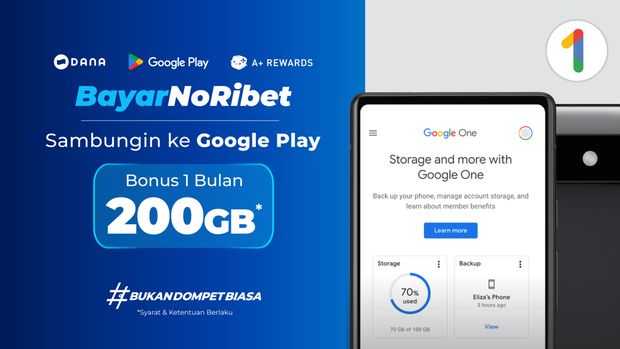
Promo DANAMemori HP Android Penuh? Lakukan 5 Tips Ini agar Bebas Lemot Foto: DANA

Tertarik menggunakan Google One? Kini kamu bisa mendapatkan bonus penyimpanan di Google One sampai dengan 200 GB secara cuma-cuma. Caranya, cukup sambungkan akun DANA ke Google Play dengan cara berikut:

1. Masuk ke profilmu di Google Play.

2. Pilih Kelola Metode Pembayaran, lalu tap Tambah Metode Pembayaran.

3. Pilih DANA & ikuti langkah seterusnya.

Mudah sekali, bukan? Yuk segera download aplikasi DANA sekarang juga. Pastikan juga untuk sambungkan akun DANA kamu ke Google Play untuk mendapatkan free trial Google One hingga 200GB.


(anl/ega)


Sumber : inet.detik.com

Cara Gunakan WhatsApp di 2 HP dengan Nomor Sama untuk Android dan iPhone

Jakarta

Pengguna WhatsApp (WA) dapat menggunakan akun yang sama di beberapa hp berbeda. Fitur yang diluncurkan pada tahun 2023 ini merupakan perluasan fitur multi-device yang diluncurkan WhatsApp sebelumnya.

Dengan adanya fitur tersebut, pengguna bisa beralih di antara beberapa ponsel tanpa perlu keluar dan melanjutkan chat. Lantas, bagaimana cara menggunakan di WA di 2 HP berbeda dengan nomor sama?

Cara Gunakan WhatsApp di 2 HP dengan Nomor sama

Menurut WhatsApp, akun pengguna akan terhubung dengan masing-ponsel yang tertaut secara mandiri. Jadi, jika salah satu ponsel mati, WhatsApp bisa digunakan di ponsel lainnya.


“Jika Anda adalah pemilik usaha kecil, karyawan Anda kini dapat langsung menjawab pesan pelanggan langsung dari ponsel mereka dengan akun WhatsApp Business yang sama,” kata WhatsApp dalam keterangan resminya (26/4/2023), mengutip arsip detikInet.

Mengutip laman Pusat Bantuan WhatsApp, berikut cara gunakan WhatsApp di 2 HP dengan nomor sama.

1. Download WhatsApp di HP kedua (Android/iPhone) yang ingin ditautkan
2. Buka WhatsApp, klik Setuju dan Lanjutkan
3. Klik ikon titik tiga, klik Tautkan sebagai perangkat pendamping
4. Kode QR akan ditampilkan
5. Buka WhatsApp di HP utama

Jika Android:

  • Klik ikon titik tiga, pilih Perangkat Tertaut
  • Klik Tautkan Perangkat

Jika iPhone:

  • Klik Pengaturan WhatsApp, pilih Perangkat Tertaut
  • Klik Tautkan Perangkat

6. Buka kunci hp
7. Pindai kode QR di HP kedua dengan hp utama

Ketentuan Penggunaan WhatsApp di 2 HP dengan Nomor Sama

Berikut beberapa ketentuan dalam penggunaan satu akun WhatsApp di beberapa perangkat. Mulai dari tentang sinkronisasi pesan hingga fitur yang tidak didukung.

1. Pesan akan Disinkronisasi dalam Setahun Terakhir

WhatsApp akan mensinkronisasi pesan dan chat antar perangkat dalam setahun terakhir. Pesan akan tersinkronisasi terlepas dari sistem operasi yang digunakan, apakah dari Android ke iOS atau sebaliknya.

2. Bisa Digunakan hingga 4 Perangkat

Cara ini tak hanya bisa digunakan untuk menautkan empat HP sekaligus. Meski begitu, ponsel pertama akan dihitung sebagai hp utama.

Jika ponsel utama tidak aktif selama 14 hari, WhatsApp akan me log out akun dari perangkat lain. Jadi, pengguna perlu masuk ke hp utama setiap 14 hari agar perangkat tertaut tetap terhubung ke akun WhatsApp. Jika ingin keluar, pengguna bisa log out secara manual.

3. Dilindungi dengan Enkripsi End-to-End

Semua pesan, media, dan panggilan pengguna akan dilindungi dengan enkripsi end-to-end

4. Beberapa Fitur Tidak Didukung di HP kedua/Pendamping

Ada beberapa fitur yang tidak didukung di HP pendamping, yaitu fitur lokasi terkini dan tambah status. Sehingga, pengguna tidak bisa membagikan lokasi terkini ataupun mengunggah status di perangkat tersebut.

Itulah cara menggunakan whatsapp di 2 HP dengan nomor sama. Selamat mencobanya detikers.

[Gambas:Youtube]


(elk/row)


Sumber : inet.detik.com

Cara Download Sertifikat SKD CPNS Resmi dari Website BKN

Jakarta

Peserta CPNS 2024 yang telah mengikuti tes Seleksi Kompetensi Dasar (SKD) berhak mendapatkan sertifikat. Inilah cara downloadnya.

Dalam sertifikat SKD tertera nilai ujian, lokasi hingga barcode scan QR. Pelaksanaan SKD berlangsung sejak 16 Oktober 2024 dan akan berakhir pada 14 November 2024. Sejak tanggal itu, peserta bisa mendownload sertifikat SKD untuk mengetahui hasil ujian dan menggunakannya jika diperlukan.

Inilah hal-hal penting untuk diketahui termasuk cara download sertifikat SKD


Apa itu Sertifikat SKD CPNS 2024

Dilansir laman Indonesiabaik milik Kominfo, sertifikat SKD berguna sebagai tanda bukti keikutsertaan dalam tes SKD CPNS 2024. Softcopynya akan tersimpan di server Badan Kepegawaian Negara (BKN).

Penerapan sertifikat ini sudah dilakukan selama tiga tahun tepatnya dimulai pada CASN 2021. Selain berlaku untuk CPNS, peserta Sekolah Kedinasan dan Pegawai Pemerintahan dengan Perjanjian Kerja (PPPK) juga berhak mendapatnya.

Tampilan Sertifikat SKD CPNS 2024

Secara fisik, tidak ada perbedaan tampilan dengan sertifikat lainnya. Desain tahun ini memilih warna abu-abu di bagian tengah dan biru tua pada sisi pinggir.

Bagian atas ada tulisan ‘Sertifikat Seleksi Kompetensi Dasar’ yang di bawahnya tertera nomor peserta. Lalu ada nama, tanggal ujian, nilai tes wawasan kebangsaan, tes intelegensi umum, dan tes karakteristik pribadi.

Nilai kumulatif ujian juga ditampilkan dalam sertifikat ini. Tersedia juga scan QR Code untuk mengecek keaslian yang dilakukan lewat aplikasi Validator SertifiCAT.

Ketentuan berlaku

Dari tampilan sertifikat tertera tulisan ketentuan berlaku yang berada di bawah total nilai ujian. Di sana tertulis seperti ini “Berlaku sampai dengan Seleksi Pengadaan PNS 1 (satu) periode berikutnya”

Dapat dipahami, sertifikat tersebut bisa detikers gunakan untuk pelaksanaan rekrutmen CPNS di tahun berikutnya. Rentang waktu berlaku hanya satu kali.

Cara Download Sertifikat SKD CPNS 2024

Untuk mendapatkan sertifikat ini harus mendownload di laman resmi BKN. Syaratnya hanya nomor NIK KTP dan nomor peserta ujian. Berikut langkah-langkahnya:

  1. Masuk ke laman https://sertificat.bkn.go.id/
  2. Masukkan Nomor Induk Kependudukan (NIK)
  3. Masukkan Nomor Peserta
  4. Pilih tipe seleksi, misal Calon Pegawai Negeri Sipil
  5. Klik ‘Unduh’ untuk mendownload sertifikat

Untuk memastikan keaslian sertifikat yang diunduh dapat menggunakan aplikasi ‘Validator SertifiCAT’ yang bisa download pada Google Play Store. Adapun tata cara untuk mengeceknya sebagai berikut:

  1. Buka aplikasi Validator SertifiCAT yang telah diunduh
  2. Lakukan scan QR Code pada sertifikat
  3. Muncul data hasil ujian SKD CPNS 2024 lengkap dengan total skor yang diperoleh

Ketentuan penggunaan

Sebagaimana tertera dalam Kepmenpan-RB Nomor 344 Tahun 2024, ada beberapa ketentuan nilai SKD yang bisa digunakan untuk seleksi CPNS periode berikutnya, mencakup:

  • Melamar di sistem seleksi Calon Aparatur Sipil Negara (SSCASN) menggunakan nomor induk kependudukan (NIK) yang sama dengan digunakan saat seleksi CPNS periode sebelumnya.
  • Melamar pada jenjang pendidikan yang sama dengan yang digunakan pada seleksi sebelumnya.
  • Dapat melamar pada jabatan yang sama atau berbeda.
  • Dapat melamar pada instansi yang sama atau berbeda.
  • Memenuhi nilai ambang batas SKD tahun anggaran sesuai dengan jenis penetapan kebutuhan yang akan dilamar.
  • Dinyatakan lulus seleksi administrasi pada seleksi sebelumnya.

Demikian ulasan lengkap mengenai sertifikat SKD CPNS 2024 dengan tampilan baru, ketentuan berlaku dan cara downloadnya. Semoga bermanfaat ya, detikers!

(fay/fyk)


Sumber : inet.detik.com

3 Cara Menampilkan Layar HP ke Laptop Windows dan Macbook

Jakarta

Menampilkan layar HP ke laptop disebut dengan istilah screen mirroring. Tidak semua HP dibekali kemampuan screen mirroring ke laptop, sehingga membutuhkan bantuan aplikasi tertentu

Di bawah ini akan kita ulas 3 cara menampilkan layar HP ke laptop Windows dan Macbook, baik dari HP Android maupun iOS. Aplikasi yang bisa dipakai adalah Phone Link, Screen Mirroring dan AirDroid.

Cara Menampilkan Layar HP ke Laptop

Berikut ini beberapa pilihan cara menampilkan layar HP ke laptop. Pilihlah cara yang sesuai dengan jenis HP dan laptop kamu.


Microsoft memiliki aplikasi resmi yang dapat digunakan untuk menampilkan layar HP ke laptop Windows. Namun pada beberapa HP papan atas, tak perlu mengunduh aplikasi ini karena sudah memiliki fitur khusus.

Aplikasi resmi yang bisa detikers download adalah Link to Windows pada HP dan aplikasi Phone Link pada laptop Windows. Jadi, HP maupun laptop harus diinstall aplikasi terlebih dahulu.

Jika sudah, berikut langkah-langkah screen mirroring yang dikutip dari situs resmi Samsung:

  • Buka aplikasi Phone Link di laptop, lalu pilih ‘Get started’.
  • Masuk dengan akun Microsoft kamu.
  • Jika diminta, pilih tanda centang di samping ‘I have the Link to Windows app ready.’
  • Pilih jenis HP kamu, apakah Android atau iPhone.
  • Pilih ‘Pair with QR code’, lalu kode akan ditampilkan.
  • Di HP, masuk ke aplikasi Link to Windows.
  • Ketuk ‘Link your phone and PC’ pada layar HP, lalu ketuk Lanjutkan.
  • Scan kode QR yang ditampilkan pada layar PC.
  • Ketuk Lanjutkan.
  • Ikuti petunjuk di layar pada kedua perangkat hingga proses selesai.

Aplikasi Phone Link di PC bisa untuk menjawab panggilan dan pesan, menyelaraskan foto, dan melakukan mirroring pada layar ponsel.

2. Aplikasi Screen Mirror

Berbeda dengan cara pertama, kali ini hanya dibutuhkan aplikasi pada HP. Berikut cara yang dikutip dari situs Screen Mirror:

  • Unduh aplikasi ‘Screen Mirroring and Sharing’ di Google Play Store.
  • Nyalakan internet tethering pada HP Android kamu.
  • Di laptop, sambungkan WiFi ke jaringan HP kamu.
  • Pastikan tidak ada perangkat lain yang terhubung pada jaringan HP kamu.
  • Masuk ke situs Screen Mirror di browser laptop.
  • Muncul tampilan QR code.
  • Lakukan scan QR code menggunakan aplikasi Screen Mirroring and Sharing di HP.
  • Jika sudah selesai, layar HP kamu sudah bisa muncul di laptop atau PC.

Aplikasi ini dapat digunakan untuk screenshot dari situs ataupun melakukan auto rotation. Aplikasi ini tidak dapat digunakan untuk transfer dokumen.

3. Aplikasi AirDroid

Selanjutnya detikers bisa memakai AirDroid untuk bisa menampilkan layar HP ke laptop Windows dan Macbook. Aplikasi ini harus diinstall di HP maupun laptop. Caranya adalah sebagai berikut:

  • Unduh dan pasang aplikasi AirDroid di laptop dan HP
  • Buat akun AirDroid terlebih dahulu.
  • Masuk ke AirDroid di laptop dan HP dengan akun yang sama.
  • Pilih fitur Remote Control.
  • Pilih Screen Mirroring.
  • Muncul layar konfirmasi di HP, izinkan HP terhubung dengan laptop

Demikian tadi 3 cara menampilkan layar HP ke laptop Windows dan Macbook, dari Android maupun Macbook. Selamat mencoba!

(row/row)


Sumber : inet.detik.com

9 Cara Aman Transaksi Pakai BRImo

Jakarta

BRImo adalah salah satu super app banking yang banyak digunakan orang. Ini dia sembilan cara aman bertransaksi memakai aplikasi BRImo.

Dilansir dari situs resmi BRI, Senin (25/11/2024) BRImo adalah cara BRI melakukan transformasi digital untuk memudahkan nasabah bertransaksi kapan pun dan dimana pun. Mereka dapat bertransaksi dengan mudah menggunakan QRIS hingga EDC merchant BRI.

BRImo memiliki lebih dari 36 juta pengguna di dalam dan termasuk juga di luar negeri. Dikutip dari detikFinance, BRImo juga memfasilitasi kebutuhan transaksi lintas negara melalui fitur transfer internasional ke lebih dari 160 negara, serta pembayaran QR di luar negeri.


BRImo menawarkan fitur lengkap dari seluruh channel di ATM, internet banking BRI web, SMS banking dan internet banking BRI mobile serta memperluas kerja sama dengan biller-biller agregator untuk memenuhi kebutuhan nasabah.

Bagi calon nasabah, BRI pun memberikan kemudahan. Pembukaan rekening pun bisa dilakukan melalui BRImo. Tapi dengan segala kemudahan itu, bukan artinya nasabah abai dan lengah saat bertransaksi dengan BRImo.

Bertransaksi memakai aplikasi BRImo, tentunya tetap harus mempertimbangkan kehati-hatian, waspada dan mencari cara-cara yang aman. Dari laman resmi BRImo, berikut ini adalah tipsnya:

1. Download BRImo dari tempat yang resmi

Untuk pengguna pertama, jangan terbujuk untuk mendownload dari tempat yang tidak jelas. Hati-hati dengan jebakan laman abal-abal atau menyerupai asli.

Unduhlah aplikasi BRImo dari tempat yang resmi di Google Play Store, App Store atau Huawei App Gallery.

2. Hindari WiFi publik saat transaksi dengan BRImo

Pakailah jaringan internet yang aman jika bertransaksi dengan aplikasi BRImo. Anda bisa memakai jaringan internet seluler atau WiFi di rumah sendiri.

Hindarilah memakai WiFi publik yang gratisan misalnya di stasiun, bandara, pelabuhan, terminal, mall dll. WiFi publik rentan soal keamanan dan mudah disusupi penjahat siber.

3. Jangan gunakan User ID dan Password yang mudah ditebak

Kebiasaan kita adalah memakai password yang gampang diingat, tapi gampang ditebak orang lain. Hindari password yang terkait dengan informasi kehidupan pribadi.

Baiknya, carilah password yang acak dan tidak terkait kehidupan pribadi, tapi tetap bisa Anda ingat. Misalnya saja lirik lagu, atau judul film. Jangan lupa kombinasi huruf besar, huruf kecil, angka dan tanda baca.

Anda bisa memakai password manager, jika khawatir lupa dengan password sendiri.

4. Hindari pemakaian tanggal lahir untuk PIN BRImo

Ingat ya, jangan pakai tanggal lahir sebagai PIN BRImo, karena rawan dibobol. Pilihlah angka lain yang bisa Anda ingat misalnya karena ada momen khusus. Cara lainnya adalah, bikin kombinasi angka yang mudah Anda ingat polanya di keypad smartphone.

5. Rahasiakan User ID, Password dan PIN dari orang lain

Ini sudah mutlak. User ID, Password dan PIN adalah informasi yang harus kita simpan sendiri. Jangan dibagi kepada orang lain, apapun bujuk rayu mereka.

Ingat, petugas bank bahkan tidak menanyakannya. Jadi untuk apa data ini dibagi dengan orang lain.

6. Ubah Password dan PIN secara rutin

Mungkin malas rasanya, tapi mulailah biasakan mengubah password dan PIN secara rutin. Hal ini untuk meningkatkan kualitas keamanan aplikasi perbankan kita dan semakin menjauhkan dari risiko kebobolan.

7. Periksa mutasi rekening secara rutin

Memeriksa mutasi rekening secara rutin perlu dilakukan untuk mengecek apakah selama ini transaksi yang kita lakukan dengan BRImo berlangsung normal dan wajar. Kalau ada transaksi yang mencurigakan atau Anda merasa tidak melakukannya, segera hubungi pihak bank.

8. Aktifkan SMS Notifikasi di kantor BRI terdekat

Jika Anda hendak mengaktifkan SMS notifikasi pertama kalinya untuk aplikasi BRImo, baiknya itu dilakukan di kantor BRI terdekat. Jika seandainya ada masalah, Anda bisa segera ditangani costumer service BRI dengan segera.

9. Pastikan Log Out sempurna saat selesai memakai BRImo

Rata-rata orang sekarang punya kebiasaan membuka banyak aplikasi sekaligus di smartphone. Namun jika salah satunya adalah aplikasi bank, berhati-hatilah.

Biasakan untuk log out atau menutup aplikasi dengan sempurna setelah selesai memakai BRImo. Hal ini sebagai tindakan preventif jika seandainya smartphone kita hilang, jatuh, dicopet yang artinya ada risiko berpindah tangan. Dengan begitu, kita menutup kemungkinan orang yang mendapatkan smartphone kita bisa langsung membuka aplikasi BRImo.

Itulah tadi 9 cara aman transaksi memakai BRImo. Semoga tipsnya bermanfaat!

(fay/fyk)


Sumber : inet.detik.com

Cara Menggunakan Proxy WhatsApp di HP dan Kode Portnya

Jakarta

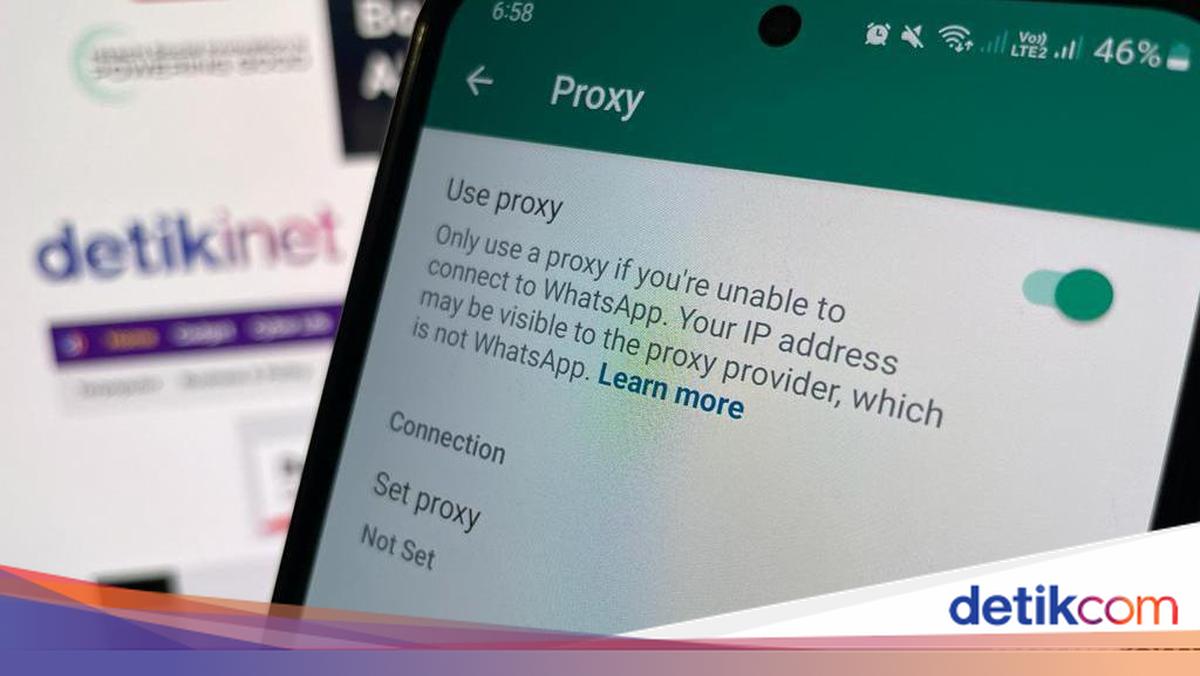
Fitur proxy WhatsApp (WA) memungkinkan pengguna tetap online aplikasi perpesanan instan saat jaringan internet terkendala. Sehingga, pengguna tetap dapat berkomunikasi di WhatsApp menggunakan koneksi yang aman.

Simak cara menggunakan proxy WhatsApp hingga kode port yang dapat digunakannya pada uraian bawah ini.

Cara Menyetel Proxy WhatsApp di HP Android

Dilansir Pusat Bantuan WhatsApp, pastikan telah download dan instal WhatsApp versi terbaru untuk menyetel proxy. Pengguna handphone (HP) Android dapat menyetel proxy WA dengan cara berikut:


  • Buka aplikasi WhatsApp.
  • Ketuk ikon Tiga Titik > Pengaturan.
  • Pilih Penyimpanan dan Data > Proxy > Setel proxy.
  • Masukkan host Proxy, seperti alamat IP. Bisa sesuaikan port chat hanya untuk chat atau port media untuk pesan suara, video, atau gambar.
  • Ketuk tombol Ceklis untuk menyimpan. Pesan status akan muncul jika koneksi berhasil.

Jika masih tidak dapat mengirim atau menerima pesan WhatsApp menggunakan proxy, kemungkinan proxy tersebut sudah diblokir. Hapus alamat proxy yang diblokir dengan mengetuk lama lalu masukkan alamat proxy berbeda.

Cara Menyetel Proxy WhatsApp di iPhone

Pengguna iPhone ikuti cara berikut untuk menyetel proxy WhatsApp:

  • Buka aplikasi WhatsApp.
  • Menuju menu Pengaturan WhatsApp.
  • Pilih Penyimpanan dan Data > Proxy > Setel Proxy > Alamat proxy.
  • Masukkan Alamat Proxy, seperti alamat IP atau nama DNS. Bisa sesuaikan port chat hanya untuk chat atau port media untuk pesan suara, video, atau gambar.
  • Ketuk Simpan untuk menyimpan pengaturan yang telah disetel.
  • Aktifkan Gunakan proxy untuk mengaktifkan proxy. Pesan status akan ditampilkan jika koneksi berhasil.

Kalau masih tidak bisa mengirim atau menerima pesan WhatsApp menggunakan proxy, alamat proxy kemungkinan sudah diblokir. Gunakan alamat proxy berbeda untuk mencoba lagi.

Server Proxy

WhatsApp tidak menyediakan server proxy pihak ketiga. Namun pengguna dapat mencari sendiri penyedia proxy terpercaya melalui browser atau media sosial. Sudah ada sejumlah host proxy yang telah disiapkan relawan dan organisasi khusus untuk membantu pengguna berkomunikasi dengan aman dan bebas.

Perlu dicatat, sama seperti proxy lainnya, saat menggunakan proxy pihak ketiga, alamat IP akan dibagikan kepada penyedia proxy. Jadi, pilihlah server proxy yang terpercaya.

Kode Port Proxy WhatsApp

Pengguna dapat menyiapkan Proxy Whatsapp menggunakan server yang tersedia dan nama domain (atau subdomain) yang mengarah ke alamat IP server. Bergantung pada skenario pengguna proxy, beberapa port biasanya sudah ditampilkan pada kolom.

Melalui Github, berikut port dasar yang digunakan:

  • 80: Lalu lintas web standar (HTTP).
  • 443: Lalu lintas web standar, terenkripsi (HTTPS).
  • 5222: Lalu lintas protokol Jabber (default WhatsApp).
  • 587 atau 7777: lalu lintas *.whatsapp.net termasuk media (HTTPS).

Ada juga port yang dikonfigurasi untuk menerima header proxy masuk (versi 1 atau 2) pada koneksi. Jika mempunyai penyeimbang beban jaringan, pengguna bisa mempertahankan alamat IP klien jika mau, yakni:

  • 8080: Lalu lintas web standar (HTTP) dengan protokol PROXY diharapkan.
  • 8443: Lalu lintas web standar, terenkripsi (HTTPS) dengan protokol PROXY yang diharapkan.
  • 8222: Lalu lintas protokol Jabber (default WhatsApp) dengan protokol PROXY diharapkan.

Penting diketahui, menggunakan proxy WA tidak akan mengubah privasi dan keamanan tingkat tinggi yang disediakan WhatsApp. Pesan pribadi dan panggilan tetap dilindungi enkripsi end-to-end dan hanya diketahui oleh pengguna. Pesan akan terlihat orang lain, bahkan oleh server proxy, WhatsApp, atau Meta sekalipun.

(azn/row)


Sumber : inet.detik.com