Tag Archives: edit video

6 Cara Download Video CapCut tanpa Watermark Cepat dan Gratis

Jakarta

Cara download video CapCut tanpa watermark ternyata sangat mudah. Terdapat berbagai cara yang dapat dilakukan baik di aplikasi maupun website pengunduh online.

Watermark pada CapCut terintegrasi otomatis pada video yang telah diedit di handphone. Hal ini terkadang cukup mengganggu bagi para kreator karena mengurangi estetika pada video yang akan diunggah.

Meskipun demikian, hal ini dapat disiasati dengan berbagai cara yang terbilang cukup sederhana. Tips ini cocok untuk detikers yang suka mengedit video secara manual atau via template yang disediakan CapCut.


Cara Download Video CapCut Tanpa Watermark Mudah

Dilansir dari laman laman CapCut, berikut beberapa cara download video CapCut tanpa watermark yang mudah dan praktis.

1. Download Video CapCut Tanpa Watermark dengan Cropping

Cara ini efektif untuk mendownload video tanpa watermark yang berada di area tepi video. Dengan menggunakan tools crop di video editor, tanda air akan hilang tanpa menurunkan kualitasnya. Berikut caranya:

  • Siapkan video CapCut dengan watermark yang akan diedit ulang.
  • Buka aplikasi video editor online favorit (bisa menggunakan CapCut) dan unggah disana.
  • Sesuaikan area pemotongan dengan lokasi watermark tanpa mengurangi esensi visual utama video.
  • Klik ikon gunting di pojok kiri bawah dan perbesar hingga dirasa presisi.
  • Agar kualitas video tetap baik, disarankan untuk tidak memperbesar video secara maksimal karena menimbulkan stretch pada video.
  • Klik elemen panah di pojok kanan untuk menyimpan video yang telah diedit ulang.
  • Video CapCut re-edit bisa dipakai ulang.

2. Download Video CapCut Tanpa Watermark Dengan Blurring

Metode ini terbilang lebih mudah dibandingkan teknik cropping tanpa mengubah ukuran dan kualitas video. Pengaturan intensitas dan filter dari CapCut akan mengaburkan watermark yang dianggap mengganggu.

  • Mengunggah video ber-watermark untuk diedit ulang di CapCut.
  • Memilih filter blur pada video dan sesuaikan dengan intensitas sekaligus ukurannya.
  • Pilih tingkat keburaman paling halus agar hasil semakin maksimal.
  • Untuk mempersingkat waktu, detikers dapat menggunakan “Smart tools” di sebelah kanan menu untuk menghapuskan background.
  • Eksport dan video CapCut yang telah diedit ulang telah bebas watermark.

3. Download Video CapCut Tanpa Watermark Dengan Menambahkan Stiker

Watermark yang ada pada CapCut sebenarnya tidak terlalu mengganggu, sehingga pemanfaatan stiker dan efek mampu menjadi solusi untuk menyamarkannya. Berikut caranya:

  • Unggah video dengan watermark di CapCut.
  • Pilih stiker yang sesuai dengan tone atau tema video.
  • Letakkan pada watermark yang ada di akhir video.
  • Download ulang dan tunggu hingga ekspor selesai.

4. Download Video CapCut Tanpa Watermark di Aplikasi CapCut

Beberapa kasus pada video yang didownload di aplikasi CapCut tidak ditemui adanya watermark. Hal ini bisa terjadi karena pengaruh akun maupun perangkat yang digunakan. Umumnya cara ini berhasil ketika digunakan pada laman “CapCut.com” menggunakan PC atau laptop.

  • Buka aplikasi CapCut dan unggah video yang memiliki watermark.
  • Geser slide ke video terakhir dan hapus bagian watermark.
  • Klik “Export” kemudian “Unduh” di bagian paling bawah dashboard.
  • Tunggu beberapa saat dan bergantung pada durasi video yang diedit.
  • Cek galeri dan video tanpa watermark berhasil terunduh.

5. Download Video CapCut Tanpa Watermark di TikTok

CapCut sebagai media yang menghadirkan template berbagai video TikTok ternyata berafiliasi untuk menghadirkan fitur berikut. Detikers dapat mendownload video CapCut tanpa watermark ketika memiliki TikTok.

  • Login aplikasi CapCut dan tautkan dengan akun TikTok.
  • Edit video yang telah direkam di aplikasi CapCut.
  • Tekan “Export” kemudian “Save and Share to TikTok Without Watermark”.
  • Video akan otomatis terunggah di laman TikTok dan galeri.

6. Download Video CapCut Tanpa Watermark via Website

Seperti halnya menyimpan video atau foto di media sosial lain. Detikers dapat menggunakan tips ini untuk mendownload video CapCut tanpa watermark.

  • Salin video CapCut ber-watermark yang telah diunggah di TikTok atau media sosial lain.
  • Ketik “Savefrom.net” di browser.
  • Tempel link video dengan watermark di kolom website yang tersedia.
  • Klik download dan video akan langsung tersimpan di handphone.

Demikian 6 cara download video CapCut tanpa watermark dengan cepat dan gratis. Cara terakhir adalah yang paling efektif dilakukan tanpa bersusah payah untuk mengedit ulang video tersebut.


(row/row)


Sumber : inet.detik.com

7 Cara Menjernihkan Video dengan Mudah Hanya dengan Website Gratis

Jakarta

Pengin bikin video estetik tapi kualitas kamera HP kurang memadai? Tenang, sekarang teknologi sudah semakin canggih, kamu bisa meningkatkan kualitas dan resolusi video dengan situs website berikut.

Bahkan website berikut menggunakan teknologi AI untuk meningkatkan kualitas dan resolusi video. Ini memungkinkan videomu lebih jernih dan stabil. Yuk simak cara menjernihkan video di pembahasan berikut ini.

Beberapa Cara Menjernihkan Video dengan Mudah

Beberapa website berikut bisa membantumu menjernihkan video dengan mudah dan juga bisa kamu akses secara gratis.


1. Menjernihkan Video dengan Google Photos

Berikut cara menjernihkan video dengan menggunakan Google Photos

  1. Buka aplikasi Google Photos di perangkat atau kunjungi situs web Google Photos pada PC.
  2. Cari video yang ingin diedit pada perpustakaan Google Photos dan buka video tersebut.
  3. Klik atau ketuk ikon pensil atau “Edit” untuk masuk ke mode pengeditan.
  4. Gunakan alat pengeditan seperti penyesuaian kecerahan, kontras, saturasi, dan filter untuk meningkatkan kualitas video.
  5. Atau klik tombol stabilize untuk mengurangi blur atau terlalu banyak guncangan pada video.
  6. Tunggu prosesnya selesai lalu klik “Save” atau “Done” untuk menyimpan video yang telah diedit.

2. Menjernihkan Video dengan Situs Online Video Cutter

Situs selanjutnya yang bisa digunakan adalah Online Video Cutter. Berikut langkah-langkahnya.

  1. Kunjungi situs Online Video Cutter dengan alamat https://online-video-cutter.com/
  2. Klik tombol “Open file” untuk mengunggah video yang ingin dijernihkan.
  3. Setelah video selesai diunggah, masuk ke mode pengeditan. Di sini kamu dapat melakukan berbagai penyesuaian untuk meningkatkan kualitas video.
  4. Tambahkan pengeditan lainnya jika perlu seperti kecerahan, kontras, filter, atau pemotongan.
  5. Klik “Save” dan tunggu prosesnya selesai.

3. Menjernihkan Video dengan Situs Flixier

Berikut adalah langkah-langkah untuk menjernihkan video menggunakan Flixier.

  1. Kunjungi situs web Flixier dengan mengakses https://flixier.com/tools/video-clearer
  2. Klik tombol “Choose File” untuk memulai proses unggah video, lalu pilih video dari komputer kamu yang ingin kamu tingkatkan kualitasnya.
  3. Setelah video diunggah, cari opsi untuk mengatur resolusi. Setel resolusi video menjadi 1920 x 1080 untuk meningkatkan kualitas visualnya.
  4. Klik tombol “Export” yang terletak di pojok kanan atas halaman. Proses ini akan memulai peningkatan dan penyimpanan video dengan pengaturan baru yang kamu pilih.
  5. Tunggu hingga Flixier menyelesaikan proses peningkatan dan ekspor, lalu video siap diunduh dengan kualitas yang lebih baik.

4. Menjernihkan Video dengan Situs Veed.io

Berikut adalah langkah-langkah untuk menjernihkan video menggunakan Veed.io

  1. Buka browser di perangkat kamu dan akses situs Veed.io di https://www.veed.io/tools/video-enhancer/video-clearer
  2. Klik tombol “Edit video” yang berwarna biru.
  3. Unggah video yang ingin kamu perbaiki lalu atur pengaturan video hingga kualitasnya menjadi jernih.
  4. Klik tombol “Download” untuk mulai mengonversi video.
  5. Tunggu prosesnya selesai dan unduh video yang telah dijernihkan.

5. Menjernihkan Video dengan Situs Clideo

Berikut cara menjernihkan video dengan menggunakan situs Clideo.

  1. Kunjungi situs web Clideo dengan mengakses https://clideo.com/video-clearer
  2. Klik tombol “Choose file” untuk mengunggah video yang ingin Anda jernihkan. Kamu bisa memilih video pada perangkat atau mengimpor dari Google Drive, Dropbox, atau URL video.
  3. Setelah video diunggah, kamu akan masuk mode pengeditan. Di sini, kamu dapat menyesuaikan berbagai pengaturan untuk menjernihkan video. Kamu juga bisa menggunakan fitur lainnya seperti pengatur kecerahan, kontras, saturasi, dan filter untuk meningkatkan kualitas video.
  4. Klik tombol “Export” atau “Download” untuk menyimpan video yang telah dijernihkan. Tunggu hingga proses ekspor selesai.

6. Menjernihkan Video dengan Situs fotor

Ini cara menjernihkan video melalui situs fotor.

  1. Buka situs https://www.fotor.com/video-enhancer/
  2. Unggah video dari galeri, format yang didukung adalah MP4, MOV, dan WebM.
  3. Klik “Generate Preview” lalu video akan otomatis ditingkatkan kualitasnya oleh AI Peningkatan video otomatis.
  4. Setelah pemrosesan selesai, pratinjau dan unduh video yang sudah jernih.

7. Menjernihkan Video dengan Situs Pixop

Cara menjernihkan video lewat Pixop juga cukup mudah, berikut caranya.

  1. Kunjungi https://pixop.com/ di peramban kamu.
  2. Jika belum memiliki akun, daftarlah terlebih dahulu. Jika sudah, silahkan login terlebih dahulu
  3. Klik “Upload” untuk pilih video yang ingin kamu jernihkan dari perangkat atau dari layanan penyimpanan cloud.
  4. Setelah video diunggah, pilih alat peningkatan kualitas yang tersedia di Pixop.
  5. Sesuaikan kecerahan, kontras, dan ketajaman video jika perlu.
  6. Klik “Process” atau “Enhance” untuk mulai proses peningkatan dengan teknologi AI.
  7. Setelah selesai, pratinjau hasilnya. Jika puas, unduh video yang telah dijernihkan.

Itu dia beberapa cara menjernihkan video pada situs-situs yang tersedia dengan mudah. Kebanyakan situs tersebut sebenarnya gratis tetapi jika ingin mengakses fitur tambahan di dalamnya memang berbayar. Semoga bermanfaat.

(inf/inf)


Sumber : inet.detik.com

Ini Cara Cek Spesifikasi Laptop dan PC Windows, Mudah Kok!

Jakarta

Membeli sebuah laptop tak hanya memperhatikan soal desainnya saja, namun juga perlu mengetahui spesifikasinya. Apalagi jika detikers menggunakan laptop untuk banyak aktivitas, seperti edit video atau bermain game online, maka butuh spesifikasi yang mumpuni.

Jangan sampai kamu malah membeli laptop yang spesifikasinya tidak sesuai. Alhasil, pekerjaan yang harusnya selesai dengan cepat justru malah terhambat.

Sebenarnya, ada cara mudah untuk mengecek spesifikasi laptop atau PC Windows. Bagaimana caranya? Simak penjelasannya dalam artikel ini.


Cara Cek Spesifikasi Laptop dan PC Windows

Cara paling mudah untuk mengecek spesifikasi laptop dan PC Windows adalah lewat menu System. Menu ini telah tersedia di seluruh laptop maupun PC Windows.

Agar tidak salah, berikut langkah-langkahnya:

  • Di halaman utama, klik menu ‘Windows’
  • Pilih menu ‘Settings’
  • Kemudian klik ‘System’
  • Lalu scroll ke bawah dan pilih opsi ‘About’
  • Nantinya akan muncul rincian detail terkait informasi spesifikasi laptop Windows, mulai dari nama device, prosesor, RAm, hingga tipe sistemnya.

Selain cara di atas, ada cara lain untuk mengecek spesifikasi laptop dan PC Windows, yakni lewat menu System Information. Simak langkah-langkahnya di bawah ini:

  • Di halaman utama, klik menu ‘Windows’
  • Kemudian cari lewat search bar dan tulis ‘System Information’
  • Setelah itu klik atau tekan ‘Enter’
  • Nantinya akan muncul rincian detail terkait informasi spesifikasi laptop Windows, mulai dari nama device, prosesor, RAm, hingga tipe sistemnya.

Cara Cek Spesifikasi Laptop dan PC Windows Lewat DxDiag

Kamu juga bisa mengecek spesifikasi laptop dan PC Windows lewat tool DirectX Diagnostic atau kerap disebut DxDiag. Dilansir laman Support Microsoft, berikut cara-caranya:

  • Di halaman utama, tekan tombol Windows+R
  • Nantinya akan muncul pop-up tab di layar, setelah itu ketik: dxdiag
  • Kemudian tekan ‘Enter’
  • Setelah itu akan muncul tool DirectX Diagnostic
  • Kamu bisa melihat spesifikasi dan perangkat lunak pada laptop atau PC milikmu
  • Jika ingin menyimpan atau membagikan data spesifikasi laptop, klik ‘Save All Information’.

Cara Cek Spesifikasi Laptop dan PC Windows Lewat Software

Terdapat sejumlah software dari pihak ketiga yang dapat menunjukkan spesifikasi laptop dan PC Windows secara rinci. Apa saja software tersebut? Simak berikut ini:

1. Speccy

  • Install software ‘Speccy’ di laptop atau PC
  • Jika sudah terinstall, buka Speccy
  • Setelah itu, muncul rincian informasi mengenai spesifikasi CPU laptop atau PC
  • Kamu juga bisa melihat menu ‘Tab Summary’ yang menampilkan secara rinci mengenai spesifikasi laptop, mulai dari RAM hingga sistem operasi.

2. CPU-Z

  • Install software ‘CPU-Z’ di laptop atau PC
  • Jika sudah terinstall, buka CPU-Z
  • Nantinya akan muncul rincian informasi mengenai spesifikasi di menu ‘CPU’, mulai dari nama prosesor hingga core speed laptop
  • Jika ingin melihat informasi mengenai mainboard, klik opsi ‘Mainboard’
  • Sedangkan di kolom ‘Type Memory’, kamu bisa melihat tipe dari memori yang terpasang di laptop
  • Lalu di kolom ‘SPD’, kamu bisa melihat informasi lengkap mengenai RAM.

Itu dia cara mengecek spesifikasi laptop dan PC Windows dengan mudah dan cepat. Semoga artikel ini membantu detikers.

(ilf/fds)


Sumber : inet.detik.com

Ini Cara Menstabilkan Video di CapCut dengan Mudah dan Cepat

Jakarta

CapCut merupakan salah satu aplikasi edit video yang populer di dunia. Lewat CapCut, kamu bisa menggabungkan, memotong, menambah teks, hingga memasukkan latar belakang musik di dalam video.

CapCut sangat membantu banyak orang yang ingin mengedit video dengan mudah dan cepat hanya lewat smartphone. Bagi detikers yang berprofesi sebagai influencer di Instagram atau TikTok, aplikasi yang satu ini wajib di download.

Fitur yang dihadirkan dalam CapCut juga lengkap, salah satunya dapat menstabilkan video. Fitur ini sangat membantu detikers yang hasil rekamannya terlihat shaking atau terguncang.


Lantas, bagaimana cara menstabilkan video di CapCut? Simak penjelasannya dalam artikel ini.

Cara Menstabilkan Video di CapCut

Banyak smartphone keluaran terbaru yang sudah dilengkapi dengan Optical Image Stabilization (OIS) atau Electronic Image Stabilization (EIS) agar hasil perekaman video tetap stabil, meski direkam saat bergerak atau berjalan kaki.

Akan tetapi, fitur tersebut biasanya disematkan pada HP mid-range hingga flagship saja. Alhasil, kebanyakan smartphone di kelas entry level memiliki kualitas perekaman yang kurang baik dan hasilnya terlihat shaking.

Namun jangan khawatir, masalah hasil perekaman video yang shaking atau goyang-goyang masih bisa diatasi dengan fitur stabilisasi di CapCut. Agar tidak bingung cara pakainya, simak langkah-langkahnya di bawah ini:

  • Unduh aplikasi CapCut di smartphone terlebih dahulu
  • Jika sudah, buka aplikasi CapCut
  • Di halaman utama, ketuk menu ‘Edit’ yang ada di bawah kiri layar
  • Lalu ketuk ‘New project’ untuk memulai edit video
  • Pilih video yang ingin kamu edit dari galeri atau album foto
  • Setelah itu, kamu akan memasuki halaman editing video. Di tahap ini, ketuk video yang ingin distabilkan, lalu geser menu editing di bawah layar sampai menemukan opsi ‘Stabilize’
  • Setelah itu, pilih tingkatan stabilisasinya mulai dari normal, minimal cropping, recommended, hingga most stable. Semakin tinggi tingkatannya maka semakin stabil hasil videonya
  • Jika sudah dipilih, ketik ikon ceklis/centang agar CapCut memproses stabilisasi pada video tersebut
  • Cek kembali video yang sudah diedit dengan fitur stabilisasi, apakah sudah oke atau masih terlihat goyang
  • Jika dirasa sudah stabil, ketuk menu ‘Export’ untuk menyimpan video ke galeri HP.

Sebagai catatan, untuk bisa menggunakan fitur stabilisasi di CapCut harus berlangganan CapCut Pro. Jika tidak, maka kamu nggak bisa memakai fitur tersebut untuk menstabilkan video yang telah direkam.

Biaya Berlangganan CapCut Pro

Selain fitur stabilize, CapCut menawarkan berbagai fitur menarik pada mode pro, mulai dari auto reframe, relight, motion blur, hingga reduce noise. Selain itu, ada banyak filter dan efek menarik yang hanya tersedia di mode pro.

Karena mengusung mode pro, maka detikers perlu berlangganan terlebih dahulu. Berdasarkan harga yang muncul di aplikasinya, berikut rincian biaya berlangganan CapCut Pro:

  • CapCut Pro 1 bulan: Rp 127.000
  • CapCut Pro 1 tahun: Rp 999.000.

Sebagai catatan, harga bisa berubah sewaktu-waktu tergantung dari promo yang ditetapkan oleh CapCut.

Apabila detikers memang berniat menjadi seorang influencer atau kreator konten di media sosial, berlangganan CapCut Pro adalah pilihan yang tepat. Sebab, ada segudang fitur yang tidak bisa diakses dalam mode gratis.

Demikian cara menstabilkan video di CapCut dengan mudah dan cepat. Semoga dapat membantu detikers!

(ilf/fds)


Sumber : inet.detik.com

Cara Buat Video Reels Rasio ‘Geprek’ 5210 x 1080, Bisa Buat TikTok Juga


Jakarta

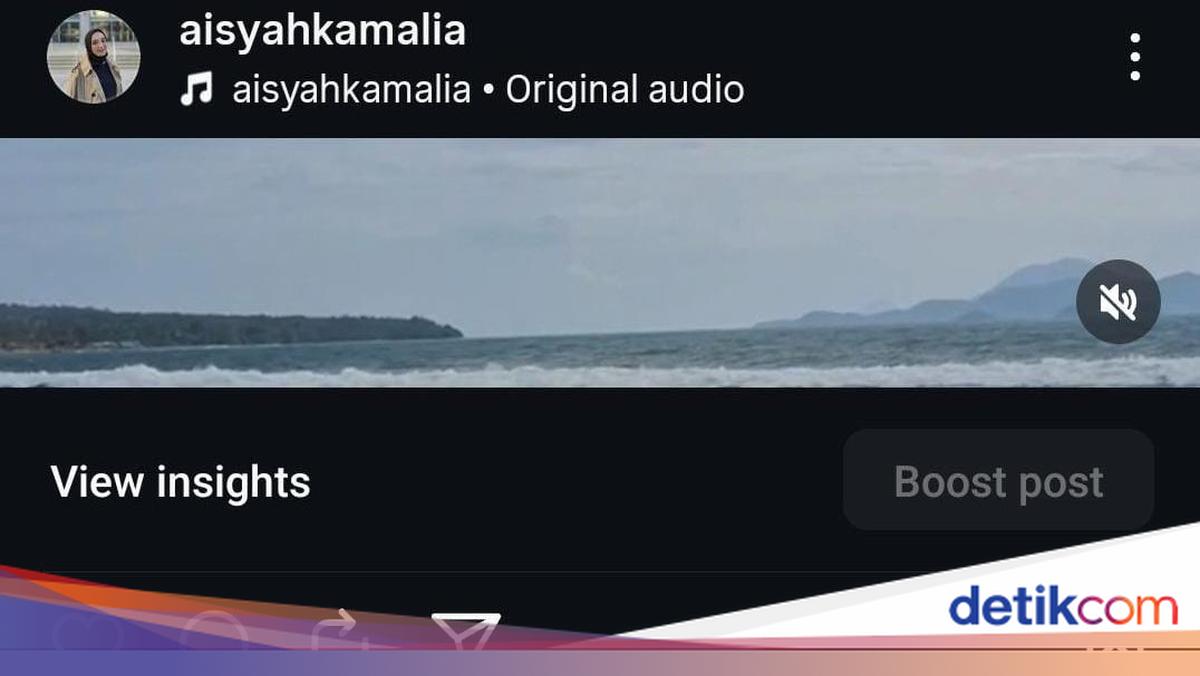
Sedang viral video rasio ‘geprek’ Instagram. Video Reels-nya memiliki rasio 5210 x 1080 sehingga pipih dan bentuknya jadi kelihatan lebih sinematik.

Biasanya, konten Reels memiliki rasio 1920 x 1080 piksel atau 16:9, sehingga tampilannya satu layar penuh di HP. Oleh karena itu, banyak yang penasaran bagaimana cara membuat video Reels rasio ‘geprek’ 5210 x 1080.

Untuk membuat video rasio geprek, pengguna harus menggunakan aplikasi pembantu untuk edit video. Yang paling populer adalah Canva dan CapCut. Begini tutorial membuatnya dengan dua aplikasi populer tersebut.


Cara membuat video frame 5210 x 1080 di CapCut

  • Install aplikasi CapCut di HP kamu, kemudian buka
  • Klik ‘New Video’ dan upload video yang ingin kamu jadikan rasio ‘geprek’
  • Tentukan rasionya menjadi 5210 x 1080 dan jangan lupa hapus watermark
  • Atur tampilan video, kamu dapat memperbesarnya atau memutarnya
  • Download video 5210 x 1080 dengan menyentuh tombol ‘Export’.

Cara membuat video frame 5210 x 1080 di Canva

  • Install aplikasi Canva di HP kamu, kemudian buka
  • Klik ikon plus guna membuat desain baru
  • Lanjut ke ‘Custom size’ untuk memilih opsi
  • Tentukan bingkai dengan rasio 5210 x 1080 piksel, tambahkan elemen misalnya teks
  • Download frame dengan rasio 5210 x 1080, video siap dibagikan di Reels Instagram.

Jadi, begitu lah cara membuat video rasio 5210 x 1080 piksel atau video ‘geprek’ di Instagram Reels maupun TikTok. Sekarang kamu sudah tidak penasaran lagi kan, detikers?


(ask/ask)


Sumber : inet.detik.com