Tag Archives: ekstensi

Cara Download Video Telegram di Laptop dan HP Tanpa Aplikasi Lain

Jakarta

Telegram merupakan aplikasi chatting yang bisa digunakan untuk berbagi video. Di sana, video-video yang ada bisa diunduh dengan mudah.

Video di Telegram bisa di download lewat fitur di dalamnya secara langsung. Bagi yang belum tahu caranya, ketahui langkah download video Telegram di bawah ini.

Cara Download Video Telegram di HP

Berikut merupakan langkah untuk download video Telegram yang bisa dilakukan di aplikasi HP:


  • Buka aplikasi Telegram.
  • Buka ruang atau chat berisi video yang ingin kamu download.
  • Pada halaman pemutaran video, pilih “Simpan ke Galeri” atau “Save Video”.
  • Tunggu hingga prosesnya selesai. Setelah itu, video akan tersimpan di perangkat.

Cara Download Video Telegram Lewat Laptop

Dikutip dari laman Zencreator, dengan memanfaatkan ekstensi Chrome kamu bisa menggunakan Telegram Video Downloader. Sehingga, dengan satu klik kamu bisa mendownload video dari Telegram.

Berikut adalah cara untuk download video Telegram lewat ekstensi Google Chrome:

  • Buka Chrome Web Store kemudian cari ekstensi Telegram Video Downloader.
  • Pilih tombol “Tambahkan ke Chrome” untuk menginstal ekstensi.
  • Buka situs resmi Telegram di web.telegram.org
  • Masuk ke akun Telegram kamu
  • Buka obrolan chat di grup atau ruang berisi video yang ingin didownload.
  • Klik ikon ekstensi Telegram Video Downloader di pojok kanan atas browser.
  • Pilih video yang ingin didownload, lalu klik tombol “Download” atau “Simpan”.
  • Setelah itu, kamu bisa menyimpan video tersebut di laptop.

Itu tadi penjelasan mengenai download video Telegram yang bisa dilakukan dengan aman dan mudah. Semoga bermanfaat.


(khq/inf)


Sumber : inet.detik.com

Cara Buka File RAR di Macbook, Bisa Tanpa Aplikasi

Jakarta

Pengguna Macbook mungkin kesulitan ketika ingin membuka file yang diarsip dengan ekstensi RAR (.rar). Kondisi berbeda ketika pengguna Macbook menemui file ZIP (.zip), karena file ini langsung bisa diekstrak hanya dengan mengklik dua kali.

Namun detikers tak perlu bingung. Simak dulu cara buka file RAR di Macbook di bawah ini. Caranya bisa dilakukan menggunakan aplikasi maupun tanpa aplikasi.

Cara Buka File RAR di Macbook

Berikut ini cara buka file RAR di Macbook menggunakan aplikasi maupun tanpa aplikasi, yang dilansir dari Lifewire.


Buka File RAR Pakai Aplikasi

Cara pertama adalah menggunakan aplikasi yang disediakan Mac App Store. Ada banyak aplikasi yang bisa digunakan, antara lain sebagai berikut:

  • RAR Extractor – Unarchiver (rating 4,9)
  • Zip & RAR File Extractor (rating 4,8)
  • Zip & Rar (rating 4,8)
  • The Unarchiver (rating 4,2)

Cara penggunaannya hampir sama. Berikut langkah-langkahnya:

  1. Download and install salah satu aplikasi tersebut lewat App Store.
  2. Buka aplikasi tersebut.
  3. Pilih file yang ingin diekstrak
  4. Pilih folder untuk menempatkan hasil ekstraksi
  5. Klik OK atau Extract
  6. File bisa dibuka di folder yang telah dipilih

Membuat Ekstraktor Jadi Aplikasi Default

Agar selanjutnya kamu bisa mengekstrak file RAR dengan mudah, sebaiknya jadikan aplikasi ekstraktor itu menjadi aplikasi default. Langkahnya sebagai berikut:

  1. Gunakan Finder untuk menuju ke file RAR yang ada di Macbook
  2. Control+Klik file RAR dan pilih Get Info.
  3. Klik Open With.
  4. Pilih nama aplikasi yang sudah kamu download.
  5. Klik Change All.
  6. Klik Continue.
  7. Nah, sekarang kamu cukup mengklik dua kali file RAR untuk bisa mengekstraknya.

Buka File RAR Tanpa Aplikasi

Jika tak ingin pakai aplikasi, kamu juga bisa membuka file RAR tanpa aplikasi. Caranya adalah dengan menggunakan situs online pengekstrak file RAR gratis, misalnya Unzip Online.

Cara ini tidak direkomendasikan untuk file yang besar, terutama jika koneksi internet kalian lambat, sebab ini membutuhkan waktu lama untuk mengupload, memproses, dan mengunduhnya.

Langkah-langkahnya adalah sebagai berikut:

  1. Buka browser dan masuk ke situs Unzip Online
  2. Klik Choose File.
  3. Pilih file RAR yang ingin diekstrak, lalu klik Upload.
  4. Klik Uncompress file dan tunggu sampai prosesnya selesai.
  5. Klik file yang dipilih, lalu klik Allow.
  6. File akan didownload ke Macbook.
  7. Kamu harus mendownload satu per satu file yang telah diekstrak.

Demikian tadi telah kita ketahui cara buka file RAR di Macbook dengan mudah, yakni bisa menggunakan berbagai aplikasi di App Store dan juga tanpa aplikasi melalui situs online gratis.

(bai/row)


Sumber : inet.detik.com

Cara Mengatasi Foto Profil WhatsApp yang Blur, Ketahui Juga Penyebabnya

Jakarta

Foto profil menjadi salah satu cara menunjukkan identitas diri di platform media sosial, salah satunya WhatsApp. Namun, terkadang pengguna mengalami masalah di mana foto profilnya terlihat blur atau buram.

Hal ini bisa mengurangi kualitas visual dan profesionalisme tampilan. Untuk itu, kamu perlu mengetahui beberapa cara mengatasi foto profil WhatsApp yang blur. Namun, sebelum itu, ketahui dulu beberapa penyebabnya.


Penyebab Foto WhatsApp Blur

Masalah foto profil WhatsApp yang blur bisa disebabkan oleh beberapa faktor, seperti koneksi internet yang buruk dan kualitas gambar yang rendah. Begini penjelasannya:

1. WhatsApp Mengompres Gambar

WhatsApp mempunyai aturan saat menangani gambar dan video di dalamnya. Aplikasi ini akan mengompresi file yang diunggah dan mengurangi kualitas serta ukurannya. Salah satu tujuannya adalah untuk mengurangi konsumsi data dan ruang.

Meski begitu, ada langkah tambahan untuk foto profil. Mengutip laman Money Manager App, foto profil WhatsApp harus memiliki rasio 1:1. yaitu berbentuk persegi.

Sehingga, selain mengkompresi gambar dan menurunkan kualitasnya, WhatsApp juga memotongnnya ke dimensi yang kompatibel. Efek dari proses ini bisa mempengaruhi foto profil yang dihasilkan, yaitu menjadi buram.

2. Koneksi Internet Buruk

Sebab kompresi gambar, foto profil memerlukan data yang sangat sedikit untuk dimuat dengan jelas di gambar.

Terkadang, koneksi jaringan yang mungkin sangat buruk membuat foto profil tidak dimuat dengan benar. Sehingga, kamu melihat fotomu sangat buram saat mengetuknya.

3. Gambar Tidak dalam Format yang Benar

JPG, PNG, dan WEBP adalah ekstensi gambar yang umum digunakan. Namun, WhatsApp hanya mendukung dua ekstensi, yaitu JPG dan PNG.

Jika kamu menggunakan format lain, maka gambar tersebut mungkin tidak kompatibel dengan WhatsApp dan menjadi buram saat diunggah

4. Gambar Berkualitas Rendah

Jika gambar yang dipilih untuk foto profil sudah memiliki kualitas yang buruk, maka kualitasnya bisa semakin menurun di WhatsApp.

Cara Mengatasi Foto Profil WhatsApp yang Blur

Cara mengatasi foto profil WhatsApp yang blur adalah dengan memperhatikan kualitasnya, menghapus cache, hingga mengoptimalkan dimensi gambar. Berikut penjelasannya.

1. Unggah Foto Profil Berkualitas Tinggi

Seperti yang sudah dijelaskan, foto profil bisa menjadi buram karena kompresi dan penurunan kualitas bawaan WhatsApp.

Sehingga, cara paling sederhana untuk meminimalkan keburaman foto adalah dengan menggunakan gambar yang awalnya berkualitas tinggi.

Perlu diketahui bahwa kualitas tinggi bukan berarti ukurannya yang besar. Kamu bisa mendapat gambar berkualitas baik pada kamera ponsel yang bagus. Gambar yang cukup jernih dapat menahan penurunan kualitas yang disebabkan oleh WhatsApp.

2. Hapus Cache

Jika sudah memilih kualitas foto yang tinggi, tapi foto profil masih terlihat buram, mungkin penyebab dari kondisi tersebut adalah cache WhatsApp.

Mengutip laman Croma, aplikasi ini menyimpan aset data penting seperti pesan, video, dan gambar di dalam cachenya.

Jika cache terlalu besar maka bisa menyebabkan foto menjadi buram. Cara mengatasi hal ini adalah:

  1. Buka Pengaturan
  2. Pilih Aplikasi & Notifikasi
  3. Buka WhatsApp
  4. Buka Penyimpanan
  5. Hapus Cache

Setelah menghapus cache, unggah kembali foto profil. Perlu diketahui bahwa langkah menghapus cache ini mungkin berbeda-beda bagi beberapa ponsel.

3. Pastikan Jaringan Internet Stabil

Alasan lainnya di balik foto profil yang buram adalah jaringan internet yang buruk. Kamu bisa mengatasinya dengan mencoba aktifkan mode pesawat sebentar, lalu nonaktifkan lagi.

Cara lainnya yaitu dengan mengalihkan koneksi dari Data Seluler ke Wifi atau sebaliknya. Metode ini bisa membantumu melihat foto profil dengan jelas.

4. Optimalkan Format dan Dimensi Gambar

Terkadang, tak cukup hanya memilih gambar berkualitas tinggi untuk membuat foto profil WhatsApp tidak buram. Perhatikan juga format dan dimensi gambar.

Pastikan gambar yang kamu pilih berekstensi jpg atau png. Jika gambar berformat lain, maka kamu dapat mengkonversinya menggunakan situs web, seperti Online Convert.

Pastikan juga memotong gambar agar sesuai dengan bentuk persegi. Gunakan gambar dengan ukuran 500×500 untuk hasil yang bagus.

5. Gunakan Kamera Bawaan WhatsApp untuk Mengambil Foto

Cara untuk menghindari penurunan kualitas foto profil WhatsApp adalah mengambil gambar langsung menggunakan kamera bawaan aplikasi ini. WhatsApp secara otomatis akan mengoptimalkan kualitas gambar saat mengambilnya.

Itulah beberapa penyebab dan cara mengatasi foto profil WhatsApp yang blur. Semoga artikel ini membantumu.

(elk/inf)


Sumber : inet.detik.com

Cara Perjelas Foto Blur Secara Online dan Gratis


Jakarta

Kini, cukup banyak situs online menyediakan layanan untuk memperjelas foto yang blur. Caranya mudah dan bisa dilakukan pada berbagai perangkat, seperti hp, laptop, dan PC.

Hasil foto tidak hanya bergantung pada kualitas kamera, melainkan bagaimana teknik memotret, pencahayaan, dan lain sebagainya. Penyebab blur, biasanya terjadi karena fokus kamera yang tidak tepat dan pergerakan kamera atau objek ketika mengambil gambar.

Kondisi tersebut tentu mengganggu momen-momen penting yang sudah diabadikan. Namun, masalah tersebut dapat diatasi dengan beberapa cara, yaitu sebagai berikut.


1. Bigjpg

  • Buka laman https://bigjpg.com/ di ponsel, laptop atau PC Anda
  • Klik ‘Pilih Gambar’ dan tentukan gambar dengan kualitas blur yang ingin diperjelas dari galeri Anda
  • Selanjutnya klik ‘Mulailah’
  • Sesuaikan pengaturan foto sesuai keinginan Anda
  • Tunggu hingga proses selesai
  • Jika sudah, unduh foto dengan kualitas yang sudah diperbaiki.

2. Upscalepics

  • Kunjungi laman https://upscalepics.com/
  • Klik ‘Upload Image’ dan pilih foto dengan kualitas rendah yang ingin diperjelas
  • Sesuaikan pengaturan dengan kebutuhan pada menu di samping foto
  • Klik ‘Start Processing’
  • Tunggu hingga proses selesai
  • Unduh foto dengan kualitas yang sudah diperbaiki.

3. Image Enlarger

  • Buka Laman https://imglarger.com/
  • Klik garis tiga yang terdapat pada pojok kanan atas
  • Kemudian pilih menu ‘Create Account’
  • Input alamat email dan buat password, lalu klik ‘Create Account’
  • Jika sudah memiliki akun, maka unggah foto yang ingin diperbaiki
  • Jika sudah, unduh foto yang sudah selesai diperjelas.

4. waifu2x

  • Kunjungi laman http://waifu2x.booru.pics/
  • Klik ‘Choose File’ dan pilihlah foto blur yang ingin diperjelas, usahakan tidak lebih dari ukuran 8 MB
  • Klik tombol ‘Waifu2x’
  • Pilih salah satu ekstensi file yang diinginkan (JPG atau PNG)
  • Ketuk dan tahan foto untuk mengunduh dan foto akan tersimpan di galeri.

5. Let’s Enhance

  • Daftar akun ‘Lets Enhance’ pada laman letsenhance.io
  • Unggah foto blur yang ingin diperbaiki
  • Atur kesesuaian foto yang diinginkan, kemudian klik ‘Start Processing’
  • Jika sudah, unduh foto agar tersimpan di galeri.

Nah, daftar di atas adalah lima solusi untuk memperbaiki foto blur. Semoga bermanfaat!

*Artikel ini ditulis oleh Dita Aliccia Armadani, peserta Program Magang Bersertifikat Kampus Merdeka di detikcom.

(fyk/fyk)


Sumber : inet.detik.com

5 Cara Transkrip Video YouTube Online dengan Mudah

Jakarta

Transkrip video YouTube menjadi salah satu hal yang dibutuhkan banyak pengguna. Teks transkrip tersebut digunakan untuk referensi pembelajaran, keperluan bisnis, maupun pencarian informasi.

Dengan transkrip, konten dalam video bisai lebih mudah diakses dan dipahami. Terutama bagi mereka yang punya keterbatasan bahasa, pendengaran, atau yang ingin mencari informasi dengan lebih efisien.

Cara Transkrip Video YouTube ke Teks

Berikut merupakan beberapa cara untuk mengubah audio yang ada di video YouTube jadi ke teks:


1. Transkrip Video YouTube pakai AI lewat Maestra.ai

  • Salin link video YouTube yang akan ditranskripsi.
  • Buka laman https://maestra.ai/tools/video-to-text/youtube-transcript-generator.
  • Tempelkan link atau URL video YouTube ke dalam kotak yang tersedia.
  • Klik tombol ‘Generate Transcript’.
  • Pilih bahasa translate atau bahasa yang sesuai video.
  • Pilih tombol ‘Upload file’
  • Transkrip video akan ditampilkan jika proses selesai.

2. Transkrip Video YouTube lewat YouTube To Text

  • Unduh YouTube To Text.
  • Pasang ekstensi dengan mengklik tombol “Tambahkan ke Chrome” di Google Chrome
  • Buka video YouTube yang ingin ditranskrip.
  • Klik tombol “Transkripsikan video”.
  • Nantinya transkrip YouTube ke teks akan muncul lengkap dengan kode waktunya.

3. Transkrip Video YouTube Online

  • Buka situs Transkriptor atau langsung klik https://transkriptor.com/id/video-youtube-ke-teks/
  • Tempelkan link video YouTube yang sebelumnya sudah disalin untuk ditranskrip.
  • Pilih bahasa video untuk mulai menyalin.
  • Klik tombol transkripsi.
  • Setelah transkripsi selesai, kamu bisa mengunduh transkripsi video YouTube-nya.

4. Transkrip Video YouTube ke Teks lewat Tactiq.io

  • Salin tautan video YouTube untuk di transkrip.
  • Buka situs https://tactiq.io/tools/youtube-transcript.
  • Tempel tautan video yang sudah disalin pada kotak yang tersedia.
  • Klik tombol ‘Get Video Transcript’.

5. Transkrip Video YouTube lewat YouTube Transcript

Berikut tata cara mengubah video YouTube menjadi teks melalui laman YouTube Transcript:

  • Salin tautan video YouTube yang akan di ubah audionya ke teks.
  • Buka situs https://youtubetranscript.com.
  • Masukkan tautan video YouTube
  • Klik ‘Go’.
  • Tunggu hingga sistem akan menampilkan transkrip video YouTube.

Perlu diperhatikan bahwa cara-cara yang sudah disebutkan di atas belum tentu menghasilkan transkrip yang akurat. Periksa kembali hasil untuk memastikan tidak ada kesalahan.

(khq/fds)


Sumber : inet.detik.com

Privasi Aman! Begini Cara Bikin Chat WhatsApp Web Jadi Blur


Jakarta

Menggunakan WhatsApp Web di layar besar seperti laptop atau desktop memang terasa lebih lapang dan leluasa. Tapi layar yang lebih besar juga berarti percakapan kalian bisa diintip dengan mudah oleh orang lain yang kepo atau sekedar lewat.

Hal ini tentu membuat sebagian pengguna WhatsApp menjadi tidak nyaman karena privasinya bisa terusik. Apalagi jika isi percakapannya di WhatsApp berisi banyak informasi yang sensitif dan rahasia.

Namun tidak perlu khawatir, karena ada banyak cara untuk menjaga privasi percakapan di WhatsApp Web dengan mudah, salah satunya dengan membuat tampilannya jadi blur sehingga tidak bisa dilihat orang lain. Cara ini juga bisa digunakan di banyak browser populer yang mendukung ekstensi, seperti Google Chrome, Firefox, dan Microsoft Edge.


Lantas, bagaimana cara membuat chat WhatsApp Web jadi blur? Simak panduannya di bawah ini.

Cara bikin chat WhatsApp Web blur di Google Chrome

  • Buka browser Google Chrome di desktop atau laptop
  • Lalu buka Chrome Web Store
  • Pada kolom pencarian extensions di bagian atas layar, ketik kata kunci ‘Privacy Extension For WhatsApp Web’
  • Jika sudah tekan ‘Add to Chrome’
  • Ikuti petunjuk proses instalasinya
  • Kemudian buka WhatsApp Web, apabila belum login bisa menghubungkan terlebih dulu pakai kode QR
  • Pilih ekstensi yang telah diinstal dengan menekan ikon ‘Extensions’ berbentuk kepingan puzzle di kanan atas
  • Tunggu beberapa saat untuk proses sinkronisasi
  • Apabila menu ekstensi keluar, kini tinggal atur sesuai keinginan kamu.

Cara bikin chat WhatsApp Web blur di Mozilla Firefox

  • Buka browser Mozilla Firefox di laptop atau desktop
  • Kemudian install extension ‘Privacy Extension for WhatsApp Web’
  • Lalu masuk ke WhatsApp Web dan login
  • Tekan tombol Alt + X di keyboard, setelah itu tampilan chat akan menjadi blur
  • Untuk melihat atau membaca isi pesan, detikers bisa menggeser kursor ke arah pesan yang masuk.

Cara bikin chat WhatsApp Web blur di Microsoft Edge

  • Buka browser Microsoft Edge di laptop atau desktop
  • Klik ikon puzzle di sebelah kanan kolom URL untuk menginstal ekstensi
  • Ketik ‘Privacy Extension for WhatsApp Web’ di kolom yang tersedia, lalu ikuti instruksi instalasinya
  • Buka WhatsApp Web dan login seperti biasa
  • Buka ekstensi yang sudah diinstal lalu atur konten yang ingin diburamkan di WhatsApp Web
  • Aktifkan tampilan blur atau dengan shortcut Alt + X.

Itu dia cara bikin chat WhatsApp Web jadi blur di Google Chrome dan browser populer lainnya untuk menjaga privasi percakapan kalian. Mudah banget kan caranya, detikers?

(vmp/fay)


Sumber : inet.detik.com

Hati-hati, Hindari 7 Kebiasaan Ini Saat Pakai Stopkontak Sambung biar Aman


Jakarta

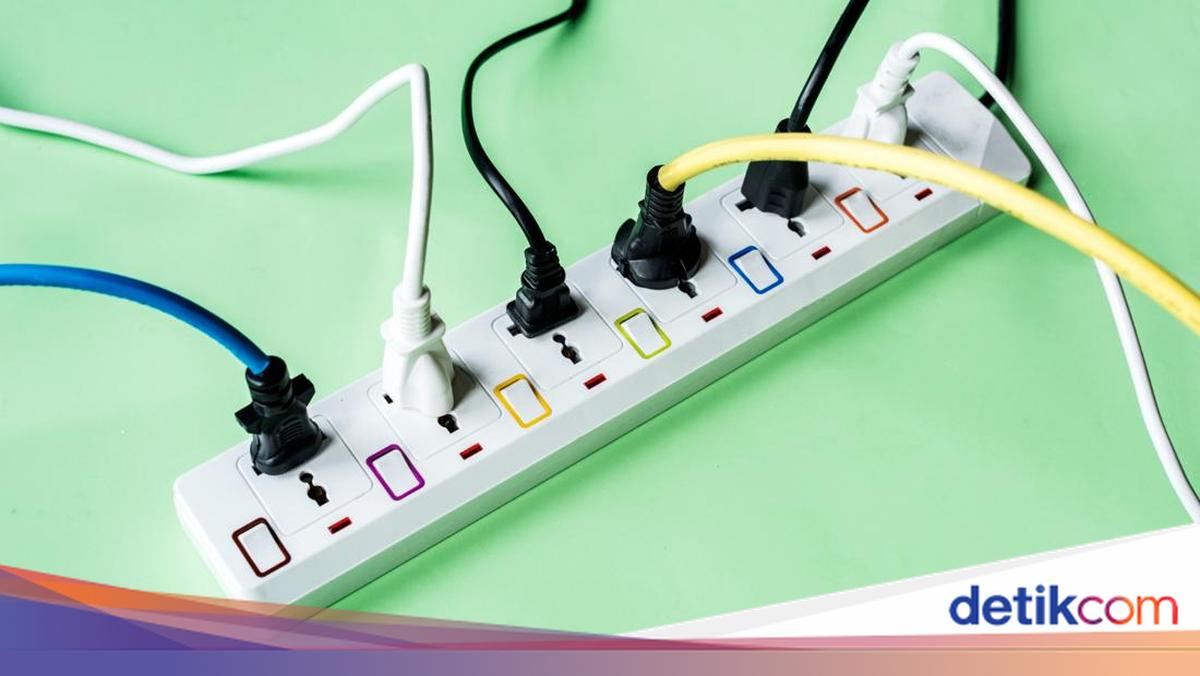
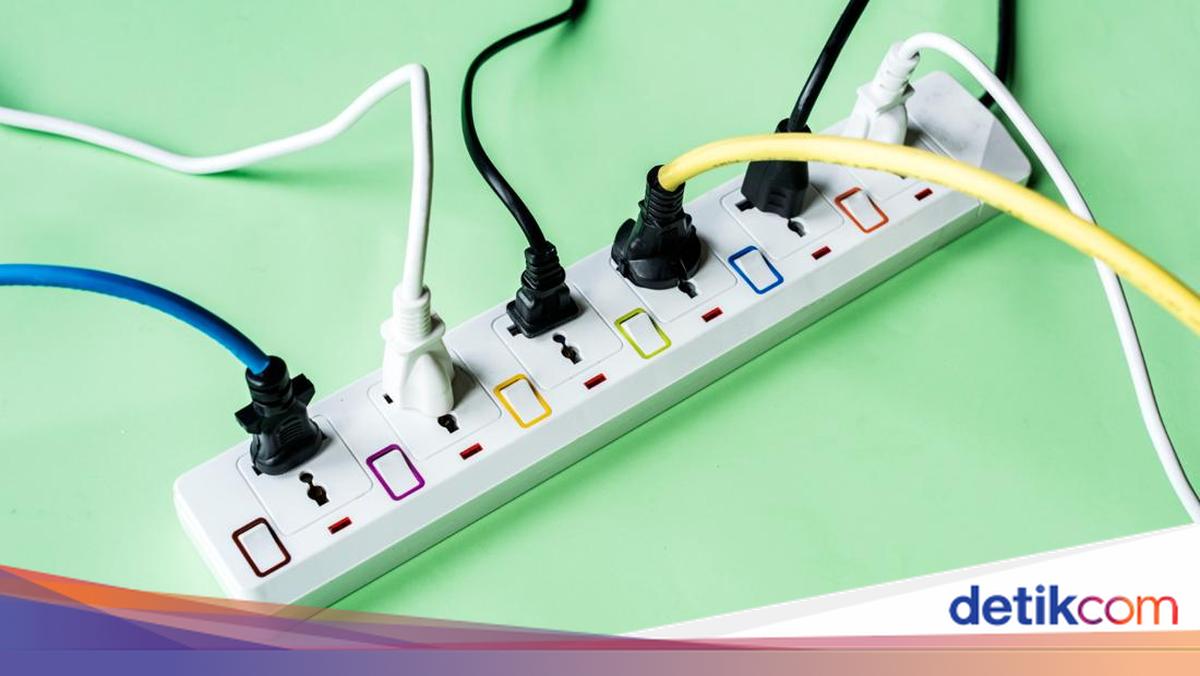
Stopkontak ekstensi atau stopkontak sambungan merupakan perangkat kelistrikan yang saat ini banyak dipakai karena cukup efisien. Kabel tersebut bisa disambungkan ke beberapa perangkat dan biasanya bisa diletakkan di dekat tempat kita beraktivitas.

Namun, sudah banyak anjuran bahwa harus berhati-hati saat menggunakan stopkontak sambung karena perangkat ini tidak 100 persen aman. Dilansir Family Handyman, berikut beberapa kebiasaan yang harus dihindari saat memakai stopkontak sambung.

1. Jangan Pernah Mencolokkan Stopkontak Ekstensi ke Stopkontak Sejenis

Hal pertama yang harus dihindari adalah mencolokkan stopkontak ke stopkontak lain. Biasanya hal ini dilakukan karena lokasi kegiatan jauh dari stopkontak jadi kabel tersebut dibuat panjang. Bahaya jika melakukan hal adalah dapat memicu korsleting listrik yang dapat berpotensi menyebabkan kebakaran.


2. Jangan Menggunakan Stopkontak Ekstensi Indoor untuk Outdoor

Meskipun sama-sama stopkontak, ternyata ada stopkontak dalam (indoor) dan luar ruangan (outdoor). Kedua jenis tersebut harus digunakan sesuai tujuannya. Hal ini dikarenakan stopkontak indoor umumnya tidak bisa terkena panas berlebihan dan tidak tahan terhadap perubahan cuaca.

3. Jangan Membebani Stopkontak Ekstensi dengan Penggunaan yang Berlebihan

Saat menggunakan stopkontak ekstensi, hindari mencolokkan banyak peralatan di waktu bersamaan, terutama jika dilakukan hampir setiap hari. Daya yang besar di dalam perangkat dapat menyebabkan panas. Bagian lubang colokkan bisa meleleh jika bagian dalam terlalu panas. Apabila sudah meleleh, stopkontak harus segera diperbaiki karena berisiko menyebabkan korsleting listrik.

Solusinya, gunakan colokan secara bergantian. Kemudian, apabila sudah selesai digunakan semua kabel harus dicabut.

4. Jangan Meletakkan Stopkontak Ekstensi di Bawah Karpet

Stopkontak harus diletakkan di tempat yang jauh dari panas dan basah. Tempat lain yang harus dihindari adalah di bawah karpet. Banyak orang yang melakukan hal ini karena kepala stopkontak yang dibiarkan saja mengganggu pandangan.

Padahal meletakkan stopkontak di bawah karpet dapat membuat perangkat tersebut panas dan memicu korsleting listrik. Karpet juga biasanya memakai bahan yang mudah terbakar jadi ketika saling bertemu akan berbahaya.

5. Hindari Mencolokkan Alat Kecantikan ke Stopkontak Ekstensi

Sebaiknya hindari menghidupkan pengering rambut, alat pengeriting rambut, pelurus rambut, dan alat kecantikan dari stopkontak ekstensi. Hal ini dikarenakan stopkontak ekstensi tidak dirancang untuk menghasilkan arus listrik tinggi yang konsisten untuk alat-alat tersebut.

6. Jangan Memakai Stopkontak yang Sudah Rusak

Stopkontak yang rusak juga menjadi hal yang tidak boleh dilakukan pada stopkontak ekstensi. Hindari stopkontak ekstensi yang mengeluarkan percikan api saat mencolok. Perhatikan juga pada kabel, jika sudah terkelupas lebih baik jangan digunakan.

Jika salah satu soket terbakar, kemungkinan besar ada kerusakan internal di dalam stopkontak ekstensi. Hal tersebut merupakan bahaya kebakaran.

7. Jangan Membasahi Stopkontak Ekstensi

Hindari menyentuh stopkontak dalam keadaan tangan basah atau membersihkan stopkontak dengan air. Sebab, listrik dapat merambat melalui air. Apabila stopkontak dipegang, orang tersebut bisa tersengat listrik.

Demikian 7 hal ini yang tidak boleh dilakukan saat menggunakan stopkontak ekstensi. Semoga bermanfaat!

Punya pertanyaan soal rumah, tanah atau properti lain? detikProperti bisa bantu jawabin. Pertanyaan bisa berkaitan dengan hukum, konstruksi, jual beli, pembiayaan, interior, eksterior atau permasalahan rumah lainnya.

Caranya gampang. Kamu tinggal kirim pertanyaan dengan cara klik link ini

(aqi/abr)


Sumber : www.detik.com