Tag Archives: error

5 Cara Restart Laptop yang Mati, Hang, atau Masalah Lainnya

Jakarta

Restart (memulai ulang) dilakukan saat laptop atau komputer mengalami masalah tertentu yang mendesak. Selain itu, hal ini juga berguna untuk membantu perangkat memperluas kegunaannya.

Untuk itu, ketahui berbagai cara restart laptop beserta alasan untuk melakukannya.

Cara Restart Laptop Windows

Untuk pengguna Windows, ada beberapa pilihan cara untuk me-restart laptop.


1. Restart Laptop dengan Tombol Daya

Di sebagian besar komputer atau laptop modern, tombol Daya digunakan untuk restart. Biasanya, tombol ini ada di kanan atas atau kiri atas keyboard laptop atau di depan tower PC.

Dilansir laman Support Microsoft, berikut adalah memulai ulang (restart) Windows dari layar yang hitam atau kosong.

  • Tahan tombol daya selama 10 detik untuk mematikan perangkat.
  • Tekan tombol daya lagi untuk menghidupkan perangkat.
  • Pada tanda pertama bahwa Windows telah dimulai (misalnya, beberapa perangkat menampilkan logo pabrikan saat memulai ulang) tahan tombol daya selama 10 detik untuk mematikan perangkat.
  • Saat Windows dimulai ulang, tahan tombol daya selama 10 detik untuk mematikan perangkat.
  • Tekan tombol daya lagi untuk menghidupkan perangkat.
  • Izinkan perangkat Anda memulai ulang ke Perbaikan Otomatis.
  • Pilih Opsi lanjutan untuk masuk ke winRE.

Sebelum masuk ke mode aman, kita harus masuk ke Windows Recovery Environment (WinRE) atau Lingkungan Pemulihan Windows. Untuk melakukannya, kamu akan mematikan perangkat berulang kali, lalu menghidupkannya.

Ikuti langkah-langkah berikut untuk membawa ke mode aman (Safe Mode):

  • Pada layar, pilih Opsi.
  • Pilih Pemecahan Masalah > Opsi lanjutan > Pengaturan Startup > Mulai ulang (restart).
  • Setelah perangkat di restart, akan muncul daftar opsi.
  • Pilih opsi 5 dari daftar atau tekan F5 untuk Safe Mode with Networking.

Dilansir dari Lifewire, selain lewat tombol daya pada keyboard, kita bisa melakukan restart laptop melalui menu Start di layar. Berikut langkah-langkahnya:

  • Tekan tombol ‘Windows’ untuk menampilkan menu ‘Start’ di tampilan layar.
  • Pilih ikon daya di bagian bawah layar (Windows 10/11) atau bagian atas layar (Windows 8).
  • Tekan opsi ‘Restart’.
  • Ketuk ‘Enter’.

3. Restart Laptop dengan Keyboard Windows Ctrl + Alt + Del

Untuk membuka kotak dialog Shutdown dan Restart, kita juga menggunakan pintasan keyboard Ctrl + Alt + Del di semua versi Windows. Cara opsional ini berfungsi sama baiknya dengan menggunakan menu ‘Start’ atau ‘Start’ pada layar.

Windows 10, 11, dan 8:

  • Tekan Ctrl + Alt + Delete
  • Sambil menahan tombol Ctrl + Alt + Delete ini, daftar panjang opsi akan muncul di layar kunci. Di sisi lain, kamu mungkin menggunakan tombol Windows + L untuk melihat halaman layar kunci.
  • Pilih ikon daya di layar untuk menemukan pilihan ‘Restart’.

Tips:

Menahan tombol Ctrl sambil menekan tombol daya akan mengaktifkan Restart darurat. Namun, cara ini akan segera mem-boot ulang PC tanpa menyimpan apa pun.

Jadi, disarankan untuk menggunakan ini hanya sebagai upaya terakhir kalau metode restart standar tidak berhasil.

Windows 7 dan Vista

  • Tekan Ctrl + Alt + Delete
  • Pilih tanda panah di samping tombol daya, berwarna merah di pojok kanan bawah layar.
  • Klik ‘Restart’.

Windows XP

  • Tekan Ctrl + Alt + Delete.
  • Pilih ‘Shut Down’ dari menu.
  • Klik ‘Restart’.

4. Cara Restart Ulang Laptop dengan Alt + F4

Pintasan keyboard lainnya untuk merestart komputer atau laptop adalah pencet Alt + F4. Sebelum memasukkan kunci ini, pastikan kamu fokus pada Desktop.

Ikuti langkah-langkah berikut:

  • Tutup jendela yang terbuka di Desktop.
  • Pilih area kosong di Desktop, dan tekan Alt + F4.
  • Saat ada menu yang muncul, pilih Restart.
  • Lalu tekan Enter atau OK.
  • Laptop akan melakukan restart dan tunggu hingga proses restart selesai.

5. Cara Restart Windows dari Command Prompt

Restart melalui Command Prompt perlu menggunakan perintah Shutdown. Buka Command Prompt lalu masukkan ini:
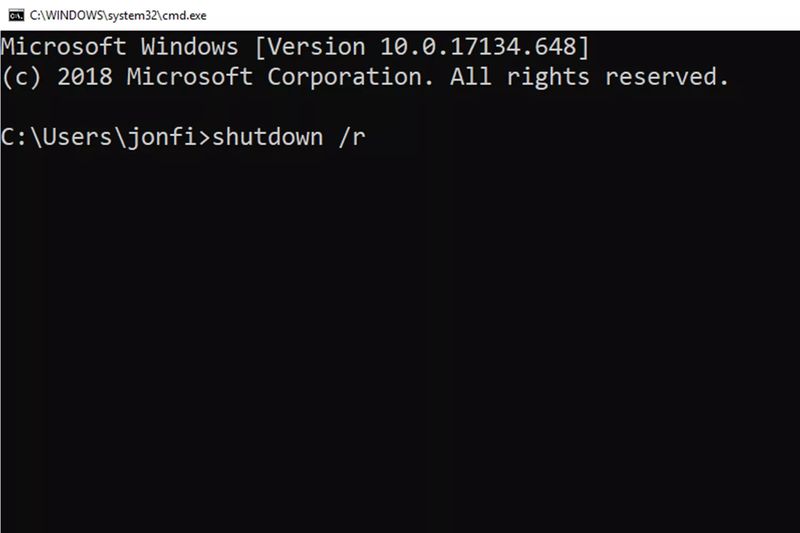
Cara Restart Windows dari Command Prompt.Cara Restart Windows dari Command Prompt. Foto: dok. Life Wire

Dalam hal ini, parameter /r menetapkan bahwa laptop harus dihidupkan ulang, bukan dimatikan saja (yang terjadi saat /s digunakan).

Perintah restart yang sama juga bisa digunakan dari kotak dialog Run (Win + R).

Alasan Melakukan Restart Laptop/Komputer

Dilansir dari Dataprise, berikut adalah alasan untuk restart laptop/komputer:

  • Lambatnya atau ada masalah Random Access Memory (RAM)
  • Aplikasi error atau kebocoran memori
  • Adanya masalah konektivitas Internet
  • Masalah kinerja
  • Pembaruan (Update)

Itu tadi sejumlah cara restart laptop untuk mengatasi kondisi atau masalah tertentu. Melakukan restart juga memungkinkan laptop melakukan perubahan apa pun yang diperlukan.

Hal ini berguna untuk menginstal pembaruan dengan benar. Jadi, pastikan kamu melakukan cara restart dengan aman ya.

(khq/inf)


Sumber : inet.detik.com

E-Meterai CPNS 2024 Peruri Error, Ini Cara Pengaduannya


Jakarta

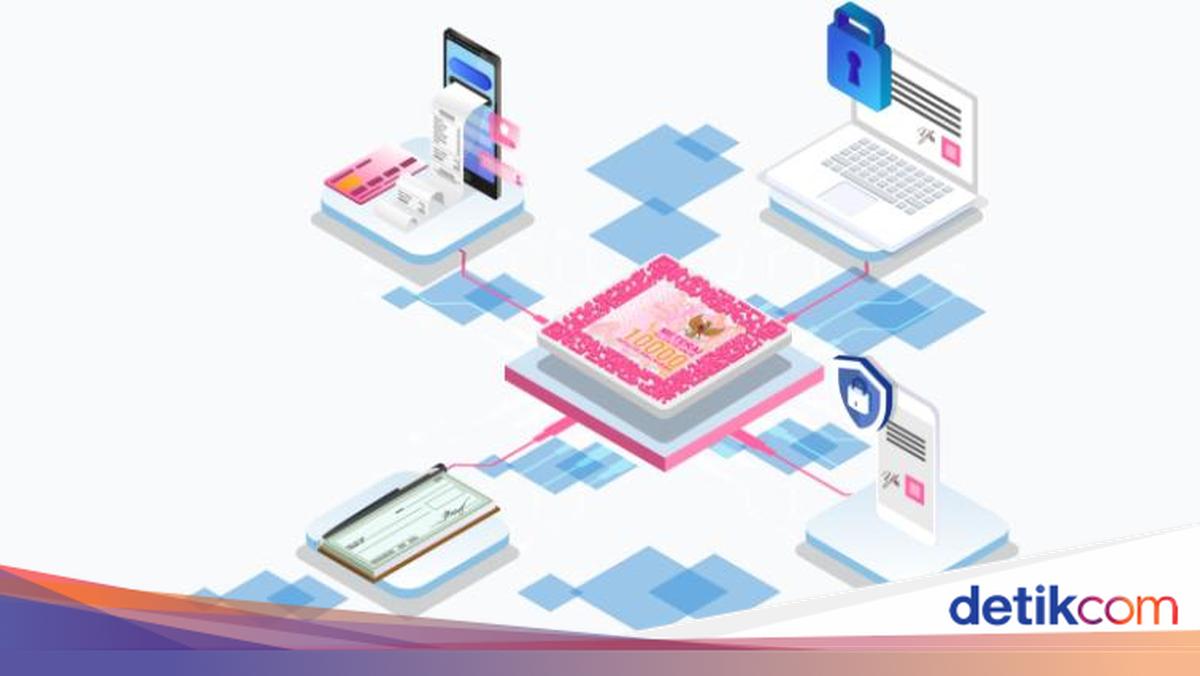
E-Meterai untuk kelengkapan surat pernyataan dalam pendaftaran Calon Pegawai Negeri Sipil (CPNS) 2024 rupanya error. Ini cara mengadukannya.

Pantauan detikINET, Rabu (4/9/2024) media sosial memang ramai dengan netizen yang mengeluhkan soal e-Meterai eror. Ada yang kehabisan stok, sudah bayar tapi kuotanya tidak bertambah, atau gagal membubuhkan e-meterai.

Peruri sebagai pemilik e-Meterai sampai diserbu netizen Indonesia ke akun media sosialnya. Ini akibat situs materai-elektronik.com juga tumbang.


“Kepada para pelanggan yang terhormat. Saat ini traffic meterai elektronik sedang meningkat. Tapi jangan khawatir! Seluruh kuota Anda akan dikembalikan ke akun dan proses antrean akan dilayani secepatnya. Terima kasih atas kesabarannya,” kata Peruri di story Instagramnya.

Untuk pengguna yang mengalami masalah tersebut. Peruri membuka formulir pengaduan. Ini dia cara mengisinya:

Cara aduan kuota e-Meterai tidak masuk:

  1. Klik link Google Form INI
  2. Pilih jenis aduan apakah sudah beli e-Meterai tapi kuota belum bertambah atau masalah gagal membubuhkan e-meterai.
  3. Masukan nomor WhatsApp
  4. Masukan jumlah keping pembelian
  5. Masukin tanggal terjadinya masalah
  6. Masukan bukti pembayaran
  7. Klik Submit

Semoga Peruri segera memperbaiki layanannya ya, Detikers!

(fay/fyk)


Sumber : inet.detik.com

E-Meterai Peruri Error, Ini Cara Beli E-Meterai Pospay & Kantor Pos


Jakarta

E-Meterai di Peruri lagi error, padahal banyak yang butuh untuk pendaftaran CPNS 2024. Ayo dicoba beli e-Meterai di Pospay dan Kantor Pos, ini caranya.

E-Meterai jadi komponen yang dibutuhkan untuk kelengkapan surat pernyataan yang menjadi syarat pendaftaran Calon Pegawai Negeri Sipil (CPNS) 2024. Namun Peruri sebagai salah satu penyedia, justru website-nya tumbang karena kebanyakan pengunjung.

Tentu banyak netizen yang mengeluh dan dirugikan. Untungnya, Peruri bukan satu-satunya penyedia layanan e-Meterai. Masih ada aplikasi Pospay dan Kantor Pos yang bisa dicoba. Dihimpun detikINET dari berbagai sumber, Rabu (4/9/2024) ini dia caranya:


Cara Membeli e-Meterai di Pospay

Untuk pembelian e-meterai di Pospay, detikers dapat mengikuti penjelasan berikut ini mengenai langkah-langkah yang harus diikuti:

  1. Unduh aplikasi Pospay di App Store atau Play Store.
  2. Lakukan registrasi untuk memperoleh akun Pospay, atau ‘Login’ bagi yang telah memiliki akun.
  3. Pada halaman utama pilih ikon ‘Lainnya’.
  4. Kemudian scroll ke bawah dan pilih ikon ‘Beli e-Meterai’ pada menu ‘Produk Pos’.
  5. Klik ‘Isi Ulang’.
  6. Masukkan jumlah pembelian e-meterai yang diinginkan.
  7. Kemudian ‘Lanjutkan Pembayaran’.
  8. Cek rincian pembayaran, kemudian klik ‘Bayar’.
  9. Cek status riwayat pembelian, dan status ‘Unpaid’ akan berubah menjadi ‘Paid’.

Cara Membeli E-Meterai di Kantor Pos

Jika rumahmu dekat dengan Kantor Pos, bisa juga coba beli di sana. Dilansir laman Pos Indonesia terdapat beberapa tahapan yang perlu dilakukan pelamar CPNS untuk mendapatkan e-Meterai. Simak langkah-langkah berikut ini:

  1. Kunjungi kantor pos terdekat dan datangi loket pembelian e-Meterai.
  2. Ambil nomor antrean dan tunggu giliran.
  3. Sampaikan keperluan untuk membeli e-Meterai kepada petugas.
  4. Serahkan berkas dokumen yang akan dibubuhkan.
  5. Bayar e-Meterai di loket dan ambil dokumen yang telah dibubuhkan e-Meterai.
  6. Dokumen dapat disimpan di flashdisk, dikirim melalui email, atau aplikasi pesan online.

Cara Pembubuhan e-Meterai

Setelah berhasil melakukan pembelian, detikers harus membubuhi dokumen CPNS dengan e-Meterai. Proses pembubuhan dapat dilakukan melalui aplikasi Pospay, berikut ini caranya:

  1. Unduh aplikasi Pospay di App Store atau Play Store.
  2. Lakukan registrasi untuk memperoleh akun Pospay atau ‘Login’ bagi yang telah memiliki akun.
  3. Pada halaman utama pilih ikon ‘Lainnya’.
  4. Kemudian gulir ke bawah dan pilih ikon ‘Beli e-Meterai’ pada menu ‘Produk Pos’.
  5. Pilih menu ‘Pembubuhan’.
  6. Isi keterangan dan unggah dokumen yang akan dibubuhkan e-Meterai.
  7. Letakkan e-Meterai di bagian yang diinginkan pada dokumen.
  8. Bubuhkan e-Meterai dan tunggu proses hingga muncul keterangan ‘Berhasil’.
  9. Klik riwayat pada aplikasi, kemudian cari dokumen pastikan status pembubuhan berhasil.
  10. Dokumen yang telah dibubuhkan e-Meterai dapat diunduh melalui email.

Selamat mencoba, detikers! Semoga dilancarkan proses pendaftaran CPNS-nya.

(fay/fyk)


Sumber : inet.detik.com

Cara Mengatasi Error AVF 11839 di Netflix pada Perangkat iPhone dan iPad

Jakarta

Ketika sedang menonton sebuah film atau series di Netflix, Error AVF 11839 mungkin muncul di perangkat iOS. Hal ini tentu akan membuat aktivitas menonton menjadi terganggu.

Biasanya, informasi ini ditandai dengan pemberitahuan dengan tulisan “Cannot Play Title. Please Try Again Later (AVF: 11839;CM:12913;)”. Jangan khawatir, masalah ini memang biasa terjadi pada perangkat iPhone dan iPad saat melakukan streaming konten. Berikut cara mengatasi Error AVF 11839 di Netflix.

Cara Mengatasi Error AVF 11839 di Netflix

Error AVF 11839 pada Netflix bukanlah masalah besar dan bisa diperbaiki dengan mudah. Masalah ini terjadi saat data yang tersimpan di perangkat mencegah Netflix memutar konten. Mengutip laman Pusat Bantuan Netflix, Support Apple, dan Lifewire, berikut cara mengatasinya.


1. Restart iPhone atau iPad

  • Tekan sambil tahan tombol samping dan salah satu tombol volume bersamaan hingga penggeser muncul di layar.
  • Seret penggeser untuk mematikan perangkat. (Jika penggeser tidak muncul, tekan dan tahan tombol Sleep/Wake)
  • Setelah 10 detik, tekan tombol Sleep/Wake untuk menghidupkan perangkat
  • Saat perangkat hidup kembali, coba buka Netflix lagi

2. Perbarui iOS

Cara memperbarui iOS secara Nirkabel

  • Cadangkan data ke ICloud atau iTunes untuk berjaga-jaga apabila terjadi kesalahan saat pemutakhiran
  • Hubungkan ke jaringan WIfi. Perlu diketahui bahwa bahwa pembaruannya berukuran besar dan memerlukan waktu lama.
  • Isi daya baterai iPhone/iPad. Proses pengunduhan dan pemasangan memerlukan waktu. Jika baterai tersisa kurang dari 50%, isi baterai sebelum pembaruan.
  • Pada layar beranda, klik Settings
  • Scroll ke bawah, pilih General
  • Klik Software Update. Perangkat akan memeriksa apakah ada pembaruan. Jika ada, perangkat akan melaporkan pembaruan tersebut
  • Pilih Download dan Install untuk menginstall pembaruan perangkat lunak iPhone
  • Jika ponsel memakai kode sandi, masukkan kode sandi untuk memulai pengunduhan
  • Klik Install Now

Cara Memperbarui iOS secara Otomatis

  • Buka Settings, General, dan Software Update
  • Klik Automatic Updates, nyalakan Download iOS Updates
  • Nyalakan Install iOS Updates. Perangkat akan diperbarui secara otomatis ke iOS atau iPadOS versi terbaru. Sejumlah pembaruan mungkin perlu diinstal secara manual

3. Perbarui Aplikasi Netflix

  • Buka layar utama, pilih App Store
  • Klik Cari, tulis Netflix
  • Dalam daftar, klik Netflix, kemudian Update. Dalam hal ini sandi ID Apple kemungkinan perlu dimasukkan
  • Ketika pembaruan selesai, coba buka Netflix.

Itulah cara mengatasi Error AVF 11839 di Netflix. Langkah-langkah ini mudah bukan? Semoga membantumu ya.

(elk/row)


Sumber : inet.detik.com

8 Cara Mengatasi Data Seluler Tidak Muncul Walau Sudah Diaktifkan

Jakarta

Agar bisa terhubung ke jaringan internet, kamu perlu menyalakan data seluler (mobile data) di smartphone. Jika sudah diaktifkan, kini kamu sudah bisa berselancar di dunia maya.

Namun, beberapa orang pernah mengalami data seluler sudah diaktifkan tetapi tidak bisa terhubung ke internet. Jika kamu mengalami masalah ini, maka tak bisa membuka Instagram hingga mengirim pesan di WhatsApp.

Apabila di sekitarmu ada WiFi, tentu tidak menjadi masalah. Namun kalau tidak, tentu sangat bikin jengkel karena detikers tak bisa terhubung ke internet.


Ada sejumlah hal yang menyebabkan data seluler tidak aktif meski sudah dinyalakan. Tapi jangan khawatir, masalah ini dapat diatasi dengan beberapa cara mudah.

Ketahui penyebab data seluler tidak muncul dan cara mengatasinya dalam artikel ini.

Penyebab Data Seluler Tidak Muncul Walau Sudah Diaktifkan

Ada sejumlah faktor umum yang menyebabkan data seluler tidak muncul meskipun sudah diaktifkan. Mengutip laman CNET, berikut sejumlah penyebabnya:

  • Terjadi gangguan internet dari operator seluler yang digunakan.
  • Adanya error atau bug pada sistem operasi di smartphone.
  • Slot SIM Card mengalami masalah.
  • Kartu SIM mengalami kerusakan.

Cara Mengatasi Data Seluler Tidak Muncul

Jika data seluler sudah dinyalakan tapi tidak ada koneksi internet, jangan khawatir. Dilansir situs Lifewire, berikut sejumlah cara mengatasi data seluler tidak muncul di smartphone:

1. Aktifkan Airplane Mode

Cara yang pertama adalah dengan mengaktifkan mode pesawat atau airplane mode di smartphone. Tunggu sekitar 5-10 detik, setelah itu nonaktifkan airplane mode.

Saat airplane mode dinyalakan, maka sinyal ataupun koneksi internet langsung terputus. Ketika mode pesawat dimatikan, alhasil sinyal dan jaringan internet kembali muncul.

Cara ini biasanya cukup ampuh untuk mengatasi data seluler yang tidak muncul meski sudah diaktifkan di smartphone.

2. Matikan Data Seluler

Selain mengaktifkan airplane mode, cobalah untuk mematikan data seluler selama 5-10 detik, setelah itu nyalakan kembali. Langkah ini biasanya juga ampuh untuk mengatasi data seluler yang tidak muncul.

3. Restart Smartphone

Apabila kedua cara di atas tidak ampuh, kamu bisa melakukan mulai ulang (restart) smartphone. Pada umumnya, cara ini dinilai efektif untuk mengatasi data seluler yang tidak muncul.

Ketika smartphone sudah di-restart, cobalah untuk mengecek koneksi internet, misalnya dengan membuka browser di Chrome. Jika browser berhasil dibuka, itu tandanya data seluler sudah kembali normal.

4. Matikan HP

Selain melakukan restart, kamu juga bisa mematikan (turn off) HP untuk sementara waktu. Langkah ini dapat diambil jika data seluler masih tidak muncul setelah smartphone di-restart.

5. Cek SIM Card

Periksa juga SIM card atau kartu SIM milikmu, apakah ada kerusakan atau tidak. Jika ternyata ada kerusakan, hal itu mungkin bisa jadi penyebab kenapa data seluler tidak muncul walaupun sudah dinyalakan.

Segera hubungi pihak operator seluler yang kamu gunakan dan sampaikan keluhan jika kartu SIM rusak. Pada umumnya, kamu akan mendapatkan SIM card baru dengan cara menukarnya di service center.

6. Cek Slot SIM Card

Tak hanya mengecek kartu SIM, detikers juga perlu memeriksa bagian slot SIM card. Apabila ditemukan kerusakan fisik, maka kartu SIM tidak akan terbaca di smartphone.

Selain tidak dapat terhubung ke internet, detikers juga tidak bisa menggunakan kartu SIM apapun karena sudah dipastikan tidak terbaca.

7. Perbarui Sistem Operasi

Cara selanjutnya adalah dengan memperbarui sistem operasi di smartphone. Salah satu penyebab data seluler tidak muncul karena adanya bug pada software atau disebabkan sistem operasi yang sudah usang.

Setelah melakukan pembaruan sistem operasi, cobalah untuk mengecek koneksi internet dengan menyalakan data seluler.

8. Hubungi Pihak Operator Seluler

Apabila semua cara di atas sudah dicoba dan data seluler masih tidak muncul, langkah terakhir adalah dengan menghubungi pihak operator seluler. Mungkin masalahnya karena jaringan internet yang sedang mengalami gangguan.

Biasanya, gangguan internet dapat berlangsung dalam waktu cepat atau lama. Sebagai solusinya, kamu bisa menggunakan operator seluler lain yang terbebas dari gangguan untuk mengakses internet.

Itu dia delapan cara mengatasi data seluler tidak muncul dengan mudah. Semoga dapat membantu detikers!

(ilf/fds)


Sumber : inet.detik.com

Laptop Blue Screen? Ini Penyebab dan 8 Cara Mengatasinya

Jakarta

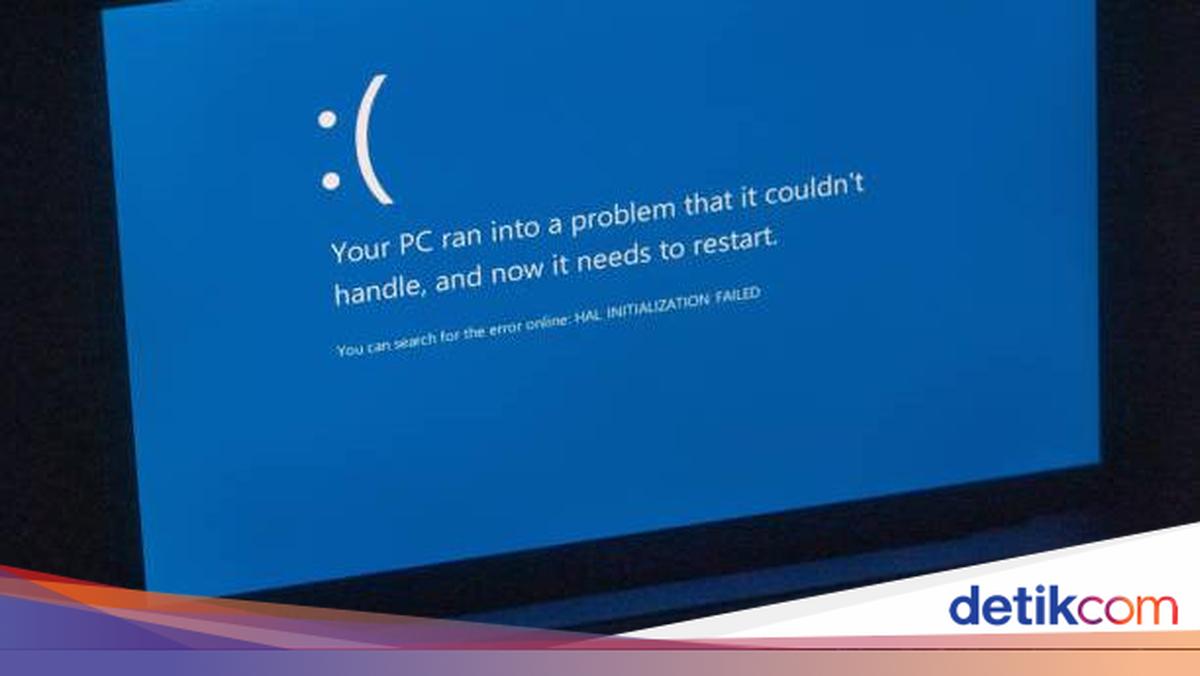
Pernah mengalami laptop tiba-tiba blue screen dan restart? Blue Screen of Death (BSOD) atau disebut juga blue screen merupakan salah satu masalah yang umum terjadi pada perangkat laptop atau komputer.

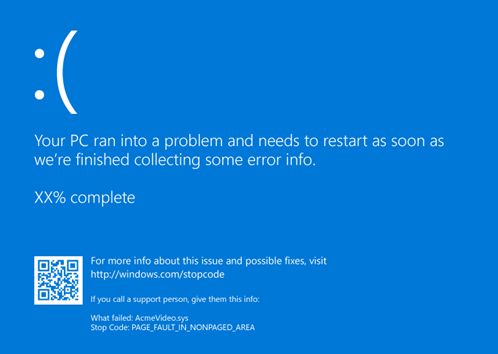
Layar laptop tiba-tiba menjadi biru dengan pesan kesalahan, mungkin jadi tanda adanya masalah pada sistem operasi Windows. Error layar biru mungkin menampilkan kode stop. Contohnya kalimat “PAGE_FAULT_IN_NONPAGED_AREA”.

Ilustrasi tampilan laptop blue screen di Windows.Ilustrasi tampilan laptop blue screen di Windows. Foto: Dok. situs Support Microsoft.

Penyebab Laptop Blue Screen

Secara umum, penyebab munculnya blue screen di layar laptop adalah karena sistem tidak, baik itu dari perangkat lunak (software) ataupun perangkat keras (hardware).


Mengutip laman Asus Indonesia, berikut merupakan beberapa faktor penyebab laptop jadi blue screen:

  • Pembaruan Windows (dari paket Windows).
  • Adanya virus sistem.
  • Adanya masalah kompatibilitas dari perangkat keras baru yang diperluas dan perangkat. Selain itu, bisa jadi karena
  • perangkat keras itu sendiri yang bermasalah.
  • Masalah kompatibilitas antara software yang diinstal dan sistem.

Cara Mengatasi Blue Screen

Berikut adalah cara mengatasi laptop blue screen Windows 11 dan 10:

1. Hapus Semua Perangkat Keras Baru

Mengutip laman Support Microsoft, kalau kamu menambahkan hardware atau periferal eksternal baru ke PC atau laptop sebelum kesalahan terjadi. Maka cobalah matikanlah perangkat, hapus perangkat keras, lalu coba mulai ulang.

2. Menyalakan Laptop dalam Mode Aman

Mode aman memungkinkan laptop menjalankan sistem hanya dengan perangkat lunak dan driver dasar.

3. Periksa Device Manager

  • Setelah menyalakan dari mode aman, kamu bisa lakukan langkah ini:
  • Klik kanan tombol Start > Device Manager. Cek apakah ada perangkat yang ditandai dengan tanda seru (!).
  • Klik kanan perangkat, lalu pilih Update driver .
  • Jika memperbarui driver tidak membantu, selanjutnya coba nonaktifkan atau hapus instalan perangkat.

4. Periksa Hard Drive

Cek apakah ada cukup ruang. Karena untuk membuat file swap dan menjalankan fungsi lainnya, sistem operasi dan aplikasi memerlukan ruang kosong yang cukup.
Berdasarkan konfigurasi sistem, sebaiknya sediakan 10% – 15% ruang kosong.

5. Install Update Windows Terbaru

Berikut adalah langkah untuk mengecek pembaruan Windows:

  • Klik logo atau tombol Windows.
  • Pilih menu pengaturan
  • Klik pembaruan Windows
  • Pilih Periksa pembaruan.

6. Periksa Event Viewer

Memeriksa log sistem di Event Viewer dapat membantu menentukan perangkat atau driver yang menyebabkan kesalahan.
Berikut adalah cara membuka log peristiwa layanan Defender for Endpoint:

  • Pilih Mulai pada menu Windows
  • Ketik Event Viewer, lalu tekan Enter untuk membukanya
  • Dalam daftar log, di bawah Ringkasan Log, gulir sampai ke Microsoft-Windows-SENSE/Operational .
  • Klik dua kali item tersebut untuk membuka log. Log juga bisa diakses dengan memperluas Log Aplikasi dan Layanan >
  • Microsoft > Windows > SENSE > Operasional .
  • Cari kesalahan di log sistem yang terjadi dalam jangka waktu yang sama dengan blue screen.

7. Mengubah pengaturan Intel VMD Controller di BIOS

Apabila proses startup mengalami kesalahan blue screen dengan kode berhenti ‘INACCESSIBLE BOOT DEVICE’, maka coba ubah pengaturan Intel VMD Controller saat ini ke opsi lain.

Misal, kalau VMD saat ini diaktifkan di BIOS, ubahlah ke nonaktif untuk melihat apakah masalah teratasi.

8. Setel Ulang Laptop

Dilansir laman Lenovo, sebelum mematikan laptop cobalah untuk tekan tombol Windows, lalu Ctrl + Alt + Hapus.

Jika dua tindakan tadi tidak berhasil, maka tekan tombol daya sampai sistem mati. Setelah itu, coba nyalakan lagi sistem.

(khq/fds)


Sumber : inet.detik.com

Alasan Kenapa Spotify Tidak Ada Lirik dan Cara Mengatasinya

Jakarta

Spotify salah satu platform streaming musik dunia, memiliki fitur lirik di lagu-lagunya. Lirik di Spotify tidak diproduksi sendiri, melainkan dilisensikan oleh MusixMatch (perusahaan data musik).

Dilansir laman Support Spotify, kini fitur lirik tersedia untuk pengguna Spotify premium dan gratis. Setiap baris lirik akan sesuai dengan lagunya, yang memudahkan pengguna untuk mengikuti dan bernyanyi bersama.

Terkadang ada kasus di mana Spotify tidak ada lirik padahal sudah premium? Ketahui penyebab dan cara untuk mengatasinya berikuti ini.


Penyebab Kenapa Spotify Tidak Ada Lirik Lagunya

Mengutip beberapa jawaban dari situs Community Spotify, berikut adalah beberapa kemungkinan alasan lagu di Spotify tidak muncul liriknya:

Mungkin lagu tersebut belum ditambahkan ke basis data lirik atau katalog dalam MusixMatch (sebagai penyedia lirik). Jika tidak ada lirik pada sebuah lagu, artinya fitur tersebut tidak tersedia untuk lagu tersebut. Ada kesalahan atau error dalam aplikasi Spotify itu sendiri.

Cara Mengatasi Spotify Tidak Ada Lirik

Mengutip Headphonesty, berikut adalah beberapa cara yang bisa dilakukan untuk mengatasi Spotify tidak ada liriknya:

  • Coba install ulang aplikasi Spotify.
  • Hapus daftar putar.
  • Keluar dari akun Spotify, lalu masuk lagi. Cara ini dilakukan untuk menyinkronkan akun kamu dengan perangkat dengan benar.
  • Jika akun login di PC atau laptop baik itu Windows atau macOS., cobalah untuk keluar dahulu.
  • Jika akun login di Aplikasi Spotify TV, cobalah untuk log out akun.
  • Hubungi layanan pelanggan Spotify. Cara ini dilakukan jika kamu telah melakukan beberapa cara di atas namun tidak bisa teratasi. Akun tertentu (utamanya akun paket Family), mungkin memerlukan modifikasi akun tambahan yang hanya bisa dilakukan oleh pihak layanan pelanggan Spotify.

Sebagai catatan, lirik mungkin tidak tersedia pada semua lagu di Spotify. Saat itu lirik mungkin tidak tersedia pada semua lagu, mungkin akan menemukannya jika lirik lagu tersebut ditambahkan di kemudian hari.

Ketersediaan fitur lirik di Spotify bisa berbeda dari waktu ke waktu, di setiap pasar, serta di setiap perangkat. Hal ini juga tergantung perjanjian Spotify dengan pemegang hak lagu.

(khq/fds)


Sumber : inet.detik.com

7 Cara Pulihkan Kontak WhatsApp yang Hilang di HP Android

Jakarta

Pengguna WhatsApp mungkin mengalami masalah kehilangan kontak. Padahal kontak merupakan bagian penting dari smartphone. Tanpa kontak, detikers tak bisa tahu harus mengirim pesan ke mana.

Di bawah ini ada beberapa cara memulihkan kontak WhatsApp yang hilang. Cara ini bisa dilakukan buat pengguna HP Android.

Cara Pulihkan Kontak WhatsApp

Berikut 7 cara pulihkan kontak WhatsApp yang hilang. Langkahnya mungkin bisa agak berbeda tergantung merek HP, namun secara garis besar tidak jauh berbeda.


1. Reset Kontak

Dilansir dari Pusat Bantuan WhatsApp, langkah pertama yang bisa dicoba untuk pulihkan kontak WhatsApp adalah dengan mereset kontak. Langkahnya adalah sebagai berikut:

  • Buka Settings telepon, lalu ketuk Accounts dan backup > Manage accounts > WhatsApp.
  • Pilih Hapus akun > Hapus akun.
  • Buka WhatsApp kembali.
  • Mulai chat baru, lalu ketuk more options > Update.

Saat menghapus akun, detikers akan mendapatkan notifikasi berisi peringatan bahwa pesan WhatsApp, daftar kontak, dan data lainnya akan dihapus dari telepon. Tenang saja, bukan demikian yang terjadi.

2. Periksa Izin Telepon

Kemungkinan lainnya adalah WhatsApp belum mendapatkan izin untuk mengakses kontak. Caranya adalah sebagai berikut:

  • Buka Settings di telepon, lalu pilih Apps > WhatsApp > Permission.
  • Ketuk Contact > Allow.

WhatsApp saat kali pertama diinstall pasti akan meminta izin untuk mengakses kontak. Mungkin saja detikers sudah memberi izin pada waktu itu. Namun HP terkadang error dengan merestart sebagian pengaturan, sehingga harus meminta izin ulang.

3. Refresh Kontak WhatsApp

Kali ini permasalahan yang terjadi adalah detikers baru saja menyimpan kontak seseorang. Namun ketika mencarinya di WhatsApp, kontak tersebut hilang atau tidak muncul.

Hal ini biasanya dapat diatasi dengan cara yang sangat mudah, yaitu dengan melakukan refresh pada daftar kontak di aplikasi WA.

Cukup buka aplikasi WhatsApp, klik ikon + untuk membuat pesan baru. Maka akan muncul daftar kontak. Klik ikon menu tiga titik di sudut kanan atas lalu pilih opsi Refresh.

4. Gunakan Fitur Backup dan Restore

Dikutip dari situs MobiKin, kalian bisa memanfaatkan fitur backup and restore untuk memulihkan data WhatsApp, termasuk kontak. Namun cara ini hanya bisa dilakukan dengan optimal jika kamu rutin melakukan backup data ke Google Drive (untuk Android) atau iCloud (untuk iPhone).

Caranya adalah melakukan uninstall aplikasi WhatsApp, lalu install kembali. Pada proses awal, muncul opsi untuk memulihkan chat dari backup. WhatsApp akan mencari database terbaru dan semua chat dan kontak akan kembali.

5. Instal Ulang WA Tanpa Backup

Jika ternyata detikers tidak pernah membackup data WA, kamu tetap bisa mencoba untuk menginstal ulang WA. Cukup dengan menghapus aplikasi WA dan mengunduhnya lagi di Play Store atau App Store.

Log in dengan nomor HP kamu seperti biasa dan izinkan akses ke kontak. Karena tidak punya backup, chat orang lain yang nomornya belum kamu simpan maka akan hilang.

Namun dengan menginstal ulang, WA akan melakukan sinkronisasi ulang, sehingga seluruh kontak di HP kemungkinan bisa seluruhnya muncul.

6. Sinkronisasi Kontak dengan Gmail

Untuk menghindari kontak hilang akibat HP rusak dan sebagainya, lakukan sinkronisasi kontak dengan Gmail mulai sekarang. Jika kontak di WhatsApp kamu hilang, mungkin kontak itu belum tersinkronisasi ke Gmail.

Sebaiknya gunakan akun Gmail utama untuk melakukan proses ini. Caranya cukup dengan membuka aplikasi Kontak di HP, cari Manage Contacts > Sync contacts, lalu aktifkan akun Gmail yang sudah terdaftar di layar.

7. Bersihkan Cache WhatsApp

Jika kontak WhatsApp hilang tanpa alasan yang jelas, mungkin ini hanya perlu membersihkan cache yang menumpuk. Caranya adalah sebagai berikut:

Buka Settings di telepon, pilih Apps > WhatsApp, pilih Force Stop untuk menghentikan aplikasi WA sejenak, kemudian Clear Cache. Kemudian coba restart HP dan buka WhatsApp.

Jika detikers sudah mencoba 7 cara pulihkan kontak WhatsApp yang hilang tersebut, tetapi masih belum menyelesaikan masalah, coba hubungi Pusat Bantuan WhatsApp.

(bai/row)


Sumber : inet.detik.com

Darurat! 5 Cara Aman Restart Laptop yang Hang dengan Keyboard


Jakarta

Restart (memulai ulang) dilakukan saat laptop atau komputer mengalami masalah tertentu yang mendesak. Selain itu, hal ini juga berguna untuk membantu perangkat memperluas kegunaannya.

Untuk itu, ketahui berbagai cara restart laptop beserta alasan untuk melakukannya.

Cara Restart Laptop Windows

Untuk pengguna Windows, ada beberapa pilihan cara untuk me-restart laptop.


1. Restart Laptop dengan Tombol Daya

Di sebagian besar komputer atau laptop modern, tombol Daya digunakan untuk restart. Biasanya, tombol ini ada di kanan atas atau kiri atas keyboard laptop atau di depan tower PC.

Dilansir laman Support Microsoft, berikut adalah memulai ulang (restart) Windows dari layar yang hitam atau kosong.

  • Tahan tombol daya selama 10 detik untuk mematikan perangkat.
  • Tekan tombol daya lagi untuk menghidupkan perangkat.
  • Pada tanda pertama bahwa Windows telah dimulai (misalnya, beberapa perangkat menampilkan logo pabrikan saat memulai ulang) tahan tombol daya selama 10 detik untuk mematikan perangkat.
  • Saat Windows dimulai ulang, tahan tombol daya selama 10 detik untuk mematikan perangkat.
  • Tekan tombol daya lagi untuk menghidupkan perangkat.
  • Izinkan perangkat Anda memulai ulang ke Perbaikan Otomatis.
  • Pilih Opsi lanjutan untuk masuk ke winRE.

Sebelum masuk ke mode aman, kita harus masuk ke Windows Recovery Environment (WinRE) atau Lingkungan Pemulihan Windows. Untuk melakukannya, kamu akan mematikan perangkat berulang kali, lalu menghidupkannya.

Ikuti langkah-langkah berikut untuk membawa ke mode aman (Safe Mode):

  • Pada layar, pilih Opsi.
  • Pilih Pemecahan Masalah > Opsi lanjutan > Pengaturan Startup > Mulai ulang (restart).
  • Setelah perangkat di restart, akan muncul daftar opsi.
  • Pilih opsi 5 dari daftar atau tekan F5 untuk Safe Mode with Networking.

2. Restart Laptop Lewat Menu Start (Windows 10, 11, dan 8)

Dilansir dari Lifewire, selain lewat tombol daya pada keyboard, kita bisa melakukan restart laptop melalui menu Start di layar. Berikut langkah-langkahnya:

  • Tekan tombol ‘Windows’ untuk menampilkan menu ‘Start’ di tampilan layar.
  • Pilih ikon daya di bagian bawah layar (Windows 10/11) atau bagian atas layar (Windows 8).
  • Tekan opsi ‘Restart’.
  • Ketuk ‘Enter’.

3. Restart Laptop dengan Keyboard Windows Ctrl + Alt + Del

Untuk membuka kotak dialog Shutdown dan Restart, kita juga menggunakan pintasan keyboard Ctrl + Alt + Del di semua versi Windows. Cara opsional ini berfungsi sama baiknya dengan menggunakan menu ‘Start’ atau ‘Start’ pada layar.

Windows 10, 11, dan 8:

  • Tekan Ctrl + Alt + Delete
  • Sambil menahan tombol Ctrl + Alt + Delete ini, daftar panjang opsi akan muncul di layar kunci. Di sisi lain, kamu mungkin menggunakan tombol Windows + L untuk melihat halaman layar kunci.
  • Pilih ikon daya di layar untuk menemukan pilihan ‘Restart’.

Tips:

Menahan tombol Ctrl sambil menekan tombol daya akan mengaktifkan Restart darurat. Namun, cara ini akan segera mem-boot ulang PC tanpa menyimpan apa pun.

Jadi, disarankan untuk menggunakan ini hanya sebagai upaya terakhir kalau metode restart standar tidak berhasil.

Windows 7 dan Vista

  • Tekan Ctrl + Alt + Delete
  • Pilih tanda panah di samping tombol daya, berwarna merah di pojok kanan bawah layar.
  • Klik ‘Restart’.

Windows XP

  • Tekan Ctrl + Alt + Delete.
  • Pilih ‘Shut Down’ dari menu.
  • Klik ‘Restart’.

4. Cara Restart Ulang Laptop dengan Alt + F4

Pintasan keyboard lainnya untuk merestart komputer atau laptop adalah pencet Alt + F4. Sebelum memasukkan kunci ini, pastikan kamu fokus pada Desktop.

Ikuti langkah-langkah berikut:

  • Tutup jendela yang terbuka di Desktop.
  • Pilih area kosong di Desktop, dan tekan Alt + F4.
  • Saat ada menu yang muncul, pilih Restart.
  • Lalu tekan Enter atau OK.
  • Laptop akan melakukan restart dan tunggu hingga proses restart selesai.

5. Cara Restart Windows dari Command Prompt

Restart melalui Command Prompt perlu menggunakan perintah Shutdown. Buka Command Prompt lalu masukkan ini:

Dalam hal ini, parameter /r menetapkan bahwa laptop harus dihidupkan ulang, bukan dimatikan saja (yang terjadi saat /s digunakan).

Perintah restart yang sama juga bisa digunakan dari kotak dialog Run (Win + R).

Alasan Melakukan Restart Laptop/Komputer

Dilansir dari Dataprise, berikut adalah alasan untuk restart laptop/komputer:

  • Lambatnya atau ada masalah Random Access Memory (RAM)
  • Aplikasi error atau kebocoran memori
  • Adanya masalah konektivitas Internet
  • Masalah kinerja
  • Pembaruan (Update)

Itu tadi sejumlah cara restart laptop untuk mengatasi kondisi atau masalah tertentu. Melakukan restart juga memungkinkan laptop melakukan perubahan apa pun yang diperlukan.

Hal ini berguna untuk menginstal pembaruan dengan benar. Jadi, pastikan kamu melakukan cara restart dengan aman ya.

(fyk/fyk)


Sumber : inet.detik.com