Tag Archives: face id

Tips Bikin Tampilan iPad Jadi Lebih Segar

Jakarta

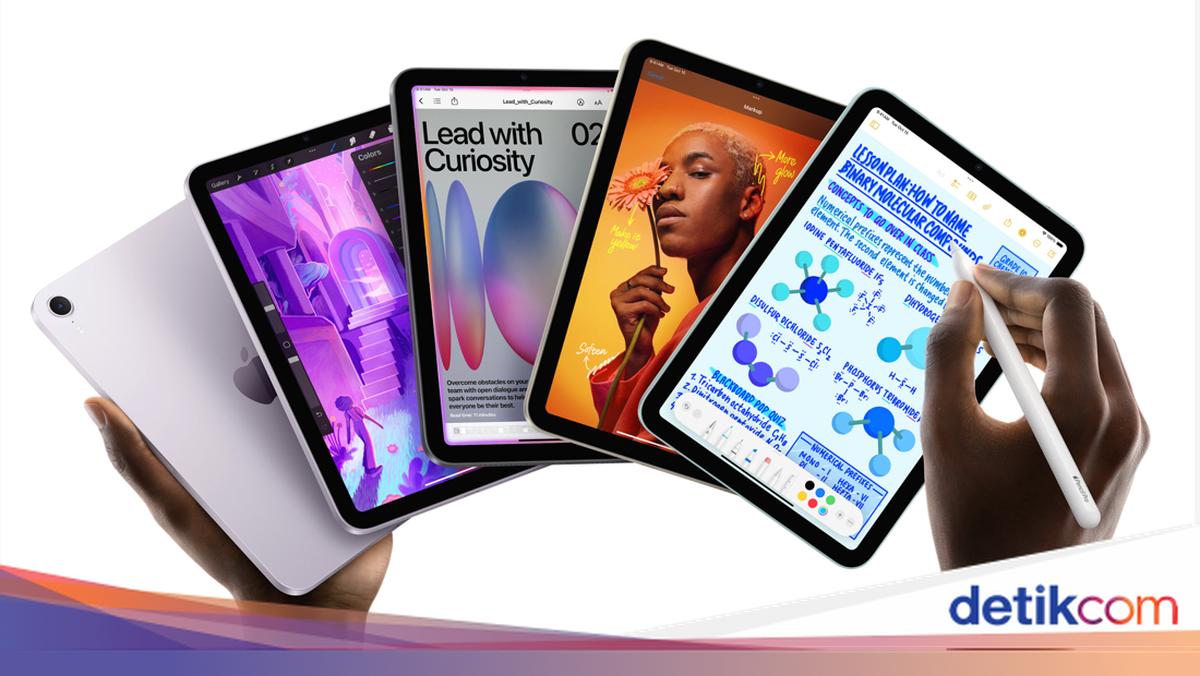
iOS 18 (dan juga iPadOS 18) sudah dirilis sejak beberapa bulan lalu, dan salah satu fitur utamanya adalah kustomisasi home screen. Nah tak ada salah kita memperbarui tampilan iPad untuk menyambut Tahun Baru 2025.

Di iPadOS 18, kita bisa memindahkan aplikasi dan widget ke bagian mana pun layar. Berikut adalah beberapa tips praktis untuk mempersonalisasi tampilan Home Screen dan Lock Screen pada iPad Anda:

1. Kustomisasi Home Screen

Atur Tata Letak Sesuai Keinginan. Anda bisa memindahkan aplikasi dan widget ke bagian mana pun di layar, misalnya untuk membingkai wallpaper yang ada pakai.


  • Letakkan aplikasi dan widget di lokasi strategis pada setiap halaman. Caranya adalah dengan tekan dan tahan ikon aplikasi samai muncul menu pilihan.
  • Kemudian pilih edit home screen, saat ikon aplikasi sudah bergoyang, anda bisa memindahkan ikon tersebut.
  • Anda juga bisa mengelompokkan aplikasi-aplikasi tertentu dalam sebuah folder. Cara membuatnya adalah dengan menyeret ikon aplikasi ke ikon aplikasi lain yang mau dikelompokkan.
  • Biarkan wallpaper Anda lebih menonjol dengan mengatur jarak aplikasi dan widget secara estetis.

Anda juga bisa mengamankan aplikasi tertentu agar hanya bisa dibuka menggunakan Touch ID ataupun Face ID.

  • Lindungi Privasi Anda: Kunci aplikasi tertentu menggunakan Face ID, Touch ID, atau kata sandi agar aman dari akses tidak sah. Caranya adalah dengan pilih aplikasi yang mau dikunci, pencet dan tahan aplikasi tersebut, pilih “Perlukan Face ID”, dan pilih “Perlukan Face ID”.
  • Sembunyikan Aplikasi Sensitif: Pindahkan aplikasi ke folder tersembunyi yang terkunci untuk menjaga informasi tetap pribadi dan tidak muncul di pencarian atau notifikasi. Caranya sama seperti mengunci aplikasi dengan Face ID, namun pada langkah terakhir, pilih “Sembunyikan dan Perlukan Face ID”.
  • Aplikasi yang disembunyikan ini bisa diakses di folder “Tersembunyi” yang ada di bagian “Perpustakaan App”.

2. Kustomisasi Lock Screen

Personalisasi Wallpaper dan Tampilan Waktu

  • Pilih wallpaper yang mencerminkan kepribadian atau foto favorit Anda. Caranya dengan tekan dan tahan pada mode Lock Screen sampai muncul tanda + di bagian bawah layar. Tekan tombol + untuk membuat Lock Screen baru.
  • Ubah font waktu untuk sentuhan unik pada tampilan Lock Screen Anda.

Hubungkan Fokus ke Lock Screen

  • Gunakan Mode Fokus: Sesuaikan notifikasi dengan kebutuhan Anda, seperti Do Not Disturb, Work, atau Sleep.
  • Aktifkan Fokus Otomatis: Hubungkan mode Fokus ke Lock Screen tertentu agar pengaturan Fokus aktif setiap kali layar itu digunakan.

Tambahkan Widget ke Lock Screen

  • Letakkan widget di sisi kiri Lock Screen untuk akses cepat ke informasi penting, seperti cuaca, kalender, alarm, atau level baterai.
  • Gunakan Widget Interaktif: Selesaikan tugas langsung dari widget, seperti menyalakan lampu, memutar musik, atau menandai pengingat sebagai selesai.

(asj/rns)


Sumber : inet.detik.com

Cara Aktifkan Fitur Baru iPhone yang Cegah Pencuri Akses Data Penting

Jakarta

Kalau iPhone milikmu dicuri, kamu tak cuma kehilangan perangkat, tetapi ada resiko lebih besar yakni bocornya data pribadi dalam perangkatmu. Makin canggihnya teknik pencurian, membuat pelaku tidak hanya dapat mengambil iPhone secara fisik, tetapi juga berusaha menguasai dan mendapat akses ke akun dan informasi sensitif.

Tapi, sebetulnya gawai canggih keluaran Apple ini menyediakan alat mencegah ancaman yang mungkin terjadi. Salah satu fitur terbaru yang dirilis dalam pembaruan iOS adalah Stolen Device Protection.

Fitur ini dirancang untuk mencegah pencuri, dengan membatasi akses ke pengaturan penting. Perangkat akan otomatis mewajibkan autentikasi tambahan, jika digunakan di lokasi yang tidak dikenal.


Dengan mengaktifkan fitur keamanan yang tersedia di iPhone, pengguna bisa mempersulit pencuri dalam mengakses perangkat dan data di dalamnya.

Apa Itu Stolen Device Protection?

Mungkin masih banyak pengguna yang belum tahu, kalau pada awal tahun 2024 Apple meningkatkan fitur keamanannya. Seperti biasa, secara bertahap Apple memang menyediakan pembaruan software untuk optimalisasi perangkat secara bertahap.

Dimulai sejak pembaruan iOS 17.3 (terkini iOS 18.3), Apple menyediakan Stolen Device Protection. Fitur ini diklaim mampu memberikan perlindungan ekstra terhadap iPhone, agar tidak mudah disalahgunakan jika jatuh ke tangan pencuri.

Apple menghadirkan Stolen Device Protection sebagai respons terhadap meningkatnya kasus pencurian iPhone yang semakin canggih. Dengan mengaktifkan Stolen Device Protection, pengguna mendapatkan lapisan perlindungan tambahan.

Cara Kerja Stolen Device Protection

Fitur Stolen Device Protection, akan mewajibkan autentikasi menggunakan Face ID atau Touch ID untuk tindakan tertentu yang bersifat sensitif. Selain itu, jika pemilik iPhone tidak berada di lokasi yang dikenali (seperti rumah atau kantor), beberapa tindakan akan dibatasi.

Seperti mengubah passcode, mengganti kata sandi Apple ID, atau menonaktifkan fitur ini akan dikenai jeda waktu selama satu jam sebelum perubahan dapat dilakukan. Berikut dua cara kerja pembatasan pada fitur Stolen Device Protection, dilansir dari laman resmi Apple:

1. Autentikasi Biometrik dengan Face ID atau Touch ID

Beberapa tindakan penting, seperti mengakses kata sandi dan informasi kartu kredit yang tersimpan, memerlukan autentikasi menggunakan Face ID atau Touch ID. Tidak ada opsi alternatif dengan kode sandi, sehingga hanya pemilik iPhone yang bisa mengakses fitur-fitur ini.

2. Penundaan Aktivitas Keamanan

Tindakan sensitif seperti mengubah kata sandi akun Apple, akan diberi jeda waktu satu jam sebelum meminta autentikasi Face ID atau Touch ID untuk kedua kalinya. Kalau iPhonemu dicuri, fitur ini bisa memberi peluang si pemilik asli untuk menandai perangkat sebagai hilang dan menjaga keamanan akun Apple miliknya.

Namun, jika iPhone digunakan di lokasi yang sudah dikenali seperti rumah atau kantor, langkah-langkah tambahan ini tidak diperlukan. Kamupun bisa tetap menggunakan kode sandi seperti biasa. Tapi, pemilik bisa mengatur Stolen Device Protection jika ingin selalu meminta autentikasi tambahan, meskipun berada di lokasi yang dikenali.

Cara Aktifkan Stolen Device Protection pada iPhone

Mengutip laporan dari laman Wall Street Journal, saat ini pencuri tidak hanya mengambil perangkat secara fisik tetapi juga bisa mengakses data sensitif dan bahkan mencuri uang dari korban. Modus yang sering digunakan para pencuri adalah teknik social engineering, atau rekayasa sosial untuk memperoleh passcode iPhone sebelum mencurinya.

Dengan mengetahui kode tersebut, pencuri dapat membuka kunci perangkat, mengganti kata sandi Apple ID, hingga menonaktifkan fitur Find My agar pemilik tidak bisa melacak atau menghapus data dari jarak jauh. Padahal, banyak pengguna iPhone menyimpan informasi penting seperti kata sandi media sosial, akun perbankan, dan detail kartu kredit di iCloud Keychain atau fitur autofill Safari.

Sayangnya, semua data ini dapat diakses hanya dengan menggunakan passcode atau kata sandi Apple ID. Meskipun fitur keamanan seperti Face ID dan Touch ID sudah diaktifkan, pencuri tetap bisa menggunakan passcode sebagai alternatif untuk mengakses informasi tersebut.

Agar risiko kehilangan data dan akses akun dapat diminimalkan setelah iPhone dicuri, pengguna disarankan untuk segera mengaktifkan fitur Stolen Device Protection. Berikut caranya:

  1. Pastikan software iPhone sudah diperbarui ke iOS 17.3.
  2. Buka aplikasi Settings atau Pengaturan.
  3. Pilih menu Face ID & Passcode.
  4. Masukkan passcode iPhone.
  5. Temukan opsi Stolen Device Protection, lalu aktifkan dengan mengetuk toggle.

Namun, sebelum mengaktifkan fitur ini, ada beberapa hal yang perlu diperhatikan:

  • Autentikasi dua faktor untuk Apple ID harus sudah diaktifkan.
  • Perangkat harus memiliki passcode, Face ID, atau Touch ID yang dapat dikonfigurasi melalui menu Face ID & Passcode.
  • Fitur Find My dan Familiar Locations juga harus diaktifkan. Pengguna dapat mengaktifkannya dengan masuk ke Settings > Apple ID > Find My.

Nah, itulah tadi informasi tentang Stolen Device Protection. Dengan langkah-langkah di atas, kamu bisa meningkatkan keamanan iPhone dan mengurangi risiko pencurian data jika perangkat mereka jatuh ke tangan yang salah. Semoga membantu!

(aau/fds)


Sumber : inet.detik.com
