Jakarta –
Kartu SD berguna untuk menyimpan gambar, video, dan informasi lainnya yang ada di kamera, ponsel, dan gadget digital lainnya. Namun, perangkat penyimpanan kecil ini dapat rusak karena berbagai alasan, seperti jatuh dari ketinggian, terkena tumpahan air, atau keausan. Kartu SD yang rusak dapat langsung menghapus file dan folder data penting.
Untungnya, ada beberapa metode efektif yang dapat memulihkan data dari kartu SD yang rusak. Contohnya adalah dengan menggunakan perangkat lunak khusus atau layanan pemulihan ahli untuk memulihkan data penting sehingga pikiran menjadi tenang.
Panduan ini akan menguraikan berbagai metode untuk memulihkan/mengembalikan data dari kartu SD yang rusak dan kiat-kiat untuk mencegah kehilangan data di masa mendatang. Mari cari tahu cara memulihkan data dari kartu SD yang rusak!
Memahami Kerusakan Kartu SD
Ada beberapa jenis dan tanda umum yang menunjukkan bahwa kartu SD rusak dan tidak dapat digunakan lagi. Berikut adalah jenis kerusakan dan tanda kerusakan pada kartu SD:
Jenis Kerusakan Kartu SD
- Retak, bengkok, atau konektor rusak karena terjatuh atau penanganan yang tidak tepat.
- Paparan terhadap kelembaban atau cairan menyebabkan korosi internal.
- Lonjakan daya atau pembaca kartu yang rusak menyebabkan korsleting.
- Pengeluaran yang tidak tepat dari perangkat menyebabkan file rusak atau data tidak dapat dibaca.
- Seiring waktu, penggunaan yang sering dapat menurunkan sel memori kartu, yang menyebabkan hilangnya data.
Tanda-tanda kerusakan kartu SD
- Perangkat gagal mendeteksi atau memasang kartu SD.
- Menerima perintah seperti “Kartu tidak diformat” atau “Kartu error.”
- Tiba-tiba berhenti saat mengakses file atau mentransfer data.
- File tiba-tiba hilang atau tidak dapat diakses.
- Tidak dapat menyimpan file baru atau mengubah file yang sudah ada.
Metode untuk Memulihkan Data dari Kartu SD yang Rusak
A. Menggunakan Perangkat Lunak Pemulihan Data
EaseUS Data Recovery Wizard adalah alat pemulihan data profesional yang dapat memulihkan data penting dari kartu SD yang rusak dengan cepat. UI-nya yang sederhana dan kemampuan pemulihan yang tangguh cocok untuk pemula dan teknisi.
EaseUS dapat memulihkan data dari kartu SD yang rusak, terformat, atau tidak dapat diakses dengan beberapa klik. Alat ini memulihkan semua data penting Anda, mulai dari foto hingga dokumen, secara efektif dengan mendukung berbagai jenis file.
Fitur utama yang dimiliki oleh EaseUS adalah sebagai berikut.
- Desain yang sederhana dan intuitif memudahkan siapa pun untuk memulihkan data yang hilang tanpa keahlian teknis.
- Memulihkan foto, video, dokumen, dan lainnya dari kartu SD yang rusak.
- Memindai kartu SD secara menyeluruh untuk memulihkan file bahkan dari area yang rusak parah.
- Memungkinkan Anda untuk melihat pratinjau file sebelum memulai proses pemulihan.
Untuk memulihkan kartu SD yang rusak dengan EaseUS, kamu hanya perlu mengikuti beberapa langkah di bawah ini.
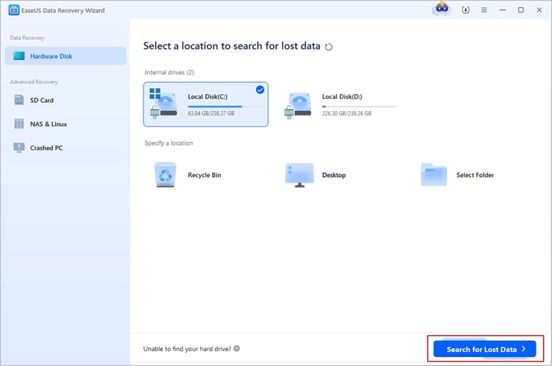
1. Luncurkan EaseUS Data Recovery Wizard lalu pilih disk untuk mencari data yang hilang;
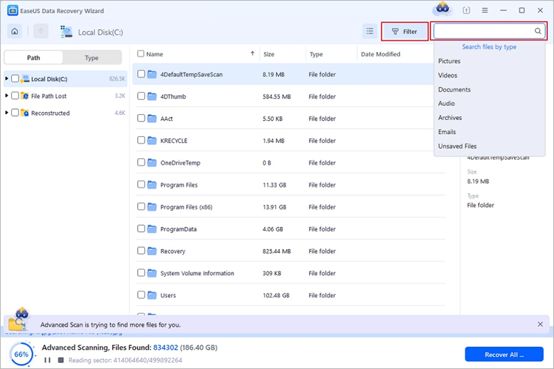
2. Pemindaian cepat dimulai dengan mencari file yang dihapus dan pencarian menyeluruh untuk file baru. Filter file berdasarkan jalur atau jenis dan periksa semua data yang dapat dipulihkan;
3. Pilih file tertentu yang ingin Anda pulihkan. Klik ‘Pulihkan/Pulihkan Semua’ untuk menyimpan data yang dipulihkan ke disk baru.
B. Mengirim Kartu SD ke Layanan Pemulihan Data Profesional
EaseUS menyediakan layanan pemulihan data kartu SD ahli untuk individu yang tidak ingin menggunakan perangkat lunak. Layanan ini sesuai dengan situasi rumit di mana perangkat lunak mungkin tidak berfungsi atau untuk orang yang menginginkan bantuan profesional.
Para ahli di EaseUS Data Recovery Services mendiagnosis dan memperbaiki kesulitan pemulihan data dari jarak jauh dalam sesi online individual. Kompetensi mereka memastikan data Anda terlindungi.
Layanan pemulihan data EaseUS memiliki beberapa fitur utama, meliputi:
- Teknisi profesional memandu Anda melalui proses pemulihan dengan sesi online.
- Anda hanya membayar jika data Anda berhasil dipulihkan.
- Teknik canggih memastikan kemungkinan besar untuk memulihkan file yang hilang.
- Paket pemulihan yang disesuaikan berdasarkan kerusakan dan jenis file tertentu yang terlibat.
Cara Lain untuk Memulihkan Data dari Kartu SD yang Rusak
Selain menggunakan EaseUS, ada beberapa alternatif lain yang dapat dilakukan untuk memulihkan kartu SD yang rusak.
1. Menggunakan perangkat atau pembaca kartu lain untuk mengakses data
Kartu SD mungkin tidak berfungsi karena perangkat atau pembaca kartu tidak berfungsi dengan baik. Cobalah perangkat atau pembaca kartu baru untuk memecahkan masalah dengan memasukkan kartu SD. Jika komputer tidak mengenali kartu Anda, coba sambungkan ke komputer, kamera, atau ponsel pintar lain.
Daripada menggunakan slot internal, gunakan pembaca kartu eksternal yang bagus. Teknik ini dapat menunjukkan apakah masalahnya ada pada perangkat atau pembaca asli, sehingga Anda dapat mengakses data tanpa pemulihan tambahan.
2. Mencoba kartu SD di komputer atau kamera lain
Jika kartu SD Anda tidak berfungsi di satu perangkat, ada baiknya mencobanya di komputer atau kamera lain. Mulailah dengan mengeluarkan kartu dari perangkat asli dengan lalu masukkan ke pembaca kartu komputer lain atau kamera lain. Periksa apakah kartu muncul di penjelajah file jika menggunakan laptop.
Untuk kamera, lihat apakah perangkat mengenali kartu dan dapat mengakses isinya. Terkadang, kartu mungkin tidak berfungsi karena masalah kompatibilitas dengan perangkat asli. Jadi, mencobanya di perangkat lain dapat membantu Anda mengambil data dengan sukses.
3. Gunakan CHKDSK untuk memperbaiki kartu SD
CHKDSK adalah aplikasi Windows yang berguna yang memeriksa sistem berkas dan metadata drive untuk kesalahan logis dan fisik. Aplikasi ini memungkinkan Anda memulihkan kerusakan kartu SD dengan satu perintah. Di bawah ini adalah cara yang bisa dilakukan:
- Tekan “Windows + X” pada papan ketik Anda.
- Pilih “Terminal Windows (Administrator)“.
- Masukkan perintah berikut. “chkdsk X: /R” (ganti huruf X dengan huruf drive yang tepat untuk kartu SD Anda). Tunggu hingga CHKDSK selesai.
- Hubungkan kartu Micro SD Anda ke komputer dan buka “Disk Management.”
- Cari kartu SD, kemudian klik kanan.
- Pilih “Change Drive Letter and Paths.” Setelah melakukan modifikasi, mulai ulang komputer Anda dan coba sambungkan kembali kartu SD Anda.
4. Tetapkan Huruf Drive Baru ke Kartu SD
- Hubungkan kartu Micro SD Anda ke komputer dan buka “Disk Management.”
- Cari kartu SD, kemudian klik kanan.
- Pilih “Change Drive Letter and Paths.” Setelah melakukan modifikasi, mulai ulang komputer Anda dan coba sambungkan kembali kartu SD Anda.
5. Perbarui driver kartu SD
Skenario terburuknya yang dapat terjadi adalah Anda tidak dapat menemukan kartu SD di Manajemen Disk Windows. Bagaimana cara men-debug kartu SD yang rusak parah?
Windows Device Manager adalah tempat Anda dapat memverifikasi informasi pembaruan driver kartu SD. Driver yang kadaluarsa atau rusak juga dapat menyebabkan kartu SD Anda rusak.
- Sambungkan kartu SD yang rusak ke PC Anda, klik kanan This PC/My Computer dan pilih “Manage.”
- Klik “Device Manager” dan kemudian “Disk drivers“.
- Klik kanan kartu SD dan pilih “Update driver“.
- Klik “Automatically search for driver software online” dan tunggu hingga prosedur selesai.
6. Format kartu SD
Pemformatan adalah metode terbaik untuk memperbaiki kartu SD yang rusak. Meskipun metode ini menghapus semua data pada kartu SD, metode ini juga membuat sistem berkas baru, yang dapat mengatasi kesalahan logis atau perangkat lunak tertentu yang menyebabkan kegagalan disk. Berikut adalah langkah-langkah yang dapat diikuti.
- Klik kanan menu “Start” dan pilih “Disk Management“.
- Cari kartu SD, klik kanan, lalu pilih “Format“.
- Untuk memastikan format yang lengkap, hapus centang pada opsi “Quick Format“.
- Pilih sistem berkas dan klik Start untuk memulai prosedur pemformatan.
Kiat untuk Mencegah Kerusakan Kartu SD di Masa Mendatang
Melindungi data kartu SD Anda mengurangi kemungkinan kerusakan dan kehilangan. Berikut adalah beberapa kiat untuk membantu Anda:
- Saat tidak digunakan, simpan kartu SD di tempat yang aman dan kering.
- Jangan lepaskan kartu SD dari perangkat yang sedang digunakan.
- Gunakan merek kartu SD yang terkenal dan pastikan kompatibel dengan perangkat Anda.
- Hindari penggunaan kartu SD pada suhu tinggi.
- Buat cadangan data secara berkala untuk mencegah hilangnya informasi penting.
Pemulihan data dari kartu SD yang rusak sangat penting untuk mencegah hilangnya informasi penting, memori, atau pekerjaan. Kartu SD memang praktis, tetapi dapat rusak akibat benturan, air, listrik, dan penggunaan rutin. Mempelajari cara mengenali kerusakan dan memulihkan data membantu mencegah kerugian yang tidak dapat diperbaiki.
Sebagian besar masalah pemulihan data paling baik diselesaikan dengan perangkat lunak profesional seperti EaseUS Data Recovery Wizard, yang mudah namun canggih. EaseUS menawarkan pemulihan data profesional untuk kasus yang lebih rumit atau mereka yang mencari bantuan ahli. Langkah-langkah pemecahan masalah dasar, seperti mencoba perangkat yang berbeda atau menggunakan CHKDSK, terkadang dapat menyelesaikan masalah.
Dalam kasus apa pun, memiliki rencana pemulihan yang andal, dengan alat-alat seperti EaseUS yang siap membantu Anda, memastikan Anda dapat mengambil kembali data Anda dan menghindari sakit kepala akibat kehilangan data di masa mendatang.
(Content Promotion/EaseUS)