Tag Archives: files

Cara Memulihkan Foto serta Video yang Dihapus di Android dan iPhone

Jakarta

Foto atau video yang terhapus dari perangkat Android atau iPhone bisa bikin panik. Namun jangan khawatir, ada sejumlah cara yang bisa dilakukan untuk memulihkan file tersebut.

Cara Memulihkan Foto serta Video yang Dihapus di Android dan iPhone

Pemulihan foto dan video bisa menggunakan aplikasi dari Google, produsen gadget, atau pihak ketiga yang dapat diercaya dan kompeten. Berikut penjelasan lengkapnya

1. Google Foto

Kamu menggunakan Google Photos untuk menyimpan foto dan video di ponsel? Aplikasi ini bisa membantu engembalikan foto yang terhapus, baik di Android maupun iPhone. Mengutip laman Life hacker, caranya adalah:


  • Buka Library
  • Pilih folder Trash
  • Klik file, lalu Restore.

Perlu diketahui, Google Photos akan menyimpan foto dan video yang dihapus dalam folder Trash selama 60 hari. Jadi, kamu bisa memulihkannya selama waktu tersebut.

2. Files by Google

Files by Google menyimpan sejumlah foto dan video, termasuk yang baru dihapus. Semua berkas yang baru dihapus di sini akan disimpan selama 30 hari sebelum hilang sepenuhnya. Cara memulihkan foto yang sudah dihapus yaitu:

  • Buka Files by Google
  • Klik ikon garis tiga di sisi kiri atas
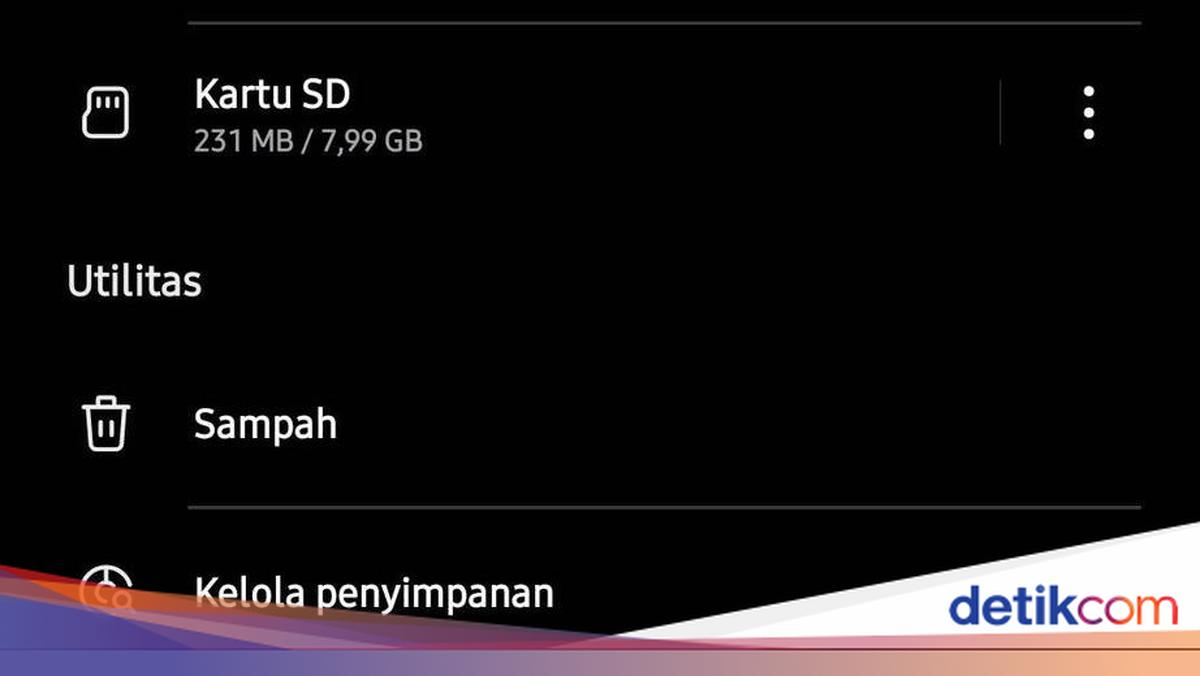
  • Pilih sampah
  • Pilih foto yang ingin dipulihkan
  • Klik pulihkan.

3. Files

Aplikasi Files dapat menyimpan foto pengguna iPhone termasuk yang sudah dihapus hingga 30 hari. Untuk memulihkannya lakukan langkah berikut:

  • Buka tab Browse
  • Klik Recently Delete
  • Pilih file yang akan dipulihkan.

4. Galeri

Foto-foto yang dihapus dari galeri ponsel akan tersimpan otomatis ke folder file yang baru dihapus. Dalam folder ini, file foto dan video yang baru terhapus akan disimpan dalam waktu 30 hari.

Cara Memulihkan Foto yang Terhapus di Android Lewat Galeri

  • Buka Galeri/Foto di ponsel Android
  • Klik folder “Baru saja dihapus”
  • Pilih foto yang ingin dipulihkan, klik “Pulihkan”
  • Foto yang terhapus akan kembali ke galeri.

Setiap merk Android mungkin memiliki cara yang berbeda, meski sekilas terlihat mirip.

Cara Memulihkan Foto yang Terhapus di iPhone Lewat Galeri

  • Buka Galeri
  • Klik Albums
  • Cari folder ikon sampah “Recently Deleted”
  • Plih gambar dan pulihkan foto yang sudah terhapus.

5. iCloud

Jika sudah mencadangkan foto dan video di iCloud, kamu bisa memulihkan foto yang telah dihapus. Foto-foto yang baru terhapus di sini akan disimpan selama 30 hari. Mengutip laman Support Apple, cara memulihkannya yaitu yaitu:

  • Pada Photos di iCloud pilih album Recently Deleted
  • Pilih foto yang ingin dipulihkan
  • Klik pulihkan.

6. Aplikasi Pihak Ketiga

Bagi pengguna Android, ada beberapa aplikasi yang dapat digunakan untuk mengembalikan file yang sudah terhapus. Salah satunya adalah DigDeep, yang dapat digunakan dengan cara berikut dikutip dari situsnya:

  • Unduh dan instal aplikasi
  • Buka DigDeep dan tunggu sementara aplikasi memindai data
  • Pilih gambar yang ingin dipulihkan.

Itulah sejumlah cara mengembalikan foto yang sudah dihapus. Namun, perlu diketahui beberapa cara ini hanya bisa mengembalikan foto yang baru dihapus dalam jangka waktu tertentu. Semakin lama file foto dan video yang dihapus, maka makin sulit dipulihkan kembali.

(row/row)



Sumber : inet.detik.com

Memori HP Android Penuh? Lakukan 5 Tips Ini agar Bebas Lemot


Jakarta

Smartphone yang lemot atau nge-lag seringkali menjadi masalah yang menjengkelkan. Terlebih jika sedang digunakan untuk bekerja atau sekadar bermain. Smartphone yang lemot bisa disebabkan karena banyak faktor.

Berbagai cara pun dilakukan, untuk mengatasi smartphone yang lemot atau nge-lag, salah satunya dengan membersihkan file sampah pada memori smartphone kamu. Untuk itu, kamu perlu pintar dalam melakukan manajemen memori agar performa ponsel pintar bisa tetap optimal.

Berikut beberapa cara mengatasi memori penuh di smartphone Android.


1. Hapus Cache

Cache adalah file sementara yang tersimpan di memori ketika menjalankan aplikasi. Semakin sering menjalankan aplikasi, maka file cache juga semakin besar. Berikut cara menghapus cache di smartphone Android kamu :

– Buka ‘Settings’ atau ‘Pengaturan’

– Pilih ‘Apps’

– Cari aplikasi yang ingin dihapus cache-nya

– Pilih ‘Storage’, lalu pilih ‘Clear cache’.

2. Gunakan Aplikasi Pembersih

Cara mengatasi memori penuh di smartphone Android selanjutnya adalah dengan menggunakan aplikasi pembersih. Aplikasi pembersih ini sudah terdapat pada smartphone kamu.

Kamu dapat menggunakan aplikasi pembersih yang sudah tersedia di smartphone kamu atau dapat men-download aplikasi pembersih dari pihak ketiga.

Langkah yang pertama, buka aplikasi pembersih lalu secara otomatis ponsel akan melakukan pemindaian untuk mengidentifikasi cache files, memori yang tidak terpakai, residu aplikasi, dan elemen-elemen lain yang dapat dihapus.

Setelah pemindaian selesai, Kamu akan diberikan opsi untuk membersihkan (clean up) file sampah yang telah teridentifikasi. Dengan memilih opsi ini, ponsel akan menghapus file-file yang tidak diperlukan, membantu mengoptimalkan ruang penyimpanan dan mempercepat kinerja perangkat Anda.

3. Hapus File yang Sudah Tidak Digunakan

Berikutnya, cara membersihkan memori smartphone Android adalah menghapus file besar yang sudah tak penting atau tidak digunakan. Kamu bisa menghapus satu per satu di tempat penyimpanan.

Atau bisa juga menggunakan fitur bawaan pada beberapa merek smartphone yang dapat menganalisis ruang penyimpanan. Pilih fitur pencarian file besar agar semua file berukuran besar muncul. Pilih file yang sudah tidak digunakan dan hapuslah.

4. Matikan Fitur Download Otomatis

Dengan perkembangan aplikasi yang semakin pesat dan bervariasi, salah satunya aplikasi yang tengah trend dan memiliki jumlah ukuran file yang besar. Tak jarang, aplikasi-aplikasi tersebut terunduh secara otomatis pada aplikasi Google Play Store.

Kamu dapat menonaktifkan fitur download otomatis, guna menghindari aplikasi yang dirasa tidak diperlukan. Ini bertujuan untuk mengurangi tumpukan file yang tidak perlu di perangkat Anda.

5. Gunakan Google One

Tips terakhir untuk mengatasi memori smartphone Android penuh dengan menggunakan layanan penyimpanan tambahan, salah satunya Google One. Penggunaan penyimpanan Google One bisa menjadi solusi untuk masalah memori di ponsel.

Google One, sebagai layanan penyimpanan cloud dari Google, menawarkan penyimpanan lebih besar yang dapat mendukung dan memaksimalkan produktivitas kerja.

Promo DANAMemori HP Android Penuh? Lakukan 5 Tips Ini agar Bebas Lemot Foto: DANA

Tertarik menggunakan Google One? Kini kamu bisa mendapatkan bonus penyimpanan di Google One sampai dengan 200 GB secara cuma-cuma. Caranya, cukup sambungkan akun DANA ke Google Play dengan cara berikut:

1. Masuk ke profilmu di Google Play.

2. Pilih Kelola Metode Pembayaran, lalu tap Tambah Metode Pembayaran.

3. Pilih DANA & ikuti langkah seterusnya.

Mudah sekali, bukan? Yuk segera download aplikasi DANA sekarang juga. Pastikan juga untuk sambungkan akun DANA kamu ke Google Play untuk mendapatkan free trial Google One hingga 200GB.


(anl/ega)


Sumber : inet.detik.com

5 Cara Membersihkan Sampah di HP Samsung Sampai Tuntas

Jakarta

Muncul notifikasi memori penuh di HP Samsung? Mungkin detikers perlu membersihkan file sampah. File sampah ini antara lain cache aplikasi dan file yang sudah tidak digunakan lagi.

Simak artikel ini untuk mengetahui 5 cara membersihkan sampah di HP Samsung sampai tuntas sehingga tidak tersisa lagi. Caranya mudah dan bisa tanpa aplikasi.

Cara Membersihkan Memori HP

Berikut ini 5 cara membersihkan sampah di HP Samsung agar memori bisa kembali lega:


1. Hapus Cache Aplikasi

Cache adalah file yang sementara yang muncul karena menjalankan aplikasi. Dikutip dari situs resmi Samsung, cara menghapus cache aplikasi di HP Samsung adalah sebagai berikut:

  • Buka ‘Settings’
  • Ketuk menu ‘Apps’
  • Pilih aplikasi yang cache-nya ingin dihapus
  • Pilih ‘Storage’, muncul besar cache yang tersimpan di HP.
  • Pilih ‘Clear cache’.
  • Tunggu sampai angkanya menjadi 0 MB.

Detikers bisa menghapus cache semua aplikasi satu per satu. Atau kalian bisa memilih beberapa aplikasi yang biasanya menyimpan cache besar, seperti Instagram, TikTok, YouTube, browser, marketplace, game, dan aplikasi streaming film.

2. Hapus File yang Tak Lagi Dipakai

Cara membersihkan sampah yang kedua adalah menghapusnya secara manual. Salah satu file sampah adalah file yang sudah tidak digunakan lagi.

Caranya adalah dengan masuk ke file manager. Cari file yang sudah tidak terpakai, misalnya di folder download. Cari juga di folder WhatsApp, biasanya banyak unduhan yang tidak penting lagi. Atau jika berupa foto dan video, kalian bisa menghapusnya lewat Galeri.

3. Hapus Sampah dari File Manager

Setelah melakukan cara kedua di atas, mungkin kapasitas memori HP detikers belum terlihat berkurang. Hal ini dikarenakan file-file yang kamu hapus tadi masuk ke tong sampah terlebih dahulu.

  • Buka File Manager.
  • Masuk ke ‘Trash’.
  • Ketuk titik tiga di bagian kanan atas, pilih ‘Empty’, lalu ‘Empty Trash’.
  • File sampah akan terhapus dan kapasitas sudah berkurang.

4. Hapus Sampah dari Galeri

Hal yang sama juga berlaku di Galeri. Setelah menghapus foto dan video, file sampah akan masuk ke tong sampah terlebih dahulu.

  • Buka Galeri.
  • Ketuk garis tiga di kanan bawah.
  • Pilih ‘Trash’
  • Ketuk titik tiga di bagian kanan atas, pilih ‘Empty’, lalu ‘Empty Trash’.
  • File sampah akan terhapus dan kapasitas sudah berkurang.

5. Gunakan Aplikasi Cleaner

Terakhir, cara membersihkan sampah di HP Samsung adalah dengan menggunakan aplikasi cleaner. Ada banyak aplikasi yang bisa diunduh, salah satunya ‘Files’ dari Google.

Aplikasi dapat menelusuri file yang kemungkinan ingin dihapus, misalnya junk files, foto blur, foto ganda, screenshots yang sudah lama, file besar yang lama tidak diakses, hingga aplikasi yang lama tidak dipakai.

Demikian 5 cara membersihkan sampah di HP Samsung dengan tuntas agar memori kembali lega. Selamat mencoba!

(bai/row)


Sumber : inet.detik.com

Cara Mengembalikan Video yang Terhapus dengan Mudah

Jakarta

Seiring berkembangnya teknologi, hampir semua orang menggunakan smartphone untuk mengabadikan momen. Namun, jika data tidak sengaja terhapus, hilang sudah seluruh kenangan.

Situasi tersebut dapat menjadi fatal, jika file yang terhapus merupakan data penting. Namun, Anda tidak perlu khawatir, karena ada banyak cara untuk mengembalikannya. Berikut beberapa cara yang bisa dilakukan untuk mengembalikan video yang terhapus secara permanen:

1. Mengembalikan Video yang Terhapus Permanen Tanpa Laptop

Anda memiliki banyak opsi untuk mengembalikan foto atau video yang terhapus di HP, tanpa bantuan laptop. Di bawah ini terdapat beberapa cara yang dapat Anda lakukan untuk memulihkan file yang hilang.


Melalui Galeri

Anda mungkin sudah tidak asing dengan fitur ‘folder sampah’ yang dimiliki oleh seluruh smartphone saat ini. Umumnya, fitur ini memberi kesempatan untuk mengembalikan foto yang tidak sengaja terhapus dalam jangka waktu 30 hari. Berikut langkah-langkahnya:

  • Buka aplikasi galeri di HP Anda.
  • Klik album, lalu scroll sampai menemukan ‘folder sampah’.
  • Pilih folder tersebut dan pilih video yang inging dipulihkan.
  • Klik ‘restore’ untuk mengembalikan video yang terhapus.

Melalui Google Drive

Layanan Google Drive memberi kemudahan untuk mencadangkan video. Selain dapat mengamankan file yang dimiliki, layanan ini juga dapat menjadi opsi untuk menghemat penyimpanan HP Anda. Untuk hasil maksimal, Anda perlu mencadangkan foto dan video secara teratur. Berikut cara mengembalikan video yang Anda inginkan:

  • Buka aplikasi Google Drive.
  • Masuk menggunakan akun Gooogle Anda.
  • Foto dan video yang telah Anda cadangkan akan terlihat.
  • Pilih video yang diperlukan, kemudian unduh ke HP Anda.
  • Melalui Google Photo

Cara berikutnya adalah menggunakan Google Photo. Layanan Google berikut mungkin menjadi opsi yang lebih efekif dibanding Google Drive. Pasalnya, jika Anda sudah menautkan Akun Google dengan Google Photo, maka secara otomatis foto dan video yang ada di galeri Anda dapat tercadangkan secara otomatis. Berikut langkah-langkah untuk mengembalikan foto atau video yang tidak sengaja terhapus dari Google Photo:

  • Buka aplikasi Google Drive.
  • Masuk dengan email yang Anda tautkan dengan Google Photo.
  • Akan muncul opsi favorit, utilitas, arsip, dan sampah.
  • Klik ‘folder sampah’ dan video kamu yang sempat terhapus akan muncul disana.
  • Pilih bagian pojok kanan atas, dan klik video yang ingin dipulihkan.
  • Kemudian, klik pulihkan. Dan video berhasil terpulihkan.
  • Menggunakan Aplikasi DiskDigger

Jika ketiga hal di atas belum membantu, mungkin Anda dapat mencoba aplikasi DiskDigger untuk mengembalikan video yang terhapus. Dilansir dari Channel YouTube ‘Makin Viral’, berikut cara menggunakan aplikasi DiskDigger:

  • Download aplikasi DiskDigger melalui Google Play Store.
  • Pada halaman utama aplikasi, akan muncul dua fitur, yakni ‘search for lost photos’ dan ‘search for lost video’.
  • Klik ‘search for lost videos’.
  • Kemudian, video yang pernah ada pada HP akan muncul.
  • Pilih video yang ingin anda pulihkan dengan cara mencentangnya.
  • Klik ikon ‘recovery’ dan akan muncul tiga opsi, yaitu ‘Save the files to app on your device’ (Email, DropBox, Google Drive), ‘Save the files to a costum location on your device’, dan ‘Upload the files on FTP/SFTP server’.
  • Tekan opsi kedua ‘Save the files to a costum location on your device’ agar video bisa tersimpan di memori internal HP.
  • Pilih folder yang akan digunakan untuk menyimpan video.
  • Kemudian, akan muncul pop up untuk menyimpan video.
  • Klik setuju dan video bisa dipulihkan.

2. Mengembalikan Video yang Terhapus Permanen dengan Laptop

Seluruh cara di atas belum berhasil memulihkan data? Jangan khawatir, Anda hanya perlu menyalakan laptop dan mengikuti beberapa cara berikut. Dengan bantuan software, seperti DroidKit dan DiskInternals, Anda kembali dapat melihat kenangan yang telah Anda abadikan.

Menggunakan DroidKit

Aplikasi DroidKit hanya dapat mengembalikan video yang hilang. Dilansir melaluiimobie.com, berikut langkah-langkah mengembalikan video yang terhapus:

  • Download DroidKit di laptop.
  • Buka aplikasi tersebut dan klik ‘pulihkan data yang hilang’.
  • Klik ‘pemulihan cepat dari perangkat’.
  • Periksa jenis data dan tekan tombil mulai untuk memindai data dari HP.
  • Hubungkan HP ke laptop dan klik start untuk melanjutkan.
  • Kemudian, aplikasi ini akan memindai video yang kamu pilih untuk dipulihkan.
  • Setelah selesai, pilih video, lalu klik ke perangkat atau ke PC.

Menggunakan DiskInternals

Untuk peluang yang lebih tinggi, Anda dapat mencoba memulihkan data menggunakan DiskInternals Uneraser. Dilansir daridiskinternals.com, berikut langkah-langkah untuk memulihkan video yang terhapus:

  • Sambungkan HP ke laptop dengan menggunakan kabel USB.
  • Pastikan HP Anda terbaca di laptop.
  • Unduh DiskInternals Uneraser.
  • Buka aplikasi dan program ini akan mendeteksi sekaligus menampilkan semua perangkat penyimpanan yang tersedia.
  • Dari daftar perangkat penyimpanan yang tersedia, pilih penyimpanan internal HP atau kartu SD tempat awal foto dan video disimpan.
  • Klik tombol ‘Berikutnya’, untuk memulai proses pemindaian. DiskInternals Uneraser akan memindai perangkat penyimpanan yang dipilih untuk mencari video yang terhapus dan menampilkan file yang dapat dipulihkan.
  • Setelah pemindaian selesai, DiskInternals Uneraser akan menampilkan daftar foto dan video yang dapat dipulihkan. Pratinjau untuk memastikan integritas dan kualitasnya. Pilih ideo yang ingin kamu pulihkan, dan klik tombol ‘Pulihkan’.
  • Tentukan lokasi di hard drive laptop atau perangkat penyimpanan eksternal tempat kamu ingin menyimpan video yang dipulihkan. Hindari menyimpannya kembali ke penyimpanan HP untuk mencegah penyimpanan double.
  • Tunggu hingga proses pemulihan selesai. DiskInternals Uneraser akan memulai proses pemulihan dan mengembalikan video yang terhapus ke lokasi yang ditentukan. Lamanya proses tergantung pada ukuran video yang dipulihkan.

Itu dia beberapa cara untuk mengembalikan video yang tidak sengaja terhapus. Namun, cara terbaik adalah mencegah. Untuk itu, alangkah baiknya Anda mencadangkan foto dan video berharga agar tidak hilang.

*Artikel ini ditulis olehDitaAliccia Armadani, peserta Program Magang Bersertifikat Kampus Merdeka di detikcom.

(fyk/afr)


Sumber : inet.detik.com