Tag Archives: find my

8 Fitur Apple yang Bikin Liburanmu Lebih Aman dan Praktis

Jakarta

Liburan kenaikan kelas sudah di depan mata, pastikan kamu siap dengan teknologi yang mendukung petualanganmu. Dari melacak barang bawaan hingga mengabadikan momen epik, fitur-fitur Apple seperti AirTag, iPhone, Apple Watch, dan layanan lainnya siap jadi sahabat perjalananmu.

Yuk, simak panduan ini untuk mempersiapkan liburan seru tanpa repot!


1. Pantau Barang Bawaan dengan AirTag

Jangan sampai koper hilang atau kunci lenyap saat traveling. AirTag adalah solusi cerdas untuk melacak barang bawaanmu.

Cukup selipkan AirTag di koper, tas, atau dompet, lalu pantau lokasinya lewat aplikasi Find My di iPhone. Fitur Precision Finding (di iPhone tertentu) bahkan bisa memandu kamu langsung ke barang yang dicari jika berada di dekatmu.
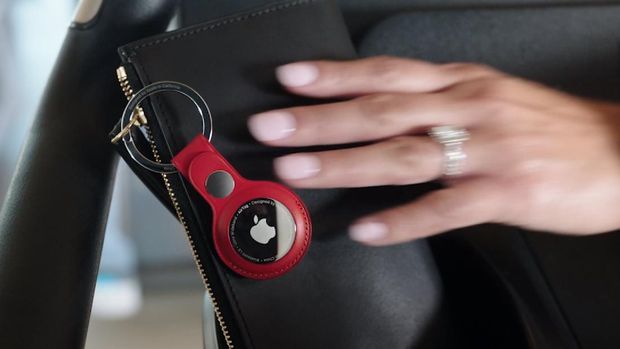
AirTagAirTag Foto: dok Apple

Selain itu, aplikasi Find My juga memungkinkanmu berbagi lokasi dengan teman perjalanan, jadi tetap terhubung meski terpisah.

2. Siapkan Medical ID untuk Keamanan Ekstra

Keamanan adalah prioritas, terutama saat bepergian. Atur Medical ID di iPhone untuk menyimpan informasi medis penting, seperti alergi atau kontak darurat, yang bisa diakses petugas medis tanpa membuka kunci ponsel.

Fitur ini sangat berguna, terutama jika kamu menggunakan iPhone 14 atau model lebih baru yang dilengkapi Crash Detection. Jika terjadi kecelakaan, iPhone akan otomatis menghubungi layanan darurat dan memberi tahu kontak darurat.

3. Abadikan Momen Liburan dengan Kamera iPhone

Liburan tak lengkap tanpa foto dan video spektakuler. iOS 18 membawa fitur baru di aplikasi Kamera yang bikin hasil jepretanmu makin ciamik:
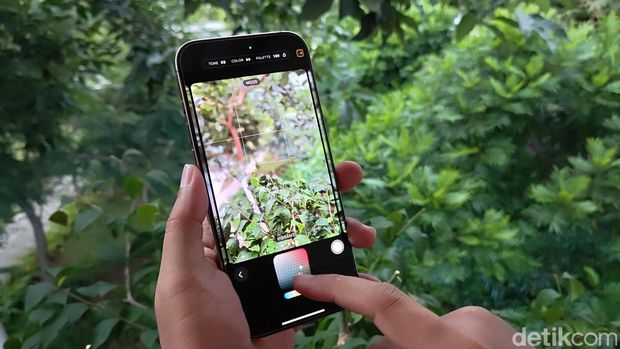
Photographic Style iPhone 16Photographic Style iPhone 16 Foto: Adi Fida Rahman/detikINET
  • Pause and Resume Recording: Rekam video dengan transisi mulus. Tekan Pause untuk berhenti sejenak, lalu lanjutkan dengan Resume untuk menghasilkan klip yang rapi.
  • Photographic Styles: Atur warna dan gaya foto sesuai selera untuk hasil yang konsisten, cocok untuk koleksi foto liburanmu.
  • Clean Up: Hapus objek mengganggu di latar belakang foto dengan sekali tap, ideal untuk foto di tempat wisata ramai.

4. Tetap Terhubung dengan Keluarga dan Teman

Apple Invites
Apple Invites Foto: Adi Fida Rahman/detikINET

Jaga komunikasi dengan orang tersayang selama perjalanan:

  • Check In: Fitur ini otomatis memberi tahu teman atau keluarga saat kamu tiba di tujuan via aplikasi Messages. Jika iPhone temanmu belum sampai sesuai jadwal, kamu bisa melihat lokasi, level baterai, dan sinyal mereka.
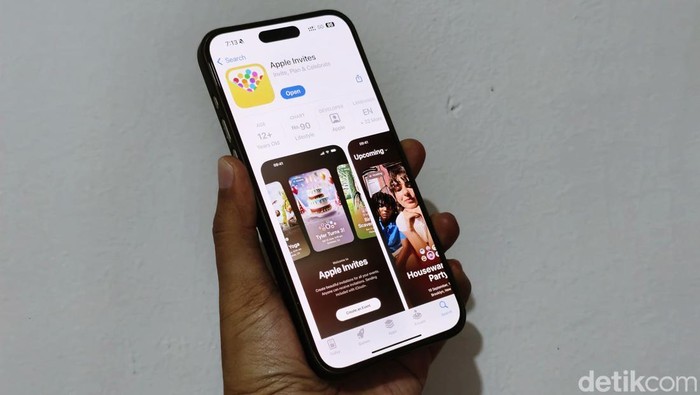
  • Apple Invites: Buat undangan seru untuk perjalanan bersama, RSVP, atau tambahkan foto ke Shared Albums. Kamu juga bisa berkolaborasi di playlist Apple Music untuk suasana liburan yang lebih meriah.

5. Sederhanakan Aktivitas Harian Saat Traveling

Beberapa fitur Apple membantu kamu tetap fokus dan efisien selama liburan:

  • Focus Mode: Aktifkan “Vacation Mode” untuk meminimalkan notifikasi yang mengganggu. Kamu bisa mengatur notifikasi khusus, misalnya hanya dari aplikasi travel.
  • Calculator App: Konversi mata uang asing dengan cepat saat belanja di luar negeri. Akses kalkulator langsung dari Lock Screen atau Action Button untuk kemudahan.
  • Find My untuk Keamanan: Lacak iPhone yang hilang atau dicuri lewat iCloud.com atau perangkat Apple lain. Aktifkan Lost Mode untuk mengunci ponsel dan melindungi data. Fitur Stolen Device Protection menambah lapisan keamanan saat iPhone berada di lokasi asing.
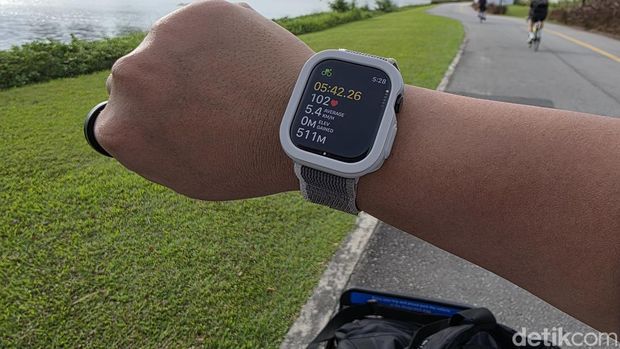
Apple Watch Series 10Apple Watch Foto: Adi Fida Rahman/detikINET

6. Maksimalkan Apple Watch untuk Petualangan

Apple Watch adalah pendamping ideal saat traveling:

  • Translate App: Terjemahkan teks atau suara ke bahasa lokal, seperti Indonesia, Thailand, atau Jepang, bahkan tanpa koneksi internet.
  • Camera Remote: Gunakan Apple Watch sebagai jendela bidik untuk foto jarak jauh dengan iPhone.
  • Apple Maps: Dapatkan panduan arah jalan kaki, transportasi umum, atau bersepeda tanpa perlu menatap ponsel.
  • Activity Rings: Tetap aktif dengan melacak langkah atau workout sambil menikmati pemandangan.
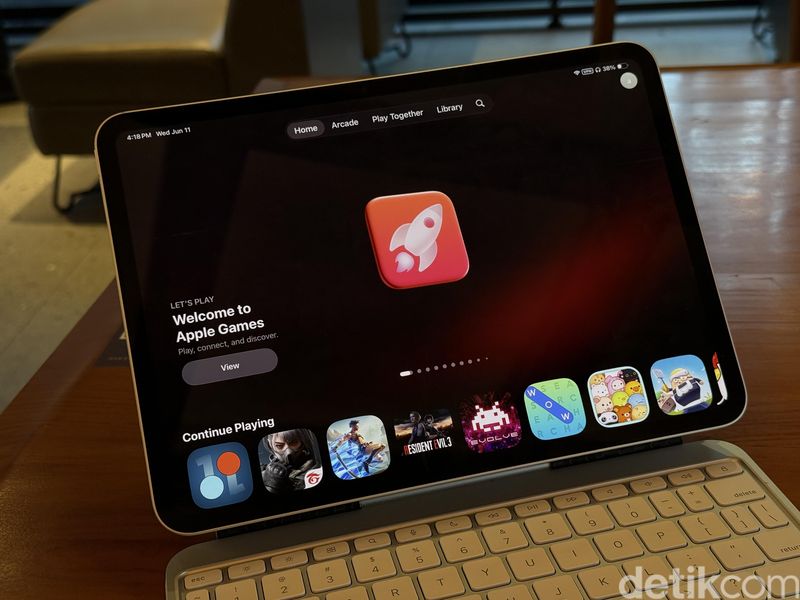
Apple GamesApple Games Foto: Adi Fida Rahman/detikINET

7. Nikmati Hiburan dengan Layanan Apple

Buat perjalananmu lebih seru dengan layanan Apple:

  • Apple Music: Dengarkan playlist curated seperti Road Trip atau Bali Beach Holiday. Cek City Charts untuk lagu-lagu populer di kota tujuanmu.
  • Apple Arcade: Main game offline seperti WHAT THE CLASH? atau Hello Kitty Island Adventure untuk hiburan di pesawat.

Apple TV+: Download serial seperti Ted Lasso atau film Fountain of Youth untuk tontonan selama penerbangan.

Halaman 2 dari 2

Simak Video “Video: Tampilan Honor 500 yang Mirip iPhone Air tapi Lebih Menarik
[Gambas:Video 20detik]
(afr/afr)

Sumber : inet.detik.com

Alhamdulillah اللهم صل على رسول الله محمد teknologi
ilustrasi gambar : unsplash.com / Jannis Brandt

Cara Lacak Lokasi Laptop yang Hilang, Bisa untuk Windows dan Mac


Jakarta

Banyak orang saat ini memiliki laptop sebagai alat penting untuk pendidikan, hiburan, dan pekerjaan. Kehilangan laptop dapat menyebabkan banyak masalah, mulai dari hilangnya data penting hingga terganggunya produktivitas. Karena itu, mengetahui cara melacak laptop yang dicuri atau hilang sangat penting.

Kini melacak lokasi laptop yang hilang sudah jauh lebih mudah karena sistem operasi terbaru sudah dilengkapi dengan fitur pendukung. Dengan fitur keamanan tersebut, kita bisa mengetahui lokasi perangkat.

Laptop yang banyak digunakan masyarakat umumnya menggunakan sistem operasi Windows dan MacOS. Keduanya memiliki cara yang cukup berbeda untuk melacaknya ketika hilang. Mari simak pembahasan lebih lengkapnya berikut ini.


Cara Melacak Laptop Windows yang Dicuri atau Hilang

Jika detikers merupakan pengguna laptop Windows, berikut ini adalah cara melacaknya jika dicuri yang dikutip dari laman resmi Windows.

1. Pastikan Fitur Find My Device Aktif

Jika ingin melacak laptop Windows menggunakan alamat email, hal pertama yang perlu kita pastikan adalah fitur Find My Device sudah aktif. Jika belum diaktifkan, maka langkah ini mustahil dilakukan. Silakan ikuti tutorial berikut ini untuk mengecek dan mengaktifkannya:

  • Klik Mulai (Start).
  • Pilih Pengaturan (Settings).
  • Klik Privasi & Keamanan (Privacy & Security).
  • Pilih Temukan Perangkat Saya (Find My Device).
  • Jika melihat opsi untuk mengaktifkan fitur ini, klik tombol Aktifkan (Turn On). Pastikan laptop terhubung ke internet dan memiliki daya baterai yang cukup.

2. Login ke Akun Microsoft

Untuk melakukan pelacakan laptop Windows yang hilang, Anda bisa menggunakan perangkat berupa laptop atau komputer lain maupun smartphone. Perhatikan tutorial lengkapnya di bawah ini.

3. Temukan Perangkat

Jika sudah berhasil masuk ke akun Microsoft, sekarang adalah waktunya untuk menemukan lokasi laptop kamu. Begini langkah-langkah yang harus kita tempuh!

  • Setelah berhasil masuk, cari dan klik pada tab Temukan Perangkat Saya (Find My Device).
  • Kita akan melihat daftar perangkat yang terhubung ke akun Microsoft.
  • Klik pada laptop yang hilang dari daftar tersebut.
  • Klik tombol Temukan (Find).
  • Kita akan melihat peta yang menunjukkan lokasi terakhir laptop tersebut.

Cara Melacak Laptop Macbook yang Hilang

Nah, kalau kamu adalah pengguna Macbook yang menggunakan sistem operasi MacOS, pelacakan perangkat juga bisa dilakukan menggunakan email yang terdaftar di iCloud dan login di laptop tersebut. Perhatikan tutorial yang dikutip dari laman resmi Apple berikut ini!

1. Pastikan Fitur Find My Mac Aktif

Sebelum MacBook kamu hilang, pastikan fitur Cari Mac Saya sudah diaktifkan. Jika belum diatur, kamu tidak akan bisa melacaknya. Berikut adalah cara untuk mengecek dan mengaktifkannya:

  • Buka Preferensi Sistem (System Preferences).
  • Pilih Apple ID.
  • Klik iCloud.
  • Cari opsi Lacak Mac Saya (Find My Mac) dan pastikan fitur ini diaktifkan.

2. Buka Aplikasi Find My

Setelah memastikan fitur Lacak Mac Saya aktif, kamu dapat melacak MacBook dengan langkah berikut:

  • Buka aplikasi Lacak (Find My) di perangkat Apple lain seperti iPhone, iPad, atau Mac.
  • Di dalam aplikasi Lacak (Find My) pada perangkat Apple lainnya, pilih tab Perangkat (Devices).
  • Jika menggunakan browser, masuk ke situs iCloud.com/find, lalu klik Semua Perangkat (All Devices).
  • Pilih MacBook kamu untuk melihat lokasinya di peta. Jika MacBook tidak tercantum, pelajari cara untuk tetap melindungi akun kamu.

Demikian penjelasan mengenai cara melacak laptop yang hilang atau dicuri. Semoga bermanfaat!

(fyk/fyk)

Sumber : inet.detik.com

Alhamdulillah اللهم صل على رسول الله محمد teknologi
ilustrasi gambar : unsplash.com / Jannis Brandt

Cara Mencari iPhone Hilang Seperti HP Penumpang Garuda Indonesia

Jakarta

Saat ini cukup banyak kasus pencurian atau kehilangan iPhone yang terjadi, termasuk yang menimpa seorang penumpang maskapai Garuda Indonesia. Dia berhasil melacaknya dengan fitur Find My. Sayangnya dalam kejadian lain, ada sejumlah pemilik iPhone yang pasrah dan membiarkan smartphone kesayangannya hilang begitu saja.

Padahal, kamu masih bisa menemukan iPhone yang hilang dengan menggunakan fitur Find My itu. Fitur ini sangat membantu detikers yang iPhone-nya dicuri atau lupa meletakkannya di mana.

Namun, ada langkah-langkah yang harus dilakukan agar iPhone milikmu bisa kembali. Simak penjelasannya secara lengkap dalam artikel ini.


Menyalakan Fitur Find My iPhone

Kamu bisa melacak iPhone yang hilang lewat fitur Find My. Namun, pastikan kalau Find My iPhone telah dinyalakan. Jika tidak, maka Apple tidak bisa melacak keberadaan iPhone-mu.

Lantas bagaimana cara menyalakan Find My iPhone? Mengutip situs Support Apple, berikut caranya:

  • Buka ‘Settings’ di iPhone
  • Klik bagian profile
  • Lalu masuk ke menu ‘Find My’
  • Kemudian pilih menu ‘Find My iPhone’ yang ada di bagian atas layar
  • Kemudian aktifkan pilihan ‘Find My iPhone’ agar kamu bisa melacak, mengunci, dan menghapus data di iPhone apabila suatu saat hilang dicuri.

Setelah Find My iPhone dihidupkan, kini detikers merasa lebih aman jika suatu waktu iPhone milikmu dicuri. Sebab, detikers dapat melacak keberadaan iPhone tersebut dengan mudah.

Cara Melacak iPhone yang Hilang

Apabila iPhone milikmu hilang, jangan panik. Segera melacak iPhone melalui langkah-langkah di bawah ini:

1. Lewat Situs iCloud

  • Buka situs iCloud.com/find lewat browser di smartphone atau desktop manapun
  • Login dengan akun Apple ID milikmu
  • Setelah itu, nyalakan fitur Find My iPhone
  • Pilih iPhone yang ingin dicari
  • Kemudian klik ‘Play Sound’ agar iPhone mengeluarkan suara. Cara ini cukup efektif untuk menemukan iPhone yang hilang namun masih berada di dekatmu

Jika lokasi iPhone cukup jauh, kamu bisa melihatnya di layar dan mengklik ‘Directions’ agar kamu diarahkan ke lokasi tersebut lewat Maps.
Sebagai bentuk pencegahan, kamu bisa menyalakan fitur ‘Mark As Lost’ untuk mengunci iPhone sehingga tidak bisa digunakan oleh orang lain.

2. Lewat Aplikasi Find My

  • Buka aplikasi ‘Find My’ lewat perangkat Apple lainnya yang terhubung dengan Apple ID milikmu (bisa teman, pasangan, atau keluarga)
  • Kemudian pilih menu ‘Devices’
  • Setelah itu, pilih iPhone milikmu yang hilang
  • Kemudian klik ‘Play Sound’ agar iPhone mengeluarkan suara. Cara ini cukup efektif untuk menemukan iPhone yang hilang namun masih berada di dekatmu
  • Jika lokasi iPhone cukup jauh, kamu bisa melihatnya di layar dan mengklik ‘Directions’ agar kamu diarahkan ke lokasi tersebut lewat Maps.
  • Sebagai bentuk pencegahan, kamu bisa menyalakan fitur ‘Mark As Lost’ untuk mengunci iPhone sehingga tidak bisa digunakan oleh orang lain.

Sebagai catatan, setelah mengaktifkan fitur ‘Mark As Lost’ maka detikers bisa menulis pesan di iPhone yang hilang berupa. Umumnya, pesan tersebut berisi nama, alamat, nomor telepon lain yang bisa dihubungi, hingga email milikmu.

Cara ini agar orang yang mencuri atau menemukan iPhone-mu bisa mengembalikannya. Tapi, salah satu syaratnya adalah iPhone harus terhubung ke internet untuk mengaktifkan Lost Mode.

Cara Menghapus Data Saat iPhone Hilang

Ketika iPhone milikmu hilang, detikers bisa menghapus seluruh data yang ada di iPhone tersebut dengan mengklik ‘Erase This Device’. Setelah iPhone milikmu kembali, detikers cukup login dengan Apple ID dan voila! Seluruh data akan muncul lagi.

Tapi, pastikan seluruh data telah di backup ke iCloud sebelumnya. Jika tidak, maka data yang dihapus tidak bisa dikembalikan (restore).

Lantas, bagaimana cara menghapus data di iPhone yang hilang? Berikut langkah-langkahnya:

  • Buka aplikasi ‘Find My’ lewat perangkat Apple lainnya yang terhubung dengan Apple ID milikmu (bisa teman, pasangan, atau keluarga)
  • Kemudian pilih menu ‘Devices’
  • Setelah itu, pilih iPhone milikmu yang hilang
  • Geser ke bawah sampai menemukan menu ‘Erase This Device’
  • Kemudian klik ‘Continue’ untuk proses menghapus data.
  • Meski seluruh data di iPhone yang hilang telah dihapus, namun kamu masih bisa melacak iPhone tersebut sampai ketemu lewat Find My.

Itu dia cara melacak iPhone yang hilang lewat fitur Find My di iOS 17. Semoga artikel ini dapat membantu detikers yang kehilangan iPhone.

(fyk/fay)


Sumber : inet.detik.com

Cara Aktifkan Fitur Baru iPhone yang Cegah Pencuri Akses Data Penting

Jakarta

Kalau iPhone milikmu dicuri, kamu tak cuma kehilangan perangkat, tetapi ada resiko lebih besar yakni bocornya data pribadi dalam perangkatmu. Makin canggihnya teknik pencurian, membuat pelaku tidak hanya dapat mengambil iPhone secara fisik, tetapi juga berusaha menguasai dan mendapat akses ke akun dan informasi sensitif.

Tapi, sebetulnya gawai canggih keluaran Apple ini menyediakan alat mencegah ancaman yang mungkin terjadi. Salah satu fitur terbaru yang dirilis dalam pembaruan iOS adalah Stolen Device Protection.

Fitur ini dirancang untuk mencegah pencuri, dengan membatasi akses ke pengaturan penting. Perangkat akan otomatis mewajibkan autentikasi tambahan, jika digunakan di lokasi yang tidak dikenal.


Dengan mengaktifkan fitur keamanan yang tersedia di iPhone, pengguna bisa mempersulit pencuri dalam mengakses perangkat dan data di dalamnya.

Apa Itu Stolen Device Protection?

Mungkin masih banyak pengguna yang belum tahu, kalau pada awal tahun 2024 Apple meningkatkan fitur keamanannya. Seperti biasa, secara bertahap Apple memang menyediakan pembaruan software untuk optimalisasi perangkat secara bertahap.

Dimulai sejak pembaruan iOS 17.3 (terkini iOS 18.3), Apple menyediakan Stolen Device Protection. Fitur ini diklaim mampu memberikan perlindungan ekstra terhadap iPhone, agar tidak mudah disalahgunakan jika jatuh ke tangan pencuri.

Apple menghadirkan Stolen Device Protection sebagai respons terhadap meningkatnya kasus pencurian iPhone yang semakin canggih. Dengan mengaktifkan Stolen Device Protection, pengguna mendapatkan lapisan perlindungan tambahan.

Cara Kerja Stolen Device Protection

Fitur Stolen Device Protection, akan mewajibkan autentikasi menggunakan Face ID atau Touch ID untuk tindakan tertentu yang bersifat sensitif. Selain itu, jika pemilik iPhone tidak berada di lokasi yang dikenali (seperti rumah atau kantor), beberapa tindakan akan dibatasi.

Seperti mengubah passcode, mengganti kata sandi Apple ID, atau menonaktifkan fitur ini akan dikenai jeda waktu selama satu jam sebelum perubahan dapat dilakukan. Berikut dua cara kerja pembatasan pada fitur Stolen Device Protection, dilansir dari laman resmi Apple:

1. Autentikasi Biometrik dengan Face ID atau Touch ID

Beberapa tindakan penting, seperti mengakses kata sandi dan informasi kartu kredit yang tersimpan, memerlukan autentikasi menggunakan Face ID atau Touch ID. Tidak ada opsi alternatif dengan kode sandi, sehingga hanya pemilik iPhone yang bisa mengakses fitur-fitur ini.

2. Penundaan Aktivitas Keamanan

Tindakan sensitif seperti mengubah kata sandi akun Apple, akan diberi jeda waktu satu jam sebelum meminta autentikasi Face ID atau Touch ID untuk kedua kalinya. Kalau iPhonemu dicuri, fitur ini bisa memberi peluang si pemilik asli untuk menandai perangkat sebagai hilang dan menjaga keamanan akun Apple miliknya.

Namun, jika iPhone digunakan di lokasi yang sudah dikenali seperti rumah atau kantor, langkah-langkah tambahan ini tidak diperlukan. Kamupun bisa tetap menggunakan kode sandi seperti biasa. Tapi, pemilik bisa mengatur Stolen Device Protection jika ingin selalu meminta autentikasi tambahan, meskipun berada di lokasi yang dikenali.

Cara Aktifkan Stolen Device Protection pada iPhone

Mengutip laporan dari laman Wall Street Journal, saat ini pencuri tidak hanya mengambil perangkat secara fisik tetapi juga bisa mengakses data sensitif dan bahkan mencuri uang dari korban. Modus yang sering digunakan para pencuri adalah teknik social engineering, atau rekayasa sosial untuk memperoleh passcode iPhone sebelum mencurinya.

Dengan mengetahui kode tersebut, pencuri dapat membuka kunci perangkat, mengganti kata sandi Apple ID, hingga menonaktifkan fitur Find My agar pemilik tidak bisa melacak atau menghapus data dari jarak jauh. Padahal, banyak pengguna iPhone menyimpan informasi penting seperti kata sandi media sosial, akun perbankan, dan detail kartu kredit di iCloud Keychain atau fitur autofill Safari.

Sayangnya, semua data ini dapat diakses hanya dengan menggunakan passcode atau kata sandi Apple ID. Meskipun fitur keamanan seperti Face ID dan Touch ID sudah diaktifkan, pencuri tetap bisa menggunakan passcode sebagai alternatif untuk mengakses informasi tersebut.

Agar risiko kehilangan data dan akses akun dapat diminimalkan setelah iPhone dicuri, pengguna disarankan untuk segera mengaktifkan fitur Stolen Device Protection. Berikut caranya:

  1. Pastikan software iPhone sudah diperbarui ke iOS 17.3.
  2. Buka aplikasi Settings atau Pengaturan.
  3. Pilih menu Face ID & Passcode.
  4. Masukkan passcode iPhone.
  5. Temukan opsi Stolen Device Protection, lalu aktifkan dengan mengetuk toggle.

Namun, sebelum mengaktifkan fitur ini, ada beberapa hal yang perlu diperhatikan:

  • Autentikasi dua faktor untuk Apple ID harus sudah diaktifkan.
  • Perangkat harus memiliki passcode, Face ID, atau Touch ID yang dapat dikonfigurasi melalui menu Face ID & Passcode.
  • Fitur Find My dan Familiar Locations juga harus diaktifkan. Pengguna dapat mengaktifkannya dengan masuk ke Settings > Apple ID > Find My.

Nah, itulah tadi informasi tentang Stolen Device Protection. Dengan langkah-langkah di atas, kamu bisa meningkatkan keamanan iPhone dan mengurangi risiko pencurian data jika perangkat mereka jatuh ke tangan yang salah. Semoga membantu!

(aau/fds)


Sumber : inet.detik.com

6 Cara Mudah Cek IMEI iPhone Terdaftar atau Tidak


Jakarta

Baru saja beli iPhone terbaru, ada baiknya cek nomor International Mobile Equipment Identity (IMEI) dulu. Jangan sampai, iPhone kalian terblokir karena tidak mengecek lebih dulu iMEI-nya.

Nomor IMEI merupakan identifikasi unik dari perangkat seluler yang terdiri dari 15 angka. Keberadaan nomor tersebut untuk memastikan keaslian perangkat telekomunikasi alias bukan ponsel ilegal (black market) yang membuat pengguna tidak bisa menggunakannya.

Mengingat status IMEI sangatlah penting, detikers perlu mengecek nomor tersebut dengan berbagai cara. Sebagaimana detikINET kutip dari operator seluler Telkomsel, ada enam langkah yang bisa dilakukan untuk cek IMEI iPhone.


1. Cara Cek Nomor IMEI iPhone

Sebelum mengecek IMEI sudah terdaftar atau belum, pastikan detikers menemukan dulu nomornya. Berikut cek IMEI iPhone:

  • Buka menu “Pengaturan” di iPhone
  • Pilih “Umum”
  • Klik “Tentang”
  • Scroll ke menu paling bawah hingga menemukan “IMEI”
  • Posisi IMEI ada di deret yang sama dengan ICCID dan MEID iPhone.

Jika kesulitan menemukan IMEI pada menu pengaturan, maka bisa menggunakan kode USSD. Caranya yaitu ketik kode *#06# di dial up. Setelah itu, klik Call maka nomor IMEI akan otomatis muncul di layar.

2. Cek IMEI iPhone di Website Kementerian Perindustrian

Untuk cek IMEI iPhone di website Kementerian Perindustrian, yakni siapkan nomor IMEI iPhone terlebih dahulu. Setelah mendapatkan nomor IMEI, ikuti langkah-langkah berikut ini:

  • Kunjungi website https://imei.kemenperin.go.id/
  • Masukkan nomor IMEI iPhone pada kolom yang tersedia
  • Masukkan kode verifikasi yang tertera di website
  • Klik tombol “Send” untuk memulai pencarian status registrasi dari IMEI iPhone tersebut
  • Tunggu hingga layar akan menampilkan apakah IMEI iPhone kamu telah terdaftar.

3. Cek IMEI iPhone di Website Bea Cukai

Ada juga cara lain cek IMEI iPhone terdaftar atau tidak di website Bea Cukai. Pertama, siapkan nomor IMEI iPhone kamu lalu ikuti langkah berikut:

  • Kunjungi website Bea Cukai di https://www.beacukai.go.id/
  • Klik menu “Perizinan”
  • Klik menu “IMEI”
  • Masukkan nomor IMEI iPhone pada kolom yang tersedia
  • Klik tombol “Cari”
  • Tunggu hingga informasi status pendaftaran IMEI iPhone kamu muncul di layar

4. Cek IMEI iPhone Lewat Apple ID

Cek IMEI iPhone juga bisa dilakukan lewat Apple ID, tapi dibutuhkan akun Apple ID dan kamu sudah mengaktifkan Find My iPhone. Ikuti langkah-langkah berikut ini:

  • Buka aplikasi Find My di iPhone atau iPad kamu
  • Masuk dengan akun Apple ID kamu seperti biasanya
  • Ketuk “Devices”
  • Ketuk nama iPhone kamu
  • Nomor IMEI iPhone akan ditampilkan di bawah nama perangkat

5. Cek Nomor IMEI iPhone Lewat Pengaturan

Kadang, mencari boks iPhone untuk cek nomor IMEI terasa merepotkan, apalagi kalau boksnya sudah terselip entah di mana. Tenang, ada cara yang lebih simpel dan bisa dilakukan langsung di iPhone kamu. Kamu bisa cek nomor IMEI dengan mudah lewat pengaturan perangkat tanpa ribet.

Berikut adalah langkah-langkah untuk mengecek IMEI iPhone melalui pengaturan:

  • Buka Settings (Pengaturan) di iPhone kamu
  • Gulir ke bawah dan pilih opsi “General” (Umum)
  • Setelah itu, klik “About” (Tentang)
  • Di halaman ini, kamu akan melihat berbagai informasi tentang iPhone-mu, termasuk nomor IMEI yang tertera di sana
  • Dengan langkah-langkah di atas, kamu bisa menemukan nomor IMEI tanpa perlu repot mencari boks atau kartu garansi. Metode ini cepat, praktis, dan selalu bisa diakses kapan saja.

6. Cek di Slot SIM Card

Ternyata, nomor IMEI tidak hanya ada di belakang iPhone, tetapi juga bisa ditemukan di dalam slot SIM card. Untuk memeriksanya, ikuti langkah-langkah berikut:

  • Keluarkan Slot SIM Card
  • Gunakan alat ejector untuk mengeluarkan slot SIM card dari iPhone kamu
  • Periksa Bagian Atas
  • Setelah slot dikeluarkan, lihat di bagian atas. Di sana, kamu akan menemukan nomor IMEI/MEID
  • Perhatikan Model iPhone
  • Ingat, cara ini hanya berlaku untuk model tertentu. Beberapa iPhone terbaru mungkin tidak lagi menampilkan nomor IMEI di slot SIM card.

(agt/rns)


Sumber : inet.detik.com