Tag Archives: finder

Cara Mudah Uninstall Aplikasi di Laptop Windows dan macOS

Jakarta

Ruang penyimpanan laptop yang penuh bisa membuat sistem berat menjalankan proses. Akibatnya, perangkat dapat menjadi lambat bahkan mengalami eror.

Menghapus atau uninstall aplikasi di laptop yang tidak atau jarang pakai bisa membuat ruang penyimpanan kembali lega. Alhasil, sistem dapat memproses lebih cepat dan meminimalisasi terjadinya lag.

Cari tahu menghapus instalan aplikasi di laptop Windows dan macOs di bawah ini.


Cara Uninstall Aplikasi di Windows 11

Dilansir Microsoft Support, berikut cara menghapus aplikasi di laptop Windows 11:

  • Pilih menu Mulai di taskbar > Semua Aplikasi pada pojok kanan atas.
  • Cari aplikasi yang ingin dihapus dalam daftar yang diperlihatkan.
  • Tekan dan tahan atau klik kanan pada aplikasi, lalu pilih Hapus Instalan.

Uninstall Melalui Pengaturan

  • Pilih menu Mulai di taskbar > Pengaturan > Aplikasi > Aplikasi Terinstal.
  • Cari aplikasi yang ingin dihapus.
  • Pilih ikon tiga titik atau Lainnya > Hapus Instalan.
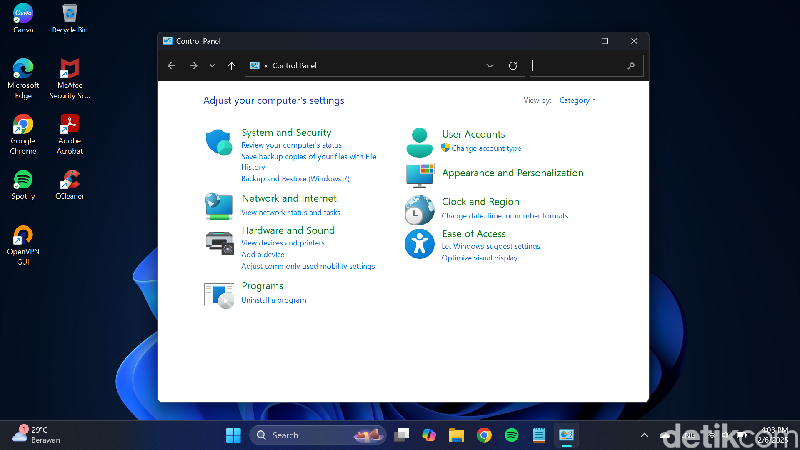
Cara uninstall aplikasi melalui Panel Kontrol di Windows 11Cara uninstall aplikasi melalui Panel Kontrol di Windows 11 Foto: Tangkapan Layar Laptop Windows 11

Uninstall Melalui Panel Kontrol

  • Pada kolom pencarian di taskbar, ketik Panel Kontrol dan pilih dari hasil.
  • Pilih Program > Program dan Fitur.
  • Tekan dan tahan atau klik kanan pada aplikasi yang ingin dihapus.
  • Pilih Hapus Instalan atau Hapus Instalan/Ubah. Lanjut ikuti petunjuk yang muncul di layar.

Cara Uninstall Aplikasi di Windows 10

Berikut cara menghapus aplikasi di laptop Windows 10:

  • Pilih menu Mulai di taskbar dan cari aplikasi yang ingin dihapus dalam daftar..
  • Tekan dan tahan atau klik kanan pada aplikasi, lalu pilih Hapus Instalan.

Uninstall Melalui Pengaturan

  • Pilih menu Mulai di taskbar > Pengaturan > Aplikasi > Aplikasi dan Fitur.
  • Cari aplikasi yang ingin dihapus.
  • Klik aplikasi lalu pilih Hapus Instalan.

Uninstall Melalui Panel Kontrol

  • Pada kolom pencarian di taskbar, ketik Panel Kontrol dan pilih dari hasil.
  • Pilih Program dan Fitur lalu cari aplikasi yang ingin dihapus.
  • Tekan dan tahan atau klik kanan pada aplikasi, pilih Hapus Instalan atau Hapus Instalan/Ubah.
  • Lanjut ikuti petunjuk yang muncul di layar.

Cara Uninstall Aplikasi di macOS

Mengutip Apple Support, berikut cara menghapus aplikasi di laptop macOS:
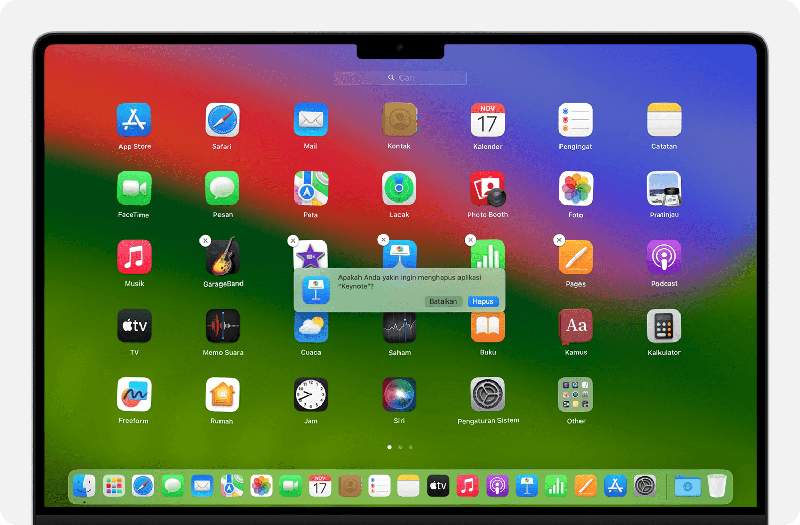
Cara uninstall aplikasi di macOS dengan LaunchpadCara uninstall aplikasi di macOS dengan Launchpad Foto: dok. Situs Apple Support

Uninstall Melalui Launchpad

  • Jika aplikasi sedang dibuka, tutup terlebih dahulu sebelum menghapus instalannya.
  • Klik Launchpad di Dock atau buka dari folder Aplikasi. Bisa juga melakukan gerakan mencubit dengan ibu jari dan tiga jari di trackpad.
  • Cari aplikasi yang ingin dihapus dalam daftar. Geser ke kanan atau kiri untuk menemukan aplikasi. Jika tidak menemukannya, ketikkan nama aplikasi di kolom pencarian Launchpad.
  • Tekan dan tahan tombol Option atau klik dan tahan aplikasi hingga bergetar serta tombol Hapus atau ikon X muncul.
  • Ketuk Hapus atau ikon tersebut untuk mengkonfirmasi penghapusan. Aplikasi akan segera terhapus.

Tombol Hapus atau ikon X hanya akan muncul untuk aplikasi yang diunduh dari App Store. Aplikasi lainnya dapat dihapus menggunakan Finder sebagai gantinya.

Uninstall Melalui Finder

  • Jika aplikasi sedang dibuka, tutup terlebih dahulu sebelum dihapus instalannya.
  • Klik ikon Finder di Dock, cari aplikasi yang ingin dihapus dan klik untuk memilihnya. Sebagian besar aplikasi terdapat di folder Aplikasi, yang dapat dibuka dengan mengklik Aplikasi di bar samping setiap jendela Finder. Bisa juga pilih Buka > Aplikasi dari bar menu di Finder. Bisa pula gunakan Spotlight untuk mencari dan melihat lokasi aplikasi.
  • Lanjut pindahkan aplikasi ke Tong Sampah dengan cara:
  • Seret ke Tong Sampah.
  • Pilih aplikasi lalu klik File > Pindahkan ke Tong Sampah dari bar menu.
  • Pilih aplikasi lalu tekan Command-Delete di keyboard.
  • Jika dimintai nama pengguna dan kata sandi, masukkan nama dan kata sandi akun administrator di Mac. Nama dan kata sandi tersebut yang biasanya digunakan untuk masuk ke Mac.
  • Pilih Finder > Kosongkan Tong Sampah dari bar menu untuk menghapus aplikasi setelah memindahkannya ke Tong Sampah.

Uninstall aplikasi di Mac tidak akan menghapus dokumen atau file yang telah dibuat dengan aplikasi tersebut. Begitu juga tidak akan membatalkan langganan apa pun yang mungkin telah dibeli dengan aplikasi itu.

Penting diketahui juga bahwa beberapa aplikasi bawaan Windows dan macOS tidak dapat dihapus instalannya.

(azn/row)



Sumber : inet.detik.com

Kerja Makin Produktif & Kreatif

Jakarta

Ekosistem Apple dikenal luas sebagai keunggulan utama yang membedakan iPhone dari smartphone lainnya. Berkat integrasi yang mulus antar perangkat seperti iPhone dan Mac, pengguna bisa bekerja dan berkarya dengan cara yang lebih efisien dan intuitif

Jika kamu pengguna iPhone, berikut adalah fitur-fitur penting dalam ekosistem Apple yang bisa membantu meningkatkan produktivitas dan kreativitas Anda setiap hari.

1. Continuity

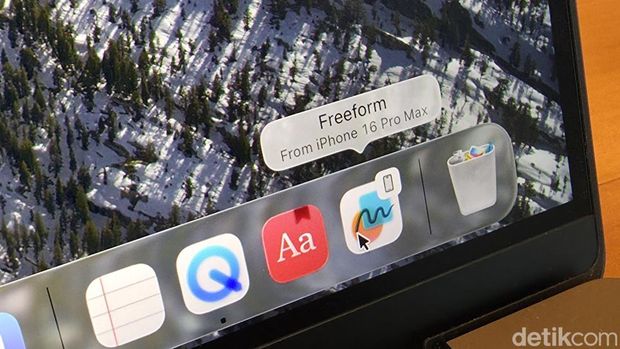
Fitur Continuity memungkinkan kita memulai tugas di satu perangkat dan melanjutkannya di perangkat lain tanpa repot. Misalnya, kamu tengah menuangkan ide di kepala pakai aplikasi Freeform di iPhone, lalu langsung melanjutkannya di Mac. Caranya hanya dengan satu klik pada ikon aplikasi yang sama.

Fitur iPhoneCukup klik ikon aplikasi di dock untuk meneruskan tugas di Mac Foto: Adi Fida Rahman/detikINET

Bagi pekerja hybrid dan kreator konten, fitur ini sangat berguna untuk menjaga alur kerja tetap lancar dan fokus terjaga di mana pun berada.

2. Ubah iPhone Jadi Scanner Instan

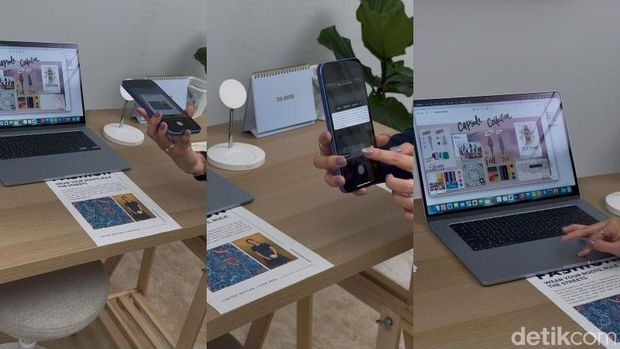
Fitur iPhoneFitur iPhone bisa scan dokumen Foto: Adi Fida Rahman/detikINET

iPhone tak cuma handal untuk foto dan video, tapi juga bisa diandalkan sebagai scanner dokumen. Dengan fitur continuity camera, kamu bisa langsung memindai dokumen menggunakan kamera iPhone dan hasilnya langsung muncul di Mac, entah itu di Notes, Pages, atau Finder.

Hasil scan tajam dan prosesnya cepat, menghilangkan kebutuhan akan scanner fisik.

3. Edit Desain dengan Presisi dari iPhone

Bagi pengguna kreatif seperti desainer grafis atau ilustrator, ekosistem Apple mendukung kerja lintas perangkat yang fleksibel. Misalnya saat menampilkan desain di Mac, lalu perlu melakukan edit membubuhkan koreksi bisa memanfaatkan di iPhone yang memiliki layar sentuh.

Fitur iPhoneFitur iPhone Foto: Adi Fida Rahman/detikINET

Semua proses tanpa harus mentransfer file secara manual. Alhasil tidak hanya mempercepat workflow, tapi juga menjaga presisi dan kualitas karya.

4. iPhone Mirroring

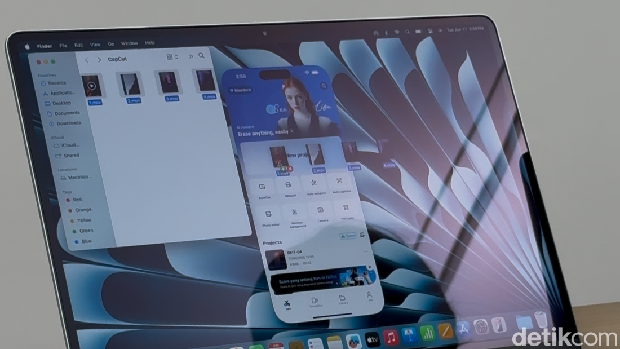
Fitur iPhone Mirroring di iOS 18 dan macOS Sequoia memungkinkan kita mengakses dan mengendalikan iPhone langsung dari layar Mac.

Salah satu keunggulan utamanya adalah kemampuan drag-and-drop. Misalnya, kamu bisa drag video dari Finder ke aplikasi CapCut di iPhone.

Fitur iPhoneBisa drag and drop antar perangkat Foto: Adi Fida Rahman/detikINET

Lalu setelah diedit, menarik hasilnya kembali ke Mac. Ini jadi solusi praktis untuk kreator yang ingin menggabungkan editing mobile dan desktop.

5. Live Text

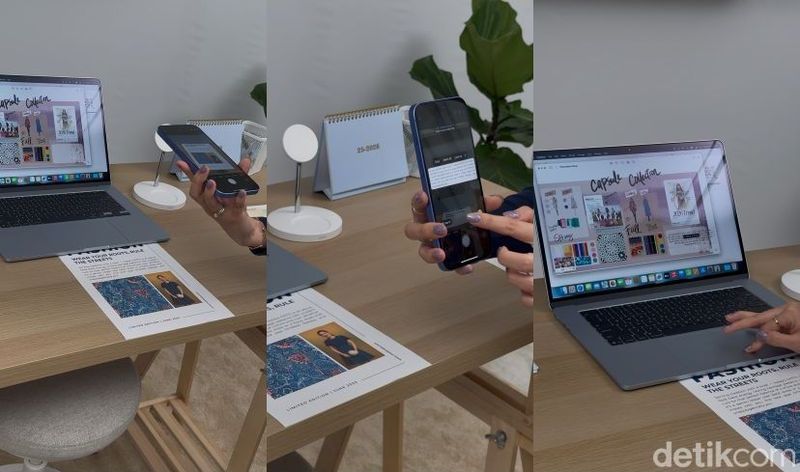
Fitur iPhoneCopy dan paste teks jadi mudah antar perangkat Foto: Adi Fida Rahman/detikINET

Fitur Live Text memanfaatkan kamera iPhone untuk menangkap teks dari dunia nyata, seperti dari buku, poster, atau kemasan produk. Teks yang dipindai bisa langsung disalin dan ditempel ke aplikasi di Mac, seperti Notes atau Word.

Tak perlu lagi mengetik ulang. Kamu cukup scan, salin, dan tempel.

(afr/fay)


Sumber : inet.detik.com

Cara Cek IMEI iPhone Bekas Terdaftar atau Tidak Saat Baru Beli


Jakarta

Setiap perangkat iPhone yang digunakan di Indonesia wajib memiliki nomor international mobile equipment identity (IMEI) yang legal dan terdaftar di database pemerintah. Jika tidak, perangkat tersebut berisiko diblokir dan tidak bisa digunakan untuk mengakses jaringan seluler.

IMEI adalah nomor identifikasi unik yang terdiri dari 15 digit, berfungsi sebagai identitas perangkat yang terhubung ke jaringan seluler. Dengan IMEI yang sah, pengguna bisa memastikan bahwa iPhone miliknya didistribusikan secara resmi dan bukan perangkat ilegal.

Berikut beberapa cara mudah untuk mengecek legalitas IMEI iPhone:


1. Melalui Website Kementerian Perindustrian (Kemenperin)

  • Buka situs https://imei.kemenperin.go.id
  • Masukkan nomor IMEI iPhone
  • Isi kode verifikasi yang muncul di layar
  • Klik tombol ‘Send’
  • Situs akan menampilkan status IMEI, apakah terdaftar atau tidak

Jika IMEI iPhone Anda muncul di situs ini, maka perangkat tersebut merupakan produk resmi yang telah masuk secara legal ke Indonesia.

2. Melalui Situs Bea Cukai

Terdaftarnya IMEI di database Bea Cukai menunjukkan bahwa perangkat telah melalui proses kepabeanan yang sesuai.

3. Cek IMEI via Apple ID

  • Kunjungi https://appleid.apple.com
  • Login dengan Apple ID yang digunakan di iPhone
  • Pilih menu ‘Devices’ atau Perangkat
  • Klik perangkat iPhone yang ingin dicek
  • Nomor IMEI akan terlihat di bagian detail perangkat

4. Melalui Finder atau iTunes

  • Hubungkan iPhone ke komputer Mac
  • Jika menggunakan macOS Catalina 10.15 atau lebih baru, buka aplikasi Finder
  • Jika menggunakan macOS Mojave atau versi sebelumnya, buka iTunes
  • Pilih perangkat iPhone yang terhubung
  • Informasi IMEI akan tampil di bawah nama perangkat

5. Lewat Pengaturan di iPhone

  • Buka menu Pengaturan (Settings)
  • Masuk ke bagian Umum (General) > Mengenai (About)
  • Gulir ke bawah, dan nomor IMEI akan muncul di bagian bawah halaman

Memastikan nomor IMEI iPhone terdaftar sangat penting untuk kenyamanan dan keamanan penggunaan perangkat. Jika IMEI tidak terdaftar, bukan hanya jaringan seluler yang tidak dapat digunakan, tetapi juga ada risiko kehilangan garansi resmi dan layanan purna jual dari Apple maupun distributor lokal. Pastikan untuk selalu membeli perangkat dari penjual resmi yang terpercaya.

(asj/fay)


Sumber : inet.detik.com