Tag Archives: fitur

Cara Tolak Telepon dari Nomor Tak Dikenal, Gampang Banget

Jakarta

Ternyata ada lho cara tolak telepon dari nomor tak dikenal. Berikut ini penjelasannya ya, detikers.

Biasanya telepon-telepon asing ini ingin menawarkan produk, layanan, hingga sebuah penipuan. Masalahnya orang yang menelpon tidak melakukannya sekali, tapi berulang kali. Terkadang nomor yang digunakan pun cuma berbeda di bagian belakangnya.

Maka dari itu, tidak sedikit dari orang-orang penasaran dengan cara pencegahannya. Nah untuk mempermudah detikers mencari jawabannya, berikut informasi terkait cara tolak telepon dari nomor tak dikenal, seperti dihimpun detikINET dari berbagai macam sumber, Minggu (25/8/2024).


Cara Tolak Telepon dari Nomor Tak Dikenal

Salah satu siasatnya ialah dengan memblokir nomor-nomor yang dianggap spam. Jadi ketika nomor yang sama mencoba menghubungi lagi, HP yang kalian miliki akan otomatis menolak panggilannya.

1. Cara Blokir Telepon Tak Dikenal di Android

Seperti dilansir dari Support Google, perangkat dengan sistem operasi Android 6.0 atau yang lebih baru, dapat mengikuti langkah-langkah berikut. Tindakan ini bertujuan untuk memblokir telepon dari nomor tak dikenal

  1. Buka aplikasi Telepon
  2. Klik tiga titik di pojok kanan atas
  3. Pilih Pengaturan
  4. Masuk ke Blokir & Filter atau Nomor yang diblokir
  5. Aktifkan fitur Blokir semua nomor tak dikenal

2. Cara Blokir Telepon Tak Dikenal di iPhone

Dilansir dari laman resmi Support Apple, upaya yang dapat dilakukan untuk memblokir nomor tak dikenal dengan memanfaatkan kehadiran fitur bernama Silence Unknown Callers. Fitur ini tersedia bagi pengguna iPhone dengan sistem operasi iOS13 atau versi lebih baru.

Silence Unknown Callers digunakan untuk memblokir nomor yang tidak tersimpan di daftar kontak kalian. Tapi fitur ini memberikan pengecualian pada nomor yang baru saja dihubungi, dan nomor yang dianggap sah oleh Siri.

Berikut adalah cara mengaktifkan fitur Silence Unknown Callers agar nomor tidak dikenal tidak bisa menelpon kita di iPhone:

  1. Buka Setelan atau Pengaturan
  2. Pilih Telepon
  3. Gulir ke bawah, lalu pilih Silence Unknown Callers untuk aktifkan fitur tersebut

Nantinya, panggilan dari nomor yang tidak dikenal akan dibungkam dan dikirim ke pesan suara. Ini juga akan muncul di daftar panggilan terakhir kamu. Kurang lebih begitu cara tolak telepon dari nomor tak dikenal. Selamat mencobanya, detikers.

(hps/hps)



Sumber : inet.detik.com

Menonaktifkan SafeSearch dan Cara Kerjanya Memfilter Konten Vulgar

Jakarta

SafeSearch adalah fitur mesin pencari yang untuk menyaring konten eksplisit atau tidak pantas dari hasil pencarian).

Menonaktifkan SafeSearch bisa jadi pilihan bagi detikers yang ingin mengakses hasil pencarian, tanpa filter pembatasan konten. Namun, terkadang fitur ini juga bisa terlalu membatasi informasi yang dicari.

Apa Itu SafeSearch?

SafeSearch berfungsi untuk memfilter konten vulgar/pronografi agar tidak muncul di hasil penelusuran. SafeSearch mengandalkan sistem otomatis machine learning dan berbagai sinyal.


Fitur SafeSearch bertujuan untuk menjauhkan pengguna dan anak-anak dari hasil pencarian yang tidak diinginkan di Google, YouTube, Bing, dan mesin pencari lainnya.

Sistem tersebut nantinya akan mengidentifikasi konten vulgar, termasuk kata-kata di web hosting dan link.

Mesin pencari seperti Google juga memungkinkan pengguna mengubah setelan browser mereka. Maktifkan ataupun menonaktifkan SafeSearch.

Untuk tahu apakah seluruh situs teridentifikasi sebagai vulgar, pakailah operator penelusuran site: saat SafeSearch aktif.

Kalau situs tidak muncul dalam hasil penelusuran, artinya Google memfilter situs tersebut saat SafeSearch diaktifkan.

Mengapa SafeSearch saya diaktifkan dan selalu aktif? SafeSearch aktif untuk memfilter secara otomatis saat sistem Google. Hal ini menunjukkan bahwa kamu mungkin berusia di bawah 18 tahun.

Kalau kamu tidak bisa mengubah pengaturan SafeSearch, mungkin karena pengaturan tersebut dikendalikan oleh akun, perangkat, atau administrator jaringanmu.

Cara Menonaktifkan SafeSearch

SafeSearch bisa untuk dinonaktifkan. Dilansir laman Support Google, kalau kamu punya akun Google sendiri, kamu bisa at mengelola SafeSearch untuk akun pribadi atau browser.

Berikut adalah cara mematikan pemfilteran SafeSearch di Google:

  • Buka aplikasi Google
  • Di kanan atas, klik foto profil atau inisial kamu.
  • Klik Setelan > SafeSearch.
  • Pilih Nonaktif, Filter, atau Buramkan.
  • Cara Kerja SafeSearch.

Dikutip dari Google Developers, cara kerja SafeSearch adalah memfilter hasil yang mengarah ke penggambaran visual sebagai berikut:

  • Ketelanjangan.
  • Mainan seks realistis.
  • Konten seksual vulgar dalam bentuk apa pun, termasuk pornografi
  • Layanan kencan atau escort berorientasi seks.
  • Kekerasan maupun adegan menyeramkan.
  • Link ke halaman yang berisi konten pornografi.

Dengan menonaktifkan SafeSearch, kamu akan mendapatkan hasil pencarian sesuai kebutuhan dengan lebih luas.

(khq/fds)


Sumber : inet.detik.com

4 Cara Tolak Otomatis Panggilan Tidak Dikenal di Android dan iPhone

Jakarta

Panggilan dari nomor tidak dikenal patut untuk dihargai, karena bukan nomor yang tersimpan di kontak kita. Selain mengganggu, panggilan tidak dikenal juga bisa jadi sumber penipuan dan spam (spammer atau telemarketer).

Oleh karena itu, banyak pengguna yang memilih untuk menolak otomatis panggilan tidak dikenal. Simak berbagai cara menyingkirkan penelepon yang tidak dikenal berikut.

1. Cara Tolak Otomatis Panggilan Tidak Dikenal di Android

Secara umum, berikut adalah langkah-langkah menolak panggilan tidak dikenal di Android secara otomatis:


  • Buka aplikasi Telepon di smartphone Android kamu
  • Pilih opsi Lainnya (klik titik tiga di bagian kiri atas)
  • Klik Setelan, lalu klik opsi “Nomor yang diblokir” atau “Blokir nomor”
  • Aktifkan opsi “Blokir pemanggil yang Tidak Dikenal” atau “Unknown”.

2. Cara Tolak Otomatis Panggilan Tidak Dikenal di iPhone

Dilansir laman Support Apple, kamu bisa pakai fitur “Silence Unknown Callers” atau aplikasi pihak ketiga untuk memblokir panggilan spam dari nomor tidak dikenal.

Fitur Silence Unknown Callers bisa diaktifkan pada iPhone dengan minimal iOS 13 dan versi yang lebih baru.

Berikut langkah-langkah untuk mengaktifkan fitur Silence Unknown Callers:

  • Buka Setelan > Telepon
  • Gulir ke bawah, klik Silence Unknown Callers, dan aktifkan fitur tersebut.

Nantinya, panggilan dari nomor yang tidak dikenal akan dibungkam dan dikirim ke pesan suara. Panggilan tersebut juga akan muncul di daftar panggilan terakhir.

Tenang saja, kalau panggilan masuk dari kontak kamu, panggilan keluar terkini, dan saran Siri akan terus berdering.

3. Tolak Otomatis Panggilan Tidak Dikenal Lewat Aplikasi Pihak Ketiga

Ada juga beberapa aplikasi pihak ketiga yang bisa membantu untuk menolak panggilan tidak dikenal atau memblokir panggilan spam yang masuk.

Contohnya aplikasi Hiya, RoboKiller, TrueCaller, atau Call Control. Setiap layanan menawarkan juga tingkat premium. Hal ini akan memberikan fitur tambahan jika kamu berlangganan.

4. Cara Blokir Nomor yang Tidak Dikenal

Kalau kamu tidak ingin menerima panggilan dari nomor telepon tertentu, kamu memblokirnya. Ketika nomor tersebut mencoba menelpon kamu, telepon kamu akan menolak panggilan tersebut secara otomatis.

Dikutip dari laman Pusat Bantuan Google, berikut adalah cara blokir nomor dari panggilan tidak dikenal secara otomatis:

  • Buka aplikasi Telepon di HP
  • Klik Lainnya
  • Pilih Pengaturan > Nomor yang diblokir
  • Aktifkan fitur “Tidak Diketahui” atau “Unknown”
  • Klik Blokir /laporkan spam.

Dengan begitu, panggilan apa pun yang kamu terima dari nomor tersebut ketika diblokir tidak akan ditampilkan dalam riwayat panggilan.

(khq/fds)


Sumber : inet.detik.com

Cara Mengetahui Tipe HP Android dan iPhone, Mudah!

Jakarta

Mengetahui jenis atau tipe HP diperlukan untuk berbagai alasan. Mulai dari pembaruan perangkat lunak, membeli aksesori, hingga mengakses fitur-fitur khusus.

Dengan begitu, kita memaksimalkan penggunaan perangkat tersebut dan memastikan kompatibilitas aplikasi yang optimal. Simak beberapa cara mengetahui tipe HP yang dipakai berikut ini.

1. Cara Mengetahui Tipe HP Android

Secara umum, berikut adalah langkah-langkah cek model dan tipe HP di Android:


  • Buka HP Android kamu.
  • Buka menu “Pengaturan”.
  • Gulir ke bawah, klik “Tentang Perangkat” atau “Tentang Ponsel” (biasanya terletak di bawah Sistem, namun tergantung di versi Android).
  • Informasi rinci tentang ponsel kamu akan muncul, seperti produsen, nama dan nomor model, hingga versi Android yang digunakan.

2. Cara Mengecek HP Versi Android lewat Aplikasi Pihak Ketiga

Beberapa pengguna juga mengalami kesulitan dalam menemukan model ponsel di aplikasi Setelan HP mereka.

Solusinya, kalian bisa memeriksa tipe HP menggunakan aplikasi pihak ketiga dari Google Play, contohnya Droid Hardware Info.

Dilansir laman Life Wire, berikut adalah cara cek HP Android tipe berapa secara umum:

  • Unduh aplikasi pihak ketiga yang ingin dipakai di Play Store.
  • Buka aplikasi.
  • Klik Izinkan > saat menggunakan aplikasi ini.
  • Periksa kolom “Model” untuk melihat informasi model ponsel.

3. Cara Mengetahui Model iPhone

  • Buka Pengaturan
  • Pilih “Umum”
  • Klik “Mengenai”
  • Informasi tentang perangkat, termasuk nama dan nomor model, versi iOS (perangkat lunak sistem operasi), nomor seri, hingga IMEI.

(khq/fds)


Sumber : inet.detik.com

5 Trik Gunakan Canva Agar Lebih Kreatif di Tempat Kerja

Jakarta

Di era digital saat ini, kemampuan untuk membuat konten visual yang menarik sangat penting, baik untuk komunikasi internal maupun eksternal. Berikut adalah lima trik Canva yang dapat membantu lebih produktif di tempat kerja.

1. Manfaatkan Kit Kerja (Work Kits)

Jangan mulai dari nol! Canva menyediakan Kit Kerja yang berisi berbagai template dan desain yang dapat disesuaikan dengan kebutuhan tim pemasaran, HRD, penjualan, dan kreatif. Dengan menggunakan Kit Kerja, kamu dapat menghemat waktu dan memastikan konsistensi dalam komunikasi visual.

2. Rekam Presentasi dengan Fitur ‘Tampilkan dan Rekam’

Fitur ini memungkinkan kamu merekam presentasi seolah-olah sedang berada di dalam rapat. Ini sangat berguna jika kamu atau anggota tim memiliki jadwal yang bentrok atau sedang cuti. Setelah presentasi direkam, kamu dapat membagikan tautan kepada rekan kerja untuk ditinjau kapan saja.


3. Gunakan Kit Merek (Brand Kit) untuk Konsistensi Visual

Kit Merek menyatukan elemen-elemen visual seperti font, logo, warna, dan ikon di satu tempat. Dengan Kit Merek, siapa saja di tim kamu dapat mengakses aset-aset ini dari editor Canva, memastikan tampilan yang konsisten di semua materi desain.

4. Tingkatkan Produktivitas dengan AI Generatif

Canva kini dilengkapi dengan fitur AI generatif yang dapat membantu kamu membuat desain dengan lebih cepat. Fitur ini dapat menghasilkan ide-ide desain berdasarkan input yang kamu berikan, sehingga kamu dapat fokus pada aspek kreatif lainnya.

5. Berkolaborasi Secara Real-Time

Canva memungkinkan kolaborasi real-time, sehingga kamu dan tim dapat bekerja bersama pada proyek yang sama. Fitur ini sangat berguna untuk mendapatkan umpan balik langsung dan memastikan semua anggota tim berada di halaman yang sama.

(afr/fay)


Sumber : inet.detik.com

Ini Cara Membuat Playlist Video di TikTok, Mudah Kok!

Jakarta

TikTok merupakan salah satu media sosial yang sedang hits di kalangan anak muda. Lewat TikTok, detikers bisa menyaksikan berbagai konten, mulai dari produk kecantikan, gadget, pakaian, berita viral, hingga makanan atau minuman kekinian.

Karena banyaknya konten yang diunggah ke TikTok, sejumlah kreator konten menggunakan fitur daftar putar atau playlist TikTok. Fitur ini dapat mengelompokkan video sesuai dengan topik, lokasi, tema, dan lain sebagainya.

Bagi kamu seorang kreator konten, hadirnya playlist TikTok dapat memudahkan penonton yang ingin melihat kontenmu tergantung dari tema atau topik yang dibahas. Apalagi jika kamu merilis konten dalam bentuk episode, kehadiran playlist TikTok makin mempermudah penonton.


Lantas, bagaimana cara membuat daftar putar TikTok? Simak selengkapnya dalam artikel ini.

Cara Membuat Playlist Video di TikTok

Sebagai informasi, hingga saat ini playlist TikTok belum tersedia untuk semua pengguna. Apabila detikers tidak menemukan opsi ‘Create Playlist’ di video, itu artinya fitur daftar putar TikTok belum tersedia untuk akun kamu.

Kalau detikers salah satu pengguna TikTok yang bisa membuat playlist video, simak langkah-langkahnya di bawah ini:

  • Buka TikTok di smartphone
  • Kemudian buka profil TikTok kamu
  • Pilih salah satu video yang ada di profil
  • Kemudian ketuk menu tiga titik di pojok bawah layar
  • Apabila kamu belum membuat playlist, maka pilih ‘Sort videos into playlists’
  • Kemudian buat nama playlist sesuai keinginanmu
  • Selesai. Kini detikers telah berhasil membuat playlist video di TikTok.

Perlu diingat, kamu hanya dapat membuat playlist video apabila akun bersifat publik. Kalau akun kamu private atau dikunci, maka tidak bisa membuat daftar putar TikTok.

Cara Menambahkan Video ke Playlist TikTok

Setelah membuat playlist video di TikTok, kini detikers bisa menambahkan lagi berbagai video lainnya ke dalam playlist. Bagaimana caranya? Simak langkah-langkahnya di bawah ini:

  • Buka aplikasi TikTok di smartphone
  • Kemudian buka profil TikTok kamu
  • Pilih salah satu video yang ada di profil
  • Kemudian ketuk menu titik tiga di pojok bawah layar
  • Setelah itu ketuk opsi ‘Add to playlist’ untuk menambahkan video ke dalam playlist
  • Kemudian pilih playlist yang ingin ditambahkan video
  • Selesai. Kini jumlah video di playlist TikTok milikmu bertambah satu.

Selain itu, kamu juga bisa menambahkan video ke playlist TikTok sebelum diupload. Simak caranya di bawah ini:

  • Buka aplikasi TikTok di smartphone
  • Setelah itu buat video sesuai konten yang kamu inginkan
  • Di menu ‘Post’, ketuk opsi ‘Add to playlist’
  • Pilih playlist TikTok sesuai keinginanmu
  • Kemudian ketuk ‘Post’ untuk mengupload video
  • Setelah diunggah, video tersebut langsung masuk ke dalam playlist TikTok yang sudah dibuat.

Sebagai catatan, kamu harus membuat playlist TikTok terlebih dahulu agar bisa memasukkan video ke dalam daftar putar lewat menu Post.

Itu dia cara membuat playlist di TikTok dengan mudah dan cepat. Semoga dapat membantu detikers.

(ilf/fds)


Sumber : inet.detik.com

Ini Cara Mudah Rekam Panggilan WhatsApp di iPhone dan Android

Jakarta

Dalam kondisi tertentu, beberapa orang ingin merekam panggilan telepon di WhatsApp. Tujuannya bermacam-macam, mulai dari menyimpan hasil wawancara dengan narasumber hingga terkait pekerjaan.

Namun, WhatsApp di iPhone maupun Android tidak memiliki fitur rekam panggilan. Jadi, detikers harus menggunakan aplikasi bawaan smartphone atau pihak ketiga untuk merekam telepon WhatsApp.

Bagi pengguna WhatsApp di Android, perekaman bisa dilakukan lebih mudah dengan mengunduh aplikasi pihak ketiga. Sementara itu, kamu bisa merekam panggilan WhatsApp di iPhone lewat fitur Screen Recording.


Lantas, bagaimana cara merekam panggilan WhatsApp di iPhone dan Android? Simak selengkapnya dalam artikel ini.

Cara Rekam Panggilan WhatsApp di Android

Ada beberapa cara yang bisa dilakukan untuk merekam panggilan WhatsApp di Android, yakni lewat fitur bawaan HP atau aplikasi pihak ketiga. Dilansir situs Airdroid, berikut langkah-langkahnya:

1. Rekam Panggilan WhatsApp di Android Lewat Fitur Screen Recording

  • Buka WhatsApp di smartphone
  • Pilih kontak yang ingin dihubungi
  • Lakukan panggilan telepon
  • Sebelum telepon diangkat, segera buka fitur ‘Record Screen’ di HP. Fitur ini biasanya ada di bagian bilah notifikasi dan kontrol dengan cara mengusap layar dari atas ke bawah.
  • Lalu pilih menu ‘Record Screen’ untuk merekam panggilan WhatsApp
  • Nyalakan loudspeaker di WhatsApp agar suara yang dihasilkan lebih jelas
  • Jika panggilan sudah berakhir, ketuk lagi menu ‘Record Screen’ untuk menghentikan perekaman
  • Rekaman panggilan WhatsApp akan tersimpan secara otomatis di album atau galeri.

2. Rekam Panggilan WhatsApp di Android Lewat Aplikasi Pihak Ketiga

Ada beberapa aplikasi pihak ketiga yang bisa digunakan untuk merekam panggilan WhatsApp di Android, salah satunya Call Recorder Cube ACR. Aplikasi ini tersedia di Play Store secara gratis.

Jika sudah di download, simak cara penggunaannya berikut ini:

  • Buka aplikasi Call Recorder Cube ACR di smartphone
  • Beri izin aplikasi untuk mengakses mikrofon dan penyimpanan
  • Setelah itu, buka WhatsApp dan lakukan panggilan
  • Ketika telepon sudah terhubung, Call Recorder Cube ACR akan langsung merekam panggilan secara otomatis
  • Nantinya akan muncul widget kecil di bagian atas layar HP untuk mematikan perekaman telepon jika sudah selesai
  • Sebaiknya menyalakan loudspeaker agar suara yang dihasilkan lebih terdengar jelas.

Cara Rekam Panggilan WhatsApp di iPhone

Sampai saat ini, tidak ada aplikasi pihak ketiga yang dapat merekam panggilan WhatsApp. Salah satu alasannya karena Apple memiliki privasi yang lebih ketat daripada Android, sehingga tidak mengizinkan aplikasi merekam percakapan telepon.

Namun, detikers masih bisa merekam panggilan WhatsApp lewat fitur Screen Recording. Berikut caranya:

  • Buka menu Settings di iPhone
  • Lalu pilih opsi ‘Control Center’
  • Kemudian ketuk ‘Customize Controls’ dan tambahkan opsi ‘Screen Recording’
  • Jika sudah, buka WhatsApp di iPhone dan melakukan panggilan pada salah satu kontak
  • Sebelum telepon diangkat, aktifkan ‘Screen Recording’ lewat menu Control Center
  • Pastikan kamu menggunakan earphone atau menyalakan loudspeaker agar menghasilkan suara yang terdengar jelas
  • Jika sudah selesai melakukan panggilan, ketuk lagi ‘Screen Record’ untuk menonaktifkan perekaman WhatsApp.

Sebagai perhatian, cara di atas mungkin bisa saja tidak berhasil karena Apple memiliki aturan ketat mengenai privasi penggunanya. Lalu, cara lain untuk merekam panggilan WhatsApp adalah dengan menyediakan dua perangkat sekaligus.

Agar lebih jelas, simak langkah-langkahnya di bawah ini:

  • Buka WhatsApp di iPhone
  • Lakukan panggilan telepon ke salah satu kontak
  • Nyalakan mode speaker saat melakukan panggilan
  • Siapkan perangkat kedua, baik sesama iPhone atau Android
  • Kemudian buka menu perekam suara di perangkat kedua
  • Dekatkan speaker perangkat pertama ke microphone perangkat kedua
  • Di perangkat kedua, ketuk tombol ‘Rekam’
  • Jika panggilan sudah selesai, ketuk tombol ‘Stop’ untuk menghentikan perekaman.

Demikian penjelasan mengenai cara merekam panggilan WhatsApp di iPhone dan Android dengan mudah. Semoga dapat membantu detikers.

(ilf/fds)


Sumber : inet.detik.com

Ini Cara Mengunci Chat WhatsApp agar Tidak Dilihat Orang Lain

Jakarta

WhatsApp (WA) memiliki sejumlah fitur yang dapat membantu penggunanya, salah satunya adalah Chat Lock. Fitur ini dapat memberikan perlindungan ekstra terhadap pesan yang masuk.

Dilansir situs resminya, Chat Lock dapat mengunci chat baik dari individu maupun grup dengan menggunakan passcode, Face ID, sidik jari, maupun kode rahasia yang bisa disesuaikan. Jadi, orang lain tak bisa membaca pesan yang masuk di WhatsApp milikmu.

Setiap room chat yang dikunci tidak akan menampilkan notifikasi ketika ada pesan masuk. Biasanya, setiap ada pesan baru akan menampilkan nama dan isi pesan, tetapi jika menggunakan Chat Lock maka yang muncul “WhatsApp: 1 pesan baru”.


Fitur ini sangat membantu kamu yang ingin memberikan privasi lebih agar pesan tidak bisa dibaca orang lain. Sebab, masih banyak orang-orang yang ‘kepo’ dengan isi chat WA, padahal kebiasaan tersebut tidak baik karena melanggar privasi.

Lantas, bagaimana cara mengunci chat WA menggunakan fitur Chat Lock? Simak penjelasannya dalam artikel ini.

Cara Mengunci Chat WA

Merasa kesal jika ada orang yang selalu melihat isi pesan kamu di WhatsApp? Jangan khawatir. Soalnya, detikers bisa mengunci chat WA dengan mengaktifkan fitur Chat Lock.

Mengutip laman Pusat Bantuan WhatsApp, berikut cara mengunci chat WA di iPhone dan Android:

1. Cara Mengunci Chat WA di Android

  • Buka WhatsApp di smartphone
  • Pilih chat yang ingin dikunci
  • Kemudian tahan selama tiga detik sampai muncul menu tambahan
  • Lalu ketuk opsi ‘Lock Chat’
  • Ketuk ‘Continue’
  • Lalu tempelkan sidik jari ke layar atau tombol fingerprint untuk konfirmasi keamanan
  • Selesai, kini chat sudah dikunci dan tidak bisa dibuka oleh orang lain.

2. Cara Mengunci Chat WA di iPhone

  • Buka WhatsApp di iPhone
  • Pilih chat yang ingin dikunci
  • Geser chat ke kiri atau tahan selama tiga detik sampai muncul menu tambahan
  • Lalu ketuk opsi ‘Lock Chat’
  • Ketuk ‘Continue’
  • Pindai wajah dengan Face ID atau tempelkan sidik jari (khusus Touch ID) untuk konfirmasi keamanan
  • Selesai, kini chat sudah dikunci dan tidak bisa dibuka oleh orang lain.

Cara Melihat Chat WA yang Dikunci

Ketika fitur Chat Lock diaktifkan, kini chat yang biasanya muncul di room chat telah dipindahkan secara otomatis ke folder bernama ‘Locked chats’ yang ada di atas layar.

Lantas, bagaimana cara melihat chat WA yang dikunci? Berikut langkah-langkahnya:

1. Cara Melihat Chat WA yang Dikunci di Android

  • Buka WhatsApp di smartphone
  • Geser layar ke bawah untuk memunculkan folder ‘Locked chats’
  • Kemudian ketuk folder
  • Tempelkan sidik jari di layar atau tombol fingerprint untuk membuka pesan
  • Setelah itu, folder akan terbuka dan menampilkan chat yang kamu kunci.

2. Cara Melihat Chat WA yang Dikunci di iPhone

  • Buka WhatsApp di iPhone
  • Geser layar ke bawah untuk memunculkan folder ‘Locked chats’
  • Kemudian ketuk folder
  • Pindai wajah dengan Face ID atau tempelkan sidik jari (khusus Touch ID) untuk membuka pesan
  • Setelah itu, folder akan terbuka dan menampilkan chat yang kamu kunci.

Hal-hal yang Perlu Diketahui Tentang Chat Lock

Selama menggunakan fitur Chat Lock, panggilan telepon yang masuk dari chat yang telah dikunci akan tetap muncul di layar. Jadi yang dikunci hanya pesannya saja, tapi tidak dengan panggilan telepon.

Ketika kamu mengunci chat seseorang, misalnya pesan dari istri, maka sang istri tidak akan tahu bahwa kamu telah mengunci chat-nya. Jadi, chat yang terkunci hanya diterapkan di smartphone detikers saja.

Jika kamu menautkan WhatsApp ke perangkat lain (linked device) seperti WhatsApp Web, chat yang dikunci juga akan terkunci di perangkat yang tertaut. Namun, detikers harus membuat kode rahasia di perangkat utama agar bisa membuka chat yang terkunci di perangkat lain.

Itu dia cara mengunci chat WA di iPhone dan Android. Semoga dapat membantu detikers!

(ilf/fds)


Sumber : inet.detik.com

Cara Setup iPhone Mirroring di MacBook, Permudah Produktivitas

Jakarta

iPhone Mirroring adalah fitur baru yang diperkenalkan di macOS Sequoia dan iOS 18. Fitur ini memungkinkan pengguna untuk menampilkan dan mengontrol layar iPhone mereka langsung dari Mac.

Fitur iPhone Mirroring sangat berguna untuk berbagai keperluan. Apa saja kemampuannya dan bagaimana cara setup di MacBook?

Kegunaan iPhone Mirroring

  • Multitasking: Memungkinkan pengguna untuk mengakses aplikasi iPhone tanpa harus beralih perangkat, meningkatkan produktivitas.
  • Pengelolaan Notifikasi: Mengelola notifikasi iPhone langsung dari Mac, sehingga tidak perlu sering-sering memeriksa ponsel.
  • Penggunaan Aplikasi iPhone di Mac: Menggunakan aplikasi yang hanya tersedia di iPhone langsung dari Mac, seperti aplikasi media sosial atau game.
MacBook Air M3iPhone Mirroring Foto: Adi Fida Rahman/detikINET

Cara Set Up iPhone Mirroring di MacBook

  • Pastikan Kompatibilitas: Pastikan Mac kamu sudah menjalankan macOS Sequoia dan menggunakan chip Apple Silicon. Selain itu iPhone sudah menjalankan iOS 18. Kedua perangkat harus masuk dengan Apple ID yang sama dan berada dalam jarak dekat (sekitar 1,5 meter).
  • Aktifkan Wi-Fi dan Bluetooth: Pastikan Wi-Fi dan Bluetooth diaktifkan di kedua perangkat.
  • Buka Aplikasi iPhone Mirroring: Di Mac, buka aplikasi iPhone Mirroring dari Dock atau Launchpad.
  • Autentikasi: Masukkan kata sandi Mac atau gunakan Touch ID untuk autentikasi.
  • Hubungkan iPhone: iPhone akan meminta untuk membuka kunci dan mengizinkan koneksi. Masukkan kode sandi iPhone jika diminta.
  • Izinkan notifikasi iPhone muncul di Mac: Ketuk “Izinkan”. Namun, jika ebih memilih untuk menyimpan notifikasi, kamu dapat memilih “Jangan Izinkan” dan tetap melanjutkan.
  • Mulai Mirroring: Setelah terhubung, layar iPhone akan muncul di Mac. Kamu dapat mengetik menggunakan keyboard dan menggeser seperti biasa menggunakan mouse atau trackpad Mac.

Karena Apple selalu mengedepankan keamanan, setiap kali ingin menggunakan iPhone Mirroring akan selalu meminta validasi sebelum koneksi menggunakan Touch ID atau password di layar Mac. Dan di iPhone akan ada keterangan kalau perangkat tengah menjalankan mirroring ke Mac.


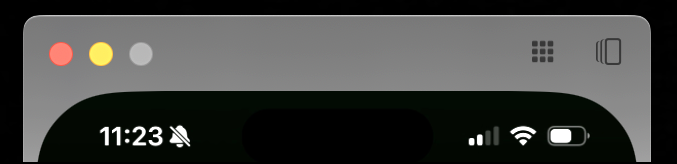
Kendati tampilannya mirip layar iPhone, kita akan melihat jendela ketika kursor diarahkan di bagian atas. Di sana kita akan melihat dua tombol penting di bagian kanan atas.

Dua tombol penting di kanan atasDua tombol penting di kanan atas

Ada ikon Kotak 3×3 yang akan membawa kamu kembali ke Home Screen jika menjalankan aplikasi (setara dengan menggesek ke atas dari bawah di iPhone). Lalu ada persegi panjang dengan garis bayangan membawa kamu ke tampilan aplikasi yang sedang berjalan di iPhone (multitasking).

Jika menjalankan konten audio dan video di jendela iPhone Mirroring, suara akan keluar dari speaker perangkat Mac. Untuk mengatur volume, kamu bisa menggunakan tombol di keyboard.

Menariknya jendela iPhone Mirroring bisa diatur ukurannya. Caranya

  • Tekan Command dan tanda + untuk memperbesar ukuran
  • Tekan Command dan angka 0 untuk mengembalikan ukuran sebenarnya
  • Tekan Command dan tanda – untuk mengecilkan ukuran

Kendati sudah mendukung copy paste, sayangnya saat ini kamu belum bisa drag dan drop file antara kedua perangkat. Jadi gunakan AirDrop untuk bertukar file.

(afr/afr)


Sumber : inet.detik.com

Status WA Akan Bisa Mention, Mirip Instagram Stories


Jakarta

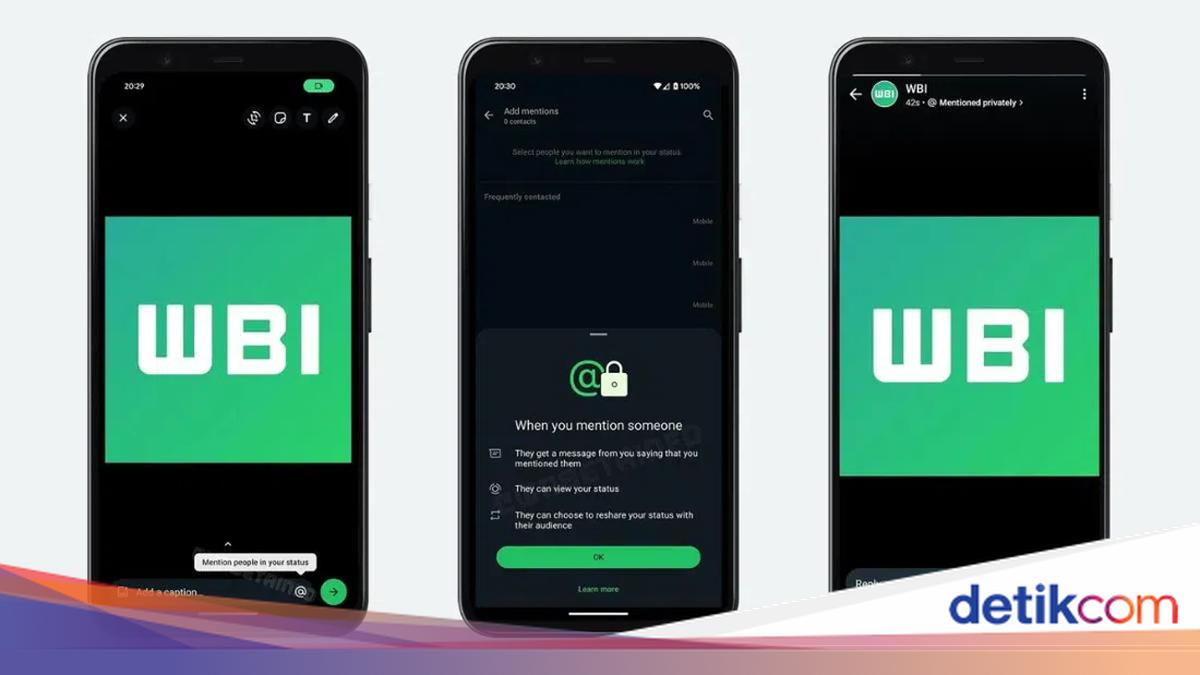
WhatsApp dilaporkan akan segera meluncurkan pembaruan fitur yang menyasar bagian Status. Dikabarkan pengguna akan bisa menyebutkan atau mention kontak lain dalam Status WA mereka.

Pembaruan ini menghadirkan fitur yang mirip dengan Instagram stories, di mana pengguna dapat menandai akun atau kontak lain. Namun, perbedaan utama antara Instagram Stories dan Status WA terletak pada privasi saat repost.

Pada Instagram, pengguna dapat mengetahui siapa pembuat asli dari stories yang di-repost. Sementara di WhatsApp, informasi tersebut akan disembunyikan. Hanya kontak yang disebut saja yang dapat melihat.


Berdasarkan laporan dari GSM Arena yang mengutip informasi WABetaInfo dan dikutip detikINET, fitur ini pertama kali terdengar Maret lalu dan kembali muncul dalam pembaruan WhatsApp Beta versi 2.24.20.3. Dalam versi beta ini, fitur mention akan diwakili dengan ikon @, memungkinkan pengguna menandai kontak lain dalam Status mereka.

Kontak yang disebut dalam Status WA akan menerima notifikasi khusus yang memberi tahu mereka tentang mention tersebut. Selain itu, mereka akan memiliki opsi untuk me-repost atau membagikan ulang konten tersebut, baik itu foto maupun video, dengan mention tetap ada.

Hal menarik dari pembaruan ini adalah meskipun Status tersebut di-repost oleh kontak lain, pembuat asli Status akan tetap bisa melihatnya, bahkan jika kontak tersebut telah diatur agar tidak dapat melihat Status mereka.

Meskipun belum ada tanggal pasti kapan fitur ini akan diluncurkan, pengguna yang tertarik bisa mendaftar untuk program Beta WhatsApp untuk mencoba fitur ini lebih awal. WhatsApp sendiri belum pernah merilis statistik resmi mengenai popularitas fitur Status, meski fungsinya lebih sederhana dibandingkan dengan Instagram Stories.

(fyk/fyk)


Sumber : inet.detik.com