Tag Archives: fitur

Status WA Akan Bisa Mention, Mirip Instagram Stories


Jakarta

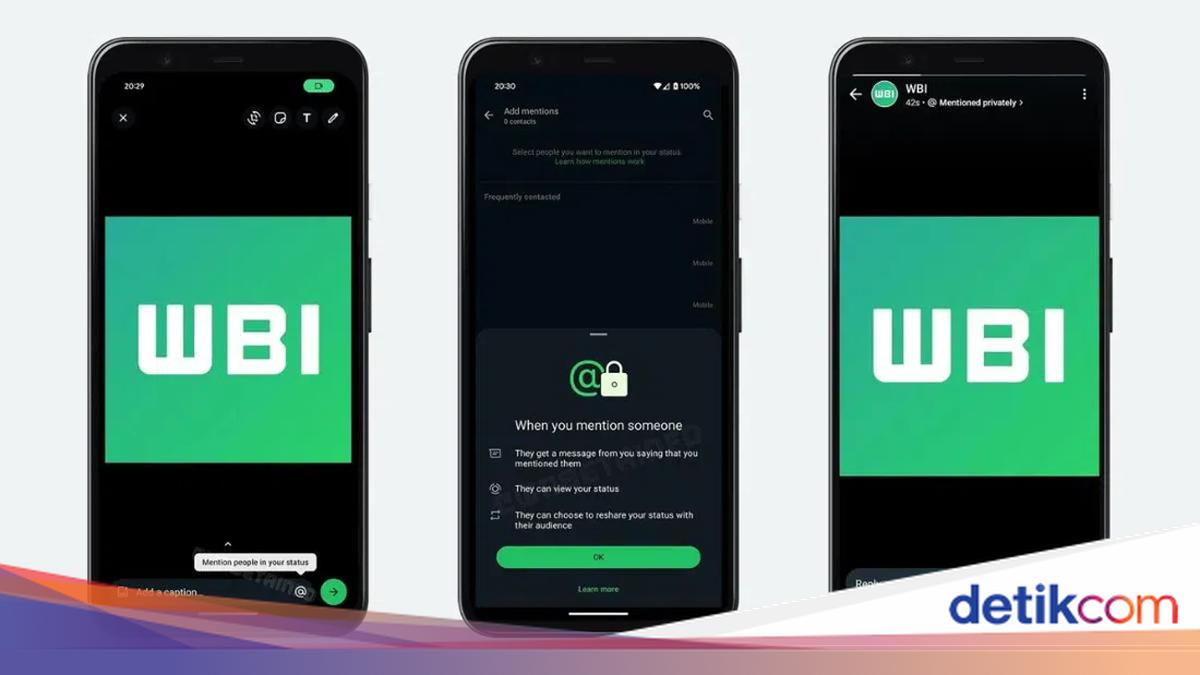
WhatsApp dilaporkan akan segera meluncurkan pembaruan fitur yang menyasar bagian Status. Dikabarkan pengguna akan bisa menyebutkan atau mention kontak lain dalam Status WA mereka.

Pembaruan ini menghadirkan fitur yang mirip dengan Instagram stories, di mana pengguna dapat menandai akun atau kontak lain. Namun, perbedaan utama antara Instagram Stories dan Status WA terletak pada privasi saat repost.

Pada Instagram, pengguna dapat mengetahui siapa pembuat asli dari stories yang di-repost. Sementara di WhatsApp, informasi tersebut akan disembunyikan. Hanya kontak yang disebut saja yang dapat melihat.


Berdasarkan laporan dari GSM Arena yang mengutip informasi WABetaInfo dan dikutip detikINET, fitur ini pertama kali terdengar Maret lalu dan kembali muncul dalam pembaruan WhatsApp Beta versi 2.24.20.3. Dalam versi beta ini, fitur mention akan diwakili dengan ikon @, memungkinkan pengguna menandai kontak lain dalam Status mereka.

Kontak yang disebut dalam Status WA akan menerima notifikasi khusus yang memberi tahu mereka tentang mention tersebut. Selain itu, mereka akan memiliki opsi untuk me-repost atau membagikan ulang konten tersebut, baik itu foto maupun video, dengan mention tetap ada.

Hal menarik dari pembaruan ini adalah meskipun Status tersebut di-repost oleh kontak lain, pembuat asli Status akan tetap bisa melihatnya, bahkan jika kontak tersebut telah diatur agar tidak dapat melihat Status mereka.

Meskipun belum ada tanggal pasti kapan fitur ini akan diluncurkan, pengguna yang tertarik bisa mendaftar untuk program Beta WhatsApp untuk mencoba fitur ini lebih awal. WhatsApp sendiri belum pernah merilis statistik resmi mengenai popularitas fitur Status, meski fungsinya lebih sederhana dibandingkan dengan Instagram Stories.

(fyk/fyk)


Sumber : inet.detik.com

3 Cara Transfer Pulsa Indosat dengan Mudah, Bisa Lewat Aplikasi

Jakarta

Bagi kamu pengguna Indosat atau IM3, kini dapat menikmati layanan transfer pulsa ke sesama operator. Fitur ini dapat membantu sesama pengguna Indosat yang sedang kehabisan pulsa, sehingga membutuhkan pulsa darurat.

Transfer pulsa Indosat dapat dilakukan dengan mudah, mulai dari lewat aplikasi myIM3 hingga SMS. Namun, ada sejumlah syarat yang harus dipenuhi agar bisa mengirim pulsa ke sesama IM3

Lantas, bagaimana cara transfer pulsa Indosat? Lalu apa saja syarat-syaratnya? Simak penjelasannya secara lengkap dalam artikel ini.


Syarat Transfer Pulsa Indosat

Ada sejumlah syarat yang harus dipenuhi sebelum melakukan transfer pulsa. Dilansir situs resmi Indosat, berikut beberapa syaratnya:

  • Masa aktif kartu telah lebih dari 181 hari.
  • Batas maksimal pulsa yang bisa dikirim sebesar Rp 1.000.000 per hari.
  • Penerima transfer pulsa tidak memiliki pinjaman pulsa SOS.
  • Minimal sisa pulsa setelah transfer adalah Rp 5.000
  • Minimal jumlah pulsa yang dikirim dalam sekali transaksi sebesar Rp 5.000 dan maksimal Rp 200.000
  • Status kartu pengirim dan penerima pulsa wajib dalam kondisi aktif.

Cara Transfer Pulsa Indosat

Setidaknya ada tiga cara yang bisa dilakukan untuk mengirim pulsa ke sesama operator Indosat, yakni lewat aplikasi myIM3, SMS, dan UMB. Agar lebih jelas, simak langkah-langkahnya di bawah ini:

1. Cara Transfer Pulsa Indosat Lewat myIM3

  • Buka aplikasi myIM3 di smartphone
  • Di halaman utama, ketuk menu ‘Pulsa’ di bagian atas layar
  • Kemudian ketuk ‘Transfer Pulsa’
  • Masukkan nomor HP penerima
  • Kemudian pilih atau masukkan nominal pulsa yang akan dikirim
  • Pada halaman berikutnya, konfirmasi nominal pulsa yang akan ditransfer
  • Lalu ketuk ‘Transfer Sekarang’
  • Masukkan kode OTP yang dikirim lewat SMS dan klik link verifikasi
  • Lalu tunggu sebentar hingga proses transfer pulsa Indosat berhasil.

2. Cara Transfer Pulsa Indosat Melalui SMS

  • Buka menu ‘Pesan’ atau ‘Message’ di smartphone
  • Ketik SMS dengan format: TRANSFERPULSA(spasi)nomor HP tujuan(spasi)nominal pulsa
  • Contoh: TRANSFERPULSA 085712345678 50000
  • Lalu kirim SMS ke 151
  • Setelah itu akan ada balasan SMS dengan memasukkan nomor token. Balas pesan format OK(spasi)nomor token
  • Lalu tunggu sebentar hingga proses transfer pulsa Indosat berhasil.

3. Cara Transfer Pulsa Indosat Lewat SMS

  • Buka menu ‘Panggilan’ atau ‘Call’ di smartphone
  • Masukkan kode *123*151#
  • Lalu ketuk panggil
  • Kemudian muncul opsi transfer pulsa, untuk melanjutkan ketuk ‘Ya’ dengan tekan angka 1
  • Masukkan nomor Indosat yang dituju
  • Lalu, isi nominal pulsa yang akan ditransfer
  • Setelah itu, tunggu sebentar hingga proses transfer pulsa Indosat berhasil.

Biaya Transfer Pulsa Indosat

Sebagai informasi, layanan transfer pulsa Indosat akan dikenakan biaya admin per transaksi menyesuaikan dengan nominal pulsa yang dikirim. Untuk lebih jelasnya, simak rincian biaya transfer pulsa Indosat berikut ini:

  • Transfer pulsa nominal Rp 1-Rp 24.999 dikenakan biaya Rp 1.000
  • Transfer pulsa nominal Rp 25.000-Rp 49.999 akan dikenakan biaya Rp 1.500
  • Transfer pulsa nominal Rp 50.000-Rp 99.999 akan dikenakan biaya Rp 2.000
  • Transfer pulsa nominal Rp 100.000-Rp 200.000 akan dikenakan biaya Rp 4.000.

Itu dia tiga cara transfer pulsa Indosat dengan mudah. Semoga dapat membantu detikers.

(ilf/fds)


Sumber : inet.detik.com

3 Cara Menghilangkan Iklan di HP Oppo dengan Mudah dan Cepat

Jakarta

Iklan yang muncul di smartphone kerap mengganggu dan bikin sebagian orang merasa tidak nyaman. Pada umumnya, iklan tersebut sering bermunculan pada pengguna Android, salah satunya ada di HP Oppo.

Namun jangan khawatir, sebab iklan-iklan yang muncul di smartphone dapat dihilangkan dengan mudah dan cepat. Lantas, bagaimana cara menghilangkan iklan di HP Oppo? Simak penjelasannya dalam artikel ini.

Cara Menghilangkan Iklan di HP Oppo

Munculnya iklan di smartphone dapat mengganggu kenyamanan penggunanya. Apalagi jika iklan yang muncul terlalu banyak sehingga menghalangi pesan penting yang masuk, tentu rasanya bikin kesal.


Jangan khawatir, berikut cara menghilangkan iklan di HP Oppo yang mengutip laman News 18:

  • Buka menu ‘Pengaturan’ di smartphone Oppo kamu
  • Scroll ke bawah dan pilih menu ‘Notifikasi’ atau ‘Suara & Notifikasi’
  • Cari aplikasi atau sistem tertentu yang menampilkan iklan pop-up yang tidak diinginkan
  • Kemudian nonaktifkan tombol ‘Izinkan pemberitahuan’ agar berhenti menerima pemberitahuan iklan
  • Menonaktifkan notifikasi untuk aplikasi/fitur yang mengganggu dapat mencegah munculnya iklan pop-up yang tidak diinginkan di HP Oppo.

Cara Menonaktifkan Fitur Privasi Iklan di Android

Pengguna Android, termasuk yang memiliki HP Oppo, bisa menonaktifkan fitur privasi iklan. Dilansir laman Support Google, berikut cara menonaktifkannya:

  • Buka menu ‘Pengaturan’ di smartphone
  • Klik ‘Keamanan dan privasi’ > ‘Pengaturan privasi lainnya’ > ‘Iklan’ > ‘Privasi iklan’
  • Untuk mempersonalisasi pengalaman iklan, Android mencatat topik yang kamu minati berdasarkan aplikasi di perangkat kamu.
  • Sistem Android akan menghapus topik iklan kamu setelah 4 minggu untuk lebih melindungi privasi.

Berikut ini langkah-langkah untuk menghapus topik iklan di Android:

  • Buka ‘Pengaturan’ di smartphone
  • Klik ‘Privasi dan keamanan’
  • Lalu pilih ‘Pengaturan privasi lainnya’
  • Klik ‘Iklan’ > ‘Privasi iklan’ > ‘Topik iklan’
  • Di bawah opsi ‘Topik iklan’ pilih topik yang ingin kamu blokir
  • Klik ‘OK’ untuk menghapus topik iklan.

Cara Memblokir Pop-up di Chrome

Cara berikutnya untuk menghilangkan iklan di HP Oppo adalah dengan memblokir iklan pop-up di Google Chrome. Agar lebih jelas, simak langkah-langkahnya di bawah ini:

  • Buka Google Chrome di smartphone
  • Klik menu tiga titik di sudut kanan atas layar
  • Pilih ‘Pengaturan’
  • Klik ‘Pengaturan situs’
  • Buka Pop-up dan pengalihan
  • Lalu, geser tombol ke kiri untuk memblokir pop-up dan pengalihan di Chrome.

Cara tersebut dapat membantu menghentikan iklan pop-up di Google Chrome untuk Android. Jika kamu masih menerima iklan pop-up, maka kemungkinan besar karena detikers mengizinkan pemberitahuan untuk situs web tertentu.

Kenapa Muncul Iklan di HP Android?

Banyak pengguna Android yang mengeluhkan munculnya iklan di smartphone-nya. Lantas, kenapa bisa muncul iklan di kebanyakan HP Android?

Mengutip laman Samsung, sebenarnya iklan-iklan yang muncul di HP disebabkan oleh beberapa aplikasi pihak ketiga yang telah terinstall. Ketika pertama kali membeli smartphone Android, maka iklan tersebut akan muncul secara otomatis.

Alasan kenapa terdapat iklan di HP Android karena banyak pengembang aplikasi yang ingin mendapatkan uang dari iklan tersebut. Semakin banyak iklan yang muncul, maka makin banyak cuan yang didapat.

Itu dia tiga cara menghilangkan iklan di HP Oppo. Semoga dapat membantu detikers.

(ilf/fds)


Sumber : inet.detik.com

Ini Cara Mengaktifkan Hotspot di iPhone, Mudah dan Cepat!

Jakarta

Hotspot merupakan salah satu fitur yang terdapat di iPhone dan smartphone Android. Lewat fitur tersebut, kamu bisa berbagi koneksi internet kepada teman melalui jaringan WiFi dan koneksi data (WiFi + cellular).

Sayangnya, masih banyak user iPhone yang tidak tahu bagaimana cara mengaktifkan hotspot. Padahal, langkah-langkahnya sangat mudah dan cepat, lho.

Lantas, bagaimana sih cara mengaktifkan hotspot di iPhone? Simak penjelasannya dalam artikel ini.


Cara Mengaktifkan Hotspot di iPhone

Cara mengaktifkan hotspot di iPhone sangat gampang sekali. Mengutip laman Support Apple, berikut langkah-langkahnya:

  • Buka ‘Pengaturan/Settings’ di iPhone
  • Kemudian pilih menu ‘Seluler/Cellular’
  • Lalu pilih ‘Hotspot pribadi/Personal Hotspot’
  • Kemudian aktifkan hotspot dengan mengetuk kolom di sebelah kanan layar
  • Kini, iPhone detikers sudah bisa berbagi internet dengan orang lain lewat hotspot.

Nah, salah satu masalah yang sering dihadapi oleh banyak pengguna iPhone adalah tidak adanya menu hotspot di Pengaturan/Settings. Hal ini biasanya terjadi pada pengguna yang membeli iPhone baru.

Hal tersebut bisa mengganggu aktivitasmu, apalagi jika sedang membutuhkan koneksi internet dari iPhone agar perangkat lain seperti laptop, iPad, atau smartphone Android bisa mengakses internet.

Tapi jangan khawatir, sebenarnya ada cara untuk memunculkan menu hotspot di iPhone. Simak cara-caranya di bawah ini yang mengutip laman Renan Store:

  • Buka ‘Settings/Pengaturan’ di iPhone
  • Kemudian pilih menu ‘Cellular’
  • Scroll ke bawah hingga menemukan kolom ‘Carrier’
  • Kemudian ketuk ‘Cellular Data Network’
  • Gulir layar ke bawah dan ketuk opsi ‘Personal Hotspot’
  • Setelah itu, masukkan data di kolom APN, Username, dan Password sesuai provider masing-masing.

Untuk mengisi data di ketiga kolom tersebut tidak bisa sembarangan karena setiap provider telah memiliki username dan password-nya masing-masing.

Namun tak perlu khawatir, berikut rincian data dari provider masing-masing yang bisa kamu salin dan tempel (copy and paste):

1. Telkomsel

  • APN : internet
  • Username :internet
  • Password :wap123

2. XL

  • APN : internet
  • Username : xlgprs
  • Password : proxl

3. Indosat

  • APN : internet
  • Username : gprs
  • Password : im3

4. 3 (Tri)

  • APN : 3data
  • Username : 3data
  • Password : 3data

5. AXIS

  • APN: Internet
  • Username: AXIS
  • Password : 123456

Setelah mengisi data sesuai provider internet yang digunakan, cobalah buka kembali Settings/Pengaturan di iPhone. Nantinya menu ‘Hotspot’ akan muncul secara otomatis dan sudah bisa digunakan untuk berbagi koneksi internet.

Sebagai catatan, cara di atas berlaku untuk iPhone dengan sistem operasi (iOS) 13 hingga yang terbaru. Mungkin untuk iOS 13 ke bawah memiliki cara yang sedikit berbeda.

Itu dia cara mengaktifkan hotspot di iPhone dengan mudah. Semoga dapat membantu detikers!

(ilf/fds)


Sumber : inet.detik.com

Cara Mengaktifkan FB Pro dengan Mudah, Begini Langkah-langkahnya

Jakarta

Mode profesional di Facebook atau FB pro dapat dipilih untuk pengguna yang ingin mendapat pemirsa yang lebih luas. Saat mengaktifkan mode profesional, siapa saja di Facebook bisa mengikuti untuk melihat pembaruan pengguna, meski tidak berteman. Dalam hal ini, pengguna juga bisa memilih untuk memposting konten ke publik atau ke teman saja.

Dengan mode profesional, jumlah pengikut tidak dibatasi. Sementara itu, pengguna bisa mengikuti hingga 5.000 orang dan memiliki hingga 5.000 teman. Lantas, bagaimana cara mengaktifkan FB pro?

Cara Mengaktifkan FB Mode Profesional

Cara mengaktifkan FB Pro cukup mudah. Mengutip laman Facebook, berikut langkah-langkahnya.


  • Klik ikon garis tiga di kanan atas Facebook
  • Klik namamu
  • Klik ikon titik tiga di bawah foto
  • Pilih Aktifkan Mode Profesional
  • Klik Aktifkan.

Apa yang Terjadi saat Mengaktifkan FB Mode Profesional?

Saat mengaktifkan mode profesional, ada beberapa perubahan yang bisa dilihat. Berikut hal-hal yang akan terjadi:

  • Kamu bisa melihat insight konten dan pemirsa
  • Kamu mendapat akses untuk meningkatkan fitur keamanan, seperti Bantuan Moderasi
  • Kontenmu akan sangat mudah ditemukan di Facebook
  • Preferensi “Siapa yang bisa mengikuti saya” (Who can follow me) akan diatur ke publik. Hal ini memungkinkan orang-orang berinteraksi denganmu dan melihat konten yang diposting.
  • Jika memenuhi syarat, kamu bisa mengakses produk monetisasi yang membantumu menerima pendapatan dari konten
  • Teman, pengikut, dan konten profil tidak akan berubah
  • Pengaturan privasi tidak akan berubah.

Cara Menonaktifkan FB Mode Profesional

Jika ingin menonaktifkan mode profesional, kamu bisa melakukan langkah-langkah yang hampir sama dengan mengaktifkannya. Ini langkah-langkahnya:

  • Klik ikon garis tiga di kanan atas Facebook
  • Klik namamu
  • Klik Nonaktifkan mode profesional
  • Klik Lanjutkan
  • Pilih Nonaktifkan.

Itulah cara mudah mengaktifkan FB Pro dan menonaktifkannya. Selamat mencobanya detikers.

(row/row)


Sumber : inet.detik.com

Archive Instagram Akan Dihapus, Ini Cara Amankan Video dan Foto Kamu


Jakarta

Lagi ramai kabar Instagram akan menghapus fitur Archive pada Instagram Story. Supaya tidak hilang, inilah cara mengamankan video dan foto kamu.

Dihimpun detikINET dari berbagai sumber, sebenarnya yang terjadi bukan Instagram yang berniat menghapus fitur arsip Instagram. Namun terjadi bug yang menyebabkan arsip Instagram dihapus, hilang dan tidak bisa dipulihkan.

“Due to a technical issue, this story is no longer available. While we’ve since fixed this issue, your story can’t be restored,” demikian pesan tersebut.


Hal ini terjadi pada sebagian pengguna. Coba cek milik Anda, kalau masih ada, artinya aman dan tidak terkena bug seperti yang lain.

Tapi, namanya jaga-jaga ya tidak ada salahnya melakukan back up data. Ada cara mengamankan arsip Instagram Story agak tidak hilang:

5 Cara Amankan Video dan Foto di Arsip Instagram

1. Simpan ke Google Drive

  • Buka aplikasi Instagram
  • Pilih profil Instagram di bagian kanan bawah
  • Pilih ikon tiga garis di kanan atas
  • Klik Pusat Akun
  • Pilih ‘Informasi dan Izin Anda’
  • Pilih unduh informasi Anda
  • Pilih sesuai keinginan (mengunduh/mentransfer informasi)
  • Pilih akun Instagram
  • Pilih transfer ke tujuan
  • Hubungkan Instagram dengan Google Drive
  • Pilih Izinkan meta mengakses akun Google Drive
  • Tunggu hingga proses unduhan selesai

2. Transfer ke Google Foto

  • Buka aplikasi Instagram dan masuk ke pengaturan profil
  • Pilih informasi dan izin Anda
  • Pilih transfer salinan informasi Anda
  • Pilih akun Instagram
  • Pilih sesuai keinginan, (semua cerita dan postingan anda/beberapa cerita dan postingan anda)
  • Pilih Tujuan
  • Klik Google Foto
  • Hubungkan ke Google Foto
  • Pilih Izinkan meta mengakses akun Google Drive
  • Tunggu hingga proses unduhan selesai

3. Simpan ‘Arsip Story’ ke Device melalui Aplikasi Instagram

  • Buka aplikasi Instagram
  • Pilih Profil Instagram di bagian kanan bawah
  • Pilih ikon tiga garis di kanan atas
  • Gulir ke bawah hingga menemukan menu ‘Archive’
  • Pilih sesuai keinginan (arsip cerita, arsip postingan, arsip siaran langsung)
  • Pilih opsi arsip cerita
  • Pilih cerita yang ingin diunduh
  • Buka cerita/story, klik ikon titik tiga di bagian kanan bawah tampilan
  • Pilih ‘Simpan foto’ atau ‘Simpan video’

4. Simpan Menggunakan Fitur Download Your Information

  • Buka aplikasi Instagram
  • Klik ‘edit profil’
  • Pilih informasi dan izin Anda
  • Pilih unduh informasi Anda
  • Pilih Mengunduh atau mentransfer informasi
  • Pilih Akun Instagram
  • Klik Berikutnya
  • Pilih sesuai keinginan (semua informasi yang tersedia/beberapa informasi anda)
  • Pilih unduh ke perangkat

5. Simpan ke Aplikasi Dropbox

  • Buka aplikasi Instagram dan masuk ke pengaturan profil
  • Pilih informasi dan izin Anda
  • Pilih transfer salinan informasi Anda
  • Pilih akun Instagram
  • Pilih sesuai keinginan, (semua cerita dan postingan/beberapa cerita dan postingan Anda)
  • Pilih Tujuan
  • Pilih Dropbox
  • Hubungkan ke Dropbox
  • Pilih Izinkan meta mengakses akun Google Drive
  • Tunggu hingga proses unduhan selesai

Kelima cara ini bisa dicoba oleh detikers untuk menyimpan ‘Archive Story’ di akun Instagram kalian. Pasti banyak momen penuh kenangan yang harus dibuat cadangannya agar tidak hilang.

(fay/fyk)


Sumber : inet.detik.com

Cara Gunakan WhatsApp di 2 HP dengan Nomor Sama untuk Android dan iPhone

Jakarta

Pengguna WhatsApp (WA) dapat menggunakan akun yang sama di beberapa hp berbeda. Fitur yang diluncurkan pada tahun 2023 ini merupakan perluasan fitur multi-device yang diluncurkan WhatsApp sebelumnya.

Dengan adanya fitur tersebut, pengguna bisa beralih di antara beberapa ponsel tanpa perlu keluar dan melanjutkan chat. Lantas, bagaimana cara menggunakan di WA di 2 HP berbeda dengan nomor sama?

Cara Gunakan WhatsApp di 2 HP dengan Nomor sama

Menurut WhatsApp, akun pengguna akan terhubung dengan masing-ponsel yang tertaut secara mandiri. Jadi, jika salah satu ponsel mati, WhatsApp bisa digunakan di ponsel lainnya.


“Jika Anda adalah pemilik usaha kecil, karyawan Anda kini dapat langsung menjawab pesan pelanggan langsung dari ponsel mereka dengan akun WhatsApp Business yang sama,” kata WhatsApp dalam keterangan resminya (26/4/2023), mengutip arsip detikInet.

Mengutip laman Pusat Bantuan WhatsApp, berikut cara gunakan WhatsApp di 2 HP dengan nomor sama.

1. Download WhatsApp di HP kedua (Android/iPhone) yang ingin ditautkan
2. Buka WhatsApp, klik Setuju dan Lanjutkan
3. Klik ikon titik tiga, klik Tautkan sebagai perangkat pendamping
4. Kode QR akan ditampilkan
5. Buka WhatsApp di HP utama

Jika Android:

  • Klik ikon titik tiga, pilih Perangkat Tertaut
  • Klik Tautkan Perangkat

Jika iPhone:

  • Klik Pengaturan WhatsApp, pilih Perangkat Tertaut
  • Klik Tautkan Perangkat

6. Buka kunci hp
7. Pindai kode QR di HP kedua dengan hp utama

Ketentuan Penggunaan WhatsApp di 2 HP dengan Nomor Sama

Berikut beberapa ketentuan dalam penggunaan satu akun WhatsApp di beberapa perangkat. Mulai dari tentang sinkronisasi pesan hingga fitur yang tidak didukung.

1. Pesan akan Disinkronisasi dalam Setahun Terakhir

WhatsApp akan mensinkronisasi pesan dan chat antar perangkat dalam setahun terakhir. Pesan akan tersinkronisasi terlepas dari sistem operasi yang digunakan, apakah dari Android ke iOS atau sebaliknya.

2. Bisa Digunakan hingga 4 Perangkat

Cara ini tak hanya bisa digunakan untuk menautkan empat HP sekaligus. Meski begitu, ponsel pertama akan dihitung sebagai hp utama.

Jika ponsel utama tidak aktif selama 14 hari, WhatsApp akan me log out akun dari perangkat lain. Jadi, pengguna perlu masuk ke hp utama setiap 14 hari agar perangkat tertaut tetap terhubung ke akun WhatsApp. Jika ingin keluar, pengguna bisa log out secara manual.

3. Dilindungi dengan Enkripsi End-to-End

Semua pesan, media, dan panggilan pengguna akan dilindungi dengan enkripsi end-to-end

4. Beberapa Fitur Tidak Didukung di HP kedua/Pendamping

Ada beberapa fitur yang tidak didukung di HP pendamping, yaitu fitur lokasi terkini dan tambah status. Sehingga, pengguna tidak bisa membagikan lokasi terkini ataupun mengunggah status di perangkat tersebut.

Itulah cara menggunakan whatsapp di 2 HP dengan nomor sama. Selamat mencobanya detikers.

[Gambas:Youtube]


(elk/row)


Sumber : inet.detik.com

10 Trik macOS 15 Sequoia yang Musti Dicoba

Jakarta

MacOS 15 Sequoia sudah dirilis Apple bareng iOS 18. Tidak hanya sekadar pembaruan visual, sistem operasi untuk Mac membawa peningkatan fungsionalitas yang signifikan.

Berikut 10 trik yang patut dicoba jika kamu telah menginstal macOS 15 Sequoia. Ini bakal meningkatkan produktivitas kamu dalam menjalankan tugas harian.

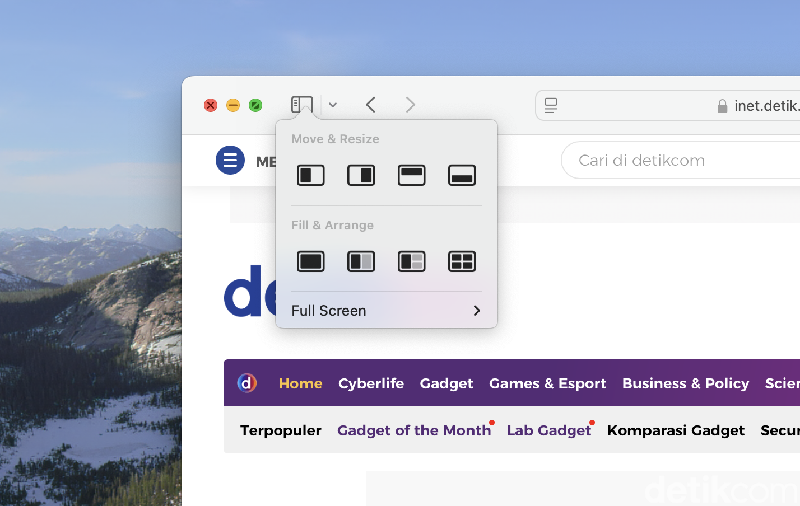
1. Jendela Terorganisir

Lupakan kerepotan mengatur ukuran dan posisi jendela secara manual. Sequoia memungkinkan kamu menyeret jendela ke tepi layar untuk split screen. Atau bisa menekan tombol hijau pada jendela, kemudian memilih opsi tata letak yang dibutuhkan.


macOS Sequoia 15macOS Sequoia 15 kini memudahkan mengatur posisi jendela Foto: screenshot detikINET

2. Notes

Aplikasi Notes di Sequoia bertransformasi menjadi alat produktivitas yang powerful. Kamu dapat membuat catatan terstruktur, menyoroti teks penting, menyisipkan rekaman audio dengan transkripsi otomatis, bahkan memecahkan persamaan matematika kompleks.

3. iPhone Mirroring

Sequoia membawa integrasi iPhone ke level selanjutnya. Kini kamudapat mengontrol iPhone langsung dari Mac, mengakses aplikasi, membalas notifikasi, bahkan nantinyadapat drag-and-drop file dengan mudah.

MacBook Air M3macOS Sequoia memungkinkan iPhone Mirorring Foto: Adi Fida Rahman/detikINET

4. Safari Bebas Gangguan

Fitur Reader di Safari kini lebih optimal dalam menyajikan informasi penting. Nikmati artikel dengan tata letak bersih, navigasi daftar isi, dan hide distracting item untuk membaca bebas gangguan iklan.

5. Kelola Kata Sandi

Aplikasi Passwords di Sequoia menjadi pusat penyimpanan kata sandi yang aman dan terorganisir. Semua kredensial login kamu tersimpan rapi dan mudah diakses, baik di Mac, iPhone, iPad, maupun perangkat Apple lainnya.

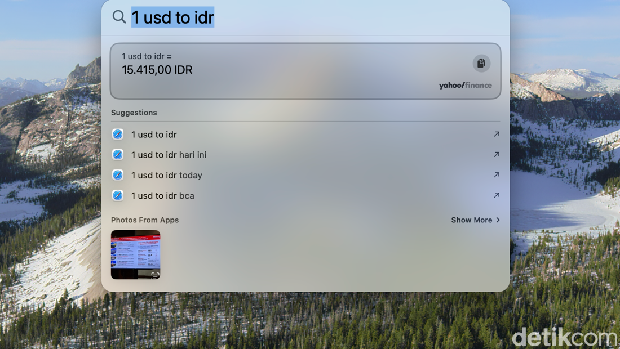
6. Spotlight yang Lebih Cerdas

Pencarian Spotlight di Sequoia kini lebih intuitif dan akurat. Temukan file, aplikasi, email, dan informasi lainnya dengan lebih cepat dan mudah, bahkan lengkapi tugas sederhana seperti konversi mata uang langsung dari Spotlight.

macOSSpotlight Foto: screenshot detikINET

7. Wallpaper Dinamis

Sequoia menawarkan koleksi wallpaper baru yang menakjubkan, termasuk wallpaper dinamis “Sequoia” dengan animasi hutan yang menenangkan dan wallpaper “Macintosh Retro” untuk nuansa klasik.

8. Kontrol Privasi

Sequoia memberikan Anda kontrol lebih besar atas data pribadi. Atur izin aplikasi dengan detail, pantau akses data dengan mudah, dan nikmati perlindungan privasi yang lebih komprehensif.

9. Jadwalkan Pesan

Tak perlu lagi khawatir terlambat mengirim ucapan selamat ulang tahun. Sequoia memungkinkan Anda menjadwalkan pengiriman email dan pesan di waktu yang diinginkan, memastikan komunikasi selalu tepat waktu.

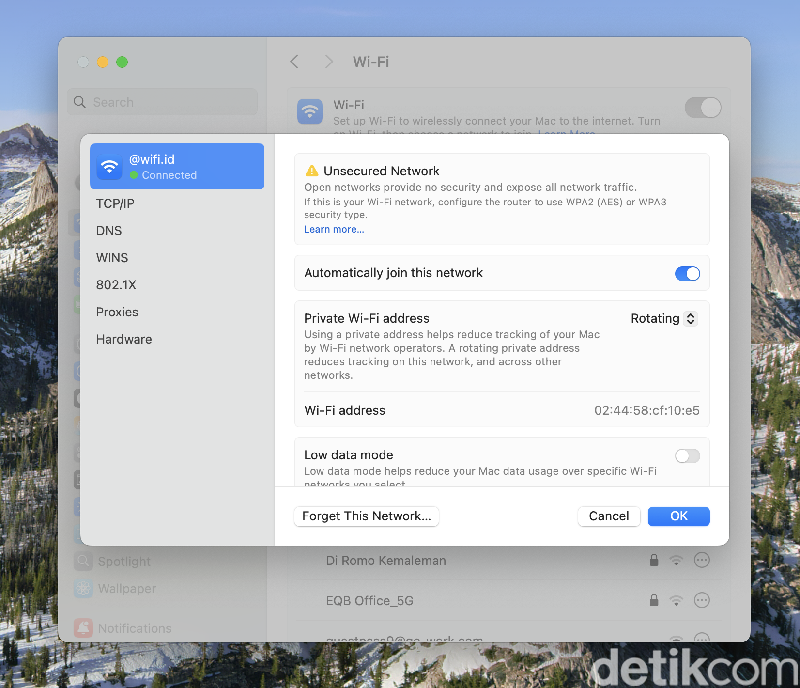
macOS Sequoia 15macOS Sequoia 15 mentaur WiFi Address, Foto: screenshot detikINET

10. WiFi Address

Tracker di sejumlah situs selalu berupaya untuk mengumpulkan sebanyak mungkin informasi tentang pengguna. Dengan fitur Rotate Wi-Fi Address di macOS Sequoia, pengguna dapat mencegah situs mengumpulkan perilaku online untuk menampilkan iklan yang dipersonalisasi.

Untuk mengaturnya, buka Pengaturan Sistem di Mac dan pilih Wi-Fi di bar samping. Kemudian, klik Detail di samping jaringan Wi-Fi yang terhubung. Di menu berikutnya, atur opsi Private Wi-Fi Address ke Rotating.

(afr/afr)


Sumber : inet.detik.com

Cara Aktifkan Tiga Fitur Anti Jambret di HP Android


Jakarta

Google mulai merilis tiga fitur Theft Protection untuk semua pengguna Android di seluruh dunia, termasuk di Indonesia. Begini cara mengaktifkannya untuk melindungi ponsel Android yang dijambret atau hilang.

Tiga fitur yang dimaksud adalah Theft Detection Lock, Offline Device Lock, dan Remote Lock yang berguna untuk melindungi data pribadi pengguna saat ponsel dicuri. Fitur-fitur ini sudah tersedia untuk sejumlah perangkat Android di beberapa negara sejak pekan lalu, tapi kini Google memperluas ketersediaannya.

Menurut pantauan detikINET, fitur Theft Detection Lock dan Offline Device Lock sudah tersedia di Google Pixel 7 Pro dan Realme 13 Pro+ di Indonesia. Sayangnya, untuk fitur Remote Lock baru bisa diakses di Google Pixel 7 Pro.


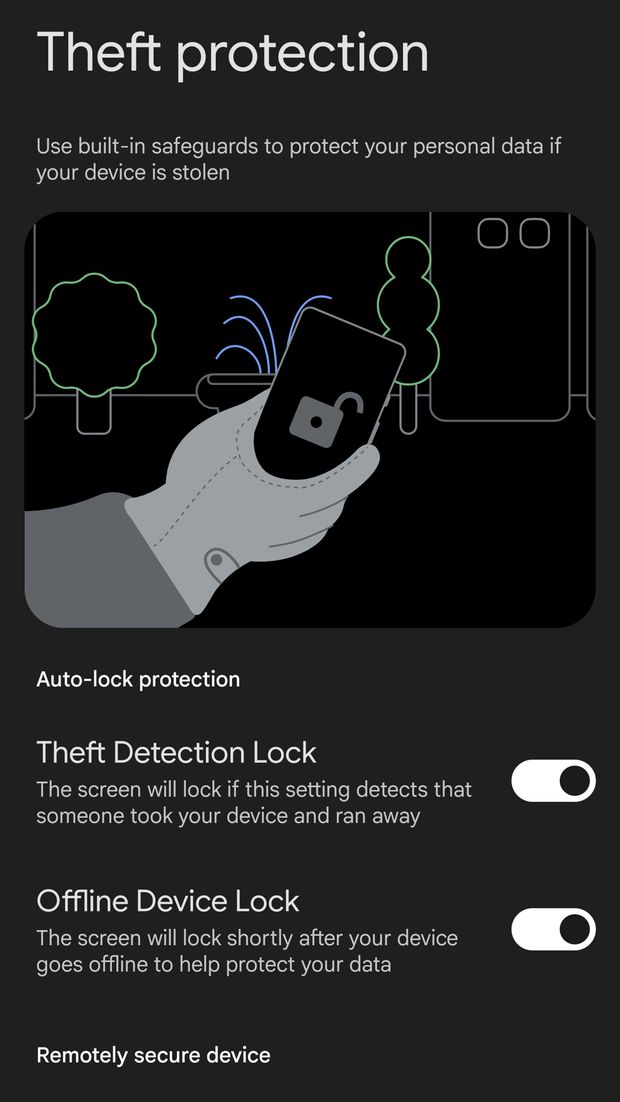
Fitur Theft Detection Lock akan langsung mengunci layar dan meminta autentikasi ketika ponsel terdeteksi dirampas orang lain saat digunakan dan dibawa lari. Fitur ini memanfaatkan sensor perangkat, Wi-Fi dan koneksi dengan perangkat pintar.

Sementara itu, fitur Offline Device Lock akan mengunci ponsel Android secara otomatis setelah perangkat dicuri dan pelakunya menonkatifkan koneksi internet untuk mencegah perangkat dilacak.

Fitur Theft Protection di HP AndroidFitur Theft Protection di HP Android Foto: Screenshot/detikINET

Terakhir, fitur Remote Lock memungkinkan pengguna mengunci perangkat Android dari jarak jauh hanya dengan memasukkan nomor telepon lewat situs android.com/lock. Berkat cara baru ini, pengguna tidak perlu repot-repot login ke aplikasi atau website Find My Device untuk mengunci perangkatnya.

Cara mengaktifkan fitur Theft Protection di HP Android

  • Buka aplikasi Settings atau Pengaturan di ponsel Android kalian
  • Pilih menu Google lalu pilih tab ‘All Services’ atau ‘Semua layanan’
  • Scroll ke bawah sampai menemukan opsi ‘Perlindungan dari pencurian’ di kolom ‘Informasi pribadi & keamanan perangkat’
  • Tekan toggle ‘Kunci Deteksi Pencurian’ untuk mengaktifkan fitur tersebut
  • Tekan toggle ‘Penguncian Perangkat Offline’ untuk mengaktifkan fitur tersebut
  • Pilih opsi ‘Kunci Jarak Jauh’ lalu tekan toggle ‘Gunakan Kunci Jarak Jauh’ untuk mengaktifkan fitur tersebut. Pastikan nomor telepon yang ada di laman tersebut sama seperti nomor telepon yang digunakan di ponsel.

Untuk fitur Offline Device dan Remote Lock, Google mengatakan layar ponsel bisa dikunci hingga dua kali dalam sehari. Fitur-fitur ini harus diaktifkan terlebih dahulu sebelum bisa berfungsi. Jika pengguna ingin menonaktifkan fitur-fitur ini, mereka akan diminta untuk melakukan autentikasi menggunakan biometrik.

Ketiga fitur Theft Protection di Android ditenagai oleh layanan Google Play, jadi fitur-fitur ini akan tersedia untuk Android 10 dan lebih baru. Kalau kalian belum menemukan fitur-fitur ini di pengaturan harap bersabar karena fitur ini akan digulirkan secara bertahap.

(vmp/vmp)


Sumber : inet.detik.com