Tag Archives: fitur

Cara Share Live Location di WhatsApp dan Google Maps

Jakarta

Saat ini, berbagi lokasi secara real-time menjadi salah satu fitur yang banyak digunakan dalam komunikasi digital. Baik di WhatsApp maupun Google Maps, fitur berbagi lokasi memudahkan pengguna untuk memberi tahu posisi mereka secara akurat kepada teman, keluarga, atau kolega.

WhatsApp dan Google Maps menawarkan dua metode utama untuk berbagi lokasi lokasi statis (current location) dan lokasi real-time (live location). Current location hanya akan menunjukkan titik lokasi pengguna. Sementara dengan live location akan membuat penerima pesan bisa melihat pergerakan pengguna saat sedang di perjalanan.

Fitur ini sangat berguna ketika teman atau keluarga ingin mengunjungi suatu tempat tetapi tidak tahu lokasi pastinya. Dengan membagikan lokasinya, mereka dapat dengan mudah menemukan rute menuju tempat yang dituju atau memastikan keberadaanmu tidak salah arah.


Cara Share Live Location dan Current Location di WhatsApp

Meskipun fitur live location sangat praktis, kamu tetap harus berhati-hati dalam menggunakannya. Jangan membagikan lokasi real-time kepada orang yang tidak dikenal untuk menghindari risiko penipuan atau penyalahgunaan informasi.

Lalu, bagaimana cara menggunakan fitur live location di WhatsApp? Simak langkah-langkah berikut ini, dilansir dari situs resmi WhatsApp:

1. Buka WhatsApp

Pastikan aplikasi WhatsApp sudah terinstal di ponselmu. Jika belum, unduh terlebih dahulu melalui Google Play Store (Android) atau App Store (iOS).

2. Pilih Chat atau Grup

Buka percakapan pribadi atau grup tempat Anda ingin membagikan lokasi.

3. Klik Ikon (+) atau Lampiran

Tekan ikon + (untuk iPhone) atau ikon Lampiran (untuk Android) yang ada di bagian bawah layar. Pilih Location > Share Live Location.

4. Tentukan Durasi Berbagi Lokasi

Pilih durasi berbagi lokasi yang tersedia, misalnya 15 menit, 1 jam, atau 8 jam. Jika ingin berhenti berbagi sebelum waktu habis, tekan Stop Sharing.

Selain berbagi live location, kamu juga bisa membagikan lokasi saat ini secara statis kepada teman atau keluarga. Berikut langkah-langkahnya:

  1. Buka WhatsApp dan pilih chat atau grup tempat Anda ingin mengirim lokasi.
  2. Tekan ikon (+) atau Lampiran, lalu pilih Location.
  3. WhatsApp akan menampilkan peta yang menunjukkan lokasimu saat ini. Pilih “Send Your Current Location”.
  4. Jika lokasi yang ditampilkan kurang akurat, kamu dapat menyesuaikannya sebelum mengirim. Nantinya, teman atau keluarga yang menerima lokasi, dapat membukanya melalui WhatsApp dan melihat rute di Google Maps.

Cara Share Live Location dan Current Location di Google Maps

Google Maps memiliki fitur Berbagi Lokasi yang memungkinkan kamu membagikan lokasi secara real-time kepada orang lain. Kamu dapat memilih siapa saja yang bisa melihat lokasimu dan berapa lama ingin membagikannya. Berikut caranya:

  1. Buka aplikasi Google Maps di perangkatmu.
  2. Pastikan kamu sudah masuk ke akun Google yang ingin digunakan.
  3. Tambahkan alamat email penerima ke dalam daftar kontak Google-mu.
  4. Ketuk foto profil atau huruf inisialmu, lalu pilih Berbagi Lokasi.
  5. Tekan ‘Bagikan Lokasi Baru’ dan tentukan durasi berbagi lokasi.
  6. Pilih kontak yang ingin menerima informasi lokasimu.
  7. Jika diminta, berikan izin kepada Google Maps untuk mengakses kontak.
  8. Ketuk ‘Bagikan’ untuk mulai berbagi lokasi.

Jika penerima tidak memiliki akun Google, kamu masih bisa berbagi lokasi dengan mengirimkan tautan khusus. Caranya cukup langkah berbagi lokasi seperti di atas, lalu pilih opsi berbagi melalui tautan. Lalu, kirim tautan atau link tersebut melalui pesan atau aplikasi lain.

Nah itulah tadi cara membagikan Live Location dan Current Location. Pastikan selalu berhati-hati dalam berbagi lokasi untuk menjaga privasi dan keamananmu.

(aau/fds)


Sumber : inet.detik.com

Cara Pakai QRIS Tap Bayar Belanja, KRL, dan MRT Pakai HP Android

Jakarta

Mulai hari ini, 14 Maret 2025, masyarakat bisa menikmati kemudahan baru dalam bertransaksi. Bank Indonesia (BI) resmi meluncurkan layanan Quick Response Code Indonesian Standard (QRIS) berbasis Near Field Communication (NFC) atau QRIS Tap yang memungkinkan pengguna cukup menempelkan HP ke mesin pembaca saat membayar belanja, KRLdan MRT.

“Akan berlaku mulai 14 Maret 2025, bersamaan dengan launching QRIS Tap atau tanpa pindai,” kata Gubernur BI Perry Warjiyodikutip dari detikFinance.

Apa Itu QRIS Tap?

QRIS Tab adalah fitur terbaru dari QRIS yang memungkinkan pembayaran dengan cara menempelkan (tap) HP Android yang mendukung NFC (Near Field Communication) ke mesin pembaca QRIS. Fitur ini lebih cepat dan praktis dibandingkan dengan memindai kode QR.

Deputi Gubernur Bank Indonesia, Filianingsih Hendarta, menjelaskan bahwa QRIS Tap dirancang untuk menyederhanakan proses pembayaran. “Sistem ini tidak lagi memerlukan pemindaian atau scan barcode QRIS. Cukup tempelkan ponsel, transaksi selesai dalam hitungan detik,” ujar Filianingsih.

Filianingsih menyebut, QRIS Tap ini merupakan inovasi digital yang telah menjadi bagian dalam Blueprint Sistem Pembayaran Indonesia (BSPI) 2030.

“QRIS Tap ini merupakan inovasi, jadi ini terobosan yang merupakan salah satu inisiatif dari Blue Print Sistem Pembayaran Indonesia 2030 dan ini kita mendukung juga program transformasi digital dari pemerintah khususnya untuk transportasi,” ucap Filianingsih.

QRIS Tap akan bisa digunakan di layanan transportasi seperti KRL, MRT dan Damri.Ke depan, BI memastikan terus memperluas kerja sama dengan operator moda transportasi lain dan industri lainnya untuk memastikan kelancaran implementasi sekaligus melakukan sosialisasi inovasi pembayaran QRIS Tap.

Syarat Menggunakan QRIS Tab

  • HP Android memiliki fitur NFC.
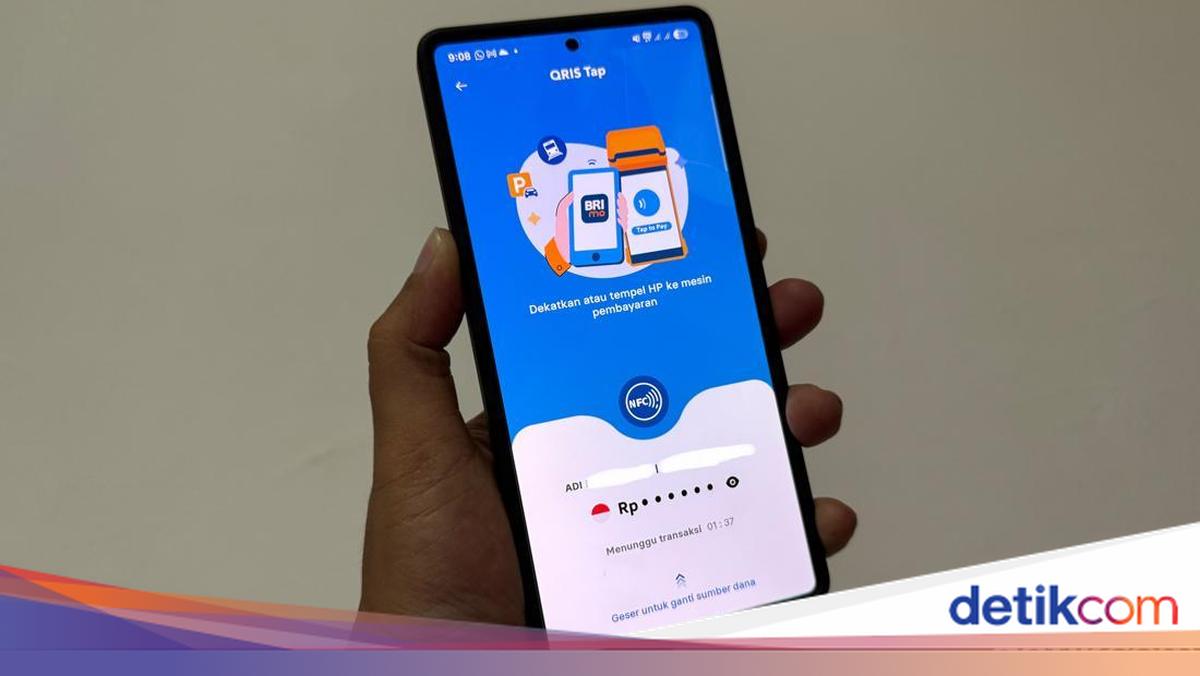
  • Memiliki aplikasi pembayaran digital yang mendukung QRIS dan NFC, seperti GoPay dan Dana atau aplikasi perbankan digital misalnya BRImo.
  • Pastikan saldo di aplikasi pembayaran digital Anda mencukupi.
  • Mesin pembayaran di merchant, stasiun KRL, atau MRT sudah mendukung QRIS Tab.
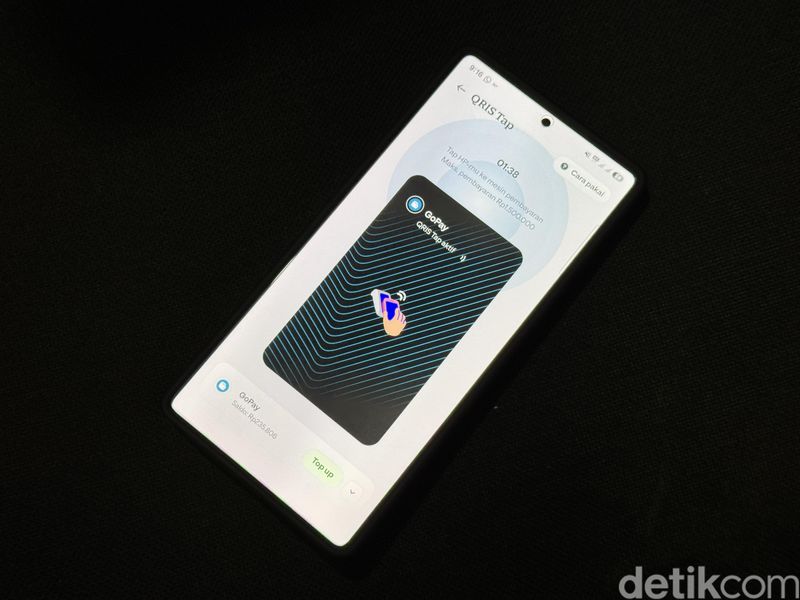
QRIS TapQRIS Tap di Gopay Foto: Adi Fida Rahman/detikINET

Cara Menggunakan QRIS Tab

  1. Pastikan NFC Aktif: Buka menu “Pengaturan” di HP Android. Cari dan aktifkan fitur “NFC”.
  2. Buka Aplikasi Pembayaran: Buka aplikasi GoPay, Dana, LinkAja, atau aplikasi perbankan digital yang Anda gunakan. Pastikan kamu sudah login dan saldo mencukupi.
  3. Buka bagian QRIS. Pilih opsi QRIS Tap dan masukan memasukkan PIN atau menggunakan biometrik (sidik jari atau pemindaian wajah).
  4. Tempelkan HP ke Mesin Pembayaran: Dekatkan bagian belakang HP Android ke mesin pembaca QRIS Tab. Pastikan area NFC di HP menempel dengan baik.
  5. Konfirmasi Pembayaran: Layar HP Anda akan menampilkan detail transaksi. Periksa kembali nominal pembayaran dan konfirmasikan dengan
  6. Transaksi Selesai: Mesin pembayaran akan mengeluarkan struk atau notifikasi pembayaran berhasil.

(afr/afr)


Sumber : inet.detik.com

Cara Menyambungkan HP ke Laptop Windows, Akses Ponsel Langsung di PC

Jakarta

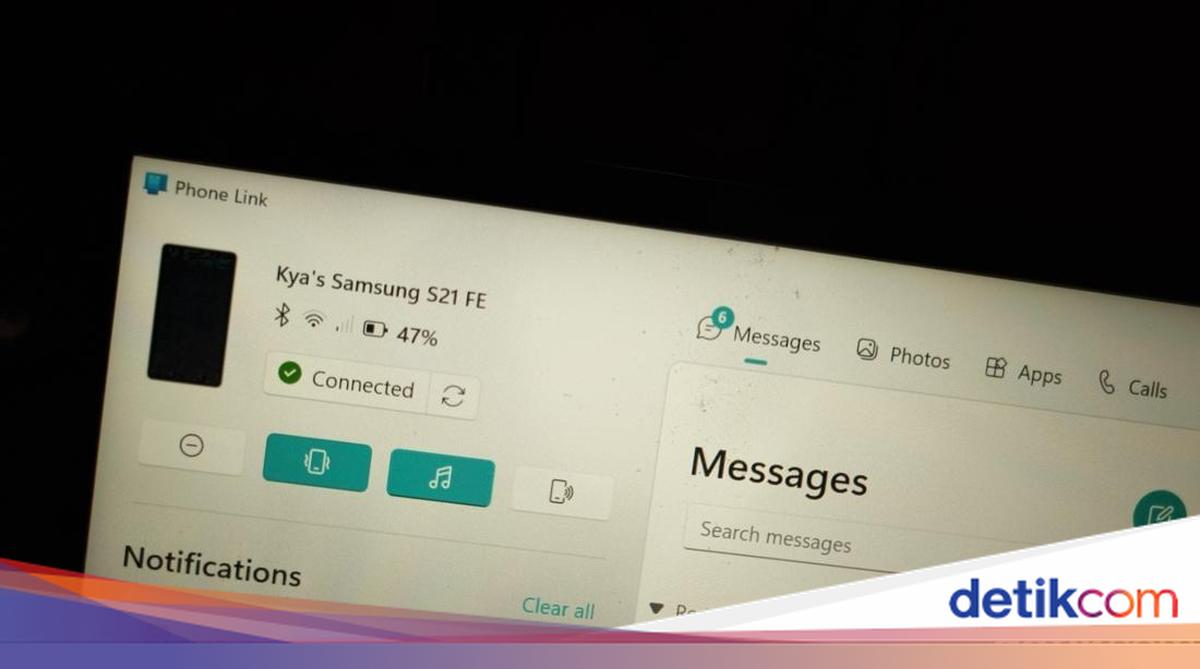
Fitur Phone Link yang dikembangkan Microsoft memudahkan pengguna untuk menyinkronkan laptop Windows dengan ponsel Android dan iOS. Pengguna dapat menampilkan layar handphone (HP) ke laptop sehingga menjawab telepon, membalas pesan, hingga transfer file menjadi lebih praktis cukup di PC.

Untuk menggunakan fitur Phone Link ini, pastikan ponsel dan laptop Windows telah tersambung. Simak caranya di bawah ini.

Berbagai merek HP Android serta iPhone dapat disambungkan ke laptop Windows dengan Phone Link. Namun ada persyaratan yang diberlakukan. Dilansir situs Microsoft Support, aplikasi Phone Link mengharuskan hal berikut agar bisa berfungsi:


  • Laptop menjalankan Windows 10 (dengan Pembaruan Mei 2019 atau versi lebih baru) atau Windows 11.
  • Laptop memiliki dukungan Bluetooth Low Energy (BLE) (untuk iPhone).
  • Ponsel Android menjalankan Android 8.0 atau versi lebih baru. Gunakan Android 10 atau lebih baru untuk kompatibilitas dan performa terbaik.
  • iPhone menjalankan iOS 15 atau versi lebih baru.
  • Ponsel dan laptop mesti tersambung ke jaringan WiFi yang sama.
  • Instal aplikasi Koneksi ke Windows versi terbaru di ponsel.
  • Instal aplikasi Phone Link di laptop Windows (jika belum terinstal).
  • Memiliki akun Microsoft.

Setelah ponsel dan laptop Windows memenuhi persyaratan di atas, berikut langkah selanjutnya:

  • Pastikan laptop dan HP berada dekat. Aktifkan Bluetooth dan pastikan kedua perangkat terhubung ke jaringan WiFi yang sama.
  • Buka aplikasi Phone Link di laptop. Temukan di taskbar laptop atau cari melalui kotak pencarian di taskbar.
  • Pengguna mungkin akan untuk masuk ke akun Microsoft jika belum login di laptop Windows.
  • Pilih tipe ponsel di aplikasi Phone Link; Android atau iPhone. Jika iPhone, nyalakan Bluetooth PC untuk lanjut menyambungkan.
  • Buka aplikasi Koneksi ke Windows di HP. Masuk menggunakan akun Microsoft yang sama dengan yang dimasuki melalui laptop.
  • Setelah masuk, kembali ke laptop dan pilih kotak centang ‘Saya Sudah Siapkan Aplikasi Koneksi ke Windows’. Lanjut pilih ‘Pasangkan dengan kode QR’.
  • Akses www.aka.ms/yourpc melalui browser ponsel.
  • Akan muncul jendela popup dengan kode QR di layar laptop. Pindai kode menggunakan kamera ponsel.
  • Di aplikasi HP, pilih ‘Tautkan Telepon dan PC’. Pilih ‘Lanjutkan’ jika muncul pertanyaan ‘Apakah kode QR di PC Anda sudah siap’.
  • Akan dimintai izin agar aplikasi dapat mengakses kamera. Kamera dalam aplikasi akan terbuka setelah diberi izin akses. Gunakan kamera untuk memindai kode QR yang ditampilkan di laptop.
  • Izin akses tambahan mungkin akan diminta di HP. Izin ini memungkinkan pengguna mengakses konten dari ponsel di laptop.
  • Ikuti perintah di ponsel lalu pilih ‘Selesai’.

Kini HP dan laptop Windows sudah tertaut. Pengguna dapat melihat notifikasi di ponsel, membuat dan menerima panggilan telepon, hingga mengakses foto, dokumen, serta aplikasi di HP langsung dari PC.

Layar ponsel yang sudah tertaut dengan laptop Windows dapat ditampilkan di PC. Berikut cara menampilkannya:

  • Buka aplikasi Phone Link di laptop.
  • Ketuk ikon layar ponsel pada ujung kanan atas untuk menampilkan layar HP.
  • Buka layar HP jika terkunci.
  • Kembali ke laptop untuk mulai menjelajahi layar HP melalui Phone Link.

Dengan Phone Link, sekarang pengguna bisa mengakses berbagai aplikasi, membalas pesan, hingga transfer foto dan file dari ponsel cukup dari laptop Windows.

(azn/row)


Sumber : inet.detik.com

BMW Terjun dari Tol, Ini Cara Pakai Google Maps yang Tepat

Jakarta

Di momen arus balik Lebaran 2025 ini, ada kejadian mobil BMW terjun dari tol yang belum jadi gegara mengikuti Google Maps. Inilah cara pakai Google Maps yang tepat, jangan percaya 100% begitu saja.

Pada saat perjalanan arus balik Lebaran dari kampung halaman ke kota besar, Google Maps memang menjadi andalan. Namun, masih banyak yang kurang familiar dengan cara menggunakan Google Maps secara optimal.

Beberapa bahkan tersesat, seperti kasus pemudik yang salah arah hingga masuk ke persawahan. Yang terbaru adalah pada Sabtu malam (5/4) kemarin, ada BMW terjun dari tol Krian-Gresik (KLBM) yang belum tersambung gara-gara mematuhi Google Maps.


Untuk itu, penting untuk memahami cara menggunakan Google Maps dengan benar agar dapat membantu navigasi perjalanan. Mari simak panduan menggunakan Google Maps dan tetap waspada saat menggunakannya.

Cara menggunakan Google Maps yang tepat

1. Buka Google Maps dan tentukan tujuan

Langkah awal adalah membuka aplikasi Google Maps pada perangkat Anda. Pastikan koneksi internet aktif untuk penggunaan yang lancar.

Temukan lokasi tujuan Anda. Anda dapat menentukannya dengan menempatkan titik pada peta atau dengan mengetikkan nama lokasi tujuan pada kolom pencarian.

2. Pilih rute sesuai moda transportasi

Setelah menemukan lokasi tujuan mudik, klik tombol Direction. Google Maps akan menentukan rute perjalanan menuju tujuan yang Anda pilih. Google Maps akan menampilkan rute tercepat yang ditandai dengan warna biru. Namun, juga akan ditampilkan rute alternatif dengan warna abu-abu. Pilihlah rute yang sesuai dengan preferensi Anda.

Pastikan untuk memilih rute sesuai dengan moda transportasi yang digunakan. Jika Anda naik mobil, pilih rute mobil. Jika Anda naik motor, pilih rute motor. Ingat ya, jangan tertukar. Pilihlah rute sesuai dengan moda transportasi yang Anda gunakan.

3. Manfaatkan fitur Street View agar yakin

Gunakanlah fitur Street View untuk mengecek kondisi jalan yang belum Anda kenal atau baru pertama kali akan lewat situ. Terkadang, meskipun itu jalan mobil bisa saja jalurnya sempit atau hanya muat satu mobil. Hal itu bisa dipantau dari Street View.

Kalau belum ada Street View, waspadalah. Bisa jadi itu jalan baru, atau memang kawasan tertutup. Jika akhirnya melewati jalan tersebut, pantaulah situasi jalanan dengan mata kepala sendiri.

4. Evaluasi rute jika ada kejanggalan, jangan manut Google Maps 100%

Pastikan untuk mengevaluasi rute yang dipilih. Periksa apakah rute tersebut sesuai dengan kendaraan Anda, terutama jika terdapat jalan kecil atau rute alternatif yang tidak biasa.

Jika ada penghalang jalan atau jalannya menyempit, jangan ragu untuk berhenti dengan memeriksa situasi. Siapa tahu ada gangguan di hadapan. Seperti kasus BMW terjun di Gresik, sebenarnya sudah ada barrier penghalang jalan, namun tetap diterobos.

5. Apabila ragu, bertanyalah!

Jika kamu merasa ragu karena merasa rute yang diambil terasa menyesatkan, tidak ada salahnya untuk bertanya kepada penduduk sekitar untuk memastikan bahwa kamu berada di jalur yang benar.

Demikianlah cara menggunakan Google Maps untuk membantu Anda dalam perjalanan. Meskipun terlihat sederhana, tetaplah berhati-hati dan cermat selama perjalanan.

Sebelumnya, Kasat Lantas Polres Gresik AKP Rizki Julianda mengatakan kejadian BMW terjun dari jalan tol belum selesai, terjadi pada Sabtu (5/4) sekitar pukul 22.00 WIB. Saat itu, mobil berjalan dari arah Krian menuju Bunder (selatan ke Utara).

Saat berada di lokasi kejadian, pengemudi mengikuti petunjuk dari Google Maps yang mengarahkan untuk terus lurus. “Meski ada barrier, pengemudi menerobos karena ada celah yang cukup dimuat satu mobil,” kata Rizki, Minggu (6/5).

Karena mengikuti Google map, lanjut Rizki, mobil tersebut masuk ruas tol Krian Gresik yang belum terhubung atau belum tersambung dengan jalan Tol Manyar. Mobil tersebut sempat terjun dan terbang sekitar 10 meter. Supir dan penumpang mengalami luka ringan dan dibawa ke RSUD Ibnu Sina sedangkan mobil mengalami kerusakan.

(fay/jsn)


Sumber : inet.detik.com

Cara Beli Koin TikTok dan Harganya 2025, Bisa Kirim Gift ke Pengguna

Jakarta

TikTok punya uang virtual di dalam platformnya yang bisa dipakai untuk membeli dan memberikan hadiah digital, namanya Koin TikTok.

Pengguna bisa membeli koin tersebut menggunakan uang Rupiah dan kemudian bisa dipakai untuk memberi gift ke kreator yang sedang live streaming. Memberi gift TikTok biasanya dilakukan untuk mendukung kreator favorit mereka, atau mendapat akses ke fitur eksklusif.

Gift yang diberikan itu nantinya bisa dikonversi oleh si penerimanya untuk menjadi uang. Jadi, bagaimana cara top up atau membeli koin di TikTok?


Cara Beli Koin TikTok 2024

Dilansir laman resmi TikTok, berikut adalah langkah-langkah top up atau beli koin di TikTok:

Buka aplikasi TikTok atau melalui situs tiktok.com/coin

  • Di Profil klik gratis tiga di kanan atas, pilih menu ‘Saldo’
  • Klik ‘Dapatkan Koin’.
  • Pilih jumlah koin yang ingin kamu beli.
  • Klik tombol ‘isi Ulang’.
  • Pilih metode pembayaran.
  • Klik ‘Bayar Sekarang’ dan ikuti instruksi pembayaran sesuai dengan metode yang digunakan.
  • Proses beli koin TikTok pun selesai.

Harga Koin TikTok 2025

Dalam pantauan detikINET pada Sabtu (21/6/2025), ada beberapa nominal koin yang disediakan oleh TikTok. Yaitu:

  • 30 koin – Rp 5.700
  • 350 koin – Rp 66.500
  • 700 koin – Rp 132.900
  • 1.400 koin – Rp 265.700
  • 3.500 koin – Rp 664.200
  • 7.000 koin – Rp 1.328.300
  • 17.500 koin – Rp 3.320.600

Sementara untuk jumlah yang lebih besar, pengguna bisa memilih nominal khusus. Minimal pembelian 30 koin (Rp 5.693) dan maksimal 2.500.000 koin TikTok atau setara Rp 474.364.500.

Meskipun TikTok sendiri tidak merinci berapa harga 1 koinnya. Namun jika dihitung secara kasar, saat ini 1 koin TikTok sama dengan Rp 189, tergantung banyaknya koin yang dibeli.

Kamu juga bisa beli koin TikTok lebih murah jika ada promo yang tersedia dari TikTok. Dengan hal ini, kamu bisa menghemat beberapa persen dengan biaya layanan pihak ketiga yang lebih rendah.

(asj/fay)


Sumber : inet.detik.com

5 Cara Gampang Menyambungkan HP ke TV, Bisa Pakai WiFi Hingga Kabel


Jakarta

Seiring perkembangan teknologi, kini detikers dapat menyambungkan HP ke TV. Fitur ini dapat membantu orang yang ingin menonton film atau bermain game, sehingga dapat menyaksikannya di layar yang lebih luas.

Cara menyambungkan HP ke TV juga mudah dan cepat, bisa menggunakan WiFi, perangkat streaming, atau kabel. Namun, pastikan detikers telah memiliki smartphone dan smart TV agar bisa saling terhubung dengan mudah.

Lantas, bagaimana cara menyambungkan HP ke TV? Simak langkah-langkahnya dalam artikel ini.


Cara Menyambungkan HP Ke TV

Ada sejumlah cara yang bisa dilakukan untuk menyambungkan HP ke TV dengan mudah dan cepat. Dilansir situs PCMag, Jumat (11/7/2025) berikut langkah-langkahnya:

1. Menyambungkan HP Ke TV dengan SmartThings

Bagi pengguna smartphone Samsung dapat terhubung ke TV melalui aplikasi SmartThings dengan cara screen mirroring. Simak caranya di bawah ini:

  • Pastikan ponsel dan televisi terhubung ke jaringan WiFi yang sama
  • Nyalakan TV dan buka aplikasi SmartThings di ponsel
  • Saat melihat pop-up, klik Tambah Sekarang atau ‘Add Now’ untuk menambahkan TV
  • Klik ‘Start’ atau Mulai serta tunggu proses koneksi dan pendaftaran selesai
  • Di halaman utama SmartThings, pilih TV yang hendak dilakukan screen mirroring
  • Klik ikon tiga titik yang terletak di kanan atas dan pilih Mirror screen (Smart View)
  • Nantinya tampilan layar HP akan muncul di layar TV.

2. Menyambungkan HP Ke TV dengan AirPlay

Smartphone iOS maupun iPadOS juga dapat terhubung ke TV menggunakan fitur AirPlay. Selain tersambung ke TV, kamu juga bisa terkoneksi ke Apple TV dan Mac.

Bagaimana caranya? Simak berikut ini:

  • Pastikan iPhone atau iPad dan TV terhubung ke jaringan WiFi yang sama
  • Buka ‘Control Center’ kemudian klik ikon ‘Screen Mirroring’
  • Kemudian pilih Apple TV, Mac, atau smart TV yang ingin disambungkan
  • Masukkan kode sandi AirPlay yang muncul di layar TV atau Mac ke HP
  • Nantinya layar iPhone atau iPad akan tampil di TV.

3. Menyambungkan HP Ke TV dengan Chromecast atau perangkat sejenis

Pengguna smartphone Android juga dapat terhubung ke TV dengan menggunakan perangkat Chromecast with Google TV. Agar tidak salah, simak langkah-langkahnya di bawah ini:

  • Colok Chromecast with Google TV ke Smart TV milikmu
  • Pastikan Chromecast dan smartphone terhubung ke jaringan WiFi yang sama
  • Buka aplikasi Chromecast di HP
  • Pilih opsi ‘Cast Screen’
  • Selanjutnya, pilih perangkat Chromecast yang ingin terhubung dengan HP milikmu
  • Nantinya tampilan layar HP akan muncul di TV.

4. Menyambungkan HP Ke TV dengan Miracast

Cara selanjutnya untuk menyambungkan HP ke TV adalah lewat Miracast. Bagaimana caranya? Simak di bawah ini:

  • Cek terlebih dahulu apakah TV kamu support wireless display/Miracast atau tidak
  • Pastikan HP dan TV terhubung ke jaringan WiFi yang sama
  • Buka menu ‘Control Center’ atau ‘Quick Settings’ di smartphone dengan cara menarik layar atas smartphone
  • Lalu pilih opsi ‘Cast Screen’ atau ‘Screen Mirroring’ di HP
  • Kemudian akan muncul daftar perangkat TV yang kompatibel untuk disambungkan ke HP. Pilih salah satu TV yang ingin terhubung
  • Tunggu beberapa saat, nantinya tampilan layar HP akan muncul di TV.

5. Menyambungkan HP Ke TV dengan Kabel

Kamu juga bisa menggunakan cara ‘klasik’ untuk menyambungkan HP ke TV dengan bantuan kabel USB atau HDMI. Kabel yang digunakan bisa USB, USB-C ke HDMI, atau MHL.

Dengan cara ini, detikers tak perlu lagi harus terhubung ke WiFi atau membeli perangkat streaming nirkabel untuk bisa melakukan screen mirroring. Namun ada kekurangannya, kamu jadi tidak bisa leluasa karena HP harus terhubung ke TV lewat kabel.

Lalu, bagaimana cara menyambungkan HP ke TV dengan kabel? Berikut caranya:

  • Pastikan TV dalam keadaan off atau mati
  • Sambungkan ujung kabel ke HP dan ujung lainnya ke port di televisi
  • Hidupkan TV, lalu buka menu ‘Settings’ atau pengaturan dan pilih mode USB atau HDMI
  • Klik ‘OK’ jika muncul pop-up USB atau HDMI Connection di HP
  • Nantinya tampilan layar HP akan muncul di TV.
  • Sebagai pengingat, cara tersebut dapat berbeda-beda tergantung dari merek TV yang digunakan.

Itu dia lima cara menyambungkan HP ke TV dengan mudah dan cepat. Semoga artikel ini dapat membantu detikers.

(fyk/fay)


Sumber : inet.detik.com

Cara Mengatasi Region Lock HP Tecno Saat Dibawa ke Luar Negeri

Jakarta

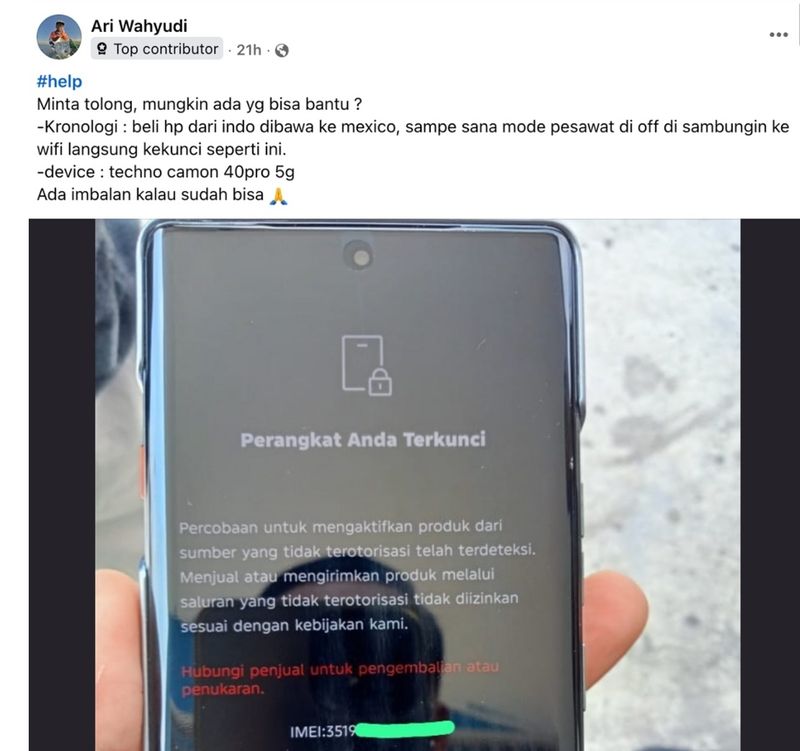
Sejumlah pengguna HP Transsion mengeluhkan masalah region lock saat membawa perangkat mereka ke luar negeri. Masalah ini baru-baru ini dialami oleh salah satu pengguna bernama Ari Wahyudi.

Dalam postingan di Facebook Himpunan Teknologi (Himputek), dia mengaku beli Tecno Camon 40 5G di Indonesia dan membawanya ke Meksiko. Begitu tiba di sana, saat mode pesawat dimatikan dan perangkat terhubung ke WiFi, HP langsung terkunci.

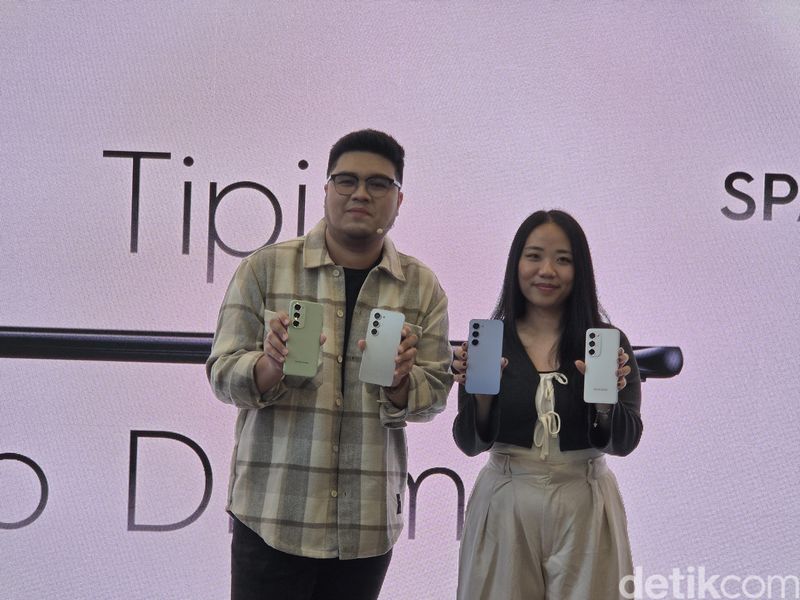
Menanggapi hal tersebut Senior PR Manager Tecno Indonesia, Dessy Triani, region lock bisa terjadi dalam beberapa kondisi. “Salah satunya misalnya kita bawa handphone Tecno yang belum kita aktifkan di Indonesia ke luar negeri,” ujarnya saat ditemui usai acara peluncuran Tecno Spark 40 Pro Series, Kamis (21/8/2025).


Dessy menjelaskan bahwa fitur region lock ini sebenarnya dirancang untuk melindungi unit perangkat di masing-masing wilayah. Tujuannya adalah mencegah penjualan lintas wilayah, seperti dari Afrika ke Indonesia atau sebaliknya, yang bisa merugikan pasar resmi.

“Sebenarnya itu cara kamu untuk melindungi unit region masing-masing. Jadi misalnya kalau dulu ada black market, itu sebenarnya untuk menghindari hal-hal seperti itu,” katanya.

HP Region LockHP Region Lock Foto: X.com

Meski demikian, Dessy menegaskan bahwa kasus ini bersifat case-by-case. Ada pengguna yang aman membawa HP Tecno ke luar negeri, tapi ada juga yang terdeteksi dan terkunci.

“Mostly seperti itu, kebanyakan handphone region Indonesia dibawa ke luar negeri tapi dia belum aktifin gitu,” tambahnya. Ia juga membantah anggapan bahwa region lock hanya menyasar perangkat murah, karena kebijakan ini diterapkan secara umum untuk menghindari black market.

Untuk mengatasi region lock, Tecno menyediakan solusi melalui Carlcare, layanan resmi mereka. Proses unlock dilakukan secara software dan bersifat by request. Berikut adalah cara mengatasinya:

1. Via Situs Web Carlcare

  • Kunjungi situs resmi Carlcare: https://www.carlcare.com/global/appeal-unlock/
  • Klik menu Dukungan dan pilih Banding Membuka Kunci Telepon.
  • Masuk dengan akun Carlcare Anda (atau buat jika belum punya).
  • Lengkapi formulir dengan informasi yang diperlukan, termasuk IMEI 1 (IMEI utama).
  • Klik Kirim.
  • Untuk memeriksa status, klik Periksa Banding Saya.

2. Melalui Aplikasi Mobile Carlcare

Buka aplikasi Carlcare dan masuk (buat akun jika diperlukan).

  • Pergi ke tab “Saya”.
  • Ketuk Pengaturan.
  • Pilih Daya Tarik Membuka Kunci Telepon.
  • Isi formulir.
  • Klik Kirim.
  • Untuk memeriksa status, ketuk Banding Saya di sudut kanan atas.
Tecno Spark 40 ProSenior PR Manager Tecno Indonesia, Dessy Triani (Kanan) Foto: Adi Fida Rahman/detikINET

Dessy juga memberikan tips pencegahan: Pastikan HP Tecno sudah digunakan cukup lama di Indonesia sebelum dibawa ke luar negeri.

“Jadi emang udah pasti, handphonenya emang handphone Indonesia, yang emang udah dipake dulu cukup jangka panjang, terus abis itu baru dibawa ke luar negeri,” sarannya.

Catatan penting:

  • Pastikan mengirimkan IMEI 1 saat mengisi formulir.
  • Jika tidak memiliki detail penerbangan (misalnya, jika HP adalah hadiah atau dibeli melalui layanan penerusan), tetap bisa mengajukan banding. Setelah submit, kirimkan detail seperti Nomor Layanan, Waktu Pengiriman, Perangkat IMEI, dan Status Buka Kunci ke pihak Carlcare untuk bantuan lebih lanjut.

Tecno menekankan bahwa kemungkinan region lock masih ada di masa depan, terutama untuk unit baru yang belum diaktifkan. Jika mengalami masalah serupa, pengguna disarankan langsung menghubungi Carlcare untuk proses unlock. Dengan langkah-langkah ini, diharapkan pengguna bisa menikmati HP Tecno tanpa hambatan saat bepergian ke luar negeri.

(afr/afr)


Sumber : inet.detik.com

Pesona Grand Aston Puncak, Hotel Full Pemandangan Gunung Lobi-Kamar


Jakarta

Kawasan Puncak di Kabupaten Bogor, Jawa Barat tak pernah kehilangan pesonanya menarik perhatian wisatawan. Termasuk deretan hotel pengisi area yang terkenal dengan hawa sejuk, pemandangan serba hijau, dan rasa nyaman maksimal cocok untuk liburan atau healing.

Grand Aston Puncak menjadi alternatif yang patut dipertimbangkan saat traveler ingin menginap di Puncak. Berlokasi di ketinggian 1.300 meter di atas permukaan laut (mdpl), hotel bintang lima ini adalah pilihan tepat untuk detikers yang ingin staycation sendiri atau liburan bareng keluarga.

“Hotel Grand Aston Puncak adalah tempat menginap dengan pengalaman lengkap paduan keindahan alam, kemajuan teknologi, dan pelayanan profesional. Kami menghadirkan fitur Google Nest di tiap kamar agar tamu makin mudah mengakses layanan,” ujar Andi Grinaldi Mattinetta selaku General Manager Grand Aston Puncak.


Grand Aston PuncakKamar Grand Aston Puncak (dok. situs Grand Aston Puncak)

detikTravel sempat mengunjungi hotel yang berada tepat di pinggir Jalan Raya Puncak, Ciloto, Cipanas, Kabupaten Cianjur pada Rabu (15/10/2025). Sejuknya area hotel dan kawasan Puncak sangat kontras dengan panas dan bisingnya area Jakarta.

Grand Aston PuncakLobi Grand Aston Puncak (dok. situs Grand Aston Puncak)

Ketika menginjakkan kaki di lobi, pandangan langsung dimanjakan dengan panorama bunga dan tanaman hijau. Gunung Beser yang berada tepat di belakang bangunan jadi poin plus buat hotel yang menyediakan 205 kamar dengan 11 tipe ini.

Para tamu bebas mengakses pemandangan yang langsung bikin mata rileks ini, apalagi hotel memasang banyak jendela di berbagai area. Sehingga, tiap pengunjung bisa dengan bebas melempar pandangan ke gunung menikmati keindahan pemandangan area Puncak.

Terkait fasilitas, tentunya pengunjung tak perlu khawatir. Di sini ada infinity pool, yaitu kolam renang yang didesain seperti tidak ada pinggirnya. Kolam ini tidak ditempatkan di lantai dasar, sehingga para tamu bisa menatap langsung Gunung Beser yang jadi view utama Grand Aston Puncak.

Grand Aston PuncakKolam renang infinity pool Grand Aston Puncak (dok. situs Grand Aston Puncak)

Infinity pool menyediakan kolam air hangat yang jadi poin tambahan lain untuk salah satu hotel paling terpercaya di Indonesia ini. Fasilitas ini memungkinkan tamu yang takut dingin bisa tetap berenang. Area kolam renang dilengkapi shower dan ruang ganti baju yang nyaman.

Buat pengunjung yang membawa anak selama menginap tak perlu khawatir. Hotel menyediakan kids area yang menyediakan area permainan plus kelinci yang dipelihara pihak hotel. Selain itu, hotel bekerja sama dengan Kebun Raya Cibodas di berbagai program edukatif untuk anak.

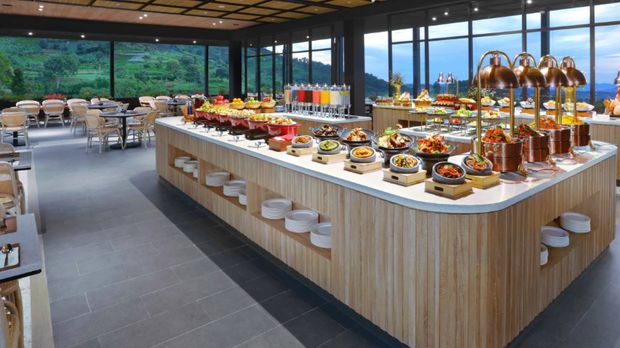
Pengunjung yang ingin menikmati aneka hidangan terbaik bisa berkunjung ke Altius atau Plum Grill & Bar. Grand Aston Puncak menyediakan pilihan menu berbeda bagi tamu yang ingin menikmati sarapan, makan siang, atau dinner bersama keluarga dan kolega.

Grand Aston PuncakRestoran Altius Grand Aston Puncak (dok. situs Grand Aston Puncak)

Bagi pengunjung yang memilih hidangan Nusantara, bisa datang ke restoran Altius. Di sini ada layanan breakfast in the sky, yaitu sarapan di ruang terbuka dengan pemandangan bebas ke gunung, langit, dan area sekitar hotel. Layanan tersedia maksimal untuk 10 orang dengan harga Rp 250 ribu per packs.

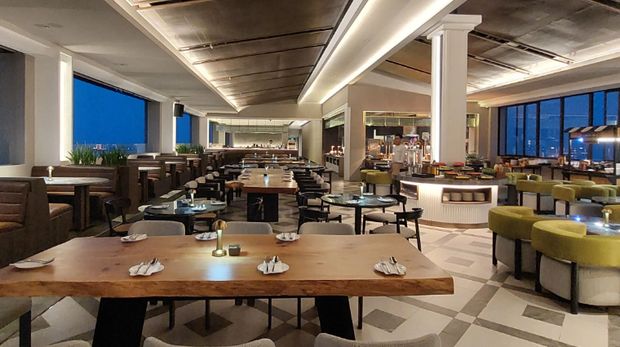
Grand Aston PuncakPlum Grill & Bar di Grand Aston Puncak Foto: situs Grand Aston Puncak

Pengunjung yang memilih menu internasional bisa datang ke Plum Grill & Bar. Resto yang dirancang dengan gaya modern kontemporer ini cocok untuk makan malam spesial dengan orang terkasih atau jamuan formal bersama rekan bisnis. Resto menyediakan beragam menu makanan dan minuman yang pastinya berkualitas serta menggugah selera.

(row/fem)


Sumber : travel.detik.com

Cara Beli Tiket Open Top Tour of Jakarta, Cek Langkah-langkahnya


Jakarta

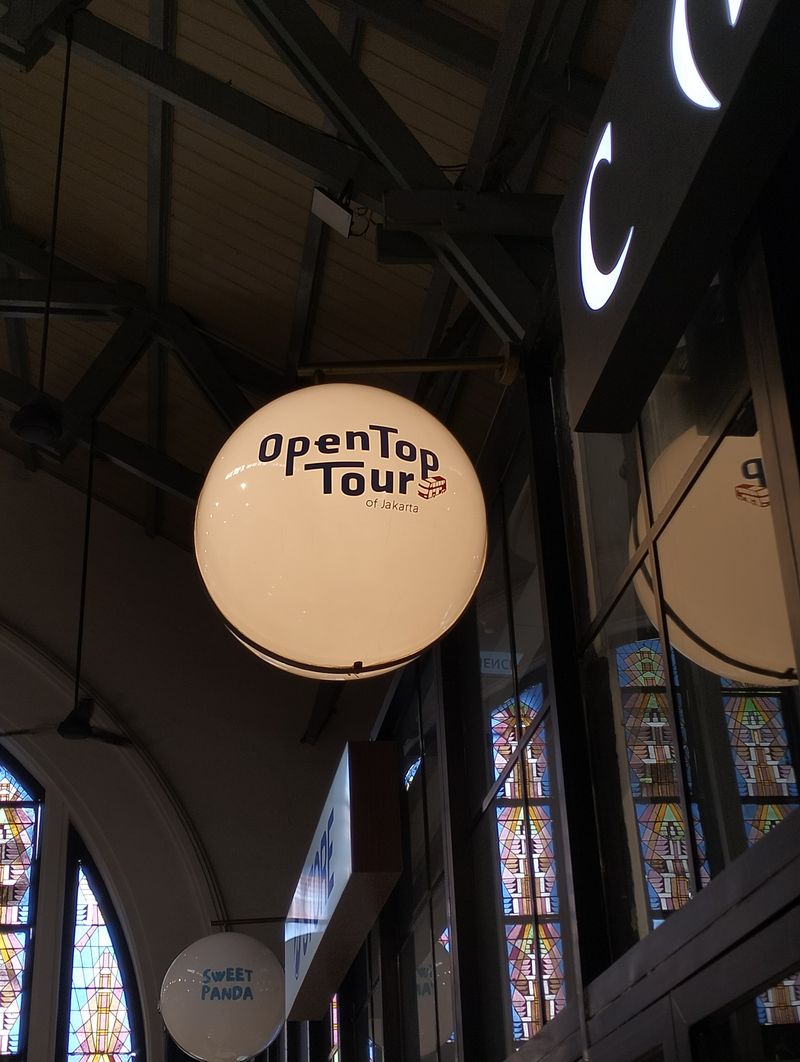
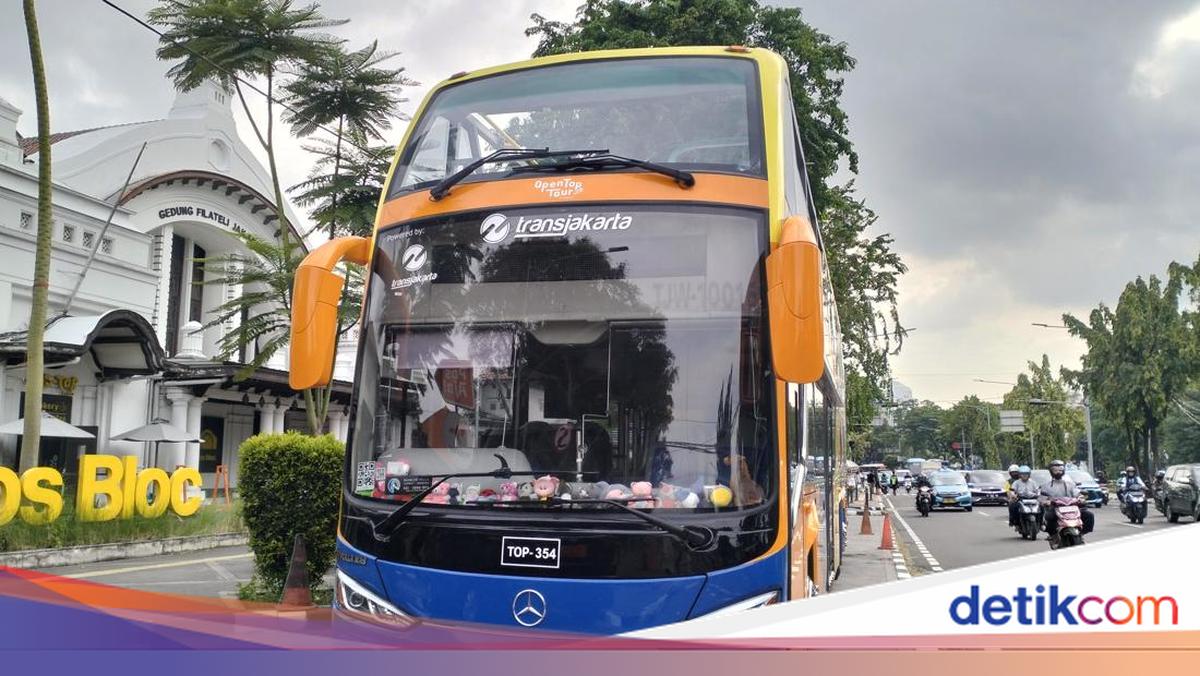
Open Top Tour of Jakarta jadi alternatif healing masyarakat urban yang murah dan mudah diakses. Tiket open top tour of Jakarta secara online dapat dilakukan melalui aplikasi TJ: Transjakarta.

Wisata open top tour biasa beroperasi mulai sore hingga malam hari pukul 16.00-20.30. Bagi traveler yang ingin berwisata keliling Kota Jakarta, berikut langkah-langkah membeli tiketnya secara online.


Open Top Tour of Jakarta rute Jakarta HeritageOpen Top Tour of Jakarta rute Jakarta Heritage (dok. Qonita Hamidah/detik travel)

Cara Beli Tiket Open Top Tour of Jakarta Online

  1. Sebelum membeli tiket, pastikan traveler sudah mengunduh aplikasi TJ: Tranjakarta. Berikut langkah selanjutnya
  2. Buat akun TJ: Transjakarta
  3. Masuk/Login apabila sudah memiliki akun
  4. Kemudian, klik menu ‘Tiket’ lalu klik ‘Open Top Tour of Jakarta’
  5. Pilih jenis tur yang diinginkan
  6. Isi identitas: nama, email, nomor handphone dan isi jumlah tiket yang akan dibeli
  7. Jika sudah benar, centang kotak persetujuan, lalu klik
  8. Pilih metode pembayaran
  9. Pembayaran dapat dilakukan melalui: TJPay, AstraPay, Gopay, Kredivo, blu by BCA Digital
  10. Setelah pembayaran berhasil, e-tiket akan diterbitkan dan tersedia di fitur MyTicket dalam aplikasi.

Pada hari keberangkatan tur, traveler wajib melakukan check-in di lounge Open Top Tour of Jakarta yang berlokasi di Pos Bloc atau Gedung Filateli Jakarta. Pastikan traveler datang tepat waktu sesuai jadwal yang telah dipilih, mengingat bus hanya berangkat empat kali dalam sehari dan tiket dapat habis dengan cepat.

(row/row)


Sumber : travel.detik.com

DANA Goals, Solusi Nabung Aman & Praktis di Era Digital


Jakarta

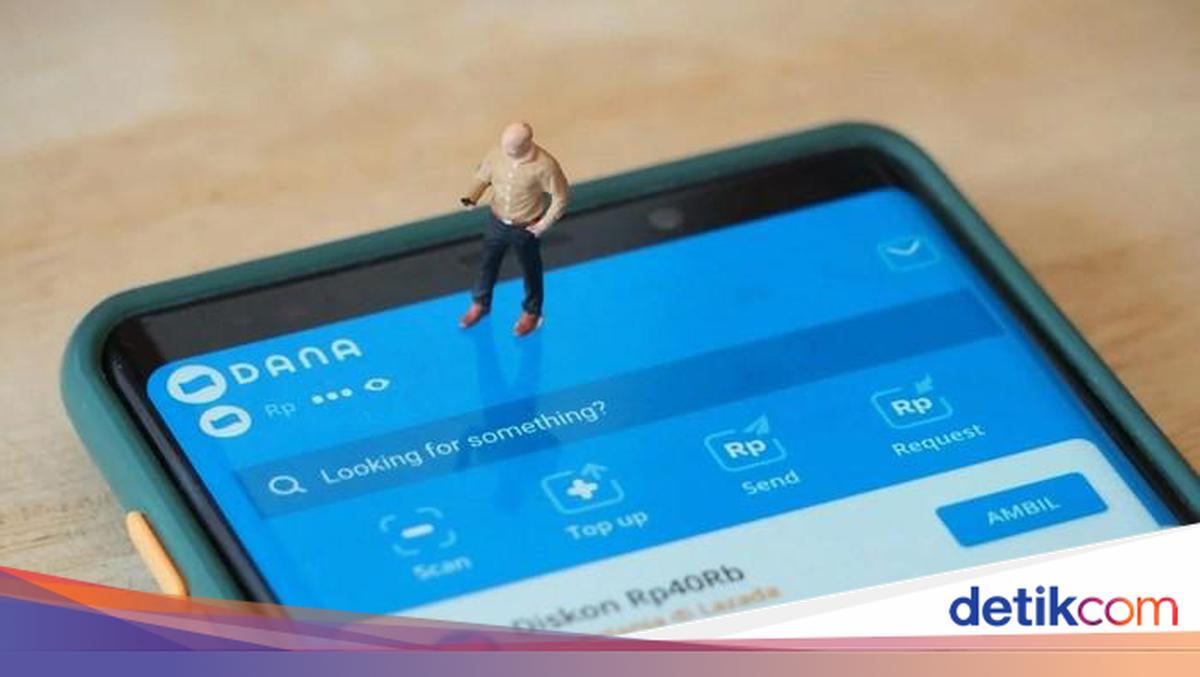
Di era digital saat ini, kemajuan teknologi finansial memberi kesempatan baru bagi banyak orang untuk mengelola keuangan dengan lebih efisien. Salah satu inovasi ini hadir lewat DANA Goals, sebuah fitur dari dompet digital DANA. Fitur ini memungkinkan pengguna untuk menabung secara terencana dan terorganisir, sesuai dengan berbagai macam tujuan yang ingin dicapai.

Namun, meski menawarkan banyak manfaat, banyak orang yang masih bertanya-tanya tentang keamanan DANA Goals. Artikel ini akan mengulas lebih dalam mengenai aspek keamanan fitur DANA Goals, serta berbagai keuntungan yang bisa diperoleh dengan menabung melalui aplikasi ini. Siap menemukan cara mudah dan aman untuk menabung demi masa depan? Simak ulasan lengkapnya berikut ini.

Mengenal Lebih Dalam tentang Dana Goals


Sebelum membahas soal keamanan, mari pahami dulu apa tentang DANA Goals. DANA Goals adalah fitur yang disediakan oleh DANA, sebuah aplikasi dompet digital yang berkembang di Indonesia. Tujuan utama dari DANA Goals adalah membantu penggunanya untuk menabung secara efektif untuk tujuan tertentu yang bisa disesuaikan. Misalnya, Anda dapat membuat tujuan menabung untuk liburan, membeli gadget baru, atau persiapan pendidikan anak.

Di tengah dunia yang serba cepat dan digital ini, menyimpan uang secara virtual telah menjadi norma. DANA Goals adalah bagian dari inovasi yang memudahkan milenial dan generasi selanjutnya untuk menyimpan dana mereka tanpa harus khawatir membawa uang tunai atau mengantri di bank.

Keamanan Menabung di DANA Goals

Platform ini menyediakan berbagai penawaran keamanan yang mengamankan seluruh transaksi keuangan, termasuk yang dilakukan lewat DANA Goals. DANA memastikan setiap transaksi, termasuk penyimpanan dana di DANA Goals, dilindungi oleh protokol keamanan yang canggih. Selain itu, DANA juga diawasi oleh Kementerian Komunikasi dan Digital (Komdigi) dan Bank Indonesia, yang memberikan jaminan tambahan terkait keamanan penyimpanan dan transaksi keuangan.

Keuntungan Menabung dengan DANA Goals

Selain soal keamanan, keuntungan lain dari menabung dengan DANA Goals adalah kemudahannya. Berikut beberapa keuntungan yang bisa Anda dapatkan:

1. Fleksibilitas dan Kemudahan Akses

DANA Goals memungkinkan Anda untuk membuat berbagai tujuan menabung dengan fleksibilitas tinggi. Anda tidak perlu mengunjungi bank fisik atau menghadapi prosedur yang rumit. Cukup dengan beberapa klik di aplikasi DANA, Anda bisa mulai menabung.

2. Tanpa Biaya Tersembunyi

Satu hal yang sering dikhawatirkan pengguna adalah biaya administrasi tambahan. Dengan DANA Goals, Anda bisa menabung tanpa ada biaya tambahan yang membebani.

3. Rasa Aman dalam Penggunaan

Dengan pengawasan dari OJK dan protokol keamanan tingkat tinggi, pengguna mendapatkan rasa aman saat menggunakan DANA Goals. Anda tidak perlu khawatir dana yang disimpan lenyap begitu saja karena semua transaksi tercatat dan dapat diawasi.

4. Manajemen Keuangan yang Lebih Baik

Dengan mengatur tujuan keuangan, Anda belajar untuk lebih pandai mengelola uang. Hal ini dapat membantu membentuk kebiasaan finansial yang lebih baik dan sehat.

Menabung di masa sekarang tidak selalu identik dengan menyimpan uang di bawah bantal atau di rekening bank. Dengan adanya teknologi dan fitur seperti DANA Goals, menabung menjadi lebih mudah, cepat, dan aman.

Berdasarkan informasi yang ada dan ulasan dari berbagai pengguna, DANA Goals aman digunakan. Dengan pengawasan dari Komdigi, BI dan jaminan keamanan dari DANA, pengguna mendapatkan cara menabung yang modern dan aman.

Jadi, jika Anda mencari cara untuk menabung dalam mencapai tujuan finansial tertentu, DANA Goals bisa menjadi pilihan yang tepat untuk dicoba dan dipertimbangkan. Yuk, download aplikasi DANA & pakai DANA Goals!

(akd/akd)


Sumber : finance.detik.com