Tag Archives: format

10 Cara Membuat Tulisan Unik di WhatsApp, Gampang Nih

Jakarta

WhatsApp memiliki beberapa fitur menarik untuk dicoba. Salah satunya adalah membuat tulisan unik tanpa aplikasi.

Fitur ini menarik untuk dicoba, karena dapat membuat chat menjadi lebih unik. Selain itu, dapat memudahkan pengguna saat ingin chatting dengan format berbeda. Dihimpun detikINET dari berbagai sumber, Sabtu (28/9/2024) berikut caranya:

1. Cara membuat tulisan tebal di WhatsApp (Bold)

Untuk membuat ketikan menjadi tebal, Anda hanya perlu menambahkan simbol bintang (*) di awal dan akhir kata atau kalimat yang akan dikirim.


2. Cara Membuat Tulisan Miring di WhatsApp (Italic)

Untuk membuat ketikan menjadi miring, Anda hanya perlu menambahkan simbol underscore (_) di awal dan akhir kata atau kalimat yang akan dikirim.

3. Cara membuat ketikan tercoret di WhatsApp (Strikethrough)

Untuk membuat ketikan tercoret, Anda hanya perlu menambahkan simbol tilde (~) di awal dan akhir kata atau kalimat yang akan dikirim.

4. Cara membuat ketikan miring, tebal, dan tercoret

Untuk membuat ketikan miring, tebal, dan tercoret, Anda hanya perlu melakukan kombinasi simbol dari ketiga cara di atas.

Contoh: *_~kombinasi~_*

Sebagai catatan, penerapan simbol-simbol itu hanya berlaku untuk satu paragraf. Jika ingin menerapkan pada paragraf lain, Anda hanya perlu menerapkan simbol serupa pada paragraf baru tersebut.

5. Cara membuat tulisan monospace di WhatsApp

Kode untuk ketikan monospace di WhatsApp adalah menggunakan simbol tiga backticks (”’).

6. Cara membuat tulisan kosong di WhatsApp

Dengan fitur ini pengguna bisa mengirim chat yang tidak berisi pesan sama sekali alias kosong.

Anda bisa membuatnya melalui website Dardura. Berikut caranya:

  • Buka website Dardura
  • Klik opsi ‘Copy’ di kolom font kosong untuk menyalin.
  • Tempel karakter kosong ke ruang obrolan WhatsApp.
  • Lalu klik kirim dan pesan kosong yang tidak berisi karakter sama sekali akan muncul.

7. Cara membuat Scrolling Text di WhatsApp

Format berikutnya adalah Scrolling Text, yang merupakan tulisan panjang dengan pola tertentu dan bisa digulir.

Berikut cara membuat tulisan unik di WhatsApp dengan format Scrolling Text:

  • Buka laman patorjk.com
  • Pilih menu Scrolling Text Time Waster untuk mulai membuat Scrolling Text WhatsApp
  • Lalu akan muncul kumpulan teks default berderet
  • Untuk mengubah teks gulir ke bawah hingga menemukan kolom pengetikan
  • Tulis teks yang ingin dibuat jadi Scrolling Teks
  • Kemudian tekan opsi Again! Again I Say!
  • Setelah di klik web bakal mulai mengonversi teks yang dimasukkan menjadi Scrolling Text.
  • Lalu klik opsi Copy Output Text
  • Setelah teks disalin, buka aplikasi WhatsApp dan salin Scrolling Text yang telah dibuat.

8. Cara menambahkan Quote Block

Untuk meng-highlight suatu quote atau chat tertentu, Anda bisa menggunakan format quote block. Caranya mudah, Anda cuma perlu mengawali kata atau kalimat dengan tanda angle bracket (>) lalu spasi sebelum memulai kata atau kalimat.

Contoh format: > Selamat Ulang Tahun

9. Cara membuat membuat Bullet Points

Anda juga dapat mengubah tulisan menjadi daftar dengan menambahkan bullet points. Akan ada tanda titik dalam daftar, caranya dengan menambahkan simbol bintang (*) atau hyphen (-) di awal chat, lalu spasi. Lanjutkan dengan kata atau kalimat yang hendak ditulis.

Contoh format: * Selamat Ulang Tahun atau – Selamat Ultang Tahun

10. Cara buat tulisan berwarna di WhatsApp

Anda bisa menggunakan beberapa website untuk mengubah huruf menjadi warna-warni. Salah satunya Gypu.

  • Buka situs Gypu
  • Buat tulisan pada kolom yang tersedia
  • Pilih salah format berwarna yang tersedia
  • Salin tulisan
  • Masuk ke WhatsApp dan pilih ruang chat
  • Kirim tulisan tadi yang telah diubah formatnya menjadi warna-warni

Itu dia 10 format menarik untuk mengubah tulisan menjadi unik. Bagaimana nih detikers tertarik mencoba?

*Artikel ini ditulis oleh Dita Aliccia Armadani, peserta Program Magang Bersertifikat Kampus Merdeka di detikcom.

(fay/agt)

Sumber : inet.detik.com

Alhamdulillah اللهم صل على رسول الله محمد teknologi
ilustrasi gambar : unsplash.com / Jannis Brandt

Cara Transfer Pulsa Smartfren, Biaya Admin, dan Syaratnya

Jakarta

Smartfren memiliki layanan agar pengguna bisa mengirimkan pulsa ke sesama pengguna Smartfren. Proses melakukannya pun cukup mudah, karena bisa dilakukan lewat SMS hingga aplikasi.

Layanan ini sangat berguna dan jadi cara praktis, kalau ada teman atau keluarga yang sedang membutuhkan pulsa dalam keadaan darurat. Simak langkah-langkah untuk transfer pulsa Smartfren di bawah ini.

Cara Transfer Pulsa Smartfren

Dilansir laman resmi Smartfren (03/12/2024), berikut adalah cara-cara uang bisa dilakukan untuk transfer pulsa Smartfren:


1. Transfer Pulsa Smartfren lewat Layanan USSI

  • Buka log panggilan di HP.
  • Ketik *879#, lalu tekan tombol panggilan hubungi dan masukkan nomor penerima pulsa.

2. Transfer Pulsa Smartfren lewat SMS

  • Ketik SMS dengan format “KIRIM… Contoh “KIRIM.0888xxxxxxx.10000”.
  • Kirim mengirimkan SMS ke 879.

3. Transfer Pulsa Smartfren lewat Aplikasi MySmartfren (MySF)

  • Download aplikasi MySmartfren di App Store maupun Google Play Store.
  • Jika sudah, login ke Aplikasi dengan nomor pengguna.
  • Pilih menu E-Pulsa.
  • Masukkan nomor yang ingin ditransfer pulsa.
  • Masukkan nominal transfer pulsanya
  • Masukkan kode M-PIN.
  • Proses transfer pulsa pun selesai, jika berhasil akan ada notifikasi bahwa transaksi selesai.

Biaya Transfer Pulsa Smartfren

Pengirim transfer pulsa Smartfren dikenakan biaya admin yang bergantung pada setiap nominal yang dikirimkan. Berikut daftar tarif transfer pulsa Smartfren yang sudah termasuk PPN:

  • Biaya admin Rp 500 untuk transfer pulsa nominal Rp 1 – 5.000.
  • Biaya admin Rp 1.000 untuk transfer pulsa Rp 5.000 – 10.000.
  • Biaya admin Rp 1.500 untuk transfer pulsa Rp 10.000 – 20.000
  • Biaya admin Rp 2.000 untuk transfer pulsa Rp 20.000 – 50.000
  • Biaya admin Rp 2.500 untuk transfer pulsa Rp 50.000 – 100.000

Syarat Transfer Pulsa Smartfren

  • Pengiriman dan penerima pulsa merupakan pelanggan prabayar Smartfren.
  • Nomor pelanggan Smartfren masih dalam masa aktif dan pulsa yang ingin dikirimkan minimal harus berada di jaringan Smartfren dalam waktu 30 hari.
  • Saldo minimum pelanggan harus sebesar Rp 5.000, setelah melakukan transfer pulsa.
  • Setiap satu kali pengiriman, pelanggan hanya bisa melakukan transfer maksimal Rp 100.000.
  • Dalam satu hari, pelanggan bisa melakukan transfer maksimal Rp 1.000.000.

(khq/fds)

Sumber : inet.detik.com

Alhamdulillah اللهم صل على رسول الله محمد teknologi
ilustrasi gambar : unsplash.com / Jannis Brandt

4 Cara Mengisi Voucher Telkomsel dengan Mudah dan Praktis


Jakarta

Voucher internet biasanya digunakan untuk mengisi kuota internet juga sekaligus memperpanjang masa aktif kartu perdanamu. Untuk mendapatkan voucher internet ini bisa kamu beli di outlet atau gerai terdekatmu.

Nah khusus untuk kamu pengguna provider Telkomsel, berikut cara untuk mengisi ulang voucher Telkomsel yang telah kamu beli dilansir dari laman resmi Telkomsel.

Di bawah ini juga ada beberapa cara yang bisa kamu coba jika salah satu cara tidak bisa dilakukan karena sistem sibuk.


Cara Mengisi Voucher Telkomsel Menggunakan Kode USSD

Cara pertama yang paling mudah dan bisa kamu lakukan adalah melalui kode USSD, berikut adalah caranya.

  • Buka aplikasi panggilan telepon.
  • Masukkan kode 858 atau tekan *858#.
  • Pilih opsi untuk menginput kode voucher.
  • Masukkan kode voucher saat diminta.
  • Lanjutkan dengan mengikuti petunjuk yang diberikan untuk menyelesaikan proses pengisian voucher.
  • Setelah selesai, notifikasi akan muncul memberi konfirmasi bahwa voucher Telkomsel kamu telah berhasil diisi.

Cara Mengisi Voucher Telkomsel Menggunakan SMS

Cara selanjutnya yang bisa kamu lakukan adalah melalui SMS. Berikut caranya:

  • Buka aplikasi SMS di ponselmu.
  • Masukkan kode voucher yang tertera pada voucher fisik yang telah kamu beli.
  • Kirimkan SMS ke nomor 777 dengan format: Kode_Voucher. Sebagai contoh, jika kode voucher Anda adalah “1234567890,” kirimkan SMS dengan teks: 1234567890 ke nomor 777.
  • Tunggu sebentar, dan kamu akan menerima pesan konfirmasi yang memberitahu bahwa voucher Telkomsel Anda telah berhasil diisi.

Cara Mengisi Voucher Telkomsel Menggunakan Aplikasi MyTelkomsel

Cara selanjutnya adalah kamu bisa menggunakan aplikasi MyTelkomsel, aplikasi pelayanan resmi yang disediakan Telkomsel. Berikut caranya:

  • Unduh dan instal aplikasi MyTelkomsel dari toko aplikasi resmi, entah itu Google Play Store untuk pengguna Android atau App Store untuk pengguna iOS.
  • Buka aplikasi MyTelkomsel yang sudah kamu unduh.
  • Registrasi atau masuk dengan nomor Telkomsel kamu.
  • Pada halaman utama aplikasi MyTelkomsel, cari opsi “Isi Pulsa” atau “Isi Voucher.”
  • Masukkan kode voucher yang tertera pada fisik voucher kamu.
  • Klik “Submit” atau “OK.”
  • Aplikasi akan memberikan konfirmasi bahwa voucher Telkomsel kamu telah berhasil diisi.

Cara Mengisi Voucher Telkomsel Menggunakan Panggilan Telepon

Cara yang terakhir adalah kamu bisa mengisi voucher Telkomsel melalui layanan telepon. Berikut caranya:

  • Buka aplikasi panggilan telepon di perangkatmu.
  • Panggil nomor 888 atau tekan *888# (nomor ini adalah nomor layanan pelanggan Telkomsel).
  • Ikuti petunjuk suara dan pilih opsi untuk mengisi voucher.
  • Ketik kode voucher saat diminta.
  • Ikuti petunjuk suara untuk menyelesaikan proses pengisian voucher.
  • Setelah selesai, kamu akan menerima konfirmasi bahwa voucher Telkomsel telah berhasil diisi.

Itu dia beberapa cara yang bisa kamu lakukan untuk mengisi voucher Telkomsel. Kamu bisa mencoba salah satu cara atau mencoba cara yang lain jika salah satunya mengalami sistem sibuk. Semoga bermanfaat.

(fyk/fay)

Sumber : inet.detik.com

Alhamdulillah اللهم صل على رسول الله محمد teknologi
ilustrasi gambar : unsplash.com / Jannis Brandt

Bebas Lemot! 9 Cara Mengatasi Memori HP Penuh Biar Ngebut Lagi


Jakarta

Kalau smartphone kamu jadi lambat, salah satunya gara-gara memori yang kepenuhan. Inilah cara mengatasinya supaya performa HP bisa jadi gaspol lagi.

Dikutip dari HMD, Senin (21/7/2024), berikut 9 cara yang dapat dilakukan untuk mengatasi memori HP penuh:

1. Hapus foto dan video

Untuk menghindari memori penuh, kamu dapat rutin menghapus foto dan video beresolusi tinggi. Jika tersinkronisasi dengan Google Photos, kamu bisa membuka aplikasi dan pilih profil. Selanjutnya, pilih opsi ‘Free up space’ dan ikuti instruksi di layar. Sistem akan menghapus file backup yang masih ada di perangkat, sembari tetap mengamankannya di Google Photos.


2. Hapus aplikasi tak berguna

Hal pertama yang harus dilakukan saat memori penuh adalah mengecek aplikasi apa saja yang memakan memori besar. Cara menghapus aplikasi cukup mudah, yaitu tekan ikon aplikasi, lalu pilih opsi ‘uninstall’. Selain itu, Anda juga bisa uninstall aplikasi dari pengaturan perangkat sebagai berikut:

  • Buka ‘Settings’
  • Buka menu ‘Apps’
  • Pilih opsi ‘See all apps’
  • Pilih aplikasi yang mau di-uninstall
  • Pilih ‘Uninstall’ dan konfirmasi dengan klik ‘Ok’

3. Hapus file download

Rajinlah mengecek dan menghapus folder download. Itu adalah cara ampuh untuk mengantisipasi memori penuh. Sebab, biasanya file download sudah tidak digunakan lagi setelah berbulan-bulan. Misalnya file PDF tiket online, menu restoran, aneka dokumen rapat kantor dan lain sebagainya.

Jika menggunakan WhatsApp, kemungkinan kamu mengirim dan menerima berbagai format file, mulai dari video hingga gift. Bisa jadi perangkat akan turut menyimpan file tersebut dan memakan memori. Ada dapat mengosongkannya dengan cara:

  • Buka WhatsApp.
  • Pilih menu tiga titik dan pilih ‘Settings’
  • Klik ‘Storage and data’
  • Pilih ‘Manage storage’
  • Klik ‘Review and delete items’

5. Rekam video resolusi rendah

Saat ini banyak ponsel yang mendukung perekaman video resolusi tinggi seperti 4K bahkan 8K. File yang dihasilkan akan sangat besar. Untuk itu, sebaiknya menggunakan penyetelan resolusi rendah, jika video yang direkam hanya untuk diunggah ke media sosial atau dikirim ke chat.

6. Gunakan fitur File Clean

Keuntungan bagi pengguna Android adalah memiliki tool untuk membantu menjaga memori HP dari file tidak penting. Kamu dapat membuka aplikasi ‘Files’ untuk menemukan fitur ini. Aplikasi tersebut akan memberikan rekomendasi file untuk dihapus yang bisa mengosongkan kapasitas memori.

7. Hapus peta offline di Google Maps

Fitur offline dari Layanan Google Maps dapat memakan kapasitas HP. Jika sudah tidak memerlukan file offline Google Maps, hapus saja. Caranya, pilih ‘Offline maps’, kemudian tekan menu tiga titik di samping area yang di-download, dan tekan ‘Delete’.

8. Bersihkan Cache

Tujuan dari Cache pada aplikasi adalah untuk memberikan proses yang lebih cepat dan pengalaman lebih smooth saat mencoba aplikasi. Namun, kemudahan itu berdampak pada memori yang terserap. Kamu bisa menghapus cache pada aplikasi dengan cara:

  • Buka ‘Settings’
  • Buka ‘Apps’
  • Tekan ‘See all’
  • Pilih sebuah aplikasi dan tekan ‘Storage and cache’
  • Pilih ‘Clear cache’

9. Gunakan penyimpanan tambahan

Jika bersedia keluar uang, Anda dapat membeli layanan cloud untuk menyimpan foto dan video. Layanan yang dapat digunakan, seperti Google Photos, Amazon Drive, Autosync, Dropbox, Nextcloud, dan Tresorit. Selain itu, Anda juga dapat membeli kartu memori eksternal untuk menambah kapasitas.

Itulah 9 cara yang bisa dicoba untuk mengosongkan memori HP yang penuh dengan mudah dan cepat. Semoga membantu dan HP Anda bebas dari lemot!

(fay/fyk)

Sumber : inet.detik.com

Alhamdulillah اللهم صل على رسول الله محمد teknologi
ilustrasi gambar : unsplash.com / Jannis Brandt

Cara Agar Tetangga Tidak Bisa Konek WiFi Punya Kita, Bebas Drama


Jakarta

Koneksi WiFi di rumah melambat dan curiga ada orang lain yang menggunakannya? Bukannya pelit, memang wajar kok jika kesal ketika ada orang asing yang menumpang bahkan tidak izin menggunakan jaringan WiFi milik kita.

Tapi tenang saja, pemilik WiFi sebenarnya bisa melakukan sejumlah cara agar tidak ada orang lain yang konek dengan WiFi punyanya. Dirangkum detikINET dari berbagai sumber, ini dia di antaranya:

Cara agar WiFi tidak dipakai orang lain

Perlu diketahui terlebih dahulu nih detikers, bahwa semua perangkat komputer memiliki identitas. Identitas ini disebut Mac Address dan setiap perangkat komputer memiliki Mac Address yang berbeda. Mac address berisi sederet angka dan huruf yang memiliki format misalnya xx:xx:xx:xx:xx:xx. Nah, untuk membuat perangkat asing tidak bisa konek dengan jaringan WiFi milik kita ada caranya.


  1. Login admin router melalui browser
  2. Lanjut ke Security
  3. Aktifkan tabel MAC Filtering Enable
  4. Pilih Blacklist lalu Add Device
  5. Ketik Mac address yang tidak dikenal untuk masuk daftar hitam
  6. Set 0 dan 0 pada kolom Start Time, beserta 24 dan 0 pada kolom End Time
  7. Klik Disable
  8. Sentuh OK, Save atau Apply.

Cara sembunyikan jaringan WiFi dari orang lain

Ini tergantung dari penyedia layanan interner yang kamu gunakan. Tapi pada dasarnya langkah-langkahnya seperti ini:

  1. Login ke aplikasi penyedia layanan internet
  2. Pilih Network
  3. Lanjut ke SSID settings
  4. Pilih ‘Hide SSID’
  5. Submit, nama WiFi kamu tidak akan lagi ditampilkan.

Cara mengganti password WiFi

  1. Buka browser di laptop atau HP dan masukkan alamat IP pada address bar. Tekan Enter
  2. Login menggunakan username dan password. Username dan password default biasanya adalah ‘admin’ atau ‘userAdmin’, atau tertera pada router WiFi. Kamu juga bisa menghubungi provider internet atau pabrik router untuk mengetahui username dan password
  3. Cari menu Wireless, Wireless Security, WLAN, atau Wi-Fi Settings. Nama menu ini bisa berbeda-beda
  4. Di kotak bertanda Wi-Fi Password atau Key, masukkan password baru yang diinginkan
  5. Tekan Save atau Apply.

Simak juga Video: WiFi Menopang Pendidikan dan Perekonomian Warga Desa Gorua

[Gambas:Video 20detik]


(ask/ask)


Sumber : inet.detik.com

Cara Beli E-Meterai Secara Online Buat CPNS 2024

Jakarta

Ribuan formasi dan jutaan posisi Calon Aparatur Sipil Negara (CASN) 2024 dibuka. Bagi calon peserta, beberapa dokumen dibutuhkan untuk lolos seleksi dan melangkah ke tahap berikutnya.

Beberapa dokumen yang wajib disiapkan antara lain Kartu Keluarga (KK), Kartu Tanda Penduduk (KTP), ijazah dan transkrip nilai, pas foto dan file swafoto, Surat Lamaran dan Surat Pernyataan Bermeterai Elektronik (e-Meterai).

Surat lamaran dan surat pernyataan merupakan dokumen yang wajib dibubuhkan e-meterai sebagai tanda bukti sah dan legalnya dokumen tersebut. Karenanya, calon peserta harus memastikan semua dokumen tersebut tersedia dalam format digital atau berbentuk .pdf sesuai persyaratan.


PERURI bersama Badan Kepegawaian Negara (BKN RI) meluncurkan website e-Meterai resmi yaitu https://meterai-elektronik.com/. Website ini dirancang khusus untuk memudahkan peserta CASN dalam membeli dan menggunakan e-meterai untuk berbagai keperluan dokumen pendaftaran.

Cara beli e-Meterai

  • Buka laman https://www.meterai-elektronik.com/
  • Pilih ‘Daftar Sekarang’
  • Input nomor handphone yang terhubung dengan WhatsApp
  • Tulis nama lengkap sesuai KTP
  • Masukkan password yang akan digunakan untuk login
  • Centang kolom ‘Saya bukan robot’, sentuh ‘Lanjutkan’
  • Setelah aktivasi akun, login kembali menggunakan nomor HP dan password yang telah dibuat sebelumnya
  • Klik ‘Beli e-Meterai’
  • Pilih jumlah keping e-Meterai yang dibutuhkan lalu tekan ‘Beli’
  • Pada tahap konfirmasi pembelian perhatikan kotak deskripsi ‘Syarat & Ketentuan Pembatalan Pembelian Kuota’
  • Apabila selama proses pembelian terhadap kendala, bisa segera segera cek laman https://helpdesk-sscasn.bkn.go.id=
  • Jika pembelian telah sesuai, klik ‘Lanjutkan’
  • Pilih pembayaran menggunakan QRIS, lalu scan QRIS
  • Setelah pembayaran, refresh tab
  • Klik lihat invoice dan kuota e-Meterai
  • Cek lagi apakah jumlah kuota yang dibeli sudah benar.

Website e-Meterai https://meterai-elektronik.com/ dilengkapi dengan jaminan refund dana bagi para calon peserta dengan kuota e-Meterai yang tidak digunakan dalam satu invoice pembelian. Jaminan keaslian meterai juga diberikan.

Jadi, itulah cara beli e-Meterai untuk daftar Calon Pegawai Negeri Sipil (CPNS) dan CASN. Buat detikers yang sudah mendaftar, semoga mendapatkan pekerjaan yang kamu idam-idamkan.

(ask/fay)


Sumber : inet.detik.com

Cara Menghitung Umur di Excel dalam Tahun, Bulan, dan Hari

Jakarta

Microsoft Excel adalah perangkat lunak spreadsheet yang bisa digunakan untuk berbagai keperluan. Salah satunya, menghitung umur untuk mengelola suatu data.

Dengan menggunakan rumus dan fungsi yang tepat, kita bisa dengan cepat menentukan umur seseorang berdasarkan tanggal lahirnya.

Cara Menghitung Umur di Excel Berdasarkan Tanggal Lahir

Dikutip dari laman Support Microsoft, berikut adalah cara menghitung umur di excel dan rumusnya:


1. Buka Dokumen

  • Buka dokumen pada Excel.
  • Seret data di tabel.
  • Klik kanan dan pilih Salin.
  • Buka lembar kerja baru, lalu klik kanan sel A1.
  • Pilih Opsi Tempel > Pertahankan Pemformatan Sumber.

2. Format Tanggal

Jika kamu ingin menghitung tanggal yang mencakup hari ini, masukkan tanggal saat ini sebagai tanggal akhir dan tanggal sebelumnya sebagai tanggal awal.

3. Masukkan Rumus Excel

Rumus Excel untuk Menghitung Umur dalam Tahun

Diasumsikan tanggal lahir di data Excel ada pada sel B2. adalah panduan rumus untuk menghitung usia dalam tahun adalah:

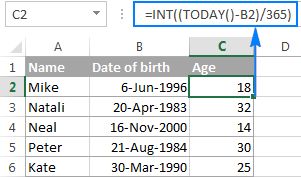
=INT((TODAY()-B2)/365)

Rumus menghitung umur di Excel.Rumus menghitung umur di Excel. Foto: Tangkapan layar Excel dok. situs Ablebits

Ada cara lagi untuk mengubah tanggal lahir menjadi usia di Excel, yakni menggunakan rumus fungsi DATEDIF.

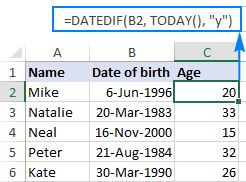
Sebagai contoh, asumsikan tanggal lahir ada di sel B2, dan kamu merujuk sel ini dalam rumus usia kamu:

=DATEDIF(tanggal lahir, TODAY(), “y”)

Rumus menghitung umur.Rumus menghitung umur. Foto: Tangkapan layar excel dok. laman Ablebits

Cara Menghitung Umur di Excel dari Tanggal Lahir dalam Tahun, Bulan, dan Hari

Rumus sebelumnya digunakan untuk menghitung umur sebagai jumlah tahun penuh.

Kalau kamu ingin mengetahui usia dengan rinci, mulai dari berapa tahun, bulan, dan hari maka kamu perlu menulis 3 fungsi DATEDIF yang berbeda. Berikut rumusnya:

  1. Rumus untuk mendapatkan jumlah tahun: =DATEDIF(B2, TODAY(), “Y”)
  2. Rumus mendapatkan jumlah bulan: =DATEDIF(B2, TODAY(), “YM”)
  3. Rumus untuk mendapatkan jumlah hari: =DATEDIF(B2,TODAY(),”MD”)

Kemudian, gabungkan rumus fungsi di atas menjadi satu. Namun, jika digabungkan langsung hasilnya akan dirangkai menjadi satu string teks.

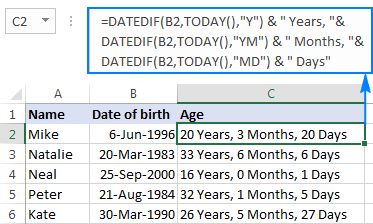
Oleh karena itu, supaya hasilnya bisa lebih baik maka pisahkan angka-angka dengan koma dan definisikan arti setiap nilainya. Ikuti rumus di bawah ini:

=DATEDIF(B2,TODAY(),”Y”) & ” Years” & DATEDIF(B2,TODAY(),”YM”) & “Months, ” & DATEDIF(B2,TODAY(),”MD”) & “Days”

Rumus menghitung usia di MS Excel.Rumus menghitung usia di MS Excel. Foto: Tangkapan layar Excel dok. situs Ablebits

(khq/fds)


Sumber : inet.detik.com

5 Cara Membuat Tanda Tangan Digital Mudah dan Praktis

Jakarta

Tanda tangan digital saat ini jadi salah satu hal yang sering digunakan untuk mempercepat berbagai urusan. Dengan tanda tangan digital, kita bisa menandatangani dokumen secara elektronik.

Terlebih, proses pembuatannya pun cukup mudah dan bisa dilakukan dengan berbagai cara. Simak panduannya di bawah ini.

1. Cara Membuat Tanda Tangan Digital Terverifikasi Kemenkominfo

Di Indonesia, tanda tangan elektronik (TTE) ada yang bisa tersertifikasi. Hal ini bertujuan agar meminimalisir pemalsuan.


Oleh sebab itu, Kementerian Komunikasi dan Informatika (Kemenkominfo) telah mengatur terkait pembuatan dan penggunaannya.

Tanda tangan elektronik tersertifikasi merupakan tanda tangan yang berfungsi sebagai alat verifikasi dan autentikasi secara digital menggunakan Sertifikat Elektronik yang diterbitkan Penyelenggara Sertifikasi Elektronik (PSrE) Indonesia.

Berikut adalah langkah-langkah untuk membuat tanda tangan elektronik/digital yang tersertifikasi dari Kementerian Kominfo:

  • Akses salah satu dari daftar PSrE Indonesia yang telah diakui Kemenkominfo. Misalnya, Balai Sertifikasi Elektronik Badan Siber dan Sandi Negara lewat bsre.bssn.go.id.
  • Melakukan registrasi diri dan identitas (foto KTP, NIK, alamat email, nomor telepon dan lain-lain).
  • Verifikasi nomor telepon dan alamat email yang aktif.
  • Atur kata sandi sesuai ketentuan.
  • Jika sudah, cobalah masuk/login akun.
  • Buat tanda tangan elektronik sesuai ketentuan masing-masing PSrE.
  • Tanda tangan digital pun sudah mulai bisa digunakan.

2. Cara Membuat Tanda Tangan Digital lewat Website

Saat ini, ada banyak website dan aplikasi gratis yang tersedia untuk membantu membuat tanda tangan digital. Alat-alat tersebut memungkinkan kita untuk menandatangani dokumen daring, dengan menggambar atau mengetik tanda tangan. Kemudian, mengunduh gambarnya dalam format PNG.

Salah satu yang bisa dipakai adalah Create My Signature. Berikut adalah langkah-langkahnya:

  • Buka laman https://createmysignature.com/.
  • Gambar tanda tangan milikmu.
  • Kamu bisa memilih tanda tangani dokumen secara online atau mengunduhnya.
  • Jika diunduh, maka tanda tangan tersebut siap digunakan dalam bentuk PNG.

3. Cara Membuat Tanda Tangan Digital Menggunakan Microsoft

  • Buka dokumen di MS Word.
  • Letakkan kursor di tempat yang ingin meletakkan baris tanda tangan di dokumen Word kamu.
  • Buka tab.
  • Lalu, sisipkan dan di bawah “Teks” klik “Daftar Tanda Tangan,” diikuti oleh “Baris Tanda Tangan Microsoft Office.”
  • Lengkapi kolom tanda tangan di kotak pengaturan yang muncul.
  • Pilih preferensi kamu untuk kotak tanda tangan.
  • Klik kanan pada kotak tanda tangan di dokumen.
  • Pilih “Select Image” untuk mengunggah gambar tanda tangan digital yang sudah dibuat. Kamu juga bisa menggambar tanda tangan menggunakan perangkat layar sentuh maupun mengetik versi printer ke dalam kotak tanda tangan.

4. Cara Membuat Tanda Tangan Digital lewat Preview (Mac)

Pratinjau di Mac menyediakan cara untuk menandatangani dokumen PDF. Meskipun memerlukan versi tanda tangan PNG, kamu bisa membuat tanda tangan ini menggunakan trackpad atau kamera internal.
Cara ini akan mengimpor tanda tangan A ke aplikasi Pratinjau untuk penggunaan yang cepat serta mudah, ketika mengedit dan memodifikasi dokumen.

Dilansir laman Support Apple, berikut adalah langkah-langkah membuat tanda tangan digital di Mac:

  • Di app Pratinjau pada di Mac, klik tombol Tampilkan Bar Alat Markah.
  • Lalu klik tombol Tanda Tangan.
    Sebagai contoh, kamu bisa lakukan cara membuat tanda tangan menggunakan iPhone atau iPad kamu, berikut langkah-langkahnya:
  • Pilih Perangkat untuk memilih perangkat (jika tersedia lebih dari satu). Di perangkat, gunakan jari atau Apple Pencil (di iPad) untuk tanda tangan,
  • Lalu ketuk Selesai.
  • Jika sudah, klik tanda tangan yang ingin kami tambahkan ke PDF.
  • Seret tanda tangan ke tempat yang kamu inginkan, kemudian gunakan pengendali untuk menyesuaikan ukuran.

5. Cara Membuat Tanda Tangan Digital Menggunakan Acrobat Sign (Dulunya Adobe Sign)

  • Mulailah dengan mengunggah dokumen ke Acrobat Sign, lewat tombol Unggah di dasbor.
  • Daftar untuk mendapatkan akun Adobe gratis atau masuk lewat akun yang sudah ada.
  • Gulir ke halaman di mana kamu ingin menambahkan tanda tangan.
  • Lalu klik tombol “Tambahkan tanda tangan” di bilah sisi kiri.
  • Masukkan nama dengan mengetik, menggambar, atau mengunggah gambar tanda tangan.
  • Klik Simpan.
  • Seret dan letakkan tanda tangan ke dokumen.
  • Setelah selesai, tekan tombol Unduh di bagian atas layar untuk mengunduh salinan dokumen yang berhasil ditandatangani.

(khq/fds)


Sumber : inet.detik.com

Cara Mudah Agar Link WhatsApp Langsung ke Chat

Jakarta

Link WhatsApp langsung ke chat menjadi cara yang dapat mempermudah seseorang melakukan kontak. Link whatsapp atau biasa disebut WA, adalah sebuah tautan yang memungkinkan orang lain langsung menghubungi nomor WA kita, tanpa harus menyimpan nomor terlebih dahulu.

WhatsApp atau disingkat WA, adalah aplikasi pesan instan yang memungkinkan penggunanya untuk mengirim pesan teks, suara, gambar, dan video secara gratis dengan terhubung ke internet. Biasanya, kita harus menyimpan nomor terlebih dahulu untuk disambungkan ke WhatsApp.

Seiring berjalannya waktu, kini cukup menggunakan link WhatsApp, kita sudah terhubung tanpa perlu repot-repot memasukkan nomor satu per satu. Simak berikut caranya, dilansir dari laman resmi WhatsApp.


Penggunaan link whatsapp berfungsi untuk mempermudah orang menghubungi kita tanpa perlu menyimpan nomor. Tapi selain itu juga pada keperluan bisnis bisa ditempatkan di media sosial, website, atau email untuk memudahkan pelanggan menghubungi.

Jika tautan tersebut diklik, chat dengan orang tersebut akan terbuka secara otomatis. Fitur bernama ‘Klik untuk chat’ itu dapat digunakan di telepon dan WhatsApp Web. Fitur link WA bisa digunakan lewat aplikasi di smartphone Android dan iOS serta via WhatsApp Web yang telah diinstal di laptop dan PC.

1. Cek Nomor

Pastikan nomor sudah terkoneksi dengan WhatsApp dan aktif.

2. Buat Tautan

Buatlah tautan sendiri dengan nomor handphone yang sudah dihubungkan ke WhatsApp. Gunakan:

https://wa.me/

harus diisi nomor telepon lengkap dalam format internasional. Jangan gunakan angka nol, tanda kurung, atau setrip ketika menambahkan nomor telepon dalam format internasional.

Contoh:

Nomor +6281234567890 menjadi 6281234567890. Link: https://wa.me/6281234567890

3. Tampilkan Pesan Otomatis

Membuat tautan sendiri dengan pesan yang sudah terisi, sehingga bisa otomatis ditampilkan di teks chat. Gunakan:

https://wa.me/nomorteleponwhatsapp?text=teksbersandiurl

‘nomorteleponwhatsapp’ diisi dengan nomor telepon lengkap dalam format internasional seperti di atas. Sementara ‘teksbersandiurl’ adalah pesan yang ingin disampaikan.

Jika ingin menambahkan pesan otomatis yang sudah terisi, gunakan parameter ?text=. Gunakan %20 untuk menggantikan spasi, atau encode teksmu dengan alat URL encoding.

Contoh:

https://wa.me/6281234567890?text=Halo%20saya%20ingin%20bertanya

‘Halo%20saya%20ingin%20bertanya’ adalah teks yang muncul di kolom pesan, menjadi ‘Halo saya ingin bertanya’.

Link sudah jadi. Untuk penambahan pesan yang ingin disampaikan, bersifat tidak wajib.

Link tersebut akan membuka aplikasi WhatsApp atau WhatsApp Web langsung ke chat nomor tujuan, dengan pesan yang telah disiapkan (jika ada).

4. Cara Pakai Tombol Chat di WhatsApp

WhatsApp menyediakan tombol chat yang desainnya mengikuti pedoman merek. Tombol ini akan dikenali dan dipercaya oleh calon pelanggan yang ingin berinteraksi.

Tombol chat di WhatsApp tersedia dalam warna hijau dan putih. Tombol juga punya tiga ukuran berbeda yakni kecil, sedang, dan besar. Tombol Chat di WhatsApp saat ini hanya tersedia dalam bahasa Inggris.

Caranya, cukup unduh desain tombol di laman resmi WhatsApp. Gunakan tombol ‘Chat di WhatsApp’ untuk di halaman tujuan di browser desktop, halaman kontak, hingga ke media sosial.

Nah itulah tadi cara untuk membuat link whatsapp langsung ke chat. Tidak sulit kan? Semoga membantu, ya!

(aau/fds)


Sumber : inet.detik.com