Di balik visual khas yang selama ini ditunjukkan di TikTok, dia kini dinilai lebih jujur dan apa adanya. Hal itu justru membuat banyak orang mengapresiasi kepercayaan dirinya. “Apa ga nyesal seumur hidup😢,” ucap pengguna Instagram @khaira_makeupart_. “Lebih cantik sebelum di oplas,, setelah di oplas malah aneh , klu yg ngikutin perkembangan dia pasti tahu,” ujar akun @bekek_21. “Loh ternyata asli ya aku kira cmn filter 🙏😭,” saut akun @elsamaora. “Oh ternyata aslinya kaya gitu… Selama ini penasaran… Bisa membayangkan kalo gak pake makeup kaya apa 🙊,” penasaran akun @nkrs_bukan_nongkrongrs. Foto: Dok. Instagram @niamualampung.
Tag Archives: foto
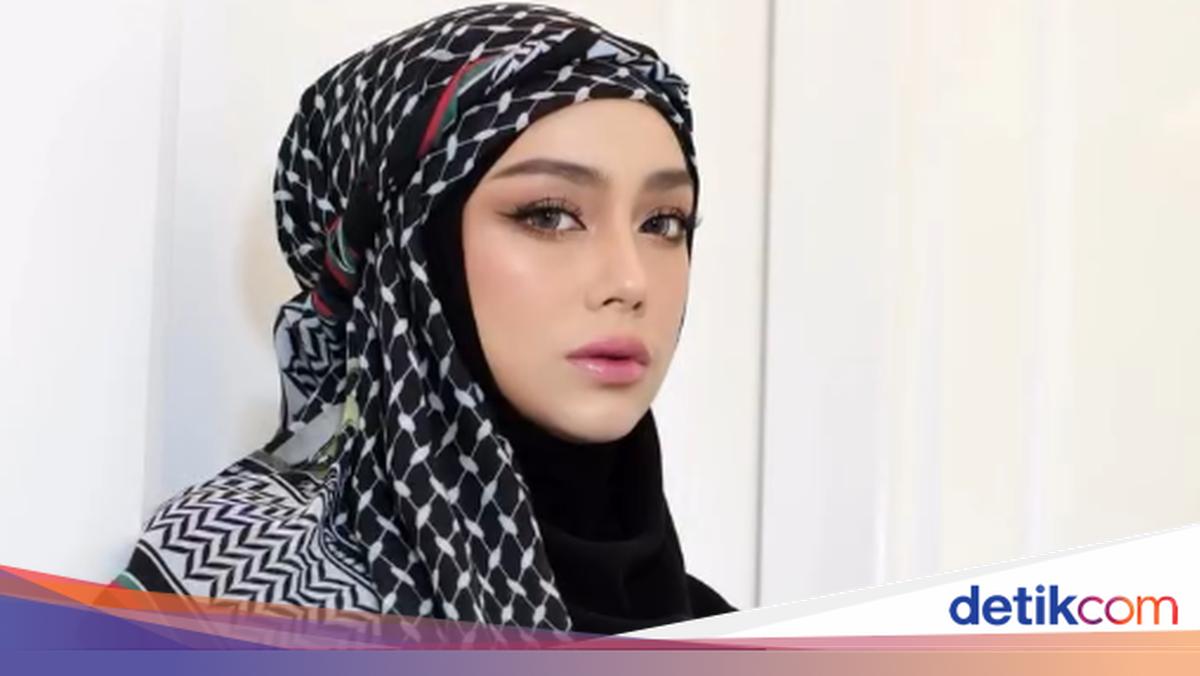
7 Foto Pesona Celine Evangelista Pakai Hijab Motif Palestina, Banjir Pujian
Ia tampil dengan hijab Palestina dalam sebuah unggahan yang langsung viral dan menuai pujian dari warganet. “Cantik sholehah celine MasyaAllah😍,” puji akun @ninasakina08. “Cantiq sholihah insyaa allah istiqomah aamiin.❤️🔥,” ujar akun @supriyantihamid. “Doa terbaik buat mama Celine semuga selalu Istiqomah dan dipermudah semua hajatnya . Dan sukses dan berkah selalu buat kak Igun,” ucap akun @difahqu_. Foto: Dok. Instagram @celine_evangelista.
8 Foto Salma Salsabil Umumkan Sudah Melahirkan, Tampil dengan Hijab Pashmina
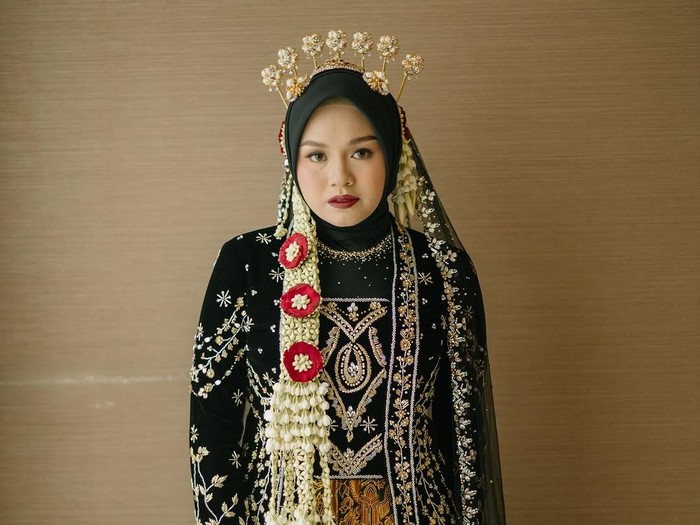
Setelah lima bulan vakum dari dunia hiburan, penyanyi Salma Salsabil akhirnya kembali menyapa penggemar di panggung Pestapora 2025. Penampilannya bukan hanya menjadi penanda comeback-nya, tetapi juga menjadi momen emosional di mana ia mengumumkan kelahiran anak pertamanya bersama suami, Dimansyah Laitupa. Anaknya bernama Obaid Bahir Raden Laitupa.
“Ada cinta dan luka yang menjadi sepakat untuk membuat kecewa, tapi ada satu cinta baru saya, dan kalian semua dapat salam dari Obaid Bahir Raden Laitupa,” ucap Salma. Pernyataan itu sontak mengundang riuh tepuk tangan dan sorakan penonton. Salma mengungkapkan bahwa ia telah melahirkan beberapa waktu lalu dan memilih Pestapora sebagai panggung spesial untuk berbagi kabar bahagia tersebut secara langsung kepada publik.
Salma Salsabil dan Dimansyah Laitupa menikah pada 23 Januari 2025 di Surabaya, kampung halaman jebolan Indonesian Idol itu. Resepsi pernikahan mereka yang digelar pada 26 Januari 2025 dihadiri banyak rekan musisi dan sahabat dekat.
Setelah menikah, Salma memutuskan untuk hiatus sementara waktu, termasuk membatalkan konser yang seharusnya digelar pada Juli 2025. Dia mempersiapkan diri menyambut kehadiran buah hati pertamanya dengan Dimansyah.
Seperti apa gaya Salma Salsabil yang umumkan sudah melahirkan anak pertamanya?
Halaman 2 dari 9
” dtr-evt=”detail multiple page” dtr-sec=”button selanjutnya” dtr-act=”button selanjutnya” dtr-idx=”2″ dtr-id=”8101696″ dtr-ttl=”8 Foto Salma Salsabil Umumkan Sudah Melahirkan, Tampil dengan Hijab Pashmina”>
Street Style Berani dengan Hijab Pashmina Hitam dan Outer Grunge
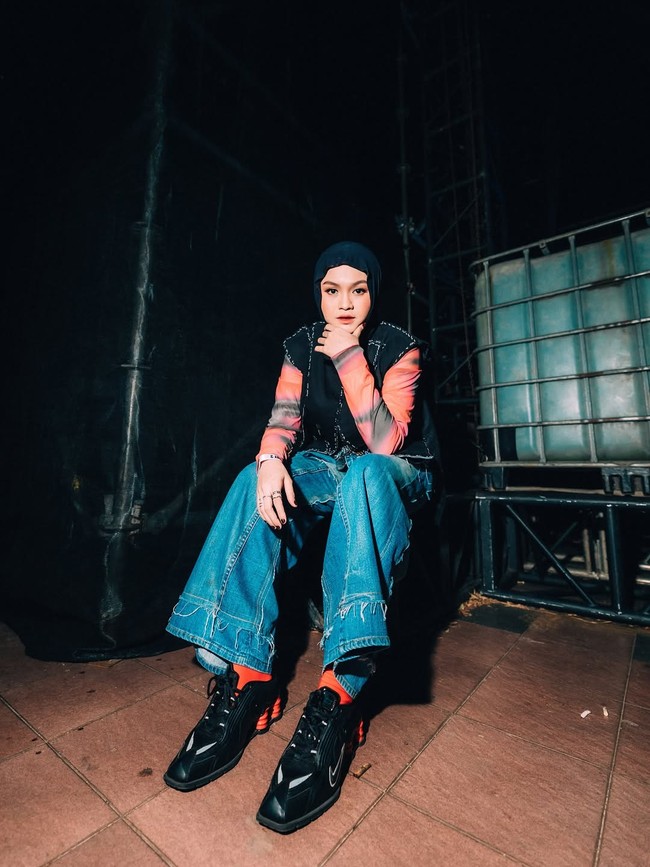
Foto: Dok. Instagram @salmasalsabil12.
Salma mengejutkan penggemar dengan gaya edgy serba hitam-merah, mengenakan inner tie dye dan outer gelap dengan pashmina hitam. Gaya ini ia kenakan saat comeback ke panggung musik.
Halaman 3 dari 9
” dtr-evt=”detail multiple page” dtr-sec=”button selanjutnya” dtr-act=”button selanjutnya” dtr-idx=”3″ dtr-id=”8101696″ dtr-ttl=”8 Foto Salma Salsabil Umumkan Sudah Melahirkan, Tampil dengan Hijab Pashmina”>
Panggung Penuh Energi dengan Pashmina Hitam dan Gaya Rock Chic

Foto: Dok. Instagram @salmasalsabil12.
Tampil percaya diri di atas panggung, Salma membawa nuansa outfit rock dengan pashmina hitam dan jeans yang penuh karakter.
Halaman 4 dari 9
” dtr-evt=”detail multiple page” dtr-sec=”button selanjutnya” dtr-act=”button selanjutnya” dtr-idx=”4″ dtr-id=”8101696″ dtr-ttl=”8 Foto Salma Salsabil Umumkan Sudah Melahirkan, Tampil dengan Hijab Pashmina”>
Eksplorasi Gaya Urban dengan Hijab dan Aksesori

Foto: Dok. Instagram @salmasalsabil12.
Dengan latar cahaya merah menyala, Salma menunjukkan sisi powerful-nya di atas panggung, menandai momen penting comeback sekaligus pengumuman sebagai seorang ibu.
” dtr-evt=”detail multiple page” dtr-sec=”button selanjutnya” dtr-act=”button selanjutnya” dtr-idx=”5″ dtr-id=”8101696″ dtr-ttl=”8 Foto Salma Salsabil Umumkan Sudah Melahirkan, Tampil dengan Hijab Pashmina”>
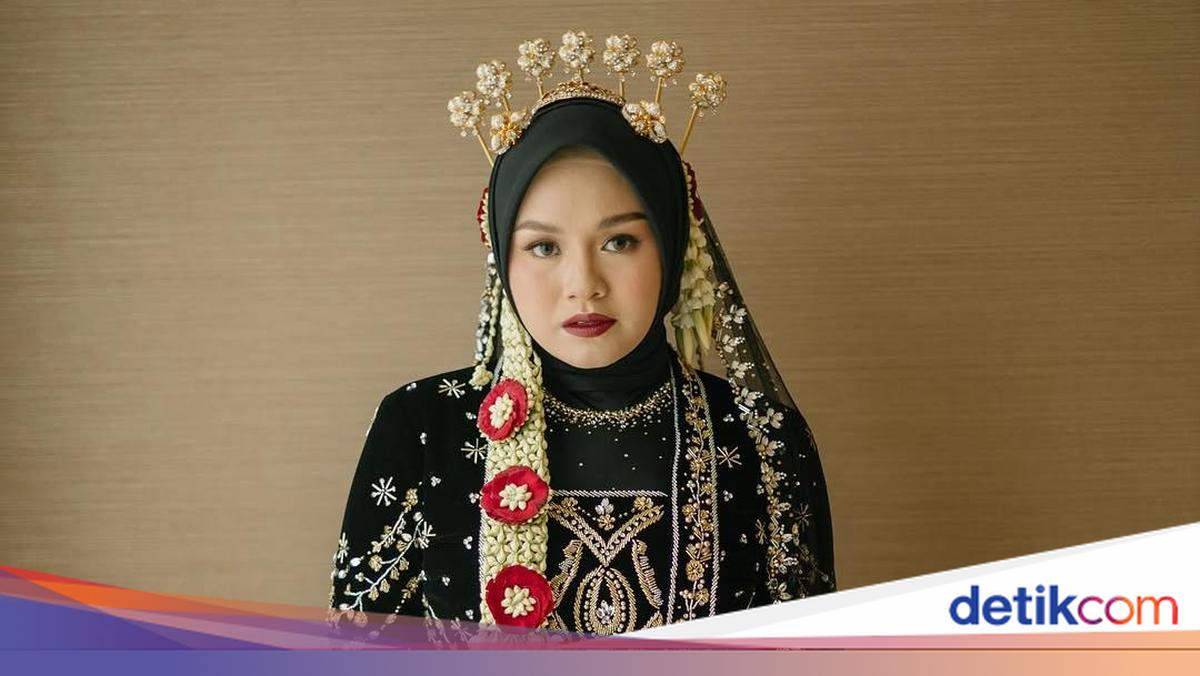
Gaya klasik bertemu modern Salma memadukan rompi warna marun beraksen rantai dengan hijab segiempat yang dibentuk clean look dan feminin.
Cara Hapus Duplikat Foto di Android dan iPhone, Ini Langkah-langkahnya
Jakarta –
Dalam era digital saat ini, penyimpanan data di perangkat seluler seperti Android dan iPhone menjadi salah satu kebutuhan utama. Mulai dari foto, video, hingga aplikasi memerlukan ruang penyimpanan yang memadai.
Namun, seringkali kita tak menyadari bahwa ada banyak file duplikat yang tersimpan di perangkat. File duplikat ini dapat memenuhi ruang penyimpanan bahkan bisa memperlambat kinerja perangkat.
Cara Menghapus File Duplikat di Android
Menghapus file duplikat menjadi langkah yang penting untuk memaksimalkan penggunaan ruang penyimpanan. Pengguna android dapat melakukan cara berikut ini untuk menghapus file duplikat.
File by Google
Jika ingin mengosongkan ruang penyimpanan, kamu bisa menari dan menghapus file duplikat di perangkat. Berikut langkah-langkahnya mengutip laman Google Support:
- Buka File by Google di Perangkat Android
- Klik menu dengan ikon tiga garis, lalu pilih Clean
- Pada File Duplikat, klik Select File
- Pilih file yang akan dihapus
- Di bagian bawah, klik Move x File (s) to Trash
- Pada dialog konfirmasi klik kembali Move x File (s) to Trash
Google Photos
Layanan Google Photo memang tidak mempunyai fitur bawaan untuk menghapus file duplikat, Namun, ada alat yang bisa digunakan untuk menghapus salinan yang dicadangkan. Berikut caranya menurut laman Android Police
- Buka aplikasi Google Photo
- Buka Library, lalu Utilities
- Scroll ke bawah, kemudian klik Free up space
- Foto akan menunjukkan ukuran berkas yang bisa dibersihkan. Klik Free Up di bagian bawah layar
- Klik Allow untuk konfirmasi. Aplikasi akan menghapus gambar yang dicadangkan pada perangkat.
Cara Menghapus File Duplikat di iPhone
Pengguna iPhone dapat menghapus file duplikat melalui aplikasi Foto di iPhone. Begini langkah-langkahnya menurut halaman CNet:
- Buka aplikasi Photos di iPhone
- Klik tab Albums di bagian bawah layar
- Scroll ke bawah ke bagian Utilities, klik Duplicates
- Di sini, kamu akan melihat semua foto duplikat iPhone. Kamu bisa menghapusnya satu per satu ataupun sekaligus
- Untuk memilih foto, klik pilih di sudut kanan atas
- Klik Select All untuk menggabungkan semua foto duplikat di iPhone dan menghapus secara bersamaan.
Itulah beberapa cara menghapus file duplikat di android dan juga iPhone. Selain cara ini, ada juga berbagai aplikasi pihak ketiga yang dapat didownload di Google Play Store dan App Store untuk menghapus duplikat file, seperti Duplicate Files Fixer dan Duplicates Cleaner.
(elk/row)
 |
| ilustrasi gambar : unsplash.com / Jannis Brandt |
Cara Transfer Google Photos ke iCloud dan Sebaliknya dengan Mudah
Jakarta –
Untuk menyimpan kenangan berharga dalam bentuk foto, banyak orang yang mengandalkan cloud storage atau penyimpanan awan. Google Photos dan iCloud adalah dua layanan penyimpanan awan yang populer dan banyak digunakan.
Meski kedua layanan ini mempunyai keunggulan masing-masing, ada kalanya pengguna perlu memindahkan foto dari satu layanan ke layanan lainnya. Jangan khawatir, cara transfer foto Google Photos ke iCloud cukup mudah dilakukan.
Cara Transfer Foto Google Photos ke iCloud
Cara transfer foto google photos ke iCloud bisa dilakukan lewat google takeout, situs pihak ketiga, dan secara manual. Mengutip laman Lifewire dan Multicloud, begini langkah-langkahnya.
Cara Transfer Foto Google Photos ke iCloud Melalui Google Takeout
Google Takeout memungkinkan pengguna mengekspor file dari Google Photos langsung ke iCloud. Caranya adalah:
- Buka Google Takeout melalui https://takeout.google.com/takeout/transfer/custom/photos?pli=1
- Masuk ke akun Google jika diminta
- Klik Continue
- Klik Continue lagi untuk memberi Google Takeout akses
- Pilih Apple-Photo iCloud, klik Continue
- Masuk ke akun Apple
- Klik Allow untuk memberi Google Takeout izin untuk menambah foto dan video ke akun iCloud
- Untuk proses transfer foto, klik Agree and Continue
Menurut laman support apple, JPEG, HEIC, PNG, GIF, TIFF, dan BMP, serta sebagian besar jenis file video MP4 dan MOV dapat ditransfer. Namun, jenis file lain seperti motion photos, live photos, atau memories tidak bisa ditransfer.
Cara Transfer Foto Google Photos ke iCloud melalui Pihak Ketiga
Untuk melakukan transfer foto yang mudah, kamu bisa menggunakan situs resmi Multicloud. Caranya adalah sebagai berikut:
- Buat akun Multicloud
- Buka Add Cloud
- Pilih Google Photos dan iCloud
- Klik Could Transfer
- Pilih Google Photos sebagai sumber dan iCloud Photos sebagai tujuan
- Klik Transfer Now
Cara Transfer Foto Google Photos ke iCloud Secara Manual
Selain melalui Google Takeout, kamu dapat melakukan pemindahan foto dengan mengunduh file di Google Photo dan mengunggahnya di iCloud. Begini caranya.
- Buka Google Photos
- Cari foto dan file yang ingin dipindahkan dari Google Photos ke iCloud. Klik ikon titik tiga di kanan atas, lalu klik Download
- Buka iCloud di web
- Pilih ikon foto
- Klik ikon unggah di sisi atas, pilih foto yang telah diunduh dari Google Photos.
Cara Transfer Foto dari iCloud ke Google Photos
Sebaliknya, cara transfer foto dari iCloud ke Google Photos juga bisa dilakukan dengan mudah. Mengutip laman Support Google, begini caranya:
- Buka laman privacy.apple.com.
- Login dengan Apple ID
- Pilih Request untuk mentransfer salinan data
- Untuk memulai transfer, login dengan Akun Google
- Ikuti petunjuk di layar untuk menyelesaikan permintaan
Itulah beberapa cara transfer foto dari Google Photos ke iCloud dan sebaliknya dengan mudah.
(elk/row)
|
| ilustrasi gambar : unsplash.com / Jannis Brandt |
Bukan Diblok, Ini 6 Penyebab Foto Profil WA Tidak Terlihat
Jakarta –
Mungkin Anda berpikir bahwa orang lain telah memblokir di WhatsApp, saat melihat profil orang tersebut tidak ada. Kenyataannya, ada berbagai alasan lain yang bisa menyebabkan hal ini terjadi.
Menurut pusat bantuan WhatsApp, seperti dilihat Jumat (29/11/2024) masalah ini berkaitan erat dengan pengaturan privasi yang diterapkan oleh pengguna.
Dengan pengaturan tersebut, WhatsApp memungkinkan penggunanya untuk menyembunyikan berbagai informasi, seperti status terakhir dilihat (last seen), foto profil, informasi pribadi, status, hingga laporan dibaca (read receipts).
Pengaturan privasi bersifat fleksibel, sangat mungkin bahwa Anda tidak dapat melihat informasi tertentu, termasuk foto profil, tergantung pada preferensi yang dipilih oleh pemilik akun.
Salah satu indikasi yang paling mudah terlihat adalah foto profil yang menjadi kosong atau berwarna abu-abu, tanpa gambar apapun.
Berikut ini adalah beberapa alasan mengapa foto profil, status, atau informasi lain di akun WhatsApp seseorang tidak muncul:
1. Pengaturan privasi yang diubah ke ‘Tidak Ada’
Kontak Anda mungkin mengubah pengaturan privasinya sehingga Anda tidak bisa melihat foto profil atau informasi lainnya.
2. Anda sendiri mengatur privasi menjadi ‘Tidak Ada’
Jika Anda mengubah pengaturan privasi status terakhir dilihat Anda ke ‘Tidak Ada’, hal yang sama mungkin berlaku bagi orang lain yang mencoba melihat informasi Anda.
3. Pengaturan privasi diubah menjadi ‘Kontak Saya’
Jika kontak Anda mengatur privasinya ke ‘Kontak Saya’, hanya nomor yang tersimpan dalam buku alamat mereka yang bisa melihat foto profil atau status mereka.
Jika nomor Anda tidak ada dalam daftar kontak mereka, Anda tidak akan bisa melihatnya.
4. Anda diblokir oleh orang tersebut
Salah satu alasan paling jelas adalah jika Anda diblokir oleh pengguna WhatsApp tersebut. Ketika diblokir, Anda tidak akan bisa melihat foto profil, status, dan informasi lainnya.
5. Masalah dengan koneksi internet
Kadang-kadang masalah teknis sementara seperti koneksi internet yang buruk bisa menyebabkan foto profil dan informasi lain tidak muncul.
6. Kontak Anda tidak memasang foto profil
Mungkin juga, kontak tersebut memang tidak mengunggah foto profil di WhatsApp karena alasan pribadi atau pengaturan lainnya.
Jadi, jika foto profil atau informasi seseorang tidak muncul di WhatsApp Anda, tidak selalu berarti Anda diblokir. Ada berbagai faktor yang mempengaruhi, termasuk pengaturan privasi dan masalah teknis yang bisa terjadi.
*Artikel ini ditulis oleh Dita Aliccia Armadani, peserta Program Magang Bersertifikat Kampus Merdeka di detikcom.
(fay/fay)
 |
| ilustrasi gambar : unsplash.com / Jannis Brandt |
Cara Buat Foto Polaroid Bareng Idol KPop Pakai Gemini AI, Gampang Banget!
Jakarta –
Sedang viral foto polaroid bareng idol Kpop pakai Gemini AI. Foto yang beredar di lini masa pun bikin gemas karena hasilnya natural-natural banget, keakraban yang ditampilkan dalam foto tersebut juga sukses bikin senyum sendiri melihatnya.
Sekilas, foto itu seperti benar merupakan foto polaroid yang ditangkap saat meet and greet artis di sebuah ruangan dengan tirai putih.
Untuk menjawab rasa penasaran kami, detikINET pun telah mencoba untuk membuat foto polaroid bareng idol Kpop dengan Gemini AI. Simak caranya berikut ini.
Cara buat foto polaroid bareng idol Kpop di Gemini AI
- Buka aplikasi Gemini di smartphone kamu atau kunjungi situsnya lewat browser https://gemini.google.com
- Klik ikon gambar pisang, pilih dua foto yakni foto kamu dan foto idola yang ingin dijadikan satu
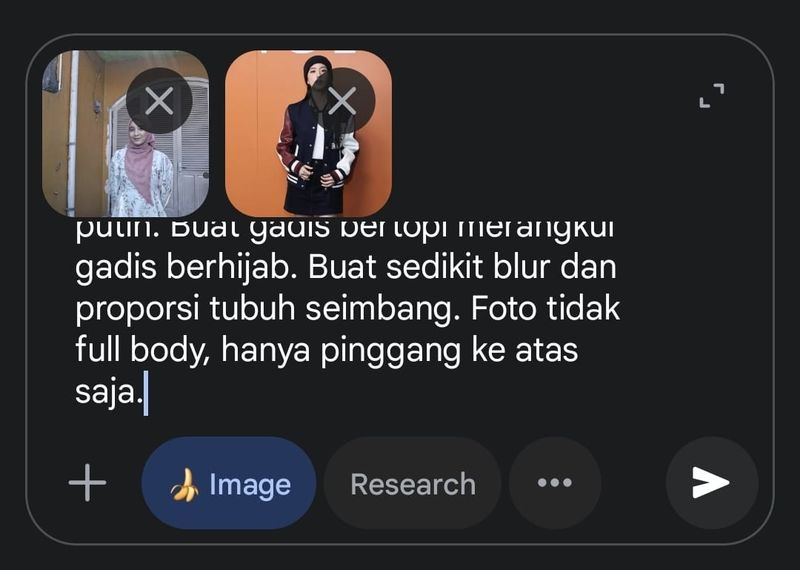 Sedang viral foto polaroid bareng idol Kpop pakai Gemini AI. Simak cara untuk membuat foto polaroid bareng idol Kpop idolamu di sini. Foto: Aisyah Kamaliah/detikINET Sedang viral foto polaroid bareng idol Kpop pakai Gemini AI. Simak cara untuk membuat foto polaroid bareng idol Kpop idolamu di sini. Foto: Aisyah Kamaliah/detikINET |
- Masukan prompt atau teks perintah di kolom yang tersedia. Contoh prompt dari detikINET adalah:
“Buatlah gambar dengan kamera polaroid. Foto tersebut harus terlihat seperti foto biasa, tanpa subjek atau properti yang jelas. Foto tersebut harus memiliki sedikit efek blur dan sumber cahaya yang konsisten, seperti lampu kilat dari ruangan gelap, yang tersebar di seluruh foto. Jangan ubah wajah. Ganti latar belakang kedua orang itu dengan tirai putih. Buat gadis bertopi merangkul gadis berhijab. Buat sedikit blur dan proporsi tubuh seimbang. Foto tidak full body, hanya pinggang ke atas saja.”
- Setelah itu, pilih ‘Generate’ atau ‘Kirim’ dan tunggu beberapa saat. Ketika foto siap, kamu hanya perlu mendownload foto itu dan membagikannya ke media sosial!
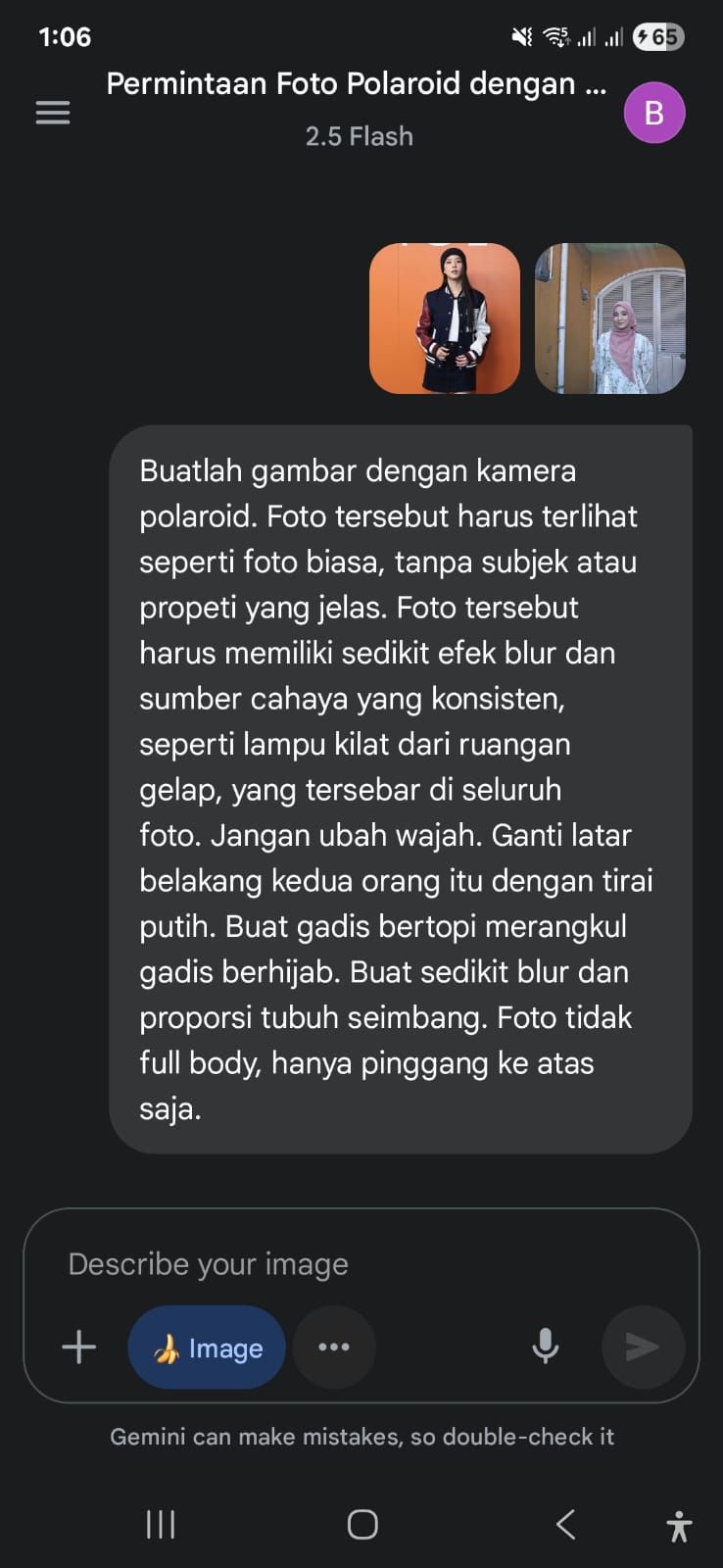 Sedang viral foto polaroid bareng idol Kpop pakai Gemini AI. Simak cara untuk membuat foto polaroid bareng idol Kpop idolamu di sini. Foto: Aisyah Kamaliah/detikINET Sedang viral foto polaroid bareng idol Kpop pakai Gemini AI. Simak cara untuk membuat foto polaroid bareng idol Kpop idolamu di sini. Foto: Aisyah Kamaliah/detikINET |
(Tips: Pilih foto close-up dengan resolusi HD, wajah menghadap lurus ke kamera dan tidak terpotong. Pastikan juga kamu dan idol menggunakan foto yang terlihat jelas tanpa kacamata atau masker. Hindari foto yang terlalu ramai).
(ask/fay)
|
| ilustrasi gambar : unsplash.com / Jannis Brandt |
Ini Cara Membuat Album Koleksi di Instagram, Mudah Kok!
Jakarta –
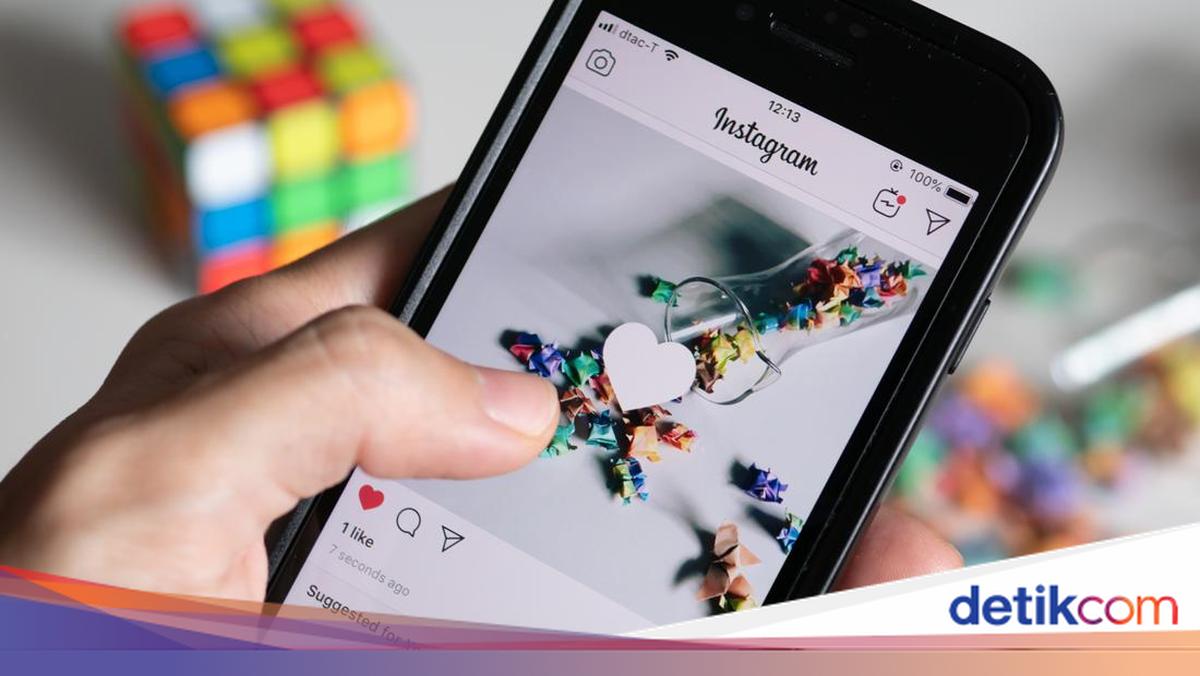
Ada banyak fitur di Instagram yang bisa dimanfaatkan oleh para penggunanya, salah satunya adalah ‘Collection’ atau koleksi. Lewat fitur ini, kamu bisa menyimpan foto, video, ataupun Reels yang diunggah ke Instagram.
Unggahan tersebut nantinya akan tersimpan dalam sebuah folder atau album. Kerennya lagi, kamu bisa membuat album atau folder sendiri sesuai keinginan.
Misalnya, kamu ingin menyimpan foto-foto tentang outfit, detikers tinggal membuat album dengan nama ‘OOTD’. Contoh lain, detikers ingin menyimpan postingan tentang rekomendasi kuliner, kamu bisa membuat folder baru dengan judul ‘Kulineran’.
Dengan adanya fitur ini, pengguna Instagram dapat melihat unggahan yang tersimpan dengan mudah dan tersusun rapi, sebab sudah tertata sesuai dengan temanya masing-masing.
Lantas, bagaimana cara membuat album koleksi di Instagram? Simak langkah-langkahnya dalam artikel ini.
Cara Membuat Album Koleksi di Instagram
Membuat album koleksi di Instagram sangat mudah dan cepat. Ada dua cara yang bisa dilakukan untuk membuat album koleksi di Instagram, yakni lewat smartphone (iOS dan Android) atau laptop/PC.
Agar tidak salah, simak langkah-langkahnya di bawah ini.
1. Cara Membuat Koleksi di Instagram Lewat HP
- Buka aplikasi Instagram di smartphone
- Log in dengan akun milikmu
- Kemudian pilih salah satu postingan yang ingin disimpan, bisa foto, video, ataupun Reels
- Lalu, klik ikon tiga titik di pojok kanan atas dalam unggahan tersebut
- Kemudian klik ‘Save’ atau simpan.
Atau kalau mau lebih mudah, detikers bisa mengklik logo seperti kertas terpotong atau ‘Saved’ yang ada di pojok kanan bawah postingan. Cukup sekali klik, postingan akan tersimpan ke dalam album koleksi.
Meski postingan sudah tersimpan di dalam album koleksi, namun masih disimpan dalam album ‘All Posts’ yang artinya tercampur aduk menjadi satu dengan unggahan Instagram lainnya. Untuk membuat album koleksi tersendiri, berikut caranya:
- Buka aplikasi Instagram di smartphone
- Kemudian klik halaman profil Instagram milik kamu
- Pilih menu garis tiga di pojok kanan atas
- Lalu pilih opsi ‘Saved’
- Nantinya akan muncul seluruh postingan Instagram yang telah disimpan
- Untuk membuat album koleksi baru, ketuk ikon ‘+’ di pojok kanan atas
- Tulis judul album koleksi sesuai keinginan
- Lalu ketuk ‘Next’
- Kemudian pilih postingan Instagram mana saja yang ingin dimasukkan ke dalam album tersebut
- Jika sudah, ketuk ‘Done’
- Secara otomatis akan muncul album koleksi baru yang telah dibuat.
2. Cara Membuat Koleksi di Instagram Lewat PC/Laptop
- Log in akun Instagram kamu di situs instagram.com
- Kemudian pilih salah satu postingan yang ingin disimpan, bisa berupa foto, video, ataupun Reels
- Lalu, di pojok kanan bawah klik ikon berbentuk kertas terpotong atau ‘Saved’
- Secara otomatis, postingan akan tersimpan di dalam album koleksi Instagram.
Sama halnya seperti di smartphone, postingan masih disimpan di dalam album ‘All Posts’ yang artinya tercampur dengan unggahan Instagram lainnya. Untuk membuat album koleksi baru, begini caranya:
- Log in akun Instagram kamu di situs instagram.com
- Di pojok kiri bawah layar, klik menu tiga baris atau ‘Lainnya’
- Kemudian pilih menu ‘Saved’ atau tersimpan
- Nantinya akan muncul seluruh postingan Instagram yang telah disimpan
- Untuk membuat album koleksi baru, ketuk ikon ‘+’ atau ‘New Collection’ di pojok kanan layar
- Tulis judul album koleksi sesuai keinginan
- Lalu klik ‘Next’
- Kemudian pilih postingan Instagram mana saja yang ingin dimasukkan ke dalam album tersebut
- Jika sudah, klik ‘Done’
- Secara otomatis akan muncul album koleksi baru yang telah dibuat.
Itu dia cara membuat album koleksi di Instagram dengan mudah. Semoga artikel ini dapat membantu detikers.
(ilf/fds)
7 Situs Ubah Ukuran Foto 3×4, Gratis dan Mudah!
Jakarta –
Foto ukuran 3×4 biasanya menjadi syarat administrasi untuk mengurus banyak hal, mulai dari mendaftar sekolah hingga melamar kerja. Detikers bisa ubah ukuran foto 3×4 dari berbagai foto, dan terkadang membutuhkan sedikit proses editing.
Ada banyak situs yang bisa digunakan untuk ubah ukuran foto 3×4. Di sini akan kita ulas cara menggunakan 7 situs ubah ukuran foto 3×4 yang mudah dan tentunya gratis.
7 Situs Ubah Ukuran Foto 3×4
Sebelumnya, siapkan dulu pas foto kamu dengan gambar setengah badan. Foto ini nanti akan diunggah di situs-situs editing foto. Berikut ini 7 situs ubah ukuran foto 3×4 yang telah dicoba tim detikinet:
PicResize
Yang pertama, detikers bisa ubah ukuran foto 3×4 memakai situs PicResize. Caranya sebagai berikut:
- Buka situs PicResize.
- Pilih pas foto kamu dari komputer atau dari URL. Atau bisa juga paste foto yang sudah kamu copy.
- Klik Continue to Edit
- Lakukan edit gambar yang diperlukan, seperti merotasi, crop, dan sebagainya
- Pada menu Resize Your Picture, pilih opsi ukuran Custom.
- Isi kolom width dan height agar pixelnya berbanding 3:4, misalnya isi width 300 dan height 400, atau 600 x 800.
- Pilih format gambar menjadi JPG dan pilih kualitasnya.
- Klik I’m Done, Resize My Picture!
- Pilih Save to Disk untuk menyimpan
Image Resizer
Selanjutnya ada Image Resizer yang caranya kurang lebih sama dengan PicResizer. Langkah-langkahnya sebagai berikut:
- Masuk ke situs Image Resizer di browser.
- Pilih pas foto atau drag pas foto ke laman tersebut.
- Di sisi kiri terdapat fitur Resize Image,pilih Custom Size.
- Klik unlock, pilih satuan cm, kemudian isi kolom width dengan angka 3, dan height dengan angka 4.
- Ganti DPI dengan angka 300.
- Klik Resize Image, foto akan diproses.
- Klik Download dan foto akan diunduh ke komputer.
BeFunky
Kalian juga bisa menggunakan BeFunky. Langkah-langkahnya sebagai berikut:
- Buka situs BeFunky di browser
- Klik Get started, lalu klik Edit a Photo
- Pilih Open untuk memilih pas foto yang sudah disiapkan. Pilih Computer untuk mengambil file dari komputer.
- Pilih Resize
- Hilangkan centang pada Lock Aspect Ratio
- Isi kolom width dan height agar pixelnya berbanding 3:4, misalnya isi width 300 dan height 400, atau 600 x 800. Pilih Apply.
- Klik Save di bagian atas, pilih juga lokasi penyimpanannya.
iLoveIMG
iLoveIMG memiliki banyak fitur. Untuk ubah ukuran foto 3×4, pakai menu Resize Image. Caranya seperti ini:.
- Buka situs iLoveIMG di browser kamu.
- Pilih menu Resize Image.
- Klik Select image untuk memilih pas foto yang sudah disiapkan.
- Pada menu Resize Option, klik By Pixel. Hilangkan tanda centang pada Maintain aspect ratio.
- Isi kolom width dan height agar pixelnya berbanding 3:4, misalnya isi width 300 dan height 400, atau 600 x 800.
- Klik Resize Image di bagian bawah.
- Pilih Download resized file
Express Adobe
Selanjutnya adalah Express Adobe yang dapat digunakan setelah melakukan registrasi terlebih dulu. Caranya adalah sebagai berikut:
- Buka browser, masuk ke situs Express Adobe.
- Pilih sign up untuk membuat akun.
- Pilih Upload your photo untuk mengunggah pas foto.
- Klik Resize for, lalu pilih Custom.
- Pada ikon rantai di tengah, klik unlock untuk membuka kunci aspect ratio..
- Isi kolom width dan height agar pixelnya berbanding 3:4, misalnya isi width 300 dan height 400, atau 600 x 800.
- Klik Download.
Im Resizer
Cara ubah ukuran foto 3×4 lewat Im Resizer adalah sebagai berikut:
- Buka situs Im Resizer di browser
- Pilih Upload Images dan pilih pas foto yang sudah disiapkan.
- Pada Image Resolution, pilih satuan ukuran Cm
- Isi kolom width dengan angka 3 dan height dengan angka 4.
- Isi DPI dengan angka 300
- Klik Next Download, lalu klik Download button.
Pi7 Image Tool
Yang terakhir ada Pi7 Image Tool. Caranya adalah sebagai berikut:
- Buka situs PI7 Image Tool
- Pilih Select Images dan pilih pas foto yang sudah disiapkan.
- Klik Crop jika ingin memotong bagian gambar.
- Hilangkan centang pada bagian maintain aspect ratio.
- Isi kolom width dan height agar pixelnya berbanding 3:4, misalnya isi width 300 dan height 400, atau 600 x 800.
- Klik Resize Image
Nah, itulah tadi 7 situs ubah ukuran foto 3×4 yang mudah digunakan dan tentunya gratis. Selamat mencoba!
(bai/row)
Tips Berbagi Foto di Medsos Biar Tidak Kena Doxing-Kejahatan Siber
Jakarta –
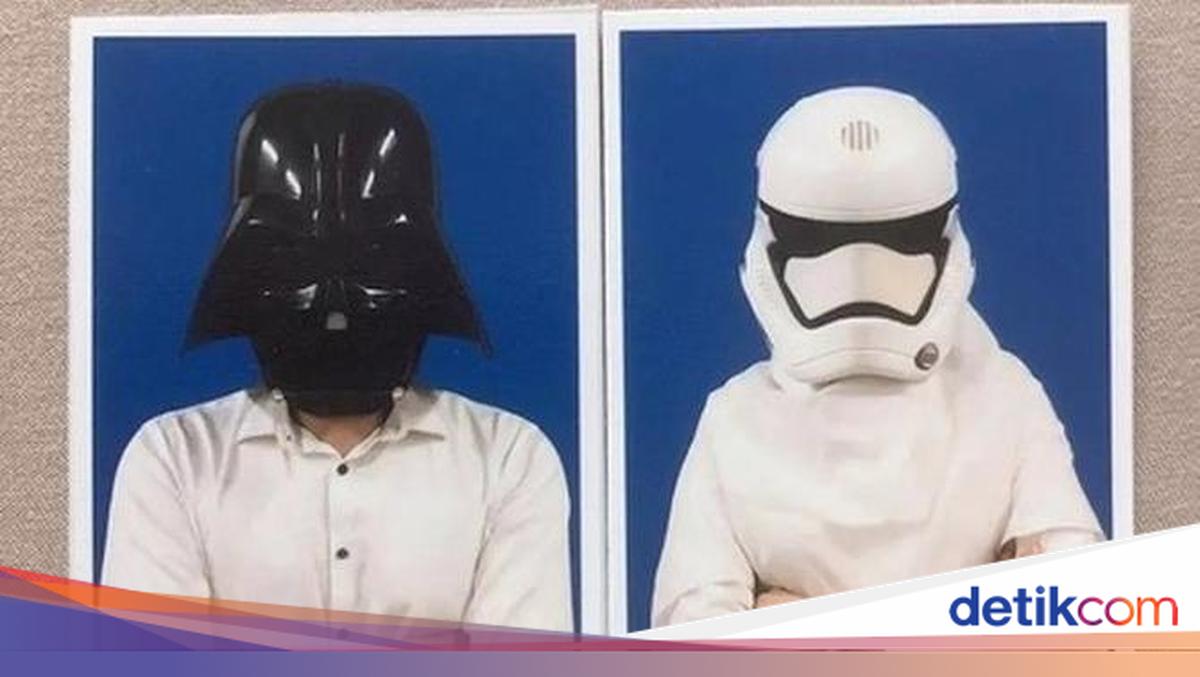
Semakin maraknya media sosial (medsos) dan platform berbagai foto, terkadang pengguna menjadi lalai dengan mudahnya membagikan informasi pribadi yang mengundang risiko pencurian data. Nah, ada tips mudah bagaimana caranya berbagi foto yang aman di internet.
Memposting tanpa pertimbangan yang matang dapat menimbulkan hasil yang tidak diinginkan, seperti penipuan identitas hingga doxing bagi penjahat siber untuk mendapatkan keuntungan.
Pakar keamanan siber Kaspersky telah menyusun beberapa kiat penting tentang yang perlu diperhatikan pengguna medsos sebelum memposting foto untuk memastikan bahwa privasi dan keamanan tetap terjaga.
1. Detail lokasi
Untuk meningkatkan keselamatan pribadi, sebaiknya hindari berbagi foto yang dapat mengungkap lokasi yang sering dikunjungi, terutama rumah. Foto yang berisi landmark yang dapat dikenali, rambu jalan, atau geotag berpotensi menunjukkan keberadaan seseorang.
Bahkan detail halus di latar belakang dapat secara tidak sengaja mengungkap lokasi. Untuk meminimalkan risiko, sebaiknya bagikan jenis foto ini hanya dengan teman dan keluarga, dan pilih gambar tanpa fitur yang dapat dikenali saat memposting ke audiens yang lebih luas.
2. Real-time updates
Berbagi informasi waktu nyata, seperti lokasi saat ini, berapa lama seseorang akan berada di sana, atau seperti apa penampilannya, dapat menarik perhatian yang tidak diinginkan. Lebih aman untuk membatasi pembaruan tersebut ke lingkaran pertemanan.
Untuk audiens yang lebih luas, pertimbangkan untuk membagikan pembaruan ini setelah aktivitas Anda selesai, memastikan keselamatan pribadi terjaga sambil tetap memungkinkan untuk berbagi di media sosial.
Privasi dapat lebih diperkuat dengan mengaktifkan solusi keamanan komprehensif yang mengelola pengumpulan data sensitif, seperti lokasi, oleh aplikasi.
3. Dokumen
Sebelum mengunggah foto, penting untuk memeriksanya dengan saksama untuk mencari dokumen yang terlihat, seperti tanda pengenal, alamat rumah, catatan medis, resep, laporan bank, atau tagihan listrik.
Bahkan saat membagikan gambar surat, parsel, atau tanda terima, pastikan tidak ada informasi sensitif yang terlihat. Rincian tersebut harus dirahasiakan, bahkan di antara teman dekat, karena dapat disalahgunakan jika akun dibobol.
4. Rencana perjalanan
Saat berlibur, akan lebih aman untuk membagikan pembaruan dan foto hanya dengan sekelompok teman dekat. Jauh dari pekerjaan dan fokus pada relaksasi dapat menciptakan peluang untuk serangan terarah, seperti seseorang yang menyamar sebagai wisatawan di tempat kerja untuk memanfaatkan absennya seorang pegawai yang berlibur.
Reaksi cepat mungkin sulit dilakukan saat berlibur, jadi sebaiknya rahasiakan rencana perjalanan hingga kembali ke rumah. Pengalaman selanjutnya dapat dibagikan dengan audiens yang lebih luas tanpa mengorbankan keamanan.
Anna Larkina, pakar analisis konten web di Kaspersky, menjelaskan berbagi momen spesial secara daring merupakan cara yang luar biasa untuk terhubung dengan orang lain, tetapi penting untuk menggunakan pengaturan privasi dengan bijak.
“Dengan banyaknya platform yang kini memungkinkan kontrol atas siapa yang melihat kiriman, fitur ini harus digunakan dengan bijaksana, terutama saat membagikan konten sensitif. Dengan melakukan pemeriksaan keamanan cepat, Anda dapat menikmati manfaat berbagi secara daring sekaligus menjaga keamanan data pribadi,” pungkas Anna dalam keterangan tertulisnya.
(agt/fay)