Tag Archives: foto

Cara Hapus Foto Screenshot di Android dan iPhone, Mudah dan Anti Ribet

Jakarta

Mengambil screenshot atau tangkapan layar di perangkat Android berguna untuk menyimpan informasi penting atau momen yang ingin diabadikan. Namun, seiring waktu, foto-foto screenshot tidak diperlukan lagi.

Foto-foto tersebut justru membuat ruang penyimpanan menjadi penuh. Sehingga, kamu perlu menghapusnya untuk mengurangi penumpukan. Begini cara menghapus foto screenshot di android dan iphone.

Cara Hapus Foto Screenshot di Android

Untuk perangkat android, cara menghapus screenshot bisa dilakukan melalui Files by Google dan Google Photos. Menurut laman Support Google dan Geek Flare, Begini langkah-langkahnya:


1. Cara Hapus Foto Screenshot di Android dengan Files by Google

  • Dalam perangkat Android, buka Files by Google
  • Klik menu, lalu klik Clear
  • Pada pilihan Old Screenshot, klik Select files
  • Pilih foto-foto yang ingin dihapus
  • Pada bagian bawah klik Move x file(s) to Trash
  • Dalam confirmation dialog, pilih Move x file(s) to Trash

2. Cara Hapus Foto Screenshot di Android dengan Google Photos

  • Buka aplikasi Google Photos di perangkat Android
  • Masuk ke akun Google
  • Pada bagian bawah, klik Photos
  • Dalam kolom pencarian, tulis screenshot
  • Klik dan tahan foto screenshots yang ingin dihapus. Kamu bisa memilih beberapa foto
  • Pada bagian kanan atas klik ikon tempat sampah

Foto-foto yang sudah dihapus akan masuk ke Recycle Bin. Jika kamu kembali menghapusnya di Recycle Bin, maka foto akan terhapus secara permanen.

Cara Hapus Foto Screenshot di iPhone

Cara hapus foto screenshot di iPhone dapat dilakukan di menu Photos. Mengutip Lifewire, begini langkah-langkahnya:

  • Pada bagian menu di perangkat iPhone, klik Photos
  • Klik Screenshot
  • Pilih foto screenshot yang ingin dihapus
  • Klik ikon tempat sampah di sudut kanan bawah

Setelah dihapus, foto-foto screenshot akan berada di folder Recently Deleted. Untuk menghapusnya secara permanen dari smartphone, pilih foto, lalu klik hapus.

Itulah beberapa cara menghapus foto di Android dan iPhone. Langkah-langkah ini mudah bukan? Selamat mencobanya ya detikers.

(elk/row)



Sumber : inet.detik.com

Cara Memulihkan Foto serta Video yang Dihapus di Android dan iPhone

Jakarta

Foto atau video yang terhapus dari perangkat Android atau iPhone bisa bikin panik. Namun jangan khawatir, ada sejumlah cara yang bisa dilakukan untuk memulihkan file tersebut.

Cara Memulihkan Foto serta Video yang Dihapus di Android dan iPhone

Pemulihan foto dan video bisa menggunakan aplikasi dari Google, produsen gadget, atau pihak ketiga yang dapat diercaya dan kompeten. Berikut penjelasan lengkapnya

1. Google Foto

Kamu menggunakan Google Photos untuk menyimpan foto dan video di ponsel? Aplikasi ini bisa membantu engembalikan foto yang terhapus, baik di Android maupun iPhone. Mengutip laman Life hacker, caranya adalah:


  • Buka Library
  • Pilih folder Trash
  • Klik file, lalu Restore.

Perlu diketahui, Google Photos akan menyimpan foto dan video yang dihapus dalam folder Trash selama 60 hari. Jadi, kamu bisa memulihkannya selama waktu tersebut.

2. Files by Google

Files by Google menyimpan sejumlah foto dan video, termasuk yang baru dihapus. Semua berkas yang baru dihapus di sini akan disimpan selama 30 hari sebelum hilang sepenuhnya. Cara memulihkan foto yang sudah dihapus yaitu:

  • Buka Files by Google
  • Klik ikon garis tiga di sisi kiri atas
  • Pilih sampah
  • Pilih foto yang ingin dipulihkan
  • Klik pulihkan.

3. Files

Aplikasi Files dapat menyimpan foto pengguna iPhone termasuk yang sudah dihapus hingga 30 hari. Untuk memulihkannya lakukan langkah berikut:

  • Buka tab Browse
  • Klik Recently Delete
  • Pilih file yang akan dipulihkan.

4. Galeri

Foto-foto yang dihapus dari galeri ponsel akan tersimpan otomatis ke folder file yang baru dihapus. Dalam folder ini, file foto dan video yang baru terhapus akan disimpan dalam waktu 30 hari.

Cara Memulihkan Foto yang Terhapus di Android Lewat Galeri

  • Buka Galeri/Foto di ponsel Android
  • Klik folder “Baru saja dihapus”
  • Pilih foto yang ingin dipulihkan, klik “Pulihkan”
  • Foto yang terhapus akan kembali ke galeri.

Setiap merk Android mungkin memiliki cara yang berbeda, meski sekilas terlihat mirip.

Cara Memulihkan Foto yang Terhapus di iPhone Lewat Galeri

  • Buka Galeri
  • Klik Albums
  • Cari folder ikon sampah “Recently Deleted”
  • Plih gambar dan pulihkan foto yang sudah terhapus.

5. iCloud

Jika sudah mencadangkan foto dan video di iCloud, kamu bisa memulihkan foto yang telah dihapus. Foto-foto yang baru terhapus di sini akan disimpan selama 30 hari. Mengutip laman Support Apple, cara memulihkannya yaitu yaitu:

  • Pada Photos di iCloud pilih album Recently Deleted
  • Pilih foto yang ingin dipulihkan
  • Klik pulihkan.

6. Aplikasi Pihak Ketiga

Bagi pengguna Android, ada beberapa aplikasi yang dapat digunakan untuk mengembalikan file yang sudah terhapus. Salah satunya adalah DigDeep, yang dapat digunakan dengan cara berikut dikutip dari situsnya:

  • Unduh dan instal aplikasi
  • Buka DigDeep dan tunggu sementara aplikasi memindai data
  • Pilih gambar yang ingin dipulihkan.

Itulah sejumlah cara mengembalikan foto yang sudah dihapus. Namun, perlu diketahui beberapa cara ini hanya bisa mengembalikan foto yang baru dihapus dalam jangka waktu tertentu. Semakin lama file foto dan video yang dihapus, maka makin sulit dipulihkan kembali.

(row/row)


Sumber : inet.detik.com

Berapa Cm Ukuran Foto Polaroid? Ini Standar Dimensinya

Jakarta

Karena praktis, kamera polaroid banyak dipilih untuk mengabadikan momen. Cukup menekan satu tombol pada kamera, hasil foto polaroid cetak akan langsung keluar dalam hitungan detik. Usai beberapa saat, barulah gambar yang sebelumnya dipotret akan terlihat.

Untuk mencetaknya, kamu membutuhkan kertas foto khusus polaroid. Ukuran foto perlu diketahui agar kertas yang dibeli sesuai dengan kamera yang digunakan.

Lantaran hasilnya yang unik, tak sedikit orang membuat sendiri foto ala polaroid menggunakan gambar yang diambil dari kamera lain. Saat hendak mencetaknya, perhatikan pula ukuran foto agar mirip seperti aslinya. Namun, memangnya berapa cm (centimeter) ukuran foto polaroid?


Ukuran Standar Foto Polaroid

Meski rata-rata berukuran sebesar dompet, ukuran foto polaroid sebenarnya bervariasi, tergantung tipe kamera yang digunakan. Kamera instan yang umum digunakan seperti dari merek Polaroid dan Fujifilm Instax.

1. Ukuran Potrait

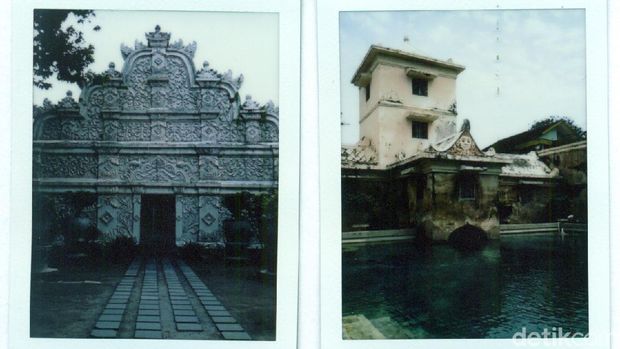
Penggemar foto polaroid, Amanda Rachmadita, berupaya menyusuri Gang Sempit-Bangunan Bersejarah di Yogya dengan Kamera Instan, Begini hasil karyanya.Ilustrasi foto polaroid ukuran potrait. Foto: Amanda Rachmadita

Dilansir situs Polaroid, ukuran foto polaroid yaitu 7,89 x 7,68 cm (78,9 x 76,8 mm) atau 3,1 x 3,02 inci untuk area fotonya. Untuk dimensi kertasnya berukuran total 10,75 x 8,84 cm (107 x 88 mm) atau 4,23 x 3,48 inci. Ini merupakan ukuran standar yang digunakan untuk kamera seperti Polaroid tipe SX-70, 600, dan i-Type.

Untuk dimensi foto terkecil dari kamera Polaroid Go yaitu 4,7 x 4,6 cm (47 x 46 mm) atau 1,85 x 1,81 inci untuk area foto, dan ukuran bingkainya sekitar 6,66 x 5,39 cm (66,6 x 53,9 mm) atau 2,62 x 2,12 inci.

Sementara dengan kamera Fujifilm Instax Mini 8, 9, 11, dan 12 contohnya, foto polaroid yang dihasilkan berukuran 6,2 x 4,2 cm (62 x 42 mm) atau 2,44 x 1,65 inci untuk area foto. Sedangkan bingkai totalnya berdimensi 8,6 x 5,4 cm (86 x 54 mm) atau 3,4 x 2,13 inci.

2. Ukuran Bulat

Hasil foto dari kamera merek Polaroid dapat dicetak menggunakan round frame atau bingkai bulat. Dimensi untuk fotonya berdiameter 7,68 cm (76,8 mm) atau 3,02 inci dengan area bingkainya berukuran 10,75 x 8,84 cm (107 x 88 mm) atau 4,23 x 3,48 inci.

3. Ukuran Kotak

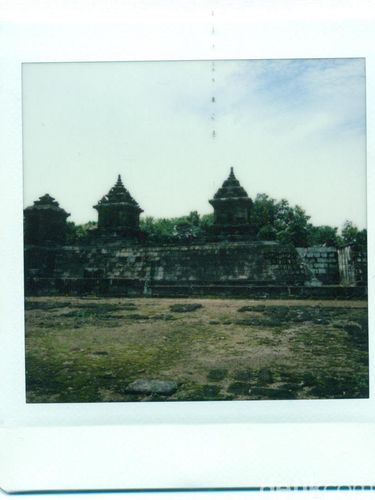
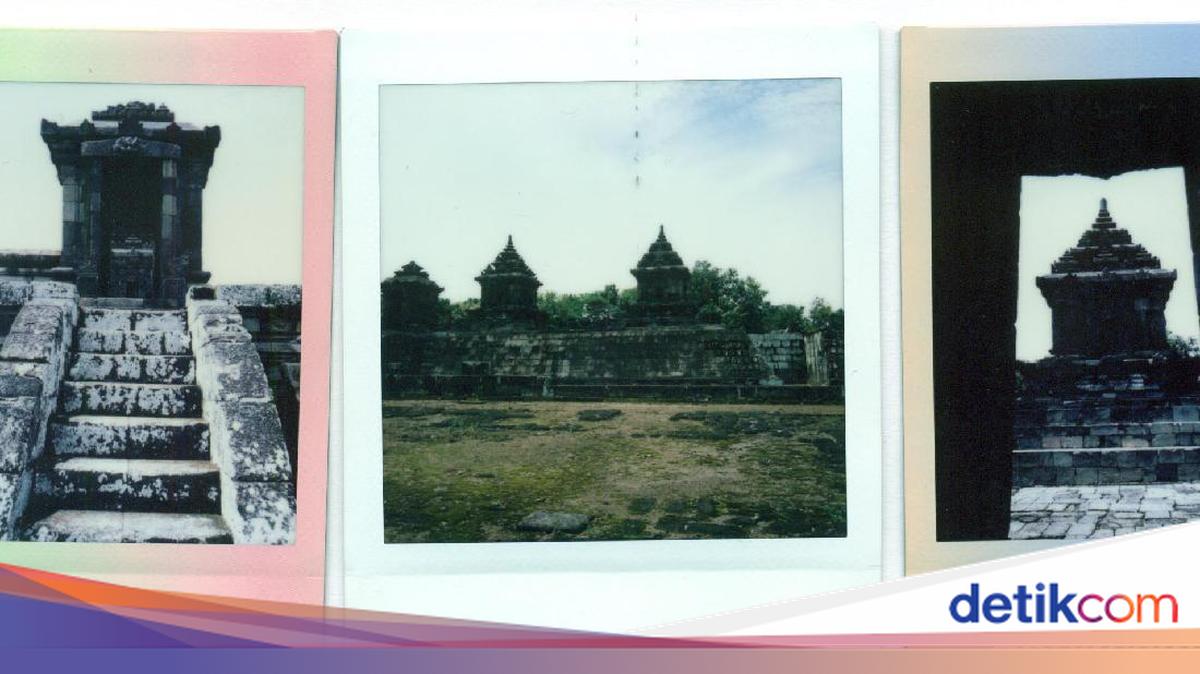
Penggemar foto polaroid, Amanda Rachmadita, berupaya menyusuri Gang Sempit-Bangunan Bersejarah di Yogya dengan Kamera Instan, Begini hasil karyanya.Ilustrasi foto polaroid ukuran kotak. Foto: Amanda Rachmadita

Foto polaroid juga bisa berbentuk kotak atau square, contohnya hasil kamera Fujifilm Square SQ 1, Square SQ10, Square SQ6, Square Link, SQ 40, dan Share SP3. Ukuran foto yang dihasilkan sebesar 6,2 x 6,2 cm (62 x 62 mm) atau 2,44 x 2,44 inci untuk area foto. Sedangkan kertas foto totalnya berukuran 8,6 x 7,2 cm (86 x 72 mm) atau 3,38 x 2,83 inci.

Nah, itu tadi standar ukuran foto polaroid dari kamera merek Polaroid dan Fujifilm Instax. Perlu diingat lagi, ukuran foto polaroid bervariasi tergantung jenis kamera yang digunakan ya.

(azn/row)


Sumber : inet.detik.com

Hari Batik Nasional, Ini Cara Bikin Twibbon Bingkai untuk WA dan IG Story


Jakarta

Indonesia adalah negara yang kaya akan budaya, salah satu yang terkenal, bahkan sudah diakui dunia adalah batik. Tahu nggak detikers, kalau hari ini, 2 Oktober 2024, adalah Hari Batik Nasional.

Yuk, sama-sama kita rayakan Hari Batik Nasional dengan membuat Bingkai. Kamu bisa menggunakan bingkai Hari Batik Nasional untuk foto profil media sosial milik kamu.

Selain menunjukkan kebanggaan kamu akan batik, desain Bingkai juga cantik banget. Jadi sayang untuk dilewatkan begitu saja.


Cara menggunakan Bingkai.id untuk Hari Batik Nasional 2024

  1. Buka situs www.detik.com, temukan box ‘Bingkai’ di atas Berita Terpopuler. Klik ‘Yuk Ikutan!’. Opsi lainnya adalah langsung masuk ke situs Bingkai.id
  2. Setelah masuk ke website Bingkai.id, klik pilihan ‘Eksplor Bingkai’. Kamu akan diarahkan ke pencarian untuk ‘Hari Batik Nasional 2024’
  3. Pilih bentuk atau ukuran foto, ada opsi square (untuk feed dan foto profil) dan portrait (untuk story IG, FB, dan WA)
  4. Tentukan desain sesuai keinginanmu
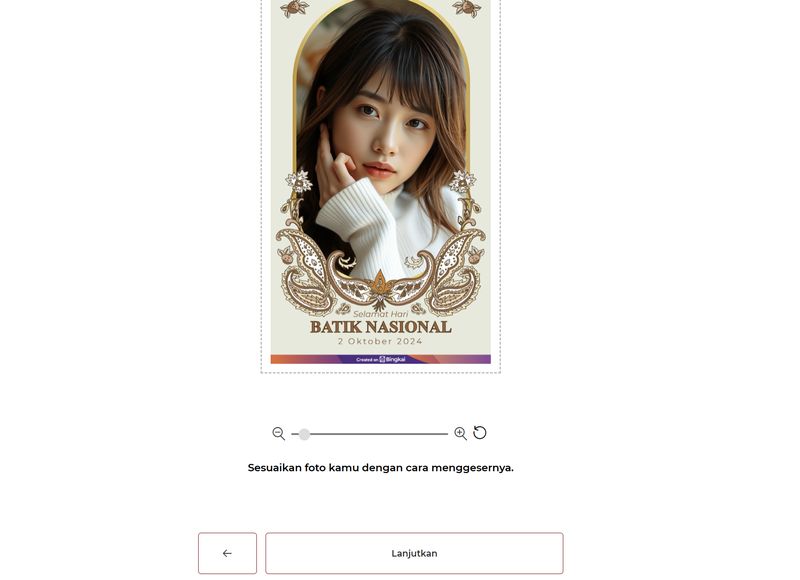
  5. Sentuh ‘Lanjutkan’, kemudian pilih foto yang ingin kamu gunakan, sentuh ‘Lanjutkan’ lagi
  6. Pilih ‘Unduh’ untuk mengambil foto yang sudah kamu jadikan bingkai
  7. Jangan lupa untuk ‘SALIN HASTAG’ untuk kamu bagikan ke media sosial. Hashtag-nya ialah #RayakanSetiapDetik #RayakanBersamaBingkai.
Sentuh 'Lanjutkan', kemudian pilih foto yang ingin kamu gunakan, sentuh 'Lanjutkan' lagiSentuh ‘Lanjutkan’, kemudian pilih foto yang ingin kamu gunakan, sentuh ‘Lanjutkan’ lagi Foto: Aisyah/detikINET

Jadi, itulah cara menggunakan Bingkai.id untuk merayakan Hari Batik Nasional. Yuk, segera buat dan bagikan di media sosial. Semua orang harus tahu bahwa kamu bangga dengan batik yang merupakan warisan budaya Indonesia.


(ask/afr)


Sumber : inet.detik.com

5 Cara Memindahkan Foto dari HP ke Laptop, Cepat dan Mudah

Jakarta

Untuk menyimpan kenangan atau mengelola file untuk keperluan tertentu, terkadang kita perlu transfer foto dari HP ke laptop.

Cara memindahkan foto dari HP ke laptop bisa dilakukan dengan mudah dan cepat. Mulai dari pakai kabel data atau USB hingga layanan cloud. Simak beberapa langkahnya di bawah ini.

Cara Memindahkan Foto dari HP ke Laptop

Dikutip dari laman Electronic How Stuff Works, berikut adalah beberapa cara memindahkan foto dari hp ke laptop:


1. Memindahkan Foto dari HP ke Laptop Menggunakan Kabel USB

  • Sambungkan ujung kecil kabel USB ke HP dan ujung standar ke port USB laptop.
  • Setelah ada koneksi USB, laptop akan secara otomatis mendeteksi HP kamu. Pengguna mungkin perlu membuka kunci HP dan mengizinkan akses ke data kamu jika diminta.
  • Buka ‘File Explorer’ di laptop Windows.
  • Temukan perangkat yang terhubung yang tercantum di bawah ‘Devices and drives’, dan cari folder DCIM (tempat sebagian besar foto disimpan). Dari sana, kamu bisa menyalin file atau transfer foto langsung ke laptop kamu.

2. Memindahkan Foto dari HP ke Laptop lewat Google Foto

Google Photos merupakan layanan penyimpanan cloud yang memungkinkan pengguna menyinkronkan foto di semua perangkat secara otomatis.

Kalau kamu punya aplikasi Google Photos di perangkat Android, pastikan fitur sinkronisasi diaktifkan. Setelah foto disinkronkan ke cloud, akses foto akan membuka situs web Google Photos di peramban laptop kamu.

Kemudian, kamu bisa mengunduh semua foto yang kamu perlukan langsung ke laptop.

3. Memindahkan Foto dari HP ke Mac

Jika kamu pengguna HP Android, namun ingin memindahkannya ke Mac kamu bisa menggunakan aplikasi Android File Transfer. Berikut langkah-langkahnya:

  • Gunakan kabel USB untuk menghubungkan perangkat Android ke Mac.
  • Buka aplikasi Android File Transfer.
  • Buka folder HP (akan ditampilkan secara otomatis).
  • Navigasi ke folder DCIM atau Pictures, pilih foto yang ingin kamu pindahkan, dan seret ke folder di Mac kamu.

4. Memindahkan Foto dari HP ke Laptop lewat Email atau Cloud

Untuk memindahkan beberapa foto saja atau saat memilih untuk tidak menggunakan kabel atau aplikasi tertentu, kamu bisa mengirim foto melalui email ke dirimu sendiri.

Pilihan lainnya juga bisa menggunakan layanan penyimpanan awan seperti Dropbox atau OneDrive.

  • Unggah foto dari perangkat Android ke layanan pilihan.
  • Kemudian unduh ke laptop kamu.
  • Metode tersebut berguna untuk transfer foto secara cepat atau saat kamu jauh dari laptop utama.

Pengguna Windows bisa menggunakan aplikasi Phone Link untuk mentransfer foto secara nirkabel. Setelah menyiapkan aplikasi, Hubungkan HP Android ke Windows, dan akses tab ‘Foto’ di dalam aplikasi.

Di sana, kamu akan melihat semua foto yang tersimpan di perangkat. Setelah itu, kamu bisa dengan mudah mentransfer foto satu per satu atau beberapa foto sekaligus ke laptop. Transfer bisa dilakukan tanpa perlu kabel.

(khq/fds)


Sumber : inet.detik.com

Tips Ambil Foto yang Bisa Bercerita ala Fotografer Anton Ismael


Jakarta

Sebagai medium visual, foto juga bisa menjadi wadah bercerita. Begini tips mengambil foto portrait yang bisa bercerita ala fotografer Anton Ismael.

Menurut Anton, untuk mengambil foto portret yang bernarasi objek tidak harus terlihat sensasional. Objek foto yang awalnya terlihat biasa saja pasti memiliki sesuatu yang menarik jika dilihat dari dekat, misalnya gestur yang menunjukkan hubungan objek dengan orang lain.

“Kadang kita luput satu hal yang detail itu. Kalau saya sih motret lihat detail itu kadang gestur orang itu sangat menarik untuk saya. Maksudnya kayak gesturnya, senyumnya,” ujar Anton dalam acara Kelas Malam Bersama Anton Ismael yang digelar Xiaomi Indonesia di Bandung, Jawa Barat.


Selain memperhatikan detail, Anton juga menekankan pentingnya framing atau pembingkaian objek. Ia mengatakan framing penting untuk mengaitkan objek dengan lingkungan di sekitarnya.

Selanjutnya, Anton menjelaskan tiga jenis fotografi yang bisa dipelajari untuk mengambil foto bernarasi yaitu sequence, diptik, dan juxtapose. Sequence adalah rangkaian tiga foto atau lebih dengan satu foto utama yang menunjukkan portret objek dan foto lain untuk menjelaskan kisah objek.

“Kita harus cukup peka gambar ini bisa menceritakan apa ya. Sequence itu juga bisa berupa simbol-simbol yang bisa kita angkat seperti apa manusianya, tangannya, detailing,” ujar Anton.

Sementara itu diptik adalah dua foto bersampingan yang menunjukkan objek dengan identitas atau lingkungannya. Anton mencontohkan salah satu karya diptik yang bisa dipelajari adalah serial foto ‘Where Children Sleep’ karya fotografer James Mollison.

Teknik fotografi terakhir adalah juxtapose yang menekankan kontras antara objek dengan objek lain atau lingkungan sekitarnya. Foto ini biasanya diambil berkali-kali untuk memperkuat jalan ceritanya, seperti karya salah satu murid Anton yang memperlihatkan sampah di samping tempat sampah.

“Misalnya ada sebuah tempat sampah tapi dengan sampah yang di sampingnya, secara berulang-ulang terus. Dia pengin bicara bagaimana orang Indonesia malas banget buang sampah pada tempatnya,” pungkasnya.

(vmp/vmp)


Sumber : inet.detik.com

Tips Foto Portrait Wajah Anti Gagal Pakai Xiaomi 14T Series


Jakarta

Mengambil foto close-up dengan gaya bokeh menggunakan ponsel kini semakin mudah berkat mode portrait. Fotografer Anton Ismael membagikan sederet tips untuk memaksimalkan pengambilan foto portrait menggunakan ponsel.

Anton mengatakan, jika ingin mengambil foto wajah close-up sebaiknya menggunakan lensa dengan sudut yang sempit agar fokus ke wajah. Hindari lensa yang lebar seperti model ultrawide karena biasanya dipakai untuk menangkap ruangan.

“Pakai yg lebih sempit biar apa? Mengurangi distorsi jadi penyok-penyok begitu,” kata Anton dalam acara Kelas Malam Bersama Anton Ismael yang digelar Xiaomi Indonesia di Bandung, Jawa Barat.


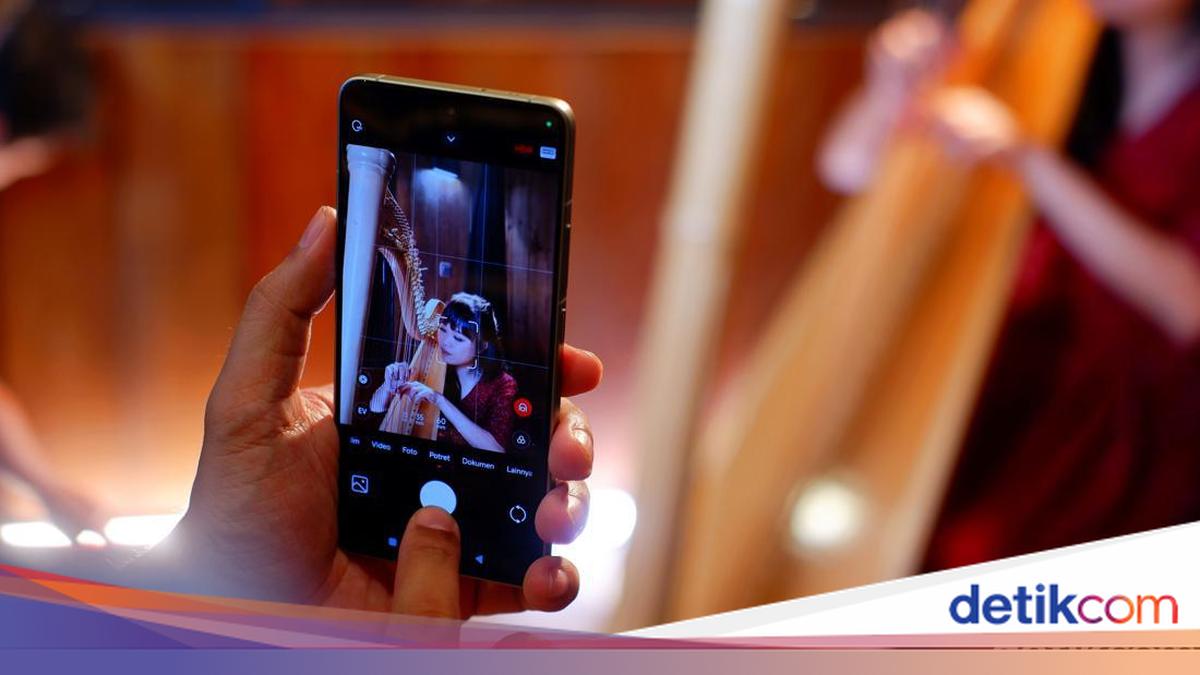
Anton mencontohkan mode portrait di Xiaomi 14T series yang memiliki focal range 23mm, 35mm, 50mm, dan 75mm yang memungkinkan pengambilan foto portrait dengan zoom. Menurutnya, mengambil foto portrait dengan mode 50mm merupakan pilihan yang paling proporsional untuk mengambil foto wajah.

Sebaliknya, jika ingin mengambil foto full body, Anton menyarankan mengambil foto menggunakan kamera ultrawide karena bisa memanfaatkan distorsi sehingga membuat tubuh terlihat lebih tinggi dan jenjang.

“Jadi kelihatan tinggi banget karena dia memainkan distorsi. Tapi untuk struktur wajah hati-hati jadi cembung nanti,” ujar Anton.

Fotografer Anton IsmaelFotografer Anton Ismael Foto: Virgina Maulita Putri/detikINET

Selain itu, Anton juga menghindari mengambil foto portrait pada pukul 12 siang atau saat matahari berada di atas kepala. Pasalnya cahaya yang datang dari atas menimbulkan bayangan di bagian mata dan mulut sehingga wajah terlihat gelap.

“Jadi saya misalnya motret outdoor maksimal jam 8, cahayanya itu dari samping. Pokoknya biasanya saya memaksimalkan jam 8 atau mulai lagi jam 4 sore,” jelas Anton.

Meski begitu, ada beberapa cara untuk mengatasi pencahayaan yang terlalu kuat. Salah satunya adalah dengan membuat diffused light sehingga pencahayaan terlihat lebih lembut.

Ini bisa dilakukan hanya dengan memanfaatkan benda sehari-hari seperti kertas atau tisu. Bisa juga dengan mendekatkan objek ke dinding berwarna putih yang bisa memantulkan cahaya ke wajah.

“Kita tidak bisa mengatur cahaya dari mana tapi kita bisa selalu menempatkan oran-orang ini di mana,” pungkasnya.

(vmp/vmp)


Sumber : inet.detik.com

Cara Memindahkan Stiker WA agar Ada di Paling Atas, Mudah Banget!

Jakarta

WhatsApp (WA) mempunyai fitur stiker di mana pengguna bisa menambahkan ekspresi lebih dalam percakapan. Seiring bertambahnya jumlah stiker yang digunakan, mungkin ada beberapa stiker favorit sulit ditemukan karena berada di bawah.

Tak usah khawatir, kini ada cara mudah untuk memindahkan stiker favorit WA ke bagian atas agar lebih mudah diakses. Dengan begitu, kamu akan menemukannya dengan mudah.

Cara Memindahkan Stiker WA agar Ada di Paling Atas

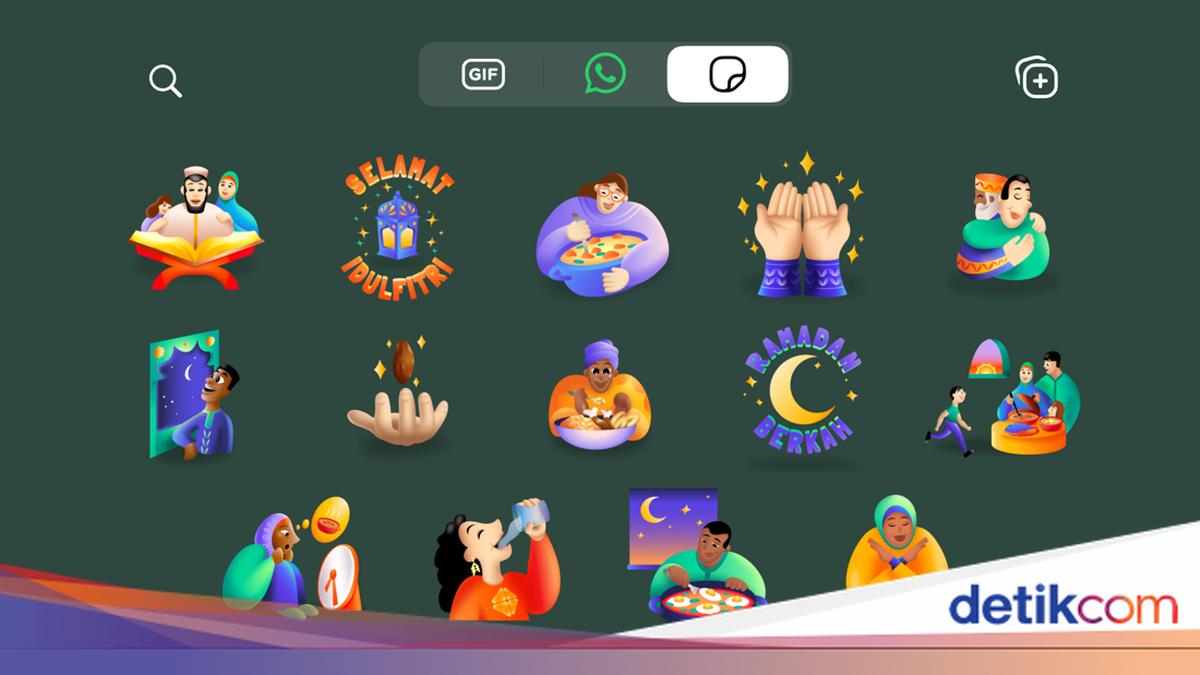
Agar pengguna lebih menemukan stiker favorit, WhatsApp menghadirkan opsi baru untuk pengguna. Kini, stiker yang berada di bawah bisa dipindahkan ke atas agar lebih mudah untuk diakses. Mengutip laman Pusat Bantuan WhatsApp dan penelusuran detikInet di aplikasi WA, begini caranya:


1. Cara Memindahkan Satu Stiker WA

  • Buka percakapan WA
  • Klik ikon stiker
  • Klik dan tahan stiker yang dipilih
  • Klik Pindahkan ke Paling Atas (ikon tanda panah ke atas)
  • Stiker akan pindah ke deretan atas.

2. Cara Memindahkan Beberapa Stiker WA

  • Buka percakapan WA
  • Klik ikon stiker
  • Klik ikon pena di pojok kanan atas
  • Pilih stiker yang ingin dipindahkan ke atas
  • Klik ikon tanda panah ke atas
  • Beberapa stiker akan pindah ke deretan atas.

Nantinya stiker yang dipilih akan berada di atas bersama dengan stiker-stiker yang baru digunakan. Jadi, pengguna tidak perlu menggulir ke bawah untuk mencari stiker tersebut. Meski begitu, posisinya masih bisa bergeser seiring banyaknya stiker lain yang digunakan.

Cara Membuat Stiker WA di Ponsel

Pengguna WA juga bisa membuat stikernya sendiri. Gambar stiker akan dipilih dari penyimpanan media ponsel. Begini caranya:

  • Buka percakapan WA
  • Klik ikon stiker
  • Klik Buat dengan ikon pena di deretan stiker
  • Pilih gambar atau foto yang ingin dijadikan stiker
  • Pada layar pratinjau, pilih salah satu opsi seperti, penambahan teks hingga stiker
  • Klik ikon pesawat kertas untuk mengirim stiker yang sudah dibuat.

Itulah cara memindahkan stiker WA dan membuat stiker sendiri di smartphone. Bagaimana? Apa fitur WhatsApp ini membantumu?

(row/row)


Sumber : inet.detik.com

3 Cara Mengetahui Kontak WA Anda Belum Disimpan


Jakarta

Kenali tanda seseorang sebenarnya belum menyimpan nomor WhatsApp atau WA Anda. Ciri-ciri tersebut dapat dikenali dengan cukup mudah.

Nomor WhatsApp atau nomor HP menjadi penting, karena hal tersebut digunakan untuk membuka akun dan berhubungan dengan pengguna lain. Untuk dapat mengirim pesan, pengguna memang tidak perlu saling menyimpan nomor ponsel. Hanya saja, aktivitas yang bisa dilihat pengguna jadi terbatas.

Untuk mengetahui nomor belum disimpan, terdapat beberapa ciri yang mudah dikenali. Namun, ciri tersebut belum tentu mengindikasikan pengguna lain tidak menyimpan nomor Anda. Dihimpun detikINET dari berbagai sumber, berikut merupakan ciri-ciri pengguna lain belum menyimpan nomor Anda:


1. Foto Profil

Salah satu tanda seseorang tidak menyimpan kontak WhatsApp kita adalah foto profilnya tidak terlihat. Namun demikian, tanda tersebut memang cukup ambigu, karena pengguna bisa saja tidak menggunakan foto profile atau memilih blank.

2. Status WA

Status WA memiliki berbagai fitur, salah satunya adalah dapat memilih siapa saja kontak yang dapat melihat status tersebut. Jika tidak dapat melihatnya, tidak menutup kemungkinan kalau kontak Anda belum disimpan.

3. Tanda Centang Biru

Pada umumnya, pesan yang terkirim di WhatsApp akan ditandai dengan centang dua. Bahkan, jika pengguna tersebut mengaktifkan fitur ‘read’, maka centang dua tersebut akan berwarna biru. Namun, jika tanda tersebut tidak muncul, mungkin pengguna belum menyimpan kontak Anda.

Beberapa tanda di atas mungkin terasa ambigu atau tidak bisa dipastikan seratus persen. Namun setidaknya, itulah beberapa indikasi bahwa nomor Anda belum disimpan oleh pengguna lain. Semoga bermanfaat!

*Artikel ini ditulis oleh Dita Aliccia Armadani, peserta Program Magang Bersertifikat Kampus Merdeka di detikcom.

(fyk/fyk)


Sumber : inet.detik.com

Cara Sembunyikan Foto dan Video Sensitif di Google Photos Biar Tak Diintip


Jakarta

Google Photos memiliki fitur yang memungkinkan pengguna dapat menyembunyikan foto atau video agar tidak terlihat di tampilan utama.

Item di folder terkunci tidak akan muncul di petak, kenangan, penelusuran, album foto, serta perangkat lain yang memiliki akses. Fitur tersebut tentunya sangat berguna untuk menjaga privasi.

Anda dapat menyimpan foto dan video sensitif ke folder yang dilindungi dengan kunci layar perangkat Anda di aplikasi Google Photos. Dihimpun dari situs resminya, Senin (28/10/2024) berikut langkah-langkah yang diberikan Google untuk memanfaatkan fitur tersebut:


1. Siapkan Folder Terkunci

Saat pertama kali mencoba memindahkan foto dan video ke Folder Terkunci, Anda akan diminta untuk menyiapkannya dengan cara:

  • Buka aplikasi Google Foto.
  • Ketuk ‘Koleksi’ di bagian bawah.
  • Pilih ‘Terkunci’ di bagian bawah.
  • Lalu tekan ‘Siapkan folder terkunci’.
  • Ikuti petunjuk di layar untuk membuka kunci perangkat. Jika folder Anda kosong, pesan ‘Belum ada apa pun di sini’ akan muncul.
  • Jika belum menyiapkan kunci layar untuk perangkat, Anda perlu menyiapkannya agar dapat menggunakan Folder Terkunci.

2. Mencadangkan Folder Terkunci Anda

  • Untuk mencadangkan secara otomatis Folder Terkunci untuk foto & video Anda yang akan datang, Anda harus mengaktifkan pencadangan terlebih dahulu.
  • Anda dapat terus menonaktifkan pencadangan untuk Folder Terkunci dan mencadangkan item di Folder Terkunci secara manual.
  • Item di Folder Terkunci yang tidak Anda cadangkan hanya akan disimpan di perangkat yang bersangkutan. Anda tidak dapat melihat item ini dari perangkat lain. yang Anda gunakan untuk login dengan Folder Terkunci.

Anda akan kehilangan item di Folder Terkunci yang belum dicadangkan jika:

  • Anda meng-uninstal aplikasi Foto
  • Anda menghapus data aplikasi Foto
  • Perangkat Anda rusak atau hilang

3. Mengaktifkan & menonaktifkan pencadangan untuk Folder Terkunci

  • Buka aplikasi Google Foto di ponsel atau tablet Android Anda.
  • Login ke Akun Google.
  • Ketuk ‘Foto profil’ atau ‘Inisial’ Anda.
  • Ketuk setelan foto > pencadangan > cadangkan folder > terkunci.
  • Buka folder terkunci.
  • Gunakan kunci layar perangkat Anda saat diminta.
  • Aktif atau nonaktifkan ‘Cadangan Folder Terkunci’.

4. Anda dapat mencadangkan masing-masing foto & video di Folder Terkunci secara manual

  • Buka aplikasi Google Foto di ponsel atau tablet Android Anda.
  • Login ke Akun Google.
  • Ketuk ‘Koleksi’ > ‘Terkunci’ di bagian bawah.
  • Gunakan kunci layar perangkat Anda saat diminta.
  • Pilih dengan menekan lama foto atau video yang ingin Anda cadangkan.
  • Pilih Cadangkan di bagian bawah.

5. Menyimpan langsung dari kamera Pixel ke Folder Terkunci

  • Fitur ini hanya berfungsi pada perangkat Pixel 3 dan versi yang lebih baru.
  • Buka aplikasi kamera Pixel.
  • Ketuk ‘Galeri’ di bagian bawah.
  • Sentuh lama gambar terakhir di Galeri.
  • Untuk menyimpan gambar Anda, pilih ‘Galeri foto’ atau ‘Folder Terkunci’.
  • Ambil foto. Foto yang Anda ambil dengan Folder Terkunci akan otomatis tersimpan di Folder Terkunci.

6. Memindahkan foto atau video ke Folder Terkunci

Cadangan Google Foto untuk item ini akan dihapus jika pencadangan untuk Folder Terkunci tidak diaktifkan. Saat Anda memindahkan foto dan video ke Folder Terkunci, item terkait tidak akan dipindahkan. Hal ini termasuk salinan, versi yang diedit, serta foto dan video yang dibagikan yang disimpan oleh orang lain.

  • Dari aplikasi Foto, ketuk Foto.
  • Pilih foto dan video yang Anda inginkan di ‘Folder Terkunci’.
  • Di bagian atas, ketuk ‘Lainnya’, lalu ‘Pindahkan ke Folder Terkunci’.
  • Ketuk ‘Pindahkan’.
  • Untuk memindahkan foto dan video dari Sampah ke Folder Terkunci, pulihkan konten dari Sampah terlebih dahulu.

Itu dia cara sembunyikan foto dan video sensitif di Google Photo. Semoga Bermanfaat!

*Artikel ini ditulis oleh Dita Aliccia Armadani, peserta Program Magang Bersertifikat Kampus Merdeka di detikcom.

(fay/fay)


Sumber : inet.detik.com