Tag Archives: foto

Solusi Foto WhatsApp Hilang di Galeri HP, Jangan Panik!


Jakarta

Foto pada WhatsApp, bisa hilang karena memori ponsel penuh. Untungnya, ada beberapa solusi yang bisa dilakukan untuk mengatasi hilangnya foto di galeri ponsel.

Ada beberapa faktor yang dapat menyebabkan foto WhatsApp hilang dari galeri ponsel. Mulai dari kendala koneksi internet hingga pengaturan fitur WhatsApp yang tidak tepat.

Hal tersebut tentu dapat menimbulkan kepanikan, terutama jika foto tersebut menyimpan kenangan berharga atau informasi penting. Berikut ini adalah langkah-langkah yang dapat diambil:


1. Periksa Folder yang Tepat

Perlu diingat, file yang diunduh dari WhatsApp tidak akan masuk ke folder Download atau Gambar. Foto yang disimpan biasanya berada dalam penyimpanan internal WhatsApp. Jila Anda menggunakan iOS, foto dapat ditemukan di ‘Album Saya’.

2. Aktifkan Fitur Auto Save

Pastikan foto tersimpan di galeri ponsel dengan mengaktifkan fitur auto save. Fitur ini akan menyimpan semua file yang diterima melalui WhatsApp ke dalam penyimpanan ponsel.

3. Periksa Koneksi Jaringan

Masalah lainnya bisa terkait dengan koneksi internet. Misalnya, jika kita menggunakan jaringan 3G hingga 5G, tetapi pengaturan unduhan hanya mengizinkan penggunaan WiFi, atau sebaliknya.

4. Bersihkan Ruang Penyimpanan

Ruang penyimpanan yang penuh tidak akan dapat menampung unduhan media dari WhatsApp. Jadi, bersihkan ruang penyimpanan untuk memberi ruang bagi file baru.

Jika Anda menggunakan kartu SD, periksa apakah kartu tersebut rusak, karena hal ini dapat menghalangi aplikasi untuk menyimpan data. Jangan lupa untuk mematikan mode read-only pada kartu SD, karena mode ini mencegah penulisan data baru.

5. Atur Zona Waktu

Ketidaksesuaian waktu dengan zona waktu yang ditetapkan dapat menyebabkan WhatsApp menonaktifkan unduhan file. Anda dapat mengatur perangkat untuk mendeteksi waktu secara otomatis atau mengubahnya secara manual.

Itulah lima langkah untuk mengatasi hilangnya foto WhatsApp di galeri ponsel. Semoga informasi ini bermanfaat!

*Artikel ini ditulis oleh Dita Aliccia Armadani, peserta Program Magang Bersertifikat Kampus Merdeka di detikcom.

(fyk/fyk)



Sumber : inet.detik.com

Ini Tanda-tanda WhatsApp Diblokir, Jangan Kaget


Jakarta

Fitur blokir pada WhatsApp digunakan untuk memutus akses chat, telepon, hingga status pada kontak. Jika Anda merasa komunikasi tiba-tiba terputus, ini saatnya mengetahui ciri-ciri apakah nomor Anda diblokir atau tidak.

Cara mengetahui WhatsApp diblokir, tidak langsung terlihat, karena aplikasi komunikasi ini tetap memberi privasi kepada pengguna. Lebih lanjut, berikut tanda-tanda kontak Anda diblokir:

1. Checklist Satu

Tanda pertama Anda diblokir adalah kontak yang dituju hanya centang satu. Umumnya, pesan yang terkirim akan ditandai dengan centang dua. Bahkan, jika pengguna tersebut mengaktifkan fitur ‘read’ centang dua tersebut akan berwarna biru. Namun, tanda berikut bisa saja kontak tersebut sedang tidak mendapat sinyal.


2. Tidak Ada Foto Profil

Tanda berikut sangat ambigu, karena pengguna bisa saja memang tidak menggunakan foto profile. Selain itu, kemungkinan lain adalah pengguna tersebut tidak membagikan foto profile kepada kontaknya.

3. Last Seen

Last Seen adalah fitur yang berguna untuk melihat apakah seseorang sedang aktif di WhatsApp atau tidak. Jika tidak bisa melihatnya, kemungkinan Anda diblokir oleh orang tersebut. Namun, bisa jadi ia memang tidak mengaktifkannya.

4. Tidak Bisa Ditelepon

Jika tidak bisa menghubungi seseorang, mungkin orang tersebut telah memblokir Anda. Hal ini dapat dilihat dari status saat menelepon, yaitu ‘memanggil’ bukan ‘berdering’. Namun, tanda berikut mungkin juga terjadi saat pengguna tidak terhubung ke internet.

5. Status WA Tidak Terlihat

Status WA memiliki berbagai fitur, salah satunya adalah dapat memilih siapa saja kontak yang dapat melihat status tersebut. Namun, jika tidak dapat melihatnya, tidak menutup kemungkinan kalau Anda telah diblokir.

6. Tidak Bisa Diundang ke Grup

Tanda terakhir adalah Anda tidak bisa mengundang salah satu kontak ke dalam grup.

Beberapa tanda di atas mungkin terasa ambigu. Namun, jika Anda ingin mengetahui lebih lanjut, Anda bisa menghubungi orang tersebut melalui aplikasi lain untuk memastikan. Semoga bermanfaat!

*Artikel ini ditulis oleh Dita Aliccia Armadani, peserta Program Magang Bersertifikat Kampus Merdeka di detikcom.

(fyk/fyk)



Sumber : inet.detik.com

Cara Buat Postingan Kolaborasi di Instagram


Jakarta

Adding to a post adalah fitur baru Instagram yang digunakan untuk menambahkan foto atau video yang diunggah orang lain. Ingin coba? Yuk, simak caranya.

Fitur ini hanya bisa digunakan pada unggahan feed dengan carousel atau banyak foto/video sekaligus. Selain itu, fitur ini juga hanya bisa dilakukan jika pengguna mengizinkan orang lain menambahkan foto ke dalam postingannya.

Berikut cara menggunakan fitur adding to a post di Instagram:


  • Pastikan aplikasi Instagram sudah dalam versi terbaru. Fitur baru ini sudah bisa dicoba oleh pengguna Instagram di Indonesia melalui aplikasi Instagram versi 354.2.0.47.100 di HP Android.
  • Pengguna bisa menemukan fitur adding to a post di dua tempat. Pertama, melalui opsi ‘Allow other to add to this post’ yang berada di bawah kolom caption sebelum mengunggah carousel. Kedua, melalui opsi ‘Allow adding media’ yang berada pada titik tiga di posting feed.
  • Setelah mengaktifkan dua opsi tersebut, pengguna lain bisa menambahkan foto/video ke carousel yang diunggah pengguna.
  • Kemudian, followers akan melihat opsi ‘Add to post’ pada carousel yang diunggah.
  • Selanjutnya, klik opsi ‘Add to post’ untuk menambahkan foto ke carousel.
  • Pilih foto atau video yang diinginkan dari galeri ponsel.
  • Secara otomatis, pemilik unggahan akan menerima notifikasi dari Instagram.
  • Jika pemilik postingan belum menyetujui kolaborator, maka pengguna lain tidak bisa melihat foto yang ingin ditambahkan.
  • Foto dan video yang disetujui meliputi nama dan foto profil Anda.

Tambahan foto atau video dapat dilihat oleh followers pemilik asli konten dan semua pengikut kontributor. Anda sebagai kolaborator, dapat menghapus foto atau video dari postingan tersebut kapan saja. Semoga bermanfaat!

*Artikel ini ditulis oleh Dita Aliccia Armadani, peserta Program Magang Bersertifikat Kampus Merdeka di detikcom.

(fay/fay)


Sumber : inet.detik.com

Cara Mengganti Nomor HP di Akun Google Android dan iPhone


Jakarta

Akun Google di Android dan iPhone pasti mencantumkan nomor telepon kita. Kalau mau mengganti nomor HP di akun Google Android dan iPhone, inilah caranya.

Nomor telepon digunakan untuk berbagai hal. Anda dapat menambahkan, memperbarui, atau menghapus nomor telepon di akun Google pada iPhone atau iPad. Dilansir dari situs panduan Google, inilah caranya:

  • Buka buka aplikasi Gmail.
  • Ketuk foto profil atau inisial Anda. Jika tidak menggunakan Gmail, buka myaccount.google.com.
  • Di bagian atas, ketuk Info pribadi.
  • Di bagian ‘Info kontak’, ketuk Nomor telepon nomor telepon Anda.
  • Dari sini Anda dapat:
    Menambahkan nomor telepon: Di bagian ‘Nomor telepon Anda’, pilih Tambahkan nomor telepon pemulihan.
    Mengubah nomor telepon Anda: Di samping nomor telepon Anda, pilih Edit nomor telepon Perbarui nomor. Ikuti petunjuknya.
    Menghapus nomor telepon Anda: Di samping nomor telepon Anda, pilih Hapus nomor telepon Hapus nomor.
  • Di kotak yang muncul, ikuti petunjuknya.

Mengubah nomor telepon di Akun Google Anda hanya memengaruhi beberapa layanan Google. Cari tahu cara mengubah nomor telepon Anda untuk layanan Google lainnya.


Itulah cara mengganti nomor telepon di akun Google pada iPhone dan Android. Semoga bermanfaat!

*Artikel ini ditulis oleh Dita Aliccia Armadani, peserta Program Magang Bersertifikat Kampus Merdeka di detikcom.

(fay/fay)


Sumber : inet.detik.com

Cara Edit Foto Pakai Jas Online Tanpa Aplikasi, Hanya Hitungan Detik!

Jakarta

Pas foto mengenakan jas sering dibutuhkan untuk berbagai keperluan, misalnya melengkapi persyaratan administrasi daftar sekolah atau melamar pekerjaan. Foto memakai jas juga dapat digunakan untuk memperbarui foto profil platform pencarian kerja lantaran memberi kesan diri yang lebih rapi dan profesional.

Sayangnya, tidak semua orang memiliki potongan jas. Namun detikers tetap bisa memiliki foto mengenakan jas dengan cara mengeditnya. Hasil foto nantinya akan tampak menggunakan jas sungguhan. Temukan cara mengedit foto memakai jas dengan mudah dan cepat di bawah ini.

Cara Edit Foto Pakai Jas Online di Pincel

Mengedit foto diri agar tampak mengenakan setelan jas dapat dilakukan secara online tanpa aplikasi tambahan. Cara ini dilakukan dengan memanfaatkan teknologi kecerdasan buatan (AI).


Salah satu situs online yang menyediakan jasa edit foto pakai jas gratis dan cepat yaitu Pincel. Dilansir laman resminya, berikut cara menambahkan setelan jas ke foto diri:

  • Buka situs Pincel Clothes Swap di browser.
  • Buat akun di Pincel dengan memasukkan email dan password, lalu klik Mulai. Login Pincel juga bisa dengan akun Google.
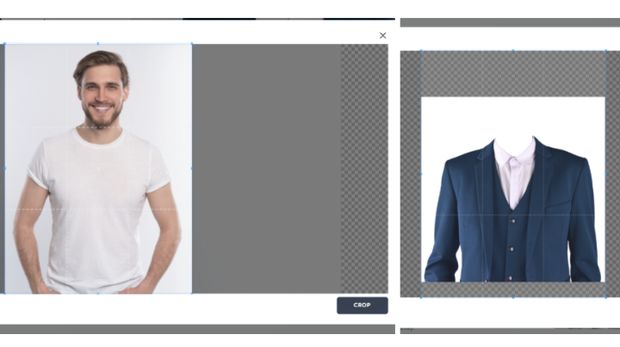
  • Klik Model Image untuk menambahkan foto diri yang ingin dipakaikan setelan jas.
  • Sesuaikan ukuran foto dan ketuk Crop.

Ilustrasi edit foto pakai jas di situs Pincel Clothes SwapCara edit foto pakai jas di situs Pincel Foto: Tangkapan layar situs Pincel Clothes Swap
  • Klik Garment Image untuk menambahkan foto setelan jas yang akan digunakan.
  • Sesuaikan ukuran foto dan ketuk Crop.
  • Klik Generate dan tunggu beberapa saat.
Ilustrasi edit foto pakai jas di situs Pincel Clothes SwapCara edit foto pakai jas di situs Pincel Foto: Tangkapan layar situs Pincel Clothes Swap
  • Setelah diproses oleh Pincel AI, hasil foto bersetelan jas akan muncul.
  • Klik Download untuk menyimpan hasil foto jas.

Apabila hasil foto kurang bagus, detikers dapat mengklik Generate lagi. Bisa pula mengganti foto setelan jas lain yang lebih sesuai.

Tips Edit Foto Pakai Jas dengan Pincel Clothes Swap

Untuk mendapatkan hasil foto terbaik, ikuti tips berikut:

  1. Siapkan 2 foto: foto diri yang ingin dipakaikan jas dan foto setelan jas.
  2. Gunakan pas foto atau foto diri lain.
  3. Gunakan foto potongan jas saja tanpa model. Bisa cari di platform penyedia gambar PNG.
  4. Cari foto setelan jas yang sesuai dengan gaya fotomu. Misalnya, fotomu menghadap depan. Maka cari foto setelan jas yang juga menghadap depan, bukan miring.
  5. Pastikan foto diri dan foto jas berkualitas terbaik.
  6. Disarankan menggunakan foto diri dengan kaos oblong putih agar proses generate lebih mudah.

Cara Edit Foto Pakai Jas Online di Cutout.Pro

Detikers juga bisa mengedit foto diri mengenakan jas di laman Cutout.Pro. Situs ini juga menggunakan teknologi AI untuk menambahkan setelan jas yang terlihat bak sungguhan. Berikut langkah-langkahnya:

  • Buka situs Cutout.Pro di browser.
  • Daftar akun atau login dengan email dan password. Pendaftaran akun juga bisa menggunakan akun Google.
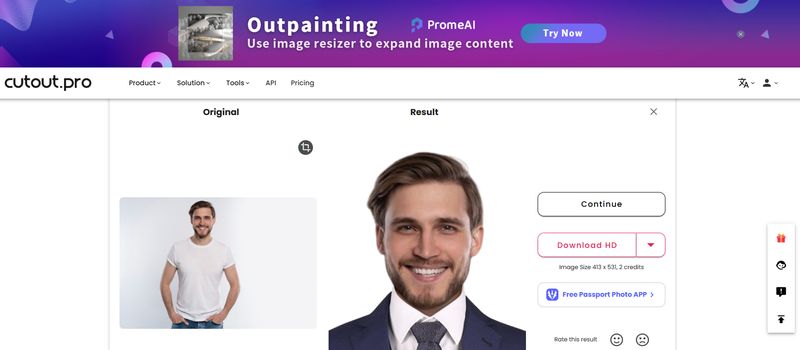
  • Klik Upload Image atau pilih foto diri yang ingin diedit dan lepaskan di layar situs.
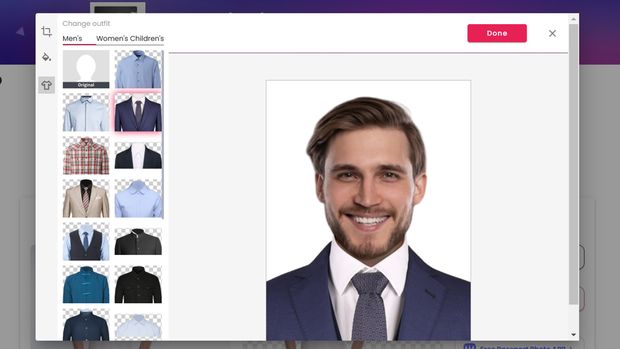
Ilustrasi edit foto pakai jas di situs Cutout.ProCara edit foto pakai jas di situs Cutout.Pro Foto: Tangkapan layar situs Cutout.Pro
  • Klik ikon baju atau Change Outfit di pojok kiri atas tab dan pilih setelan jas yang ingin dikenakan.
  • Ketuk Done pada pojok kanan atas tab.
Ilustrasi edit foto pakai jas di situs Cutout.ProCara edit foto pakai jas di situs Cutout.Pro Foto: Tangkapan layar situs Cutout.Pro
  • Klik Download untuk menyimpan hasil foto berjas di file penyimpanan.

Selain mengedit jas, detikers dapat menyesuaikan background dan ukuran foto sesuai keperluan dengan mudah di situs Cutout.Pro. Untuk mengedit di sini, pastikan foto berkualitas tinggi.

(azn/row)


Sumber : inet.detik.com

Tips Edit Foto Instan Pakai Galaxy S25, Langsung Auto Cakep!


Jakarta

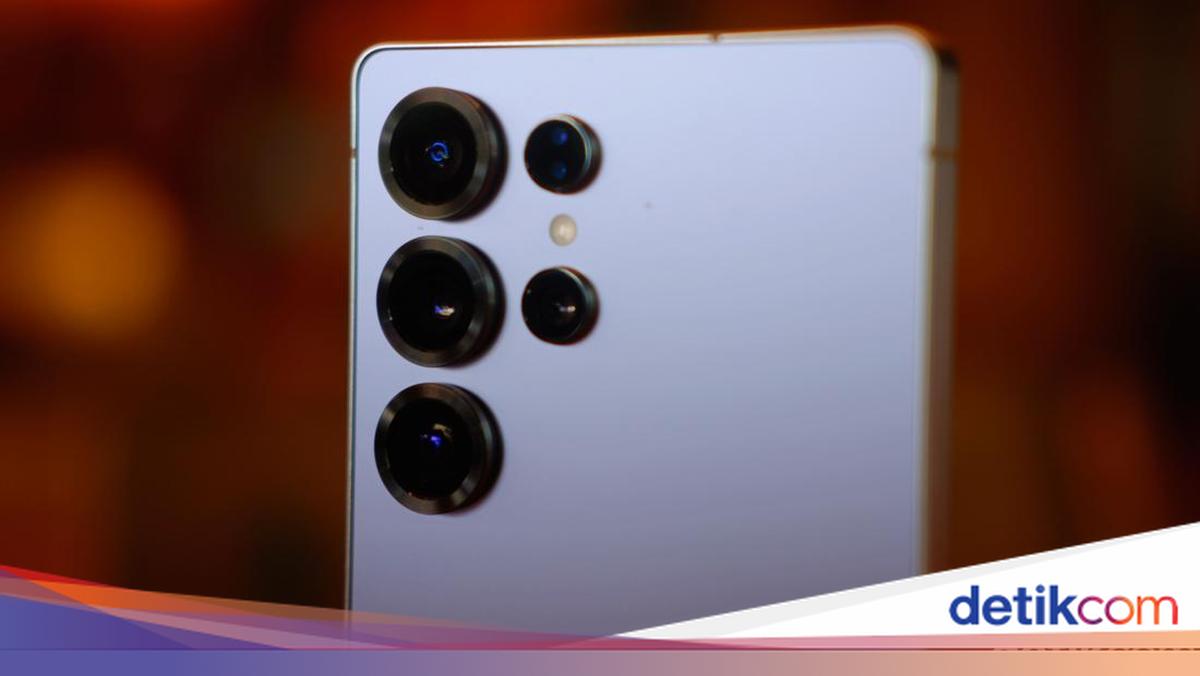
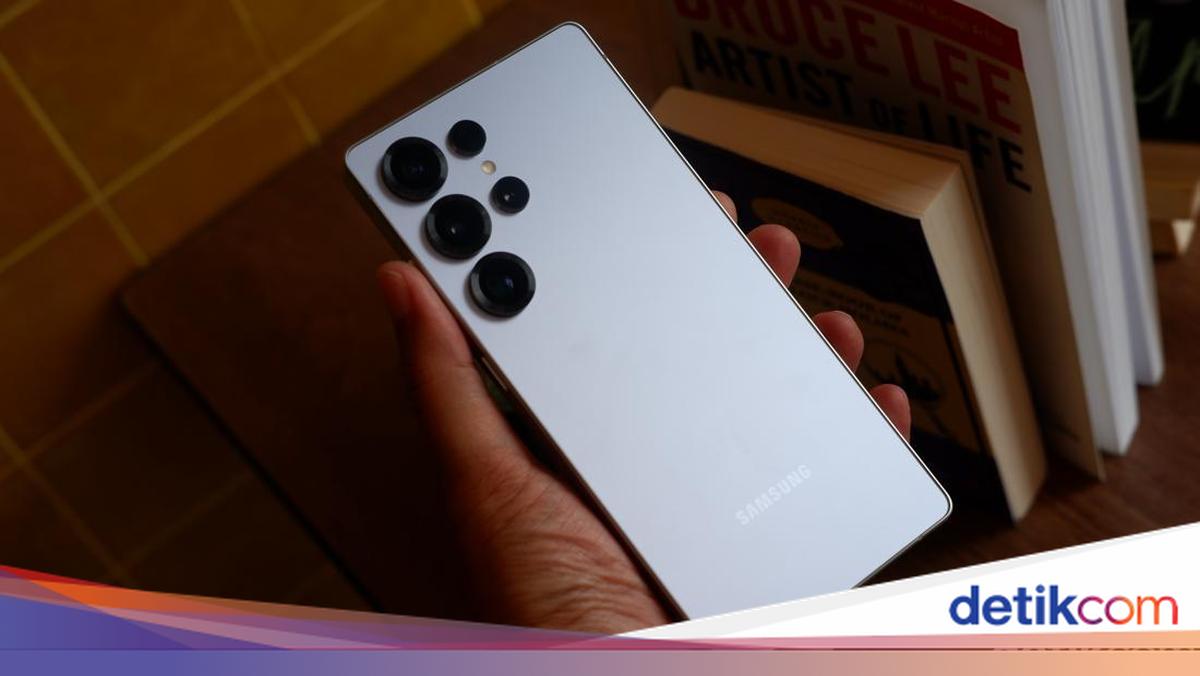
Samsung Galaxy S25 series sudah dilengkapi dengan kamera yang mumpuni untuk memenuhi semua kebutuhan fotografi pengguna. Tapi pengguna juga bisa memoles hasil foto tangkapan Galaxy S25 series dengan mudah.

Salah satu fitur yang disediakan Samsung untuk mempermudah proses edit foto adalah Filters. Namun filter yang disediakan Samsung sedikit berbeda karena bisa dikustomisasi oleh pengguna sesuai selera.

“Jadi kita bisa sesuaikan dengan yang kita mau. Karena balik lagi, semua fotografer atau content creator punya ciri khas masing-masing,” kata Verry Octavianus, MX Product Marketing Senior Manager, Samsung Electronics Indonesia dalam Workshop Trip bersama Galaxy S25 series di Da Nang, Vietnam.


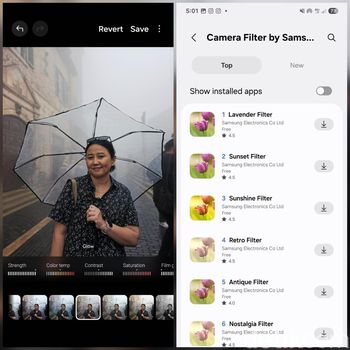
Filter ini dapat diakses di Galeri untuk mengedit foto yang sudah diambil sebelumnya, atau langsung di aplikasi Kamera sehingga preview-nya bisa dilihat saat mengambil foto.

Untuk mengakses filter di Galeri, cukup tekan ikon pensil yang ada di bawah foto lalu pilih ikon filter dengan tiga lingkaran. Di aplikasi Kamera, filter dapat diakses dengan mengetuk ikon dengan empat lingkaran yang ada di sisi paling kanan, lalu ketuk ikon Filters dengan ikon tiga lingkaran.

Samsung menyediakan filter preset yang bisa langsung dipakai. Setelah menemukan filter yang cocok tapi hasilnya kurang sreg, bisa klik masing-masing komponen filter seperti intensitas, temperatur warna, kontras, saturasi, dan film grain lalu geser slider untuk menentukan tingkatnya.

Deretan filter untuk mempercantik foto di Galaxy S25 seriesDeretan filter untuk mempercantik foto di Galaxy S25 series Foto: Screenshot/detikINET

Jika tidak ada filter yang cocok, bisa langsung download di Samsung Store dengan cara scroll hingga bagian paling kanan, lalu ketuk ikon Download, pilih opsi ‘Camera Filters by Samsung’, lalu pilih filter yang ingin diunduh. Atau bisa juga membuat filter baru berdasarkan salah satu foto yang ada di Galeri.

Fitur ini juga sering dimanfaatkan oleh fotografer Govinda Rumi. Sebagai seorang fotografer profesional, Govinda sering mengambil foto dalam mode RAW agar dapat diedit dengan lebih optimal. Namun, kadang saat butuh melakukan edit dengan cepat, Govinda akan menggunakan filter yang sudah ada.

“Kalau kalian malas ngedit misalnya, pengin langsung cepat kan, lebih instan kan, bisa langsung masukin aja di situ. Dan kita bisa create preset di situ,” kata Govinda dalam kesempatan yang sama.

Selain edit foto dengan filter, Galaxy S25 series tentu bisa dipakai untuk menghilangkan objek yang tidak diinginkan di foto berkat fitur Object Eraser. Atau tambahkan coret-coretan di foto menggunakan fitur Sketch to Image.

(vmp/fay)


Sumber : inet.detik.com

Cara Pakai Virtual Aperture di Galaxy S25 Series Agar Foto Portrait Makin Ciamik


Da Nang

Samsung Galaxy S25 series menawarkan sejumlah mode pengambilan gambar untuk menghasilkan foto dan video yang lebih kreatif. Salah satunya adalah Virtual Aperture untuk menghasilkan foto portrait yang lebih kece.

Virtual Aperture dapat diakses lewat aplikasi Expert RAW yang ada di Galaxy S25 series. Fitur ini memudahkan pengguna mengatur depth of field objek agar terlihat lebih menonjol dari latar belakangnya.

Fotografer profesional Govinda Rumi mengatakan fitur ini mirip seperti mode Portrait yang ada di aplikasi Kamera native Galaxy S25 series. Namun fitur ini bisa jadi pilihan bagi fotografer yang sering mengambil foto dalam mode RAW.


“Jadi nggak ada portrait mode untuk RAW mode, tapi dengan Virtual Aperture kita bisa dapat portrait mode for RAW,” kata Govinda dalam Workshop Trip bersama Galaxy S25 series di Da Nang, Vietnam.

Berkat fitur Virtual Aperture, pengguna bisa mengatur bukaan dengan pilihan yang sangat luas dari 1,4 hingga 16,0. Angka bukaan yang semakin kecil akan membuat objek terlihat lebih menonjol dengan latar belakang yang blurry.

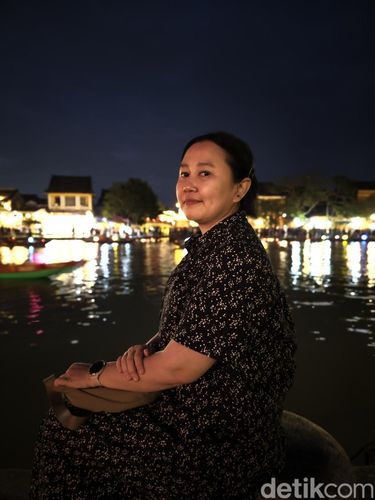
Foto portrait yang diambil dengan fitur Virtual Aperture di Galaxy S25 UltraFoto portrait yang diambil dengan fitur Virtual Aperture di Galaxy S25 Ultra Foto: Virgina Maulita Putri/detikINET

Untuk mengakses fitur Virtual Aperture di Galaxy S25 series, pertama buka mode Expert RAW di aplikasi Kamera atau bisa langsung buka aplikasi Expert RAW. Setelah itu ketuk ikon Labs di sisi kanan layar, lalu pilih ikon ‘F’.

Setelah Virtual Aperture aktif, tentukan bukaan yang diinginkan mulai dari F1,4 sampai F16.0. Karena ini merupakan bagian dari mode RAW Expert, kalian juga bisa menyesuaikan white balance dan exposure value.

Perlu dicatat bahwa Virtual Aperture hanya berlaku untuk pengambilan foto dengan resolusi 12 MP. Fitur ini dapat digunakan untuk pengambilan gambar dalam mode RAW, JPEG, atau RAW+JPEG.

(vmp/vmp)


Sumber : inet.detik.com

Cara Menonaktifkan Status Online di Instagram agar Privasi Terjaga

Jakarta

Instagram (IG) menyediakan fitur status aktivitas agar orang lain bisa tahu bahwa pengguna sedang online atau membuka media sosial tersebut sehingga mudah dihubungi segera melalui direct message (DM). Namun sebagian orang tidak suka diketahui bahwa dirinya sedang aktif Instagram.

Status online IG seakan memudahkan orang lain mengawasi pengguna. Tak sedikit privasi pengguna yang terganggu dengan fitur tersebut. Oleh sebab itu, fitur status online Instagram bisa dinonaktifkan atau disembunyikan. Dengan begitu, orang lain tidak akan tahu saat pengguna sedang online Instagram.

Temukan cara menonaktifkan atau menyembunyikan status online Instagram di bawah ini.


Cara Menonaktifkan Status Online IG

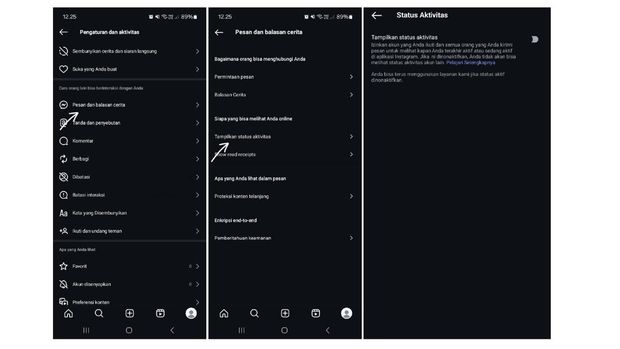
Cara menonaktifkan status online InstagramCara menonaktifkan status online Instagram Foto: Tangkapan layar Instagram

Metode menonaktifkan status online IG sangat mudah. Dilansir Pusat Bantuan Instagram, berikut langkah-langkahnya:

  • Ketuk ‘Profil’ atau foto profil di kanan bawah untuk membuka halaman profil.
  • Klik ikon tiga garis di kanan atas.
  • Pada bagian ‘Cara Orang Lain Bisa Berinteraksi dengan Anda’, ketuk ‘Pesan dan Balasan Cerita’.
  • Pilih ‘Tampilkan Status Aktivitas’ pada bagian ‘Siapa yang Bisa Melihat Anda Online’.
  • Nonaktifkan tombol ‘Tampilkan Status Aktivitas’.

Setelah menonaktifkan fitur status aktivitas Instagram, maka status online pengguna berupa ikon bulat hijau atau cap waktu terakhir aktif di samping foto profil pada halaman DM tidak akan muncul dan tak terlihat lagi oleh orang lain. Dengan mengambil langkah ini juga, pengguna tidak bisa mengetahui status online atau melihat siapa pengguna lain yang tengah aktif IG.

Sebaliknya, saat fitur online IG diaktifkan kembali, ikon bulat hijau dan cap ‘sedang aktif’ atau waktu terakhir aktif akan tampak lagi pada halaman DM. Sehingga orang lain bisa mengetahui apakah pengguna sedang online saat ini atau tidak.

(azn/row)


Sumber : inet.detik.com

Cara Posting Hingga 20 Foto atau Video di Instagram

Jakarta

Pengguna Instagram kini bisa mengupload hingga 20 foto dan video dalam setiap postingan carousel. Sebelumnya, pengguna hanya bisa membuat maksimal 10 konten.

Fitur carousel Instagram memungkinkan pengguna membagikan banyak gambar ataupun rekaman video sekaligus dalam satu postingan. Sehingga tidak perlu ribet mengunggah sejumlah konten dalam beberapa post.

Simak cara upload lebih dari 10 foto atau video di Instagram carousel pada uraian berikut.


Cara Posting Hingga 20 Foto dan Video di Instagram

Mengupload carousel Instagram sangatlah mudah. Dilansir Pusat Bantuan Instagram, berikut langkah-langkahnya:

  • Klik ikon + atau Buat pada bar bawah atau usap ke kanan di bagian beranda Instagram mana saja.
  • Ketuk Postingan, lalu klik ikon kotak berlapis atau Pilih Beberapa.
  • Pilih hingga 20 foto atau video dari penyimpanan atau galeri perangkat.
  • Sesuaikan tampilan setiap foto dan video dengan pengeditan, lalu pilih orientasi konten (persegi, potret, atau lanskap). Untuk mengubah urutan foto dan video, ketuk dan tahan salah satu konten lalu seret ke posisi yang diinginkan. Setelah selesai, klik Selanjutnya.
  • Tag akun pengguna lain di masing-masing konten. Tambahkan lokasi, musik, dan caption untuk seluruh postingan apabila diperlukan.
  • Terakhir, klik Bagikan. Postingan carousel akan diunggah ke Instagram.

Perlu diketahui, mengupload carousel Instagram yang berisi video biasanya memerlukan waktu lebih lama. Setelah carousel terunggah dan muncul di beranda atau profil Instagram:

– Pengguna bisa mengedit caption, lokasi, tag akun, dan menghapus foto atau video dalam postingan carousel. Urutan konten dan filter tidak dapat diubah.

– Pengguna bisa menyukai dan berkomentar di postingan carousel seperti unggahan Instagram pada biasanya. Komentar dan suka ditujukan untuk seluruh konten carousel, bukan bagi tiap-tiap foto atau video dalam postingannya.

– Geser ke kiri atau klik tanda panah di sisi kanan postingan untuk melihat unggahan carousel Instagram.

– Akan terlihat barisan titik abu-abu di bawah postingan carousel. Titik akan berubah warna menjadi biru untuk menunjukkan konten mana yang dilihat pengguna.

– Pengguna akan melihat jumlah slide carousel yang dilihat pada sudut kanan atas unggahan.

– Di profil Instagram, akan muncul ikon kotak berlapis pada sudut kanan atas postingan carousel.

Mengapa Tidak Bisa Posting Hingga 20 Foto dan Video di Instagram?

Banyak hal bisa menyebabkan pengguna Instagram tidak dapat mengupload lebih dari 10 foto dan video melalui carousel. Mengutip situs Veed, penyebab paling umumnya antara lain karena masalah konektivitas internet, bug dalam aplikasi, dan aplikasi yang belum diupdate.

Pengguna dapat mengatasi masalah tersebut dengan mengecek koneksi internet, menghapus cache Instagram, dan mengupdate aplikasi ke versi terbaru.

(azn/row)


Sumber : inet.detik.com