Tag Archives: foto

4 Cara Mengembalikan Foto Terhapus di Android dan iPhone dengan Mudah

Jakarta

Saat mengosongkan memori HP, detikers mungkin tidak sengaja menghapus foto-foto yang penting atau masih dibutuhkan. Jangan panik dulu, karena biasanya foto tersebut bisa dikembalikan dengan mudah.

Simak cara mengembalikan foto yang terhapus di HP dalam artikel ini. Ada cara untuk HP Android dan iPhone tanpa membutuhkan aplikasi tambahan.

Cara Mengembalikan Foto yang Terhapus

Berikut ini 4 cara mengembalikan foto yang terhapus dengan mudah:


1. Lewat Sampah Galeri

Cara pertama adalah mengembalikan foto yang terhapus lewat sampah galeri di beberapa merek HP Android, salah satunya Samsung. Foto terhapus ini akan masuk tong sampah dan terhapus permanen jika lewat 30 hari.

Berdasarkan situs Samsung, berikut ini langkah-langkahnya:

  • Buka Galeri di HP Android.
  • Klik tanda garis tiga, lalu akan muncul sejumlah opsi.
  • Pilih gambar tong sampah untuk membuka foto yang sudah dihapus.
  • Cari foto yang ingin dikembalikan. Tekan dan tahan video tersebut sampai muncul opsi. Pilih Restore atau Pulihkan.

2. Cari Folder Foto yang Baru Saja Dihapus

Pada beberapa merek HP Android lain, mungkin tidak menyediakan opsi sampah atau trash. Misalnya pada HP Oppo, berikut langkah-langkahnya:

  • Buka Galeri di HP Android
  • Buka menu ‘Album’
  • Cari folder ‘Baru saja dihapus’ di bawah
  • Pilih foto lalu ‘Pulihkan’
  • Foto yang terhapus akan kembali ke tempat semula.

3. Pakai Google Photos

HP Android dilengkapi Google Photos sebagai aplikasi bawaan. Aplikasi ini bermanfaat untuk mencadangkan foto dan video di galeri.

Jika kamu sudah mengaktifkan pencadangan otomatis Google Photos, berikut langkah untuk mengembalikan foto yang terhapus:

  • Buka aplikasi Google Photos.
  • Cari foto yang ingin dikembalikan. Kamu bisa mencari berdasarkan tanggal, lokasi, objek, maupun fitur pengenalan wajah.
  • Jika sudah ketemu, unduh foto itu agar tersimpan di galeri HP.

Tapi jika fotonya tidak ketemu, detikers bisa mencoba cara di bawah ini, sesuai yang dilansir dari Pusat Bantuan Google:

  • Pada aplikasi Google Photos, pilih Koleksi > Sampah.
  • Cari foto yang terhapus.
  • Tekan dan tahan pada foto yang ingin dipulihkan. ketuk Pulihkan.
  • Jika video tidak ditemukan, mungkin telah dihapus permanen.

4. Mengembalikan Foto yang Terhapus pada iPhone

Cara mengembalikan foto yang terhapus pada iPhone mirip dengan Android, namun baru akan dihapus permanen setelah 40 hari. Caranya adalah sebagai berikut:

  • Buka Galeri pada iPhone
  • Ketuk ‘Albums’.
  • Cari folder ikon sampah ‘Recently Deleted’
  • Pilih foto yang terhapus, lalu pulihkan

Nah, itulah 4 cara mengembalikan foto yang terhapus. Jika foto tidak ditemukan dengan menggunakan keempat cara tersebut, mungkin detikers harus menggunakan aplikasi recovery data yang bisa diunduh di Play Store maupun App Store.

(bai/row)



Sumber : inet.detik.com

Tips Ambil Foto Malam Ciamik Pakai Samsung Galaxy A56


Jakarta

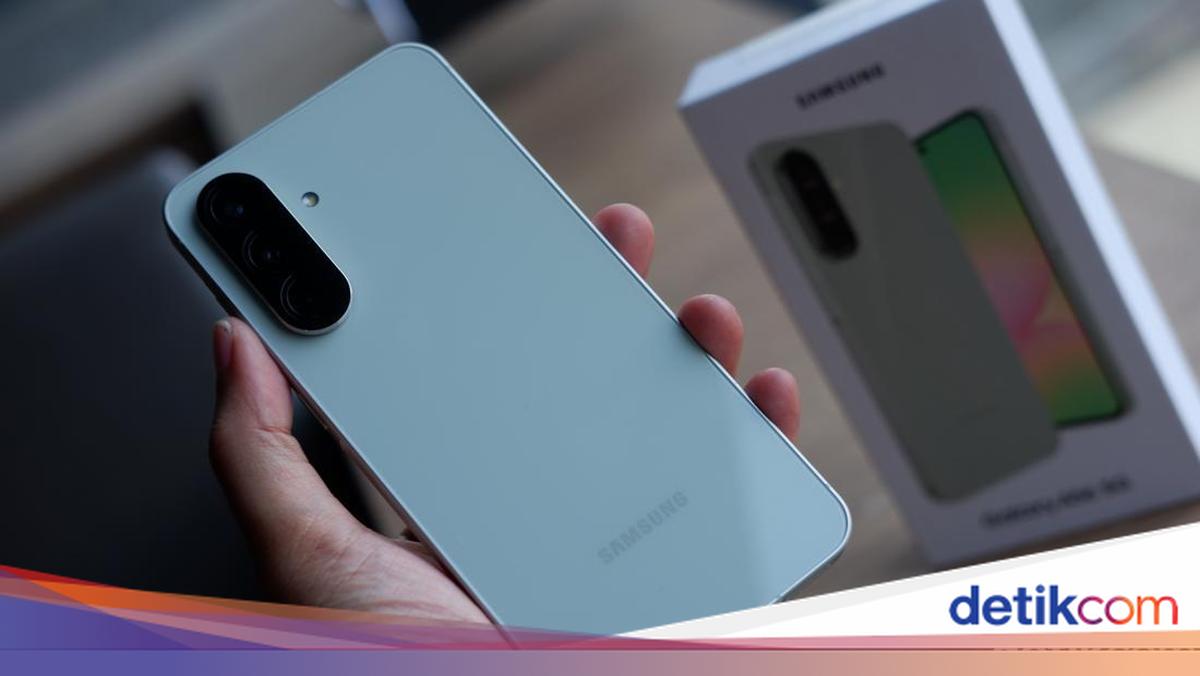
Samsung Galaxy A56 sudah hadir di Indonesia dengan membawa spesifikasi yang menawan di segmen mid-range. Ponsel ini juga dilengkapi tiga kamera yang mumpuni untuk mengambil foto dalam berbagai suasana, termasuk saat malam hari.

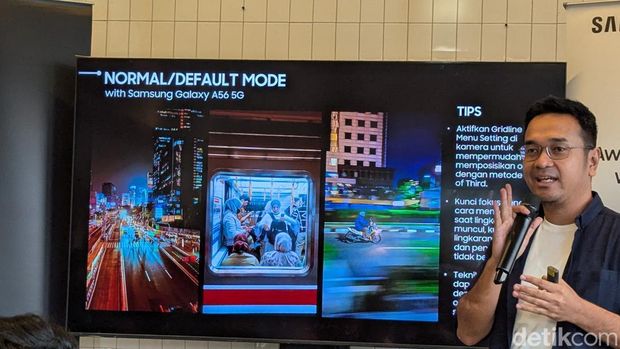
Fotografer profesional dan kreator Akbar Nugroho mengatakan fotografi malam saat ini merupakan tren yang sedang digemari Gen Z. Menurutnya, tips dasar yang wajib diikuti penggemar mobile photography adalah komposisi yang memperhatikan rule of third.

“Untuk mendapatkan foto dengan komposisi yang baik kita biasanya menggunakan gridline,” kata Akbar dalam Awesome Nightography Workshop Samsung Galaxy A56 di Jakarta, Rabu (23/4/2025).


“Subjek apapun yang akan mendekati rule of third maka itu akan menarik mata kita,” imbuhnya.

Untuk teknik pengambilan foto yang lebih advanced, Akbar mengatakan Galaxy A56 dapat dipakai untuk mengambil foto long exposure menggunakan Pro Mode. Mode foto ini cocok untuk menangkap lanskap kota saat malam hari dengan jalanan yang ramai diisi kendaraan berlalu lalang.

Fotografer dan kreator Akbar NugrohoFotografer dan kreator Akbar Nugroho Foto: Virgina Maulita Putri/detikINET

Sebelum mengambil foto dengan Pro Mode, Akbar menyarankan untuk mengatur ISO, kecepatan shutter, dan white balance sesuai keinginan. Setelah itu atur dan kunci titik fokus pada objek yang diinginkan.

Untuk mengambil foto long exposure, kecepatan shutter dapat diatur di 0,5 detik untuk tetap mendapatkan tekstur objek yang bergerak. Jangan lupa turunkan ISO sampai tingkat pencahayaan sesuai keinginan.

“Di tahun 2016 kalau saya bisa kembali ke masa lalu saya diceritain mid-range ada lho yang bisa bikin kayak gini, saya nggak akan percaya. Yang bisa bikin kayak gini paling flagship,” kata dia.

Tren fotografi lainnya yang diminati Gen Z adalah foto refleksi yang mengandalkan genangan air atau cermin. Akbar mengatakan untuk mengambil foto refleksi seperti ini yang penting harus peka terhadap lingkungan sekitar, dan sebaiknya tunggu hujan atau setelahnya untuk mendapatkan foto yang lebih ciamik.

“Refleksi juga bisa bikin bingung autofokus. Jadi kita sekali lagi harus saat sudah di posisi kita fokuskan autofokusnya ke mana,” pungkasnya.

(vmp/fay)


Sumber : inet.detik.com

Jangan Panik, Ini Cara Mengembalikan Foto yang Terhapus di HP Tanpa Aplikasi


Jakarta

Mungkin kamu pernah secara tidak sengaja menghapus foto penting, yang sebenarnya tidak ingin dihapus. Misalnya jika penyimpanan penuh.

Sehingga, kamu melakukan pembersihan secara kolektif dan tanpa disadari beberapa foto penting terhapus dari galeri. Tetapi tenang saja, karena foto yang terhapus di hp bisa kembali.

Berikut beberapa cara yang bisa dilakukan untuk mengembalikan foto di galeri yang dihapus.


Cara Mengembalikan Foto Terhapus di Google Photos

Google Photos menyediakan penyimpanan dan pencadangan foto/video dengan gratis, hanya dengan menggunakan akun Google. Hal ini memungkinkan pengguna untuk bisa mengembalikan foto yang telah terhapus asalkan foto tersebut dicadangkan, dan tidak dalam tempo waktu lebih dari 60 hari.

Fitur ini juga tersedia pada perangkat Android dan iPhone. Dilansir laman Support Google, berikut adalah langkah-langkah mengembalikan foto menggunakan Google Photos:

  1. Buka aplikasi Google Photos pada perangkat Android atau iPhone
  2. Pergi ke pojok kiri atas layar dan tekan tombol menu untuk memilih opsi Sampah yang muncul
  3. Pilih foto yang terhapus dengan menekan dan menahannya
  4. Tekan opsi “Pulihkan” dan foto terhapus akan kembali.

Jadi, pelajari kapan item dihapus secara permanen. Kamu tidak bisa mengembalikan foto/video yang telah dihapus jika:

  • Foto/video yang dihapus tidak ada di folder sampah lebih dari 60 hari
  • Telah menghapusnya secara permanen dari aplikasi galeri dan perangkat, tanpa mencadangkannya terlebih dahulu
  • Telah mengosongkan sampah.

Cara Mengembalikan Foto yang Terhapus di HP Android Tanpa Aplikasi

Foto yang baru saja terhapus mungkin akan lebih mudah dikembalikan daripada yang telah terhapus sejak lama. Hal ini dikarenakan foto atau video yang baru saja terhapus akan masuk ke folder ‘sampah’ selama 30 hari sebelum akhirnya terhapus secara permanen.

Secara umum, berikut adalah langkah-langkah untuk mengembalikan foto yang terhapus di HP Android:

  1. Buka Galeri di ponsel Android
  2. Pilih menu ‘Album’ pada tab yang tersedia
  3. Klik folder ‘Baru saja dihapus’
  4. Klik ‘Pulihkan’
  5. Foto atau video yang terhapus akan kembali ke galeri seperti semula.
  6. Sebagai catatan, setiap merk HP Android mungkin sedikit berbeda tetapi secara keseluruhan caranya hampir sama.

Cara Memulihkan Foto yang Terhapus pada iPhone

Berbeda dengan di Android, foto yang telah terhapus pada iPhone masuk ke folder ‘Recently Deleted’ dalam waktu 40 hari sebelum akhirnya terhapus secara permanen.

Nah agar bisa mengembalikan foto yang telah terhapus di perangkat iPhone, lakukan langkah-langkah berikut ini.

  1. Buka Galeri pada perangkat iPhone
  2. Ketuk ‘Albums’
  3. Cari folder ikon sampah ‘Recently Deleted’
  4. Pilih gambar dan pulihkan foto yang telah terhapus.

Caranya sebenarnya juga cenderung sama dengan yang ada di perangkat Android. Itu dia beberapa cara mengembalikan foto yang terhapus pada perangkat Android maupun iPhone.

Sejatinya, tidak ada cara resmi untuk memulihkan file, video, atau foto yang terhapus secara permanen jika dihapus dari sampah.

Untuk memulihkan data yang terhapus, perlu memerlukan layanan pencadangan seperti Google Foto, Google Drive, satu drive, atau cadangan lokal lainnya. Cadangan dapat digunakan kapan saja untuk mengakses file dan foto yang dihapus.

Untuk mengembalikan foto yang telah terhapus secara permanen, mungkin pengguna bisa menghubungi kontak Pusat Bantuan Google ataupun memerlukan perangkat lunak tertentu. Semoga bermanfaat.

(rns/rns)


Sumber : inet.detik.com

Cara Sembunyikan Foto dan Video Sensitif di Android Tanpa Aplikasi Tambahan


Jakarta

Smartphone bukan hanya sebagai perangkat yang menunjang kebutuhan telekomunikasi saja, tetapi ada data sensitif untuk diketahui banyak orang. Dan, Google memberikan tips mudah untuk membunyikan foto atau video sensitif di HP Android.

Pengguna dapat menyimpan foto dan video sensitif ke folder yang dilindungi dengan kunci layar perangkat detikers di aplikasi Google Foto.

“Item yang berada di Folder Terkunci tidak akan muncul di petak, kenangan, penelusuran, atau album Foto, dan tidak akan tersedia untuk aplikasi lain di perangkat Anda yang memiliki akses ke foto dan video Anda,” kata Google dikutip dari website miliknya.


File pribadi itu bisa disembunyikan di folder terkunci karena itu dirancang agar bersifat pribadi dan tidak publik. Jika ingin membagikan foto atau video yang disimpan di Folder Terkunci, detikers harus memindahkannya terlebih dahulu dari folder tersebut.

Siapkan Folder Terkunci

Saat pertama kali mencoba memindahkan foto dan video ke Folder Terkunci, pengguna akan diminta untuk menyiapkannya.

Sebagai informasi penting bahwa Folder Terkunci hanya tersedia di perangkat yang menjalankan Android versi 6 dan yang lebih baru. Orang yang memiliki akses ke kunci layar perangkat dapat membuka kunci Folder Terkunci. Pengguna juga dapat mengaktifkan pencadangan untuk Folder Terkunci saat ini.

– Buka aplikasi Google Foto
– Di bagian bawah, ketuk Koleksi.
– Di bagian bawah, ketuk Terkunci.
– Pilih Siapkan Folder Terkunci.
– Ikuti petunjuk di layar untuk membuka kunci perangkat Anda. Jika folder Anda kosong, pesan “Belum ada apa pun di sini” akan muncul.

  • Jika belum menyiapkan kunci layar untuk perangkat, Anda perlu menyiapkannya agar dapat menggunakan Folder Terkunci.
  • Sandi Folder Terkunci Anda sama dengan kunci layar perangkat Anda. Anda tidak dapat menggunakan sandi Folder Terkunci lain.

Mencadangkan Folder Terkunci

Pengguna dapat mengaktifkan pencadangan otomatis untuk Folder Terkunci.
Jika mengaktifkan pencadangan untuk Folder Terkunci, Anda dapat mengakses Folder Terkunci dari perangkat lain saat Anda login dengan Akun Google Anda.

– Untuk mencadangkan secara otomatis Folder Terkunci untuk foto & video Anda yang akan datang, Anda harus mengaktifkan pencadangan terlebih dahulu.
– Anda dapat terus menonaktifkan pencadangan untuk Folder Terkunci dan mencadangkan item di Folder Terkunci secara manual.
– Item di Folder Terkunci yang tidak Anda cadangkan hanya akan disimpan di perangkat yang bersangkutan. Anda tidak dapat melihat item ini dari perangkat lain yang Anda gunakan untuk login dengan Folder Terkunci. Anda akan kehilangan item di Folder Terkunci yang belum dicadangkan jika:

  • Anda meng-uninstal aplikasi Foto
  • Anda menghapus data aplikasi Foto
  • Perangkat Anda rusak atau hilang

Mengaktifkan & menonaktifkan pencadangan untuk Folder Terkunci

1. Di ponsel atau tablet Android Anda, buka aplikasi Google Foto .
2. Login ke Akun Google Anda.
3. Di bagian atas, ketuk Foto profil atau Inisial Anda.
4. Ketuk setelan Foto Pencadangan Cadangkan Folder Terkunci.
5. Buka Folder Terkunci.
6. Gunakan kunci layar perangkat Anda saat diminta.
7. Aktifkan atau nonaktifkan Cadangkan Folder Terkunci.

Mencadangkan Folder Terkunci Anda secara manual

Pengguna dapat mencadangkan masing-masing foto & video di Folder Terkunci secara manual.

1. Di ponsel atau tablet Android Anda, buka aplikasi Google Foto .
2. Login ke Akun Google Anda.
3. Di bagian bawah, ketuk Koleksi Terkunci.
4. Gunakan kunci layar perangkat Anda saat diminta.
5. Pilih dengan menekan lama foto atau video yang ingin Anda cadangkan.
6. Di bagian bawah, pilih Cadangkan .

(agt/fay)


Sumber : inet.detik.com

Cara Hapus Data m-Banking Sebelum Jual HP


Jakarta

Terpikir untuk menjual HP? Ada hal penting yang harus dilakukan. Pastikan kalian menghapus semua data di dalamnya secara benar, terutama data m-banking.

Untuk menghapus data m-Banking sebelum menjual ponsel, yang harus dilakukan adalah membersihkan data aplikasi dan melakukan reset pabrik. Langkah ini penting untuk melindungi data pribadi dan keuangan kalian dari akses yang tidak sah.

Perlu diperhatikan, sebelum menghapus data-data termasuk m-banking di perangkat, lakukan backup (cadangkan) data penting seperti foto, video, kontak, dan file lainnya ke perangkat lain atau cloud. Setelah itu, barulah perangkat siap di-riset total. Berikut adalah langkah-langkahnya:


1. Hapus Data Aplikasi m-Banking

  • Buka pengaturan (Settings) pada ponsel
  • Cari menu ‘Aplikasi’ atau ‘Apps’
  • Pilih aplikasi m-Banking
  • Pilih ‘Penyimpanan’ atau ‘Storage’
  • Pilih ‘Hapus Data’ (Clear Data) dan ‘Hapus Cache’ (Clear Cache)

2. Lakukan Reset Pabrik

  • Buka pengaturan (Settings) pada ponsel Anda.
  • Pilih ‘Sistem'(System)
  • Pilih ‘Opsi Reset’ (Reset options)
  • Pilih ‘Hapus Semua Data’ (Erase all data) atau ‘Reset Pabrik’ (Factory reset)
  • Konfirmasikan reset pabrik, lalu tunggu hingga proses selesai
  • Setelah reset selesai, pastikan bahwa semua data telah terhapus dan ponsel sudah kembali ke pengaturan awal.

Dengan mengikuti langkah-langkah ini, kalian dapat memastikan bahwa data m-Banking dan data pribadi aman sebelum menjual ponsel.

(rns/rns)


Sumber : inet.detik.com

7 Trik Kamera HP Android Biar Foto Makin Jernih


Jakarta

Kamera HP Android saat ini sudah semakin canggih dan resolusinya juga semakin tinggi. Tapi kadang dengan kamera HP yang spesifikasinya mumpuni, foto yang dihasilkan masih terlihat buram dan tidak jernih.

Jangan panik dulu, bukan berarti kamera ponsel Android kalian rusak atau bermasalah. Bisa jadi teknik pengambilan fotonya yang kurang tepat sehingga hasilnya kurang tajam dan detail.

Untungnya ada banyak cara untuk mengakali hasil foto yang diambil menggunakan kamera ponsel Android agar terlihat makin jernih. Simak tips dan triknya berikut ini.


Tips Kamera HP Android Biar Foto Makin Jernih

Berikut ini tujuh tips mengambil foto menggunakan kamera HP Android yang dirangkum detikINET dari berbagai sumber:

Bersihkan lensa kamera

Tips ini mungkin sangat sederhana tapi efeknya luar biasa. Ponsel yang selalu dibawa seharian dan ditempatkan di atas banyak permukaan pasti bagian belakang dan kameranya jadi cepat kotor.

Jadi sebelum kecewa melihat hasil foto yang buram, coba bersihkan lensa kamera terlebih dulu baru ambil foto lagi. Beberapa ponsel Android biasanya menampilkan peringatan di layar saat lensa kamera kotor dan perlu dibersihkan.

Pegang dengan mantap

Kamera ponsel Android sangat sensitif terhadap gerakan. Bahkan goyangan kecil saja bisa membuat hasil jepretan terlihat buram, jadi sebaiknya kalian memegang ponsel dengan stabil saat mengambil foto.

Kalau kesulitan menyeimbangkan diri, kalian bisa bersandar di dinding atau menggunakan tangan satunya yang menganggur. Kalau butuh solusi yang lebih permanen, bisa coba tips berikutnya yaitu…

Pakai tripod

Gunakan tripod untuk membantu mengambil foto dengan lebih jernih. Untungnya saat ini sudah ada banyak tripod yang kecil dan murah sehingga mudah dibawa ke mana-mana.

Tripod sangat membantu untuk mengambil foto dengan subjek yang sering bergerak seperti anak-anak atau hewan peliharaan. Bagi penggemar astrofotografi dan fotografi malam sangat disarankan menggunakan tripod karena membutuhkan waktu exposure yang lebih panjang.

Mendekat ke subjek

Kamera ponsel Android saat ini sudah banyak yang dilengkapi lensa telephoto dengan kemampuan zoom yang fantastis. Tapi tidak ada salahnya untuk mengambil foto sedekat mungkin dengan posisi subjek.

Tips sederhana ini akan membantu menjaga ketajaman hasil foto dibandingkan memperbesar objek yang jauh menggunakan software, apalagi jika ingin mengambil foto portrait dengan subjek manusia atau hewan.

Atur fokus

Banyak kamera HP Android yang sudah dilengkapi dengan fitur autofokus. Fitur ini sangat memudahkan pengguna yang butuh mengambil foto dengan cepat, tapi kadang kamera fokus ke bagian lain sehingga subjek terlihat buram.

Sebelum mengambil foto, pastikan kamera ponsel sudah fokus ke subjek dengan menekan dan tahan bagian subjek di layar untuk mengunci fokus. Saat mengambil foto portrait manusia atau hewan, pastikan selalu fokus ke bagian mata.

Ambil foto dengan pencahayaan yang sesuai

Semakin bagus kondisi pencahayaan, maka hasil fotonya juga akan semakin jernih. Sebisa mungkin gunakan pencahayaan alami agar kamera ponsel semakin mudah fokus ke subjek.

Tapi bukan berarti sinar matahari yang terik adalah kondisi pencahayaan yang terbaik untuk mengambil foto, karena bayangan yang ditimbulkan terlalu kuat dan bisa mengusik hasil foto. Sebaiknya manfaatkan kondisi langit yang mendung atau bahkan ‘golden hour’ saat matahari terbit atau terbenam.

Pakai mode malam

Menggunakan flash saat mengambil foto di kondisi minim cahaya kadang membuat hasil foto jadi banyak noise dan kurang memuaskan. Sebaiknya aktifkan mode malam atau night mode saat mengambil foto.

Sejumlah kamera di ponsel Android dapat mendeteksi scene foto yang diambil dan mengaktifkan mode malam secara otomatis. Jika ponsel kalian tidak memiliki fitur otomatis itu, bisa aktifkan mode malam secara manual.

(vmp/vmp)


Sumber : inet.detik.com

Link dan Cara Edit Foto Profil Warna Pink dan Hijau di Media Sosial

Jakarta

Saat ini ramai penggunaan foto profil berwarna brave pink dan hero green di media sosial. Bagi yang penasaran, begini cara edit foto seperti itu.

Sebelumnya untuk diketahui terlebih dahulu, kedua warna tersebut menjadi bagian dari gerakan solidaritas yang dikenal dengan sebutan Resistance Blue Brave Pink Hero Green. Tren ini muncul setelah viral gerakan 17+8 Tuntutan Warga, yang menggema di berbagai macam platform digital.

Mungkin warnanya terlihat biasa, tapi kenyataannya ini bukan sekadar upaya untuk membuat foto terlihat lebih estetik, melainkan memiliki sebuah arti. Warna-warna ini menjadi simbol perlawanan, keberanian, dan kebersamaan rakyat Indonesia dalam menghadapi situasi yang tidak pasti di Tanah Air.


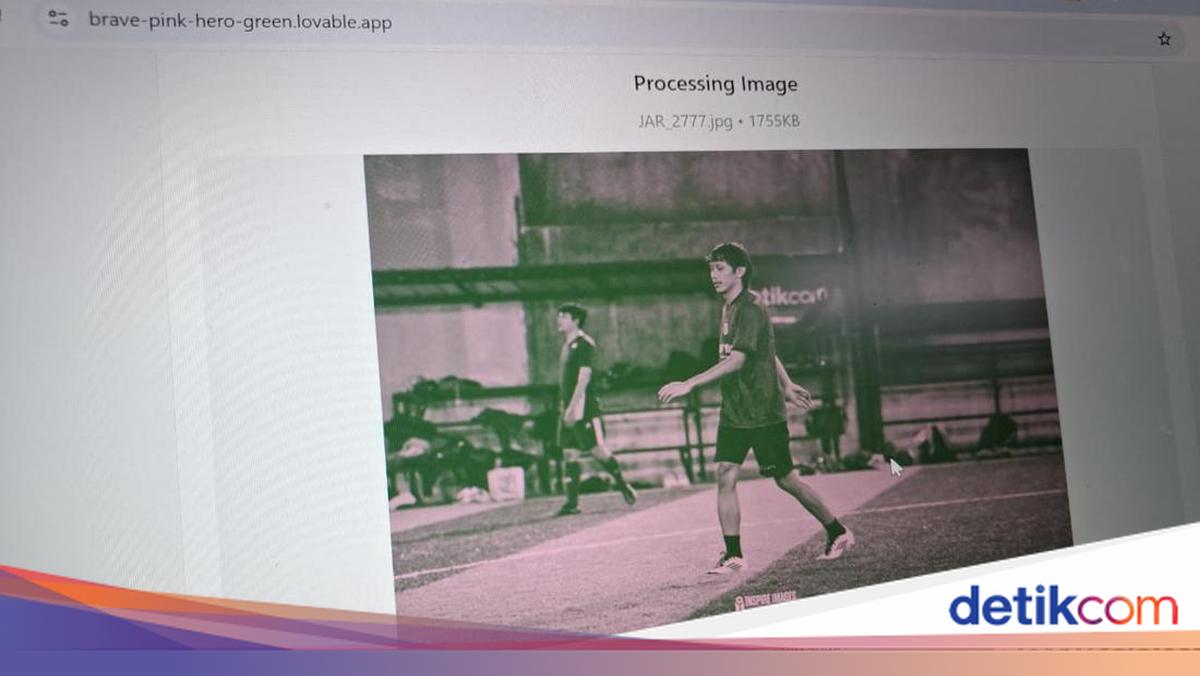
Dilansir dari detikEdu, Rabu (3/9/2025), seorang developer asal Indonesia, Anang (@marjono_) telah menciptakan alat generator untuk membantu orang-orang yang ingin memiliki foto berwarna pink dan hijau. Tenang, cara melakukannya tidak sulit sama sekali. Kalian hanya perlu mengikuti langkah-langkahnya berikut ini.

  1. Pertama-tama masuk ke tautan ini: https://brave-pink-hero-green.lovable.app/.
  2. Klik tombol Choose Image.
  3. Pilih foto yang ingin digunakan.
  4. Pastikan format foto yang dingin dipakai, yakni JPEG, PNG, atau Webp dengan ukuran maksimalnya 25MB.
  5. Nantinya hanya dalam beberapa detik foto otomatis akan diberikan efek brave pink dan hero green.
  6. Kemudian kalian bisa menyesuaikannya lagi, entah ingin memberikan filter Classic Color atau Reverse Duotone.
  7. Lalu klik kanan dan pilih Save Image as pada gambar atau bisa juga gulir layar ke bawah dan tekan tombol Download yang ada di pojok kanan bawah.
  8. Foto akan langsung tersimpan di penyimpanan internal PC, laptop, atau HP kalian.

Makna Warna Brave Pink dan Hero Green

Warna brave pink kabarnya terinspirasi dari sosok ibu berjilbab pink yang berani menghadapi aparat saat demo pada 28 Agustus 2025. Warna ini biasanya terkenal dengan kelembutan, tapi sekarang berubah menjadi simbol keberanian.

Untuk hero green mengacu pada jaket pengemudi ojol, Affan Kurniawan, yang meninggal dunia karena dilindas rantis Brimob pada tanggal yang sama. Hijau ini disebut melambangkan harapan dan solidaritas rakyat kecil.

(hps/fyk)


Sumber : inet.detik.com

Tips Memotret Sunset ala Fotografer Sandy Wijaya

Sumba

Sunset atau matahari terbenam selalu jadi momen yang memikat untuk diabadikan dengan kamera. Warna langit yang berubah-ubah, siluet yang dramatis, hingga bentuk matahari yang bulat sempurna, bisa jadi hasil foto yang menawan bila kita tahu cara mengaturnya.

Fotografer Sandy Wijaya membagikan sejumlah tips sederhana agar hasil jepretan sunset terlihat maksimal, termasuk saat menggunakan kamera telefoto di Xiaomi 15T dan 15T Pro. Sandy membagikan tips ini saat berburu sunset di Bukit Wairinding, Sumba, Nusa Tenggara Timur untuk menjajal keandalan kamera di Xiaomi 15T dan 15T Pro.

Perhatikan Pencahayaan

Menurut Sandy, kunci utama dalam memotret sunset adalah mengatur exposure atau pencahayaan. Karena ada sumber cahaya langsung berupa matahari, fotografer perlu berhati-hati agar foto tidak tampak terlalu terang atau overexposure.


“Kita perlu cek kompensasi biar nggak over. Intinya di exposurenya itu, biar mataharinya terlihat lebih bulat kita perlu atur kompensasinya. Kompensasi itu gunanya untuk mengimbangi cahaya,” ujar Sandy.

Mengatur kompensasi pada kamera ponsel lazimnya dilakukan lewat slider yang muncul setelah kita menekan layar untuk mengatur titik fokus pada foto.

Hasil Kamera Xiaomi 15THasil Kamera Xiaomi 15T Foto: detikINET/Anggoro Suryo Jati

Komposisi Sesuai Selera

Soal komposisi, Sandy menekankan bahwa itu sepenuhnya kembali ke preferensi fotografer. Sunset bisa dikombinasikan dengan siluet orang, garis cakrawala, atau objek lain sesuai kreativitas. Namun yang terpenting tetap pencahayaan, supaya warna dan bentuk matahari lebih solid.

Manfaat Lensa Telefoto di Xiaomi 15T Series

Sandy juga menambahkan bahwa lensa telefoto punya banyak keuntungan untuk memotret sunset. Di Xiaomi 15T Pro, misalnya, sudah tersedia kamera telefoto 50 MP dengan 5× optical zoom dan OIS (Optical Image Stabilization).

Fitur ini memungkinkan fotografer mengambil subjek jauh dengan detail, menghasilkan distorsi menarik untuk portrait, dan menghadirkan bokeh yang lebih natural.

“Bokehnya halus sekali, nggak terasa seperti artifisial. Salah satu yang paling saya rasakan itu telefotonya dan bokehnya. Nanti pasti lebih solid warnanya,” jelas Sandy.

Dengan lensa telefoto di 15T Series, fotografer bisa lebih bebas bermain perspektif. Subjek jauh dapat diambil dengan tajam, sementara efek zoom membantu membuat matahari terlihat bulat dan kontras warna langit lebih dramatis.

Sandy Wijaya adalah fotografer otodidak yang mulai berkarya sejak 2001. Pada 2010, ia bergabung dengan Perhimpunan Amatir Foto, klub fotografi tertua di Indonesia. Perjalanannya kerap membawanya ke destinasi eksotis di Himalaya, Silk Road, hingga Asia.

Hingga kini, Sandy telah menjelajah ke 92 negara, termasuk kawasan Timur Tengah, Amerika Latin, dan Eropa, demi memburu cahaya yang memikat serta budaya yang unik.

(asj/rns)


Sumber : inet.detik.com

Endrick Warisi Nomor 9 Madrid, Garcia Pakai Nomor 16


Jakarta

Perdebatan mengenai siapa yang mengenakan nomor punggung 9 di Real Madrid sudah selesai. Endrick akan memakai nomor tersebut di musim 2025-26, sedangkan Gonzalo Garcia akan diberi nomor 16.

Hal itu diumumkan Madrid pada Sabtu (9/8/2025) WIB di media sosial. Los Blancos mengunggah foto jersey tim dengan nomor punggung masing-masing pemain. Endrick yang musim lalu memakai nomor 16 kini menjadi nomor 9, sedangkan nomor lamanya dipakai Garcia.

Situs resmi Madrid juga telah mencantumkan nomor baru kedua pemain tersebut di foto skuad. Nomor 9 pada musim lalu dipakai Kylian Mbappe, namun striker Prancis itu beralih ke nomor 10 usai Luka Modric hengkang ke AC Milan.


Sebelumnya, sempat muncul rumor bahwa Garcia yang akan ditunjuk memakai nomor 9 menyusul performa ciamik di Piala Dunia Antarklub 2025, saat mencetak empat gol dan membawa Madrid ke semifinal. Namun akhirnya tetap Endrick yang mendapatkannya.

Faktor ‘senioritas’ diyakini turut menjadi faktor. Endrick, yang berusia 19 tahun, sudah masuk tim utama sejak musim lalu, sedangkan Garcia (21 tahun) banyak berkutat di tim Castilla.

Meski begitu, keputusan ini tak mengubah keyakinan Madrid terhadap Garcia. Pemberian nomor 16 padanya menjadi pengesahan secara simbolis dirinya dipromosikan ke tim utama Madrid. Sebelumnya ia memakai nomor 30. Tak hanya itu, ia juga diberi perpanjangan kontrak hingga 2030.

(adp/krs)


Sumber : sport.detik.com

Bukan Jodoh yang Datang, Malah Uang yang Hilang!


Jakarta

Di era digital, menjalin hubungan secara daring sudah menjadi hal lumrah. Namun, di balik kemudahan itu, ada ancaman serius yang mengintai yakni love scamming.

Mengutip salah unggahan video akun resmi Bank Indonesia @bank_indonesia, modus penipuan ini menargetkan korban dengan pendekatan emosional, lalu memanipulasi untuk meminta uang atau data pribadi. Modus ini pun tak jarang tidak dilakukan secara seorang diri, melainkan terorganisir.

Modus ini bisa menyasar siapa saja, belakangan ini kasus love scamming menimpa staf media Presiden Prabowo Subianto. Dalam kasus tersebut, korban mengalami kerugian mencapai Rp 48 juta. Bahkan ada kasus love scamming yang pernah mencapai miliaran rupiah.


“Tak jarang korban love scamming yang pernah kehilangan yang hingga Rp 7,8 miliar,” kata narator dalam unggahan tersebut.

Untuk mencegah banyaknya korban, Bank Indonesia memberikan tips agar terhindar dari praktik love scamming. Berikut tips-nya:

1. Berhati-hati dalam mengunggah foto, video, atau kata-kata di media sosial.

2. Para pelaku memanfaatkan informasi dan menargetkan calon korbannya.

3. Kenali identitas, foto, dan unggahan orang yang mengajak berkenalan di media sosial.

4. Jangan mudah terpancing kata-kata cinta dari orang baru dikenal.

5. Jangan mudah terperdaya mengirimkan uang ke orang baru dikenal.

(kil/kil)


Sumber : finance.detik.com