Tag Archives: gadget

8 Cara Membersihkan Memori HP Internal Agar Kembali Lega

Jakarta

Masalah memori HP atau ruang penyimpanan yang penuh seakan tak pernah ada habisnya. Sebesar apa pun memori HP kita, pasti akan tiba saatnya menjadi penuh.

Selain menghapus file yang sengaja disimpan, kalian juga bisa menghapus data yang secara otomatis tersimpan di HP. Tanpa kita sadari, file yang tersembunyi juga menghabiskan ruang penyimpanan.

Untuk menanganinya, coba simak 8 cara membersihkan memori HP internal berikut ini supaya ruang penyimpanan bisa lega kembali.


Cara Membersihkan Memori HP

Saat memori HP penuh masalah lain akan muncul, seperti HP lemot, tidak bisa melakukan update aplikasi, hingga aplikasi tak mau dibuka. Berikut 8 tips membersihkan memori HP internal:

1. Kosongkan Cache Aplikasi

Cache adalah file sementara yang tersimpan di memori ketika menjalankan aplikasi. Semakin sering menjalankan aplikasi, maka file cache juga semakin besar. Secara umum, begini cara menghapus cache:

  • Buka ‘Settings’ atau ‘Pengaturan’
  • Pilih ‘Apps’
  • Cari aplikasi yang ingin dihapus cache-nya
  • Pilih ‘Storage’, lalu pilih ‘Clear cache’.

Beberapa aplikasi yang sering menyimpan cache besar adalah TikTok, YouTube, Instagram, aplikasi browser, marketplace, game, dan aplikasi streaming film.

2. Hapus Unduhan YouTube

YouTube memiliki fitur ‘Download’ yang bermanfaat jika kamu ingin mengulang-ulang video tanpa menggunakan kuota internet. Tapi hasil unduhan video tersebut akan mengurangi memori HP. Hapus unduhan YouTube tersebut jika perlu ruang yang lebih.

3. Hapus File Besar yang Tak Penting

Cara membersihkan memori HP selanjutnya adalah menghapus file besar yang sudah tak penting atau tidak digunakan. Kamu bisa menghapus satu per satu di tempat penyimpanan.

Atau bisa juga menggunakan fitur bawaan pada beberapa merek smartphone yang dapat menganalisis ruang penyimpanan. Pilih fitur pencarian file besar agar semua file berukuran besar muncul. Pilih file yang sudah tidak digunakan dan hapuslah.

4. Hapus File Sampah

File sampah atau junk file harus rutin dihapus agar tidak menumpuk. Kamu bisa menggunakan fitur file manager bawaan atau lewat aplikasi yang diunduh di Play Store, misalnya ‘Files’ dari Google.

5. Hapus Foto Video dari Aplikasi Messenger

Salah satu yang sering tidak disadari adalah banyak mengunduh maupun mengirim foto dan video lewat aplikasi messenger seperti WhatsApp atau Telegram. Foto dan video ini tanpa terasa akan menumpuk dan membuat memori penuh.

Selain menghapus lewat galeri, kamu bisa menghapus lewat file manager. Carilah folder WhatsApp. Jika tak ketemu, gunakan cara berikut ini:

  • Buka file manager, ketikkan ‘WhatsApp’ pada kolom pencarian
  • Masuklah ke folder ‘WhatsApp’, lalu pilih ‘Media’, pilih folder images, audio, video, dan sebagainya
  • Hapus file media yang diinginkan
  • Hapus juga file di dalam folder ‘Sent’ yang berisi file yang telah kamu kirim.

6. Hapus Database WhatsApp

Selain file di folder Media, hapus juga file di dalam folder Database. Semakin lama menggunakan WhatsApp, maka file database ini akan semakin besar ukurannya. Caranya menghapusnya adalah sebagai berikut:

  • Buka file manager, ketik ‘WhatsApp’ di kolom pencarian
  • Masuk ke folder ‘WhatsApp’, masuk ke folder ‘Database’
  • Hapus beberapa atau seluruh file database.

7. Bersihkan Tong Sampah

Setelah menghapus berbagai file foto, video, database WhatsApp, dan sebagainya, terkadang memori masih penuh. Coba cek dulu tong sampah atau ‘trash’ di file manager. Kemungkinan file yang sudah dihapus masih berada di tong sampah. Kosongkan saja!

8. Matikan Fitur Download Otomatis WhatsApp

Cara membersihkan memori HP yang terakhir adalah dengan mematikan fitur download otomatis WhatsApp. Jika fitur ini aktif, maka WhatsApp akan mengunduh otomatis setiap media yang dikirim teman, baik berbentuk foto, video, audio, maupun dokumen. Untuk mencegah memori penuh, lakukan langkah berikut ini:

  • Buka aplikasi WhatsApp
  • Pilih ikon tiga titik di pojok kanan atas
  • Pilih Setelan
  • Pilih Penyimpanan dan data
  • Hilangkan centang pada foto, audio, video, dan dokumen, di bagian unduhan otomatis media.

Demikian 8 cara membersihkan memori HP internal pada sistem Android agar tidak penuh dan bisa kembali optimal. Selamat mencoba!

(row/row)

Sumber : inet.detik.com

Alhamdulillah اللهم صل على رسول الله محمد teknologi
ilustrasi gambar : unsplash.com / Jannis Brandt

Cara Cek Battery Health iPhone dan Tips Menghematnya

Jakarta

Kesehatan baterai (battery health) begitu penting bagi perangkat iPhone. Sehingga, pengguna perlu mengecek kondisi dan performa baterai secara berkala.

Ada beberapa hal yang bisa memicu baterai iPhone tidak tahan lama, mulai dari menyimpan aplikasi yang tidak digunakan hingga layar yang terlalu cerah.


Supaya tetap hemat, kamu bisa melakukan beberapa cara agar penggunaan baterai tidak boros dan menyebabkan handphone mati. Simak informasi berikut ini.

Cara Mengecek Battery Health iPhone

Untuk mengecek kesehatan baterai, pengguna iPhone hanya perlu melakukan beberapa langkah mudah. Mengutip laman support apple, berikut caranya:

  1. Buka menu Pengaturan
  2. Klik Baterai
  3. Klik Kesehatan Baterai & Pengisian Daya
  4. iPhone akan menampilkan kapasitas kinerja puncak baterai dan apakah baterai perlu diservis

Cara Menghemat dan Memaksimalkan Kekuatan Baterai

Kamu bisa menghemat daya dengan memaksimalkan kekuatan baterai saat digunakan. Cara ini memungkinkan baterau tidak mudah drop dan awet. Berikut beberapa caranya.

1. Perbarui ke Perangkat Lunak Terbaru

Kamu dapat memperbarui perangkat ke versi terbaru. Jika menggunakan iOS 5 atau yang lebih baru, periksa apakah perangkatmu membutuhkan pembaruan. Caranya adalah:

  • Buka pengaturan
  • Umum
  • Pembaruan Perangkat Lunak.

2. Sesuaikan Kecerahan Layar

Untuk menghemat baterai, kamu bisa meredupkan layar dan menyalakan kecerahan otomatis. Cara meredupkan kecerahan yaitu:

  • Buka Pusat Kontrol
  • Seret slider kecerahan ke bawah

Untuk mengaktifkan kecerahan caranya yaitu:

  • Buka Pengaturan
  • Klik Umum
  • Klik Aksesibilitas
  • Klik Akomodasi layar
  • Atur kecerahan otomatis ke nyala.

3. Gunakan WI-FI

Untuk menghemat daya baterai, kamu bisa menonaktifkan data seluler dan menyalakan koneksi WiFi. Sebab, koneksi ini menggunakan lebih sedikit daya baterai dibandingkan dengan data seluler. Cara mengaktifkan Wi-Fi yaitu:

  • Buka pengaturan
  • Buka Wi-Fi untuk mengakses jaringan Wi-Fi.

4. Aktifkan Mode Daya Rendah

Mengaktifkan mode daya rendah merupakan cara mudah untuk memperpanjang kekuatan baterai saat dayanya rendah. iPhone akan memberi tahu ketika tingkat baterai mencapai 20% dan ketika 10%. Saat itu, kamu bisa mengaktifkan mode daya rendah.

Mode daya rendah akan mengurangi kecerahan layar dan mengoptimalkan performa perangkat. Aplikasi seperti Mail tidak akan mengunduh konten, sementara fitur seperti AirDrop, penyelarasan iCloud akan dinonaktifkan.

Pengguna tetap bisa melakukan dan menerima panggilan telepon, email, pesan, mengakses internet dan lainnya. Ketika daya baterai kembali terisi, maka mode daya rendah secara otomatis mati.

Cara Melihat Informasi Penggunaan Baterai

Pada menu pengaturan baterai, kamu juga bisa melihat informasi penggunaan baterai hingga 10 hari terakhir. Berikut beberapa informasi yang didapat:

1. Informasi mengenai kondisi atau pola penggunaan yang menyebabkan iPhone mengkonsumsi energi. Selain itu, terdapat saran untuk menurunkan konsumsi energi.

2. Informasi berisi seberapa penuh baterai diisi dayanya di pengisian terakhir dan waktu pengisi daya dicabut.

3. Level baterai, interval pengisian daya dan periode saat iPhone dalam Mode Daya Rendah dalam 24 jam terakhir

4. Presentasi baterai yang digunakan setiap hari dalam 10 hari terakhir:

5. Grafik total aktivitas sepanjang waktu, dipisahkan saat layar menyala atau mati

6. Total aktivitas untuk interval waktu yang dipilih, saat layar menyala dan saat layar mati.

7. Menampilkan proporsi baterai yang digunakan oleh setiap aplikasi

8. Menampilkan jumlah waktu yang setiap aplikasi gunakan

Itulah cara cek battery health iPhone beserta penghematannya. Langkah-langkahnya cukup mudah bukan?

(row/row)


Sumber : inet.detik.com

Cara Mengembalikan Tampilan WA Seperti Semula, Bisa Nggak Ya?

Jakarta

WhatsApp (WA) merupakan aplikasi telekomunikasi yang digunakan sehari-hari. Demi meningkatkan performanya, Meta selaku perusahaan yang mengembangkan WhatsApp terus melakukan update.

Update aplikasi tidak selalu diterima pengguna dengan sangat baik. Tampilan yang baru kadang bikin pengguna bingung dan ingin mengembalikan ke versi semula.

Cara Mengembalikan Tampilan WA Seperti Semula

Dikutip dari situs pusat bantuan WhatsApp, sebetulnya tidak ada cara mengembalikan WA ke versi lama. WA tidak lagi mendukung versi lama yang dianggap telah usang.


WhatsApp menghimbau penggunanya untuk selalu menggunakan versi terbaru. WhatsApp yang telah diupdate memiliki fitur dan layanan terbaru, serta perbaikan bug.

Namun, pengguna WA masih bisa ngakalin tampilan WA supaya tidak bikin bingung. Berikut beberapa cara yang bisa dicoba:

1. Berhenti Mengikuti Saluran (Channel)

Situs pusat bantuan WhatsApp menjelaskan tahap berhenti mengikuti saluran yang terdiri dari:

  • Pilih saluran/channel yang muncul di kolom pembaruan.
  • Klik ikon titik tiga di ujung kanan atas dan pilih ‘batal mengikuti’.
  • Saluran berhasil di unfollow dan tampilan story WhatsApp kembali menurun ke bawah seperti semula.

Dengan tidak mengikuti channel, tampilan daftar status WA kembali seperti semula dan terlihat lega. Status WA dan channel kini terdapat pada menu update (pembaruan) yang ada di bagian bawah page WA.

2. Matikan Fitur Auto-Update

Cara ini bisa dipilih supaya WhatsApp tidak melakukan auto update, sehingga versi sebelumnya bisa terus digunakan. Tahap mematikan auto-update terdiri dari:

  • Buka opsi settings di WhatsApp.
  • Pilih menu app updates.
  • Matikan Auto-update WhatsApp.

Perbedaan WhatsApp Versi Terbaru dan Versi Lama

Perubahan paling menonjol dari WhatsApp versi terbaru dibandingkan versi lama adalah pada tata letak kolom bar menu utamanya. Kolom baru utama WhatsApp yang berisi berbagai fitur seperti chat, status, communities, dan calls kini dipindahkan ke bagian bawah layar mengikuti tampilan WA di iPhone.

Selain perubahan tata letak bar menu, WhatsApp juga menambahkan warna hijau baru untuk mode terang dan gelap sebagai tema dominan aplikasi WA. Perubahan lainnya adalah pada tampilan warna bubble chat dan floating action button. Buat kamu yang tidak suka versi update terkini, cara mengembalikan tampilan WA seperti semula ini mungkin bisa jadi solusi.

(row/row)


Sumber : inet.detik.com

Hindari 8 Kesalahan Ini Saat Ngecas HP agar Baterai Tetap Awet

Jakarta

Sebagian besar orang mungkin tidak menyadari kebiasaan sepele saat mengecas (charge) HP dapat menurunkan durabilitas baterai. Contoh kebiasaan tersebut misalnya, menggunakan ponsel saat dayanya diisi ulang.

Lantas, apa saja kesalahan saat mengecas HP yang perlu dihindari? Simak ulasannya di bawah ini.

8 Kesalahan Saat Mengecas HP

Sebagai perangkat yang digunakan sehari-hari, komponen baterai ponsel rentan rusak apabila tidak dirawat dengan benar. Berikut sejumlah kesalahan umum ketika mengisi ulang baterai yang dirangkum dari laman Cyberguy dan Kim Komando:


1. Tidak Melepas Casing Saat Mengecas HP

Tidak melepas casing HP saat mengecas mungkin tampak sepele, tetapi kebiasaan ini bisa menurunkan daya baterai HP, lho. Casing dapat menyebabkan overheat sehingga memengaruhi kinerja baterai dan komponen lainnya. Karena itu, disarankan untuk melepas casing ketika mengecas HP.

2. Menggunakan Powerbank Abal-abal

Banyak orang memilih menggunakan powerbank sebagai solusi praktis ngecas HP. Penggunaan powerbank untuk mengecas HP sebenarnya sah-sah saja. Namun, ada baiknya memilih merk powerbank yang terbukti kualitasnya untuk menghindari kerusakan baterai ponsel.

3. Tidak Menggunakan Kabel Charger Asli

Sama halnya dengan powerbank, kabel charger yang tidak ori atau asli juga berpotensi menurunkan kualitas daya baterai HP. Kabel charger asli dari produsen ponsel tentunya jauh lebih aman. Hal ini dikarenakan charger asli dilengkapi dengan bagian sirkuit yang didesain khusus untuk mencegah HP dari kerusakan dan suhu panas berlebih.

4. Mengecas HP Semalaman

HP yang dicas terlalu lama menyebabkan baterai perangkat kembung bahkan meledak. Mengutip dari laman Techadvisor, sebaiknya cabut kabel charger HP sebelum mencapai 100%. Selain itu, jaga daya baterai HP di rentang persentase 30-90%.

5. Memakai HP Sampai Baterai Habis

Selain pengecasan secara berlebihan, rupanya kebiasaan mengecas HP saat daya baterai hampir habis juga memengaruhi ketahanannya. Karena itu, jangan sampai baterai HP dibiarkan kosong tanpa daya sama sekali. Ketika mengecas HP, cukup isi daya baterai hingga mencapai 80-85%.

6. Menggunakan HP Saat Dicas

kebiasaan menggunakan HP sambil dicas berisiko membebani kinerja komponen baterai, layar, dan prosesor pada perangkat. Karena itu, biarkanlah HP sejenak saat dicas agar performa baterai tetap maksimal.

7. Mengunduh Aplikasi yang Menguras Baterai

Aplikasi streaming video adlaah salah satu faktor yang membuat baterai ponsel boros. Sebagai langkah menjaga kinerja baterai, jangan lupa untuk menutup tab aplikasi tersebut setelah selesai digunakan.

8. Menggunakan HP di Tempat yang Terlalu Panas

Baterai HP tetap termasuk komponen yang sensitif terhadap suhu. Menggunakan HP saat cuaca terlalu panas atau dingin berisiko menurunkan performanya. Supaya kesehatan baterai tetap terjaga, sebaiknya gunakan HP dalam suhu ruangan dengan temperatur berkisar 16-22 derajat Celsius.

Tips Agar Baterai HP Tetap Awet

Ingin baterai HP kamu tahan lama? Mengutip dari laman Techadvisor dan New York Times, berikut sederet tips untuk menjaga kesehatan baterai HP:

  • Kurangi tingkat kecerahan layar HP
  • Gunakan aplikasi pemblokir iklan. Hal ini berguna untuk mencegah iklan berupa gambar atau video yang menguras tenaga HP.
  • Simpan lagu di file lokal pada perangkat HP.
  • Matikan fitur WiFi saat berada di tempat dengan koneksi sinyal yang tidak stabil.
  • Nonaktifkan GPS atau aplikasi navigasi saat tidak digunakan.
  • Pada perangkat iPhone, gunakan bluetooth untuk mendengarkan audio atau musik secara nirkabel (wireless).
  • Aktifkan mode hemat daya.
  • Pilih kabel charger dengan daya watt yang setara atau lebih tinggi dari daya watt maksimum ponsel.
  • Nonaktifkan refresh aplikasi di background (background app refresh) di perangkat HP.

Semoga artikel ini bisa mengingatkan detikers untuk tak lagi mengulangi kesalahan saat ngecas HP. Detikers juga bisa melakukan berbagai tips yang telah ditulis untuk menjaga kinerja baterai HP.

(row/jsn)


Sumber : inet.detik.com

WhatsApp Diblokir Sementara atau Permanen, Ini Penyebab dan Cara Mengatasinya

Jakarta

WhatsApp diblokir sementara atau permanen adalah kejadian yang menjengkelkan. Notifikasi “Akun ini tidak diizinkan menggunakan WhatsApp” adalah tanda utama akun tersebut dibekukan.

Seseorang tidak dapat mengirim bahkan membuka WhatsApp ketika akunnya diblokir. Pelanggaran ketentuan layanan adalah penyebab utama akun WhatsApp diblokir sementara atau permanen.

Secara umum, WhatsApp akan diblokir sementara selama 24-48 jam atau lebih untuk beberapa kasus. Pengguna harus mendaftarkan ulang nomor telepon tersebut agar bisa diakses ulang ketika akun berhasil dipulihkan.


Penyebab WhatsApp Diblokir Sementara atau Permanen

Dilansir dari laman resminya, WhatsApp memblokir akun seseorang yang terindikasi melanggar ketentuan layanannya. Bentuk pelanggaran yang menyebabkan akun WhatsApp diblokir sementara atau permanen yaitu:

1. Penyebab WhatsApp Diblokir Sementara

a. Menggunakan Aplikasi Tidak Resmi

Aplikasi tidak resmi adalah pelanggaran utama layanan WhatsApp yang menyebabkan akun diblokir. Hal ini adalah bentuk loyalitas WhatsApp untuk menjaga keamanan data para pengguna. Berikut adalah risiko yang harus ditanggung jika tetap menggunakan aplikasi tidak resmi:

  • Kerusakan malware dan hilangnya data pribadi
  • Merusak telepon pengguna
  • Tidak ada jaminan keamanan dari lokasi dan file yang pengguna bagikan
  • Akun diblokir sementara bahkan permanen.

Oleh sebab itu, pastikan untuk mengunduh WhatsApp atau WhatsApp Business dari PlayStore atau Appstore. Hal ini dilakukan agar keselamatan dan keamanan data pengguna tetap terjaga.

b. Pengerukan (Scraping)

Pengerukan adalah proses ekstraksi otomatis ilegal untuk memperoleh informasi pengguna. Data yang ditargetkan biasanya meliputi nomor telepon, foto profil, dan status dari platform WhatsApp. Pengumpulan informasi dalam skala besar ini akan menyebabkan akun diblokir sementara atau permanen oleh WhatsApp.

2. Penyebab WhatsApp Diblokir Permanen

a. Terdeteksi Melakukan Spam

WhatsApp akan memblokir akun yang terdeteksi melakukan spam, penipuan, atau aktivitas berbahaya untuk pengguna lainnya. Pengguna tidak akan bisa mengaktifkan akun tersebut kembali kecuali dengan adanya persetujuan dari tim WhatsApp. Beberapa aktivitas lainnya yang dianggap spam yaitu:

  • Menyebarkan konten ilegal dan berbahaya
  • Terus menerus mengirim pesan spam ke pengguna lain
  • Diblokir oleh banyak orang dalam waktu singkat
  • Melakukan aktivitas berbahaya seperti pelecehan, intimidasi, perkataan mendorong kebencian, peniruan identitas, dan peretasan aplikasi.

Cara Mengatasi WhatsApp Diblokir Sementara atau Permanen

Pengguna yang mengalami pemblokiran sementara tanpa merasa melakukan hal diatas dapat melakukan pengaduan untuk memulihkan akun. WhatsApp yang telah diblokir permanen juga dapat dipulihkan dengan alasan yang logis di beberapa kasus. Berikut cara tepat mengatasinya.

1. Cara Mengatasi WhatsApp Diblokir Sementara

Jika detikers menyadari jika aplikasi yang digunakan tidak resmi, maka beberapa langkah yang harus dilakukan yaitu:

  • Log out dari aplikasi WhatsApp tidak resmi
  • Tunggu beberapa waktu dan tinjau pelanggaran lain yang mungkin dilakukan
  • Jangan melakukan pelanggaran lainnya selama tenggat waktu tersebut
  • Jika melebihi 48 jam dan akun tidak kembali, lakukan pengaduan ke WhatsApp
  • Kirim pesan melalui WhatsApp resmi di opsi “Pengaturan”-> “Bantuan”-> “Hubungi Kami”

Pengguna WhatsApp juga bisa menghubungi via email di support@whatsapp.com atau whatsapp.com/contact pada opsi “Pertanyaan Kebijakan Privasi”

2. Cara Mengatasi WhatsApp Diblokir Permanen

Tidak semua pemblokiran permanen adalah kesalahan murni dari pengguna. Seseorang dapat mengajukan banding untuk memulihkan akun yang telah diblokir permanen dengan mengikuti prosedur berikut:

  • Tulis banding secara detail dengan pernyataan “akun telah diblokir tidak adil dan meminta peninjauan”
  • Gunakan kata yang sopan dan profesional dengan bukti relevan untuk mempercepat penelusuran
  • Kirim pesan di fitur “Hubungi Kami” atau via email dan website yang sama dengan blokir sementara
  • Sabar dan tidak tergesa untuk menunggu balasan tinjauan dari WhatsApp.

Praktik Penggunaan WhatsApp agar Tidak Diblokir

Karena banyaknya pengguna dan kasus yang dialami seseorang, maka langkah terbaik untuk menghindari WhatsApp diblokir sementara atau permanen adalah dengan menaati ketentuan layanan. WhatsApp tidak akan memfasilitasi aplikasi, perangkat, versi lama, dan perangkat yang di-root atau di-jailbreak. Berikut hal yang harus dilakukan untuk menghindari pemblokiran akun:

  • Meminta izin kontak pengguna sebelum ditambahkan di grup
  • Hanya berkomunikasi dengan pengguna dikenal dan berkenan menerima pesan tersebut
  • Tidak mengirim pesan promosi atau berulang tanpa diminta
  • Mengikuti ketentuan layanan WhatsApp
  • Mengunduh WhatsApp dan WhatsApp Business dari PlayStore atau AppStore.

Demikian penyebab dan cara mengatasi WhatsApp diblokir sementara atau permanen. Semakin cepat detikers menangani pengaduan banding maka semakin cepat proses tersebut ditinjau WhatsApp. Tidak adanya jangka waktu spesifik peninjauan dan pemblokiran akun permanen oleh WhatsApp menjadi alasan pengguna harus tanggap menangani masalah tersebut.

(row/row)


Sumber : inet.detik.com

Kenapa Layar HP Sering Berkedip? Ini 3 Penyebab dan 8 Cara Mengatasinya!

Jakarta

Layar HP sering berkedip adalah masalah umum yang sering terjadi di HP Android dan iPhone. Gangguan layar ini dapat diatasi dengan mudah setelah mengetahui penyebab kerusakannya.

Umumnya layar HP sering berkedip terjadi karena masalah di perangkat lunak atau keras pada gadget. Pengguna bisa segera mengecek HP dan melakukan perbaikan, meski tak perlu khawatir.

Penyebab Layar HP Sering Berkedip

Dilansir dari laman iMobile, layar HP sering berkedip secara umum terjadi karena beberapa alasan berikut:


1. Masalah Perangkat Lunak

  • Gangguan aplikasi
  • Bug pada perangkat lunak.

2. Masalah Perangkat Keras

  • Koneksi internal layar longgar
  • Layar rusak
  • Flexible (salah satu suku cadang) HP rusak
  • Masalah kelistrikan atau kabel pengisi daya
  • Gejala fisik seperti HP terjatuh atau HP masuk ke dalam air.

3. Kesalahan Pengaturan Layar

  • Ketidaksesuaian pengaturan default dengan kebutuhan HP.

Cara Mengatasi Layar HP Sering Berkedip

Dikutip dari laman Make Use Of, opsi mengatasi layar HP sering berkedip di Android jauh lebih banyak dibandingkan iPhone. Hal ini berkaitan dengan sistem operasinya yang lebih terbuka.

Secara umum, cara mengatasi layar HP Android dan iPhone adalah sebagai berikut:

1. Mengecek Mode Aman HP

Mode aman adalah fitur untuk mendiagnosis masalah akibat aplikasi dari pihak ketiga. Ketika safe mode diaktikan dan layar berhenti berkedip, artinya mungkin ada masalah di aplikasi tertentu.

Berikut cara mengaktifkan fitur mode aman di HP Android:

  • Tekan dan tahan tombol daya
  • Ketuk dan tahan ikon “Power Off” hingga “Safe Mode” muncul
  • Klik “Safe Mode”
  • Jika layar berhenti berkedip segera hapus aplikasi tertentu.

2. Menonaktifkan Kecerahan Adaptif

Mode kecerahan adaptif memberikan pengalaman tampilan responsif sesuai lingkungan dan kebutuhan pengguna. Gangguan pembacaan sensor cahaya otomatis juga bisa menyebabkan layar HP berkedip tiba-tiba.

Karena itu, mematikan fitur kecerahan adaptif diharapkan dapat membantu mengetahui masalah pada HP. Cara mematikan fitur ini adalah:

  • Cek “Pengaturan” -> “Display”
  • Nonaktifkan “Adaptive Brightness” di bawah bar Brightness
  • Atur kecerahan dengan menggerakkan bar hingga kedipan layar berhenti.

3. Memperbarui Perangkat HP

Update sistem mungkin bisa meningkatkan kinerja perangkat HP, sehingga layar tidak sering berkedip. Prosedur untuk memperbarui perangkat HP adalah:

  • Sebelum memulainya, pastikan baterai dan jaringan internet HP stabil
  • Klik “Pengaturan-> “Sistem”-> “Pembaruan Perangkat Lunak”
  • Tekan “Unduh Pembaruan” dan tunggu beberapa saat
  • Pembaruan yang berhasil akan diarahkan pada proses restart HP. Jika cara ini berhasil, maka kedipan di layar HP akan hilang.

4. Memperbarui Aplikasi Tertentu

Aplikasi yang diunduh kemungkinan menjadi penyebab layar HP sering berkedip. Karena itu, aplikasi ini harus segera diupdate jika perbaruan telah tersedia. Secara umum, berikut cara update aplikasi:

  • Buka aplikasi Google PlayStore atau AppStore
  • Klik “Kelola aplikasi dan perangkat”
  • Tekan ikon “Pembaruan tersedia”
  • Tampilan akan berpindah ke aplikasi yang harus diperbarui
  • Klik “Perbarui semua” untuk mengatasi kedipan pada layar HP.

5. Menonaktifkan Hardware Overlay

Layar membutuhkan kinerja software dan hardware yang baik untuk memuat gambar. Jika transmisi yang terjadi tidak mulus, maka akan menimbulkan kedipan pada layar HP.

Menonaktifkan overlay perangkat keras dapat mengatasi masalah tersebut, yang dilakukan dengan cara:

  • Buka “Pengaturan”-> “Sistem”-> “Tentang Ponsel” atau “Informasi Perangkat Lunak” di HP Samsung
  • Klik “Nomor build” sebanyak 7 kali hingga muncul tampilan “Anda sekarang adalah pengembang”
  • Kembali ke halaman awal pengaturan HP
  • Scroll dan klik opsi “Pengembang”
  • Tekan “Nonaktifkan overlay HW”
  • Cek apakah kedipan layar sudah berhenti atau tidak.

6. Menghapus Cache Sistem

Banyaknya cache sistem dapat mempengaruhi responsibilitas layar HP. Pengguna perlu menghapus seluruhnya jika layar HP sering berkedip tanpa adanya gejala kerusakan fisik. Cara menghapus cache sistem yaitu:

  • Matikan HP dengan menekan tombol daya
  • Tekan dan tahan “tombol volume” serta “tombol daya” sampai tampilan layar berubah
  • Layar akan menampilkan mode pemulihan
  • Masukkan kata sandi atau PIN layar kunci
  • Cari dan klik ikon “Hapus cache”
  • Tunggu beberapa saat dan klik ikon “Reboot” untuk menyalakan ponsel.

7. Restart HP

Restart adalah solusi umum untuk mengatasi berbagai masalah pada HP. Cara ini akan mematikan layanan dan proses latar belakang dari aplikasi pihak ketiga yang menyebabkan masalah.

Melakukan restart juga untuk menyegarkan ulang memori ponsel yang bisa dilakukan dengan cara:

  • Tekan dan tahan tombol daya HP
  • Klik “Restart” untuk melanjutkannya
  • HP akan mati dan melakukan proses untuk memuat ulang
  • HP akan menyala dan jika kedipan hilang masalah perangkat lunak sudah teratasi.

8. Reset HP ke Setelan Pabrik

Jika restart tidak dapat mengatasi kedipan pada layar HP, maka tahapan berikutnya adalah me-reset ke setelan pabrik. Cara ini sebetulnya berisiko besar, namun dianggap efektif mengatasi masalah pada gadget. Cara reset HP sesuai pengaturan pabrik adalah:

  • Buka “Pengaturan”-> “Sistem”-> “Atur ulang”
  • Klik “Hapus semua data (reset pabrik)”
  • Masukkan kata sandi atau PIN HP
  • Tunggu beberapa saat hingga HP menyala kembali.

Jika layar masih berkedip, pengguna sebaiknya segera membawa gadget pada tenaga yang kompeten untuk perbaikan atau konter resmi HP. Hal ini untuk mengatasi gangguan secepatnya dan mencegah kerusakan lebih lanjut.

Demikian penyebab layar HP sering berkedip dan cara mengatasinya. Semoga bermanfaat dan membantu detikers untuk menangani masalah pada HP.

(row/row)


Sumber : inet.detik.com

7 Cara Mengatasi Google Playstore yang Tidak Bisa Dibuka, Simak Langkahnya

Jakarta

Google Play Store merupakan salah satu aplikasi terpenting untuk pengguna android. Namun, tak jarang penggunanya menghadapi masalah, misalnya Google PlayStore tak bisa dibuka.

Situasi ini tentunya sangat mengganggu, terutama jika sedang membutuhkan aplikasi atau pembaruan tertentu. Untuk itu, ketahui cara mengatasi Google Playstore yang tidak bisa dibuka.

Cara Mengatasi Google Playstore yang Tidak Bisa Dibuka

Beberapa cara mengatasi Google Play Store yang tidak bisa dibuka. Kamu bisa mencoba memeriksa koneksi internet, memulai ulang perangkat, hingga menghapus cache dan data di Google Play Store. Mengutip laman XDA, Minitool, dan Android Authority, berikut caranya.


1. Periksa Koneksi Internet

Periksa koneksi internet, apakah WiFi terhubung dengan baik atau tidak. Kemungkinan, Google Play Store tidak bisa dibuka karena koneksi internet tidak stabil.

2. Restart Perangkat

Cara kedua yaitu restart atau memulai ulang ponsel. Terkadang, melakukan restart pada perangkat bisa menyelesaikan berbagai masalah. Caranya, tekan tombol daya dan klik Restart.

3. Periksa Pembaruan Sistem Android

Selanjutnya, kamu bisa periksa dan perbarui sistem Android. Caranya yaitu:

  • Buka Settings
  • Pilih System
  • Klik Advanced
  • Pilih System Update.

Jika ada pembaruan yang lebih update, ikuti petunjuk untuk memperbarui sistem android ke versi terbaru. Setelah update, coba buka Google Play Store.

4. Hapus Cache di Google Play Store

Untuk mengatasi masalah Google Play Store yang tidak bisa dibuka, kamu juga bisa mencoba menghapus cache Google Play Store. Caranya yaitu:

  • Buka Settings
  • Pilih Apps & Notification untuk melihat semua aplikasi di dalam ponsel
  • Klik Google Play Store
  • Klik Storage & Cache
  • Pilih Clear Cache.

5. Hapus Data di Google Play Store

Selain menghapus cache, kamu bisa menghapus data aplikasi Google Play Store. Caranya mirip dengan penghapusan cache, yaitu:

  • Buka Settings
  • Masuk ke Aplikasi
  • Klik Lihat Semua Aplikasi
  • Klik Google Play Store
  • Klik Storage & Cache
  • Klik Clear Storage.

6. Hapus dan Tambahkan Lagi Akun Google

Cara lainnya adalah menghapus dan menambahkan kembali akun Google ke perangkat. Sebelum itu, sebaiknya kamu mencadangkan akun sebelum mencoba cara ini. Hal tersebut dilakukan untuk mencegah kehilangan data yang tidak disengaja selama proses berlangsung. Begini caranya:

  • Buka Settings
  • Pilih Passwords & Accounts
  • Klik Akun yang ingin dihapus, klik Remove Account
  • Masukkan PIN atau kata sandi perangkat apabila diminta.

Kemudian tambahkan lagi akun dengan:

  • Buka Settings
  • Klik Password & Accounts
  • Klik Add account
  • Pilih Google
  • Ikuti petunjuknya
  • Buka Google Play Store dan pilih akun.

7. Tutup Paksa Google Play Store

Force close atau menutup paksa aplikasi terkadang bisa dilakukan untuk mengatasi masalah Google Play Store yang tidak berfungsi. Caranya yaitu:

  • Buka Settings
  • Klik Apps
  • Pilih See all Apps
  • Klik Google Play Store
  • Pilih Force Stop
  • Klik OK.

Demikian informasi mengenai cara yang bisa dilakukan untuk mengatasi Google Play Store yang tidak bisa dibuka. Semoga informasi ini membantumu ya.

(row/row)


Sumber : inet.detik.com

Cara Main Game Google Bertemakan Tahun Ular


Jakarta

Imlek 2025 bertemakan Tahun Ular Kayu. Untuk memeriahkannya, Google Doodle memungkinkan pengguna untuk bernostalgia bermain game ular.

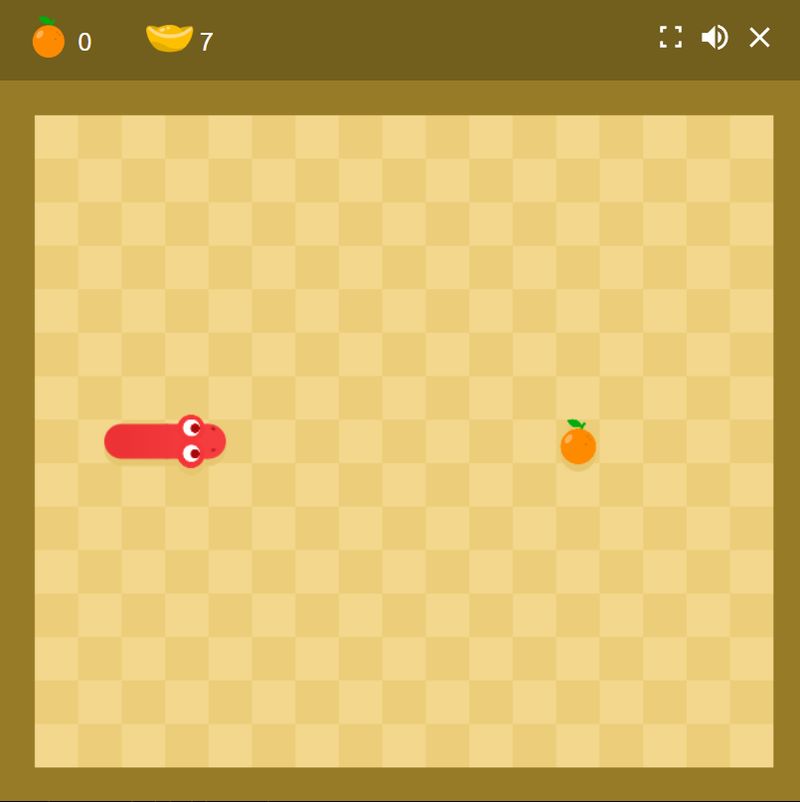
Game ular ini mengharuskan kamu bermain seperti game ular jadul. Jadi, kamu cuma harus memakan makanan yang ada. Setiap makan, badan ular kamu bakal semakin panjang. Nah, tantangannya jadi makin sulit begitu tubuh ular kamu semakin panjang.

Kalau pas Imlek kemarin, Rabu (29/1/2025), Google Doodle bakal muncul otomatis di halaman search. Namun, karena Festival Musim Semi sudah berakhir, kamu harus mencari game bertema ular itu sendiri. Begini caranya.


Cara Main Game Google Bertemakan Tahun Ular

  1. Buka laman penelusuran Google
  2. Masukkan keyword ‘google doodle snake game’
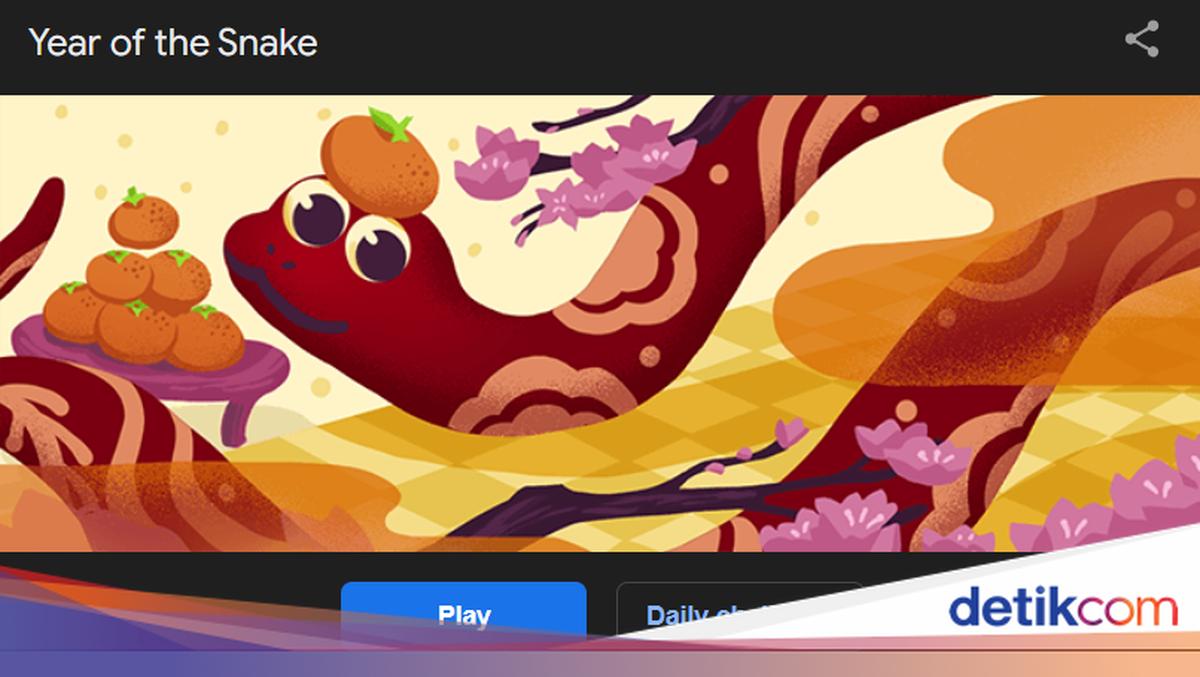
  3. Nantinya akan muncul boks bertuliskan ‘Year of the Snake’ dan langsung tekan tombol ‘Play’
  4. Lanjut dengan memilih ‘Play’ lagi
  5. Kamu sudah dapat memainkannya menggunakan panah yang ada di keyboard.
Imlek 2025 bertemakan Tahun Ular Kayu. Untuk memeriahkannya, Google Doodle memungkinkan pengguna untuk bernostalgia bermain game ular.Imlek 2025 bertemakan Tahun Ular Kayu. Untuk memeriahkannya, Google Doodle memungkinkan pengguna untuk bernostalgia bermain game ular. Foto: SS Google

Keberadaan game Snake di Google Doodle bukan sekadar hiburan, tetapi juga memiliki makna tersendiri. Tahun Ular Kayu merupakan bagian dari siklus 60 tahun dalam kalender Tionghoa, yang mengombinasikan 12 shio dan 5 elemen alam.

Dalam astrologi Tionghoa, ular melambangkan kebijaksanaan, transformasi, dan intuisi. Sedangkan elemen kayu merepresentasikan pertumbuhan, kreativitas, dan stabilitas. Kehadiran game Snake bertema Imlek ini seakan mengajak pemain untuk merayakan semangat transformasi dan kebijaksanaan yang dibawa oleh shio ular di tahun ini.

Selain permainan klasik ini, Google Doodle juga kerap merayakan berbagai budaya dunia melalui tampilan kreatifnya. Hadirnya game Snake bertema Imlek 2025 ini menjadi salah satu bentuk apresiasi Google terhadap perayaan Tahun Baru China yang memiliki makna mendalam bagi jutaan orang di seluruh dunia.

Jadi, itu lah cara bermain game Google bertemakan Tahun Ular. Sedikit nostalgia kan, dengan game yang ada di gadget jadul?

(ask/ask)


Sumber : inet.detik.com