Tag Archives: gambar

Cara Buat Foto Polaroid Bareng Idol KPop Pakai Gemini AI, Gampang Banget!


Jakarta

Sedang viral foto polaroid bareng idol Kpop pakai Gemini AI. Foto yang beredar di lini masa pun bikin gemas karena hasilnya natural-natural banget, keakraban yang ditampilkan dalam foto tersebut juga sukses bikin senyum sendiri melihatnya.

Sekilas, foto itu seperti benar merupakan foto polaroid yang ditangkap saat meet and greet artis di sebuah ruangan dengan tirai putih.

Untuk menjawab rasa penasaran kami, detikINET pun telah mencoba untuk membuat foto polaroid bareng idol Kpop dengan Gemini AI. Simak caranya berikut ini.


Cara buat foto polaroid bareng idol Kpop di Gemini AI

  • Buka aplikasi Gemini di smartphone kamu atau kunjungi situsnya lewat browser https://gemini.google.com
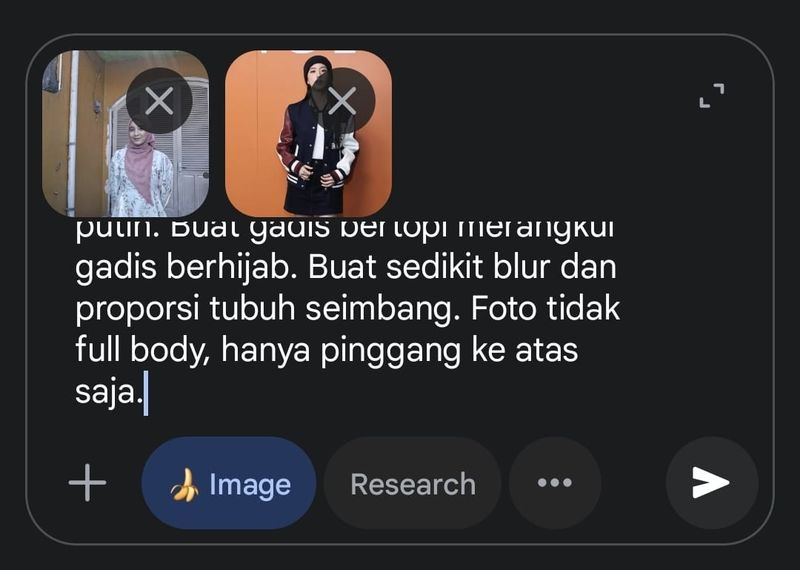
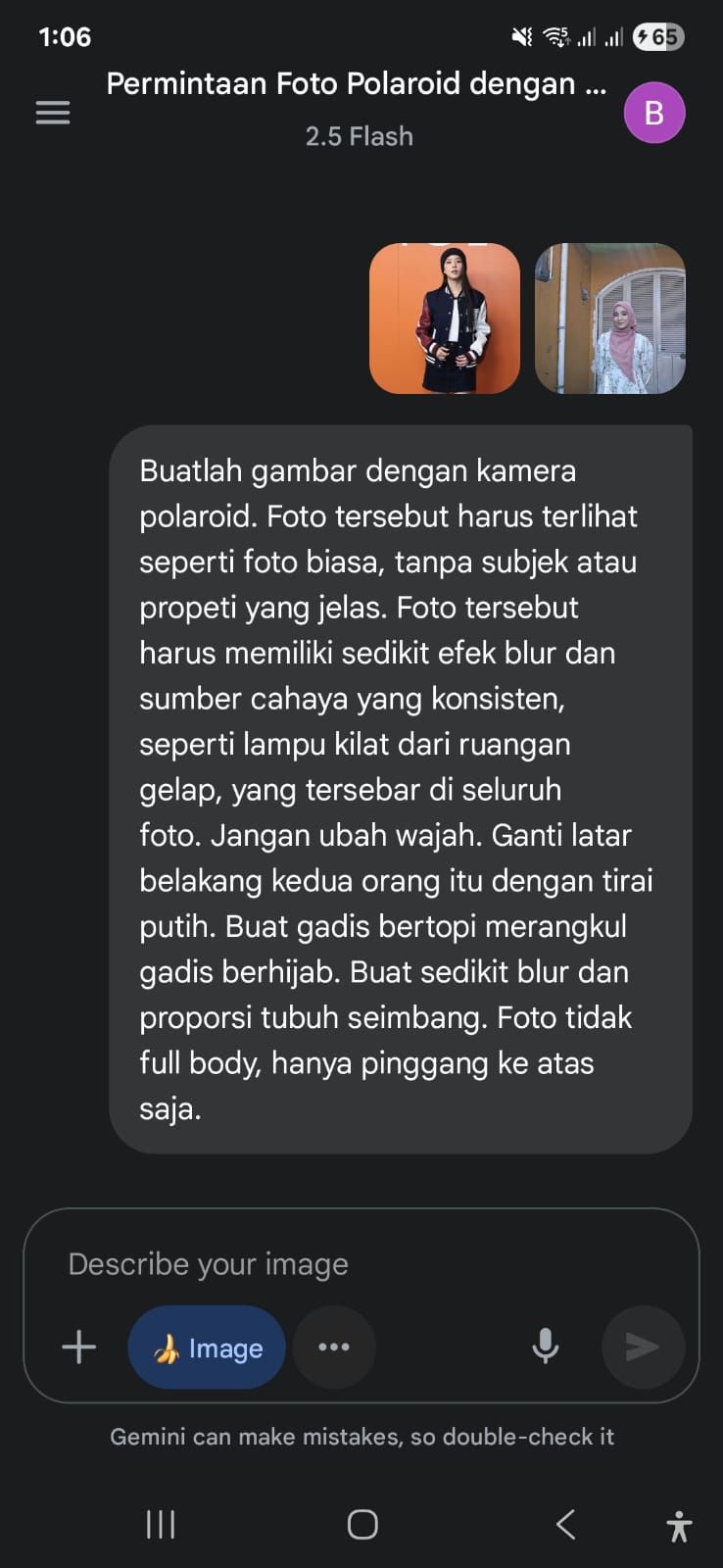
  • Klik ikon gambar pisang, pilih dua foto yakni foto kamu dan foto idola yang ingin dijadikan satu

Sedang viral foto polaroid bareng idol Kpop pakai Gemini AI. Simak cara untuk membuat foto polaroid bareng idol Kpop idolamu di sini.Sedang viral foto polaroid bareng idol Kpop pakai Gemini AI. Simak cara untuk membuat foto polaroid bareng idol Kpop idolamu di sini. Foto: Aisyah Kamaliah/detikINET
  • Masukan prompt atau teks perintah di kolom yang tersedia. Contoh prompt dari detikINET adalah:

“Buatlah gambar dengan kamera polaroid. Foto tersebut harus terlihat seperti foto biasa, tanpa subjek atau properti yang jelas. Foto tersebut harus memiliki sedikit efek blur dan sumber cahaya yang konsisten, seperti lampu kilat dari ruangan gelap, yang tersebar di seluruh foto. Jangan ubah wajah. Ganti latar belakang kedua orang itu dengan tirai putih. Buat gadis bertopi merangkul gadis berhijab. Buat sedikit blur dan proporsi tubuh seimbang. Foto tidak full body, hanya pinggang ke atas saja.”

  • Setelah itu, pilih ‘Generate’ atau ‘Kirim’ dan tunggu beberapa saat. Ketika foto siap, kamu hanya perlu mendownload foto itu dan membagikannya ke media sosial!
Sedang viral foto polaroid bareng idol Kpop pakai Gemini AI. Simak cara untuk membuat foto polaroid bareng idol Kpop idolamu di sini.Sedang viral foto polaroid bareng idol Kpop pakai Gemini AI. Simak cara untuk membuat foto polaroid bareng idol Kpop idolamu di sini. Foto: Aisyah Kamaliah/detikINET

(Tips: Pilih foto close-up dengan resolusi HD, wajah menghadap lurus ke kamera dan tidak terpotong. Pastikan juga kamu dan idol menggunakan foto yang terlihat jelas tanpa kacamata atau masker. Hindari foto yang terlalu ramai).

(ask/fay)

Sumber : inet.detik.com

Alhamdulillah اللهم صل على رسول الله محمد teknologi
ilustrasi gambar : unsplash.com / Jannis Brandt

7 Situs Ubah Ukuran Foto 3×4, Gratis dan Mudah!

Jakarta

Foto ukuran 3×4 biasanya menjadi syarat administrasi untuk mengurus banyak hal, mulai dari mendaftar sekolah hingga melamar kerja. Detikers bisa ubah ukuran foto 3×4 dari berbagai foto, dan terkadang membutuhkan sedikit proses editing.

Ada banyak situs yang bisa digunakan untuk ubah ukuran foto 3×4. Di sini akan kita ulas cara menggunakan 7 situs ubah ukuran foto 3×4 yang mudah dan tentunya gratis.

7 Situs Ubah Ukuran Foto 3×4

Sebelumnya, siapkan dulu pas foto kamu dengan gambar setengah badan. Foto ini nanti akan diunggah di situs-situs editing foto. Berikut ini 7 situs ubah ukuran foto 3×4 yang telah dicoba tim detikinet:


PicResize

Yang pertama, detikers bisa ubah ukuran foto 3×4 memakai situs PicResize. Caranya sebagai berikut:

  1. Buka situs PicResize.
  2. Pilih pas foto kamu dari komputer atau dari URL. Atau bisa juga paste foto yang sudah kamu copy.
  3. Klik Continue to Edit
  4. Lakukan edit gambar yang diperlukan, seperti merotasi, crop, dan sebagainya
  5. Pada menu Resize Your Picture, pilih opsi ukuran Custom.
  6. Isi kolom width dan height agar pixelnya berbanding 3:4, misalnya isi width 300 dan height 400, atau 600 x 800.
  7. Pilih format gambar menjadi JPG dan pilih kualitasnya.
  8. Klik I’m Done, Resize My Picture!
  9. Pilih Save to Disk untuk menyimpan

Image Resizer

Selanjutnya ada Image Resizer yang caranya kurang lebih sama dengan PicResizer. Langkah-langkahnya sebagai berikut:

  1. Masuk ke situs Image Resizer di browser.
  2. Pilih pas foto atau drag pas foto ke laman tersebut.
  3. Di sisi kiri terdapat fitur Resize Image,pilih Custom Size.
  4. Klik unlock, pilih satuan cm, kemudian isi kolom width dengan angka 3, dan height dengan angka 4.
  5. Ganti DPI dengan angka 300.
  6. Klik Resize Image, foto akan diproses.
  7. Klik Download dan foto akan diunduh ke komputer.

BeFunky

Kalian juga bisa menggunakan BeFunky. Langkah-langkahnya sebagai berikut:

  1. Buka situs BeFunky di browser
  2. Klik Get started, lalu klik Edit a Photo
  3. Pilih Open untuk memilih pas foto yang sudah disiapkan. Pilih Computer untuk mengambil file dari komputer.
  4. Pilih Resize
  5. Hilangkan centang pada Lock Aspect Ratio
  6. Isi kolom width dan height agar pixelnya berbanding 3:4, misalnya isi width 300 dan height 400, atau 600 x 800. Pilih Apply.
  7. Klik Save di bagian atas, pilih juga lokasi penyimpanannya.

iLoveIMG

iLoveIMG memiliki banyak fitur. Untuk ubah ukuran foto 3×4, pakai menu Resize Image. Caranya seperti ini:.

  1. Buka situs iLoveIMG di browser kamu.
  2. Pilih menu Resize Image.
  3. Klik Select image untuk memilih pas foto yang sudah disiapkan.
  4. Pada menu Resize Option, klik By Pixel. Hilangkan tanda centang pada Maintain aspect ratio.
  5. Isi kolom width dan height agar pixelnya berbanding 3:4, misalnya isi width 300 dan height 400, atau 600 x 800.
  6. Klik Resize Image di bagian bawah.
  7. Pilih Download resized file

Express Adobe

Selanjutnya adalah Express Adobe yang dapat digunakan setelah melakukan registrasi terlebih dulu. Caranya adalah sebagai berikut:

  1. Buka browser, masuk ke situs Express Adobe.
  2. Pilih sign up untuk membuat akun.
  3. Pilih Upload your photo untuk mengunggah pas foto.
  4. Klik Resize for, lalu pilih Custom.
  5. Pada ikon rantai di tengah, klik unlock untuk membuka kunci aspect ratio..
  6. Isi kolom width dan height agar pixelnya berbanding 3:4, misalnya isi width 300 dan height 400, atau 600 x 800.
  7. Klik Download.

Im Resizer

Cara ubah ukuran foto 3×4 lewat Im Resizer adalah sebagai berikut:

  1. Buka situs Im Resizer di browser
  2. Pilih Upload Images dan pilih pas foto yang sudah disiapkan.
  3. Pada Image Resolution, pilih satuan ukuran Cm
  4. Isi kolom width dengan angka 3 dan height dengan angka 4.
  5. Isi DPI dengan angka 300
  6. Klik Next Download, lalu klik Download button.

Pi7 Image Tool

Yang terakhir ada Pi7 Image Tool. Caranya adalah sebagai berikut:

  1. Buka situs PI7 Image Tool
  2. Pilih Select Images dan pilih pas foto yang sudah disiapkan.
  3. Klik Crop jika ingin memotong bagian gambar.
  4. Hilangkan centang pada bagian maintain aspect ratio.
  5. Isi kolom width dan height agar pixelnya berbanding 3:4, misalnya isi width 300 dan height 400, atau 600 x 800.
  6. Klik Resize Image

Nah, itulah tadi 7 situs ubah ukuran foto 3×4 yang mudah digunakan dan tentunya gratis. Selamat mencoba!

(bai/row)


Sumber : inet.detik.com

Berapa Cm Ukuran Foto Polaroid? Ini Standar Dimensinya

Jakarta

Karena praktis, kamera polaroid banyak dipilih untuk mengabadikan momen. Cukup menekan satu tombol pada kamera, hasil foto polaroid cetak akan langsung keluar dalam hitungan detik. Usai beberapa saat, barulah gambar yang sebelumnya dipotret akan terlihat.

Untuk mencetaknya, kamu membutuhkan kertas foto khusus polaroid. Ukuran foto perlu diketahui agar kertas yang dibeli sesuai dengan kamera yang digunakan.

Lantaran hasilnya yang unik, tak sedikit orang membuat sendiri foto ala polaroid menggunakan gambar yang diambil dari kamera lain. Saat hendak mencetaknya, perhatikan pula ukuran foto agar mirip seperti aslinya. Namun, memangnya berapa cm (centimeter) ukuran foto polaroid?


Ukuran Standar Foto Polaroid

Meski rata-rata berukuran sebesar dompet, ukuran foto polaroid sebenarnya bervariasi, tergantung tipe kamera yang digunakan. Kamera instan yang umum digunakan seperti dari merek Polaroid dan Fujifilm Instax.

1. Ukuran Potrait

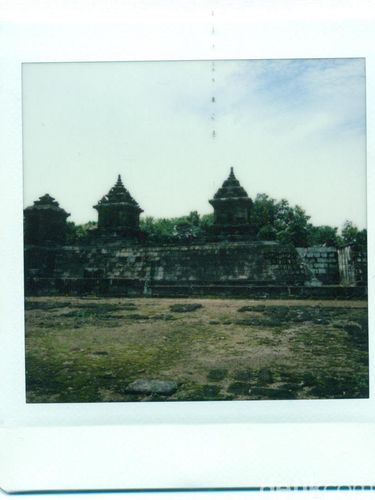
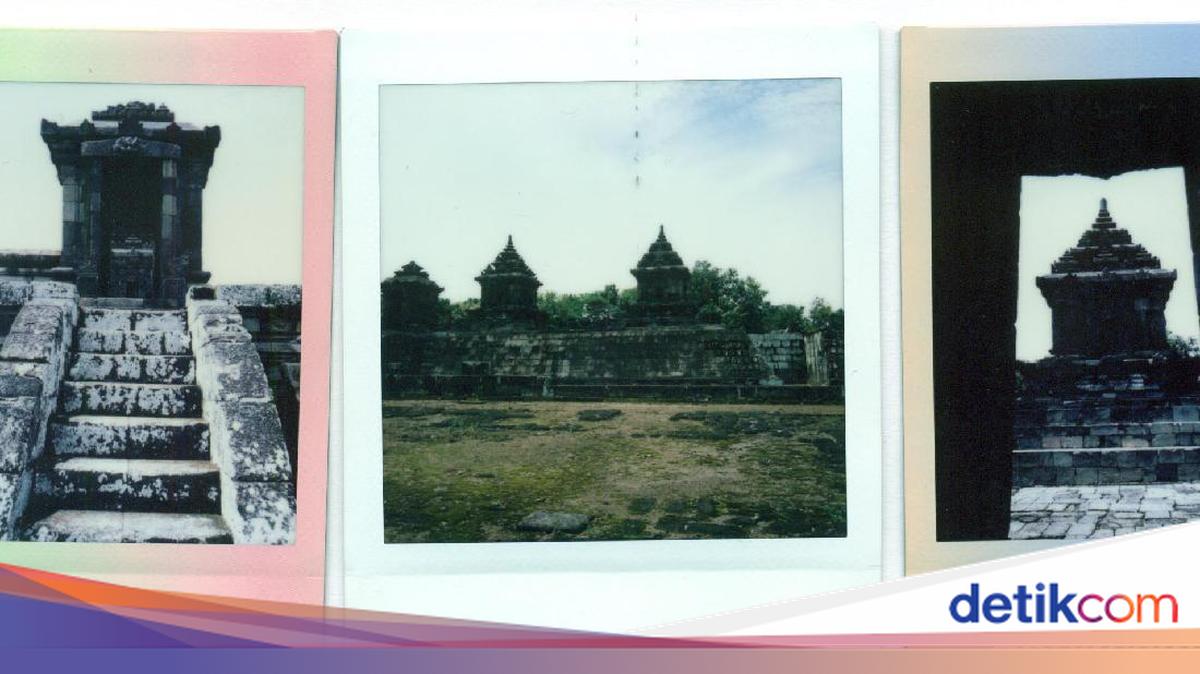
Penggemar foto polaroid, Amanda Rachmadita, berupaya menyusuri Gang Sempit-Bangunan Bersejarah di Yogya dengan Kamera Instan, Begini hasil karyanya.Ilustrasi foto polaroid ukuran potrait. Foto: Amanda Rachmadita

Dilansir situs Polaroid, ukuran foto polaroid yaitu 7,89 x 7,68 cm (78,9 x 76,8 mm) atau 3,1 x 3,02 inci untuk area fotonya. Untuk dimensi kertasnya berukuran total 10,75 x 8,84 cm (107 x 88 mm) atau 4,23 x 3,48 inci. Ini merupakan ukuran standar yang digunakan untuk kamera seperti Polaroid tipe SX-70, 600, dan i-Type.

Untuk dimensi foto terkecil dari kamera Polaroid Go yaitu 4,7 x 4,6 cm (47 x 46 mm) atau 1,85 x 1,81 inci untuk area foto, dan ukuran bingkainya sekitar 6,66 x 5,39 cm (66,6 x 53,9 mm) atau 2,62 x 2,12 inci.

Sementara dengan kamera Fujifilm Instax Mini 8, 9, 11, dan 12 contohnya, foto polaroid yang dihasilkan berukuran 6,2 x 4,2 cm (62 x 42 mm) atau 2,44 x 1,65 inci untuk area foto. Sedangkan bingkai totalnya berdimensi 8,6 x 5,4 cm (86 x 54 mm) atau 3,4 x 2,13 inci.

2. Ukuran Bulat

Hasil foto dari kamera merek Polaroid dapat dicetak menggunakan round frame atau bingkai bulat. Dimensi untuk fotonya berdiameter 7,68 cm (76,8 mm) atau 3,02 inci dengan area bingkainya berukuran 10,75 x 8,84 cm (107 x 88 mm) atau 4,23 x 3,48 inci.

3. Ukuran Kotak

Penggemar foto polaroid, Amanda Rachmadita, berupaya menyusuri Gang Sempit-Bangunan Bersejarah di Yogya dengan Kamera Instan, Begini hasil karyanya.Ilustrasi foto polaroid ukuran kotak. Foto: Amanda Rachmadita

Foto polaroid juga bisa berbentuk kotak atau square, contohnya hasil kamera Fujifilm Square SQ 1, Square SQ10, Square SQ6, Square Link, SQ 40, dan Share SP3. Ukuran foto yang dihasilkan sebesar 6,2 x 6,2 cm (62 x 62 mm) atau 2,44 x 2,44 inci untuk area foto. Sedangkan kertas foto totalnya berukuran 8,6 x 7,2 cm (86 x 72 mm) atau 3,38 x 2,83 inci.

Nah, itu tadi standar ukuran foto polaroid dari kamera merek Polaroid dan Fujifilm Instax. Perlu diingat lagi, ukuran foto polaroid bervariasi tergantung jenis kamera yang digunakan ya.

(azn/row)


Sumber : inet.detik.com

Cara Memindahkan Stiker WA agar Ada di Paling Atas, Mudah Banget!

Jakarta

WhatsApp (WA) mempunyai fitur stiker di mana pengguna bisa menambahkan ekspresi lebih dalam percakapan. Seiring bertambahnya jumlah stiker yang digunakan, mungkin ada beberapa stiker favorit sulit ditemukan karena berada di bawah.

Tak usah khawatir, kini ada cara mudah untuk memindahkan stiker favorit WA ke bagian atas agar lebih mudah diakses. Dengan begitu, kamu akan menemukannya dengan mudah.

Cara Memindahkan Stiker WA agar Ada di Paling Atas

Agar pengguna lebih menemukan stiker favorit, WhatsApp menghadirkan opsi baru untuk pengguna. Kini, stiker yang berada di bawah bisa dipindahkan ke atas agar lebih mudah untuk diakses. Mengutip laman Pusat Bantuan WhatsApp dan penelusuran detikInet di aplikasi WA, begini caranya:


1. Cara Memindahkan Satu Stiker WA

  • Buka percakapan WA
  • Klik ikon stiker
  • Klik dan tahan stiker yang dipilih
  • Klik Pindahkan ke Paling Atas (ikon tanda panah ke atas)
  • Stiker akan pindah ke deretan atas.

2. Cara Memindahkan Beberapa Stiker WA

  • Buka percakapan WA
  • Klik ikon stiker
  • Klik ikon pena di pojok kanan atas
  • Pilih stiker yang ingin dipindahkan ke atas
  • Klik ikon tanda panah ke atas
  • Beberapa stiker akan pindah ke deretan atas.

Nantinya stiker yang dipilih akan berada di atas bersama dengan stiker-stiker yang baru digunakan. Jadi, pengguna tidak perlu menggulir ke bawah untuk mencari stiker tersebut. Meski begitu, posisinya masih bisa bergeser seiring banyaknya stiker lain yang digunakan.

Cara Membuat Stiker WA di Ponsel

Pengguna WA juga bisa membuat stikernya sendiri. Gambar stiker akan dipilih dari penyimpanan media ponsel. Begini caranya:

  • Buka percakapan WA
  • Klik ikon stiker
  • Klik Buat dengan ikon pena di deretan stiker
  • Pilih gambar atau foto yang ingin dijadikan stiker
  • Pada layar pratinjau, pilih salah satu opsi seperti, penambahan teks hingga stiker
  • Klik ikon pesawat kertas untuk mengirim stiker yang sudah dibuat.

Itulah cara memindahkan stiker WA dan membuat stiker sendiri di smartphone. Bagaimana? Apa fitur WhatsApp ini membantumu?

(row/row)


Sumber : inet.detik.com

Cara Membuat Gambar Pakai Meta AI


Jakarta

Meta AI sudah hadir di WhatsApp selama satu tahun dan terus mendapatkan masukan positif. Rangkaian pembaruan membuat fitur ini makin berguna, salah satunya adalah membuat gambar dengan AI.

Fitur Meta AI ini dapat menjawab pertanyaan, mengajarkan suatu hal, hingga memunculkan ide-ide baru. Dengan berbagai pembaruan, pengguna dapat lebih mudah mengeksplorasi ide, meningkatkan kualitas percakapan, serta mencoba hal-hal baru.

AI ini secara otomatis sudah aktif, jika belum menemukan fitur ini, tandanya WhatsApp Anda belum mendapatkan update. Meta AI di WhatsApp dapat merealisasikan gambar sesuai dengan prompt dan pesan yang Anda tuliskan. Berikut caranya:


  • Buka chat dengan Meta AI
  • Ketik ‘Imagine’ di bagian pesan dan lanjutkan dengan prompt-mu
  • Submit pesan tersebut
  • Kemudian, gambar buatan Meta AI akan ditampilkan.

Di atas merupakan langkah-langkah untuk membuat gambar dengan Meta AI. Semoga bermanfaat!

*Artikel ini ditulis oleh Dita Aliccia Armadani, peserta Program Magang Bersertifikat Kampus Merdeka di detikcom.

(rns/rns)


Sumber : inet.detik.com

Cara Buat Gambar Selamat Tahun Baru 2025 Lewat Meta AI di WhatsApp

Jakarta

Tahukah detikers, ternyata kalian bisa lho buat gambar lewat meta AI di WhatsApp. Asyiknya lagi, ternyata caranya sangat mudah dilakukan.

Dengan begitu, kecanggihan ini bisa dimanfaatkan untuk membuat gambar Tahun Baru 2025. Namun karena AI di sini berbasis perintah dalam bentuk teks, maka perlu dijelaskan secara rinci terkait desain yang diinginkan. Jangan memberikan perintah hanya dalam satu kata ya, detikers.

Lantas bagaimana cara buat gambar lewat meta AI? Yuk simak pemaparan singkatnya berikut, sebagaimana detikINET mencobanya sendiri, Selasa (31/12/2024).


Untuk langkah-langkahnya terbilang sangat mudah, sebab kalian bisa langsung mempraktikkannya di aplikasi WhatsApp.

  1. Buka aplikasi WhatsApp di HP maupun PC/laptop
  2. Klik logo Meta AI berbentuk lingkaran dengan perpaduan warna hijau, biru, dan merah muda
  3. Letak logonya bervariasi. Bila membukanya dari HP, maka posisinya da di atas tombol plus. Sementara kalau di PC/laptop, logo Meta AI ada di bawah menu komunitas
  4. Kemudian bila pertama kali memakai Meta AI, saat di ruang obrolan bisa langsung klik tombol ‘Lanjut’
  5. Setelah itu masukkan kata /imagine yang diikuti dengan prompt di kolom pesan
  6. Tekan tombol kirim
  7. Nantinya Meta AI akan memberikan gambar sesuai dengan perintah kalian.

Mengacu pada situs resmi WhatsApp, mereka menyampaikan beberapa gambar yang dibuat oleh AI ini mungkin tidak akurat. Jadi untuk menghindari hasil yang tidak memuaskan, pastikan prompt-nya jelas ya, detikers.

Tambahan informasi, saat ini fitur tersebut hanya tersedia di negara tertentu. Jadi meskipun beberapa negara sudah memiliki aksesnya, tapi belum tentu bisa menikmatinya.

WhatsApp mengungkapkan, untuk sekarang ini, bahasa yang didukung hanya Bahasa Arab, Hindi, Indonesia, Inggris, Portugis, Prancis, Spanyol, Tagalog, Thailand, dan Vietnam.

Itu dia cara buat gambar selamat Tahun Baru 2025 memanfaatkan kecanggihan Meta AI di WhatsApp. Semoga bermanfaat dan selamat merayakan pesta Tahun Baru, detikers.

(hps/rns)


Sumber : inet.detik.com

Cara Pakai Virtual Aperture di Galaxy S25 Series Agar Foto Portrait Makin Ciamik


Da Nang

Samsung Galaxy S25 series menawarkan sejumlah mode pengambilan gambar untuk menghasilkan foto dan video yang lebih kreatif. Salah satunya adalah Virtual Aperture untuk menghasilkan foto portrait yang lebih kece.

Virtual Aperture dapat diakses lewat aplikasi Expert RAW yang ada di Galaxy S25 series. Fitur ini memudahkan pengguna mengatur depth of field objek agar terlihat lebih menonjol dari latar belakangnya.

Fotografer profesional Govinda Rumi mengatakan fitur ini mirip seperti mode Portrait yang ada di aplikasi Kamera native Galaxy S25 series. Namun fitur ini bisa jadi pilihan bagi fotografer yang sering mengambil foto dalam mode RAW.


“Jadi nggak ada portrait mode untuk RAW mode, tapi dengan Virtual Aperture kita bisa dapat portrait mode for RAW,” kata Govinda dalam Workshop Trip bersama Galaxy S25 series di Da Nang, Vietnam.

Berkat fitur Virtual Aperture, pengguna bisa mengatur bukaan dengan pilihan yang sangat luas dari 1,4 hingga 16,0. Angka bukaan yang semakin kecil akan membuat objek terlihat lebih menonjol dengan latar belakang yang blurry.

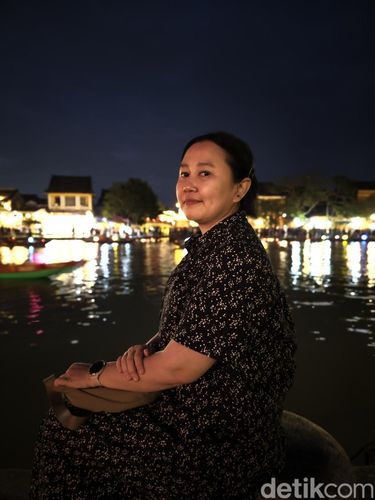
Foto portrait yang diambil dengan fitur Virtual Aperture di Galaxy S25 UltraFoto portrait yang diambil dengan fitur Virtual Aperture di Galaxy S25 Ultra Foto: Virgina Maulita Putri/detikINET

Untuk mengakses fitur Virtual Aperture di Galaxy S25 series, pertama buka mode Expert RAW di aplikasi Kamera atau bisa langsung buka aplikasi Expert RAW. Setelah itu ketuk ikon Labs di sisi kanan layar, lalu pilih ikon ‘F’.

Setelah Virtual Aperture aktif, tentukan bukaan yang diinginkan mulai dari F1,4 sampai F16.0. Karena ini merupakan bagian dari mode RAW Expert, kalian juga bisa menyesuaikan white balance dan exposure value.

Perlu dicatat bahwa Virtual Aperture hanya berlaku untuk pengambilan foto dengan resolusi 12 MP. Fitur ini dapat digunakan untuk pengambilan gambar dalam mode RAW, JPEG, atau RAW+JPEG.

(vmp/vmp)


Sumber : inet.detik.com

Jangan Panik, Ini Cara Mengembalikan Foto yang Terhapus di HP Tanpa Aplikasi


Jakarta

Mungkin kamu pernah secara tidak sengaja menghapus foto penting, yang sebenarnya tidak ingin dihapus. Misalnya jika penyimpanan penuh.

Sehingga, kamu melakukan pembersihan secara kolektif dan tanpa disadari beberapa foto penting terhapus dari galeri. Tetapi tenang saja, karena foto yang terhapus di hp bisa kembali.

Berikut beberapa cara yang bisa dilakukan untuk mengembalikan foto di galeri yang dihapus.


Cara Mengembalikan Foto Terhapus di Google Photos

Google Photos menyediakan penyimpanan dan pencadangan foto/video dengan gratis, hanya dengan menggunakan akun Google. Hal ini memungkinkan pengguna untuk bisa mengembalikan foto yang telah terhapus asalkan foto tersebut dicadangkan, dan tidak dalam tempo waktu lebih dari 60 hari.

Fitur ini juga tersedia pada perangkat Android dan iPhone. Dilansir laman Support Google, berikut adalah langkah-langkah mengembalikan foto menggunakan Google Photos:

  1. Buka aplikasi Google Photos pada perangkat Android atau iPhone
  2. Pergi ke pojok kiri atas layar dan tekan tombol menu untuk memilih opsi Sampah yang muncul
  3. Pilih foto yang terhapus dengan menekan dan menahannya
  4. Tekan opsi “Pulihkan” dan foto terhapus akan kembali.

Jadi, pelajari kapan item dihapus secara permanen. Kamu tidak bisa mengembalikan foto/video yang telah dihapus jika:

  • Foto/video yang dihapus tidak ada di folder sampah lebih dari 60 hari
  • Telah menghapusnya secara permanen dari aplikasi galeri dan perangkat, tanpa mencadangkannya terlebih dahulu
  • Telah mengosongkan sampah.

Cara Mengembalikan Foto yang Terhapus di HP Android Tanpa Aplikasi

Foto yang baru saja terhapus mungkin akan lebih mudah dikembalikan daripada yang telah terhapus sejak lama. Hal ini dikarenakan foto atau video yang baru saja terhapus akan masuk ke folder ‘sampah’ selama 30 hari sebelum akhirnya terhapus secara permanen.

Secara umum, berikut adalah langkah-langkah untuk mengembalikan foto yang terhapus di HP Android:

  1. Buka Galeri di ponsel Android
  2. Pilih menu ‘Album’ pada tab yang tersedia
  3. Klik folder ‘Baru saja dihapus’
  4. Klik ‘Pulihkan’
  5. Foto atau video yang terhapus akan kembali ke galeri seperti semula.
  6. Sebagai catatan, setiap merk HP Android mungkin sedikit berbeda tetapi secara keseluruhan caranya hampir sama.

Cara Memulihkan Foto yang Terhapus pada iPhone

Berbeda dengan di Android, foto yang telah terhapus pada iPhone masuk ke folder ‘Recently Deleted’ dalam waktu 40 hari sebelum akhirnya terhapus secara permanen.

Nah agar bisa mengembalikan foto yang telah terhapus di perangkat iPhone, lakukan langkah-langkah berikut ini.

  1. Buka Galeri pada perangkat iPhone
  2. Ketuk ‘Albums’
  3. Cari folder ikon sampah ‘Recently Deleted’
  4. Pilih gambar dan pulihkan foto yang telah terhapus.

Caranya sebenarnya juga cenderung sama dengan yang ada di perangkat Android. Itu dia beberapa cara mengembalikan foto yang terhapus pada perangkat Android maupun iPhone.

Sejatinya, tidak ada cara resmi untuk memulihkan file, video, atau foto yang terhapus secara permanen jika dihapus dari sampah.

Untuk memulihkan data yang terhapus, perlu memerlukan layanan pencadangan seperti Google Foto, Google Drive, satu drive, atau cadangan lokal lainnya. Cadangan dapat digunakan kapan saja untuk mengakses file dan foto yang dihapus.

Untuk mengembalikan foto yang telah terhapus secara permanen, mungkin pengguna bisa menghubungi kontak Pusat Bantuan Google ataupun memerlukan perangkat lunak tertentu. Semoga bermanfaat.

(rns/rns)


Sumber : inet.detik.com

Foto Biasa Jadi Lock Screen Keren

Jakarta

iOS 26 membawa angin segar bagi para pecinta kustomisasi iPhone. Salah satu fitur baru yang paling mencuri perhatian adalah Spatial Scenes, kemampuan mengubah foto 2D biasa menjadi wallpaper 3D interaktif pada Lock Screen.

Efek ini mirip parallax tapi lebih canggih, terinspirasi dari Vision Pro, sehingga subjek foto terlihat menonjol dari latar belakang. Bahkan foto lama tanpa data kedalaman pun bisa diolah menjadi efek 3D, asalkan resolusinya memadai.

Fitur ini tersedia untuk iPhone 12 ke atas, dengan hasil paling optimal di model terbaru seperti iPhone 16. Berikut tips lengkap membuat wallpaper 3D di iOS 26 tanpa aplikasi tambahan, hanya lewat aplikasi Photos bawaan.


1. Pilih Foto yang Tepat untuk Efek Maksimal

Sebelum mulai, pilih foto dengan komposisi yang bagus: subjek jelas di depan (seperti orang, hewan, atau objek utama) dan latar belakang yang kontras. Hindari foto buram atau terlalu ramai, karena AI iOS 26 akan kesulitan memisahkan lapisan kedalaman.

  • Tips pro: Gunakan foto portrait mode atau yang diambil dengan kamera belakang iPhone. Foto dari 20 tahun lalu pun bisa, asal resolusi cukup (minimal 1080p).
  • Hindari: Foto dengan subjek terlalu dekat atau latar belakang polos, karena efek 3D-nya kurang terasa.

2. Aktifkan Spatial Scenes

Ini adalah inti dari fitur 3D di iOS 26. Buka aplikasi Photos dan pilih foto yang ingin diubah.

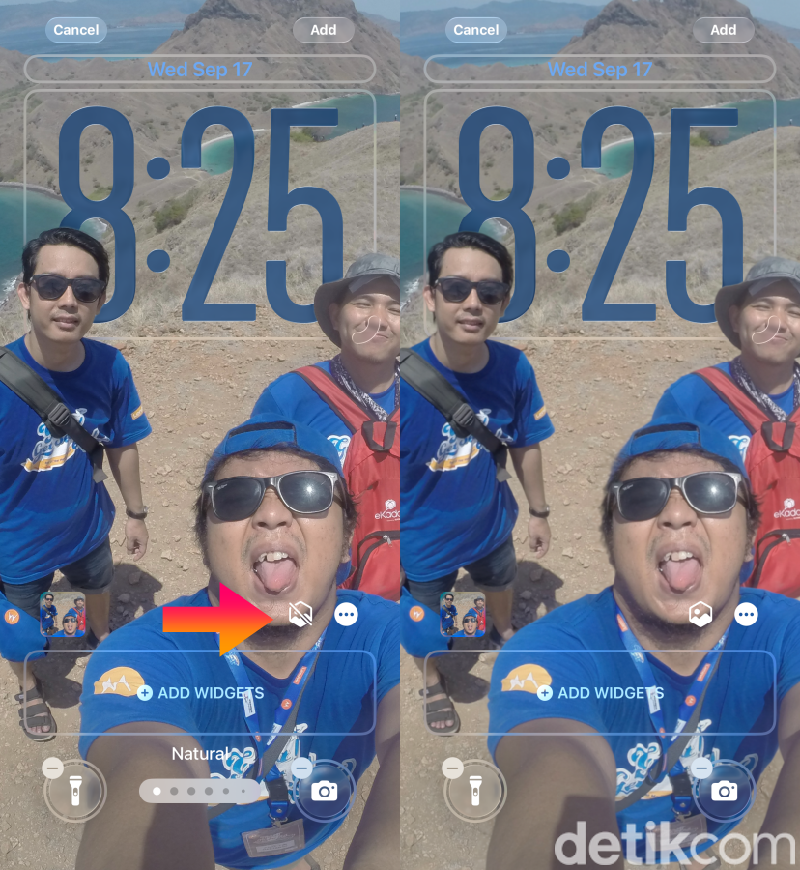
  • Buka Photos > Pilih foto > Lihat ikon segi enam (hexagon) di pojok kanan atas layar. Jika muncul, artinya foto kompatibel.
  • Ketuk ikon tersebut untuk mengaktifkan Spatial Scenes. iOS akan otomatis memproses foto dengan AI, memisahkan subjek dari background dalam hitungan detik. Anda akan melihat preview efek 3D saat menggoyang iPhone.
  • Jika ikon tidak muncul, coba foto lain-iOS kadang gagal pada gambar tertentu, seperti yang terlalu gelap.

Catatan: Efek ini mirip Depth Effect di iOS 16-18, tapi lebih canggih dengan animasi gerak halus.

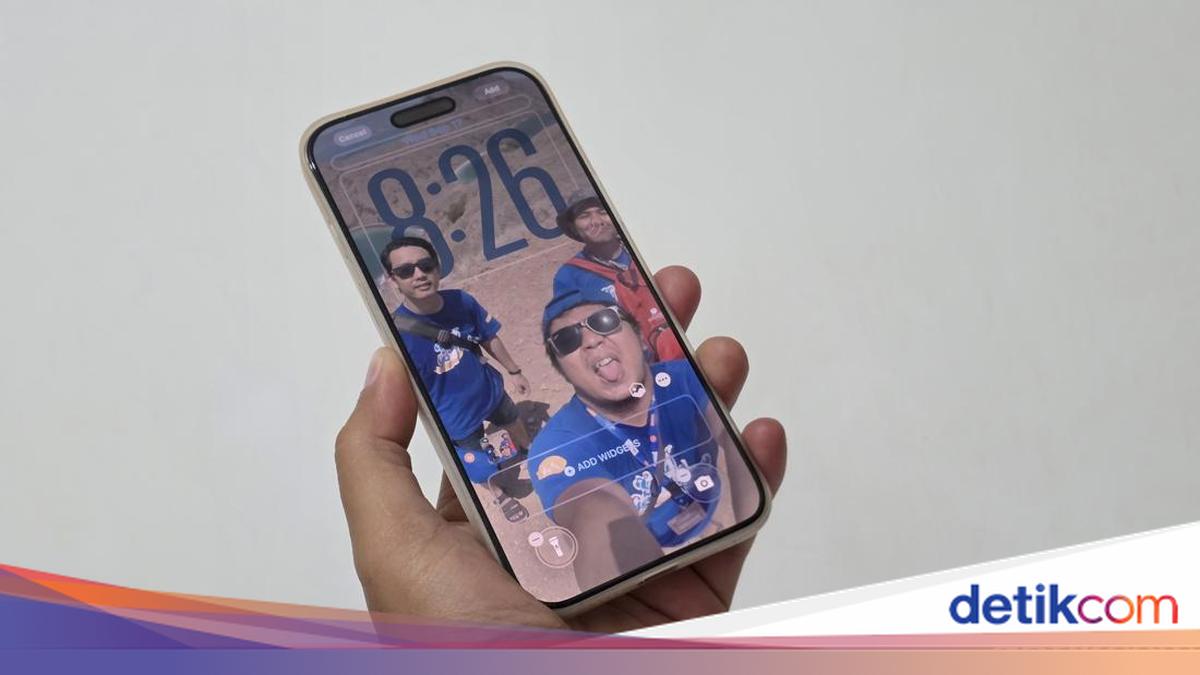
iOS 26iOS 26 Foto: Adi Fida Rahman/detikINET

3. Setel sebagai Wallpaper Lock Screen

Setelah foto berubah jadi Spatial Scene, saatnya jadikan wallpaper.

  • Dari preview di Photos, ketuk tombol Share (kotak dengan panah ke atas) > Pilih Use as Wallpaper.
  • Di layar kustomisasi Lock Screen, ketuk tombol segi enam lagi untuk mengaktifkan efek 3D (jika belum otomatis).
  • Sesuaikan: Tambah widget, ubah font jam, atau pilih kontrol Lock Screen. Pastikan Depth Effect atau Spatial diaktifkan.
  • Ketuk Add > Pilih Set as Wallpaper Pair untuk pakai di Lock dan Home Screen (tapi efek 3D hanya di Lock Screen).

Sekarang, setiap kali kamu mengangkat iPhone, wallpaper akan bergerak secara dinamis-subjek tetap stabil sementara background bergeser, menciptakan ilusi kedalaman.

(afr/afr)


Sumber : inet.detik.com