Tag Archives: game

Ini Cara Cek Spesifikasi Laptop dan PC Windows, Mudah Kok!

Jakarta

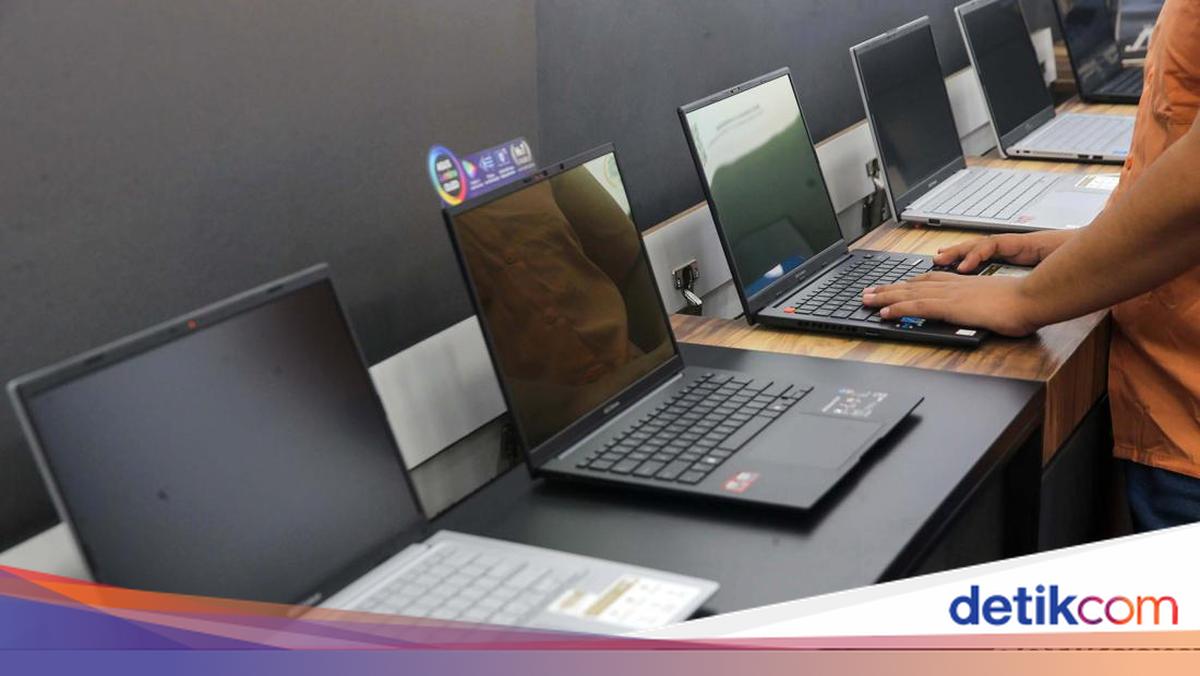
Membeli sebuah laptop tak hanya memperhatikan soal desainnya saja, namun juga perlu mengetahui spesifikasinya. Apalagi jika detikers menggunakan laptop untuk banyak aktivitas, seperti edit video atau bermain game online, maka butuh spesifikasi yang mumpuni.

Jangan sampai kamu malah membeli laptop yang spesifikasinya tidak sesuai. Alhasil, pekerjaan yang harusnya selesai dengan cepat justru malah terhambat.

Sebenarnya, ada cara mudah untuk mengecek spesifikasi laptop atau PC Windows. Bagaimana caranya? Simak penjelasannya dalam artikel ini.


Cara Cek Spesifikasi Laptop dan PC Windows

Cara paling mudah untuk mengecek spesifikasi laptop dan PC Windows adalah lewat menu System. Menu ini telah tersedia di seluruh laptop maupun PC Windows.

Agar tidak salah, berikut langkah-langkahnya:

  • Di halaman utama, klik menu ‘Windows’
  • Pilih menu ‘Settings’
  • Kemudian klik ‘System’
  • Lalu scroll ke bawah dan pilih opsi ‘About’
  • Nantinya akan muncul rincian detail terkait informasi spesifikasi laptop Windows, mulai dari nama device, prosesor, RAm, hingga tipe sistemnya.

Selain cara di atas, ada cara lain untuk mengecek spesifikasi laptop dan PC Windows, yakni lewat menu System Information. Simak langkah-langkahnya di bawah ini:

  • Di halaman utama, klik menu ‘Windows’
  • Kemudian cari lewat search bar dan tulis ‘System Information’
  • Setelah itu klik atau tekan ‘Enter’
  • Nantinya akan muncul rincian detail terkait informasi spesifikasi laptop Windows, mulai dari nama device, prosesor, RAm, hingga tipe sistemnya.

Cara Cek Spesifikasi Laptop dan PC Windows Lewat DxDiag

Kamu juga bisa mengecek spesifikasi laptop dan PC Windows lewat tool DirectX Diagnostic atau kerap disebut DxDiag. Dilansir laman Support Microsoft, berikut cara-caranya:

  • Di halaman utama, tekan tombol Windows+R
  • Nantinya akan muncul pop-up tab di layar, setelah itu ketik: dxdiag
  • Kemudian tekan ‘Enter’
  • Setelah itu akan muncul tool DirectX Diagnostic
  • Kamu bisa melihat spesifikasi dan perangkat lunak pada laptop atau PC milikmu
  • Jika ingin menyimpan atau membagikan data spesifikasi laptop, klik ‘Save All Information’.

Cara Cek Spesifikasi Laptop dan PC Windows Lewat Software

Terdapat sejumlah software dari pihak ketiga yang dapat menunjukkan spesifikasi laptop dan PC Windows secara rinci. Apa saja software tersebut? Simak berikut ini:

1. Speccy

  • Install software ‘Speccy’ di laptop atau PC
  • Jika sudah terinstall, buka Speccy
  • Setelah itu, muncul rincian informasi mengenai spesifikasi CPU laptop atau PC
  • Kamu juga bisa melihat menu ‘Tab Summary’ yang menampilkan secara rinci mengenai spesifikasi laptop, mulai dari RAM hingga sistem operasi.

2. CPU-Z

  • Install software ‘CPU-Z’ di laptop atau PC
  • Jika sudah terinstall, buka CPU-Z
  • Nantinya akan muncul rincian informasi mengenai spesifikasi di menu ‘CPU’, mulai dari nama prosesor hingga core speed laptop
  • Jika ingin melihat informasi mengenai mainboard, klik opsi ‘Mainboard’
  • Sedangkan di kolom ‘Type Memory’, kamu bisa melihat tipe dari memori yang terpasang di laptop
  • Lalu di kolom ‘SPD’, kamu bisa melihat informasi lengkap mengenai RAM.

Itu dia cara mengecek spesifikasi laptop dan PC Windows dengan mudah dan cepat. Semoga artikel ini membantu detikers.

(ilf/fds)


Sumber : inet.detik.com

Cara Main Game Google Bertemakan Tahun Ular


Jakarta

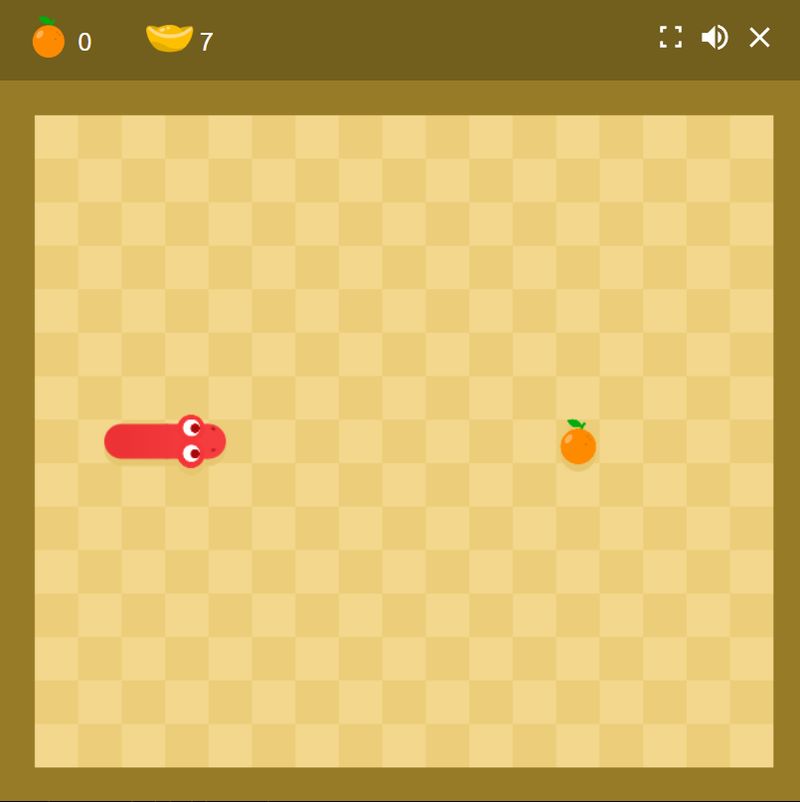
Imlek 2025 bertemakan Tahun Ular Kayu. Untuk memeriahkannya, Google Doodle memungkinkan pengguna untuk bernostalgia bermain game ular.

Game ular ini mengharuskan kamu bermain seperti game ular jadul. Jadi, kamu cuma harus memakan makanan yang ada. Setiap makan, badan ular kamu bakal semakin panjang. Nah, tantangannya jadi makin sulit begitu tubuh ular kamu semakin panjang.

Kalau pas Imlek kemarin, Rabu (29/1/2025), Google Doodle bakal muncul otomatis di halaman search. Namun, karena Festival Musim Semi sudah berakhir, kamu harus mencari game bertema ular itu sendiri. Begini caranya.


Cara Main Game Google Bertemakan Tahun Ular

  1. Buka laman penelusuran Google
  2. Masukkan keyword ‘google doodle snake game’
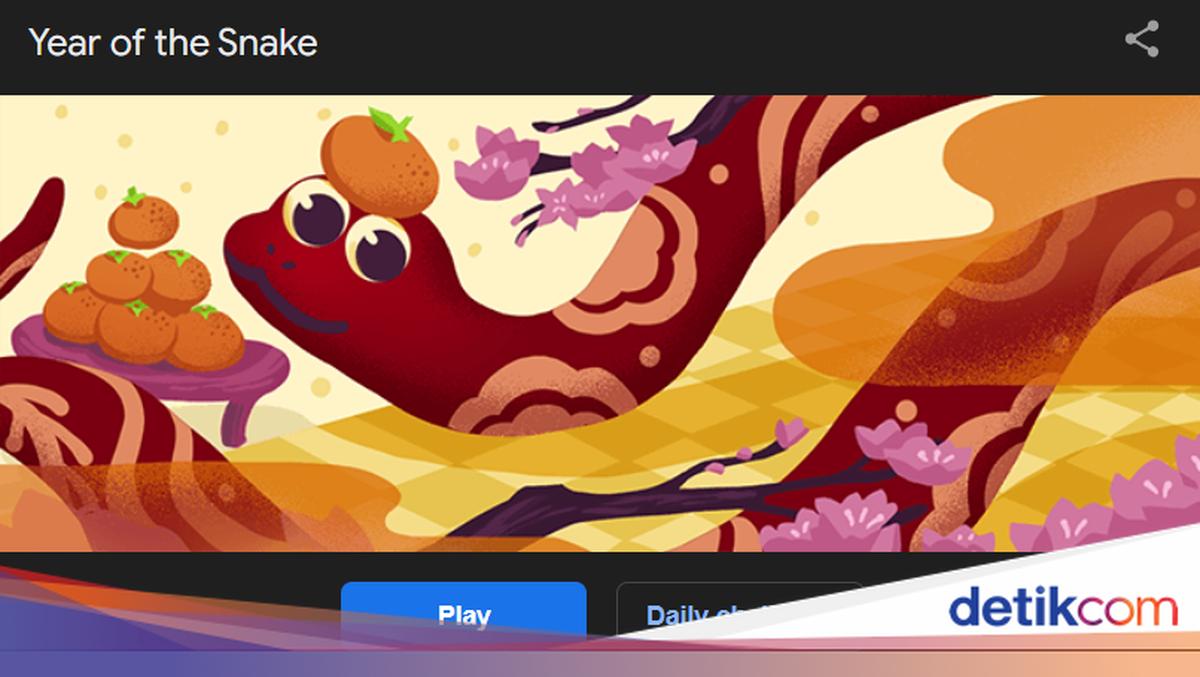
  3. Nantinya akan muncul boks bertuliskan ‘Year of the Snake’ dan langsung tekan tombol ‘Play’
  4. Lanjut dengan memilih ‘Play’ lagi
  5. Kamu sudah dapat memainkannya menggunakan panah yang ada di keyboard.
Imlek 2025 bertemakan Tahun Ular Kayu. Untuk memeriahkannya, Google Doodle memungkinkan pengguna untuk bernostalgia bermain game ular.Imlek 2025 bertemakan Tahun Ular Kayu. Untuk memeriahkannya, Google Doodle memungkinkan pengguna untuk bernostalgia bermain game ular. Foto: SS Google

Keberadaan game Snake di Google Doodle bukan sekadar hiburan, tetapi juga memiliki makna tersendiri. Tahun Ular Kayu merupakan bagian dari siklus 60 tahun dalam kalender Tionghoa, yang mengombinasikan 12 shio dan 5 elemen alam.

Dalam astrologi Tionghoa, ular melambangkan kebijaksanaan, transformasi, dan intuisi. Sedangkan elemen kayu merepresentasikan pertumbuhan, kreativitas, dan stabilitas. Kehadiran game Snake bertema Imlek ini seakan mengajak pemain untuk merayakan semangat transformasi dan kebijaksanaan yang dibawa oleh shio ular di tahun ini.

Selain permainan klasik ini, Google Doodle juga kerap merayakan berbagai budaya dunia melalui tampilan kreatifnya. Hadirnya game Snake bertema Imlek 2025 ini menjadi salah satu bentuk apresiasi Google terhadap perayaan Tahun Baru China yang memiliki makna mendalam bagi jutaan orang di seluruh dunia.

Jadi, itu lah cara bermain game Google bertemakan Tahun Ular. Sedikit nostalgia kan, dengan game yang ada di gadget jadul?

(ask/ask)


Sumber : inet.detik.com

5 Tombol Shortcut Screenshot Laptop dan Cara Snipping Tool Windows

Jakarta

Screenshot adalah fitur untuk menangkap gambar yang sedang aktif di layar. Detikers mungkin sering menggunakan fitur ini di HP. Tapi di laptop, detikers mungkin akan bingung jika belum pernah melakukannya.

Caranya cukup mudah, karena bisa menggunakan jalan pintas atau shortcut screenshot maupun screen recorder. Selain itu, kalian bisa juga memanfaatkan fitur Snipping Tool dan game bar.

Berikut ini akan kita ulas 5 cara menangkap layar menggunakan tombol shortcut screenshot dan memanfaatkan beberapa fitur laptop atau komputer Windows untuk bisa menangkap layar maupun merekam layar.


Tombol Shortcut Screenshot dan Cara Buka Gambarnya

Di bawah ini kita ulas tombol shortcut screenshot yang paling mudah dipakai dan cara menggunakan Snipping Tool, lengkap dengan cara membuka gambar yang sudah disimpan.

Berikut langkah-langkahnya, seperti dikutip dari halaman bantuan Microsoft:

1. Klik Tombol PrtSc

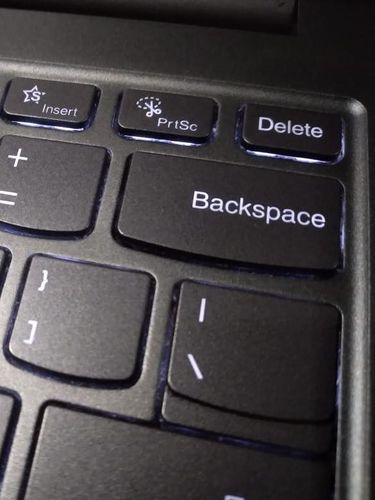
Tombol PrtSc untuk screenshot.Tombol PrtSc untuk screenshot. Foto: detikcom/Bayu Ardi Isnanto

Cara pertama sangat mudah, cukup dengan mengklik tombol PrtSc yang biasanya berada di kanan F12 atau di kiri Delete. Di keyboard komputer, tombol PrtSc biasanya berada di atas tombol arah.

Ketika tombol ini dipencet, mungkin detikers merasa tidak terjadi apa-apa, namun komputer sudah menyimpan screenshot dalam clipboard, seperti ketika detikers mengcopy.

Maka kalian tinggal melakukan paste di aplikasi Paint. Cukup tekan tombol Ctrl+V dan hasil screenshot akan muncul. Kamu bisa mengedit terlebih dahulu, seperti memotong bagian

Kemudian simpan dengan mengklik ikon disket, lalu pilih folder dan beri nama file, klik Simpan. Untuk mencari file tersebut, buka File Explorer (tombol Windows+E) dan masuk ke folder yang sudah kamu pilih sebagai tempat penyimpanan tadi.

2. Tombol Windows + Shift + S

Shortcut screenshot yang juga sering dipakai adalah dengan menekan tombol Windows+Shift+S. Setelah menekan tombol itu, layar akan berubah menjadi abu-abu dan kursor kalian menjadi berbentuk plus. Pada beberapa laptop, hal ini juga mungkin terjadi ketika menekan tombol PrtSc.

Kemudian di kiri ikon X terdapat beberapa pilihan mode screenshot. Pilihannya yaitu:

  • Rectangle: Memilih bagian yang ingin discreenshot, dengan cara menyeret kursor di sekitar objek dengan bentuk persegi panjang.
  • Window: Screenshot hanya dilakukan pada jendela yang diinginkan, tidak termasuk jendela lain maupun taskbar yang berada di bawah.
  • Full screen: Menangkap apapun yang terlihat pada layar, termasuk taskbar dan notifikasi yang sedang muncul.
  • Freeform: Sama seperti Rectangle, tetapi bentuknya bebas, tidak hanya kotak.

Setelah melakukan screenshot, maka gambar tersimpan di clipboard. Buka aplikasi Paint, tekan tombol Ctrl+V dan hasil screenshot akan muncul. Kamu bisa mengedit terlebih dahulu, seperti memotong bagian

Kemudian simpan dengan mengklik ikon disket, lalu pilih folder dan beri nama file, klik Simpan. Untuk mencari file tersebut, buka File Explorer (tombol Windows+E) dan masuk ke folder yang sudah kamu pilih sebagai tempat penyimpanan tadi.

3. Tombol Windows + Shift + R

Selanjutnya, kalian juga bisa merekam layar dalam bentuk video. Caranya dengan menekan shortcut tombol WIndows+Shift+R. Maka layar akan berubah menjadi abu-abu persis seperti pada poin sebelumnya.

Namun kali ini hanya ada satu mode yang bisa digunakan, yaitu Rectangle. Seret kursor di sekitar objek yang diinginkan dengan bentuk persegi atau persegi panjang.

Klik Start untuk mulai merekam aktivitas kamu di layar. Klik Unmute microphone agar suara kamu bisa terekam. Klik Mute system audio agar suara dari laptop tidak terekam.

Klik Stop untuk mengakhiri sesi perekaman. Muncul preview hasil video, jika ingin menyimpan maka tinggal klik disket. lalu pilih folder dan beri nama file, klik Simpan. Untuk mencari file tersebut, buka File Explorer (tombol Windows+E) dan masuk ke folder yang sudah kamu pilih sebagai tempat penyimpanan tadi.

4. Tombol Windows + G (Game Bar)

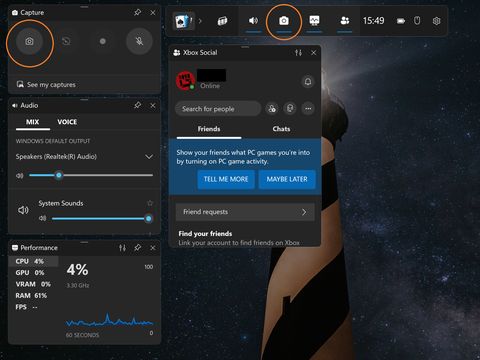
Game Bar untuk screenshot.Game Bar untuk screenshot. Foto: detikcom/Bayu Ardi Isnanto

Windows 10 dan 11 memiliki fitur Game Bar bagi gamers yang ingin mengambil screenshot maupun merekam game yang dia mainkan. Shortcut menuju Game Bar adalah tombol Windows+G.

Dari sederet opsi, pilih ikon kamera. Muncul kotak pilihan, lalu pilih ikon kamera untuk melakukan screenshot, atau pilih tanda bulat untuk merekam layar. Hasil tangkapan layar bisa kamu cari di File Explorer > Videos > Captures.

5. Pakai Snipping Tool

Bagi detikers yang bingung menggunakan shortcut, maka kalian bisa mencari aplikasi Snipping Tool. Caranya dengan menekan tombol Windows, kemudian ketik Snipping Tool, lalu buka aplikasinya.

Sebelum mulai, kalian bisa memilih apakah ingin menggunakan mode delay atau timer. Mode ini akan menangkap layar setelah 3 detik, 5 detik, 10 detik. Jika tidak ingin ada delay, pilih No delay.

Untuk memulai, klik tombol New atau menekan shortcut tombol Windows+Shift+S. Layar akan berubah menjadi abu-abu. Pilih mode Rectangle, Windows, Full Screen, atau Freeform.

Setelah itu, hasil screenshot akan muncul dalam bentuk preview seperti di aplikasi Paint. Kalian bisa mengedit gambar tersebut kemudian menyimpannya dengan mengklik ikon disket.

Pilih folder dan beri nama file, klik Simpan. Untuk mencari file tersebut, buka File Explorer (tombol Windows+E) dan masuk ke folder yang sudah kamu pilih sebagai tempat penyimpanan tadi.

Itulah tadi 5 cara menangkap layar dengan berbagai tombol shortcut dan fitur bawaan Windows. Selain menggunakan Paint, detikers juga bisa menggunakan berbagai aplikasi pengolah gambar, seperti Adobe Photoshop atau CorelDraw. Selamat mencoba!

(bai/row)


Sumber : inet.detik.com

Kenapa WiFi Lemot Padahal Sudah Ganti Paket Mahal, Ini Biang Keroknya


Jakarta

Kita kadang menghadapi masalah dengan WiFi di rumah yang terasa lemot. Setelah diganti dengan paket mahal, eh masalahnya tidak selesai. Ini biang keroknya WiFi lemot.

Situasi yang harus kita pahami adalah, ada banyak faktor yang menyebabkan WiFi di rumah jadi lemot. Paket yang murah dengan kecepatan yang lebih rendah, barulah satu faktor saja.

Ada banyak faktor lain yang mempengaruhi kecepatan WiFi di rumah. Jika ini tidak diperhatikan, membeli paket mahal pun rasanya jadi percuma.


Inilah faktor-faktor yang bisa jadi biang kerok WiFi lemot di rumah, seperti dihimpun detikINET dari berbagai sumber, Minggu (6/7/2025):

1. Router WiFi terhalang benda atau dinding

Salaha satu penyebab internet WiFi lemot adalah karena ada tembok atau benda lain yang menghalangi sinyal WiFi. Bahan umum yang menghalangi sinyal WiFi termasuk plester, seng, dan kayu. Untuk itu, letakan router Wifi di tempat yang bebas penghalang.

2. Terlalu banyak gadget tersambung

Jumlah perangkat tersambung bisa mempengaruhi dan menyebabkan WiFi lemot. WiFi di rumah bisa dipakai seluruh anggota keluarga dengan gadget masing-masing. Akibatnya, penangkapan konektivitas sinyal setiap perangkat menjadi lebih lambat. Kalau pemakai WiFi di rumah memang banyak, memang perlu pertimbangan upgrade paket.

3. Carut marut saluran WiFi

Salah satu yang bikin WiFi lemot juga adalah saluran WiFi yang saling tumpang tindih atau bersilangan. Terkadang, ada banyak WiFi yang terdeteksi dan bisa dipakai, tapi baiknya ada penyesuaian. Misalnya saja ada jaringan yang ditingkatkan menjadi 5G agar tidak tumpang tindih dengan yang 4G.

4. Terlalu banyak penggunaan bandwith besar

Faktor lain yang membuat WiFi lemot adalah penggunaan bandwidth yang besar atau aktivitas lain seperti mengunduh film atau bermain video game dapat menyebabkan koneksi internet WiFi lemot. Hal ini terutama ketika beberapa perangkat menggunakan beberapa perangkat untuk melakukan pekerjaan berat secara bersamaan. Bijak saja untuk penggunaan bandwith besar bergantian atau Anda mendekat ke router.

5. Ada malware

Dilansir dari Telkom University, ada malware dan worm yang dapat menginfeksi peralatan, termasuk router WiFi. Akibatnya, jaringan WiFi bisa terganggu. Malware dan worm yang menginfeksi perangkat berpotensi menyalahgunakan sumber daya jaringan untuk memindai atau mengirim data dalam jumlah besar. Perangkat lain yang terhubung ke WiFi mungkin memiliki koneksi yang lambat karena aktivitas ini menghabiskan banyak bandwidth yang tersedia.

6. Gangguan digital lain

Koneksi WiFi yang lambat juga bisa disebabkan oleh gangguan digital lainnya. Gadget elektronik atau peralatan lain di sekitar atau yang menggunakan frekuensi serupa bisa mengganggu sinyal WiFi.

Coba dipelajari 6 kemungkinan biang kerok WiFi lambat ini. Siapa tahu memang ini penyebabnya dan bisa diatasi untuk memulihkan kecepatan WiFi di rumah Anda. Semoga berhasil ya!

(fay/rns)


Sumber : inet.detik.com

Hapus Aplikasi Ini supaya HP Tidak Lemot Lagi


Jakarta

Untuk membuat HP tidak lemot alias punya performa prima, hindari aplikasi yang bermasalah dan kerap membebani sistem ponsel. Karena itu, salah satu cara untuk menghindari hal itu adalah dengan menghapus aplikasi yang jarang digunakan.

Selain itu, kamu bisa uninstall aplikasi yang memiliki fungsi serupa. Sebab, ini hanya akan menghabiskan ruang penyimpanan.

Dilansir CNBC Indonesia, berikut jenis aplikasi yang perlu dihapus agar HP tidak lemot:


1. Aplikasi bawaan

Aplikasi bawaan atau bloatware kebanyakan tidak digunakan sama sekali. Namun, memang ada beberapa yang tak dapat dihapus dari HP. Jika ada yang dapat dihapus, segera hapus untuk meningkatkan kinerja ponsel.

2. Aplikasi peningkat performa HP

Sejumlah aplikasi disebut dapat meningkatkan performa HP, tapi sebenarnya tidak terlalu berguna dengan fungsi penghemat baterai atau pengotimal game.

3. Aplikasi dengan fungsi sama

Tanpa sadar, kita menginstall aplikasi yang fungsinya sama. Pada akhirnya pun cuma satu yang digunakan benar-benar. Kalau begini kan, sayang memori HP. Mending hapus aplikasi yang tidak dipakai daripada memenuhi memori HP.

File yang makan memori HP

Selain aplikasi, sejumlah file yang tersimpan di HP kamu juga dapat memakan kapasitas ponsel. Google sendiri telah mengingatkan lima jenis file yang dapat makan memori.

1. Foto

Sekali mengabadikan momen, biasanya ada beberapa foto yang dijepret. Akan tetapi, kadang cuma satu foto yang akhirnya diupload atau benar-benar digunakan. Kalau kamu mau tetap menyimpannya, alih-alih dihapus, kamu bisa cadangkan lebih dulu agar bisa mengosongkan ruang penyimpanan. Ini caranya untuk Android:

  • Buka aplikasi Google Photos
  • Kemudian, masuk ke Akun Google
  • Selanjutnya, ketuk dan tahan foto atau video yang ingin kamu hapus
  • Di bagian atas layar, ketuk tombol Hapus.

2. Media

Media termasuk film ataupun file musik juga dapat memenuhi memori ponsel. Cara menghapusnya pun mudah, kamu hanya perlu tinggal masuk ke aplikasi lalu klik menu Pengaturan. Lanjutkan dengan klik kelola unduhan. Tekan media yang ingin diunduh dan tekan tombol hapus.

3. Arsip Otomatis

Di samping menghapus aplikasi, kamu juga bisa mengarsipkan aplikasi secara otomatis. Caranya dengan masuk ke Play Store dan klik Pengaturan, tekan opsi umum dan aktifkan atau matikan arsip otomatis.

4. File Download

Banyak file yang didownload juga pada akhirnya hanya memenuhi penyimpanan saja. Langsung hapus file yang tidak berguna lagi untuk mengosongkan ruang penyimpanan ponsel.

(ask/ask)


Sumber : inet.detik.com

Belum Puas, Atletico Mau Belanja Lagi Januari


Madrid

Petinggi Atletico Madrid rupanya belum puas dengan skuad saat ini. Los Colchoneros berencana memboyong sejumlah pemain baru musim dingin nanti.

Atletico jadi tim paling aktif di bursa tranfer musim panas LaLiga 2025/2026. Mereka menghabiskan 176 juta euro untuk memboyong 11 pemain dengan Alex Baena jadi pembelian termahal senilai 42 juta euro.

Meski demikian, Atletico mengawali musim dengan sedikit tersendat sebelum kini bisa berada di posisi keempat klasemen LaLiga karena tidak terkalahkan di 10 laga terakhir.


Sementara di Liga Champions, Atletico sudah kalah dua kali dari tiga pertandingan awal. Sejauh ini, nama-nama seperti Baena, Thiago Almada, dan David Hancko masih belum unjuk gigi.

Itulah mengapa manajemen Atletico merasa belum sreg dengan aktivitas transfer musim panas kemarin. Manajemen melihat masih ada beberapa pos yang harus diperbaiki, terutama di sektor bek kiri dan gelandang.

Performa mengecewakan Mateo Ruggeri membuat Atletico berencana mencari pengganti. Sementara Conor Gallagher bakal dilepas karena tidak lagi jadi pilihan utama di musim kedua.

“Siapapun yang mengenal saya tahu (cara kerja saya); saya tidak mau membatasi diri. Saya ingin mencapai prestasi setinggi mungkin, yang mana sudah dikatakan CEO Miguel Angel Gil Marin kepada saya. Saya akan mencoba sebaik mungkin,” ujar Direktur Olahraga Atletico Mateu Alemany kepada Mundo Deportivo.

“Kami akan menganalisa semuanya ketika memasuki bulan Oktober, lalu kami lihat siapa saja pemain yang bisa kami gaet untuk membuat skuad lebih baik.”

(mrp/mrp)


Sumber : sport.detik.com

Jonatan Tersingkir, Alwi ke Perempatfinal


Cesson-Sevigne

Jonatan Christie tersingkir dari French Open 2025 usai kalah dari Koki Watanabe di 16 besar. Sementara, Alwi Farhan mampu melaju ke perempatfinal.

Jonatan Christie menghadapi Koki Watanabe pada babak 16 besar French Open 2025. Laga ini berlangsung di court 2 Glaz Arena, Cesson-Sevigne, Kamis (23/10/2025).

Jonatan mengawali laga dengan kurang baik. Ia harus tertinggal 0-4 di awal gim pertama.


Unggulan keenam ini bisa bangkit dengan mendulang lima angka beruntun. Ia berbalik memimpin 5-4.

Kejar mengejar angka kemudian terjadi hingga kedudukan 7-7. Jonatan lalu mendulang tiga angka untuk unggul 10-7. Ia unggul 11-9 saat interval.

Jonatan tak terbendung setelah interval. Ia melebarkan jarak poin dengan unggul 17-10.

Pebulutangkis 28 tahun ini memenangi gim pertama 21-11.

Jonatan sempat kembali tertinggal di awal gim kedua. Ia bisa kembali mengejar hingga skor 3-3.

Duel sengit hingga 5-5. Watanabe kemudian mendapatkan momentum hingga Jonatan tertingga 5-7.

Jonatan tak mampu menipiskan jarak poin hingga interval gim kedua. Ia tertinggal 7-11.

Watanabe terus bisa menjaga keunggulan. Jonatan tertingga 9-13 selepas interval.

Jonatan tampil agresif untuk mengejar ketinggalan. Ia hanya berjarak satu angka dengan Watanabe usai memenangi rally dengan kedudukan 14-15.

Jonatan bisa menyamakan skor saat 16-16. Kejar mengejar angka lalu terjadi hingga 18-18.

Jonatan sempat unggul usai pengembalian Watanabe menyangkut di net. Namun setelahnya, tembakan Jonatan justru melebar membuat kedudukan 19-19.

Challenge Jonatan yang gagal bikin Watanabe mendapatkan game point 20-19. Jonatan bikin kesalahan perhitungan saat membiarkan bola masuk ke belakang permainannya.

Gim kedua jadi milik Watanabe usai menang 21-19. Laga ditentukan di gim ketiga.

Laga berlangsung ketat di gim penentuan hingga 7-7. Jonatan tapi kemudian membuat sejumlah kesalahan. Hal ini dimanfaatkan Watanabe untuk unggul 11-8 di interval gim ketiga.

Setelah interval jadi titik balik Jonatan. Ia menyamakan kedudukan lalu berbalik memimpin 15-13.

Bertahan dengan sangat baik menghadapi serangan Watanabe, Jonatan masih unggul saat 16-14. Watanabe tapi tak menyerah begitu saja. Ia mengejar hingga kedudukan sama kuat saat 18-18.

Deuce terjadi dalam kedudukan 20-20. Laga berjalan panjang hingga kedudukan 23-23. Watanabe akhirnya menang usai menutup gim ketiga 25-23.

Jonatan gagal mengikuti jejak Alwi Farhan ke 8 besar French Open 2025. Alwi mengamankan tempat ke perempatfinal usai menjalani laga dengan rubber game.

Ia mengalahkan wakil Irlandia Nhat Nguyen. Sempat kalah 19-21 di gim pertama, Alwi bangkit di dua gim berikurnya dengan menang 21-13, 21-19.

(pur/krs)


Sumber : sport.detik.com

Hero Indonesia Pertama di Honor of Kings Rilis, Begini Cara Dapetinnya


Jakarta

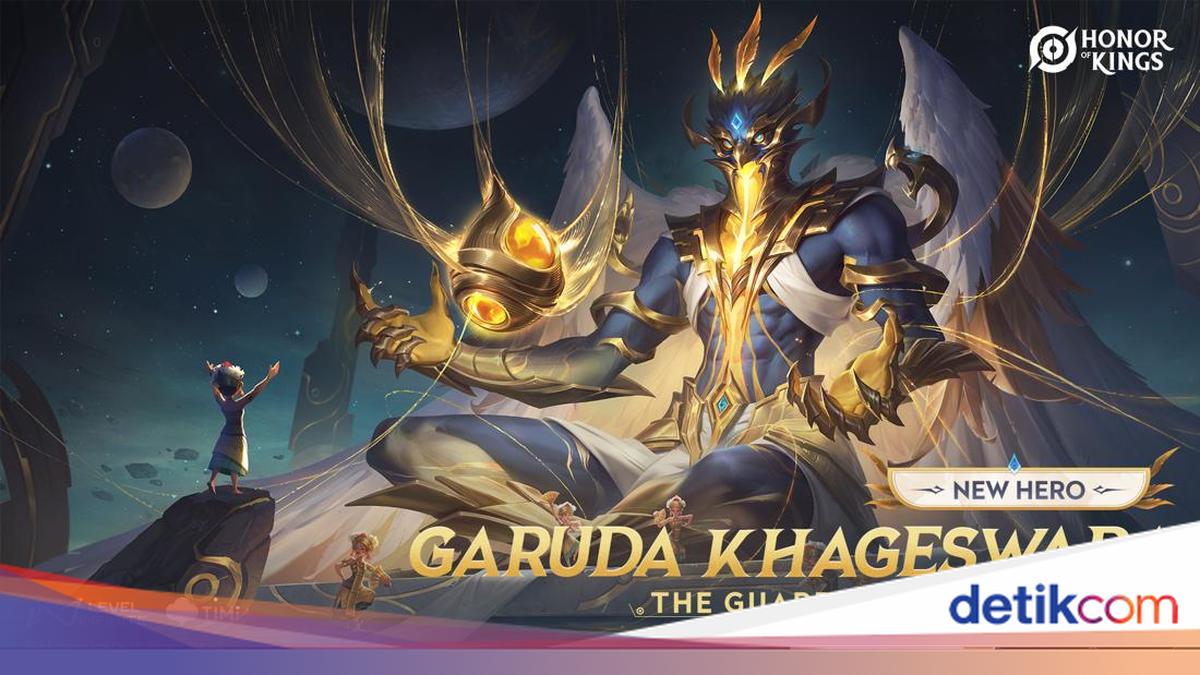
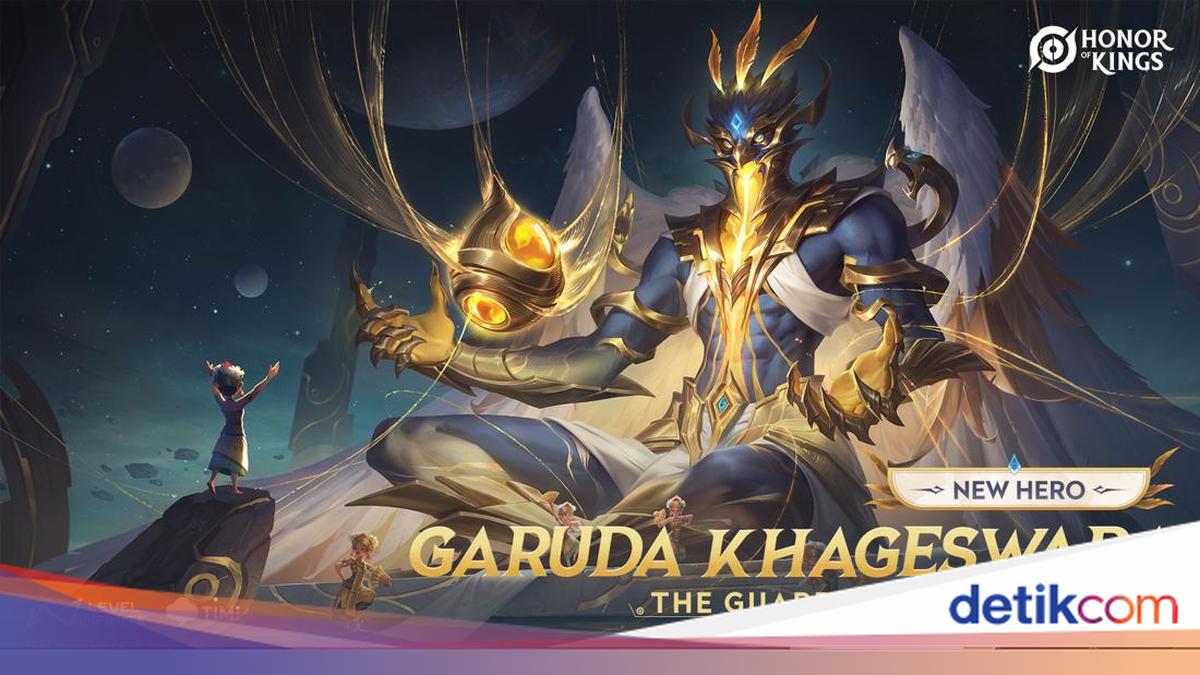
Honor of Kings resmi merilis hero Indonesia pertama bernama Garuda Khageswara pada 21 Oktober 2025. Kehadirannya untuk menyambut ulang tahun game ini yang ke-10 secara global.

Tim pengembang Honor of Kings bekerja sama dengan komunitas di Indonesia melalui voting untuk menciptakannya. Diketahui kalau hero baru ini terinspirasi dari legenda Indonesia, yang mewakili keadilan dan perjuangan melawan ketidakadilan.

Asyiknya adalah Garuda Khageswara dapat dimainkan secara gratis. Lalu bagaimana cara mengklaimnya? Gamer hanya perlu mengikuti aktivitas harian di dalam game, untuk mengumpulkan Bulu Emas. Nantinya, Bulu emas ini bisa ditukarkan dengan Garuda Khageswara.


Untuk lebih jelasnya, mungkin gamer dapat mengikuti langkah-langkah berikut, berdasarkan informasi yang diterima detikINET, Kamis (23/10/2025).

  • Log In 1 Hari: Trial Garuda (7 Hari)
  • Menang 1 Match 5v5 Setiap Hari: 3 Bulu Emas (Max. 1 kali klaim/hari)
  • Menang 2 Match 5v5 Setiap Hari: 6 Bulu Emas (Max. 2 kali klaim/hari)
  • Main 1 Match 5v5 Menggunakan Garuda: 10 Bulu Emas (Max. 1 kali klaim)
  • Main 3 Match 5v5 Menggunakan Garuda: 15 Bulu Emas (Max. 3 kali klaim)

Sayangnya event menarik tersebut tidak berlangsung lama. Token ini nantinya yang akan membantu pemain mendapatkan Garuda Khageswara secara gratis mulai 21-27 Oktober 2025.

Khusus bagi pemain yang tidak sabaran dalam melakukan aktivitas harian tersebut, bisa pakai alternatif lain untuk mendapatkan Bulu Emas. Salah satu caranya dengan membeli item khusus ini melalui Peti Speed Up di Toko HOK.

Setiap membuka Peti Speed Up, berkesempatan mendapat satu item, mulai dari satu Bulu Emas, dua Bulu Emas, tiga Bulu Emas, satu Mawar Persahabatan, dan Fragment Hero. Jika Bulu Emas sudah terkumpul, pemain dapat menukarkannya di Toko Penukaran supaya bisa memperoleh berbagai item menarik.

  • 70 Bulu Emas: Hero Garuda Khageswara (Permanen)
  • 8 Bulu Emas: Avatar Garuda (Permanen)
  • 8 Bulu Emas: Bingkai Avatar Garuda (Permanen)
  • 1 Bulu Emas: 1x Fragment Hero

(hps/afr)


Sumber : inet.detik.com

Kode Redeem FC Mobile Terbaru 23 Oktober 2025, Hadiah Menarik Nih

Jakarta

Ada kode redeem FC Mobile terbaru nih detikers. Yuk klaim sekarang juga, supaya bisa menikmati beragam hadiah menariknya.

Dengan menukarkan kode ini, setidaknya gamer bisa mendapatkan enam hadiah berupa koin FC Mobile, poin kenaikan level rank, dan lima pemain sepakbola top dunia. Salah satu pemain yang bisa dibawa pulang ialah Habib Diarra asal Senegal.

Dirinya memiliki rata-rata poin yang lebih besar dibandingkan empat pemain lainnya. Mengacu pada data yang diberikan oleh Electronic Arts, Diarra memiliki rata-rata 104 poin, dengan nilai tertinggi berhasil di dapatkannya pada kategori dribbling sebesar 108 poin.


Saat ini, di dalam game, Diarra dihargai senilai 20.200.000 koin. Untuk harga terendahnya juga sama sebesar 20.200.000 koin, sementara penawaran tertinggi di angka 22.300.000 koin.

Namun bila tidak terlalu menyukai pemain ini, gamer bisa menjualnya. Cara menjualnya sangat mudah, kalian cukup masuk ke menu Club, lalu pilih Market, lanjut ke My Players, dan konfirmasi penjualan Diarra. Di sini gamer bisa mengetahui status penjualannya di menu My Orders. Apabila ada peminatnya dan berhasil terjual, maka statusnya akan berubah dari Selling menjadi Sold.

Kode Redeem FC Mobile Terbaru

Tidak seperti sebelumnya, kebetulan kali ini hanya ada satu kode redeem FC Mobile. Namun tidak diketahui sampai kapan masa aktif kode ini. Lalu jumlah pemain yang bisa menggunakannya pun masih menjadi misteri. Jadi untuk menghindari ketidakjelasan dari dua hal tersebut, sebaiknya klaim kodenya sekarang juga.

Berikut kode redeem FC Mobile terbaru, dihimpun detikINET dari berbagai macam sumber, Kamis (23/10/2025).

Setelah mengklaimnya, hadiah langsung dikirimkan ke akun kalian. Pemain dapat mengambilnya di mailbox in-game FC Mobile.

Cara Klaim Kode Redeem FC Mobile

Berikut langkah-langkah yang bisa diikuti terkait cara klaim kode redeem FC Mobile.

  1. Kunjungi situs resmi berikut: redeem.fcm.ea.com.
  2. Silahkan login ke akun EA kalian.
  3. Masukkan kode redeem di kolom yang tersedia.
  4. Centang kotak konfirmasi bahwa kalian bukan robot.
  5. Langkah terakhir cukup klik kode redeem.
  6. Apabila berhasil, hadiah otomatis dikirimkan ke kotak masuk di dalam permainan.

(hps/fay)


Sumber : inet.detik.com

PC yang Dikontrol Pakai Suara


Jakarta

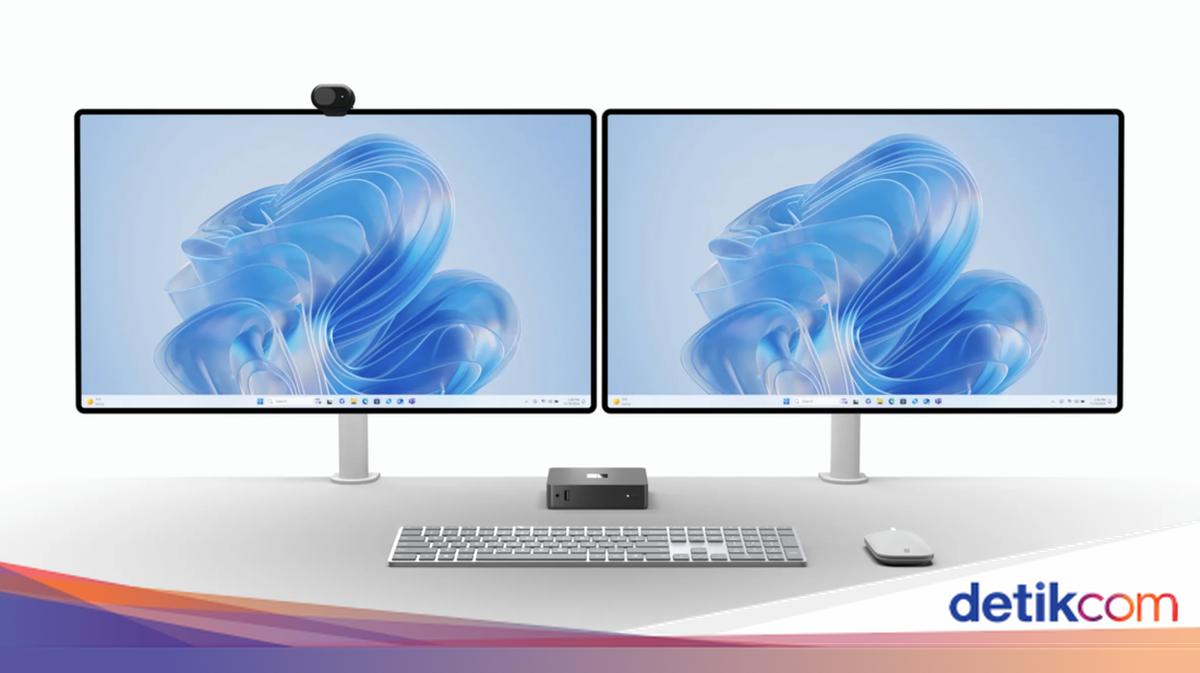
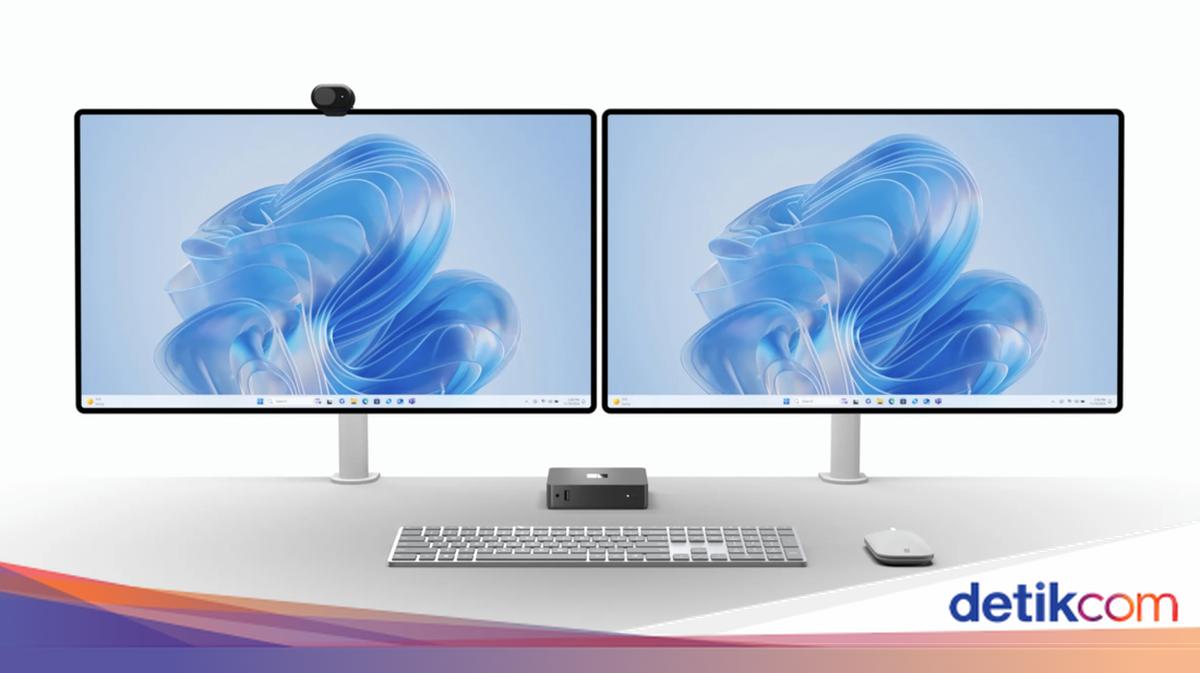
Menjelang ulang tahun ke-40 sistem operasinya dan berakhirnya masa hidup Windows 10, Microsoft mulai memamerkan gambaran masa depan Windows. Bukan soal Windows 12, tapi soal menjadikan setiap perangkat Windows 11 sebagai “AI PC” yang dikendalikan Copilot dan bisa diajak bicara.

“Kami ingin membangun seluruh sistem operasi di atas AI, untuk membangun PC yang benar-benar berbasis AI,” kata Yusuf Mehdi, Executive VP dan Chief Marketing Officer Microsoft, saat diwawancara The Verge. Microsoft sudah mulai menyuntikkan fitur AI langsung ke Windows 11, tanpa harus menunggu perangkat Copilot+ terbaru.

Fitur utama yang digencarkan adalah interaksi suara. Microsoft memperkenalkan perintah “Hey, Copilot!” agar pengguna bisa berbicara langsung dengan PC dan meminta aksi tertentu. Menurut Mehdi, suara akan menjadi metode input ketiga setelah keyboard dan mouse.


Microsoft sadar ini bukan percobaan pertama. Cortana pernah dicoba di Windows 10 dan berbagai fitur aksesibilitas berbasis suara sudah ada sejak lama. Namun mereka yakin era AI akan mengubah kebiasaan pengguna.

“Data yang kami lihat menunjukkan orang senang menggunakan suara,” ujar Mehdi, merujuk pada miliaran menit percakapan pengguna di Microsoft Teams. Meski begitu, tidak semua orang percaya bahwa bicara ke komputer akan jadi hal lumrah di luar kebutuhan khusus seperti medis atau pengetikan suara.

Untuk bisa menjalankan perintah, AI harus “melihat” layar pengguna. Di sinilah Copilot Vision berperan. Fitur ini sudah mulai digulirkan secara global dan memungkinkan AI membaca tampilan layar untuk membantu penggunaan aplikasi, menjawab pertanyaan, hingga memberikan panduan saat bermain game. Berbeda dengan fitur Recall yang menuai kontroversi, Copilot Vision bersifat opt-in layaknya screen sharing di Teams.

Microsoft juga mulai menguji Copilot Actions, yang memberi kemampuan AI mengeksekusi tugas langsung di PC, seperti mengedit banyak foto sekaligus. Untuk tahap awal, fitur ini dijalankan di lingkungan terpisah dan terbatas di Copilot Labs.

Akses cepat ke Copilot kini dibenamkan di taskbar, serta pengalaman pencarian di Windows 11 dirombak agar pengguna bisa lebih cepat menemukan file, aplikasi, dan pengaturan.

Meski kepercayaan publik sempat terpukul oleh kasus Recall, Microsoft tetap percaya diri. Mereka bahkan menyiapkan iklan TV bertema “meet the computer you can talk to”, berbarengan dengan kampanye migrasi pengguna Windows 10 ke Windows 11.

“Kami ingin setiap orang merasakan PC yang bukan hanya alat, tapi partner,” tutup Mehdi.

(asj/rns)


Sumber : inet.detik.com