Tag Archives: gangguan

Kenapa YouTube Tidak Bisa Dibuka di HP? 7 Hal Ini Bisa Jadi Penyebabnya

Jakarta

YouTube termasuk media sosial yang paling banyak digunakan di dunia. Penggunanya kerap mengaksesnya untuk menonton video, menyaksikan cuplikan berita, hingga mendengarkan musik.

Namun, tak jarang pengguna mengeluhkan YouTube tidak bisa dibuka di handphone (HP) mereka. Padahal sebagian orang masih memiliki kuota internet dan telah terhubung ke jaringan WiFi. Lantas, apa penyebab YouTube tidak dapat dibuka?

Penyebab YouTube Tidak Bisa Dibuka di HP

Dilansir Android Authority, terdapat sejumlah hal yang dapat membuat YouTube tidak bisa dibuka di smartphone. Berikut beberapa di antaranya:


1. Koneksi Internet Bermasalah

Jaringan internet yang sedang mengalami gangguan bisa jadi penyebab YouTube tidak dapat dibuka. Untuk mengeceknya, detikers bisa coba membuka aplikasi lain yang memerlukan koneksi internet untuk dioperasikan, seperti Google atau akun media sosial.

Apabila aplikasi-aplikasi tersebut juga tidak dapat terbuka, kamu mungkin lupa mengaktifkan data seluler atau HP belum terhubung ke WiFi.

Namun jika sudah tersambung ke WiFi dan internet tapi YouTube tetap tidak bisa dibuka, cobalah restart HP. Periksa juga router WiFi dan pastikan terhubung dengan benar. Kalau perlu, cabut kabel dan tunggu sekitar satu menit sebelum router dinyalakan kembali.

2. Tidak Punya Kuota Internet

Jika detikers menggunakan data internet, maka cek sisa kuota yang dimiliki. Paket internet yang sudah habis tentunya membuatmu tidak mampu mengakses berbagai aplikasi secara online. Karena itu, isi ulang data seluler terlebih dahulu dan setelah itu coba buka kembali YouTube.

3. Cache YouTube Penuh

Cache YouTube semakin menumpuk seiring aplikasi tersebut digunakan. Cache sendiri merupakan data aplikasi yang tersimpan di HP, mulai dari riwayat pencarian sampai video yang sudah ditonton.

Ketika cache YouTube penuh, aplikasi itu bisa lemot dan tidak dapat dibuka. Untuk mengatasinya, kamu perlu menghapus cache tersebut. Dengan begitu, ruang penyimpanan YouTube menjadi bersih dan lega kembali.

4. Belum Memperbarui Aplikasi

Setiap aplikasi kerap diperbarui untuk meningkatkan kualitasnya, termasuk YouTube. Apabila masih menggunakan YouTube versi lama dan belum melakukan update, hal ini bisa menyebabkan aplikasi itu tiba-tiba tertutup sendiri bahkan tidak dapat dibuka.

Detikers bisa coba periksa apakah tersedia update terbaru dari YouTube di Play Store atau App Store. Jika ada, maka kamu dapat segera memperbarui aplikasi tersebut.

5. Pengaturan Tanggal dan Waktu Tidak Sinkron

Pengaturan tanggal dan waktu di HP ternyata bisa berdampak pada aplikasi yang digunakan lho, termasuk YouTube. Server Google mengalami masalah sinkronisasi ke aplikasi lain jika pengaturan tersebut tidak diatur dengan benar. Untuk itu, detikers dapat memperbaiki pengaturan tanggal dan waktu di ponselmu.

6. Pembatasan Jaringan YouTube

YouTube tidak bisa dibuka kemungkinan juga karena akses aplikasi tersebut dibatasi atau diblokir. Hal ini umum terjadi saat menggunakan internet di sekolah atau perpustakaan agar siswa tidak membuka YouTube ketika jam pelajaran berlangsung.

7. Server YouTube Sedang Down

Meski jarang terjadi, server YouTube terkadang bisa saja down sehingga penggunanya tidak mampu mengakses aplikasi tersebut. Untuk mengetahui apakah YouTube benar sedang down atau tidak, detikers dapat mengecek akun media sosial resminya. Karena biasanya akan ada pemberitahuan yang disampaikan terkait masalah yang terjadi.

Kamu juga dapat memeriksanya lewat situs Down Detector. Laman tersebut cukup akurat untuk mengetahui apakah terjadi masalah pada server YouTube atau tidaknya.

Itu tadi sederet faktor penyebab YouTube tidak bisa dibuka di ponsel. Detikers juga dapat melakukan beberapa cara di atas untuk mengatasinya ya.

(azn/row)



Sumber : inet.detik.com

8 Cara Mengatasi Data Seluler Tidak Muncul Walau Sudah Diaktifkan

Jakarta

Agar bisa terhubung ke jaringan internet, kamu perlu menyalakan data seluler (mobile data) di smartphone. Jika sudah diaktifkan, kini kamu sudah bisa berselancar di dunia maya.

Namun, beberapa orang pernah mengalami data seluler sudah diaktifkan tetapi tidak bisa terhubung ke internet. Jika kamu mengalami masalah ini, maka tak bisa membuka Instagram hingga mengirim pesan di WhatsApp.

Apabila di sekitarmu ada WiFi, tentu tidak menjadi masalah. Namun kalau tidak, tentu sangat bikin jengkel karena detikers tak bisa terhubung ke internet.


Ada sejumlah hal yang menyebabkan data seluler tidak aktif meski sudah dinyalakan. Tapi jangan khawatir, masalah ini dapat diatasi dengan beberapa cara mudah.

Ketahui penyebab data seluler tidak muncul dan cara mengatasinya dalam artikel ini.

Penyebab Data Seluler Tidak Muncul Walau Sudah Diaktifkan

Ada sejumlah faktor umum yang menyebabkan data seluler tidak muncul meskipun sudah diaktifkan. Mengutip laman CNET, berikut sejumlah penyebabnya:

  • Terjadi gangguan internet dari operator seluler yang digunakan.
  • Adanya error atau bug pada sistem operasi di smartphone.
  • Slot SIM Card mengalami masalah.
  • Kartu SIM mengalami kerusakan.

Cara Mengatasi Data Seluler Tidak Muncul

Jika data seluler sudah dinyalakan tapi tidak ada koneksi internet, jangan khawatir. Dilansir situs Lifewire, berikut sejumlah cara mengatasi data seluler tidak muncul di smartphone:

1. Aktifkan Airplane Mode

Cara yang pertama adalah dengan mengaktifkan mode pesawat atau airplane mode di smartphone. Tunggu sekitar 5-10 detik, setelah itu nonaktifkan airplane mode.

Saat airplane mode dinyalakan, maka sinyal ataupun koneksi internet langsung terputus. Ketika mode pesawat dimatikan, alhasil sinyal dan jaringan internet kembali muncul.

Cara ini biasanya cukup ampuh untuk mengatasi data seluler yang tidak muncul meski sudah diaktifkan di smartphone.

2. Matikan Data Seluler

Selain mengaktifkan airplane mode, cobalah untuk mematikan data seluler selama 5-10 detik, setelah itu nyalakan kembali. Langkah ini biasanya juga ampuh untuk mengatasi data seluler yang tidak muncul.

3. Restart Smartphone

Apabila kedua cara di atas tidak ampuh, kamu bisa melakukan mulai ulang (restart) smartphone. Pada umumnya, cara ini dinilai efektif untuk mengatasi data seluler yang tidak muncul.

Ketika smartphone sudah di-restart, cobalah untuk mengecek koneksi internet, misalnya dengan membuka browser di Chrome. Jika browser berhasil dibuka, itu tandanya data seluler sudah kembali normal.

4. Matikan HP

Selain melakukan restart, kamu juga bisa mematikan (turn off) HP untuk sementara waktu. Langkah ini dapat diambil jika data seluler masih tidak muncul setelah smartphone di-restart.

5. Cek SIM Card

Periksa juga SIM card atau kartu SIM milikmu, apakah ada kerusakan atau tidak. Jika ternyata ada kerusakan, hal itu mungkin bisa jadi penyebab kenapa data seluler tidak muncul walaupun sudah dinyalakan.

Segera hubungi pihak operator seluler yang kamu gunakan dan sampaikan keluhan jika kartu SIM rusak. Pada umumnya, kamu akan mendapatkan SIM card baru dengan cara menukarnya di service center.

6. Cek Slot SIM Card

Tak hanya mengecek kartu SIM, detikers juga perlu memeriksa bagian slot SIM card. Apabila ditemukan kerusakan fisik, maka kartu SIM tidak akan terbaca di smartphone.

Selain tidak dapat terhubung ke internet, detikers juga tidak bisa menggunakan kartu SIM apapun karena sudah dipastikan tidak terbaca.

7. Perbarui Sistem Operasi

Cara selanjutnya adalah dengan memperbarui sistem operasi di smartphone. Salah satu penyebab data seluler tidak muncul karena adanya bug pada software atau disebabkan sistem operasi yang sudah usang.

Setelah melakukan pembaruan sistem operasi, cobalah untuk mengecek koneksi internet dengan menyalakan data seluler.

8. Hubungi Pihak Operator Seluler

Apabila semua cara di atas sudah dicoba dan data seluler masih tidak muncul, langkah terakhir adalah dengan menghubungi pihak operator seluler. Mungkin masalahnya karena jaringan internet yang sedang mengalami gangguan.

Biasanya, gangguan internet dapat berlangsung dalam waktu cepat atau lama. Sebagai solusinya, kamu bisa menggunakan operator seluler lain yang terbebas dari gangguan untuk mengakses internet.

Itu dia delapan cara mengatasi data seluler tidak muncul dengan mudah. Semoga dapat membantu detikers!

(ilf/fds)


Sumber : inet.detik.com

6 Penyebab iPhone Tidak Bisa Dicas, Begini Cara Mengatasinya

Jakarta

iPhone dikenal sebagai salah satu perangkat smartphone dengan kualitas yang andal. Meski begitu, seperti perangkat elektronik lainnya, iPhone bisa juga mengalami masalah teknis, salah satunya tidak bisa dicas.

Masalah ini tentu bisa sangat mengganggu aktivitas, terutama saat baterai habis dan kamu sangat membutuhkan ponsel untuk aktivitas sehari-hari. Lantas, apa saja penyebab iPhone tidak bisa dicas? Bagaimana cara mengatasinya?

Penyebab iPhone Tidak Bisa Dicas

Ada beberapa penyebab mengapa iPhone tidak bisa dicas atau diisi daya. Mengutip laman anker, berikut di antaranya:


1. Kabel/ Adaptor Pengisi Daya Rusak

Salah satu alasan yang paling umum mengapa iPhone tidak bisa diisi dayanya adalah kabel atau adaptor pengisi daya rusak atau tidak kompatibel. Seringnya penggunaan dan penanganan yang tidak tepat bisa menyebabkan kerusakan internal kecil yang mengganggu konektivitas

2. Ada Debu atau Kotoran di Port Pengisian Daya

Seiring berjalannya waktu, debu dan kotoran lainnya bisa menumpuk di port pengisian daya. Hal tersebut menghalangi sambungan antara kabel dan ponsel, sehingga mencegah iPhone mengisi daya dengan benar.

3. Gangguan pada Perangkat Lunak

Dalam beberapa kasus, masalah perangkat lunak atau versi iOS yang ketinggalan zaman bisa mengganggu kemampuan iPhone dalam mengisi daya. Gangguan ini bisa menyebabkan iPhone berhenti mengisi daya atau pengisian tidak konsisten.

4. Sumber Daya Rusak

Masalah tak hanya bisa terjadi pada iPhone atau kabel pengisi daya, melainkan dari sumber daya tersebut. Stop kontak, port USB atau powerbank yang rusak bisa mencegah iPhone menerima daya yang diperlukan.

5. Kerusakan Fisik

iPhone yang jatuh, terkena air atau mengalami kerusakan fisik lainnya mungkin bisa membuat pengisian daya berjalan tidak baik. Kerusakan pada port pengisian daya, baterai, atau komponen internal lainnya bisa menghambat proses pengisian daya.

6. Baterai yang Makin Tua

Seiring bertambahnya usia, baterai iPhone bisa kehilangan kemampuannya untuk menyimpan daya secara efektif. Sehingga, waktu pengisian daya menjadi lebih lambat atau tidak mampu mengisi daya baterai hingga kapasitas penuh.

Cara Mengatasi iPhone yang Tidak Bisa Dicas

Tak perlu khawatir, ada beberapa cara yang bisa dilakukan untuk mengatasi iPhone yang tidak bisa dicas. Mengutip laman Apple Support dan Business Insider, begini langkah-langkahnya:

1. Restart iPhone
2. Periksa apakah ada tanda kerusakan pada kabel pengisian daya dan adaptor USB, seperti patah atau ujung yang bengkok. Jangan gunakan aksesori yang rusak.
3. Gunakan stopkontak di dinding. Periksa sambungan yang kuat antara kabel pengisian daya, adaptor dinding USB dan stopkontak. Coba gunakan stopkontak lain.
4. Singkirkan kotoran dari port pengisian daya di bagian bawah perangkat. Colokkan kabel pengisian daya ke perangkat dengan kuat
5. Biarkan perangkat terisi daya selama setengah jam
6. Jika perangkat tetap tidak mau menyala atau menampilkan ikon baterai di layar, paksa nyalakan ulang perangkat:

  • Untuk iPhone 8 versi lebih baru dan iPhone SE (generasi ke 2 dan versi lebih baru): Tekan dan lepaskan tombol volume atas dengan cepat, tekan dan lepaskan tombol volume bawah dengan cepat, dan tekan dan tahan tombol samping hingga logo Apple muncul.
  • Untuk iPhone 7, iPhone 7 Plus, dan iPod touch (generasi ke-7): Tekan dan tahan tombol samping (atau atas) dan tombol volume bawah hingga logo Apple muncul .
  • Untuk iPhone 6s atau versi lebih lama, iPhone SE (generasi ke 1): Tekan dan tahan tombol samping (atau atas) dan tombol utama sampai logo Apple muncul

7. Biarkan perangkat terisi daya selama setengah jam lagi.
8. Jika penyebab iPhone tidak bisa dicas karena versi iOS yang belum diperbarui, lakukan pembaruan dengan:

  • Klik Settings
  • Pilih General
  • Klik Software Update
  • Klik Install Now

Itulah beberapa penyebab iPhone yang tidak bisa dicas dan cara mengatasinya. Semoga informasi ini membantumu ya.

(elk/row)


Sumber : inet.detik.com

8 Cara Mengatasi Data Seluler Tidak Bisa Digunakan Padahal Sudah Aktif

Jakarta

Di masa kini, akses ke internet termasuk kebutuhan harian bagi banyak orang. Mulai untuk berkomunikasi dengan keluarga hingga memperoleh hiburan.

Umumnya pengguna akan menyalakan data seluler terlebih dahulu agar tersambung ke jaringan internet. Namun tak sedikit yang mengeluhkan data selulernya tidak dapat digunakan meski sudah diaktifkan. Kira-kira apa ya penyebabnya dan bagaimana cara mengatasinya?

Penyebab Data Seluler Tidak Bisa Digunakan Meski Sudah Diaktifkan

Dilansir CNET, berikut kemungkinan penyebab data seluler tidak dapat digunakan padahal sudah diaktifkan:


1. Tidak Punya Data Seluler Aktif

Ini adalah penyebab pertama yang harus dicek. Tentu saja paket data tidak bisa dipakai dan koneksi internet tak akan berjalan jika kuota habis atau belum mengaktifkannya. Karena itu, coba periksa apakah memiliki kuota internet yang aktif atau tidak.

2. Berada di Luar Jangkauan

Berada di wilayah terpencil yang tidak tersedia internet juga dapat jadi penyebabnya. Meski memiliki kuota aktif tapi jika daerah tersebut terletak di luar cakupan jaringan operator seluler, maka data seluler tidak akan bisa digunakan.

3. Gangguan Software

Penyebab lain boleh jadi disebabkan masalah pada software atau perangkat lunak ponsel. Kemungkinan terdapat bug dari pembaruan software yang baru dipasang. Bisa juga jaringan operator seluler yang mengalami gangguan.

4. Masalah Jaringan

Kesalahan pada konfigurasi jaringan termasuk penyebabnya. Detikers atau orang lain yang memegang ponselmu mungkin tidak sengaja mengubah setelah tertentu yang mengakibatkan data seluler tidak berfungsi.

5. Perlu Update Software

Produsen smartphone seperti Apple dan Samsung rutin mengeluarkan pembaruan untuk perangkatnya. Namun banyak pengguna yang tidak segera memperbarui sistem operasi ponsel mereka. Hal inilah yang bisa menyebabkan data seluler tidak dapat digunakan.

Cara Mengatasi Data Seluler Tidak Bisa Digunakan Meski Sudah Diaktifkan

Berikut cara mudah menangani data seluler yang tidak dapat dipakai walau sudah diaktifkan:

1. Aktifkan Kuota Internet

Jika data seluler tak berfungsi karena kuota habis atau tidak memiliki yang aktif, maka bisa mengisinya terlebih dahulu. Detikers dapat membeli kuota internet sesuai kebutuhan.

2. Restart Ponsel

Cobalah restart atau matikan dan hidupkan kembali smartphone. Ini adalah cara umum yang kerap disarankan apabila ponsel mengalami masalah. Sebab restart akan menghapus memori aktif handphone yang mungkin menyimpan bug sementara.

3. Nyalakan Data Seluler

Pastikan data seluler aktif karena detikers mungkin saja lupa menyalakannya. Pastikan juga ikon data selulernya berwarna menyala dan bukan abu-abu. Jika sudah aktif maka jaringan internet siap digunakan.

4. Nonaktifkan Mode Pesawat

Mode pesawat yang aktif akan mengganggu seluruh fitur jaringan, termasuk data seluler. Karena itu, periksa pengaturan dan pastikan mode ponsel satu ini nonaktif.

5. Matikan WiFi

Bila mengaktifkan baik data seluler dan WiFi, handphone lebih sering menggunakan jaringan WiFi. Untuk itu, nonaktifkan WiFi sehingga jaringan internet akan beralih ke data seluler.

6. Periksa Kartu SIM Fisik

Kartu SIM fisik yang bergeser bisa mempengaruhi data seluler. Coba cek kartu SIM, lepaskan dan pasang kembali ke dalam ponsel dengan posisi yang benar.

7. Update Sistem Operasi

Sistem operasi atau operating system (OS) teranyar kerap menghadirkan sejumlah fitur, perbaikan, dan penyempurnaan untuk handphone. Periksa apakah terdapat pembaruan yang tersedia. Jika ada, perbarui OS pada ponsel.

8. Setel Ulang Pengaturan Jaringan

Jika pengaturan jaringan diubah atau bermasalah, data seluler bisa tidak berfungsi. Cobalah cek pengaturan jaringan pada ponsel dan atur ulang ke setelan awal.

Nah, itu tadi penyebab dan cara mengatasi data seluler yang tidak dapat digunakan meski sudah diaktifkan. Jika sederet cara di atas tidak bisa menangani masalah data selulermu, maka detikers dapat menghubungi operator terkait untuk mendapatkan bantuan.

(azn/row)


Sumber : inet.detik.com

8 Cara Mengatasi LCD Bergaris dan Berbayang di HP dan Penyebabnya

Jakarta

LCD yang bergaris atau berbayang adalah masalah yang mengganggu kenyamanan saat menggunakan smartphone. Untuk garisnya, bisa muncul secara horizontal, vertikal, horizontal, maupun dalam pola acak.

Tapi, sebelum memutuskan untuk mengganti layar, ada beberapa cara yang bisa dicoba untuk mengatasi masalah tersebut. Simak penjelasannya di bawah ini.

Cara Mengatasi LCD Bergaris

Mengutip laman Android Authority dan Gadget Fix, Sabtu (21/12/2024) berikut adalah langkah-langkah yang bisa dilakukan jika LCD HP bergaris dan berbayang:


1. Mulai Ulang HP

Kamu bisa mencoba untuk memulai ulang ponsel HP saat ada garisan atau bayangan di LCD HP. Cara ini dilakukan untuk mengesampingkan kemungkinan masalah software (perangkat lunak).

2. Berikan Tekanan Lembut pada Layar LCD

  • Cobalah untuk tekan secara perlahan area LCD yang terpengaruh untuk memulihkan sambungan.
  • Matikan dulu HP.
  • Letakkan kain lembut di atas LCD.
  • Tekan perlahan pada area layar yang bergaris, berikan tekanan ringan dan merata.

Jika garis-garis tersebut menghilang sementara, hal ini mungkin menunjukkan adanya koneksi yang longgar, dan memerlukan layanan perbaikan layar ponsel profesional agar dilakukan perbaikan permanen.

3. Reset ke Pabrik

  • Buka Pengaturan > Sistem > Opsi pengaturan ulang > Hapus semua data (pengaturan ulang pabrik).
  • Konfirmasikan dan biarkan telepon disetel ulang.
  • Setelah selesai, periksa apakah garis-garisnya telah hilang.

Terkadang, pengaturan ulang pabrik bisa menjadi cara untuk mengatasi LCD bergaris dan berbayang. Namun, cara ini akan menghapus semua aplikasi, pengaturan, dan data karena mengembalikan ponsel Anda ke kondisi semula.

Oleh sebab itu, disarankan untuk mencadangkan data sebelum melakukannya.

4. Lakukan Soft Reset atau Factory Reset

Soft reset dilakukan setelah mematikan ponsel dan mengeluarkan baterai (jika memungkinkan). Tujuannya untuk mengatasi gangguan kecil. Berikut langkah-langkah melakukan soft reset:

  • Matikan HP, biasanya dengan menekan dan tahan tombol daya
  • Lepaskan baterai, tunggu sebentar, lalu masukkan kembali.
  • Nyalakan kembali ponsel.

5. Boot ke Safe Mode

Mode aman akan menonaktifkan aplikasi pihak ketiga. Hal ini akan membantu mengidentifikasi apakah suatu aplikasi menjadi penyebab munculnya garis-garis pada layar.

  • Tekan dan tahan tombol daya.
  • Saat melihat opsi “Matikan daya,” ketuk dan tahan hingga “Mode aman” atau “safe mode” muncul.
  • Klik “Mode aman” untuk memulai ulang ponsel tanpa aplikasi pihak ketiga.
  • Kalau garis-garis tersebut hilang dalam mode ini, aplikasi yang diunduh mungkin menjadi penyebab masalahnya.

6. Periksa Pembaruan Perangkat Lunak

  • Buka Pengaturan > Sistem > Pembaruan Perangkat Lunak Unduh pembaruan yang tersedia.
  • Nyalakan ulang HP setelah memperbarui. Cara bertujuan untuk melihat apakah garis-garisnya hilang.
  • Cara ini bisa dipakai untuk memperbaiki masalah, jika terkait dengan bug perangkat lunak atau masalah kompatibilitas.

7. Dinginkan HP

Garis-garis di layar HP mungkin disebabkan oleh suhu yang panas. Jadi, cara ini bisa dicoba untuk mengatasinya.

  • Lepaskan sasing untuk meningkatkan aliran udara dan membantu menghilangkan panas.
  • Matikan HP agar menjadi dingin tanpa memproses tugas.
  • Letakkan HP di tempat yang sejuk dan kering, hindari dari paparan sinar matahari langsung.
  • Jangan lakukan pengisian daya dulu untuk mencegah timbulnya panas tambahan.

8. Kunjungi Pusat Layanan Return Merchandise Authorization (RMA)

Jika kamu yakin bahwa masalahnya bukan disebabkan oleh software, kamu perlu mengunjungi pusat layanan atau melakukan RMA pada HP untuk memperbaikinya. Hubungi tim dukungan HP untuk menentukan langkah selanjutnya.

Kalau garis dan bayangan di LCD tetap ada, kamu bisa pertimbangkan untuk mengganti layar LCD untuk perbaikan permanen.

Pastikan kamu memilih bantuan teknisi profesional, untuk diagnosis tingkat lanjut dan pilihan perbaikan jika metode sederhana tadi gagal.

Penyebab Layar HP Bergaris dan Berbayang

LCD Karena ada yang salah dengan layar HP, dengan kemungkinan terbesar rusak. Namun, garis di layar tersebut mungkin tidak langsung muncul.

Seringnya di banyak kasus, kurangnya perawatan HP akan menyebabkan munculnya garis vertikal atau horizontal di LCD. Garis-garis tersebut juga menunjukkan kerusakan hardware (perangkat keras).

Masih dari sumber situs yang sama, berikut adalah kemungkinan penyebab b layar HP bergaris dan berbayang secara umum:

  • Kerusakan karena habis terkena air.
  • Terjatuh, di mana motherboard ponsel atau komponen lain di dalamnya kemungkinan mengalami kerusakan. Pada gilirannya, hal itu menyebabkan kerusakan pada sirkuit layar sehingga menyebabkan munculnya garis-garis vertikal dan horizontal.
  • Kesalahan penanganan.
  • Panas berlebih dan berkepanjangan.
  • Ada sambungan yang longgar, seperti label atau sambungan USB yang terlepas sehingga mengganggu tampilan.
  • Masalah perangkat lunak.
  • Kegagalan fungsi perangkat keras.
  • Cacat produksi (kasus yang jarang terjadi).

(khq/fds)


Sumber : inet.detik.com

5 Penyebab dan Solusi Saat HP Tidak Ada Suara Meski Volume Full

Jakarta

Handphone (HP) menjadi tak berfungsi optimal jika ada masalah teknis yang mengganggu, apalagi jika berhubungan dengan output suara. Jika HP tiba-tiba tidak mengeluarkan suara meskipun volume sudah diatur ke tingkat maksimal, bisa jadi karena berbagai faktor.

Mulai dari pengaturan yang salah hingga kerusakan perangkat keras. Apakah masalah ini disebabkan oleh bug perangkat lunak, gangguan pada speaker, atau mungkin pengaturan audio yang tidak sesuai? Baiknya pahami dulu penyebabnya agar solusi yang tepat dapat diterapkan.

5 Penyebab HP Tidak Mengeluarkan Suara Meski Volume Full

Terkadang masalah muncul pada HP, salah satunya adalah HP tidak mengeluarkan suara. Meski sudah menaikkan volume HP dengan tombol volume pun, HP bisa saja tidak mengeluarkan suara.


HP yang tidak bersuara, meski volume sudah penuh, bisa membuat pengguna melewatkan notifikasi panggilan atau pesan yang masuk. Bahkan pengguna juga jadi tidak bisa menonton video dengan suara yang jelas. Jangan buru-buru bawa ke teknisi dulu, mungkin ini yang menjadi penyebabnya:

1. HP dalam Mode Senyap atau Jangan Ganggu

Hal ini kerap dialami saat kita tengah berada di kesibukan, lalu saat tengah memutar video di media sosial tidak muncul suaranya. Sebabnya, HP tengah pada posisi silent atau mode senyap.

Biasanya, mode ini tak cuma mempengaruhi ke suara nada dering HP, tapi juga musik, media pemutar, hingga alarm. Meski volume penuh, HP akan tetap tak bersuara pada mode senyap ataupun jangan ganggu (Do Not Disturb).

Laman Carlcare Service menyebut, mode jangan ganggu juga dapat memblokir suara dan pemberitahuan di ponsel. Hal ini membuat semua panggilan telepon atau notifikasi pesan tidak muncul di layar HP agar tidak mengganggu pengguna. Selain itu laman Guiding Tech menjelaskan, mode silent atau senyap mematikan suara semua bentuk notifikasi, baik itu notifikasi pesan, panggilan, maupun alarm.

Sekedar diketahui, jika menggunakan mode silent maka notifikasi dan panggilan tetap muncul di layar, hanya saja tidak ada suara. Sementara untuk do not disturb, bukan hanya tidak ada suara, notifikasi dan pemberitahuan panggilan pun tidak terlihat sampai mode ini dimatikan.

2. Volume Aplikasi Rendah

Jika kamu menggunakan HP dengan sistem operasi Android, penting untuk memahami bahwa Android memiliki pengaturan suara yang berbeda untuk setiap fungsi atau aplikasi. Dalam laman Samsung dijelaskan, ponsel pada beberapa aplikasi dapat punya volume yang lebih rendah atau lebih besar secara tidak sengaja.

Pada laman Headphonesty, disebut sistem Android memungkinkan pengaturan volume terpisah untuk nada dering dan notifikasi, panggilan, alarm, serta media atau aplikasi yang sedang digunakan. Maka, maksimalkan volume ke tingkat tertinggi. Tekan tombol volume naik di sisi ponsel.

Pengguna dapat menyesuaikan volume masing-masing fungsi tersebut sesuai kebutuhan. Sebagai contoh saat sedang menelepon, kamu tetap bisa bermain game di waktu yang sama. Maka, volume aplikasi game dapat dikecilkan tanpa mempengaruhi volume panggilan yang dapat dibiarkan tetap besar atau bahkan ditingkatkan.

3. Tersambung ke Perangkat Eksternal

Cek lagi, apakah ada perangkat tersambung ke sumber audio eksternal? Jika HP masih tersambung seperti ke bluetooth headset atau kabel tertentu, lepaskan apa pun yang bersambung ke HP.

Bahkan, bluetooth tongkat selfie juga mungkin bisa mempengaruhi. Cek juga, mungkin casing atau penutup pelindung HP milikmu dapat mematikan suara atau menghalangi speaker.

4. Speaker Kotor atau Basah

Jika suara yang berasal dari ponselmu seperti teredam atau diredam, itu mungkin karena speaker basah atau terhalang. Bersihkan speaker dengan lembut menggunakan tisu, atau sikat gigi kering untuk membersihkan kotoran yang menghalangi. Cek ponselmu setelahnya, untuk melihat apakah suara telah membaik.

5. Masalah Pada Software atau Hardware

Kemungkinan lainnya adalah masalah pada perangkat keras maupun perangkat lunak HP. Gangguan sistem perangkat lunak bisa menyebabkan beberapa fungsi HP tidak bekerja dengan baik, salah satunya volume.

Begitu pula dengan gangguan pada perangkat keras, misalnya speaker HP. Speaker yang rusak bisa membuat suara yang keluar menjadi lirih atau bahkan senyap, meski volume HP disetel maksimal.

5 Cara Mengatasi HP Tidak Mengeluarkan Suara Meski Volume Full

Setelah mengetahui penyebab pasti mengapa HP tidak mengeluarkan suara padahal volume penuh, ada beberapa cara mengatasinya. Berikut solusinya, dilansir dari laman iPhone dan Samsung. Mungkin, cara ini bisa dilakukan tanpa perlu membawa HP ke teknisi.

1. Nonaktifkan Mode Silent dan Do Not Disturb

Mode silent atau Do Not Disturb (Jangan Ganggu) sering menjadi penyebab HP tidak mengeluarkan suara meskipun volume sudah maksimal. Maka untuk memeriksanya, cek tab menu HP dan pastikan kedua mode tersebut dinonaktifkan.

2. Periksa Pengaturan Volume Video di Aplikasi

Jika masalah hanya terjadi saat memutar video di aplikasi tertentu, kemungkinan besar video tersebut dalam kondisi mute. Beberapa aplikasi seperti YouTube, Instagram, X (Twitter), dan Facebook memiliki kontrol volume khusus untuk video.

Pastikan untuk memeriksa ikon speaker di bagian bawah video dan aktifkan suara jika ikon menunjukkan bahwa video dalam kondisi senyap. Jangan lupa, cek juga besar volume saat membuka video yang kamu ingin tampilkan.

3. Putuskan Koneksi dengan Perangkat Audio Eksternal

HP mungkin terhubung dengan perangkat audio eksternal seperti earphone atau speaker, baik melalui kabel maupun Bluetooth. Ini bisa menyebabkan suara tidak keluar dari speaker HP. Lepaskan earphone atau matikan Bluetooth untuk memutus koneksi tersebut, sehingga suara kembali diarahkan ke speaker bawaan HP.

4. Bersihkan Speaker dan Perangkat

Speaker HP yang kotor dapat menyebabkan suara terdengar pelan atau teredam. Bahkan jika kamu tengah mengenakan headphone lalu suara tidak muncul, mungkin masalahnya ada kotoran pada lubang kabel headphone milikmu.

Bersihkan speaker dan perangkat pendukung, secara hati-hati menggunakan cotton bud, tisu, atau alat pembersih kecil lainnya.

5. Restart atau Setel Ulang HP

Masalah pada sistem perangkat lunak sering kali menyebabkan HP tidak mengeluarkan suara. Cobalah untuk merestart HP dengan menekan dan menahan tombol daya hingga muncul menu Power. Pilih Matikan, tunggu sekitar 30 detik, lalu nyalakan kembali.

Jika masalah tetap terjadi, kamu dapat mempertimbangkan opsi pengaturan ulang pabrik (factory reset) sebagai langkah terakhir. Ini adalah pilihan terakhir, jadi pastikan semua data telah dicadangkan sebelum melakukan reset. Sebab proses ini akan menghapus semua file dan pengaturan di HP-mu.

Nah itulah tadi cara-cara mengatasi masalah HP tidak ada suara, meski volume penuh. Jika cara itu belum berhasil, barulah bawa HP ke service center terpercaya karena khawatir ada masalah hardware.

(aau/fds)


Sumber : inet.detik.com

7 Cara Mengatasi WiFi Los Merah, Nggak Perlu Panik Dulu!

Jakarta

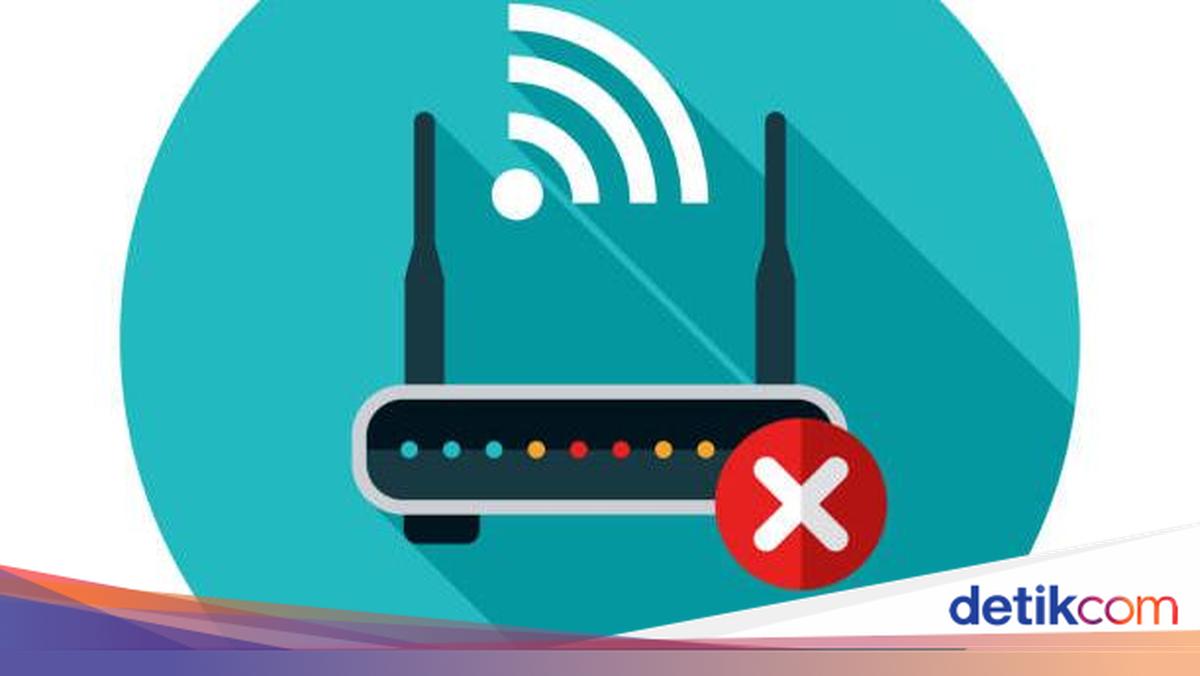
Saat WiFi menunjukkan lampu los (Loss of Signal) merah artinya ada gangguan jaringan. Umumnya, tanda merah disebabkan oleh masalah teknis pada router, kabel, maupun si penyedia layanan internet.

Kalau ada lampu LED WiFi yang berwarna merah, kamu nggak perlu khawatir. Karena ada beberapa langkah sederhana yang bisa dicoba untuk mengatasi hal tersebut.

Cara Mengatasi WiFI Los Merah

Arti WiFi LOS merah adalah tanda kalau modem atau router yang menunjukkan perangkat kehilangan sinyal dari penyedia layanan internet (ISP).


Mengutip laman Hackernoon, berikut adalah langkah-langkah yang harus dilakukan jika WiFi los merah:

1. Periksa Kabel dan Colokan

Cobalah untuk periksa koneksi kabel dan colokan, biasanya ini jadi penyebab masalahnya. Kalau ada sambungan yang longgar atau putus, ini akan membuat lampu merah pada router menyala.

Pastikan kabel terpasang dengan benar. Periksalah setiap kabel di jaringan dan kedua ujungnya dengan saksama. Kalau kita menduga kabel itu menyebabkan lampu Internet berwarna merah, maka kamu perlu menggantinya.

2. Cek Daya

Kalau router tidak mendapatkan daya yang cukup atau tidak stabil, ini bisa terjadi karena ada lonjakan arus listrik yang tidak berfungsi dengan baik.

Jika ini terjadi, kamu bisa coba untuk mencabut kabel daya dari pelindung lonjakan arus listrik. Kemudian, menyambungkannya ke stopkontak listrik.

Cek apakah lampu internet setelah router dinyalakan. Kalau masih merah, sambungkan kembali router ke pelindung lonjakan arus.

3. Mulai Ulang Router

Cara mengatasi WiFi los merah selanjutnya bisa dengan restart router. Biasanya, proses ini akan membersihkan cache memori, yang mungkin membantu untuk memperbaiki bug perangkat lunak yang menyebabkan masalah.

Cabut kabel daya router dan cabut dari stopkontak. Setelah beberapa saat, kamu bisa sambungkan kembali kabel daya dan tunggu sampai router menyala sendiri.

Tunggu beberapa menit sampai lampu LED padam. Setelah itu, coba lihat lagi lampu los merahnya apakah masih nyala atau tidak.

4. Periksa Apakah WiFi Aktif

Coba cek lampu WiFi kamu, kalau mati maka kamu perlu menyalakan tombol WiFi Router milikmu. Setelah itu, pastikan komputer/perangkat juga telah mengaktifkan WiFi.

5. Masukkan Alamat IP WAN

Di beberapa kasus, a wide area network (WAN) atau jaringan luas dak akan secara otomatis mendapatkan alamat IP. Jadi, kita perlu menyelidiki hal ini untuk tahu apa yang salah dengan lampu merah di WiFi.

Cara mengatasinya yaitu dengan memperbaiki dari dasbor admin router. Artinya kita perlu tahu cara masuk ke router kita.

Kamu bisa menemukan pengaturan WAN di bagian ‘Lanjutan’ atau ‘Jaringan’. Di sebelahnya, kamu perlu mencentang kotak di sebelah IP Otomatis.

Centang IP Otomatis dan klik tombol ‘Simpan’ untuk mengkonfirmasi pilihan. Setelah itu, periksa untuk melihat apakah ini memperbaiki masalah atau tidak.

6. Cek Internet Service Provide (ISP)

Kalau ISP kamu mati karena suatu alasan, ini akan membuat lampu merah Internet pada router akan menyala. Bisa jadi mungkin karena ada pemadaman listrik, masalah teknis, atau pemeliharaan jaringan.

Untuk mengetahui apakah ISP kita sedang tidak berfungsi di area kita, kamu bisa menghubungi layanan pelanggan mereka atau mengunjungi situs web mereka. Selain itu, kamu juga bisa menggunakan downdetector(dot)com untuk memeriksanya.

7. Hubungi Dukungan Penyedia Layanan

Kalau semua cara sebelumnya gagal, artinya kamu perlu dukungan teknis dari penyedia layanan. Jelaskan kepada penyedia layanan internet, mengenai masalah spesifiknya lalu minta seseorang petugas untuk datang dan menyelidiki masalah ini.

Bisa jadi itu bukan masalah yang tidak bisa kamu perbaiki. Misalnya, mungkin ada masalah dengan saluran kabel yang menghubungkan rumah ke ISP. Jadi, dalam kasus ini kamu perlu lapor ke penyedia layanan Internet.

Umumnya, lampu los WiFI warna merah menyala adalah masalah jangka pendek yang mungkin akan hilang dengan sendirinya dalam waktu singkat. Jadi, kamu bisa tunggu saja sebentar dan lihat apa yang terjadi.

Kalau kamu melihat lampu Internet masih berkedip setelah waktu yang lama, maka kamu bisa coba solusi yang telah disebutkan dalam artikel ini. Semoga membantu!

(khq/fds)


Sumber : inet.detik.com

Penyebab Iklan Sering Muncul di HP dan Cara Mengatasinya

Jakarta

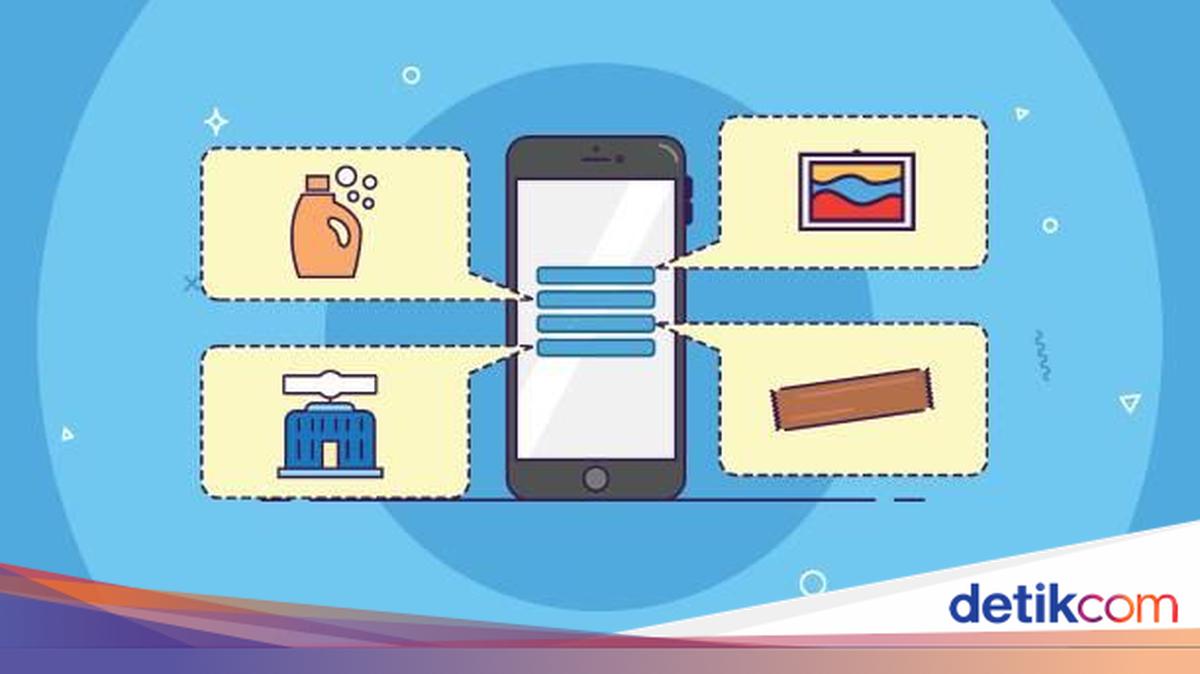
Ketika menggunakan ponsel, iklan kerap muncul saat menggunakan aplikasi atau browsing internet. Iklan pop up dan dalam bentuk lain ini tentunya sangat mengganggu para pengguna handphone (HP).

Mungkin banyak pengguna HP yang bingung apa yang menyebabkan kemunculan iklan pop up. Berikut penjelasan dari penyebab iklan yang sering muncul di HP dan cara mengatasinya.

Penyebab Iklan Sering Muncul di HP

Menurut laman Avast, beberapa pengembang aplikasi menghasilkan uang dari pengiklan yang muncul sebagai iklan pop up. Jadi, iklan tersebut adalah bagian dari keuntungan milik pengembang aplikasi.


Biasanya, iklan hanya muncul untuk mempromosikan suatu produk atau layanan. Mengutip laman AVG, iklan pop up yang sesekali muncul mungkin bisa bermanfaat dan sesuai target pasar.

Berbeda halnya dengan iklan yang selalu muncul hingga sangat mengganggu pengguna HP. Iklan ini bisa saja disebabkan malware, adware, atau usaha penipuan.

1. Adware

Adware menyerang ponsel secara diam-diam. Ketika pengguna mengunjungi situs web yang tidak aman, apapun yang diklik bisa membawa ke laman berbahaya. Padahal beberapa situs dengan adware mungkin terlihat tidak berbahaya, seperti permintaan mengikuti survei.

2. Penipuan

Apabila iklan acak muncul di ponsel android, kemungkinan hal tersebut adalah penipuan yang menargetkan data sensitif pengguna. Taktik umumnya adalah adanya peringatan virus palsu. Sehingga, pengguna akan tertarik mengklik untuk menghapuskan virus.

Iklan pop up juga bisa berupa pemberian hadiah palsu yang meminta untuk memberi rincian keuangan untuk mengklaim hadiah. Jangan sampai tertipu, sebab penipu bisa menggunakan data pribadi untuk pencurian identitas.

3. Malware

Malware adalah perangkat lunak berbahaya yang bertujuan untuk merusak perangkat lunak atau perangkat keras lain. Perangkat ini hadir dalam berbagai bentuk, seperti virus dan ransomware.

Malware masuk ke ponsel melalui aplikasi palsu, situs web, hingga unduhan yang tidak aman.

Cara Menghilangkan Iklan Pop Up

Untuk menghilangkan iklan pop up, berikut beberapa cara yang bisa dilakukan:

1. Perbarui Sistem dan Aplikasi Android

Memperbarui sistem operasi dan aplikasi ponsel sangat penting untuk menghentikan iklan pop up. Berikut cara update sistem dan aplikasi android.

  • Buka aplikasi Google Play Store
  • Klik ikon profil di kanan atas
  • Klik Kelola Aplikasi dan Perangkat
  • Cari aplikasi yang dibeli label Pembaruan Tersedia
  • Klik Perbarui

2. Instal Aplikasi Pemblokir Iklan Pop Up

Aplikasi pemblokir yang tepat bisa mengurangi gangguan hingga meningkatkan keamanan. Tapi hati-hati, beberapa aplikasi yang mengklaim sebagai pemblokir iklan sebenarnya justru aplikasi mata-mata. Pastikan kamu memilih aplikasi yang aman dan terpercaya dari Google Play.

3. Copot Aplikasi yang Mencurigakan

Jika kamu tiba-tiba mendapatkan banyak pop up, kemungkinan penyebabnya adalah aplikasi yang baru diunduh atau diperbarui. Mengutip laman Asurion, copot pemasangannya dan lihat apakah iklan pop up yang muncul berkurang.

Cara lain untuk menemukan sumber pop-up yaitu, buka aplikasi Google Play Store, buka Menu, lalu Play Protect untuk memindai aplikasi yang bermasalah. Jika ada pesan bahwa aplikasi tersebut tidak berbahaya, berarti aplikasi tersebut aman.

(elk/row)


Sumber : inet.detik.com

Tanda Baterai HP Sudah Rusak dan Tidak Dapat Diisi Daya

Jakarta

Pernahkah kamu mengalami situasi ponsel sulit untuk diisi daya, baterai sering tidak bertambah meski sudah di-charge, atau HP mendadak mati? Masalah seperti ini bisa jadi pertanda bahwa baterai ponselmu mulai mengalami kerusakan.

Baterai merupakan komponen vital dalam perangkat telepon seluler yang berperan sebagai sumber utama daya. Tapi, seiring waktu dan penggunaan, performa baterai akan mengalami penurunan, hingga pada akhirnya tidak mampu lagi menyimpan atau menerima daya dengan optimal.

5 Tanda Baterai HP Sudah Rusak

Adam Harper, direktur operasi Fire & Evacuation Services, dikutip dari laman Wales Online United Kingdom menjelaskan setidaknya ada lima tanda saat baterai ponselmu sudah rusak dan harus diganti. Selain baterai sudah sulit atau tak bisa lagi terisi daya meski sudah dicharge, ada beberapa tanda lainnya. Berikut tandanya:


1. Baterai Menggembung

Salah satu tanda paling mencolok mudah terjadi pada baterai lithium-ion, yakni munculnya pembengkakan atau baterai jadi menggembung. Biasanya, bagian belakang ponsel akan terlihat menonjol akibat akumulasi gas di dalam baterai, dan kondisi ini sangat berisiko.

Menggunakan ponsel dengan baterai yang menggembung bisa memicu kerusakan bahkan kebakaran. Jika kamu mengalami hal ini, segera matikan perangkat dan bawa ke tempat servis terpercaya untuk penggantian baterai.

2. Ponsel Jadi Sangat Panas

Memang normal jika ponsel terasa hangat dan mungkin bisa sedikit panas saat digunakan, apalagi untuk aktivitas berat seperti bermain game atau video call. Tapi kalau perangkat tetap panas meskipun tidak digunakan, misalnya hanya disimpan di saku, ini merupakan tanda adanya masalah.

Suhu tinggi yang tidak wajar biasanya menandakan adanya kerusakan internal, salah satunya pada baterai.

3. Daya Baterai Cepat Habis

Kalau ponselmu mudah kehabisan baterai dengan begitu cepat, bahkan saat tidak kamu gunakan, bisa jadi ada kerusakan yang lebih serius. Penurunan daya secara perlahan umumnya normal, tapi bila penurunan daya terasa drastis, maka sudah waktunya untuk mempertimbangkan penggantian baterai.

4. Pengisian Daya Tidak Stabil

Salah satu masalah umum adalah saat ponsel mengalami kesulitan saat mengisi daya. Kadang-kadang daya baterai terisi dengan mudah, tapi ada saatnya proses pengisian terhenti begitu saja, lalu daya bateraimu tidak bertambah.

Masalah ini bisa jadi disebabkan oleh baterai yang mulai rusak, meskipun ada kemungkinan kerusakan juga berasal dari charger. Cobalah menggunakan pengisi daya lain, dan bila masalah berlanjut, segera periksa kondisi baterai.

5. Muncul Suara Aneh Saat Isi Daya

Meski jarang terjadi, ponsel yang mulai mengeluarkan suara mendesis terutama saat sedang di-charge, merupakan peringatan serius. Kalau kamu mendengar suara atau perubahan HP yang tak biasa, segera matikan perangkat dan bawa ke teknisi profesional. Bisa jadi itu tanda adanya kerusakan internal atau tekanan berlebihan dalam baterai yang berpotensi membahayakan keselamatan.

Bagaimana Jika Baterai HP Tidak Bertambah Saat Diisi Daya?

Apakah kamu pernah mengalami situasi persentase baterai ponsel tidak naik meski sudah lama disambungkan ke charger? Meski berkaitan erat dengan baterai, tapi kondisi yang satu ini juga bisa disebabkan oleh berbagai faktor.

Seperti mungkin adanya kerusakan pada kabel atau adaptor, kotoran yang menumpuk di port pengisian daya, hingga kerusakan pada baterai itu sendiri. Selain itu, sistem operasi yang belum diperbarui juga bisa memengaruhi proses pengisian daya.

Bahkan, aplikasi yang tidak resmi kadang-kadang bisa mengganggu sistem pengisian, membuat baterai ponsel tidak bertambah meskipun sudah dicas dalam waktu lama. Dilansir dari Lifewire, ada beberapa alasan kenapa baterai ponsel tidak kunjung terisi walaupun sudah tersambung ke charger. Beberapa penyebab yang sering ditemui antara lain:

  • Kerusakan pada kabel charger atau adaptor
  • Masalah pada stop kontak atau sumber listrik
  • Port pengisian daya yang kotor atau tersumbat
  • Aplikasi yang menyedot daya terlalu banyak
  • Penggunaan aplikasi modifikasi pihak ketiga
  • Sistem operasi yang belum diperbarui.

Jadi, kalau kamu belum yakin ada kerusakan pada baterai HP, tapi ponselmu mulai sulit untuk di-charge, kamu mungkin bisa lakukan cara berikut:

1. Periksa Kabel dan Adaptor Charger

Jika baterai tidak terisi meski sedang di-charge, kemungkinan masalah ada pada kabel atau adaptor. Cobalah gunakan charger lain untuk memastikan. Jika ponsel bisa terisi dengan charger pengganti, berarti masalahnya ada pada kabel atau adaptor yang sebelumnya digunakan.

2. Cek Stop Kontak

Bisa jadi sumber listrik yang kamu gunakan bermasalah. Sambungkan charger ke stop kontak lain atau gunakan power bank sebagai alternatif untuk memastikan apakah aliran listrik berjalan dengan normal.

3. Bersihkan Port Pengisian Daya

Debu dan kotoran yang menumpuk di port USB dapat menghalangi proses pengisian. Pastikan port charger ponsel bersih dengan meniup atau membersihkan bagian dalamnya secara hati-hati.

4. Lepas Casing HP

Beberapa casing ponsel bisa menghalangi kabel charger terhubung sempurna. Lepas casing untuk memastikan pengisian daya berjalan lancar.

5. Tutup Aplikasi yang Aktif Saat Charge

Aplikasi yang berjalan di latar belakang dapat menguras baterai selama pengisian. Tutup semua aplikasi dan kalau bisa, hindari menggunakan ponsel saat sedang di-charge.

6. Hapus Cache Aplikasi

Cache yang menumpuk bisa membuat aplikasi terus berjalan meski sudah tidak digunakan, yang bisa menghambat pengisian daya. Membersihkan cache secara berkala bisa membantu mengatasi hal ini.

7. Restart atau Matikan Ponsel

Kadang, gangguan pada sistem operasi bisa menyebabkan pengisian daya tidak berjalan normal. Restart atau matikan ponsel, lalu sambungkan kembali charger. Mengaktifkan mode pesawat juga bisa membantu mempercepat pengisian.

8. Update Sistem Operasi

Jika ponsel belum diperbarui ke versi perangkat lunak terbaru, proses pengisian daya bisa terganggu. Lakukan update software untuk memperbaiki bug atau sistem yang bermasalah.

9. Ganti Baterai

Jika semua cara sudah dicoba namun baterai tetap tidak terisi, besar kemungkinan baterai memang sudah rusak. Bila ponselmu menggunakan baterai yang bisa dilepas, pertimbangkan untuk membeli baterai baru sebagai solusinya.

Nah, itulah tadi penjelasan tentang tanda mungkin baterai handphone kamu sudah rusak dan perlu diganti. Semoga membantu, ya!

(aau/fds)


Sumber : inet.detik.com

Penyebab Iklan Sering Muncul di HP dan Cara Mengatasinya


Jakarta

Ketika menggunakan ponsel, iklan kerap muncul saat menggunakan aplikasi atau browsing internet. Iklan pop up dan dalam bentuk lain ini tentunya sangat mengganggu para pengguna handphone (HP).

Mungkin banyak pengguna HP yang bingung apa yang menyebabkan kemunculan iklan pop up. Berikut penjelasan dari penyebab iklan yang sering muncul di HP dan cara mengatasinya.

Penyebab Iklan Sering Muncul di HP

Menurut laman Avast, beberapa pengembang aplikasi menghasilkan uang dari pengiklan yang muncul sebagai iklan pop up. Jadi, iklan tersebut adalah bagian dari keuntungan milik pengembang aplikasi.


Biasanya, iklan hanya muncul untuk mempromosikan suatu produk atau layanan. Mengutip laman AVG, iklan pop up yang sesekali muncul mungkin bisa bermanfaat dan sesuai target pasar.

Berbeda halnya dengan iklan yang selalu muncul hingga sangat mengganggu pengguna HP. Iklan ini bisa saja disebabkan malware, adware, atau usaha penipuan.

1. Adware

Adware menyerang ponsel secara diam-diam. Ketika pengguna mengunjungi situs web yang tidak aman, apapun yang diklik bisa membawa ke laman berbahaya. Padahal beberapa situs dengan adware mungkin terlihat tidak berbahaya, seperti permintaan mengikuti survei.

2. Penipuan

Apabila iklan acak muncul di ponsel android, kemungkinan hal tersebut adalah penipuan yang menargetkan data sensitif pengguna. Taktik umumnya adalah adanya peringatan virus palsu. Sehingga, pengguna akan tertarik mengklik untuk menghapuskan virus.

Iklan pop up juga bisa berupa pemberian hadiah palsu yang meminta untuk memberi rincian keuangan untuk mengklaim hadiah. Jangan sampai tertipu, sebab penipu bisa menggunakan data pribadi untuk pencurian identitas.

3. Malware

Malware adalah perangkat lunak berbahaya yang bertujuan untuk merusak perangkat lunak atau perangkat keras lain. Perangkat ini hadir dalam berbagai bentuk, seperti virus dan ransomware.

Malware masuk ke ponsel melalui aplikasi palsu, situs web, hingga unduhan yang tidak aman.

Cara Menghilangkan Iklan Pop Up

Untuk menghilangkan iklan pop up, berikut beberapa cara yang bisa dilakukan:

1. Perbarui Sistem dan Aplikasi Android

Memperbarui sistem operasi dan aplikasi ponsel sangat penting untuk menghentikan iklan pop up. Berikut cara update sistem dan aplikasi android.

  • Buka aplikasi Google Play Store
  • Klik ikon profil di kanan atas
  • Klik Kelola Aplikasi dan Perangkat
  • Cari aplikasi yang dibeli label Pembaruan Tersedia
  • Klik Perbarui

2. Instal Aplikasi Pemblokir Iklan Pop Up

Aplikasi pemblokir yang tepat bisa mengurangi gangguan hingga meningkatkan keamanan. Tapi hati-hati, beberapa aplikasi yang mengklaim sebagai pemblokir iklan sebenarnya justru aplikasi mata-mata. Pastikan kamu memilih aplikasi yang aman dan terpercaya dari Google Play.

3. Copot Aplikasi yang Mencurigakan

Jika kamu tiba-tiba mendapatkan banyak pop up, kemungkinan penyebabnya adalah aplikasi yang baru diunduh atau diperbarui. Mengutip laman Asurion, copot pemasangannya dan lihat apakah iklan pop up yang muncul berkurang.

Cara lain untuk menemukan sumber pop-up yaitu, buka aplikasi Google Play Store, buka Menu, lalu Play Protect untuk memindai aplikasi yang bermasalah. Jika ada pesan bahwa aplikasi tersebut tidak berbahaya, berarti aplikasi tersebut aman.

(fyk/fay)


Sumber : inet.detik.com