Tag Archives: gb

Cara Kirim File dari Laptop ke WA Tanpa Kabel, Mudah Anti Ribet!

Jakarta

File yang tersimpan di laptop atau PC terkadang perlu dikirim ke orang lain melalui chat WhatsApp (WA). Namun, tak jarang orang masih belum tahu bagaimana cara melakukannya dengan mudah.

Kini mengirim file berupa dokumen, foto, atau video dari laptop ke WA tidak perlu menggunakan kabel data. Cara praktisnya, kamu dapat menggunakan WhatsApp Web atau WhatsApp Desktop yang sudah terinstal di PC. File pun dapat dikirim dalam jumlah banyak sekaligus. Lantas, bagaimana cara mengirimnya?

Cara Kirim File dari Laptop ke WA Lewat WhatsApp Web

Mengirim file dari laptop melalui WhatsApp Web sangat mudah. Berikut langkah-langkahnya:


  • Buka WhatsApp Web di browser laptop
  • Login dengan scan kode QR untuk menautkan akun WhatsApp dari ponsel
  • Setelah login, pilih dan buka chat individu atau grup
  • Klik Tambahkan atau ikon plus (+) di samping kolom pesan, lalu pilih opsi file yang akan dikirim: Foto, Video, Dokumen, atau Kamera
  • Pilih file foto, video, atau dokumen dari penyimpanan laptop
  • File foto, video, atau dokumen juga dapat langsung diseret dan diletakkan ke chat individu atau grup yang telah dibuka
  • Pilih opsi Kamera untuk mengambil foto langsung dengan kamera komputer
  • Tambahkan keterangan di file yang akan dikirim bila diperlukan
  • Klik ikon panah hijau untuk mengirim file.

File foto dan video dari laptop dapat dikirim hingga 100 foto atau video sekaligus. Di setiap foto dan video yang akan dikirim pun bisa kamu tambahkan keterangan. Kualitas foto yang dilampirkan dapat disesuaikan dengan mengklik HD pada kanan atas.

Ukuran file dokumen yang bisa dikirim maksimum 2 GB. Untuk membagikan tautan atau link, salin tautan yang ingin dikirim lalu tempel di chat yang sudah terbuka.

Cara Kirim File dari Laptop ke WA Lewat WhatsApp Desktop

File berupa foto, video, atau dokumen dari laptop juga dapat dikirim ke WA melalui WhatsApp Desktop yang sudah terinstal di PC tanpa perlu akses browser. Berikut cara mengirim file dari WhatsApp desktop di Windows dan Mac:

1. Windows

  • Buka WhatsApp Desktop yang telah terinstal di laptop Windows
  • Login dengan scan kode QR untuk menautkan akun WhatsApp dari ponsel
  • Usai login, pilih dan buka chat individu atau grup
  • Klik Lampirkan atau ikon klip di samping kolom pesan, lalu pilih opsi file yang akan dikirim: Foto, Video, Dokumen, Kamera, atau Gambar
  • Pilih file foto, video, atau dokumen dari penyimpanan laptop
  • File foto, video, atau dokumen juga dapat langsung diseret dan diletakkan ke chat individu atau grup yang telah dibuka
  • Pilih opsi Kamera untuk mengambil foto langsung dengan kamera komputer
  • Pilih Gambar untuk menggambar langsung gambar yang ingin dikirim
  • Tambahkan keterangan di file yang akan dikirim bila diperlukan
  • Terakhir klik ikon panah hijau untuk mengirim file.

WhatsApp Desktop memerlukan PC Windows 10 atau versi yang lebih baru. Aplikasi WhatsApp Desktop bisa diunduh dari Microsoft App Store dan ikuti petunjuk untuk menginstalnya. Untuk sistem operasi lainnya, dapat menggunakan WhatsApp Web melalui browser.

2. Mac

  • Buka WhatsApp Desktop yang telah terinstal di Mac
  • Login dengan scan kode QR untuk menautkan akun WhatsApp dari ponsel
  • Pilih dan buka chat individu atau grup
  • Klik Tambahkan atau ikon plus (+) di samping kolom pesan, lalu pilih opsi file yang akan dikirim: Dokumen, Foto, atau Video
  • Pilih file dokumen, foto, atau video dari penyimpanan Mac
  • File dokumen, foto, atau video juga dapat langsung diseret dan diletakkan ke chat individu atau grup yang sudah dibuka
  • Tambahkan keterangan di file yang akan dikirim bila diperlukan
  • Klik ikon panah hijau untuk mengirim file.

WhatsApp Desktop tersedia untuk macOS 11 atau versi yang lebih baru. WhatsApp Desktop dapat diunduh dari Apple App Store. Untuk sistem operasi lainnya, dapat menggunakan WhatsApp Web melalui browser.

File foto dan video dari laptop dapat dikirim hingga 100 foto atau video sekaligus. Kamu dapat menambahkan keterangan di setiap foto dan video. Batas ukuran setiap video yang bisa dikirim dari Mac yaitu 16 MB. Untuk dokumen, ukuran file maksimum 2 GB.

Nah, itu tadi cara mengirim file dari laptop ke WA lewat WhatsApp Web dan WhatsApp Desktop. Bagaimana detikers, caranya gampang kan?

(row/row)

Sumber : inet.detik.com

Alhamdulillah اللهم صل على رسول الله محمد teknologi
ilustrasi gambar : unsplash.com / Jannis Brandt

Dapat Notif Penyimpanan Gmail Hampir Penuh, Begini Cara Atasinya

Jakarta

Apakah detikers mendapatkan notif penyimpanan Gmail hampir penuh? Jika iya, maka kalian harus tau cara mengatasinya.

Salah satu upayanya ialah membersihkan beberapa atau seluruh file tak berguna, yang masih nyangkut di akun Gmail kita. Bagi yang belum tau, pengguna akun Google gratis biasanya cuma diberikan kapasitas penyimpanan sebesar 15 GB. Angkanya memang terlihat cukup banyak, kalau memang difungsikan untuk menyimpan email saja.

Tapi kenyataannya, 15 GB ini turut digunakan untuk menaruh dokumen, foto, video di Google Drive dan Google Photos. Belum lagi file back up dari aplikasi chat online, yakni WhatsApp.


Sebenarnya ada dua cara yang bisa diterapkan. Pertama cara yang gratis dan satunya lagi berbayar. Yuk simak penjelasan singkatnya berikut.

Cara Mengatasi Penyimpanan Gmail Hampir Penuh Berbayar

Cara pertama yang berbayar dengan memanfaatkan fitur bernama Google One. Di sini mereka menawarkan penyimpanan ekstra yang bisa didapatkan penggunanya, asalkan mau mengeluarkan sedikit uang.

Google menyediakan tiga jenis penyimpanan ekstra. Orang-orang bisa memilih ingin berlangganan bulanan atau tahunan. Berikut rincian harga dan manfaatnya.

  • Paket dasar 100 GB harga Rp 26.900 tapi saat ini sedang diskon menjadi Rp 7 ribu per bulan. Untuk harga pertahunnya adalah RP 269 ribu, tapi sedang diskon menjadi RP 239 ribu. Maksimal bisa dipakai hingga lima orang.
  • Paket premium 2 TB harga Rp 135 ribu, tapi sedang diskon menjadi Rp 34 ribu per bulan. Harga per tahunnya Rp 1.350.000, tapi sedang diskon menjadi Rp 1.190.000. Benefit tambahannya ialah penyimpanan editor ajaib tak terbatas di Google Foto dan fitur premium Google Workspace.
  • Pake AI premium 2TB harga normalnya Rp 309.000, tapi saat artikel ini dibuat sedang diskon menjadi Rp 0 per bulan. Keuntungan lainnya ialah Gemini advanced, Gemini di Gmail, dokumen, dan lainnya (termasuk benefit di paket premium).

Cara Mengatasi Penyimpanan Gmail Hampir Penuh Gratis

Saat menerima notif penyimpanan gmail hampir penuh, cara gratis yang dapat dilakukan ialah dengan mengelolanya. Ya, di sini Google memberikan referensi file apa saja yang punya ukuran besar.

Nantinya detikers bisa memutuskan sendiri, apakah memang file tersebut mau dihapus atau ingin dibiarkan saja. Berikut langkah-langkah yang bisa diikuti.

  1. Masuk ke akun Gmail kalian.
  2. Lalu pilih Kategori yang letaknya di sebelah kiri.
  3. Hapus email masuk yang ada di kategori Updates, Promosi, dan Social.
  4. Apabila dirasa email di tiga kategori itu sudah tidak berguna lagi, sebaiknya dihapus. Caranya masuk ke salah satu kategori dan centang kotak filter yang berada di samping tombol refresh.
  5. Selanjutnya klik Delete.
  6. Nanti file yang dihapus masuk ke Trash. Nah kalau ingin melenyapkannya secara permanen, bisa hapus file di Trash.
  7. Masuk ke Trash, pilih kotak select di samping ikon refresh dan klik Delete Forever.
  8. Detikers juga bisa melakukan hal yang sama pada email yang ada di kotak masuk utama. Tapi sebelum benar-benar menghapusnya, pastikan email tersebut sudah tidak diperlukan lagi.

Cara Mengatasi Penyimpanan Google Drive Hampir Penuh Gratis

Caranya kurang lebih serupa, yakni membuang file yang tidak digunakan lagi. Selain dengan bluetooth, biasanya orang-orang berbagi dokumen, foto atau video dengan Google Drive.

Tak jarang mereka melakukannya karena ukuran file yang besar, sehingga tergolong sulit dikirim ke aplikasi chat. Jadi mengupload ke Google Drive menjadi pilihan paling tepat.

Namun mengingat ukurannya besar, maka tentunya membuat ruang penyimpanan lebih cepat penuh dibandingkan Gmail. Berikut cara mengatasi penyimpanan Google Drive hampir penuh.

  1. Masuk ke Google Drive.
  2. Apabila mendapatkan pemberitahuan seperti notif penyimpanan gmail hampir penuh di atas, silahkan pilih clean up space.
  3. Di bagian clean up by service pilih Google Drive.
  4. Di sini detikers akan diperlihatkan beragam file dengan ukuran paling besar. Nah sebelum menghapusnya, pastikan file ini sudah tidak digunakan lagi.
  5. Lalu centang kotak select.
  6. Terakhir pilih Delete yang berada di sebelah kanan atas.
  7. Tapi bila detikers percaya diri seluruh file di dalam Google Drive tidak bakal dipakai lagi, bisa langsung saja masuk ke Home atau My Drive.
  8. Selanjutnya tekan Ctrl+A.
  9. Kemudian klik Remove. File yang diremove akan masuk ke Trash. Untuk menghapus permanen, bisa masuk ke Trash dan pilih Delete Forever.

Itu dia cara mengatasi akun Google yang ruang penyimpanannya tinggal sedikit. Jadi detikers tidak perlu bingung lagi apa yang harus dilakukan, bila menerima notif penyimpanan gmail hampir penuh.

(hps/fay)


Sumber : inet.detik.com

6 Cara Mengatasi Penyimpanan Gmail yang Hampir Penuh, Catat!

Jakarta

Google memberikan pengguna penyimpanan digital sebesar 15 GB secara gratis. Hal tersebut mencakup semua yang ada di Gmail, Google Drive, dan foto serta video di Google Photos.

Ketika mencapai batas, pengguna tidak bisa menambahkan file baru ke Google Drive, foto ke Google Photos, serta mengirim dan menerima email di Gmail. Meski begitu, sebelum penyimpanan penuh, notifikasi mengenai penyimpanan Gmail yang hampir penuh akan diberikan.

Cara Mengatasi Penyimpanan Gmail yang Hampir Penuh

Untuk memberikan ruang pada penyimpanan gmail, pengguna dapat menghapus email hingga beberapa file di Google Drive dan Google Photos. Ada juga aplikasi yang menawarkan penyimpanan ruang yang lebih banyak. Mengutip laman Wired hingga 91 mobiles, berikut penjelasannya.


1. Hapus Email Lama

Salah satu cara termudah untuk mengurangi penyimpanan Gmail adalah dengan menghapus email lama. Kamu bisa menghapus email satu per satu atau menghapus beberapa sekaligus.

  • Buka kotak masuk Gmail
  • Cari email lama yang ingin di hapus
  • Klik kotak centang select di sebelahnya, klik hapus
  • Untuk 50 email sekaligus, centang kotak select di bagian atas
  • Klik ikon tempat sampah (hapus).

2. Hapus Email yang Belum Dibaca

Cara ini dapat dilakukan oleh pengguna yang banyak mendaftar di situs web, sehingga mendapatkan email promosi setiap hari. Jika kamu merasa email-email yang belum terbaca terkait hal ini tidak penting, lebih baik menghapusnya. Berikut cara menghapus email yang belum dibaca sekaligus:

  • Buka kotak masuk Gmail
  • Klik ikon panah ke bawah di samping kotak select
  • Klik Unread
  • Semua email yang belum terbaca akan tercentang
  • Jika ingin menghapus semuanya, klik ikon tempat sampah.

3. Kosongkan Sampah

Cara selanjutnya adalah mengosongkan Trash atau sampah. Email-email yang dihapus akan masuk ke sampah dan terhapus secara otomatis setelah 30 hari.Namun kamu bisa menghapus bagian sampah untuk mempercepat pengosongan ruang Gmail. Begini caranya:

  • Pada bagian kiri Gmail, klik Trash
  • Centang sampah yang ingin dibuang
  • Klik ikon tempat sampah
  • Jika ingin mengosongkan semua sampah, klik kotak select di bagian atas
  • Pilih Select all conversations in Trash
  • Klik ikon tempat sampah.

4. Hapus Foto dan Video di Google Photos

Selain email, Google Photos juga menambah ruang penyimpanan akun Gmail. Sehingga, menghapus gambar dan video yang tidak diperlukan bisa membantu meluangkan ruang di akun Gmail.

Kamu bisa menghapus gambar dan video duplikat yang mungkin tidak diperlukan. Caranya yaitu:

  • Buka Google Photos
  • Foto dan video yang diunggah ke Google Photos akan terlihat berdasarkan tanggal pengunggahan
  • Pilih gambar dan video yang ingin dihapus
  • Klik ikon tempat sampah.

5. Bersihkan Google Drive

Menghapus file yang ada di google drive menjadi langkah selanjutnya. Cari folder yang tidak diperlukan, seperti dalam bentuk PDF, file Doc, dan APK. Lalu hapus. Begini caranya:

  • Masuk ke Google Drive
  • Jika mendapat pemberitahuan penyimpanan gmail hampir penuh, klik clean up space
  • Pada bagian clean up by service, klik Google Drive
  • Centang kotak select
  • Pilih file yang sekiranya sudah tidak digunakan lagi
  • Pilih Delete
  • Untuk menghapus seluruh file, masuk ke Home atau My Drive
  • Klik Ctrl+A
  • Pilih Remove. File yang diremove akan masuk ke Trash.

6. Menggunakan Fitur Google One

Cara selanjutnya adalah memanfaatkan fitur berbayar Google One. Fitur ini menawarkan penyimpanan ekstra yang bisa digunakan oleh penggunanya.

Jika menggunakan Google One, kamu tak perlu repot menghapus email atau berbagai file lainnya. Ada tiga jenis penyimpanan ekstra yang ditawarkan. Berikut rincian harga dan manfaatnya:

  • Paket dasar 100 GB harga Rp 26.900. Untuk harga per tahunnya adalah RP 269 ribu. Maksimal bisa dipakai hingga lima orang.
  • Paket premium 2 TB harga Rp 135 ribu. Harga per tahunnya Rp 1.350.000. Benefit tambahannya ialah penyimpanan editor ajaib tak terbatas di Google Foto dan fitur premium Google Workspace.
  • Pake AI premium 2TB harga normalnya Rp 309.000. Keuntungan lainnya ialah Gemini advanced, Gemini di Gmail, dokumen, dan lainnya (termasuk benefit di paket premium).

Itulah beberapa cara mengatasi notifikasi penyimpanan gmail hampir penuh. Langkah-langkah ini juga bisa dilakukan saat penyimpanan gmail benar-benar penuh. Selamat mencoba detikers.

(row/row)


Sumber : inet.detik.com

Memori HP Android Penuh? Lakukan 5 Tips Ini agar Bebas Lemot


Jakarta

Smartphone yang lemot atau nge-lag seringkali menjadi masalah yang menjengkelkan. Terlebih jika sedang digunakan untuk bekerja atau sekadar bermain. Smartphone yang lemot bisa disebabkan karena banyak faktor.

Berbagai cara pun dilakukan, untuk mengatasi smartphone yang lemot atau nge-lag, salah satunya dengan membersihkan file sampah pada memori smartphone kamu. Untuk itu, kamu perlu pintar dalam melakukan manajemen memori agar performa ponsel pintar bisa tetap optimal.

Berikut beberapa cara mengatasi memori penuh di smartphone Android.


1. Hapus Cache

Cache adalah file sementara yang tersimpan di memori ketika menjalankan aplikasi. Semakin sering menjalankan aplikasi, maka file cache juga semakin besar. Berikut cara menghapus cache di smartphone Android kamu :

– Buka ‘Settings’ atau ‘Pengaturan’

– Pilih ‘Apps’

– Cari aplikasi yang ingin dihapus cache-nya

– Pilih ‘Storage’, lalu pilih ‘Clear cache’.

2. Gunakan Aplikasi Pembersih

Cara mengatasi memori penuh di smartphone Android selanjutnya adalah dengan menggunakan aplikasi pembersih. Aplikasi pembersih ini sudah terdapat pada smartphone kamu.

Kamu dapat menggunakan aplikasi pembersih yang sudah tersedia di smartphone kamu atau dapat men-download aplikasi pembersih dari pihak ketiga.

Langkah yang pertama, buka aplikasi pembersih lalu secara otomatis ponsel akan melakukan pemindaian untuk mengidentifikasi cache files, memori yang tidak terpakai, residu aplikasi, dan elemen-elemen lain yang dapat dihapus.

Setelah pemindaian selesai, Kamu akan diberikan opsi untuk membersihkan (clean up) file sampah yang telah teridentifikasi. Dengan memilih opsi ini, ponsel akan menghapus file-file yang tidak diperlukan, membantu mengoptimalkan ruang penyimpanan dan mempercepat kinerja perangkat Anda.

3. Hapus File yang Sudah Tidak Digunakan

Berikutnya, cara membersihkan memori smartphone Android adalah menghapus file besar yang sudah tak penting atau tidak digunakan. Kamu bisa menghapus satu per satu di tempat penyimpanan.

Atau bisa juga menggunakan fitur bawaan pada beberapa merek smartphone yang dapat menganalisis ruang penyimpanan. Pilih fitur pencarian file besar agar semua file berukuran besar muncul. Pilih file yang sudah tidak digunakan dan hapuslah.

4. Matikan Fitur Download Otomatis

Dengan perkembangan aplikasi yang semakin pesat dan bervariasi, salah satunya aplikasi yang tengah trend dan memiliki jumlah ukuran file yang besar. Tak jarang, aplikasi-aplikasi tersebut terunduh secara otomatis pada aplikasi Google Play Store.

Kamu dapat menonaktifkan fitur download otomatis, guna menghindari aplikasi yang dirasa tidak diperlukan. Ini bertujuan untuk mengurangi tumpukan file yang tidak perlu di perangkat Anda.

5. Gunakan Google One

Tips terakhir untuk mengatasi memori smartphone Android penuh dengan menggunakan layanan penyimpanan tambahan, salah satunya Google One. Penggunaan penyimpanan Google One bisa menjadi solusi untuk masalah memori di ponsel.

Google One, sebagai layanan penyimpanan cloud dari Google, menawarkan penyimpanan lebih besar yang dapat mendukung dan memaksimalkan produktivitas kerja.

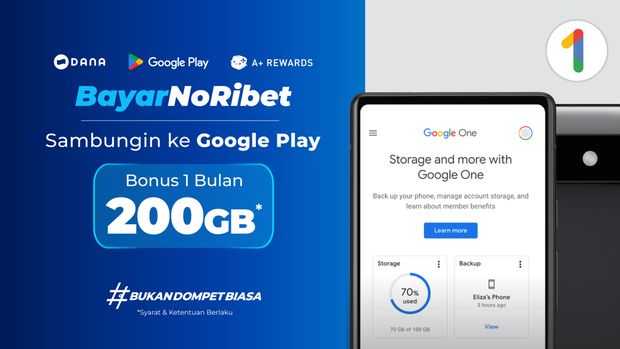
Promo DANAMemori HP Android Penuh? Lakukan 5 Tips Ini agar Bebas Lemot Foto: DANA

Tertarik menggunakan Google One? Kini kamu bisa mendapatkan bonus penyimpanan di Google One sampai dengan 200 GB secara cuma-cuma. Caranya, cukup sambungkan akun DANA ke Google Play dengan cara berikut:

1. Masuk ke profilmu di Google Play.

2. Pilih Kelola Metode Pembayaran, lalu tap Tambah Metode Pembayaran.

3. Pilih DANA & ikuti langkah seterusnya.

Mudah sekali, bukan? Yuk segera download aplikasi DANA sekarang juga. Pastikan juga untuk sambungkan akun DANA kamu ke Google Play untuk mendapatkan free trial Google One hingga 200GB.


(anl/ega)


Sumber : inet.detik.com

Infinix XPad 20 Pro, Tablet yang Bisa Disulap Jadi Laptop Mini


Jakarta

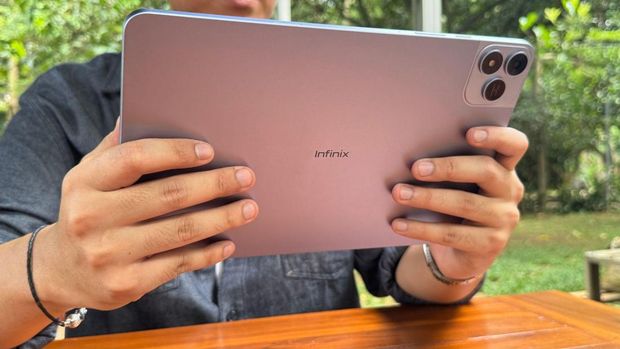
Infinix kembali menantang pasar tablet kelas menengah dengan meluncurkan XPad 20 Pro, perangkat berlayar besar yang bukan hanya ditujukan untuk hiburan, tetapi juga siap menjadi alat produktivitas sehari-hari.

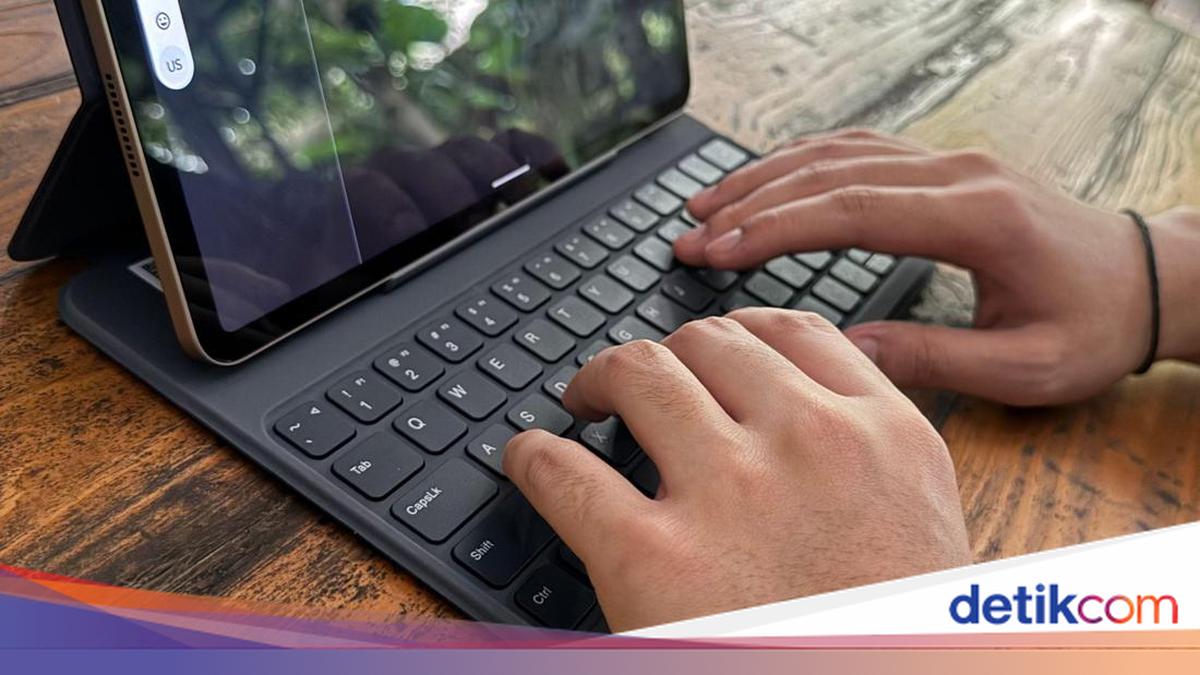
Dengan dukungan aksesori resmi seperti keyboard magnetik dan stylus, tablet ini bisa bertransformasi layaknya laptop mini yang praktis dibawa ke mana-mana.

XPad 20 Pro tampil dengan desain ramping dan layar 12 inci beresolusi 2K (1.200×2.000 piksel). Panel ini juga mendukung refresh rate 90Hz, menghadirkan pergerakan gambar yang halus dan nyaman untuk mata. Tak hanya besar, layarnya sudah mendapat sertifikasi TÜV Rheinland untuk perlindungan terhadap paparan cahaya biru, membuatnya ideal untuk bekerja atau belajar dalam waktu lama.


Di sektor performa, tablet ini mengandalkan chipset MediaTek Helio G100 Ultimate, prosesor yang difokuskan untuk gaming dan multitasking. Chip tersebut dipadukan dengan RAM 8 GB dan opsi penyimpanan hingga 256 GB, masih bisa diperluas lewat kartu microSD sampai 1 TB. Kombinasi ini membuat XPad 20 Pro sanggup menjalankan berbagai aplikasi produktivitas seperti dokumen, spreadsheet, hingga editing ringan tanpa hambatan berarti.

Infinix XPad 20 ProInfinix XPad 20 Pro Foto: Dok. Infinix

Daya tahannya juga menjadi nilai jual utama. Infinix membekali tablet ini dengan baterai 8.000 mAh, cukup besar untuk menunjang penggunaan seharian. Meski pengisian dayanya hanya 18W, kapasitasnya memungkinkan pengguna bekerja, rapat daring, atau menonton film tanpa khawatir cepat kehabisan daya.

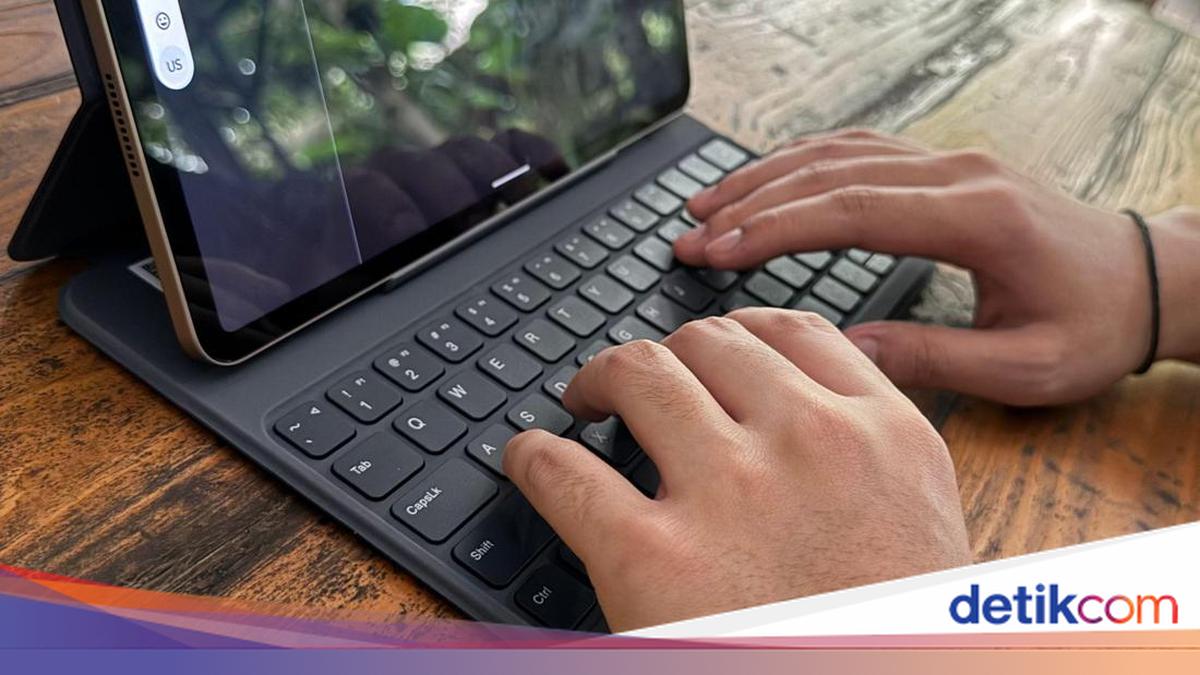
Yang membuat XPad 20 Pro menarik adalah kemampuannya berubah fungsi menjadi perangkat kerja. Infinix menyediakan Keyboard XPad 20 Pro dan X Pencil 20 sebagai aksesori resmi. Keyboard magnetiknya mudah dilepas-pasang dan terasa nyaman untuk mengetik dokumen panjang, sementara stylus-nya mendukung 4096 tingkat tekanan dengan latensi rendah sekitar 10 ms. Kombinasi keduanya membuat tablet ini bisa difungsikan layaknya laptop ringan, cocok untuk pelajar, pekerja kreatif, hingga profesional muda yang mengutamakan mobilitas.

Dari sisi hiburan, XPad 20 Pro dibekali empat speaker yang menghasilkan suara lantang dan jernih. Sistem audio ini memberi pengalaman menonton film atau bermain gim yang lebih imersif. Kamera depan dan belakangnya memang tidak ditujukan untuk fotografi serius, tetapi sudah cukup untuk keperluan video call dan dokumentasi ringan.

Infinix XPad 20 Pro hadir dalam dua varian: 8GB + 128GB seharga Rp 2.799.000 dan 8GB + 256GB seharga Rp 2.999.000, dengan harga promo lebih murah saat flash sale. Penjualannya dimulai 10 Oktober 2025 di berbagai kanal resmi Infinix.

Dengan harga di bawah Rp 3 juta, XPad 20 Pro bukan sekadar tablet. Ia menawarkan fleksibilitas tinggi untuk bekerja dan bermain dalam satu perangkat — tablet yang bisa berubah jadi laptop mini, menjawab kebutuhan generasi multitasking masa kini.

(asj/fay)


Sumber : inet.detik.com