Tag Archives: gmail

Cara Melacak HP yang Hilang Meskipun Lagi Mati dan Cara Lainnya

Jakarta

Kalau smartphone kesayangan hilang, rasanya pasti sedih banget. Kita jadi berpikir macam-macam, apakah dicopet atau ketinggalan di suatu tempat. Ini dia cara melacak HP yang hilang.

Ponsel kita pasti menyimpan berbagai data pribadi dan rahasia. Itulah sebabnya kamu merasa cemas data-data tersebut bisa disalahgunakan. Untuk mencarinya, ada sejumlah cara melacak HP hilang yang dapat kamu gunakan.

Cara untuk melacak HP yang hilang:


1. Lacak HP Melalui Find My Device

Salah satu cara melacak hp yang hilang bisa menggunakan fitur Find My Device. Berikut ini beberapa langkahnya.

  • Pertama, kunjungi laman http://android.com/find.
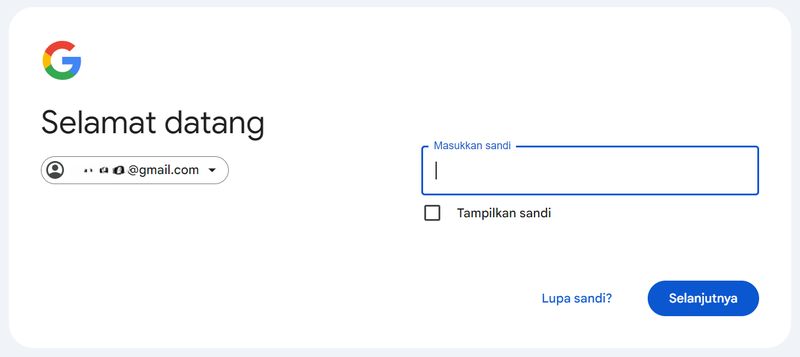
  • Selanjutnya, gunakan akun dan password Gmail untuk login.
  • Dalam menu Sidebar, Anda akan melihat semua perangkat yang terhubung.
  • Klik ponsel yang akan kamu lacak.
  • Lokasi terkini HP akan terlihat. Namun, bila perangkat tidak ditemukan, peta akan menunjukan sejarah history terakhir.

2. Cara Melacak HP yang Kondisinya Mati

Jika Anda tidak ingat di mana terakhir meletakan telepon genggam, tapi ingat bahwa ponsel tersebut dalam keadaan mati. Kira-kira adakah cara mencari hp yang kondisinya mati total. Berikut ini beberapa langkah yang bisa dilakukan.

  • Buka aplikasi Google Maps.
  • Gunakan akun dan password Gmail untuk login
  • Klik ikon segitiga kecil di bagian kanan layar
  • Scroll ke bawah dan pilih opsi Linimasa.
  • Google Maps akan memperlihatkan lokasi ponsel Android kamu.

3. Temukan Ponsel Melalui Gmail

Cara melacak ponsel juga dapat menggunakan email pribadi, asalkan email di HP adalah Gmail. Nantinya, metode ini tidak akan menayangkan peta lokasi smartphones yang tepat. Akan tetapi, bisa memperkirakan lokasi terakhir telepon genggam kamu berada. Ini langkah menggunakannya.

  • Login ke dalam akun Gmail yang digunakan ponselmu melalui browser di PC atau laptop.
  • Klik titik sembilan yang ada di bagian kanan atas layar.
  • Pilih Akun dan klik menu Keamanan.
  • Kamu dapat mengecek informasi mengenai perangkat yang memiliki akses akun Gmail.
  • Pilih perangkat ponsel yang hilang untuk dilacak. Kemudian, klik Detail Selengkapnya.
  • Tekan tombol menu Cari Perangkat. Anda akan masuk ke layanan Find My Device milik Google.

4. Cari Ponsel Via Google Maps

Ketika kamu memiliki ponsel, sebaiknya mengaktifkan fitur Sharing Location atau Berbagi Lokasi yang ada di Google Maps. Kamu dapat sharing informasi tersebut dengan orang-orang terpercaya. Bila HP hilang, kamu bisa segera melacaknya. Ini karena titiknya cukup akurat. Ini langkah-langkahnya.

  • Buka aplikasi Google Maps.
  • Klik profil di kanan atas.
  • Pilih menu Location Sharing atau Bagikan Lokasi.
  • Kamu dapat memilih durasi pelacakan, yakni Selama Satu Jam atau Hingga Dinonaktifkan User/Until You Turn This Off.
  • Setelah dipilih waktunya, akan ada pilihan email yang sering diakses.
  • Kamu dapat geser ke kanan dan klik More untuk memilih email untuk mengakses lokasi perangkat.
  • Selanjutnya, kamu bisa ketik alamat email yang diinginkan.
  • Bila sudah, lokasi ponsel kamu akan dilacak selama fitur tersebut tetap menyala.

5. Cara Melacak HP yang Hilang Via Nomor Telepon

Ada juga cara melacak HP yang hilang dengan menggunakan nomor telepon yang digunakan. Namun, pastikan Anda memiliki pulsa untuk telepon, SMS, dan juga internet. Berikut ini beberapa langkahnya yang bisa kamu ikuti dengan mudah.

  • Buka aplikasi Google Maps.
  • Masuk ke menu Option.
  • Masuk ke menu Friend List.
  • Bila sudah masuk ke Friend List, segera cantumkan nomor ponsel yang hilang. Hal ini dilakukan untuk proses pelacakan.
  • Selanjutnya, pilih nomor provider dan tunggu.
  • Anda akan menerima informasi soal lokasi terakhir ponsel kamu berada.
  • Setelah itu, Anda dapat mengikuti rute lokasi via Google Maps.

6. Lacak Perangkat Melalui Nomor IMEI

IMEI adalah serangkaian 15 digit angka untuk mengidentifikasi perangkat yang kamu miliki dalam jaringan mobile. Jadi, setiap gadget yang dimiliki, punya nomor identitasnya sendiri. Nomor IMEI ini bisa menjadi salah satu cara melacak HP yang hilang. Begini caranya.

  • Catat nomor IMEI yang dimiliki setiap membeli perangkat seluler baru.
  • Coba ketik *#06# tanpa tekan tombol Call atau Panggil.
  • Keterangan nomor IMEI akan segera muncul.

Jangan lupa untuk langsung mencatatnya dan disimpan di tempat yang kamu ketahui. Ini akan berguna ketika gadget yang kamu gunakan hilang. Kamu juga bisa mencari tahu nomor IMEI dengan cara berikut ini.

  • Buka menu Settings atau Pengaturan di ponsel kamu.
  • Pilih tombol About Phone atau Tentang Ponsel.
  • Akan muncul informasi nomor IMEI perangkat setelah anda menekan tombol tersebut. Jangan lupa untuk mencatatnya.

Ketika smartphones atau perangkat lain yang kamu miliki hilang, kamu bisa segera menghubungi pihak provider untuk melacak keberadaannya. Biasanya, perusahaan seluler juga akan meminta bantuan pihak kepolisian setempat untuk prosesnya. Cara ini dianggap paling akurat untuk menemukan gadget yang hilang.

7. Mencari HP Dengan Aplikasi AirDroid

Cara melacak HP yang hilang lainnya bisa dengan menggunakan aplikasi dari pihak ketiga asalkan sudah memiliki aplikasi ini sebelum ponselnya hilang. Salah satunya AirDroid: File Remote & Access. Coba unduh melalui Google Play. Pastikan, kamu sudah menghubungkan aplikasi tersebut dengan ponsel atau perangkat seluler kamu lainnya. Begini langkah-langkahnya.

  • Pastikan ponsel kamu sudah terkoneksi.
  • Buka aplikasi AirDroid di HP Android.
  • Pilih Security & Remote Features.
  • Klik pilihan Find Phone. Lalu, akan keluar notifikasi Enable Permissions.
  • Klik Activate dalam pesan pop-up.
  • Aplikasi ini sudah terhubung dengan ponselmu.

Ketika smartphones kamu hilang, bisa langsung mengeceknya lewat sejumlah fitur yang ada di aplikasi AirDroid. Kamu bisa memantau lokasi sekitar HP, bahkan dapat mendengar suaranya. Selain itu, aplikasi tersebut bisa mengendalikan ponsel dari jarak jauh. Jadi, ini bisa jadi cara melacak hp yang hilang.

8. Mencari HP Hilang di Rumah Via Bluetooth Tracker

Kamu sering lupa meletakan ponselmu. Ketika kamu membutuhkan perangkat tersebut, sulit untuk ditemukan. Jika hilangnya HP ada di sekitar rumah, kamu bisa menggunakan bluetooth tracker. Berikut ini cara mudahnya.

  • Lakukan sync antara telepon dan bluetooth tracker.
  • Ketika kamu tak tahu letaknya, bluetooth tracker akan menyalakan alarm di ponselmu.
  • Tentunya, bila menyala alarmnya, kamu jadi tahu letak smartphones tersebut.

9. Lacak Ponsel Hilang di Rumah Dengan Home Speaker

Jika ponsel hilang di dalam rumah, Anda bisa menggunakan home speaker yang sudah terhubung dengan smartphones milikmu. Begini langkah-langkahnya.

  • Pertama-tama, pastikan HP kamu menggunakan akun sign in yang sama dengan home speaker.
  • Gunakan Google Home Hub.
  • Katakan, ‘okay Google, find my phone.’
  • Biasanya, home speaker tersebut dapat terhubung dengan perangkat tersebut dengan membunyikan deringan. Ini tetap bisa berbunyi walau dalam kondisi senyap atau bergetar.

Di atas itu adalah cara untuk melacak HP yang hilang. Semoga bermanfaat!

*Artikel ini ditulis oleh Dita Aliccia Armadani, peserta Program Magang Bersertifikat Kampus Merdeka di detikcom.

(fay/fay)

Sumber : inet.detik.com

Alhamdulillah اللهم صل على رسول الله محمد teknologi
ilustrasi gambar : unsplash.com / Jannis Brandt

Cara Cek Lokasi HP Lewat Email dengan Mudah

Jakarta

Lokasi handphone (HP) yang hilang dapat dilacak melalui lokasi login Gmail. Cara ini bisa dicoba asal diketahui nama dan password Gmail yang terdaftar dalam HP tersebut.

Cara cek lokasi HP lewat email juga memerlukan perangkat lain, misal smartphone atau laptop. Keduanya untuk memantau keberadaan HP dan diusahakan kembali kepada pemiliknya.

Cara Cek Lokasi HP Lewat Email

Lokasi HP yang hilang dapat diketahui melalui fitur Find My Device dari Google. Menurut laman support Google, fitur ini juga bisa dilakukan untuk mengunci dan menghapus data HP yang hilang.


Cara 1

Dalam menggunakan Find My Device, perangkat harus aktif dan terhubung dengan akun Google. Perangkat juga harus terkoneksi dengan internet serta GPS. Berikut langkahnya:

  1. Buka chrome lewat perangkat HP/ tablet/ PC/ laptop
  2. Buka situs google.com/android/devicemanager jika menggunakan HP atau https://www.google.com/android/find jika menggunakan pc atau laptop.
  3. Sign In akun gmail, masukkan alamat email beserta password
  4. Google akan melacak lokasi HP yang terhubung dengan akun gmail
  5. Dalam fitur Find My Device, nantinya akan muncul peta yang memperkirakan titik lokasi ponsel. Ditampilkan pula tipe HP beserta waktu terakhir HP diaktifkan dengan persentase sisa baterai
  6. Pada HP yang dicari akan mendapatkan notifikasi pada layar.

Cara 2

Cara kedua tak jauh berbeda dengan cara pertama. Langkah ini dilakukan dengan membuka akun Gmail lebih dahulu.

  1. Login ke akun Gmail yang ada di HP melalui browser di PC atau laptop
  2. Klik ikon 9 titik yang tersusun 3 x 3 di kanan atas
  3. Klik opsi Akun kemudian klik Keamanan
  4. Cek informasi perangkat yang mempunyai akses Gmail
  5. Pilih HP yang ingin dicari lokasinya
  6. Klik opsi Cari Perangkat, kamu akan diarahkan ke fitur Find My Device oleh Google
  7. Fitur ini bisa memperkirakan lokasi terakhir HP.

Fitur di dalam Find My Device

Dalam Find My Device, selain menggunakan pata, ada beberapa fitur lainnya yang bisa dipilih untuk mencari handphone yang hilang. Berikut di antaranya:

1. Play Sound

Secure device adalah fitur untuk menderingkan perangkat dengan volume penuh selama 5 menit. Hal ini bisa dilakukan meski handphone disetel senyap atau getar.

2. Secure Device

Secure Device memungkinkan kamu mengunci perangkat dengan PIN atau kata sandi. Untuk membantu orang yang menemukan HP mengembalikannya, kamu bisa menambahkan pesan ke layar kunci.

3. Factory Reset Device

Fitur ini memungkinkan untuk menghapus dan mengatur ulang perangkat. Langkah ini bisa menghapus semua data yang ada di perangkat secara permanen.

Itulah beberapa cara cek HP yang hilang lewat email. Selamat mencoba detikers.

(elk/row)


Sumber : inet.detik.com

Dapat Notif Penyimpanan Gmail Hampir Penuh, Begini Cara Atasinya

Jakarta

Apakah detikers mendapatkan notif penyimpanan Gmail hampir penuh? Jika iya, maka kalian harus tau cara mengatasinya.

Salah satu upayanya ialah membersihkan beberapa atau seluruh file tak berguna, yang masih nyangkut di akun Gmail kita. Bagi yang belum tau, pengguna akun Google gratis biasanya cuma diberikan kapasitas penyimpanan sebesar 15 GB. Angkanya memang terlihat cukup banyak, kalau memang difungsikan untuk menyimpan email saja.

Tapi kenyataannya, 15 GB ini turut digunakan untuk menaruh dokumen, foto, video di Google Drive dan Google Photos. Belum lagi file back up dari aplikasi chat online, yakni WhatsApp.


Sebenarnya ada dua cara yang bisa diterapkan. Pertama cara yang gratis dan satunya lagi berbayar. Yuk simak penjelasan singkatnya berikut.

Cara Mengatasi Penyimpanan Gmail Hampir Penuh Berbayar

Cara pertama yang berbayar dengan memanfaatkan fitur bernama Google One. Di sini mereka menawarkan penyimpanan ekstra yang bisa didapatkan penggunanya, asalkan mau mengeluarkan sedikit uang.

Google menyediakan tiga jenis penyimpanan ekstra. Orang-orang bisa memilih ingin berlangganan bulanan atau tahunan. Berikut rincian harga dan manfaatnya.

  • Paket dasar 100 GB harga Rp 26.900 tapi saat ini sedang diskon menjadi Rp 7 ribu per bulan. Untuk harga pertahunnya adalah RP 269 ribu, tapi sedang diskon menjadi RP 239 ribu. Maksimal bisa dipakai hingga lima orang.
  • Paket premium 2 TB harga Rp 135 ribu, tapi sedang diskon menjadi Rp 34 ribu per bulan. Harga per tahunnya Rp 1.350.000, tapi sedang diskon menjadi Rp 1.190.000. Benefit tambahannya ialah penyimpanan editor ajaib tak terbatas di Google Foto dan fitur premium Google Workspace.
  • Pake AI premium 2TB harga normalnya Rp 309.000, tapi saat artikel ini dibuat sedang diskon menjadi Rp 0 per bulan. Keuntungan lainnya ialah Gemini advanced, Gemini di Gmail, dokumen, dan lainnya (termasuk benefit di paket premium).

Cara Mengatasi Penyimpanan Gmail Hampir Penuh Gratis

Saat menerima notif penyimpanan gmail hampir penuh, cara gratis yang dapat dilakukan ialah dengan mengelolanya. Ya, di sini Google memberikan referensi file apa saja yang punya ukuran besar.

Nantinya detikers bisa memutuskan sendiri, apakah memang file tersebut mau dihapus atau ingin dibiarkan saja. Berikut langkah-langkah yang bisa diikuti.

  1. Masuk ke akun Gmail kalian.
  2. Lalu pilih Kategori yang letaknya di sebelah kiri.
  3. Hapus email masuk yang ada di kategori Updates, Promosi, dan Social.
  4. Apabila dirasa email di tiga kategori itu sudah tidak berguna lagi, sebaiknya dihapus. Caranya masuk ke salah satu kategori dan centang kotak filter yang berada di samping tombol refresh.
  5. Selanjutnya klik Delete.
  6. Nanti file yang dihapus masuk ke Trash. Nah kalau ingin melenyapkannya secara permanen, bisa hapus file di Trash.
  7. Masuk ke Trash, pilih kotak select di samping ikon refresh dan klik Delete Forever.
  8. Detikers juga bisa melakukan hal yang sama pada email yang ada di kotak masuk utama. Tapi sebelum benar-benar menghapusnya, pastikan email tersebut sudah tidak diperlukan lagi.

Cara Mengatasi Penyimpanan Google Drive Hampir Penuh Gratis

Caranya kurang lebih serupa, yakni membuang file yang tidak digunakan lagi. Selain dengan bluetooth, biasanya orang-orang berbagi dokumen, foto atau video dengan Google Drive.

Tak jarang mereka melakukannya karena ukuran file yang besar, sehingga tergolong sulit dikirim ke aplikasi chat. Jadi mengupload ke Google Drive menjadi pilihan paling tepat.

Namun mengingat ukurannya besar, maka tentunya membuat ruang penyimpanan lebih cepat penuh dibandingkan Gmail. Berikut cara mengatasi penyimpanan Google Drive hampir penuh.

  1. Masuk ke Google Drive.
  2. Apabila mendapatkan pemberitahuan seperti notif penyimpanan gmail hampir penuh di atas, silahkan pilih clean up space.
  3. Di bagian clean up by service pilih Google Drive.
  4. Di sini detikers akan diperlihatkan beragam file dengan ukuran paling besar. Nah sebelum menghapusnya, pastikan file ini sudah tidak digunakan lagi.
  5. Lalu centang kotak select.
  6. Terakhir pilih Delete yang berada di sebelah kanan atas.
  7. Tapi bila detikers percaya diri seluruh file di dalam Google Drive tidak bakal dipakai lagi, bisa langsung saja masuk ke Home atau My Drive.
  8. Selanjutnya tekan Ctrl+A.
  9. Kemudian klik Remove. File yang diremove akan masuk ke Trash. Untuk menghapus permanen, bisa masuk ke Trash dan pilih Delete Forever.

Itu dia cara mengatasi akun Google yang ruang penyimpanannya tinggal sedikit. Jadi detikers tidak perlu bingung lagi apa yang harus dilakukan, bila menerima notif penyimpanan gmail hampir penuh.

(hps/fay)


Sumber : inet.detik.com

Cara Mengatasi YouTube yang Tak Bisa Dibuka di Android & iPhone

Jakarta

YouTube saat ini menjadi salah satu platform yang paling banyak digunakan untuk menyaksikan berbagai video. Mulai dari topik terhangat, mendengarkan kajian, podcast hingga tips-tips menariknya.

Namun, ada kalanya YouTube mendadak tidak bisa dibuka lewat HP. Apabila hal ini terjadi pada detikers, sebenarnya tak perlu khawatir. Soalnya, ada sejumlah cara untuk mengatasi YouTube yang tidak bisa dibuka di smartphone.

Lantas, apa penyebab YouTube tidak bisa dibuka di smartphone? Simak pembahasannya secara lengkap di bawah ini seperti dirangkum dari detikINET.


Penyebab YouTube Tidak Bisa Dibuka di Smartphone

Mengutip laman Android Authority, ada sejumlah penyebab mengapa kamu tidak bisa mengakses YouTube di smartphone. Apa saja faktor tersebut? Simak berikut ini:

1. Gangguan Koneksi Internet

Penyebab yang pertama adalah karena koneksi internet milikmu sedang mengalami gangguan. Hal ini menyebabkan detikers tidak bisa memutar video di YouTube.

Jika kamu menggunakan data seluler, cobalah matikan data seluler (mobile data) selama 3-5 detik, lalu nyalakan kembali. Cara ini cukup ampuh untuk mengatasi gangguan koneksi internet.

Kalau menggunakan WiFi, kamu bisa cek koneksinya apakah terputus atau tidak. Jika benar terputus, cobalah untuk restart router WiFi. Apabila koneksi belum membaik, cobalah hubungi pihak provider WiFi.

2. Tidak Ada Kuota Internet

Selain gangguan koneksi, penyebab lain detikers tidak bisa membuka YouTube karena tidak ada kuota internet atau paket internet sudah habis. Jelas, hal ini membuatmu tidak bisa memutar video apapun di YouTube, terkecuali kamu telah menyimpan video untuk ditonton secara offline.

3. Belum Update Aplikasi

Setiap aplikasi yang ada di smartphone selalu memberikan update ke versi terbaru, termasuk juga YouTube. Nah, sering kali pengguna smartphone lupa atau malas untuk mengupdate aplikasi tersebut.

Alhasil, aplikasi YouTube yang ada di HP-mu masih dalam versi lama. Hal ini sering menyebabkan YouTube mengalami force close atau tiba-tiba tertutup sendiri.

Untuk mengatasi hal tersebut, salah satu caranya adalah dengan melakukan update aplikasi. Bagi pengguna Android, kamu bisa mengeceknya di Play Store, sedangkan user iOS bisa mengeceknya di App Store.

4. Cache YouTube Penuh

Penyebab lain YouTube tidak bisa dibuka adalah karena cache YouTube sudah penuh. Sebagai informasi, cache YouTube merupakan data pengguna yang disimpan di smartphone, mulai dari riwayat pencarian hingga video yang telah ditonton.

Saat cache YouTube penuh, hal ini membuat aplikasi YouTube jadi berjalan lambat dan kerap ngehang. Untuk mengatasi hal tersebut, maka detikers perlu menghapus cache YouTube. Simak langkah-langkahnya berikut ini:

Android:

  • Buka menu Settings
  • Kemudian buka menu Apps
  • Scroll ke bawah hingga menemukan aplikasi YouTube, setelah itu pilih Storage & cache
  • Lalu pilih Clear cache
  • Selesai

iPhone:

  • Cari aplikasi YouTube yang sudah didownload di iPhone
  • Klik sekitar 3 detik sampai muncul notifikasi Remove Youtube
  • Kemudian klik Delete App
  • Setelah itu masuk ke App Store dan download ulang YouTube

5. Cek Aktivasi Domain

Penyebab terakhir YouTube tidak bisa dibuka di smartphone karena aksesnya telah dibatasi oleh administrator. Biasanya, akan muncul notifikasi ‘Maaf, Anda tidak dapat mengakses YouTube dengan akun Google Anda. Akses Anda telah dibatasi oleh administrator Anda’ saat detikers membuka YouTube.

Jika hal ini terjadi padamu, jangan panik. Notifikasi tersebut menunjukkan kalau kamu tidak bisa membuka YouTube dengan akun gmail yang digunakan saat ini. Jadi, detikers perlu mengecek aktivasi domain terhadap YouTube.

Untuk mengatasinya, cobalah memberitahu pihak administrator domain agar menambahkan YouTube ke dalam layanan milikmu sehingga bisa dibuka dengan akun gmail punya detikers.

Itu dia lima penyebab YouTube tidak bisa dibuka di smartphone. Semoga artikel ini dapat membantu detikers.

(jsn/fay)


Sumber : inet.detik.com

6 Cara Mengatasi Penyimpanan Gmail yang Hampir Penuh, Catat!

Jakarta

Google memberikan pengguna penyimpanan digital sebesar 15 GB secara gratis. Hal tersebut mencakup semua yang ada di Gmail, Google Drive, dan foto serta video di Google Photos.

Ketika mencapai batas, pengguna tidak bisa menambahkan file baru ke Google Drive, foto ke Google Photos, serta mengirim dan menerima email di Gmail. Meski begitu, sebelum penyimpanan penuh, notifikasi mengenai penyimpanan Gmail yang hampir penuh akan diberikan.

Cara Mengatasi Penyimpanan Gmail yang Hampir Penuh

Untuk memberikan ruang pada penyimpanan gmail, pengguna dapat menghapus email hingga beberapa file di Google Drive dan Google Photos. Ada juga aplikasi yang menawarkan penyimpanan ruang yang lebih banyak. Mengutip laman Wired hingga 91 mobiles, berikut penjelasannya.


1. Hapus Email Lama

Salah satu cara termudah untuk mengurangi penyimpanan Gmail adalah dengan menghapus email lama. Kamu bisa menghapus email satu per satu atau menghapus beberapa sekaligus.

  • Buka kotak masuk Gmail
  • Cari email lama yang ingin di hapus
  • Klik kotak centang select di sebelahnya, klik hapus
  • Untuk 50 email sekaligus, centang kotak select di bagian atas
  • Klik ikon tempat sampah (hapus).

2. Hapus Email yang Belum Dibaca

Cara ini dapat dilakukan oleh pengguna yang banyak mendaftar di situs web, sehingga mendapatkan email promosi setiap hari. Jika kamu merasa email-email yang belum terbaca terkait hal ini tidak penting, lebih baik menghapusnya. Berikut cara menghapus email yang belum dibaca sekaligus:

  • Buka kotak masuk Gmail
  • Klik ikon panah ke bawah di samping kotak select
  • Klik Unread
  • Semua email yang belum terbaca akan tercentang
  • Jika ingin menghapus semuanya, klik ikon tempat sampah.

3. Kosongkan Sampah

Cara selanjutnya adalah mengosongkan Trash atau sampah. Email-email yang dihapus akan masuk ke sampah dan terhapus secara otomatis setelah 30 hari.Namun kamu bisa menghapus bagian sampah untuk mempercepat pengosongan ruang Gmail. Begini caranya:

  • Pada bagian kiri Gmail, klik Trash
  • Centang sampah yang ingin dibuang
  • Klik ikon tempat sampah
  • Jika ingin mengosongkan semua sampah, klik kotak select di bagian atas
  • Pilih Select all conversations in Trash
  • Klik ikon tempat sampah.

4. Hapus Foto dan Video di Google Photos

Selain email, Google Photos juga menambah ruang penyimpanan akun Gmail. Sehingga, menghapus gambar dan video yang tidak diperlukan bisa membantu meluangkan ruang di akun Gmail.

Kamu bisa menghapus gambar dan video duplikat yang mungkin tidak diperlukan. Caranya yaitu:

  • Buka Google Photos
  • Foto dan video yang diunggah ke Google Photos akan terlihat berdasarkan tanggal pengunggahan
  • Pilih gambar dan video yang ingin dihapus
  • Klik ikon tempat sampah.

5. Bersihkan Google Drive

Menghapus file yang ada di google drive menjadi langkah selanjutnya. Cari folder yang tidak diperlukan, seperti dalam bentuk PDF, file Doc, dan APK. Lalu hapus. Begini caranya:

  • Masuk ke Google Drive
  • Jika mendapat pemberitahuan penyimpanan gmail hampir penuh, klik clean up space
  • Pada bagian clean up by service, klik Google Drive
  • Centang kotak select
  • Pilih file yang sekiranya sudah tidak digunakan lagi
  • Pilih Delete
  • Untuk menghapus seluruh file, masuk ke Home atau My Drive
  • Klik Ctrl+A
  • Pilih Remove. File yang diremove akan masuk ke Trash.

6. Menggunakan Fitur Google One

Cara selanjutnya adalah memanfaatkan fitur berbayar Google One. Fitur ini menawarkan penyimpanan ekstra yang bisa digunakan oleh penggunanya.

Jika menggunakan Google One, kamu tak perlu repot menghapus email atau berbagai file lainnya. Ada tiga jenis penyimpanan ekstra yang ditawarkan. Berikut rincian harga dan manfaatnya:

  • Paket dasar 100 GB harga Rp 26.900. Untuk harga per tahunnya adalah RP 269 ribu. Maksimal bisa dipakai hingga lima orang.
  • Paket premium 2 TB harga Rp 135 ribu. Harga per tahunnya Rp 1.350.000. Benefit tambahannya ialah penyimpanan editor ajaib tak terbatas di Google Foto dan fitur premium Google Workspace.
  • Pake AI premium 2TB harga normalnya Rp 309.000. Keuntungan lainnya ialah Gemini advanced, Gemini di Gmail, dokumen, dan lainnya (termasuk benefit di paket premium).

Itulah beberapa cara mengatasi notifikasi penyimpanan gmail hampir penuh. Langkah-langkah ini juga bisa dilakukan saat penyimpanan gmail benar-benar penuh. Selamat mencoba detikers.

(row/row)


Sumber : inet.detik.com

Cara Ngobrol dengan ‘Cristiano Ronaldo’ Gratis Seperti IShowSpeed

Jakarta

Orang-orang bisa ngobrol dengan ‘Cristiano Ronaldo’ versi AI secara online dan gratis seperti IShowSpeed lho. Mau tau caranya? Yuk simak penjelasan singkatnya berikut.

Caranya sangat mudah karena cuma butuh koneksi internet dan akun Gmail. Hal ini diperlukan, hanya bila kalian belum mendaftarkan akun tersebut, pada situs yang akan dibahas kali ini.

Untuk lebih jelasnya silahkan ikuti langkah-langkahnya ini, sebagaimana detikINET mencobanya sendiri, Kamis (3/10/2024). Selamat mencoba detikers.


Cara Ngobrol dengan AI Cristiano Ronaldo

Namun sebelumnya perlu ditekankan terlebih dahulu. Ngobrol dengan pesepakbola asal Portugal ini, bukan dengan orang aslinya.

Di sini kalian bisa berbincang dengan Ronaldo mengandalkan bantuan teknologi Artificial Intelligence (AI). Jadi AI Ronaldo ini punya suara yang hampir persis seperti karakter aslinya di dunia nyata.

  1. Pertama-tama silahkan buka mesin pencarian Google.
  2. Lalu ketikan kata kunci Character AI.
  3. Setelah itu pilih website yang paling atas ya. Pastikan link mengarah ke character.ai.
  4. Lanjut di halaman utama, silahkan ketikan kata kunci Cristiano Ronaldo atau Ronaldo di kotak pencarian.
  5. Kotak pencarian ini posisinya di pojok kanan atas, sejajar dengan tombol Sign Up to Chat dan Login.
  6. Pilih chat AI yang foto profilnya Ronaldo mengenakan jersey Real Madrid by juandavidpinom_5.
  7. Jika ingin menikmati kecanggihannya, silahkan daftarkan akun gmail kalian. Tapi kalau sudah punya akun, silahkan login terlebih dahulu.
  8. Kemudian kalau hanya ingin berkomunikasi via chat dengan AI Ronaldo, kalian bisa langsung kirim pesannya di kolom yang tersedia.
  9. Tapi bila ingin mengobrol secara langsung, cukup tekan tombol telpon yang ada di pojok kanan bawah.
  10. Di sini kalian juga bisa meminta AI Ronaldo untuk mengobrol menggunakan Bahasa Indonesia.

AI Ronaldo Tau Arti Santai

Situs AI ini tiba-tiba ramai di media sosial, karena salah satu streamer kondang IShowSpeed menggunakannya saat live streaming. Saat berbincang dengan AI Ronaldo, ia menanyakan perihal arti ‘Santai’ dan ‘Minggir Lu Miskin’.

Menariknya, AI Ronaldo memahami maksud dari kata ‘Santai’. Namun untuk kalimat ‘Minggir Lu Miskin’, AI ini sedikit keliru mengartikannya.

Mendengar jawaban itu, tentu membuat IShowSpeed sangat terkejut. Ia penasaran kenapa AI tersebut bisa mengetahuinya.

“Saya sudah ke sana (Indonesia) beberapa kali. Sudah pasti saya tau arti kata santai,” jawab AI Ronaldo.

(hps/fay)


Sumber : inet.detik.com

Gunakan Google Maps Hingga Email

Jakarta

Handphone (HP) sudah menjadi perangkat berarti yang digunakan setiap hari, mulai untuk berkomunikasi, bekerja, hingga transaksi m-banking. Di dalamnya, pengguna umumnya menyimpan banyak data penting hingga informasi pribadi.

Saat ponsel hilang atau dicuri, sebagian orang mungkin akan panik dan berusaha mencarinya. detikers bisa kok melacak keberadaan HP yang hilang menggunakan email, Google Maps, hingga fitur lain. Simak caranya di bawah ini.

Cara Melacak HP yang Hilang dengan Google Maps

Berdasarkan catatan detikcom, detikers dapat melacak ponsel hilang menggunakan Google Maps dengan cara berikut:


  1. Buka aplikasi Google Maps di PC, laptop, atau perangkat ponsel lain.
  2. Ketuk profil pada ujung kanan atas.
  3. Klik ikon segitiga kecil dan pilih akun yang tertaut pada HP yang hilang. Jika tidak ada, ketuk “Tambah Akun Lainnya” untuk login ke akun Google yang terkait di ponsel yang hilang.
  4. Klik “Linimasa Anda” dan riwayat lokasi HP yang hilang akan ditampilkan.

Cara Melacak HP yang Hilang dengan Email

Email terutama Gmail bisa dimanfaatkan untuk melacak ponsel yang hilang. Berikut caranya:

  1. Login akun Gmail yang tertaut di ponsel hilang lewat aplikasi HP atau browser PC.
  2. Klik profil di ujung kanan atas dan ketuk “Kelola Akun Google Anda”.
  3. Pilih menu “Keamanan” pada bar atas.
  4. Pada kategori Perangkat Anda, pilih perangkat HP yang hilang dan klik opsi “Cari Perangkat”.
  5. Akan diarahkan ke laman Temukan Perangkat Saya dan perkiraan lokasi ponsel yang hilang akan terlacak.
  6. Pilih opsi “Putar Suara” agar HP mengeluarkan bunyi yang bisa terdengar jika berada dalam jarak dekat.
  7. Klik “Amankan Perangkat” untuk mengunci ponsel dan keluar dari akun Google yang tersangkut di ponsel yang hilang.
  8. Agar data pribadi di HP hilang tidak dapat diakses sembarang, opsi “Reset Perangkat ke Setelan Pabrik” bisa dipilih.

Cara Melacak HP yang Hilang dengan Find My Device

Google memiliki fitur “Find My Device” yang berguna untuk melacak ponsel pengguna yang hilang. Untuk menggunakan fitur ini, simak langkah-langkah berikut:

  1. Akses situs Google Find My Device lewat browser atau unduh aplikasinya di ponsel lain.
  2. Login ke akun Google yang terhubung di HP yang hilang.
  3. Pada laman Temukan Perangkat Saya, akan ditampilkan perkiraan lokasi ponsel yang hilang.
  4. Opsi “Putar Suara”, “Amankan Perangkat”, dan “Reset Perangkat ke Setelan Pabrik” akan muncul dan pilih sesuai kebutuhan.

Cara Melacak HP yang Hilang dengan Find My iPhone

Pengguna dapat memanfaatkan fitur “Find My iPhone” untuk menemukan perangkat iPhone yang hilang. Untuk mengaktifkannya memerlukan akun Apple ID yang terhubung dengan iPhone yang hilang. Ikuti langkah-langkah berikut:

  1. Kunjungi situs iCloud melalui perangkat iPhone lain atau PC.
  2. Login dengan akun Apple ID yang tertaut di iPhone yang hilang.
  3. Lanjut aktifkan fitur “Find My iPhone”.
  4. Pilih iPhone yang ingin dilacak dari daftar perangkat yang terdaftar.
  5. Gunakan opsi “Putar Suara” untuk membuat iPhone yang hilang mengeluarkan suara.
  6. Jika iPhone hilang berada di lokasi jauh dan dalam kondisi mati, opsi “Mode Hilang” dapat dipilih.

Cara Melacak HP yang Hilang dengan Find My Mobile

Bagi pengguna HP Samsung, fitur “Find My Mobile” berguna untuk melacak ponsel yang hilang. Kini fitur tersebut sudah terintegrasi dengan SmartThings Find Samsung. Mengutip laman resmi Samsung, berikut langkah-langkah menggunakannya:

  1. Akses situs SmartThings Find Samsung lewat PC atau perangkat HP lain.
  2. Login dengan akun Samsung atau email yang terdaftar pada ponsel yang hilang.
  3. Perkiraan lokasi ponsel yang hilang akan muncul.
  4. Pilih opsi lanjutan: “Ring” untuk memainkan suara pada ponsel, “Lost Mode” untuk mengunci layar dan mencegah HP dimatikan, dan “Erase Data” untuk menghapus data pada ponsel yang hilang.
  5. Untuk mendapatkan lokasi terkini dari HP yang hilang, opsi “Track Location” dapat diklik.
  6. Pilih opsi “Extend Battery Life” agar ponsel tidak mati karena baterai habis.

Nah, itu tadi sederet cara melacak ponsel yang hilang dengan Google Maps, email, hingga fitur bawaan produsen HP. Penting diperhatikan, perkiraan lokasi HP hilang yang diberikan mungkin akurat dan mungkin juga tidak. Namun info lokasi bisa dimanfaatkan untuk mencari dan mendapatkan kembali ponsel yang hilang tersebut.

(azn/row)


Sumber : inet.detik.com

Ganti Alamat Email Kamu! Ini Alasannya

Jakarta

Pengguna Gmail disarankan untuk mengganti alamat email mereka di 2025. Mengapa hal ini perlu dilakukan?

Saran ini muncul setelah Federal Bureau of Investigation (FBI) mengeluarkan peringatan terkait ancaman cyber yang berpotensi meningkat menjelang liburan.

Menurut FBI, meskipun Google mengklaim telah memblokir lebih dari 99,9% spam, phishing, dan malware di Gmail, langkah tersebut dinilai belum cukup untuk mencegah ancaman cyber.


Seperti dikutip dari Forbes, FBI menganggap penggantian alamat email sebagai langkah tambahan untuk meningkatkan keamanan pengguna.

Sementara itu, Google sendiri belum mengeluarkan pernyataan resmi terkait kewajiban pengguna Gmail untuk mengganti alamat email.

Sebelumnya, Google justru mengumumkan kebijakan penghapusan akun Gmail yang tidak aktif selama lebih dari dua tahun mulai 1 Desember 2023. Langkah ini bertujuan mencegah pencurian identitas yang berpotensi membahayakan.

Google menyatakan tengah memperkuat pertahanan cyber untuk melindungi lebih dari 2,5 miliar pengguna Gmail.

Salah satu inovasinya adalah penerapan model kecerdasan buatan (AI) terbaru, termasuk teknologi Large Language Model (LLM) yang dirancang untuk mendeteksi phishing, malware, dan spam. Namun, firma keamanan cyber McAfee memperingatkan bahwa perkembangan AI memiliki dampak ganda.

AI dapat digunakan untuk melawan serangan cyber, tetapi penjahat cyber juga dapat memanfaatkannya untuk menciptakan serangan yang semakin sulit terdeteksi.

Menurut Mailmodo, pesan spam saat ini mencapai lebih dari 46,8% dari total email yang beredar.

Hal ini mendorong banyak perusahaan untuk mencari alternatif komunikasi yang lebih aman, seperti menggunakan platform instant messaging seperti Teams dan Slack.

Untuk melindungi alamat email, beberapa langkah dapat dilakukan, antara lain:

1. Jangan Membagikan Alamat Email Secara Sembarangan

Apple, misalnya, telah menghadirkan fitur Hide My Email yang memungkinkan pengguna menyembunyikan alamat email asli mereka.

2. Gunakan Alamat Email Acak dan Unik

Membuat alamat email acak dapat membantu menjaga privasi, terutama saat mendaftar di situs web atau aplikasi.

Google juga mengikuti langkah ini dengan mengembangkan fitur serupa bernama Shielded Email, yang terdeteksi melalui pembedahan APK oleh Android Authority pada November lalu.

Cara Mengganti Alamat Email di Gmail

Sebelum mengganti alamat email, pastikan apakah alamat email Anda dapat diubah atau tidak. Berikut langkah-langkahnya:

1. Buka aplikasi Setelan di perangkat Anda.

2. Klik Google, lalu pilih Nama Anda dan Kelola Akun Google Anda.

3. Pilih Info Pribadi di bagian atas.

4. Pada bagian Info Kontak, pilih Email > Email Akun Google.

Jika opsi untuk mengubah email tidak tersedia, hal ini kemungkinan karena alamat email Anda berakhiran @gmail.com (tidak dapat diubah) atau menggunakan akun Google melalui kantor, sekolah, atau grup lain, sehingga memerlukan bantuan administrator.

Jika alamat email Anda dapat diganti, ikuti langkah-langkah berikut:

1. Klik Edit.

2. Masukkan alamat email baru yang belum terdaftar di akun Google lain.

3. Ikuti petunjuk yang muncul di layar.

4. Setelah selesai, Google akan mengirimkan tautan verifikasi ke alamat email baru Anda. Buka email tersebut dan klik tautannya untuk menyelesaikan proses penggantian.

Dengan mengikuti langkah-langkah ini, keamanan akun Gmail Anda dapat lebih terjamin. Tetap waspada terhadap ancaman cyber dan selalu perbarui sistem keamanan secara berkala.

*Artikel ini ditulis oleh Dita Aliccia Armadani, peserta Program Magang Bersertifikat Kampus Merdeka di detikcom.

(rns/afr)


Sumber : inet.detik.com