Tag Archives: google

Tips Mudik Naik Mobil Aman & Nyaman, Bisa Terhindar Macet!


Jakarta

Momen mudik 2025 sudah di depan mata. Sebelum mudik dengan mobil, sejumlah persiapan pun perlu dilakukan mulai dari kondisi fisik sampai kendaraan yang bakal digunakan.

Khusus untuk fisik, pastikan pengemudi dan penumpang dalam kondisi sehat. Pasalnya perjalanan mudik dengan mobil akan memakan waktu yang panjang. Untuk itu perlu dipersiapkan kondisi mental dan fisik yang prima.

Selain itu, memperhatikan kondisi mobil juga perlu dilakukan. Berikut adalah tips aman mudik dengan kendaraan roda empat.


1. Pastikan Seluruh Komponen Kendaraan Kondisi Prima

Memastikan seluruh komponen kendaraan prima merupakan hal yang tidak boleh ditawar atau harus dilakukan oleh setiap orang sebelum mudik. Hal ini bertujuan agar perjalanan mudik dapat lebih nyaman tanpa adanya kendala pada mobil.

Komponen mesin dan rem menjadi hal vital yang perlu mendapatkan perhatian. Pastikan komponen tersebut dan penunjangnya dalam kondisi baik. Jika memang ada kerusakan maka tidak ada salahnya segera melakukan perbaikan.

Tak hanya itu, komponen lainnya seperti lampu, wiper, hingga AC mobil juga perlu diperhatikan. Sebab komponen tersebut dapat menciptakan rasa aman dan nyaman saat berkendara.

2. Pastikan E-Tol Terisi

Hal ini sepele tapi penting. Jangan sampai kehabisan saldo e-tol di tengah jalan. Pastikan isi e-tol sesuai dengan kebutuhan atau bahkan dilebihkan. Sehingga perjalanan saat mudik melalui tol bisa lebih nyaman tanpa takut saldo kehabisan.

3. Ketahui Arus Puncak Arus Mudik dan Balik

Memantau informasi prediksi puncak arus mudik dan balik juga tidak boleh dikesampingkan. Ketika mengetahui puncak arus mudik dan balik, maka kamu bisa lebih menentukan waktu yang pas untuk melakukan perjalanan mudik dan dapat terhindar dari macet.

Pemerintah Indonesia memprediksi puncak arus mudik Lebaran bakal berlangsung mulai dari 26 Maret hingga 28 Maret 2025. Sementara untuk arus balik yakni diprediksi bakal berlangsung mulai dari 6 April hingga 7 April 2025.

4. Logistik Perjalanan

Logistik perjalanan seperti makanan dan minuman merupakan hal yang dibutuhkan. Ada kemungkinan setiap perjalanan mudik bakal terkena macet dengan waktu yang tidak menentu.

Logistik dibutuhkan untuk mengantisipasi terjebak macet saat waktu berbuka puasa atau sahur tiba, sehingga mengemudi menjadi lebih konsentrasi.

Data Kepolisian memprediksikan ada sejumlah prediksi titik kemacetan di sejumlah daerah. Khusus Jawa Barat titik kemacetan berpotensi terjadi di Gate Tol Cileunyi, Gate Tol Summarecon, dan Jalur Nagreg.

Sementara itu, untuk wilayah Jawa Tengah prediksi titik kemacetan berada di Gerbang Tol Kalikangkung, tanjakan Tembalang, Gerbang Tol Bawen, Gerbang Tol Colomadu, dan Exit Tol Krapyak.

Kehadiran Mobil Teranyar Suzuki

TpisMudikSuzuki Foto: Istimewa

Suzuki Indonesia seakan menjawab rasa penasaran pencinta otomotif dengan memperlihatkan rangka terbaru yang dipercaya sebagai rangka Suzuki Fronx pada billboard atau baliho, di setiap ruas jalan mudik dari Jakarta hingga Surabaya.

Kehadiran Fronx sudah terasa di Indonesia setelah Suzuki memamerkan rangka heartec di Indonesia International Motor Show (IIMS). Teknologi tersebut diketahui juga digunakan pada berbagai model Suzuki, salah satunya mobil SUV Fronx.

Kode mobil baru diduga Suzuki Fronx juga sudah muncul di Samsat. Biasanya kode ini menjadi pertanda mobil akan segera rilis ke publik.

Dalam situs Samsat PKB Jakarta, terdapat kode A3L415F yang belum diketahui akan digunakan oleh mobil Suzuki tipe mana. Namun jika merujuk pada pencarian di Google, A3L415 merupakan kode untuk spare part mobil Suzuki Fronx.

Diketahui tren SUV saat ini sedang meningkat di pasar otomotif Indonesia. Kemunculan Fronx bakal melengkapi jajaran SUV yang dimiliki oleh Suzuki di Tanah Air, mulai dari XL7, Grand Vitara hingga Jimny.

Hmm, semakin dekat untuk bisa diproduksi dan dijual di Indonesia nih.

(akn/ega)



Sumber : oto.detik.com

3 Cara Menjadwalkan Rapat di Google Meet yang Mudah dan Praktis

Jakarta

Cara menjadwalkan rapat di Google Meet tidak membutuhkan skill IT tertentu. Siapapun dapat menjadwalkannya dengan mudah dan praktis dengan HP atau PC.

Rapat online dengan Google Meet telah lama digunakan sejak pandemi Covid 19. Tren kerja dari rumah atau WFH mendorong tingginya intensitas penggunaan Google Meet hingga saat ini. Keunggulan layanan panggilan video gratis selama 1 jam untuk 100 orang adalah alasannya.

Integrasi dengan akun Google membuat pengguna tidak perlu mengunduh aplikasi tambahan. Cara menjadwalkan di Google Meet bisa dilakukan langsung di aplikasinya atau via Gmail dan Google Kalender.


Cara Menjadwalkan Rapat di Google Meet Mudah dengan HP atau PC

Dilansir dari laman Support Google, cara menjadwalkan di Google Meet bisa dilakukan via Android, PC, maupun iPhone. Langkah-langkah yang dibutuhkan sama yaitu dengan aplikasi berikut.

Cara Menjadwalkan Rapat via Google Meet

  1. Buka aplikasi Google Meet di HP atau PC
  2. Klik “Rapat Baru” di kolom kiri berwarna biru
  3. Pilih “Buat rapat untuk nanti” kemudian simpan link kodenya untuk dikirim via pesan
  4. Atau pilih “Jadwalkan di Google Kalender”
  5. Laman akan berpindah ke Google Kalender, kemudian atur judul, waktu, dan tamu undangan
  6. Pengguna dapat mengedit ulang jika ada perubahan
  7. Klik “Simpan” di tombol kanan atas
  8. Klik tombol “Kembali” untuk ke halaman Google Meet
  9. Link undangan rapat otomatis akan terkirim di email dan Google Kalender masing-masing.

Cara Menjadwalkan Rapat via Google Kalender

  1. Buka Google Kalender di HP atau PC
  2. Klik “Create”-> “Appointment Schedule”
  3. Isilah detail rapat dari judul, durasi, tanggal, waktu kemudian klik “Next”
  4. Tambahkan deskripsi rapat dan masukkan email tamu undangan
  5. Nyalakan “Pengelolaan Penyelenggara” di kolom “Tamu” agar tamu undangan hanya menjadi penonton rapat. Atur opsi lainnya untuk pemberlakuan tertentu
  6. Klik “Save” dan link serta undangan otomatis terkirim di Google Kalender dan email masing-masing tamu.

Cara Menjadwalkan Rapat via Gmail

  1. Buka Gmail di HP atau PC
  2. Klik “Meet” di kolom paling kiri dan bawah
  3. Pilih “New Meeting”-> “Send Invite”-> “Share via email”
  4. Tambahkan email tamu undangan di kolom “To”
  5. Pastikan jumlah undangan sesuai dan klik “Send” untuk mengirimkannya.

Untuk memulai rapat online langsung, pengguna juga bisa menggunakan Google Chat tanpa membuat penjadwalan. Jangan bingung jika mengunduh Google Meet di HP tetapi aplikasi yang terunduh adalah Meet (asli). Pasalnya aplikasi tersebut adalah sebutan Google Meet versi lama yang hanya berlaku di HP dengan fitur dan tampilan sama saat dibuka.

Fitur-fitur Google Meet

Fitur-fitur Dasar Google Meet

  1. Memulai dan menjadwalkan rapat video
  2. Bergabung dengan link rapat yang dibuat penyelenggara
  3. Membuat rapat dengan menampilkan Google Dokumen, Spreadsheet, Google Slides, dan Jamboard untuk diedit bersama
  4. Rapat maksimal diisi 100 orang
  5. Durasi rapat untuk 2 orang adalah 24 jam, sedangkan 3 orang atau lebih adalah 1 jam. Pengguna Workspace bisa menggunakan lebih lama dibandingkan pengguna biasa.
  6. Rise hand
  7. Kontrol keamanan rapat mulai dari mengakhiri panggilan, pengaturan chat, layar, kamera, dan mikrofon peserta
  8. Mode perjalanan jika mengikuti rapat sambil mengemudi
  9. Bergabung ke Workspace bila dibuat dengan pengaturan tersebut
  10. Tombol reaksi dan picture-in-picture di Google Meet.

Fitur-fitur Premium Google Meet

  1. Fitur khusus untuk pengguna Google Workspace dan Google One
  2. Merekam rapat online
  3. Membuat transkrip rapat Google Meet
  4. Memunculkan teks dan terjemahan selama percakapan dalam bahasa Prancis, Jerman, Portugis, Spanyol
  5. Melihat daftar tamu kalender
  6. Mengajukan polling di Google Meet
  7. Melakukan live streaming di YouTube
  8. Nomor telepon rapat
  9. Sistem tanya jawab
  10. Bergabung secara anonim
  11. Menambahkan hingga 25 tamu rapat tanpa batasan durasi.

Untuk memperoleh fitur khusus, pengguna harus berlangganan Google Workspace. Berikut harga dan layanan tambahan yang akan diperoleh.

1. Business Starter

Biaya 3,60 dolar Amerika atau Rp 59.148/ pengguna setiap bulan.

  • Email khusus
  • Kapasitas rapat 100 orang
  • Penyimpanan gabungan 30 GB/ pengguna
  • Kontrol keamanan, pengelolaan, dan dukungan standar lainnya.

2. Business Standard

Biaya 8,40 dolar Amerika atau Rp 138.012/ pengguna setiap bulan.

  • Email khusus
  • Kapasitas rapat 150 orang dan fitur rekam
  • Penyimpanan gabungan 2 TB/ pengguna
  • Kontrol keamanan, pengelolaan, dan upgrade berbayar ke “Dukungan Enhanced”.

3. Business Plus

Biaya 18 dolar Amerika atau Rp 295.740/ pengguna setiap bulan.

  • Email bisnis khusus, aman, eDiscovery, dan retensi
  • Kapasitas rapat 500 orang, fitur rekam, dan pelacakan kehadiran
  • Penyimpanan gabungan 5 TB/ pengguna
  • Kontrol keamanan dan pengelolaan lanjut seperti Vault dan endpoint lanjutan
  • Dukungan untuk upgrade berbayar ke “Dukungan Enhanced”.

4. Enterprise

Khusus Workspace jenis ini, pengguna harus menanyakannya langsung ke Google dengan mengajukannya langsung di laman workspace.google.com. Sedangkan untuk fitur yang akan diperoleh antara lain sebagai berikut.

  • Email bisnis khusus, aman, eDiscovery, retensi, dan terenkripsi S/MIME
  • Kapasitas rapat 1000 peserta, fitur rekan, pelacakan kehadiran, peredam suara, live streaming
  • Penyimpanan gabungan 5 TB/ pengguna
  • Kontrol keamanan dan pengelolaan canggih seperti Vault, DLP, region data, dan endpoint perusahaan
  • Dukungan untuk upgrade berbayar ke “Dukungan Premium”.

Demikian cara menjadwalkan di Google Meet dan berbagai fitur yang akan diperoleh. Bagi pelajar dan pengajar, fitur dasar Google Meet sudah cukup untuk memenuhi kebutuhan diskusi sehari-hari.

(fds/fds)

Sumber : inet.detik.com

Alhamdulillah اللهم صل على رسول الله محمد teknologi
ilustrasi gambar : unsplash.com / Jannis Brandt

Google Imbau Hapus File & Foto di HP Android, Kamu Wajib Tahu!


Jakarta

Ruang penyimpanan Cloud ada batasnya. Untuk itu, Google mengimbau kepada para pengguna Android untuk menghapus sejumlah file dan foto yang memiliki ukuran penyimpanan besar.

Media Inggris, The Sun merangkum lima jenis file yang harus dihapus dari HP Android. Tujuannya adalah supaya penyimpanan tidak penuh. Sesuai yang disarankan Google, berikut kelima jenis file tersebut:

1. Foto dan Video Duplikat

Kinerja perangkat Android akan menurun jika Anda memiliki banyak foto atau video duplikat. Oleh karena itu, disarankan untuk menghapus foto dan video duplikat untuk menghindari kapasitas penyimpanan penuh.


2. File Cache Aplikasi

File cache adalah data sementara yang disimpan oleh aplikasi secara otomatis. Meskipun berguna, file cache yang terlalu banyak dapat memakan banyak ruang penyimpanan. Untuk itu, Anda bisa menghapus cache aplikasi melalui pengaturan.

3. File Unduhan yang Tidak Diperlukan

Mengunduh berbagai file, seperti dokumen, musik, film, atau file lainnya bisa membuat kapasitas penyimpanan penuh. Meskipun tidak digunakan, file-file tersebut dapat menumpuk dan menghabiskan ruang penyimpanan. Untuk itu, sebaiknya Anda periksa folder unduhan secara berkala dan hapus file yang sudah tidak diperlukan.

4. File Media dari Aplikasi

Mengunduh foto, video, dan pesan suara dari medsos. File-file tersebut bisa diam-diam menghabiskan banyak ruang penyimpanan jika tidak dikelola dengan baik. Oleh karena itu, sebaiknya Anda menghapus file media yang sudah tidak terpakai atau mengatur agar aplikasi terkait tidak mengunduh media secara otomatis.

5. Aplikasi yang Tidak Terpakai

Sebagian besar orang mengunduh aplikasi yang hanya digunakan sekali atau dua kali dan kemudian dibiarkan begitu saja. Aplikasi yang tidak digunakan tersebut bisa memakan banyak ruang penyimpanan pada HP. Oleh karena itu, sebaiknya hapus aplikasi jika sudah tidak digunakan.

Itu dia lima jenis file yang wajib dihapus untuk mengantisipasi kapasitas penyimpanan penuh dan menyebabkan risiko penurunan fungsi pada HP Android. Semoga bermanfaat!

*Artikel ini ditulis oleh Dita Aliccia Armadani, peserta Program Magang Bersertifikat Kampus Merdeka di detikcom.

(fay/fyk)

Sumber : inet.detik.com

Alhamdulillah اللهم صل على رسول الله محمد teknologi
ilustrasi gambar : unsplash.com / Jannis Brandt

10 Cara Mengosongkan Memori HP Android yang Penuh

Jakarta

Seberapa pun kapasitas memori internal yang disediakan HP, sepertinya tetap akan penuh pada waktunya. Ketika memori penuh, HP berisiko lemot, tidak bisa berjalan normal, dan gagal update aplikasi.

Untuk menanganinya, tentu detikers harus segera mengosongkan memori HP. Simak artikel ini untuk mengetahui 10 cara mengosongkan memori HP Android yang sudah penuh.

Cara Mengosongkan Kapasitas Memori HP Android

Detikers bisa mencoba cara mengosongkan kapasitas memori sesuai kompetensi gadget masing-masing. Berikut ini 10 cara mengosongkan kapasitas memori HP Android agar kembali lega. Cara ini bisa dicoba seluruhnya agar benar-benar mengurangi kapasitas secara optimal.


1. Hapus File Sampah Pakai Aplikasi

Gunakan aplikasi cleaner untuk menghapus file sampah atau junk files. Beberapa HP sudah dibekali fitur untuk menghapus file sampah. Jika tidak ada, detikers bisa mengunduhnya di Play Store, misalnya aplikasi ‘Files’ dari Google.

2. Kosongkan Cache Aplikasi

Sering kali cache menjadi sumber masalah yang tidak disadari. Cache adalah file yang tersimpan di memori ketika menjalankan aplikasi.

Semakin sering menjalankan aplikasi, maka file cache biasanya juga semakin besar. Cara menghapusnya mungkin berbeda-beda di setiap HP, tetapi kurang lebih sama. Berikut cara menghapus cache di HP Samsung:

  • Buka ‘Settings’, pilih menu ‘Apps’.
  • Pilih aplikasi yang cache-nya ingin dihapus.
  • Pilih ‘Storage’, muncul besar cache yang tersimpan di HP.
  • Pilih ‘Clear cache’.
  • Tunggu sampai angkanya menjadi 0 MB.

Detikers bisa menghapus cache semua aplikasi satu per satu. Atau kalian bisa menghapus cache beberapa aplikasi yang biasanya menyimpan cache besar, seperti TikTok, YouTube, Instagram, browser, marketplace, game, dan aplikasi streaming film.

3. Hapus Unduhan YouTube

Jika detikers suka menggunakan fitur ‘Download’ di YouTube, mungkin akan menghabiskan banyak kapasitas HP. Untuk menghapusnya, buka menu Downloads di aplikasi YouTube, kemudian hapus videonya.

4. Hapus File Besar yang Tak Dipakai

Cara mengosongkan memori HP lainnya adalah dengan menghapus file yang sudah tak penting atau tidak digunakan lagi. Agar lebih efektif, langsung cari file yang besar di tempat penyimpanan.

Beberapa merek HP memiliki fitur yang dapat menganalisis ruang penyimpanan. Cari file besar, pilih yang sudah tidak digunakan, lalu hapuslah.

5. Matikan Fitur Download Otomatis WhatsApp

Untuk mencegah memori penuh dengan cepat, detikers bisa mematikan fitur download otomatis WhatsApp. Caranya sebagai berikut:

  • Buka aplikasi WhatsApp
  • Pilih ikon tiga titik di pojok kanan atas
  • Pilih Setelan
  • Pilih Penyimpanan dan data
  • Hilangkan centang pada foto, audio, video, dan dokumen, di bagian unduhan otomatis media.

6. Hapus Media dari Aplikasi Messenger

Salah satu hal yang bikin memori penuh tapi kadang tidak disadari adalah banyak mengunduh dan mengirim foto dan video lewat aplikasi messenger seperti WhatsApp atau Telegram.

Detikers bisa menghapus file dari Galeri atau File Manager. Cari folder WhatsApp dan hapus foto, video, serta rekaman. Jika folder tersebut tidak ditemukan, gunakan cara berikut ini:

  • Buka File Manager, ketik ‘whatsapp’ di kolom pencarian
  • Masuklah ke folder ‘WhatsApp’, lalu pilih ‘Media’, pilih folder images, audio, video, dan sebagainya.
  • Hapus file yang diinginkan
  • Hapus juga file di dalam folder ‘Sent’ yang berisi file yang telah kamu kirim.

7. Hapus Database WhatsApp

Hapus juga file di dalam folder Database WhatsApp. Database sebenarnya berfungsi sebagai backup data, tetapi bisa dihapus jika kapasitas sudah penuh.

Semakin lama menggunakan WhatsApp, maka file database juga akan semakin besar ukurannya. Berikut cara menghapusnya:

  • Buka File Manager, ketik ‘whatsapp’ di kolom pencarian.
  • Masuk ke folder ‘WhatsApp’, masuk ke folder ‘Database’.
  • Hapus beberapa atau seluruh file database.

8. Kosongkan Trash

Setelah menghapus file foto, video, database WhatsApp, dan sebagainya, terkadang memori masih penuh. Hal ini dikarenakan file buangan tersebut masih berada di Trash atau tong sampah.

  • Buka File Manager.
  • Masuk ke ‘Trash’.
  • Ketuk titik tiga di bagian kanan atas, pilih ‘Empty’, lalu ‘Empty Trash’.
  • File sampah akan terhapus dan kapasitas sudah berkurang.

9. Hapus Aplikasi

Cara selanjutnya adalah dengan menghapus atau uninstall aplikasi yang dianggap tidak penting. Caranya adalah dengan menekan dan tahan aplikasi hingga muncul menu. Pilih Uninstall. Atau coba cara lain berikut ini:

  • Buka ‘Settings’, pilih menu ‘Apps’.
  • Pilih aplikasi yang ingin dihapus.
  • Pilih ‘Uninstall’.

10. Disable Aplikasi

Ada beberapa aplikasi bawaan HP yang tidak bisa dihapus atau di-uninstall. Agar tidak memenuhi kapasitas, detikers bisa menonaktifkan aplikasi atau disable apps.

  • Buka ‘Settings’, pilih menu ‘Apps’.
  • Pilih aplikasi yang ingin dihapus.
  • Pilih ‘Disable’.

Nah, itulah 10 cara mengosongkan memori HP Android yang penuh. Sekarang tak perlu bingung lagi jika ada notifikasi kapasitas internal penuh, ya!

(bai/row)

Sumber : inet.detik.com

Alhamdulillah اللهم صل على رسول الله محمد teknologi
ilustrasi gambar : unsplash.com / Jannis Brandt

4 Cara Pakai AI Tools untuk Simulasi Wawancara Kerja

Jakarta

Wawancara kerja menjadi momen paling menentukan bagi banyak orang. Anda bisa latihan dulu pakai AI untuk simulasi wawancara kerja.

Ada begitu banyak layanan AI untuk membantu kita untuk berbagai urusan. AI tools untuk membantu kita wawancara kerja juga ada lho.

Dikutip detikINET dari sumber resminya, Senin (28/7/2025) salah satu AI tool itu adalah wawancara.ai. Ini adalah perangkat atau layanan AI untuk membantu pengguna latihan wawancara bareng AI kapan saja dan dimana saja.


wawancara.ai didukung dengan ChatGPT, IIElevenLabsGrants dan Google. Semua latihan simulasi wawancara dalam bahasa Indonesia, bisa memakai smartphone dan yang paling asyik lagi, ini gratis!

Cara pakai wawancara.ai untuk simulasi wawancara kerja:

1. Kunjungi website wawancara.ai

Kunjungilah website wawancara.ai. Klik Coba Sekarang.

2. Isi posisi yang ingin dilamar

Ketik posisi dan nama perusahaan yang ingin dilamar. AI nanti akan bentuk latihan interview yang sesuai.

3. Latihan wawancara

Ketika meng-klik Mulai Latihan Wawancara, Anda akan mulai wawancara langsung pakai suara. Pengguna akan melakukan simulasi wawancara bareng AI, seperti ngobrol dengan perwakilan HRD beneran.

4. Dapat masukan setelah wawancara

Setelah proses simulasi wawancara, Anda akan dapat masukan langsung. Ada saran dan tips untuk wawancara yang lebih baik lagi untuk setiap pengguna.

Selamat berlatih ya. Ingatlah kata-kata penting: practice makes perfect!

(fay/agt)

Sumber : inet.detik.com

Alhamdulillah اللهم صل على رسول الله محمد teknologi
ilustrasi gambar : unsplash.com / Jannis Brandt

Cara Membuat Kop Surat di Google Docs Manual dan Memanfaatkan Template

Jakarta

Kop surat bagian penting administrasi yang tidak pernah ditinggalkan. Fungsi kop surat adalah menunjukkan identitas perusahaan atau instansi yang menaunginya.

Cara membuat kop surat sebenarnya dapat menggunakan aplikasi pengolah dokumen seperti Microsoft Word, Office365, Libre Office, atau Google Docs. Berikut cara membuat kop surat di Google Docs.

Cara Membuat Kop Surat di Google Docs Manual

Google Docs menyediakan template dan header kosong yang dapat digunakan untuk membubuhkan kop surat. Dikutip dari laman Google Support, berikut langkah-langkah yang perlu dilakukan untuk membuat header secara manual.


  1. Buka Google Docs via aplikasi atau website
  2. Klik Blank untuk membuat dokumen
  3. Klik 2 kali di bagian atas dokumen atau pilih Insert kemudian Header untuk memunculkan area header untuk kop surat
  4. Klik Insert kemudian Table dengan ukuran 2×1 agar logo dan identitas lain rapi
  5. Selanjutnya klik Insert dan Upload Photo untuk mengunggah logo perusahaan
  6. Klik gambar dan sesuaikan ukuran logo dengan header dan pastikan selalu berada dalam margin agar tidak terpotong
  7. Logo perusahaan yang diunggah dari komputer dapat berupa URL atau file Google Drive dalam format JPG, JPEG, GIF, dan PNG
  8. Tambahkan informasi lain dari identitas perusahaan (nama, kontak, alamat) di kolom berikutnya secara lengkap
  9. Klik 2 kali pada tabel untuk mengubah warnanya menjadi putih sehingga kop surat semakin presisi
  10. Tambahkan garis pemisah dengan tanda ### di akhir struktur kop surat lalu tekan enter
  11. Kop surat sudah jadi dan bisa diedit bersama tim lain.

Cara Membuat Kop Surat dari Template Google Docs

Aplikasi pengolah dokumen memberikan kemudahan bagi pengguna dengan banyaknya template yang tersedia. Berikut tips mudah dan cepat untuk memanfaatkan template dari Google Docs.

  1. Buka Google Docs via aplikasi atau website
  2. Pilihan template akan muncul di laman pertama dan silahkan pilih satu
  3. Klik Search di Tab Umum untuk mencari template lain yang cocok
  4. Klik pada template yang disukai dan laman akan berubah pada dokumen baru
  5. Klik 2 kali pada kop surat dan bubuhkan informasi perusahaan
  6. Kop surat detikers sudah siap dipakai dengan versi lebih menarik.

Kop surat template atau manual dapat diedit lagi dan tambahkan beberapa elemen lain untuk mempercantik desain surat. Contohnya dengan menambahkan footer dan menghapus spasinya dengan mengubah margin menjadi 0.

Elemen Utama dalam Struktur Kop Surat

Sebagai metode untuk menyebarkan informasi bagi penerimanya, kop surat perlu dibuat lengkap dan komunikatif. Berikut elemen yang wajib ada dalam kop surat perusahaan.

  • Berisi logo, nama lembaga, alamat, kontak telepon, email, dan website
  • Menuliskan nama lembaga, awal kata email, telepon, website dengan huruf kapital
  • Tidak menuliskan kalimat dengan disingkat
  • Khusus bagi surat niaga dapat ditambahkan dengan macam usaha, bidang usaha, dan nomor izin usaha yang dimiliki.

Demikian cara membuat kop surat di Google Docs yang dapat detikers ikuti. Kop surat yang baik bukan hanya dilihat dari desain, tapi juga kelengkapan elemen identitas lembaga pengirim.

(row/row)


Sumber : inet.detik.com

Begini Lho Cara Daftar Alamat Rumah di Google Maps

Jakarta

Ternyata cara daftar alamat rumah di Google Maps itu semudah ini lho, detikers. Kalian tidak percaya? Silahkan simak penjelasan singkatnya berikut ya.

Banyak orang pasti setuju, Google Maps menjadi aplikasi andalan ketika sedang mencari suatu lokasi, yang arah jalannya masih belum diketahui. Teknologinya membantu penggunanya untuk menentukan jalan apa yang sebaiknya dilewati, memberitahu kondisi lalu lintas, hingga berapa lama waktu yang bakal dibutuhkan.

Selayaknya mencari alamat orang lain, kalian pun juga bisa memberikan informasi lokasi tempat tinggal. Namun dalam hal ini, terlebih dahulu kalian harus mendaftarkan alamat rumah di Google Maps.


Hal tersebut akan sangat membantu, supaya ketika kalian memberikan alamat rumah kepada orang lain yang ingin bertandang, mereka dapat menemukannya dengan mudah. Terlebih lagi ketika sedang memesan layanan ojek online, abangnya tidak akan kebingungan ketika mencari tempat tinggal detikers.

Nah pertanyaannya, memang bagaimana sih cara daftar alamat rumah di Google Maps? Bagi yang sudah penasaran, mari ikuti langkah-langkah ini.

Cara Daftar Alamat Rumah di Google Maps

Menyoal cara daftar alamat rumah di Google Maps gampang banget nih. Dilansir dari Support Google, begini kiat-kiatnya, Selasa (3/6/2025).

Cara Daftar Alamat Rumah di Google Maps Lewat Android dan iPhone

  1. Buka aplikasi Google Maps di smartphone.
  2. Pastikan kalian sudah login dengan akun Google.
  3. Masukkan alamat rumah yang ingin didaftarkan dengan mengetikkannya di kolom pencarian.
  4. Jika sudah menemukan lokasinya dan titik sudah sesuai, klik bagian alamat tersebut hingga muncul ikon pin warna merah.
  5. Kemudian akan muncul jendela halaman baru yang berisi informasi lokasi.
  6. Setelah itu cukup isi informasi alamat rumah, seperti nama jalan, kategori, kontak, foto lokasi, dan lainnya.
  7. Kirim permintaan pendaftaran dengan menekan tombol Submit.

Cara Daftar Alamat Rumah di Google Maps Lewat Android dan iPhone

  1. Buka Google Maps di PC/laptop.
  2. Pastikan kamu sudah login akun Google.
  3. Apabila sudah login, klik ikon titik tiga dan pilih menu Add Place.
  4. Kemudian isi seputar informasi alamat rumah, seperti nama jalan, kategori tempat, kontak, foto lokasi, dan lainnya.
  5. Jika sudah, kirim permintaan pendaftaran alamat rumah dengan mengklik Submit.

Kemudian pihak Google akan menerima dan mengecek form pendaftaran alamat rumah detikers. Nantinya hasil pemeriksaan akan dikirim ke alamat email kamu yang didaftarkan.

Apabila pihak Google mengabulkan permintaan pendaftaran alamat rumah kamu, maka nama lokasinya langsung berubah di Google Maps sesuai yang telah didaftarkan. Demikian cara daftar alamat rumah di Google Maps.

(hps/fay)


Sumber : inet.detik.com

Cara Buat & Share ke IG Story dan WA

Jakarta

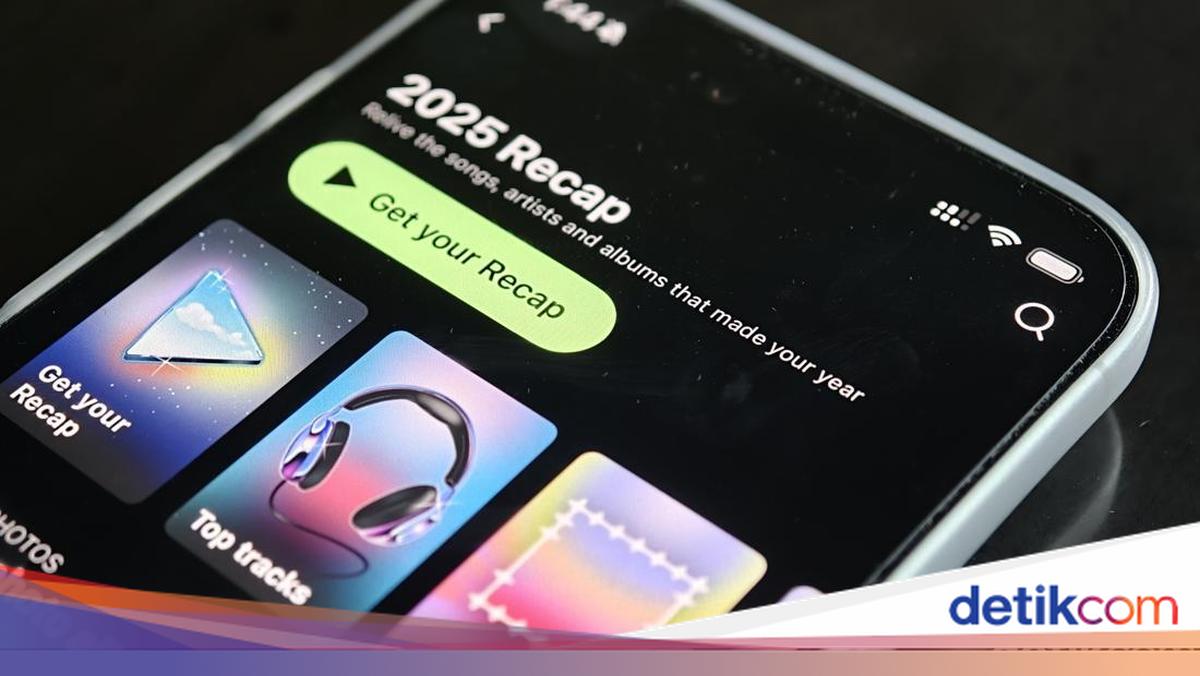
Menjelang akhir tahun,YouTube Music merilis Recap 2025, rangkuman personal yang merangkum kebiasaan mendengarkan musik pengguna sepanjang tahun. Ya mirip seperti Spotify Wrapped, tapi dengan sentuhan AI canggih dari Google.

YouTube Music Recap 2025 hadir dengan beberapa fitur baru yang menarik, seperti Musical Passport yang melacak lokasi mendengarkan artis favorit, Listening Calendar untuk melihat hari-hari spesifik mendengarkan musik, dan AI-powered “Ask about your listening” yang memungkinkan pengguna bertanya tentang pola mendengarkan mereka melalui chatbot.

YouTube Music Recap 2025 hadir dalam format visual interaktif dan dirancang mudah dibagikan ke media sosial, termasuk Instagram Story dan WhatsApp Status. Berikut cara membuat sekaligus membagikannya.


Syarat YouTube Music Recap 2025

Sebelum mulai, pastikan akun kamu memenuhi kriteria. Kamu perlu mendengarkan setidaknya 10 jam musik diYouTube Music sepanjang tahun, dan jangan hapus riwayat mendengarkan secara otomatis.

Cara Membuat YouTube Music Recap 2025

  • Buka Aplikasi YouTube Music: Pastikan kamu sudah login dengan akun Google yang biasa digunakan untuk mendengarkan musik. Aplikasi ini tersedia di Android dan iOS.
  • Akses Menu Recap: Ketuk foto profil kamu di pojok kanan atas. Pilih opsi “Your Recap”. Jika tidak muncul, cek banner khusus Recap di halaman utama app.
  • Mulai Recap: Ketuk “Get your Recap” untuk melihat rangkuman dalam bentuk Stories interaktif. kamu akan melihat top artis, lagu, genre, total waktu mendengarkan, dan playlist khusus seperti top 50 lagu tahun ini.

Alternatif, kamu juga bisa mengaksesnya lewat aplikasi YouTube utama: Buka tab “You”, lalu ketuk “Your Music Recap is here!” atau cari “Recap” di search bar.

YouTube Recap 2025YouTube Recap 2025 Foto: Adi Fida Rahman/detikINET

Cara Membagikan YouTube Music Recap ke IG Story

Recap 2025 dirancang mudah dibagikan dalam bentuk photo card atau story. Berikut caranya:

  • Pilih Konten untuk Dibagikan: Di halaman Recap, geser ke photo card atau bagian story yang ingin kamu bagikan (misalnya, top artis atau statistik mendengarkan).
  • Bagikan Langsung: Ketuk tombol “Share” di bagian bawah layar. Pilih Instagram dari daftar aplikasi. Ini akan membuka Instagram dan secara otomatis menyiapkan konten untuk diposting ke Story.
  • Alternatif Download dan Post Manual: Jika ingin edit dulu, ketuk “Download” untuk simpan gambar ke galeri ponsel. Buka Instagram, buat Story baru, pilih gambar dari galeri, tambahkan stiker atau teks, lalu posting. kamu juga bisa tambah musik dari Instagram jika ingin lebih hidup.

Jika ini berbagi lagu atau playlist spesifik dari Recap, gunakan menu Share di playlist untuk dapatkan link, lalu paste ke IG Story dengan fitur “Add Link”.

Cara Membagikan YouTube Music Recap ke WA Status

Prosesnya mirip dengan IG, tapi lebih sederhana karena WA Status mendukung gambar dan video pendek:

  • Pilih Konten: Sama seperti di atas, pilih photo card atau story dari Recap.
  • Bagikan Langsung: Ketuk “Share”, lalu pilih WhatsApp dari opsi. Pilih “My Status” untuk langsung unggah ke Status.
  • Download dan Post Manual: Unduh gambar ke galeri, buka WhatsApp, masuk ke tab “Updates”, ketuk “My Status”, pilih gambar dari galeri, tambahkan caption atau musik (WA sekarang punya fitur tambah musik langsung ke Status), lalu kirim.

Untuk menambahkan musik ke WA Status: Saat buat Status, pilih foto/video, ketuk ikon musik, cari lagu favorit, dan sesuaikan durasi. Ini cocok jika ingin sinkronkan dengan lagu dari Recap.

(afr/afr)


Sumber : inet.detik.com

Cara Menggunakan Google Bard, AI Canggih Mirip ChatGPT

Jakarta

Google Bard adalah kecerdasan buatan berbasis chatbot yang mirip ChatGPT. Melalui Bard, kamu bisa minta dibuatkan ringkasan, postingan blog, puisi, dan karya tulis lainnya.

Mengutip lama Universitas Pendidikan Ganesha (Undiksha), teknologi ini dapat mempelajari pola bahasa manusia dan menghasilkan teks yang terstruktur dan juga kreatif. Apa saja fitur canggihnya? Bagaimana cara menggunakannya?

Apa Itu Google Bard?

BARD merupakan singkatan dari Best Answer Relevant Data. Mengutip Techtarget, teknologi baru ini merupakan alat chatbot bertenaga AI yang dirancang Google untuk menyimulasikan percakapan bahasa manusia menggunakan pemrosesan bahasa alami dan teknik machine learning.


Bard dapat memberikan respon bahasa yang realistis dan alami terhadap pertanyaan pengguna. Pengguna Bard bisa berinteraksi dengan menuliskan pertanyaan atau perintah kepada Bard di kolom yang tersedia, kemudian menyempurnakan jawaban yang diterima di pertanyaan selanjutnya.

Bard juga memiliki fungsi berbagai percakapan dan pemeriksaan ganda yang membantu pengguna memeriksa fakta dari jawaban yang dihasilkan. Chatbot ini dapat memadukan informasi baru dalam memberikan jawaban.

Seperti Chat GPT dan Bing I juga, Bard mengandalkan large language model (LLM). Model yang mengotaki Bard yaitu LaMDA (Language Model for Dialogue Applications) versi lebih ringan dan dioptimalkan.

Cara Menggunakan Google Bard

Cara menggunakan google bard hanya perlu melalui beberapa langkah. Mengutip laman support google, berikut informasinya.

  1. Buka laman Google Bard di bard.google.com
  2. Klik Sign in
  3. Pada kotak teks di bagian bawah, masukkan pertanyaan atau perintah
  4. Kamu bisa menambahkan foto untuk melengkapi pertanyaan
  5. Klik ‘Kirim’.

Contoh pertanyaan atau perintah:

  • Saya suka bermain video game dan menggambar. Pekerjaan apa saja yang mungkin saya sukai ketika besar nanti?
  • Buatkan postingan untuk blog saya tentang resep membuat opor ayam
  • Buat daftar barang-barang yang harus dibawa untuk berkemah di akhir pekan
  • Saya ingin menulis novel. Bagaimana memulainya?
  • Ringkaslah tema-tema utama buku “The Great Gatsby” oleh F.Scott Fitzgerald dalam lima poin-poin penting.

Fitur-Fitur Google Bard

Ada beberapa fitur canggih yang dimiliki oleh Google Bard. Menurut VP Engineering Google, Amarnag Subramanya, berikut di antaranya seperti yang pernah diberitakan detikINET dan CNBC:

1. Merespon dengan Suara

Tak hanya merespon lewat teks, Bard juga bisa menjawab pertanyaan atau perintah dengan suara. Pengguna hanya perlu menekan tombol audio pada boks respon.

2. Menyematkan Respon

Pengguna bisa menyematkan pin pada percakapan yang ada, bahkan menamainya. Selain itu, pengguna juga bisa melakukan multi percakapan dalam satu waktu.

3. Menggunakan Gambar

Selain lewat teks, pengguna bisa memberikan perintah atau pertanyaan dengan gambar. Chatbot ini akan menganalisa foto dengan bantuan Google Lens, kemudian memberikan respon.

4. Memodifikasi Respon

Fitur ini memungkinkan pengguna memilih respon dari Bard. Apakah ingin percakapan yang lebih simpel, panjang, pendek, profesional atau lebih kasual. Semua ini dapat dilakukan dengan opsi ‘modify’.

5. Membagikan Respon

Pengguna bisa membagikan percakapannya dengan fitur ini. Caranya yaitu dengan menekan ikon ‘share and export’ di sisi bawah prompt

6. Ekspor Kode Python

Bard mempunyai kemampuan untuk mengekspor kode bahasa pemrograman Python ke Replit. Dengan begini, pengguna bisa mengutarakan ide dan akan dibantu Bard dalam urusan coding.

Google Bard memang banyak membantu dalam menyelesaikan pekerjaan. Namun detikers jangan sampai menggunakan artificial intelligent ini semata demi hasil yang cepat dan mudah.

Mesin kecerdasan buatan, misal Google Bard, bisa digunakan untuk mencari informasi atau inspirasi tambahan. Materi tersebut bisa diolah untuk melengkapi hasil pekerjaan detikers.

(row/row)


Sumber : inet.detik.com

Cara Melihat Google Activity, Menghapus Riwayat, dan Mengelolanya

Jakarta

Google Activity adalah tempat sentral untuk melihat serta mengelola aktivitas yang dilakukan pengguna selama menggunakan Google. Baik itu menggunakan situs, aplikasi, maupun layanan Google.

Berbagai aktivitas itu akan disimpan di akun Google milikmu. Mulai dari pencarian, situs web yang dikunjungi, hingga video yang ditonton.

Cara Melihat Google Activity

Dilansir dari laman Support Google, kita bisa melihat dan menghapus berbagai aktivitas di Google yang pernah diakses. Berikut adalah langkah untuk melihat Google Activity secara umum:


  • Buka akun Google.
  • Klik “Data & Privasi” di panel navigasi kiri.
  • Pada bagian “Setelan histori”, klik “Aktivitas Saya”.
  • Untuk mengakses aktivitas saya.
  • Setelah itu, kamu bisa menelusuri semua aktivitas, yang disusun berdasarkan hari dan waktu.
  • Untuk menemukan aktivitas tertentu, pilih kotak pencarian dan filter pada bagian atas.

Cara untuk melihat riwayat secara lengkap di aktivitas Google

Untuk memperkuat privasi pengguna di perangkat bersama, kita bisa memilih untuk mewajibkan langkah verifikasi tambahan. Dengan cara berikut:

  • Buka myactivity.google.com
  • Pilih “Kelola Verifikasi Aktivitas Saya” pada bagian atas “Aktivitas Saya”.
  • Aktifkan atau nonaktifkan “Verifikasi Ekstra”.

Cara Menghapus Google Activity

  • Buka akun Google.
  • Klik ‘Data & Privasi’ di bagian kiri.
  • Pilih “Setelan riwayat”, lalu klik setelan aktivitas atau riwayat yang tidak ingin disimpan.
  • Pilih “Matikan” pada bagian bawah pengaturan yang tidak ingin kamu simpan.
  • Ikuti langkah-langkah yang diinginkan untuk mematikan pengaturan, bisa juga pilih “Matikan” atau “Matikan dan hapus aktivitas”. Jika kamu memilih “Matikan dan hapus aktivitas”, lanjutkan dengan ikuti langkah-langkah untuk memilih dan mengkonfirmasi aktivitas apa saja yang ingin kamu hapus.

Itulah tadi cara melihat Google Activity lengkap dengan cara menghapus riwayat aktivitas di Google Activity dan cara mengatur privasinya. Semoga bermanfaat.

(khq/inf)


Sumber : inet.detik.com