Jakarta –
Prompt Gemini AI ramai dicoba warganet yang ingin mengedit foto sendiri untuk berbagai kebutuhan. Instruksinya kini juga dikembangkan ke prompt Gemini AI untuk edit foto keluarga.
Mengutip Google Help, prompt adalah pertanyaan atau instruksi yang diisikan saat menggunakan Gemini, asisten AI dari Google.
Gemini AI saat ini terbagi atas jenis 2.5 Flash untuk kebutuhan umum dan 2.5 Pro untuk kebutuhan reasoning, matematika, dan koding. Untuk edit foto keluarga, pengguna bisa mencoba Gemini AI 2.5 Flash.
Sebelum mengedit, pastikan hasil foto yang diharapkan. Contohnya, foto awal wisuda, pernikahan, liburan, atau ulang tahun ditambah dengan anggota keluarga yang berhalangan hadir. Sejumlah warganet juga mengedit foto wisuda hingga pernikahan agar anggota keluarga yang sudah meninggal dapat seolah-olah hadir pada momen berharga tersebut.
Cara Edit Foto Pakai Gemini AI
- Buka https://gemini.google.com
- Klik ikon + di bagian bawah layar
- Unggah foto yang ingin diedit
- Isikan prompt yang menggambarkan hasil visual yang diinginkan dan tujuan foto, misalnya menambahkan wajah orang dari foto kedua ke foto pertama, latar foto di ruang tertentu, tone cahaya, pakaian, perabotan, dan lain-lain
- Tekan ikon panah untuk mengirim prompt
- Muncul foto hasil olahan Gemini AI
- Kirim prompt tambahan jika ingin melakukan penyesuaian atau penyempurnaan tambahan, misalnya jadi memegang bunga, dari berdiri jadi duduk, atau rambut belah tengah jadi belah pinggir.
- Unduh hasil foto.
Prompt Gemini AI Edit Foto Keluarga
Berikut sejumlah contoh prompt Gemini AI untuk edit foto keluarga yang bisa disesuaikan dengan kebutuhan dan preferensi.
1. Prompt Gemini AI Edit Foto Keluarga di Wisuda 1
Gabungkan wisudawan di foto pertama ke dalam foto keluarga (foto kedua). Latar belakang gedung universitas XX. Pastikan wisudawan mengenakan toga dan topi wisuda. Sesuaikan pencahayaan agar terlihat seperti sore hari yang cerah, dengan golden hour glow pada semua orang. Latar belakang gedung universitas dibuat lebih jelas dan fokus. Tambahkan karangan bunga kecil di tangan wisudawan dan balon “Selamat Wisuda” di sudut foto. Rambut semua anggota keluarga terlihat rapi dan bergaya formal.
2. Prompt Gemini AI Edit Foto Keluarga di Wisuda 2
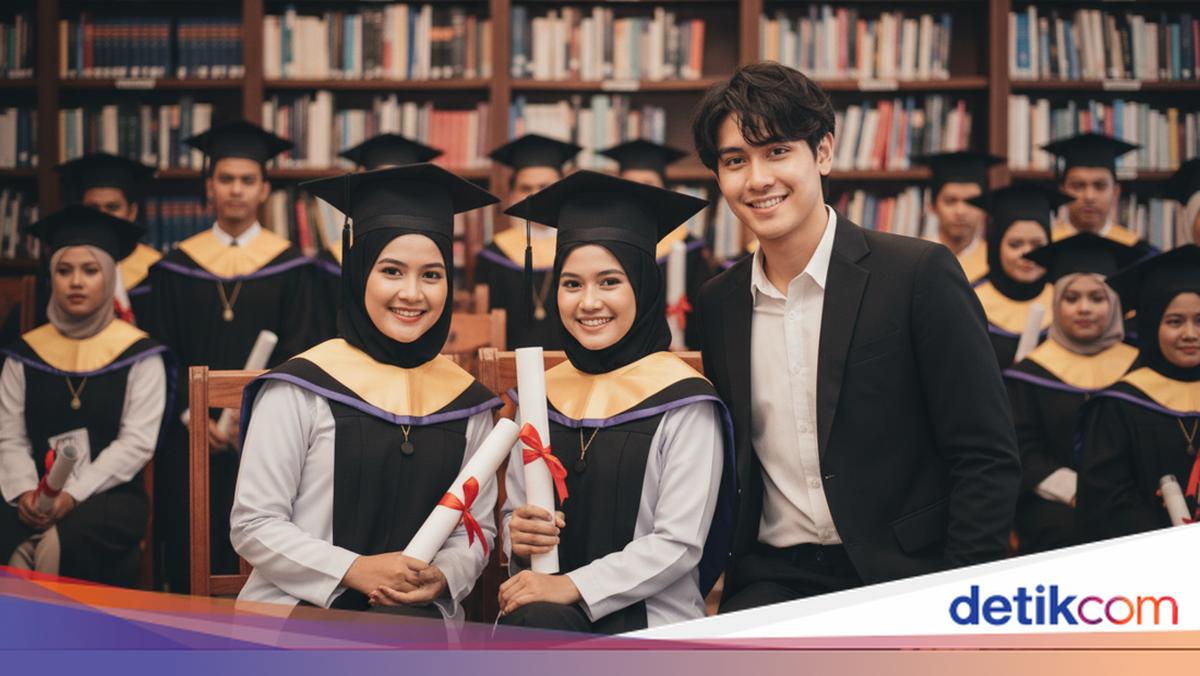
Gabungkan foto laki-laki di foto B ke foto wisuda di foto A seolah-olah dia menghadiri wisuda tersebut. Mereka duduk dengan latar rak-rak buku. Pakaian formal warna netral/pastel hangat, semua tersenyum. Pencahayaan indoor hangat. Pastikan wisudawan duduk di tengah. Rambut rapi.
3. Prompt Gemini AI Edit Foto Keluarga Liburan
Gabungkan semua anggota keluarga dari beberapa foto terpisah ini ke dalam satu foto pemandangan Pantai XX yang indah, bersih, berair jernih. Pencahayaan cerah dan hangat seperti siang hari yang cerah. Tambahkan topi pantai, kacamata hitam, dan pakaian renang yang ceria pada semua orang. Buat suasana santai dan gembira. Sertakan satu anggota keluarga yang sedang melompat gembira dan satu anak kecil yang sedang membangun istana pasir.
4. Prompt Gemini AI Edit Foto Keluarga – Ulang Tahun Anak
Posisikan anggota keluarga inti (ayah, ibu, anak yang berulang tahun) dari foto berbeda di sekitar meja kue ulang tahun. Fokus pada suasana ceria dan penuh warna. Tambahkan dekorasi ulang tahun seperti balon angka, banner Happy Birthday, dan konfeti yang tersebar. Pastikan ada kue ulang tahun dengan lilin menyala angka XX. Pencahayaan lembut dan hangat, seperti di dalam ruangan yang didekorasi. Rambut anak yang berulang tahun bisa dibuat sedikit berantakan tapi menggemaskan, sementara orang tua tampil rapi.
5. Prompt Gemini AI Edit Foto Keluarga – Anniversary Pernikahan Orang Tua
Tempatkan orang tua di tengah foto, dengan anak-anak mereka mengelilingi. Gabungkan semua individu dari foto terpisah. Pakaian elegan warna silver untuk perempuan dan hitam untuk laki-laki. Latar belakang senja atau malam di ballroom hotel, taman, atau restoran dengan pencahayaan romantis dengan cahaya lilin dan lampu-lampu.
6. Prompt Gemini AI Edit Foto Keluarga – Momen di Rumah
Gabungkan anggota keluarga yang sedang melakukan aktivitas berbeda (mengaduk, memotong, mencicipi) ke dalam satu foto momen keluarga di dapur. Dapur harus terlihat bersih dan modern dengan peralatan masak yang lengkap. Pencahayaan terang dan alami dari jendela. Tambahkan celemek yang seragam untuk semua orang. Buat ekspresi ceria dan interaksi seolah-olah mereka sedang tertawa atau bercanda. Tambahkan sedikit uap dari panci di kompor.
7. Prompt Gemini AI Edit Foto Keluarga Piknik di Taman
Satukan semua anggota keluarga dari beberapa foto ke dalam satu adegan piknik keluarga di taman yang luas.Latar belakang rumput hijau, pohon rindang, dan sedikit bunga. Pencahayaan cerah dan alami seperti pagi atau sore hari yang sejuk. Tambahkan tikar piknik, keranjang makanan, dan beberapa camilan yang tersebar. Anak-anak bisa terlihat bermain bola atau gelembung. Suasana santai dan menyenangkan.
8. Prompt Gemini AI Edit Foto Keluarga – Nonton Bareng
Gabungkan anggota keluarga dari foto terpisah ini menjadi sedang duduk bersama di sofa di depan TV untuk kegiatan nonton bareng keluarga. Ruangan harus terlihat nyaman dan sedikit gelap, hanya diterangi oleh cahaya dari layar TV dan lampu tidur redup. Tambahkan selimut, bantal empuk, dan popcorn di mangkuk besar. Ekspresi semua orang fokus ke TV dengan sedikit senyum atau tawa. Baju casual atau baju tidur. Pastikan suasana terasa hangat.
9. Prompt Gemini AI Edit Foto Keluarga – Idulfitri
Posisikan semua anggota keluarga (gabungkan dari foto terpisah) di ruang tamu yang didekorasi untuk Hari Raya Idulfitri. Tambahkan ketupat, opor, dan dekorasi Islami. Pencahayaan indoor hangat dan meriah. Suasana bahagia dalam kebersamaan, beberapa sedang salam pada orang yang lebih tua. Pakaian couple atau seragam sekeluarga, dengan celana untuk laki-laki dan rok atau terusan untuk perempuan
10. Prompt Gemini AI Edit Foto Keluarga – Natal
Posisikan semua anggota keluarga (gabungkan dari foto terpisah) di ruang keluarga untuk perayaan Natal. Tambahkan pohon Natal yang dihias, kado, dan pernak-pernik Natal. Pencahayaan hangat dan meriah. Semua orang mengenakan pakaian bepergian terbaik mereka warna merah, putih, dan hijau. Suasana hangat dan akrab, beberapa orang sedang berbincang.
Nah, itulah sejumlah contoh prompt Gemini AI untuk edit foto keluarga yang bisa dicoba. Semoga bermanfaat, detikers!
(twu/nwk)
 Grafik konsumsi baterai dari aplikasi di HP Samsung untuk melihat aplikasi boros baterai. Foto: Azkia Nurfajrina/detikcom