Tag Archives: google lens

Apa itu, Fungsi dan Cara Pakainya


Jakarta

Google Lens merupakan sebuah platform dari Google yang memiliki basis pencarian gambar. Platform ini memiliki banyak kegunaan untuk mendukung aktivitas pengguna seperti menelusuri sesuatu berdasarkan gambar.

Dengan Google Lens, pengguna dapat mengidentifikasi gambar apapun, mulai dari foto sampai hasil tangkapan layar. Nantinya, Google Lens akan mengidentifikasi hasil gambar tersebut.

Apa Itu Google Lens?

Google Lens merupakan aplikasi yang dikembangkan oleh Google yang didesain untuk mengidentifikasi segala sesuatu berdasarkan kamera smartphone. Aplikasi ini akan memberi segala informasi melalui hasil identifikasi Google atas gambar yang ada.


Fungsi Google Lens

Berikut detikINET hadirkan fungsi dan kegunaan Google Lens yang dapat dimanfaatkan pengguna.

Translate

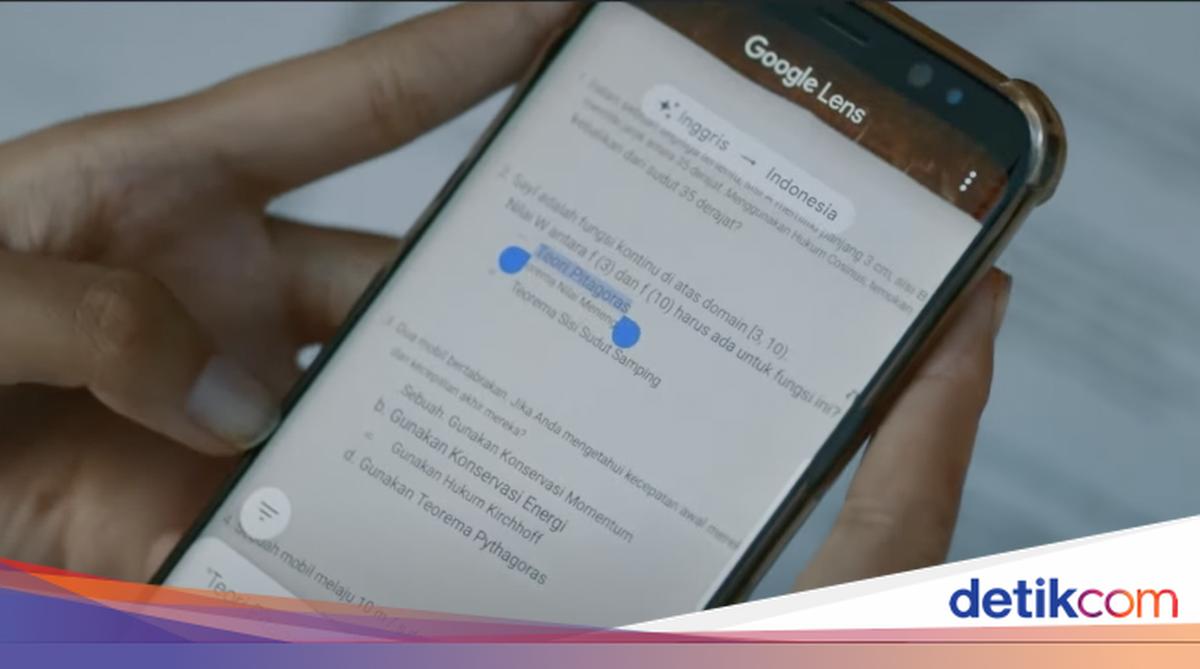
Google Lens dapat digunakan untuk memproses sebuah teks yang ada pada foto maupun dokumen. Proses yang dilakukan adalah mengubah bahasa dari foto maupun dokumen tersebut ke bahasa default yang digunakan pengguna.

Pengguna hanya perlu mengarahkan Google Lens pada foto atau dokumen terkait, Google Lens akan bekerja untuk menerjemahkan teks di dalam foto atau dokumen terkait.

Pencarian Berbasis Gambar

Fungsi ini merupakan fungsi utama dari Google Lens. Pengguna dapat mengambil gambar apapun dan Google Lens akan mengidentifikasinya.

Mengidentifikasi Produk

Berbagai produk yang belum diketahui seperti produk asing juga dapat dicari dengan Google Lens. Pengguna hanya perlu mengarahkan Google Lens ke arah produk yang dimaksud. Google Lens akan memberi keterangan mengenai produk tersebut.

Cara Pakai Google Lens

  • Buka Google Lens
  • Arahkan pada benda yang ingin diidentifikasi
  • Potret gambar tersebut
  • Masuk ke opsi ‘Telusuri’
  • Google akan memberi beberapa rekomendasi berupa situs yang terkait dengan gambar tersebut.

Cara Translate dengan Google Lens

  • Arahkan kamera pada teks
  • Potret teks tersebut
  • Pilih opsi ‘Translate’
  • Pilih bahasa asal dan yang mau diterjemahkan
  • Google Lens akan memproses teks.

(rns/fay)


Sumber : inet.detik.com

Cara Praktis Scan Wifi Pakai Barcode Tanpa Aplikasi Tambahan

Jakarta

Pengguna ponsel umumnya selalu memastikan memiliki kuota yang cukup saat bepergian. Namun, banyak tempat umum kini menyediakan fasilitas WiFi gratis yang bisa diakses siapa saja.

Beberapa jaringan WiFi ini disertai dengan nama dan kata sandi, sementara yang lain tersedia dalam bentuk barcode yang perlu dipindai untuk terhubung.

Menariknya, proses pemindaian barcode WiFi sangat mudah. Pengguna tidak perlu mengunduh atau menginstal aplikasi tambahan untuk melakukannya.


Dengan memanfaatkan fitur bawaan di ponsel, WiFi dapat terhubung dan siap digunakan untuk berselancar di internet. Berikut adalah cara-cara praktis untuk memindai barcode WiFi tanpa aplikasi tambahan.

1. Cara Scan Barcode WiFi Menggunakan Google Lens

Salah satu cara untuk memindai barcode WiFi adalah dengan menggunakan fitur Google Lens, yang tersedia di perangkat Android dan iOS. Berikut langkah-langkahnya:

  • Buka pencarian Google.
  • Klik ikon kamera di samping kolom pencarian.
  • Arahkan kamera pada barcode WiFi yang ingin disambungkan.
  • Jika perangkat mengenali barcode tersebut, maka WiFi akan otomatis terhubung.

2. Cara Scan Barcode WiFi di Android Melalui Pengaturan

Bagi pengguna Android, barcode WiFi juga bisa dipindai melalui menu Pengaturan. Berikut caranya:

  • Buka menu Pengaturan/Setting pada ponsel.
  • Pilih Koneksi/Connections.
  • Aktifkan fitur WiFi.
  • Ketuk ikon barcode di pojok kanan atas layar.
  • Arahkan kamera pada barcode WiFi yang ingin disambungkan.
  • Jika perangkat mengenali barcode tersebut, WiFi akan otomatis terhubung.

3. Cara Scan Barcode WiFi di iPhone Menggunakan Kamera

Pengguna iPhone dapat memindai barcode WiFi hanya dengan kamera bawaan. Berikut langkah-langkahnya:

  • Buka aplikasi Kamera.
  • Arahkan kamera belakang pada barcode WiFi.
  • Pastikan posisi sudah tepat dengan barcode.
  • Layar akan menampilkan tautan hasil dari barcode tersebut.
  • Klik tautan yang muncul untuk terhubung.

4. Cara Scan Barcode WiFi di iPhone Menggunakan Pemindai Kode

Selain kamera, iPhone juga memiliki fitur Pemindai Kode untuk memindai barcode WiFi. Berikut caranya:

  • Buka Pengaturan > Pusat Kontrol.
  • Tambahkan Pemindai Kode dengan mengetuk ikon +.
  • Akses Pemindai Kode melalui Pusat Kontrol.
  • Arahkan iPhone pada barcode WiFi.
  • Jika butuh pencahayaan tambahan, aktifkan senter di layar.
  • WiFi akan otomatis terhubung jika barcode terdeteksi.

Itulah beberapa cara praktis memindai barcode WiFi tanpa aplikasi tambahan. Dengan mengikuti langkah-langkah di atas, pengguna dapat dengan mudah menikmati akses internet di berbagai tempat.

*Artikel ini ditulis oleh Dita Aliccia Armadani, peserta Program Magang Bersertifikat Kampus Merdeka di detikcom.

(fay/afr)


Sumber : inet.detik.com
