Tag Archives: google maps

Cara Pakai Google Maps Offline Untuk Mudik Lebaran 2024


Jakarta

Dengan kemajuan teknologi, mudik jadi dimudahkan berkat keberadaan Google Maps. Namun, apa jadinya jika tiba-tiba hilang sinyal saat melalui suatu daerah dan tidak bisa menggunakan Google Maps lagi.

Sebenarnya, Google Maps bisa dipakai secara offline lho detikers. Pemudik bisa memanfaatkan aplikasi navigasi buatan Google tersebut tanpa harus terkoneksi internet dengan pakai fitur online yang tersedia di Google Maps.


Berikut ini adalah cara menggunakan fitur offline Google Maps seperti yang dirangkum detikINET:

  • Buka Google Maps, klik foto profil atau inisial nama, di bagian paling kanan dari kolom pencarian
  • Setelah itu, pilih offline maps dan pilih lokasi yang ingin detikers unduh. Semakin besar area yang dipilih, semakin banyak data yang diperlukan untuk diunduh
  • Google Maps akan mengunduh peta sesuai area yang dipilih. Gunakan WiFi untuk menghemat data saat mengunduh.

Setelah mengunduh area pada Google Maps yang akan dituju mudik, petunjuk arah tetap berjalan dapat diakses saat offline.

Sebagai informasi, Google Maps offline ini tidak ada fitur penunjuk arah untuk angkutan umum, bersepeda, atau berjalan kaki dan informasi seperti kondisi lalu lintas, rute alternatif, atau panduan jalur tidak akan tersedia.

Jika Anda merasa data yang disimpan oleh Google Maps Offline sudah tidak diperlukan setelah kegiatan mudik selesai, detikers dapat menghapusnya dengan mengikuti langkah-langkah berikut.

  • Buka Google Maps, klik foto akun profil atau inisial nama di kolom search paling kanan
  • Pilih menu offline maps
  • Ketuk peta yang ingin dihapus.

Nah, itu dia cara menggunakan Google Maps secara offline. Selamat mudik, hati-hati di jalan dan semoga sampai tujuan ya detikers.

Ikuti berita-berita terkini arus mudik dan arus balik di BRI Teman Mudik.

*Artikel ini ditulis oleh Mohammad Frizki Pratama, peserta Program Magang Bersertifikat Kampus Merdeka di detikcom.

(agt/agt)


Sumber : inet.detik.com

Cara Menggunakan Google Maps untuk Motor, Jangan Nyelonong ke Jalan Tol

Jakarta

Bagi pemudik sepeda motor yang menggunakan Google Maps untuk pulang kampung, ada baiknya simak tips-tips berikut ini. Jangan sampai, detikers malah nyasar masuk ke jalan tol saat dalam perjalanan.

Aplikasi navigasi ini dirancang untuk mempermudah pengguna dalam mencari informasi dan alamat lokasi tujuan. Google Maps menyediakan berbagai informasi, seperti jarak tempuh hingga status kepadatan lalu lintas.

Meskipun demikian, seringkali pengguna masih kesulitan menemukan rute yang tepat, terutama para pengendara sepeda motor yang kadang-kadang secara tidak sengaja masuk ke jalan tol. Situasi tersebut dapat menjadi sangat berbahaya bagi pengguna dan pengguna jalan lainnya.

Yuk, simak cara menggunakan Google Maps khusus untuk pengendara sepeda motor agar terhindar dari masuk ke jalan tol dan tersesat saat melakukan perjalanan.


Cara Pakai Google Maps untuk Pemudik Sepeda Motor

1. Buka Aplikasi Google Maps

Pertama-tama, buka aplikasi Google Maps di ponselmu. Pastikan ponselmu terhubung dengan jaringan internet sebelum melanjutkan.

2. Pilih Lokasi Tujuan

Pastikan untuk mengetik nama lokasi tujuan dalam kolom pencarian setelah memastikan dengan cermat lokasi saat ini dan tujuan yang diinginkan. Ingat ya detikers, perhatikan dengan baik agar tidak terjadi kesalahan alamat.

Selain itu, pilih tampilan satelit untuk mempermudah saat melihat rute menuju lokasi yang diinginkan. Dengan tampilan satelit, pengguna dapat dengan jelas melihat rute yang akan diambil beserta kontur topografi atau bangunan di sepanjang jalanan.

3. Pilih Direction

Setelah kamu menemukan lokasi yang ingin dituju. Nantinya Google Maps akan membuat rute menuju tujuan yang kamu inginkan.

4. Wajib Pilih Ikon Motor

Ingat ya detikers untuk tetap berhati-hati, dan pastikan untuk memilih rute dengan cermat. Pastikan rute yang dipilih sesuai dengan moda transportasi yang digunakan. Jika detikers menggunakan sepeda motor, klik ikon sepeda motor di aplikasi Google Maps. Dengan cara ini, detikers akan mendapatkan rekomendasi rute tercepat dan terbaik untuk sepeda motor, dan dihindarkan dari rute jalan tol.

Selain itu, detikers dapat menyesuaikan opsi rute dengan mengklik titik tiga di pojok kanan atas, lalu pilih opsi rute. Di sana, tersedia beberapa pilihan untuk menghindari jalan tol, jalan raya, atau feri.

Dengan memilih opsi rute tersebut, Google Maps akan mengatur rute kamu sesuai dengan preferensi detikers. Misalnya, jika kamu ingin menghindari jalan tol, cukup pilih opsi untuk menghindari jalan tol, dan Google Maps akan menyesuaikan rute Anda tanpa melalui jalan tol.

5. Evaluasi Rute yang Dipilih

Sebaiknya tidak terburu-buru berangkat, namun perhatikan dengan seksama dan evaluasi rute yang telah detikers pilih. Rute tercepat umumnya ditandai dengan warna biru, sementara rute alternatif akan ditampilkan dengan warna abu-abu. Kamu juga dapat memeriksa kondisi lalu lintas di sepanjang rute, yang ditunjukkan dengan warna merah.

6. Fokus dan Ikuti Rute Peta

Setelah kamu yakin untuk memulai perjalanan, klik tombol mulai untuk memulai navigasi. Perhatikan dengan seksama dan ikuti rute yang telah direkomendasikan oleh Google Maps.

Selama perjalanan, pastikan untuk mematuhi semua aturan lalu lintas. Hindari perilaku yang melanggar aturan seperti melawan arus, karena hal itu dapat membahayakan diri sendiri dan pengguna jalan lainnya.

7. Apabila Ragu, Bertanyalah!

Jika kamu merasa ragu karena merasa rute yang diambil terasa menyesatkan, tidak ada salahnya untuk bertanya kepada penduduk sekitar untuk memastikan bahwa kamu berada di jalur yang benar.

Demikianlah cara menggunakan aplikasi Google Maps untuk pengendara sepeda motor. Sekarang detikers dapat melakukan perjalanan tanpa khawatir tersesat atau masuk ke jalan tol. Namun, perlu diingat bahwa meskipun aplikasi ini mudah digunakan, tetaplah berhati-hati dan teliti. Selamat mencoba, dan selalu hati-hati di jalan!

*Artikel ini ditulis oleh Mohammad Frizki Pratama, peserta Program Magang Bersertifikat Kampus Merdeka di detikcom.

(agt/agt)



Sumber : inet.detik.com

Cara Menggunakan Google Street View untuk Cek Rute Alternatif Mudik


Jakarta

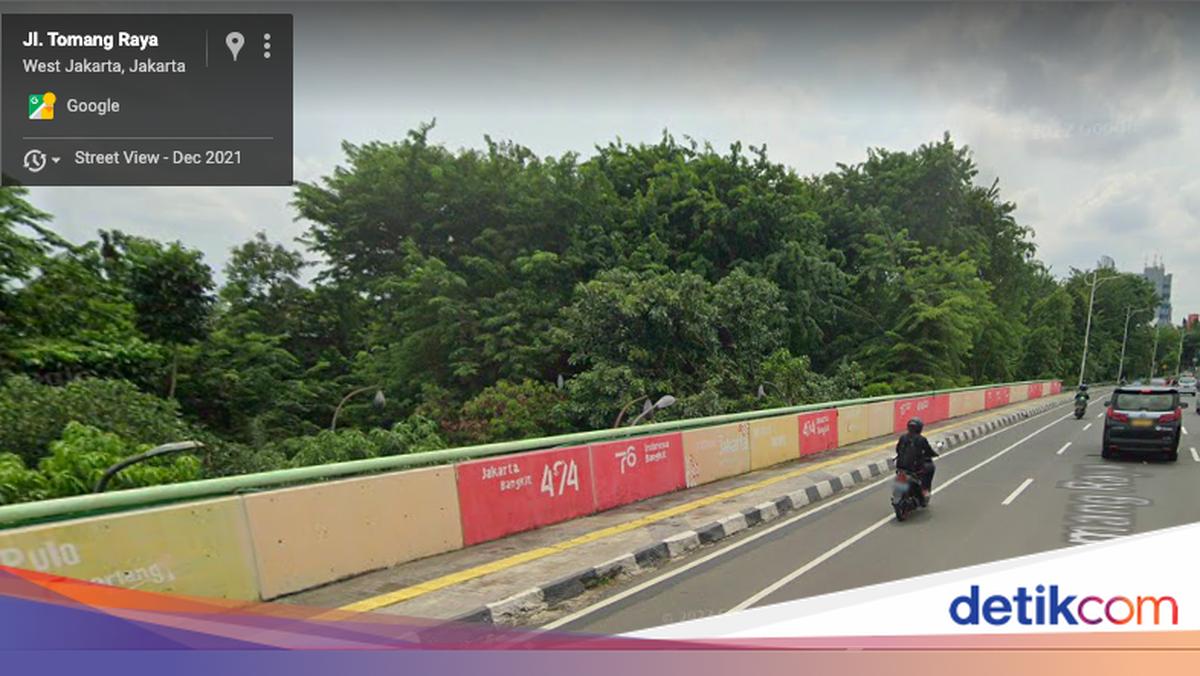
Banyak pemudik mengandalkan Google Maps ketika melakukan perjalanan mudik Lebaran 2024. Ada baiknya, pemudik juga mengandalkan Google Street View untuk memeriksa jalur yang akan dilalui.

Ketika dalam situasi tertentu di mana rute utama mudik mengalami kemacetan, pemudik sering mencari jalur alternatif. Ini bisa menjadi reaksi spontan terhadap kemacetan yang terjadi atau bahkan sebuah strategi yang direncanakan sebelumnya untuk menghindari rute yang biasa dilalui.


Agar dapat menghindari kemacetan, Google Maps biasanya menawarkan rute alternatif yang ditandai dengan garis abu-abu ketika rute utama berwarna merah karena kemacetan. Namun, sebelum mengambil keputusan untuk mengikuti jalur alternatif tersebut, penting untuk memeriksa kondisi jalannya terlebih dahulu dengan menggunakan Google Street View. Ini bertujuan untuk memastikan apakah jalur alternatif tersebut dapat dilalui oleh kendaraan atau apakah kondisi jalannya baik dan tanpa gangguan.

Google Street View memberikan representasi visual tentang lingkungan sekitar yang terintegrasi dengan Google Maps. Hal ini memungkinkan pengguna untuk mengevaluasi jalur yang akan mereka tempuh.

Cara Menggunakan Google Street View

Untuk memudahkan pengguna dalam menggunakan Google Street View untuk memeriksa jalur alternatif saat melakukan perjalanan mudik, Berikut adalah langkah-langkah untuk menggunakan Google Street View:

1. Buka Google Maps dan Cari Jalan Alternatif

Mulailah dengan membuka aplikasi Google Maps dan mencari rute alternatif yang ingin dijelajahi. Pastikan ponsel terhubung ke internet agar dapat menggunakan fitur ini.

2. Letakkan Pin di Jalan Alternatif yang Ingin Dipelajari

Setelah menemukan rute alternatif, mundurlah sedikit dari arah (direction) untuk menempatkan pin di jalan alternatif yang diminati. Google Maps akan menampilkan informasi lengkap tentang titik yang dipasang pin, termasuk foto thumbnail dari Street View.

3. Pilih Foto dengan Label Street View

Pilih foto yang memiliki label Street View dari lokasi yang dituju. Ini biasanya ditandai dengan ikon panah 360 derajat. Ketika telah memilih lokasi tujuan, alamat dan tombol navigasi akan muncul di bagian bawah peta.

4. Buka Street View

Di samping itu, terdapat foto thumbnail dengan tanda panah 360 derajat, menunjukkan ketersediaan Street View di lokasi tersebut. Klik foto Street View untuk melihat kondisi sekitar lokasi. Layar akan berubah menjadi tampilan foto 360 derajat yang memungkinkan untuk melihat sekitar.

5. Bergerak di Street View

Gunakan fitur Street View untuk menjelajahi sekitar lokasi. Anda dapat memutar gambar 360 derajat atau bergerak maju mundur sesuai dengan panah yang tersedia. Selain itu, Anda dapat memperbesar atau memperkecil tampilan dengan mencubit atau merenggangkan jari di layar ponsel.

Perlu diingat bahwa Google Street View menampilkan rekaman kondisi jalan sebelumnya, bukan tampilan real-time. Namun, dengan memeriksa Street View, Anda dapat menilai apakah jalur alternatif layak untuk dilalui, termasuk apakah jalannya cukup lebar untuk kendaraan Anda.

Pastikan untuk menjelajahi beberapa titik di sepanjang jalur alternatif yang dipilih. Jika kondisinya terlihat aman dan sesuai, Anda dapat dengan tenang mencoba jalur alternatif tersebut.

*Artikel ini ditulis oleh Fadhila Khairina Fachri, peserta Program Magang Bersertifikat Kampus Merdeka di detikcom.

(agt/agt)


Sumber : inet.detik.com

Tips Menggunakan Google Maps Secara Tepat, Banyak yang Salah

Jakarta

Di bawah ini adalah instruksi tentang cara menggunakan Google Maps untuk perjalanan mudik ataupun balik saat Lebaran tahun 2024. Demikian juga untuk mencari arah saat di kampung halaman.

Masyarakat pada umumnya melakukan perjalanan mudik Lebaran untuk bersama-sama merayakan Hari Raya Idul Fitri bersama keluarga di kampung halaman. Google Maps dapat menjadi alat bantu utama dalam navigasi perjalanan kita.

Namun, masih banyak yang kurang familiar dengan cara menggunakan Google Maps secara optimal. Beberapa bahkan tersesat, seperti kasus pemudik yang salah arah hingga masuk ke persawahan.


Untuk itu, penting untuk memahami cara menggunakan Google Maps dengan benar agar dapat membantu navigasi perjalanan. Mari simak panduan menggunakan Google Maps agar perjalanan mudik Anda berjalan lancar.

Cara Menggunakan Google Maps untuk Lebaran 2024

1. Buka Aplikasi Google Maps

Langkah awal adalah membuka aplikasi Google Maps pada perangkat Anda. Pastikan koneksi internet aktif untuk penggunaan yang lancar.

2. Tentukan Lokasi Tujuan

Temukan lokasi tujuan Anda. Anda dapat menentukannya dengan menempatkan titik pada peta atau dengan mengetikkan nama lokasi tujuan pada kolom pencarian.

3. Pilih Arah (Direction)

Setelah menemukan lokasi tujuan mudik, klik tombol Direction. Google Maps akan menentukan rute perjalanan menuju tujuan yang Anda pilih.

4. Pilih Moda Transportasi

Pastikan untuk memilih rute sesuai dengan moda transportasi yang digunakan. Anda dapat memilih antara mobil, motor, kereta, berjalan kaki, atau kendaraan online. Pilihlah rute sesuai dengan moda transportasi yang Anda gunakan.

5. Pilih Rute Utama atau Alternatif

Setelah memilih moda transportasi, Google Maps akan menampilkan rute tercepat yang ditandai dengan warna biru. Namun, juga akan ditampilkan rute alternatif dengan warna abu-abu. Pilihlah rute yang sesuai dengan preferensi Anda.

6. Evaluasi Rute

Pastikan untuk mengevaluasi rute yang dipilih. Periksa apakah rute tersebut sesuai dengan kendaraan Anda, terutama jika terdapat jalan kecil atau rute alternatif yang tidak biasa.

7. Mulai Perjalanan

Setelah yakin dengan rute yang dipilih, klik tombol Start untuk memulai perjalanan. Ikuti arahan dari Google Maps untuk mencapai tujuan mudik Anda.

Penting untuk diingat bahwa kesalahan umum dalam penggunaan Google Maps sering terjadi pada pemilihan moda transportasi yang salah (poin ke 4) atau kurang memperhatikan kondisi rute perjalanan (poin ke 6). Karena itu, pastikan memilih rute yang sesuai dengan kendaraan dan memperhatikan kondisi jalur perjalanan dengan cermat.

Demikianlah cara menggunakan Google Maps untuk membantu Anda dalam perjalanan mudik Lebaran tahun 2024. Meskipun terlihat sederhana, tetaplah berhati-hati dan cermat selama perjalanan.

*Artikel ini ditulis oleh Fadhila Khairina Fachri, peserta Program Magang Bersertifikat Kampus Merdeka di detikcom.

(fyk/fyk)


Sumber : inet.detik.com

Cara Cari SPBU Terdekat dengan Mudah Pakai Google Maps


Jakarta

Pastikan perjalanan arus balik Lebaran 2024 tidak terhambat oleh kendaraan yang mogok karena kehabisan bensin dengan cara mencari SPBU terdekat menggunakan Google Maps.

Google Maps memberikan kemudahan bagi pengendara, terutama ketika harus melalui rute yang belum dikenal dan tidak tahu di mana letak pom bensin terdekat. Untuk informasi lebih lanjut, berikut adalah cara mencari SPBU terdekat menggunakan Google Maps.

Berikut adalah cara mencari SPBU terdekat seperti dihimpun detikINET :


Buka aplikasi Google Maps.

  • Pastikan Google Maps diizinkan untuk mengakses lokasi terkini kamu.
  • Pilih ikon SPBU (tulisan ‘Gas’) yang ada di bagian bawah kolom pencarian.
  • Google Maps akan menampilkan SPBU di seluruh wilayah Anda, sesuai dengan lokasi saat ini.
  • Agar hasil pencarian lebih spesifik serta menemukan SPBU terdekat yang masih beroperasi, atur filter jarak dan waktu operasi di bagian atas peta.
  • Nantinya, Google Maps akan menampilkan lokasi SPBU terdekat yang masih beroperasi di sekitar lokasi Anda.
  • Lantas, pilih rute untuk menunjukkan jalan ke tempat SPBU terdekat.

Google Maps memberikan informasi tentang lokasi SPBU terdekat dari berbagai penyedia seperti Pertamina, Shell, Vivo, dan lainnya. Selain itu, informasi ini tidak hanya mencakup SPBU besar, tetapi juga mencakup warung bensin eceran dan pom bensin yang lebih kecil.

Demikianlah cara mudah mencari SPBU terdekat menggunakan Google Maps, sehingga detikers tidak akan lagi kebingungan saat mencari pom bensin. Selamat kembali ke kota perantauan dan selalu berhati-hati saat berkendara.

*Artikel ini ditulis oleh Mohammad Frizki Pratama, peserta Program Magang Bersertifikat Kampus Merdeka di detikcom.

(fyk/fyk)


Sumber : inet.detik.com

Cara Mencari Masjid Terdekat Pakai Google Maps

Jakarta

Bagi umat Muslim di Indonesia, menemukan masjid terdekat sering kali menjadi kebutuhan utama saat berada di luar rumah untuk menunaikan ibadah sholat. Namun, mencari masjid bisa menjadi sulit jika berada di tempat asing atau yang belum pernah dikunjungi sebelumnya. Google Maps dan Google Assistant hadir sebagai solusi untuk menemukan masjid terdekat dengan mudah.

Pada aplikasi Google Maps, pengguna akan diberikan informasi seperti rute menuju masjid terdekat, foto lokasi masjid, jarak akurat, jam operasional masjid, hingga ulasan dari pengunjung lain. Mencari masjid menggunakan aplikasi Google Maps sangatlah mudah. Jadi, daripada bingung, yuk ikuti penjelasan berikut ini Detikers!

Cara Mencari Masjid dengan Google Maps

1. Buka Aplikasi Google Maps

Buka aplikasi Google Maps terlebih dahulu. Pastikan perangkat Anda terhubung ke internet dan aktifkan GPS agar lokasi yang ditampilkan akurat.


2. Ketik “Masjid” pada Kolom Pencarian

Masukkan kata kunci “Masjid” pada kolom pencarian. Google Maps akan menampilkan beberapa pilihan masjid berdasarkan jarak terdekat dari lokasi Anda. Informasi yang diberikan meliputi jarak, rute, jam operasional, foto, dan rating.

3. Pilih Masjid Terdekat

Setelah Anda menerima beberapa informasi mengenai masjid yang disarankan oleh Google Maps, Anda dapat memilih masjid yang paling dekat dari lokasi Anda saat ini.

4. Pilih Direction

Pilih “Arah” untuk mendapatkan petunjuk arah menuju masjid tersebut. Google Maps akan menampilkan rute beserta estimasi waktu dan jarak untuk mencapai tujuan.

Klik “Mulai” untuk memulai perjalanan menuju masjid. Ikuti petunjuk arah yang ditampilkan oleh Google Maps dengan mengikuti garis biru. Ketika sudah dekat dengan tujuan, Google Maps akan memberi tahu posisi masjid tersebut berada di sebelah kiri atau kanan Anda. Setelah sampai di masjid, klik “Selesai” untuk menutup aplikasi Google Maps.

Selain menggunakan Google Maps, pengguna juga dapat memanfaatkan Google Assistant untuk mencari masjid dengan lebih cepat. Yuk simak caranya di bawah ini ya detikers!

Cara Mencari Masjid dengan Google Assistant

1. Katakan “Oke Google”

Untuk memulai pencarian masjid terdekat menggunakan Google Assistant, langkah pertama adalah membuka layanan Google Assistant di ponsel Anda dan mengucapkan “Oke Google.” Setelah itu, layar ponsel Anda akan menampilkan pesan “Hai, ada yang bisa saya bantu?”

2. Ucapkan “Masjid”

Setelah itu, katakan “Masjid.” Google Assistant akan memberikan rekomendasi masjid terdekat di sekitar Anda. Selain itu, Google juga akan menampilkan nama masjid beserta nama jalan, jarak ke masjid, jam operasional, dan rating ulasan masjid.

3. Pilih rekomendasi Masjid Terdekat

Setelah Google Assistant menampilkan beberapa opsi masjid mulai dari yang paling dekat hingga yang terjauh, Anda bisa memilih salah satu dari masjid terdekat yang ditampilkan.

4. Pilih Direction

Setelah Anda memilih lokasi masjid terdekat yang ingin dituju, Google Assistant akan menampilkan petunjuk arah serta estimasi jarak yang harus ditempuh untuk mencapai masjid tersebut.

5. Klik “Mulai”

Tekan tombol “Mulai” untuk memulai perjalanan Anda menuju masjid terdekat. Anda hanya perlu mengikuti petunjuk garis biru di layar untuk mencapai masjid yang dituju.

Dengan kemudahan yang diberikan Google Maps dan Google Assistant, detikers tidak akan lagi kebingungan dalam mencari masjid terdekat, bahkan saat berada di tempat yang asing sekalipun. Fitur-fitur yang disediakan kedua layanan ini sangat membantu dalam memberikan informasi lengkap mengenai lokasi, rute, dan detail masjid, sehingga memudahkan pengguna dalam menunaikan ibadah sholat dimanapun kalian berada.

*)Artikel ini ditulis oleh Fadhila Khairina Fachri, peserta Program Magang Bersertifikat Kampus Merdeka di detikcom.

(asj/asj)


Sumber : inet.detik.com

Kesulitan Mencari Lokasi Tanpa Nama di Google Maps? Ikuti Cara Ini

Jakarta

Apakah kamu pernah mencari tempat tapi keterangannya tidak muncul di Google Maps? Bisa jadi pihak Google Maps ataupun pengguna (relawan pihak ketiga), belum mendata lokasi tersebut.

Dalam kasus ini, lokasi tanpa nama tentu akan sulit untuk dicari titiknya. Pasalnya, tidak ada data dan tanda atau pin dalam peta Google Maps.

Namun, jika kamu punya titik koordinatnya kamu akan bisa menelusuri dan menemukan lokasi tersebut. Cara ini dilakukan dengan memasukkan koordinat GPS lintang dan bujur di Google Maps.


Cara Pasang Titik Koordinat di Google Maps

Dikutip dari laman Support Google, berikut adalah cara menemukan tempat tanpa nama dengan memasukkan koordinat lokasi:

  1. Buka aplikasi Google Maps atau bisa juga melalui web
  2. Di kotak penelusuran, masukkan koordinat lokasinya. Contoh format yang berfungsi di antaranya seperti:
    Derajat desimal (DD): 41.40338, 2.17403
    Derajat, menit, dan detik (DMS): 41°24’12.2″N 2°10’26.5″E
    Derajat dan menit desimal (DMM): 41 24.2028, 2 10.4418
    Sementara untuk memformat koordinat supaya berfungsi di Google Maps, pastikan menggunakan derajat desimal dalam format 41.40338, 2.17403.

Cara Menemukan Koordinat Tempat

  1. Buka aplikasi Google Maps di smartphone.
  2. Sentuh lama area tertentu pada peta yang belum diberi label, hal ini dilakukan untuk memasang pin merah.
  3. Di kotak penelusuran, kamu bisa menemukan koordinat.

Sebagai informasi, titik koordinat Google Maps adalah garis lintang dan bujur untuk menentukan titik lokasi pada peta yang digunakan Global Positioning System.

Dengan demikian, fungsi titik koordinat akan mempermudah kita dalam mencari simbol dan nama lokasi yang tidak muncul di Google Maps.

Adapun hal-hal yang perlu diperhatikan dalam melakukannya yaitu:

  • Cantumkan koordinat lintang sebelum koordinat bujur.
  • Pada koordinat lintang pastikan angka pertama antara -90 dan 90.
  • Pada koordinat bujur pastikan angka pertama antara -180 and 180.

Demikian informasi dan langkah-langkah yang bisa dilakukan saat ingin mencari lokasi yang namanya tidak muncul di Google Maps. Dengan mencari titik koordinatnya, kamu tidak perlu khawatir lagi kesulitan dalam mencari lokasi. Semoga bermanfaat.

(khq/inf)


Sumber : inet.detik.com

Cara Pantau Jadwal & Posisi Bus TransJakarta di Google Maps Realtime


Jakarta

Bus TransJakarta kini makin terintegrasi dengan aplikasi Google Maps. Dengan begitu, kamu bisa memantau posisi dan memperkirakan kedatangan bus secara real-time.

Sejatinya layanan TransJakarta sudah terintegrasi dengan Google Maps sejak tahun 2016. Namun saat itu cuma menampilkan informasi seputar waktu perjalanan melalui Google Maps Transit.

Kini lewat Google Maps, pengguna TransJakarta dapat memantau berapa menit lagi bus tiba maupun posisi terkini bus yang hendak ditumpangi. Sebagai contoh pengguna TransJakarta hendak naik bus 6V rute Ragunan-GBK, posisi dan perkiraan waktu tiba bus tersebut dapat dipantau.


Adapun kabar soal integrasi GPS TransJ dengan Google Maps ini menjadi pembicaraan warga pengguna TransJ di X. Banyak pengguna TransJ yang mengaku senang dengan kehadiran fitur ini.

Akun resmi PT TransJakarta juga merespons hal ini. Mereka mengatakan akan terus meningkatkan pelayanannya.

“Hai kak. Terima kasih atas apresiasi yang diberikan. TransJakarta akan meningkatkan pelayanan bagi pelanggan. Terima kasih,” bunyi cuitan balasan TransJ.

Cara Pantau Jadwal Kedatangan Bus TransJakarta di Google Maps Realtime

  1. Buka aplikasi Google Maps di smartphone, lalu cari ikon Halte yang dituju, misal halte Tegal Mampang.
  2. Saat ikon Halte Tegal mampang diklik, maka akan ditampilkan jadwal kedatangan bus-bus Transjakarta secara live atau real-time.
    Sebagai contoh saat detikcom memantau bus dengan rute ke Puri Beta, jadwal kedatangan yang tampil di aplikasi Google Maps sama dengan kedatangan bus tersebut di halte.
  3. Di Google Maps, pengguna akan ditampilkan rute perjalanan yang menjadi opsi pengguna, kemudian bus akan tampil di Goole Maps dengan logo Transjakarta biru dilengkapi nomor koridor dan waktu tempuhnya.
  4. Lalu klik rute yang dituju kemudian klik lokasi di mana kamu menunggu bus TransJakarta tiba. Apabila ingin mengetahui posisi bus secara real-time, klik kolom pilihan bus berwarna hijau yang menunjukkan waktu kedatangan.

(jsn/afr)


Sumber : inet.detik.com

Cara Daftarkan Alamat Rumah di Google Maps Agar Mudah Dicari

Jakarta

Google Maps memungkinkan penggunanya menambahkan alamat rumah atau lokasi lain yang belum ada di peta digital tersebut. Beginilah caranya.

Dengan menambahkan suatu alamat di Google Maps, pengguna dapat membantu orang lain lebih mudah menemukan titik lokasi yang sesuai. Selain itu, fitur ini juga memudahkan pengguna yang ingin membagikan alamat rumah kepada keluarga atau kerabat yang ingin berkunjung.

Cara menambahkan alamat di Google Maps melalui ponsel Android:

  1. Pastikan Anda sudah login dengan akun Google.
  2. Buka aplikasi Google Maps di ponsel Anda.
  3. Ketiklah alamat rumah yang ingin didaftarkan di Google Maps.
  4. Jika sudah menemukan lokasinya dan titik sudah benar, klik bagian alamat tersebut hingga muncul ikon pin warna merah sebagai penanda lokasi.
  5. Jendela baru berisi informasi lokasi akan muncul.
  6. Anda dapat mengisi halaman baru dengan detail informasi pada alamat tersebut, seperti nama tempat, kategori tempat, kontak, foto lokasi, dan lainnya.
  7. Setelah selesai, kirim permintaan penambahan alamat rumah dengan mengklik “Submit”.
  8. Google Maps akan memeriksa pendaftaran alamat rumah tersebut. Hasil pemeriksaan akan dibagikan ke alamat email pengguna.

Cara menambahkan alamat di Google Maps lewat PC:

  1. Pastikan Anda sudah login dengan akun Google (akun Gmail).
  2. Buka Google Maps di browser PC di alamat https://www.google.com/maps.
  3. Klik ikon titik tiga dan pilih menu “Tambahkan Tempat”.
  4. Selanjutnya, isi beberapa informasi lokasi, seperti nama tempat, alamat, kategori, kontak, foto lokasi, dan lainnya.
  5. Setelah terisi semua, klik opsi “Kirim” untuk mengirim permintaan penambahan alamat rumah di Google Maps.
  6. Google akan memeriksa permintaan tersebut dan hasilnya akan dibagikan ke alamat email pengguna.

Bila semua langkah sudah selesai dan permintaan diterima, nama lokasi yang telah ditambahkan pengguna di peta akan muncul di Google Maps. Semoga Bermanfaat!


*Artikel ini ditulis oleh Fadhila Khairina Fachri, peserta Program Magang Bersertifikat Kampus Merdeka di detikcom.

(fay/rns)


Sumber : inet.detik.com

7 Cara Melacak Nomor HP Secara Praktis

Jakarta

Melacak nomor HP merupakan salah satu cara yang berguna untuk mengetahui informasi lokasi dan identitas dari nomor asing yang menelepon kita. Kini, perkembangan teknologi yang semakin canggih pun mempermudah kita untuk melacak nomor HP orang lain.

Nomor HP bisa dilacak melalui provider ataupun browser dan aplikasi pengidentifikasi nomor telepon. Penasaran bagaimana cara melacak nomor HP? Simak ulasannya dalam artikel ini.

Cara Melacak Nomor HP Tanpa Aplikasi

Mengutip dari catatan detikInet dan laman Telkomsel, berikut beberapa cara mudah dan praktis untuk melacak nomor HP melalui situs dan provider telepon yang bisa kamu coba:


1. Melacak Nomor HP via Provider

Provider Telkomsel

  • Buka menu telepon lalu ketikkan kode *250#
  • Setelah muncul tampilan “Lihat/Edit daftar teman”.
  • Masukkan nomor HP yang ingin dilacak.

Alternatif lainnya yaitu melalui SMS ke 5200 dengan format “Teman Nama Nomor”. Contoh: TEMAN AJI 081xxxxxxxx lalu kirim ke 5200.

Provider XL

  • Buka menu telepon di HP kamu, lalu masukkan kode *123*573*1#
  • Klik menu lokasi keluarga.

Kamu juga bisa mengirim SMS ke 9111 dengan format “CARI NoHP”. Contoh: CARI 081xxxxxx, lalu kirim ke 9111.

Provider Indosat

  • Buka menu panggilan kemudian ketikkan kode *777*6*6#
  • Pilih menu lokasi keluarga

Cara kedua bisa dengan mengirimkan SMS ke 9111 dengan format teks “Cari No HP”.

2. Melacak Nomor HP via Browser

  • Kunjungi situs https://kredibel.com di browser HP atau laptop kamu.
  • Ketuk tab “Cek Telepon”.
  • Ketik nomor telepon yang ingin dilacak dengan diawali kode negara +62.
  • Klik “Cari” lalu tunggu hingga situs selesai memproses permintaan kamu.
  • Situs akan menampilan informasi identitas dan riwayat pemilik nomor HP.

3. Melacak Nomor HP via WhatsApp Web

  • Kunjungi situs WhatsApp Web di Laptop, komputer, atau PC.
  • Buka pesan terakhir yang dikirimkan oleh target nomor yang ingin kamu lacak. Mintalah target kontak untuk mengirimkan pesan kembali, apabila pesan terakhir sudah lewat beberapa hari sebelumnya.
  • Setelah pesan terakhir terbuka, tekan tombol Ctrl+Alt+Del secara bersamaan untuk masuk ke Task Manager.
  • Setelah Task Manager muncul, klik tombol Windows+R secara bersamaan.
  • Ketik CMD lalu ketuk Enter.
  • Ketik netstat dan klik Enter setelah command prompt muncul.
  • Catat alamat IP yang tertera pada command prompt.
  • Buka tautan website https://www.ip-adress.com/ip_tracer/ dan masukkan alamat IP yang telah didapat sebelumnya untuk melacak lokasi target.

Cara Melacak Nomor HP Menggunakan Aplikasi

Belum berhasil melacak nomor HP? Tenang saja, berikut ada sederet cara melacak nomor HP menggunakan aplikasi yang dapat diunduh di Appstore dan Playstore.

1. Melacak Nomor HP via Aplikasi Google Maps

  • Buka aplikasi Google Maps yang ter-install di smartphone kamu.
  • Atur koneksi internet berdasarkan waktu atau time based agar lebih hemat kuota.
  • Pada menu Option, pilih Daftar Teman atau Friend List lalu Tambah Teman atau Add Friend.
  • Undang target yang nomor HPnya ingin kamu lacak. Pastikan target sudah menerima undangan kamu.
  • Pilih kontak yang ingin kamu lacak. Google Maps akan melacak informasi keberadaan target yang dilacak secara otomatis.

2. Melacak Nomor HP via Satelit Google Maps

  • Buka aplikasi Google Maps.
  • Ketuk ikon menu berbentuk garis-garis horizontal di pojok kanan atas layer.
  • Klik menu lokasi dan klik tombol mulai pada laman bagikan lokasi.
  • Setelah itu, akan muncul pilihan rentang waktu berbagai lokasi “Selama 1 jam” atau “Hingga dinonaktifkan”.
  • Pilih menu “Lainnya”.
  • Ketik nomor HP atau alamat email target yang ingin kamu lacak dan kirimkan.

3. Melacak Nomor HP via Aplikasi Getcontact

  • Buka aplikasi Getcontact yang telah diunduh di HP kamu.
  • Setujui permintaan akses ke kontak, panggilan, dan SMS.
  • Lakukan verifikasi dengan memasukkan kode OTP yang dikirimkan oleh aplikasi.
  • Login ke aplikasi menggunakan akun Google atau Facebook kamu.
  • Pada kolom atas, masukkan nomor HP yang ingin kamu lacak dan klik ikon kaca pembesar untuk memulai penelusuran.
  • Tunggu sebentar dan aplikasi akan menampilkan informasi terkait nomor HP yang dilacak.

4. Melacak Nomor HP via Aplikasi Truecaller

  • Buka aplikasi Truecaller yang sudah diunduh di Smartphone kamu.
  • Setujui permintaan akses ke kontak, panggilan, dan SMS.
  • Verifikasi perangkat HP dengan memasukkan kode OTP dari aplikasi.
  • Lakukan login ke aplikasi menggunakan akun Google atau Facebook kamu.
  • Pada laman “Panggilan” dan ketik nomor HP yang ingin dilacak. Lalu, klik ikon kaca pembesar di bagian atas untuk memulai penelusuran.
  • Setelah beberapa saat, aplikasi akan menampilkan informasi target nomor HP yang dilacak.

Nah, itu dia tadi beberapa alternatif cara melacak nomor HP melalui situs, aplikasi, dan operator seluler. Semoga bermanfaat.

(khq/khq)


Sumber : inet.detik.com