Tag Archives: google maps

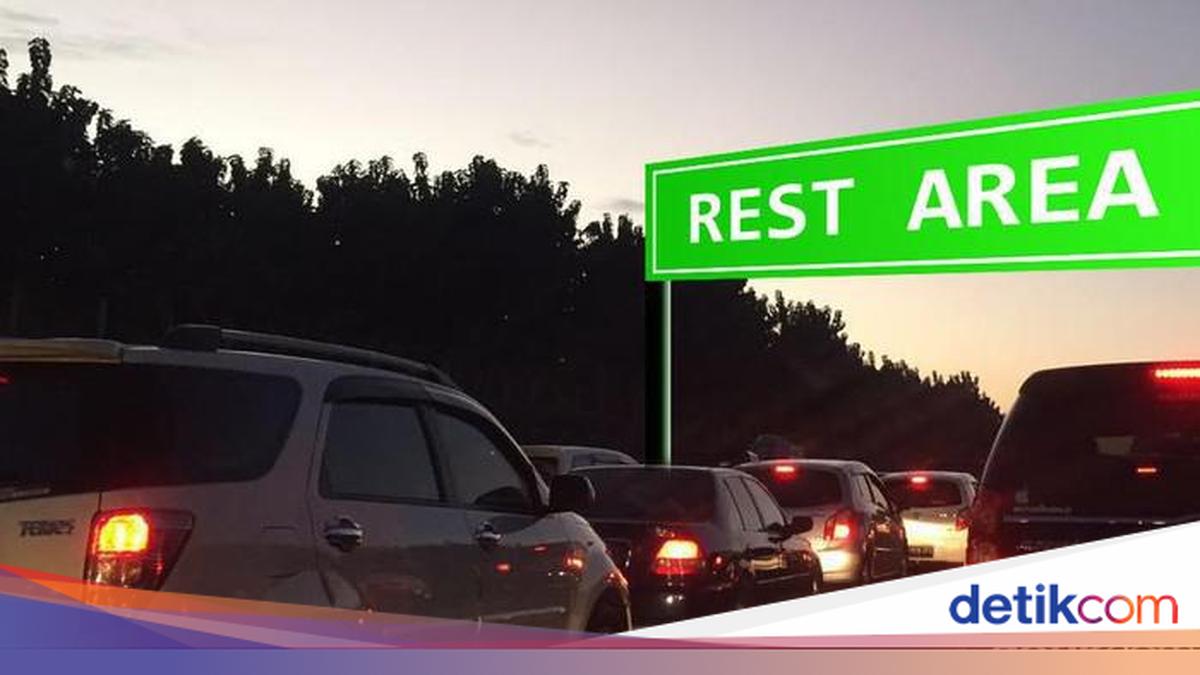
5 Cara Cari Rest Area Terdekat Saat Mudik, Mudah Cuma Pakai HP

Jakarta

Saat mudik, perjalanan panjang dengan kendaraan pribadi bisa sangat melelahkan. Tubuh butuh istirahat sejenak di rest area untuk mengisi bahan bakar, makan, atau sekadar meregangkan otot sebelum melanjutkan perjalanan.

Tidak semua rest area mudah ditemukan, terutama saat jalur mudik dipadati kendaraan. Tapi jangan khawatir, melalui berbagai aplikasi, pemudik bisa dengan mudah menemukan lokasi rest area terdekat.

5 Cara Cari Rest Area Terdekat Saat Mudik

Pemudik wajib tahu titik rest area, sebagai tempat istirahat yang tersedia di sepanjang jalan tol. Rest area biasanya dilengkapi dengan berbagai fasilitas umum seperti mushola, pom bensin, ATM center, minimarket, area makan, dan toilet umum.


Ada beberapa cara praktis untuk menemukan rest area terdekat saat mudik, yakni menggunakan aplikasi seperti Google Maps, Waze, Travoy, Bina Marga, dan Tol Kita. Agar perjalanan tetap nyaman dan lancar, pemudik bisa mengecek lokasi rest area terdekat menggunakan berbagai aplikasi di smartphone berikut:

1. Menggunakan Google Maps

Google Maps menjadi aplikasi navigasi yang paling umum digunakan untuk mencari lokasi, termasuk rest area terdekat. Kamu bisa mencari rest area dengan :

  • Buka aplikasi atau situs Google Maps
  • Ketik “rest area terdekat” di kolom pencarian
  • Nanti akan terlihat rest area dengan jarak yang paling dekat dari lokasimu
  • Pilih lokasi rest area yang diinginkan dan ikuti rute yang diberikan.

2. Menggunakan Waze Navigation

Aplikasi Waze Navigation juga bisa membantu pemudik menemukan rest area secara akurat. Langkah-langkahnya:

  • Unduh dan buka aplikasi Waze Navigation
  • Ketik ‘rest area’ di kolom pencarian
  • Pilih lokasi rest area yang direkomendasikan oleh aplikasi.

3. Menggunakan Aplikasi Travoy (Jasa Marga)

Jasa Marga menyediakan aplikasi khusus bernama Travoy yang memberikan informasi lengkap mengenai rest area di jalan tol. Cara menggunakannya:

  • Unduh Travoy dari PlayStore atau AppStore
  • Buka aplikasi dan login (opsional)
  • Klik menu ‘Rest Area’
  • Pilih ruas tol yang diinginkan untuk melihat daftar rest area yang tersedia.

4. Menggunakan Situs Bina Marga

Bina Marga juga menyediakan informasi mengenai rest area di jalan tol melalui situs resminya. Berikut cara mengaksesnya:

  • Kunjungi situs resmi Bina Marga https://mudik.pu.go.id/
  • Pilih menu ‘Peta’ lalu klik opsi ‘Rest Area’
  • Sistem akan menampilkan lokasi rest area yang tersedia.

5. Menggunakan Aplikasi Tol Kita (BPJT)

BPJT (Badan Pengatur Jalan Tol) menyediakan aplikasi Tol Kita yang bisa digunakan untuk mencari rest area di jalan tol. Berikut langkah-langkahnya:

  • Unduh aplikasi Tol Kita di PlayStore atau AppStore
  • Buka aplikasi dan klik menu ‘Rest Area’
  • Masukkan lokasi saat ini atau tujuan perjalanan
  • Informasi rest area terdekat akan muncul secara otomatis.

Jenis-jenis Rest Area di Jalan Tol

Rest area di jalan tol terbagi menjadi tiga tipe berdasarkan fasilitas yang disediakan, yaitu Tipe A, B, dan C. Berikut perbedaannya:

1. Rest Area Tipe A

Rest area tipe A adalah yang paling lengkap karena menyediakan berbagai fasilitas utama, termasuk:

  • Toilet pria & wanita
  • Area parkir untuk mobil & truk
  • ATM center
  • Mushola atau masjid
  • SPBU (pom bensin)
  • Warung/kios & restoran
  • Bengkel kendaraan
  • Klinik kesehatan
  • Ruang terbuka hijau.

2. Rest Area Tipe B

Tipe B memiliki fasilitas yang sedikit lebih sederhana dibanding tipe A, tetapi tetap nyaman untuk beristirahat. Fasilitasnya meliputi:

  • Toilet pria & wanita
  • Area parkir mobil & truk
  • ATM center
  • Mushola
  • Warung/kios & restoran
  • Ruang terbuka hijau.

3. Rest Area Tipe C

Tipe C merupakan rest area yang biasanya hanya dioperasikan saat musim liburan panjang seperti Lebaran, Natal, dan Tahun Baru. Fasilitasnya lebih terbatas dibanding tipe A dan B, yaitu:

  • Toilet pria & wanita
  • Area parkir mobil & truk
  • Mushola
  • Warung/kios.

Nah, itulah tadi cara mencari rest area terdekat. Namun baiknya, selalu cek kondisi dan lokasi rest area sebelum berangkat, supaya waktu istirahat bisa diperkirakan. Selamat mudik!

(aau/fds)


Sumber : inet.detik.com

Ini Cara Pakai Google Maps Offline Buat Mudik Lebaran 2025

Jakarta

Google Maps menjadi salah satu aplikasi populer sebagai penunjuk arah dalam perjalanan. Aplikasi ini seperti wajib diinstal para pemudik di masa Lebaran 2025 ini.

Aplikasi ini bahkan bisa digunakan saat paket internet habis atau sinyal tiba-tiba hilang. Para pengguna bisa memanfaatkan Google Maps offline yang tidak perlu koneksi internet alias luar jaringan (luring).

Cara Pakai Google Maps Offline

Google Maps offline dapat digunakan dengan mengunduh peta terlebih dahulu. Saat tak ada sinyal, detikers bisa menggunakan peta tersebut sebagai dasar penunjuk arah.


Berikut ini adalah cara pakai Google Maps offline yang telah dicoba tim detik.com:

  1. Buka Google Maps.
  2. Klik foto profil atau inisial nama di bagian paling kanan atas, di samping kolom pencarian.
  3. Pilih ‘Peta offline’.
  4. Pada pengaturan default, peta hanya bisa diunduh dengan koneksi WiFi. Jika ingin pakai koneksi data seluler, pilih tanda Settings di kanan atas, pilih Download preferensi > pilih Lewat jaringan seluler atau WiFi. Lalu simpan pengaturan.
  5. Kembali ke halaman Peta Offline. Klik ‘Pilih peta Anda sendiri’.
  6. Pilih area lokasi yang ingin diunduh. Semakin besar area yang dipilih, maka data yang diunduh juga akan semakin besar. Kapasitas HP yang dibutuhkan juga semakin besar.
  7. Pilih tempat penyimpanan, apakah di memori internal atau di eksternal.
  8. Setelah selesai mengunduh, kamu bisa menggunakan peta offline tersebut kapan saja untuk mencari petunjuk arah.

Google Maps offline tidak memiliki fitur penunjuk arah untuk angkutan umum, jalur sepeda, atau jalan kaki. Google Maps offline juga tidak bisa memberi informasi kondisi lalu lintas, rute alternatif, atau panduan jalur.

Cara Menghapus Peta Offline Google Maps

Setelah mudik, detikers bisa menghapus peta offline di Google Maps tersebut. Caranya adalah sebagai berikut.

  1. Buka Google Maps
  2. Klik foto akun profil atau inisial nama di sebelah kanan kolom pencarian.
  3. Pilih menu ‘Peta offline’
  4. Klik titik tiga pada peta yang ingin dihapus. Pilih hapus.

Detikers bisa mulai mengunduh peta sebelum berangkat mudik agar bisa digunakan setiap saat. Namun Google Maps offline sebaiknya hanya digunakan sebagai alternatif penunjuk arah. Pemudik disarankan tetap memilih Google Maps online untuk memaksimalkan penggunaan fitur.

Beberapa fitur dalam Google Maps membantu pemudik merencanakan perjalanan yang aman, nyaman, dan tidak terlalu sering kena macet. Fitur tersebut antara lain menginformasikan kemacetan, mencari jalan bukan tol, dan menghindari jalur searah.

(bai/row)


Sumber : inet.detik.com

BMW Terjun dari Tol, Ini Cara Pakai Google Maps yang Tepat

Jakarta

Di momen arus balik Lebaran 2025 ini, ada kejadian mobil BMW terjun dari tol yang belum jadi gegara mengikuti Google Maps. Inilah cara pakai Google Maps yang tepat, jangan percaya 100% begitu saja.

Pada saat perjalanan arus balik Lebaran dari kampung halaman ke kota besar, Google Maps memang menjadi andalan. Namun, masih banyak yang kurang familiar dengan cara menggunakan Google Maps secara optimal.

Beberapa bahkan tersesat, seperti kasus pemudik yang salah arah hingga masuk ke persawahan. Yang terbaru adalah pada Sabtu malam (5/4) kemarin, ada BMW terjun dari tol Krian-Gresik (KLBM) yang belum tersambung gara-gara mematuhi Google Maps.


Untuk itu, penting untuk memahami cara menggunakan Google Maps dengan benar agar dapat membantu navigasi perjalanan. Mari simak panduan menggunakan Google Maps dan tetap waspada saat menggunakannya.

Cara menggunakan Google Maps yang tepat

1. Buka Google Maps dan tentukan tujuan

Langkah awal adalah membuka aplikasi Google Maps pada perangkat Anda. Pastikan koneksi internet aktif untuk penggunaan yang lancar.

Temukan lokasi tujuan Anda. Anda dapat menentukannya dengan menempatkan titik pada peta atau dengan mengetikkan nama lokasi tujuan pada kolom pencarian.

2. Pilih rute sesuai moda transportasi

Setelah menemukan lokasi tujuan mudik, klik tombol Direction. Google Maps akan menentukan rute perjalanan menuju tujuan yang Anda pilih. Google Maps akan menampilkan rute tercepat yang ditandai dengan warna biru. Namun, juga akan ditampilkan rute alternatif dengan warna abu-abu. Pilihlah rute yang sesuai dengan preferensi Anda.

Pastikan untuk memilih rute sesuai dengan moda transportasi yang digunakan. Jika Anda naik mobil, pilih rute mobil. Jika Anda naik motor, pilih rute motor. Ingat ya, jangan tertukar. Pilihlah rute sesuai dengan moda transportasi yang Anda gunakan.

3. Manfaatkan fitur Street View agar yakin

Gunakanlah fitur Street View untuk mengecek kondisi jalan yang belum Anda kenal atau baru pertama kali akan lewat situ. Terkadang, meskipun itu jalan mobil bisa saja jalurnya sempit atau hanya muat satu mobil. Hal itu bisa dipantau dari Street View.

Kalau belum ada Street View, waspadalah. Bisa jadi itu jalan baru, atau memang kawasan tertutup. Jika akhirnya melewati jalan tersebut, pantaulah situasi jalanan dengan mata kepala sendiri.

4. Evaluasi rute jika ada kejanggalan, jangan manut Google Maps 100%

Pastikan untuk mengevaluasi rute yang dipilih. Periksa apakah rute tersebut sesuai dengan kendaraan Anda, terutama jika terdapat jalan kecil atau rute alternatif yang tidak biasa.

Jika ada penghalang jalan atau jalannya menyempit, jangan ragu untuk berhenti dengan memeriksa situasi. Siapa tahu ada gangguan di hadapan. Seperti kasus BMW terjun di Gresik, sebenarnya sudah ada barrier penghalang jalan, namun tetap diterobos.

5. Apabila ragu, bertanyalah!

Jika kamu merasa ragu karena merasa rute yang diambil terasa menyesatkan, tidak ada salahnya untuk bertanya kepada penduduk sekitar untuk memastikan bahwa kamu berada di jalur yang benar.

Demikianlah cara menggunakan Google Maps untuk membantu Anda dalam perjalanan. Meskipun terlihat sederhana, tetaplah berhati-hati dan cermat selama perjalanan.

Sebelumnya, Kasat Lantas Polres Gresik AKP Rizki Julianda mengatakan kejadian BMW terjun dari jalan tol belum selesai, terjadi pada Sabtu (5/4) sekitar pukul 22.00 WIB. Saat itu, mobil berjalan dari arah Krian menuju Bunder (selatan ke Utara).

Saat berada di lokasi kejadian, pengemudi mengikuti petunjuk dari Google Maps yang mengarahkan untuk terus lurus. “Meski ada barrier, pengemudi menerobos karena ada celah yang cukup dimuat satu mobil,” kata Rizki, Minggu (6/5).

Karena mengikuti Google map, lanjut Rizki, mobil tersebut masuk ruas tol Krian Gresik yang belum terhubung atau belum tersambung dengan jalan Tol Manyar. Mobil tersebut sempat terjun dan terbang sekitar 10 meter. Supir dan penumpang mengalami luka ringan dan dibawa ke RSUD Ibnu Sina sedangkan mobil mengalami kerusakan.

(fay/jsn)


Sumber : inet.detik.com

Ini Cara Melacak Lokasi Orang Pakai WhatsApp dan Google Maps


Jakarta

Cara melacak lokasi orang lain, seperti pasangan, anak hingga keluarga dan kerabat dekat bisa dilakukan dengan smartphone. Beberapa platform telah menyediakan fungsi untuk memperlihatkan lokasi perangkat dengan detail.

Dua platform yang bisa digunakan adalah Google Maps & WhatsApp. Platform ini memang memiliki fitur untuk melacak perangkat yang dimasukkan dalam undangan fitur.

Fitur-fitur lokasi ini juga berguna saat mengecek posisi terakhir mereka, perkiraan mereka akan tiba, dan lainnya. Begini cara pakainya.


Cara Lacak Lokasi Orang di WhatsApp

1. Mengetahui lokasi dengan fitur Live Location

  • Kelebihan dari fitur ini adalah dapat melacak langsung lokasi pemilik akun secara real time.
  • Buka aplikasi WhatsApp dan pilih seseorang atau grup yang akan diajak berbagi fitur Live Location. Kemudian klik simbol paperclip di sudut kanan bawah dan pilih opsi lokasi.
  • Cara selanjutnya adalah berbagi lokasi terkini dan pilih berapa lama akan menerapkan fitur Live Location. Pada bagian keterangan, kalian juga bisa memasukkan pesan.
  • Penerima pesan dapat melihat langsung lokasi pengirim. Begitu juga ketika berpindah tempat.
  • Fitur ini akan berhenti otomatis jika waktunya sudah habis atau dihentikan sendiri.

2. Mengetahui lokasi orang lain dengan Command Prompt

  • Buka aplikasi WhatsApp Web di browser
  • Buka chat dari orang yang ingin dilacak lokasinya
  • Mulai obrolan agar dapat melihat balasan dari orang yang ingin dilacak
  • Kemudian tekan Ctrl + Alt + Delete di keyboard untuk membuka pengelola tugas
  • Tekan Win + R di keyboard untuk membuka fungsi Run pada keyboard
  • Ketik Cmd lalu tekan Enter
  • Pada Command Prompt yang muncul, ketik netstat-an lalu tekan Enter. Catat alamat IP yang muncul sebelum menutup command prompt
  • Kemudian kamu dapat membuka www.ip-adress.com/ip_tracer/ dan memasukkan alamat IP untuk mengetahui perkiraan lokasi seseorang.

Cara Lacak Lokasi Orang di Google Maps

Google Maps menyediakan fitur Location Sharing yang memungkinkan pengguna berbagi lokasi kepada orang yang dipilih. Berikut caranya:

  • Buka aplikasi Google Maps.
  • Pastikan kamu sudah masuk ke akun Google di perangkat Android kamu.
  • Sebelum membagikan lokasi, pastikan alamat Gmail orang yang ingin kamu bagikan sudah ditambahkan ke daftar kontak Google kamu .
  • Ketuk foto profil atau inisial kamu di pojok kanan atas.
  • Pilih menu Location Sharing lalu klik New share.
  • Tentukan durasi berbagi lokasi, misalnya beberapa menit, jam, atau hingga waktu yang kamu tentukan.
  • Pilih profil orang yang ingin kamu bagikan lokasi. Jika diminta, izinkan akses Google Maps ke kontak kamu .
  • Ketuk Share untuk memulai berbagi lokasi.

Menghentikan berbagi lokasi

Jika kamu sudah tidak ingin berbagi lokasi, kamu bisa mematikan fitur ini. Berikut langkahnya:

  • Buka aplikasi Google Maps
  • Ketuk foto profil atau inisial kamu
  • Pilih Location Sharing
  • Ketuk profil orang yang ingin kamu hentikan aksesnya.
  • Pilih Stop.

(jsn/jsn)


Sumber : inet.detik.com

Cara Bikin Barcode Google Maps, Mudah!

Jakarta

Google Maps membantu banyak keseharian masyarakat, termasuk untuk membagikan lokasi. Selain menggunakan link atau kolom pencarian, membagikan lokasi juga bisa dilakukan lewat QR code atau barcode.

Barcode yang dibuat ini cukup “dibaca” menggunakan kamera pada ponsel, dan akan otomatis mengarahkan ke lokasi tujuan. Opsi ini menjadi lebih praktis, terutama untuk menyebarkan sebuah lokasi ke banyak orang, misalnya lokasi sebuah acara, mempromosikan sebuah tempat, sampai undangan pernikahan.

Cara membuat barcode di Google Maps ini pun mudah. Yuk simak cara membuatnya di bawah ini.


Sebenarnya fitur barcode ini tak tersedia di Google Maps. Jadi pengguna perlu berkreasi sendiri untuk menyulap tautan dari Google Maps menjadi barcode. Namun caranya tak rumit, kok.

My QR Code

  • Buka Google Maps di smartphone atau desktop
  • Kemudian pilih alamat/gedung/perumahan yang ingin dibagikan
  • Klik ‘Share’
  • Lalu klik ‘Copy link’ untuk menyalin alamat
  • Kemudian buka situs www.myqrcode.com
  • Pilih menu ‘QR codes’
  • Lalu klik ‘Create QR code’
  • Kemudian pilih opsi ‘Website URL’ untuk membuat barcode yang bersumber dari link (tautan)
  • Tulis nama QR code milikmu
  • Lalu salin (paste) link Google Maps yang berisi alamatmu
  • Jika sudah benar, klik ‘Next’
  • Selanjutnya, lakukan kustomisasi pada barcode. Kamu bisa mengganti frame, warna frame, tulisan di frame, background, hingga warna huruf. Jika tidak perlu, langsung klik ‘Finish’
  • Selesai, barcode Google Maps sudah bisa dibagikan ke orang lain.

Perlu diingat, membuat barcode Google Maps lewat situs My QR Code harus berlangganan terlebih dahulu. Jadi, siapkan biaya sesuai paket langganan yang diinginkan.

ME QR

Situs selanjutnya yang bisa dipakai untuk membuat barcode Maps adalah www.me-qr.com. Simak langkah-langkahnya di bawah ini:

  • Buka Google Maps di smartphone atau desktop
  • Kemudian pilih alamat/gedung/perumahan yang ingin dibagikan
  • Klik ‘Share’
  • Lalu klik ‘Copy link’ untuk menyalin alamat
  • Kemudian buka situs www.me-qr.com
  • Di halaman utama, klik ‘Create QR Code’
  • Lalu pilih opsi ‘URL/Link’
  • Kemudian salin tautan dari Google Maps
  • Masukkan nama dan kategori QR (sifatnya opsional)
  • Jika sudah, klik ‘Customize & Download QR’
  • Selanjutnya, lakukan kustomisasi pada barcode. Kamu bisa mengganti frame, warna frame, tulisan di frame, background, hingga warna huruf. Jika tidak perlu, langsung klik ‘Download QR Code’
  • Tunggu sampai barcode selesai diunduh
  • Jika sudah, barcode Google Maps sudah bisa disebar ke orang lain.

Uniqode

Website yang satu ini dapat membuat barcode Maps dengan cara yang lebih mudah. Berikut langkah-langkahnya:

  • Buka Google Maps di smartphone atau desktop
  • Kemudian pilih alamat/gedung/perumahan yang ingin dibagikan
  • Klik ‘Share’
  • Lalu klik ‘Copy link’ untuk menyalin alamat
  • Kemudian buka situs www.uniqode.com
  • Di halaman utama, salin link dari Google Maps di kolom ‘Google Maps URL’
  • Setelah itu, lakukan kustomisasi pada barcode
  • Kamu bisa mengganti frame, warna frame, dan warna tulisan. Jika tidak perlu, klik ‘Download QR Code’
  • Tunggu sampai barcode selesai diunduh
  • Jika sudah, barcode Google Maps sudah bisa disebar ke orang lain.

Pageloot

Satu lagi situs yang bisa digunakan untuk membuat barcode Maps, yakni www.pageloot.com. Simak cara-caranya di bawah ini:

  • Buka Google Maps di smartphone atau desktop
  • Kemudian pilih alamat/gedung/perumahan yang ingin dibagikan
  • Klik ‘Share’
  • Lalu klik ‘Copy link’ untuk menyalin alamat
  • Kemudian buka situs www.pageloot.com
  • Di halaman utama, salin link dari Google Maps di kolom ‘Google Maps link’
  • Setelah itu, lakukan kustomisasi pada barcode
  • Kamu bisa mengganti frame, warna frame, menambah logo, dan warna tulisan. Jika tidak perlu, klik ‘Download QR Code’
  • Tunggu sampai barcode selesai diunduh
  • Jika sudah, barcode Google Maps sudah bisa disebar ke orang lain.

Aplikasi Barcode Generator

Selain lewat situs di internet, kamu juga bisa membuat barcode Maps lewat aplikasi Barcode Generator. Aplikasi ini telah tersedia di Play Store.

Bagaimana cara membuatnya? Simak berikut ini:

  • Download aplikasi Barcode Generator di Play Store
  • Sambil menunggu aplikasi selesai di download, buka Google Maps di smartphone
  • Lalu pilih alamat/gedung/perumahan yang ingin dibagikan
  • Kemudian klik ‘Copy link’ untuk menyalin alamat
  • Buka aplikasi Barcode Generator yang telah diunduh
  • Di menu utama, pilih menu ‘Create QR code’
  • Kemudian pilih kolom ‘URL’ dan salin tautan dari Google Maps
  • Lalu centang ikon di bagian kanan atas
  • Kemudian klik ‘Save’
  • Barcode Maps secara otomatis akan tersimpan ke smartphone dalam format JPG

Cara Scan Barcode Maps di HP

Pada dasarnya, barcode yang dibuat merupakan pengganti dari link Google Maps. Fungsinya sama, namun agak sedikit berbeda dalam menggunakannya.

Cara pakainya cukup dengan scan barcode Maps dengan HP. Jangan khawatir, kini sudah banyak smartphone yang bisa melakukan pindai QR code menggunakan menu kamera, jadi tak perlu mengunduh aplikasi pihak ketiga.

Barcode Maps akan lebih berguna jika ditempatkan di kartu undangan pernikahan, undangan acara formal, atau poster acara. Jadi, orang-orang tak perlu repot mengetiknya lagi, cukup scan barcode dan secara otomatis langsung diarahkan ke tempat tujuan.

Itu tadi penjelasan tentang cara membuat barcode Google Maps dengan mudah. Semoga artikel ini dapat membantu detikers.

(asj/asj)


Sumber : inet.detik.com

Lokasi HP Kamu Ternyata Bisa Dideteksi Lho


Jakarta

Smartphone merupakan perangkat telekomunikasi yang penting di era digital seperti saat ini. Lupa menyimpannya atau bahkan dicuri, membuat kita menjadi panik luar biasa. Tahukah detikers bahwa lokasi ponsel kalian bisa dengan mudah dideteksi.

Detikers bisa menggunakan beberapa cara untuk mengetahui lokasi HP kalian, mulai dari alamat email sampai nomor IMEI dari smartphone yang ingin dicari keberadaannya bisa jadi modal utamanya.

Berikut detikINET rangkum terkait langkah yang bisa dilakukan terkait cara mendeteksi smartphone.


Melacak Smartphone dengan Google Account

Cara ini dapat dilakukan sebagai langkah pertama. Caranya sebagai berikut:

  • Masuk ke situs https://www.google.com/android/find
  • Setujui Google atas privasi lokasi
  • Login ke akun Google yang terhubung pada smartphone yang hilang
  • Informasi mengenai lokasi smartphone akan tertera via Google Maps
  • Selain itu terdapat informasi baterai dan koneksi yang tersambung pada smartphone

Melacak Smartphone dengan Email

  • Masuk ke akun Gmail yang tertera pada smartphone yang hilang
  • Kemudian, klik ikon titik sembilan yang ada di bagian kanan atas
  • Pilih akun yang tercantum di HP kamu yang hilang
  • Klik menu Keamanan
  • Jika sudah, silahkan cek informasi mengenai perangkat yang memiliki akses Gmail kalian
  • Pilih perangkat HP yang hilang untuk melacaknya
  • Setelah itu, klik tombol detail selengkapnya
  • Klik opsi menu cari perangkat
  • Kemudian, kamu akan diarahkan ke fitur layanan Find My Device milik Google
  • Meskipun lokasi yang ditunjukkan tidak akurat, cara ini bisa dilakukan untuk menebak perkiraan lokasi HP kamu yang hilang

Melacak Smartphone dengan Google Maps

  • Buka Google Maps
  • Klik ikon segitiga kecil di kanan halaman
  • Masukkan akun yang terhubung dengan perangkat yang hilang
  • Klik ikon segitiga kecil di kiri atas halaman
  • Lalu, pilih opsi menu “Linimasa”
  • Google Maps akan mulai menunjukkan lokasi HP kamu yang hilang

Melacak Smartphone dengan IMEI

IMEI atau International Mobile Equipment Identity merupakan tanda pengenal yang dimiliki setiap perangkat telekomunikasi. Pada perangkat yang berbeda, nomor yang ada juga berbeda. Jika IMEI sudah tersambung dengan email, maka proses pelacakan HP bisa dilakukan

Pengecekan IMEI dapat dilakukan dengan cara berikut:

  • Masuk ke fitur panggilan Smartphone
  • Pada dial number, masukan *#06#
  • IMEI smartphone akan muncul
  • Jika menggunakan IMEI maka pelacakan dapat dibantu pihak kepolisian yang akan melacak menggunakan nomor IMEI tersebut.

Melacak HP iPhone

  • Pertama, masuklah ke situs web iCloud menggunakan perangkat Iphone lainnya
  • Login dengan akun Apple ID yang ada di iPhone kamu yang hilang
  • Kemudian, jalankan fitur Find My iPhone
  • Pilih iPhone yang ingin dicari
  • Klik Play Sound’ agar HP yang hilang mengeluarkan suara, hal ini ini akan efektif terutama jika HP yang hilang masih berada di dekat kamu
  • Namun, jika HP yang hilang berada pada jarak jauh dan dalam keadaan mati, kamu bisa memilih opsi ‘Lost Mode’

Melacak HP Android Samsung

  • Buka www.findmymobile.samsung.com dengan perangkat lainnya
  • Kemudian, silakan login menggunakan akun Samsung atau email yang terdaftar di HP yang hilang
  • Maka, nantinya akan terlacak lokasi HP yang hilang
  • Detikers bisa membunyikan suara HP, mengunci layar HP, dan menghapus data HP pada opsi yang tersedia

(agt/afr)


Sumber : inet.detik.com

Cara Paten Melacak Lokasi Seseorang Lewat WhatsApp dan Google Maps


Jakarta

Mengetahui posisi pasangan, anak, saudara dan kerabat setiap saat memang bisa bikin perasaan jadi lebih tenang. Untungnya ada banyak cara melacak lokasi orang lain dengan mudah menggunakan ponsel.

Caranya pun tidak sulit karena bisa menggunakan dua aplikasi yang sudah umum dipakai yaitu WhatsApp dan Google Maps. Kedua aplikasi ini memang memiliki fitur yang memungkinkan pengguna melacak lokasi orang lain secara real-time.

Fitur pelacak lokasi ini bermanfaat tidak hanya untuk mengetahui posisi anggota keluarga tapi juga memperkirakan kedatangan mereka. Namun pastikan kalian sudah memiliki izin dari orang yang ingin dilacak agar tidak mengganggu privasinya.


Berikut ini cara paten melacak lokasi orang di WhatsApp dan Google Maps

Cara Melacak Lokasi Seseorang di WhatsApp

1. Pakai fitur Live Location

  • Buka aplikasi WhatsApp dan pilih seseorang atau grup yang akan diajak berbagi fitur Live Location. Kemudian klik simbol paperclip di sudut kanan bawah dan pilih opsi lokasi.
  • Cara selanjutnya adalah berbagi lokasi terkini dan pilih berapa lama akan menerapkan fitur Live Location. Pada bagian keterangan, kalian juga bisa memasukkan pesan.
  • Penerima pesan dapat melihat langsung lokasi pengirim. Begitu juga ketika berpindah tempat.
  • Fitur ini akan berhenti otomatis jika waktunya sudah habis atau dihentikan sendiri.

2. Pakai Command Prompt di PC

  • Buka aplikasi WhatsApp Web di browser
  • Buka chat dari orang yang ingin dilacak lokasinya
  • Mulai obrolan agar dapat melihat balasan dari orang yang ingin dilacak
  • Kemudian tekan Ctrl + Alt + Delete di keyboard untuk membuka pengelola tugas
  • Tekan Win + R di keyboard untuk membuka fungsi Run pada keyboard
  • Ketik Cmd lalu tekan Enter
  • Pada Command Prompt yang muncul, ketik netstat-an lalu tekan Enter. Catat alamat IP yang muncul sebelum menutup command prompt
    Kemudian kamu dapat membuka www.ip-adress.com/ip_tracer/ dan memasukkan alamat IP untuk mengetahui perkiraan lokasi seseorang.

Cara Melacak Lokasi Seseorang di Google Maps

Google Maps menyediakan fitur Location Sharing yang memungkinkan pengguna berbagi lokasi kepada orang yang dipilih. Berikut caranya:

  • Buka aplikasi Google Maps.
  • Pastikan kamu sudah masuk ke akun Google di perangkat Android kamu.
  • Sebelum membagikan lokasi, pastikan alamat Gmail orang yang ingin kamu bagikan sudah ditambahkan ke daftar kontak Google kamu .
  • Ketuk foto profil atau inisial kamu di pojok kanan atas.
  • Pilih menu Location Sharing lalu klik New share.
  • Tentukan durasi berbagi lokasi, misalnya beberapa menit, jam, atau hingga waktu yang kamu tentukan.
  • Pilih profil orang yang ingin kamu bagikan lokasi. Jika diminta, izinkan akses Google Maps ke kontak kamu .
  • Ketuk Share untuk memulai berbagi lokasi.

Menghentikan berbagi lokasi

Jika kamu sudah tidak ingin berbagi lokasi, kamu bisa mematikan fitur ini. Berikut langkahnya:

  • Buka aplikasi Google Maps
  • Ketuk foto profil atau inisial kamu
  • Pilih Location Sharing
  • Ketuk profil orang yang ingin kamu hentikan aksesnya.
  • Pilih Stop.

(vmp/vmp)


Sumber : inet.detik.com

Tips Lacak Lokasi HP Pasangan Tanpa Ribet

Jakarta

Kamu bisa melacak lokasi seseorang dengan WhatsApp maupun Google Maps. Dengan memanfaatkan smartphone yang ada di genggaman, ini semua bisa dilakukan, didukung dengan berbagai platform yang memungkinkan.

Beberapa platform menyediakan fungsi untuk memperlihatkan lokasi perangkat dengan detail. Tak cuma orang, kamu juga bisa melacak HP yang hilang. Syaratnya, kita mengetahui nomor ponsel dan perangkat yang dicari.

Salah satu platform yang dapat digunakan adalah Google Maps. Seperti diketahui, ada fitur untuk melacak perangkat yang dimasukkan dalam undangan fitur.


Berikut ini beberapa cara untuk mengetahui lokasi orang atau perangkat dari sejumlah platform:

WhatsApp

  • Buka WhatsApp Web
  • Masuk ke pesan orang yang ingin dilacak lokasinya. Kamu juga bisa meminta orang tersebut mengirimkan pesan lagi, jika pesan terakhir sudah tidak ada. Ini berguna untuk mendapatkan alamat IP orang tersebut
  • Berikutnya tekan tombol Ctrl+Alt+Del secara bersamaan. Kamu bakal masuk ke Task Manager
  • Tekan Windows+R bersamaan
  • Klik cmd dan ketuk tombol Enter
  • Saat command prompt muncul, klik netstat dan tekan Enter
  • Catat alamat IP yang muncul
  • Berikutnya menuju ke https://www.ip-adress.com/ip_tracer/ dan lacak lokasi orang tersebut dengan memasukkan alamat IP yang didapatkan sebelumnya.

Google Maps

  • Buka aplikasi Google Maps
  • Masuk ke menu Option dan menuju ke Friend List atau Daftar Teman
  • Berikutnya pilih Add Friend atau Tambah Teman
  • Undang nomor HP orang yang ingin diketahui lokasinya
  • Pastikan nomor HP tersebut sudah menerima undangan tersebut
  • Klik kontak yang ingin dilacak. Berikutnya Google Maps akan mencarinya secara otomatis dan memberitahu lokasi orang tersebut.

Satelit

  • Buka aplikasi Google Maps di HP yang ditargetkan
  • Klik tombol menu
  • Pilih menu lokasi, dan berikutnya masuk ke laman bagikan lokasi dan klik mulai
  • Terdapat opsi waktu berbagi lokasi, dari ‘Selama 1 Jam’ atau ‘Hingga dinonaktifkan’. Klik Lainnya
  • Masukkan nomor atau email kamu yang ingin digunakan untuk melacak HP target. Klik kirim

Email

  • Buka situs MyAccount Google di perangkat seperti komputer, tablet, atau ponsel
  • Login ke akun Gmail kamu
  • Google akan melacak lokasi perangkat yang terhubung dengan akun Gmail tersebut
  • Peta akan muncul di layar dengan perkiraan titik lokasi perangkat.
  • Selain itu ada cara lain dengan membuka Akun Google, pilih Keamanan di panel navigasi kiri, lalu pilih Kelola semua perangkat di panel Perangkat Anda.

Operator Seluler

  • Telkomsel : Buka menu panggilan dan ketik *250#. Setelah itu akan muncul tampilan “Lihat/Edit daftar teman”, dan masukkan nomor HP yang ingin dicek lokasinya. Selain itu juga bisa mengirim SMS ke 5200 dengan format ‘Teman Nama Nomor’.
  • Indosat : Ketik *777*6*6# dan pilih menu lokasi keluarga. Selain itu juga bisa SMS ke nomor 9111 dan kirim dengan format ‘CARI NoHP’.
  • XL : Ketik kode dial up *123*573*1# dan pilih menu Lokasi Keluarga. Kamu juga dapat mengirimkan SMS ke 9111 dengan format ‘CARI NoHP’.

(fyk/fay)


Sumber : inet.detik.com

Cara Cek Lokasi Anak Secara Real Time Lewat HP


Jakarta

Orang tua kadang kuatir anaknya main kemana dan kenapa belum pulang ke rumah. Nah, Anda bisa mengecek lokasi anak secara real time lewat HP.

Untuk mencari keberadaan anak Anda dibantu lewat teknologi, syarat utamanya adalah si buah hati membawa smartphone bersamanya. Dari situ kita bisa mengecek posisinya dengan lebih mudah.

Anak Anda pasti punya aplikasi WhatsApp dan Google Maps di ponselnya. Ini sudah cukup untuk memantau lokasi mereka. Dihimpun detikINET dari berbagai sumber, Senin (21/7/2025) ini dia caranya:


Mengetahui lokasi anak dengan Live Location WhatsApp

WhatsApp punya fitur live location untuk memberi lokasi pemilik akun secara real time. Cara mengetahui lokasi anak lewat WhatsApp di HP adalah sebagai berikut

  1. Minta anak Anda membuka aplikasi WhatsApp dan buka chat dengan orang tua yang akan diajak berbagi fitur Live Location. Kemudian klik simbol paperclip di sudut kanan bawah dan pilih opsi lokasi.
  2. Cara selanjutnya adalah berbagi lokasi terkini dan pilih berapa lama akan menerapkan fitur Live Location. Pada bagian keterangan, anak Anda juga bisa memasukkan pesan.
  3. Orang tua sebagai penerima pesan dapat melihat langsung lokasi pengirim (anak). Begitu juga ketika berpindah tempat.

Fitur ini akan berhenti otomatis jika waktunya sudah habis atau dihentikan sendiri.

Mengetahui lokasi anak menggunakan Google Maps

Google Maps dapat dipakai untuk melacak lokasi anak, selain untuk navigasi biasa. Simak caranya di bawah ini:

  1. Minta anak untuk membuka aplikasi Google Maps dan klik logo akun yang ada di pojok kanan atas. Kemudian, pilih berbagi lokasi.
  2. Klik mulai untuk menunjukkan lokasi pada orang tua. Durasi berbagi lokasi juga dapat ditentukan terlebih dahulu atau dinonaktifkan.
  3. Pilih WhatsApp serta kontak orang tua yang hendak dikirimi informasi. Maka, lokasi terkini sudah bisa diketahui.

Itulah cara mengetahui lokasi anak secara real time. Selamat mencoba!

(fay/hps)


Sumber : inet.detik.com

Cara Lacak Lokasi HP yang Hilang Meski Dalam Keadaan Mati


Jakarta

HP kita menyimpan berbagai data pribadi dan rahasia. Itulah yang paling kita khawatirkan jika HP hilang. Kita akan cemas data-data tersebut bisa disalahgunakan. Untuk mencarinya, ada sejumlah cara melacak HP hilang yang dapat kamu gunakan.

1. Lacak HP Melalui Find My Device

Salah satu cara melacak hp yang hilang bisa menggunakan fitur Find My Device. Berikut ini beberapa langkahnya:

  • Pertama, kunjungi laman http://android.com/find
  • Selanjutnya, gunakan akun dan password Gmail untuk login
  • Dalam menu Sidebar, kalian akan melihat semua perangkat yang terhubung
  • Klik ponsel yang akan kamu lacak
  • Lokasi terkini HP akan terlihat. Namun, bila perangkat tidak ditemukan, peta akan menunjukan sejarah history terakhir.

2. Cara Melacak HP yang Kondisinya Mati

Jika kalian tidak ingat di mana terakhir meletakan telepon genggam, tapi ingat bahwa ponsel tersebut dalam keadaan mati. Kira-kira adakah cara mencari hp yang kondisinya mati total. Berikut ini beberapa langkah yang bisa dilakukan:


  • Buka aplikasi Google Maps
  • Gunakan akun dan password Gmail untuk login
  • Klik ikon segitiga kecil di bagian kanan layar
  • Scroll ke bawah dan pilih opsi Linimasa
  • Google Maps akan memperlihatkan lokasi ponsel Android kalian.

3. Temukan Ponsel Melalui Gmail

Cara melacak ponsel juga dapat menggunakan email pribadi, asalkan email di HP adalah Gmail. Nantinya, metode ini tidak akan menayangkan peta lokasi smartphones yang tepat. Akan tetapi, bisa memperkirakan lokasi terakhir telepon genggam kamu berada. Ini langkah menggunakannya.

  • Login ke dalam akun Gmail yang digunakan ponselmu melalui browser di PC atau laptop
  • Klik titik sembilan yang ada di bagian kanan atas layar
  • Pilih Akun dan klik menu Keamanan
  • Kamu dapat mengecek informasi mengenai perangkat yang memiliki akses akun Gmail
  • Pilih perangkat ponsel yang hilang untuk dilacak. Kemudian, klik Detail Selengkapnya
  • Tekan tombol menu Cari Perangkat. Anda akan masuk ke layanan Find My Device milik Google.

4. Cari Ponsel Via Google Maps

Ketika kamu memiliki ponsel, sebaiknya mengaktifkan fitur Sharing Location atau Berbagi Lokasi yang ada di Google Maps. Kamu dapat sharing informasi tersebut dengan orang-orang terpercaya. Bila HP hilang, kamu bisa segera melacaknya. Ini karena titiknya cukup akurat. Ini langkah-langkahnya.

  • Buka aplikasi Google Maps
  • Klik profil di kanan atas
  • Pilih menu Location Sharing atau Bagikan Lokasi
  • Kamu dapat memilih durasi pelacakan, yakni Selama Satu Jam atau Hingga Dinonaktifkan User/Until You Turn This Off
  • Setelah dipilih waktunya, akan ada pilihan email yang sering diakses
  • Kamu dapat geser ke kanan dan klik More untuk memilih email untuk mengakses lokasi perangkat
  • Selanjutnya, kamu bisa ketik alamat email yang diinginkan
  • Bila sudah, lokasi ponsel kamu akan dilacak selama fitur tersebut tetap menyala.

5. Cara Melacak HP yang Hilang Via Nomor Telepon

Ada juga cara melacak HP yang hilang dengan menggunakan nomor telepon yang digunakan. Namun, pastikan Anda memiliki pulsa untuk telepon, SMS, dan juga internet. Berikut ini beberapa langkahnya yang bisa kamu ikuti dengan mudah.

  • Buka aplikasi Google Maps
  • Masuk ke menu Option
  • Masuk ke menu Friend List
  • Bila sudah masuk ke Friend List, segera cantumkan nomor ponsel yang hilang. Hal ini dilakukan untuk proses pelacakan
  • Selanjutnya, pilih nomor provider dan tunggu
  • Anda akan menerima informasi soal lokasi terakhir ponsel kamu berada
  • Setelah itu, Anda dapat mengikuti rute lokasi via Google Maps.

6. Lacak Perangkat Melalui Nomor IMEI

IMEI adalah serangkaian 15 digit angka untuk mengidentifikasi perangkat yang kamu miliki dalam jaringan mobile. Jadi, setiap gadget yang dimiliki, punya nomor identitasnya sendiri. Nomor IMEI ini bisa menjadi salah satu cara melacak HP yang hilang. Begini caranya.

  • Catat nomor IMEI yang dimiliki setiap membeli perangkat seluler baru
  • Coba ketik *#06# tanpa tekan tombol Call atau Panggil
  • Keterangan nomor IMEI akan segera muncul

Jangan lupa untuk langsung mencatatnya dan disimpan di tempat yang kamu ketahui. Ini akan berguna ketika gadget yang kamu gunakan hilang. Kamu juga bisa mencari tahu nomor IMEI dengan cara berikut ini.

  • Buka menu Settings atau Pengaturan di ponsel kamu
  • Pilih tombol About Phone atau Tentang Ponsel
  • Akan muncul informasi nomor IMEI perangkat setelah anda menekan tombol tersebut. Jangan lupa untuk mencatatnya.

Ketika smartphones atau perangkat lain yang kamu miliki hilang, kamu bisa segera menghubungi pihak provider untuk melacak keberadaannya. Biasanya, perusahaan seluler juga akan meminta bantuan pihak kepolisian setempat untuk prosesnya. Cara ini dianggap paling akurat untuk menemukan gadget yang hilang.

7. Mencari HP Dengan Aplikasi AirDroid

Cara melacak HP yang hilang lainnya bisa dengan menggunakan aplikasi dari pihak ketiga asalkan sudah memiliki aplikasi ini sebelum ponselnya hilang. Salah satunya AirDroid: File Remote & Access. Coba unduh melalui Google Play. Pastikan, kamu sudah menghubungkan aplikasi tersebut dengan ponsel atau perangkat seluler kamu lainnya. Begini langkah-langkahnya:

  • Pastikan ponsel kamu sudah terkoneksi
  • Buka aplikasi AirDroid di HP Android
  • Pilih Security & Remote Features
  • Klik pilihan Find Phone. Lalu, akan keluar notifikasi Enable Permissions
  • Klik Activate dalam pesan pop-up
  • Aplikasi ini sudah terhubung dengan ponselmu.

Ketika smartphones kamu hilang, bisa langsung mengeceknya lewat sejumlah fitur yang ada di aplikasi AirDroid. Kamu bisa memantau lokasi sekitar HP, bahkan dapat mendengar suaranya. Selain itu, aplikasi tersebut bisa mengendalikan ponsel dari jarak jauh. Jadi, ini bisa jadi cara melacak hp yang hilang.

8. Mencari HP Hilang di Rumah Via Bluetooth Tracker

Kamu sering lupa meletakan ponselmu. Ketika kamu membutuhkan perangkat tersebut, sulit untuk ditemukan. Jika hilangnya HP ada di sekitar rumah, kamu bisa menggunakan bluetooth tracker. Berikut ini cara mudahnya.

  • Lakukan sync antara telepon dan bluetooth tracker
  • Ketika kamu tak tahu letaknya, bluetooth tracker akan menyalakan alarm di ponselmu
  • Tentunya, bila menyala alarmnya, kamu jadi tahu letak smartphones tersebut.

9. Lacak Ponsel Hilang di Rumah Dengan Home Speaker

Jika ponsel hilang di dalam rumah, Anda bisa menggunakan home speaker yang sudah terhubung dengan smartphones milikmu. Begini langkah-langkahnya.

  • Pertama-tama, pastikan HP kamu menggunakan akun sign in yang sama dengan home speaker
  • Gunakan Google Home Hub
  • Katakan, ‘okay Google, find my phone’
  • Biasanya, home speaker tersebut dapat terhubung dengan perangkat tersebut dengan membunyikan deringan. Ini tetap bisa berbunyi walau dalam kondisi senyap atau bergetar.

Itulah sejumlah cara untuk melacak HP yang hilang. Semoga bermanfaat!

(rns/rns)


Sumber : inet.detik.com