Tag Archives: google maps

5 Aplikasi Pelacak Lokasi Terbaik untuk Android dan iPhone


Jakarta

Mengetahui atau melacak lokasi seseorang dari ponselnya tentu bukanlah hal yang mustahil untuk bisa kita lakukan. Walau ponsel jaman sekarang dilengkapi GPS, namun ada cara lain untuk melacak lokasi seseorang dari nomor ponselnya.

Fitur ini bisa bermanfaat bagi orang tua yang ingin mengetahui lokasi anaknya. Caranya mudah, cukup menginstal sejumlah aplikasi dan ikuti caranya di bawah ini.

Berikut adalah aneka cara melacak lokasi nomor HP:


1. WhatsApp

WhatsApp juga memberikan fitur untuk melacak nomor HP di aplikasinya. Yaitu fitur Live location. Tentu saja, untuk memakainya Anda perlu persetujuan dari orang yang lokasinya ingin dilacak. Begini cara pakainya:

  • Buka aplikasi WhatsApp, cari kontak atau grup yang mau Anda beri akses. Pilih ikon penjepit kertas (Android) atau ikon + (iPhone), dan pilih lokasi.
  • Lalu pilih Live Location
  • Pilih durasi fitur aktif, ada pilihan 15 menit, 1 jam, dan 8 jam. Pilih salah satu dan tekan kirim
  • Jika sudah selesai, Anda bisa mematikan sekalipun durasinya belum selesai. Caranya, klik stop sharing

2. Find Hub

Find Hub adalah pembaharuan dari Find My Device dari Google. Untuk menemukan teman dan keluarga, Anda dapat menggunakan aplikasi Find Hub untuk berbagi lokasi Anda dengan orang lain, menemukan lokasi orang lain di peta sampai melakukan beberapa tindakan untuk berbagi lokasi tersebut

Untuk mengatur aplikasi Find Hub di perangkat Anda:

  • Masuk ke aplikasi Find Hub.
  • Berikan izin lokasi aplikasi untuk menampilkan titik biru di peta Anda dan menghitung jarak teman dari Anda.
  • Jika Anda tidak memberikan izin lokasi aplikasi Find Hub, Anda masih dapat menggunakan aplikasi untuk menemukan perangkat Anda yang hilang dan membagikan lokasi Anda, tetapi Anda tidak akan dapat melihat titik biru Anda.

3. Google Maps

Berikut adalah cara melacak lokasi nomor HP orang melalui Google Maps

  • Buka Google Maps
  • Masuk ke Option lalu ke Friend List
  • Pilih Add Friend dan undang nomor HP yang ingin dicari
  • Nomor HP tujuan harus menerima dan menyetujui undangannya
  • Klik nomor HP target
  • Maps akan menampilkan lokasi dari HP yang dimaksud.

4. iCloud

Tak cuma Android, Apple pun membenamkan fitur sejenis untuk para pengguna perangkatnya. Begini cara melacak perangkat Apple lewat internet:
Buka icloud.com

  • Login dengan Apple ID yang dipakai di perangkat yang mau dicari
  • Klik Devices dan temukan lokasi perangkat tersebut
  • Bila perangkat tak muncul di peta, anda bisa memilih opsi Mark as Lost untuk menyatakan perangkat tersebut hilang
  • Anda juga bisa memasukkan nama kontak serta pesan untuk ditampilkan di perangkat yang hilang

5. Spyera

Jika tak mau pakai aplikasi gratisan, mungkin bisa coba Spyera, yang kompatibel dengan berbagai perangkat seperti Android, iOS, Windows PC, sampai mac OS. Spyera adalah aplikasi mata-mata dengan fitur lengkap. Fiturnya dari mulai memantau panggilan telepon, keylogger, membaca SMS, dan tentu saja melacak lokasi. Cara pakainya adalah sebagai berikut:

  • Daftar dan beli lisensi Spyera dari situsnya
  • Instal aplikasi ini di perangkat anda dan perangkat target
  • Anda sudah bisa memantau perangkat target dari perangkat anda

(fyk/fyk)



Sumber : inet.detik.com

Cara Lacak HP Hilang dengan Google Maps Secara Akurat


Jakarta

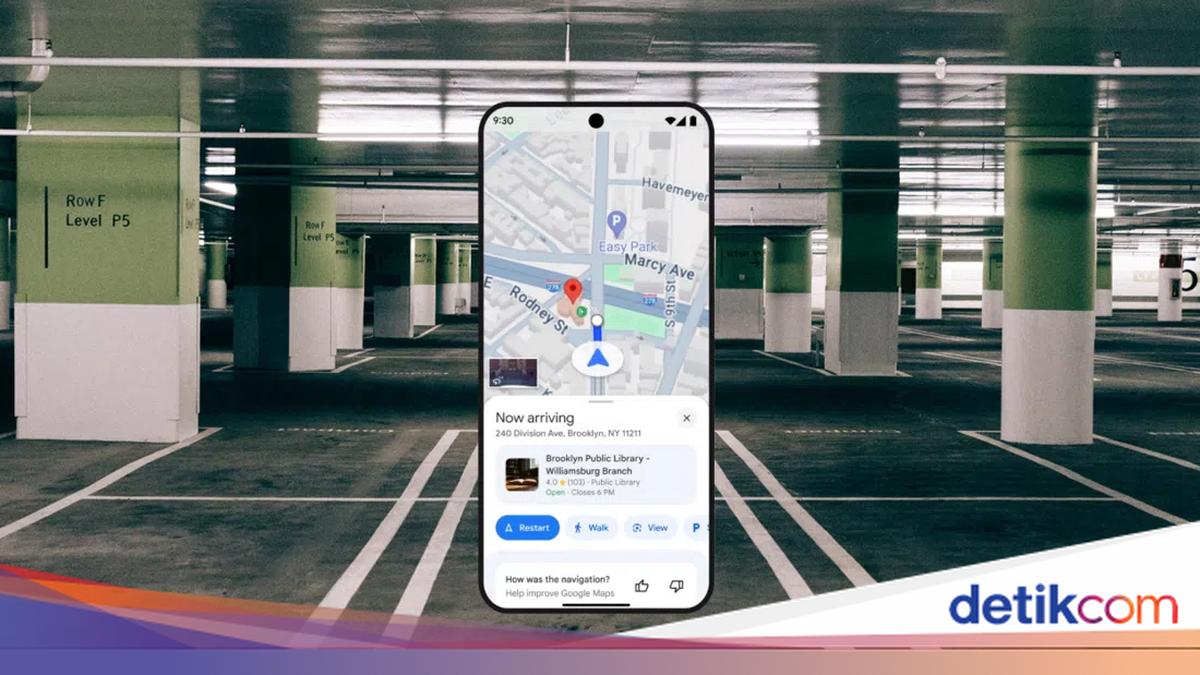
Di era digital seperti sekarang, kehilangan ponsel bisa menjadi masalah besar. Untungnya, Google Maps menyediakan fitur yang dapat membantu melacak lokasi ponsel dengan akurat, baik untuk perangkat Android maupun iOS.

Berikut adalah panduan lengkap untuk melacak HP menggunakan Google Maps secara akurat.


1. Pastikan Fitur Pelacakan Aktif

Sebelum melacak ponsel, pastikan fitur pelacakan sudah diaktifkan. Berikut langkah-langkahnya:

  • Aktifkan Google Location Services: Pastikan ponsel yang ingin dilacak memiliki layanan lokasi (GPS) yang aktif. Buka Pengaturan > Lokasi dan nyalakan opsi tersebut.
  • Aktifkan Find My Device (Android): Untuk pengguna Android, pastikan fitur “Find My Device” sudah diaktifkan di Pengaturan > Keamanan > Find My Device. Pastikan juga ponsel terhubung ke akun Google.
  • Aktifkan Find My iPhone (iOS): Untuk pengguna iPhone, aktifkan fitur “Find My iPhone” melalui Pengaturan > [Nama kamu] > Find My > Find My iPhone.
  • Bagikan Lokasi di Google Maps: Pastikan ponsel yang ingin dilacak telah mengaktifkan fitur berbagi lokasi di Google Maps. Caranya, buka Google Maps, ketuk foto profil, pilih Location Sharing, lalu aktifkan opsi berbagi lokasi dengan akun Google kamu.

2. Gunakan Fitur Location Sharing di Google Maps

Google Maps memiliki fitur Location Sharing yang memungkinkan kamu melacak lokasi ponsel secara real-time. Berikut cara menggunakannya:

  • Buka aplikasi Google Maps di ponsel lain atau perangkat yang ingin digunakan untuk melacak.
  • Ketuk foto profil atau ikon menu di pojok kanan atas, lalu pilih Location Sharing.
  • Pilih kontak atau akun Google yang terkait dengan ponsel yang ingin dilacak. Jika ponsel telah membagikan lokasinya, kamu akan melihat posisinya di peta secara real-time.
  • Untuk akurasi maksimal, pastikan ponsel yang dilacak memiliki koneksi internet aktif dan GPS menyala.

3. Manfaatkan Google Find My Device

Jika ponsel hilang atau tidak dapat diakses, kamu bisa menggunakan layanan Google Find My Device yang terintegrasi dengan Google Maps:

  • Buka browser di perangkat lain dan kunjungi android.com/find atau unduh aplikasi Find My Device dari Google Play Store.
  • Masuk dengan akun Google yang sama yang digunakan di ponsel yang hilang.
  • Pilih perangkat yang ingin dilacak. Google akan menampilkan lokasi terakhir ponsel di peta, selama perangkat masih terhubung ke internet.
    kamu juga bisa menggunakan fitur seperti Putar Suara untuk membunyikan ponsel (meski dalam mode senyap) atau Kunci Perangkat untuk mengamankan data dengan PIN.

4. Tips untuk Akurasi Maksimal

  • Koneksi Internet Stabil: Pastikan ponsel yang dilacak memiliki koneksi Wi-Fi atau data seluler yang aktif untuk pembaruan lokasi real-time.
  • Kalibrasi GPS: Untuk hasil lebih akurat, kalibrasi kompas di ponsel dengan membuka Google Maps dan menggerakkan ponsel membentuk angka 8 beberapa kali.
  • Perbarui Aplikasi: Pastikan Google Maps dan aplikasi terkait (seperti Find My Device) diperbarui ke versi terbaru.
  • Gunakan Mode Akurasi Tinggi: Aktifkan mode High Accuracy di pengaturan lokasi ponsel untuk memanfaatkan GPS, Wi-Fi, dan jaringan seluler secara bersamaan.

5. Catatan Penting

  • Privasi: Fitur Location Sharing hanya berfungsi jika pengguna telah memberikan izin untuk berbagi lokasi. Jangan gunakan fitur ini untuk melacak seseorang tanpa persetujuan, karena dapat melanggar privasi.
  • Baterai: Pelacakan lokasi dapat menguras baterai ponsel. Pastikan ponsel memiliki daya yang cukup atau terhubung ke sumber daya.
  • Keterbatasan: Jika ponsel dimatikan atau tidak terhubung ke internet, Google Maps hanya akan menunjukkan lokasi terakhir yang terekam.

(afr/fay)


Sumber : inet.detik.com

Cara Melacak Lokasi Pemiliki Nomor HP dengan Mudah dan Gratis

Jakarta

Banyak cara yang bisa dilakukan orang-orang, bila ingin melacak lokasi HP hilang milik teman atau keluarganya. Yuk simak penjelasan singkatnya berikut.

Cara ini tergolong mudah dipraktikkan dan tentunya gratis ya, detikers. Namun kalian harus mengingat informasi pribadi terkait HP yang dipakai. Salah satu data yang diperlukan untuk mencari keberadaan HP kalian, yakni email.

Jadi bagaimana langkah-langkahnya? Untuk lebih jelasnya, kalian bisa melihat uraian ini seperti dihimpun detikINET, Rabu (16/7/2025).


1. Cara Melacak Lokasi HP Pakai Email Lewat Find Hub

  1. Pertama-tama detikers bisa login akun gmail yang sudah terpasang di HP tersebut lewat HP lain atau browser laptop.
  2. Setelah itu klik profil di ujung kanan atas dan pilih Kelola Akun Google Anda.
  3. Masuk ke menu Security atau Keamanan.
  4. Gulir layar ke bawah dan pada kategori Perangkat Anda klik opsi Cari Perangkat.
  5. Kemudian kalian akan diarahkan ke laman Temukan Perangkat Saya dan diberikan informasi perkiraan lokasi ponsel yang hilang.
  6. Selanjutnya pilih Putar Suara agar HP mengeluarkan bunyi.
  7. Klik Amankan perangkat untuk mengunci ponsel dan keluar dari akun Google yang tersangkut di ponsel itu.
  8. Supaya data pribadi di HP yang hilang tidak dapat diakses orang lain, silahkan pilih Rest Perangkat ke Setelah Pabrik.

2. Cara Melacak Lokasi HP dengan Google Maps

Selain menggunakan Find Hub, detikers juga dapat melacak ponsel hilang menggunakan Google Maps. Berikut ini langkah-langkahnya.

  1. Buka aplikasi Google Maps di PC, laptop, atau perangkat ponsel lain.
  2. Ketuk profil pada ujung kanan atas.
  3. Klik ikon segitiga kecil dan pilih akun yang tertaut pada HP yang hilang. Jika tidak ada, ketuk “Tambah Akun Lainnya” untuk login ke akun Google yang terkait di ponsel yang hilang.
  4. Klik “Linimasa Anda” dan riwayat lokasi HP yang hilang akan ditampilkan.

Kurang lebih begitu cara melacak lokasi pemilik HP dengan mudah dan gratis. Namun sebelum melakukan dua cara tersebut, perlu digarisbawahi lagi nih, pastikan detikers ingat alamat email dan kata sandinya ya.

(hps/fay)


Sumber : inet.detik.com

Cara Mendaftarkan Alamat Rumah di Google Maps, Ojol Nggak Bingung Lagi

Jakarta

Buat kamu yang suka pesan ojol, mendaftarkan alamat rumah ke Google Maps dapat membantu driver agar tidak bingung. Google Maps sendiri merupakan aplikasi peta online yang dapat diakses secara gratis.

Nah, Google Maps sering dimanfaatkan untuk mencari alamat, termasuk bagi driver ojol guna mengantar penumpang atau paket sehingga dapat mengetahui tujuan pastinya. Selain itu, Google Maps dapat memantau arus lalu lintas di jalan, waktu dan jarak tempuh, hingga rute perjalanan yang akan dituju.

Kalau kamu sedang mencari cara agar alamat rumah terdaftar di Google Maps, kamu dapat mengikuti langkah berikut ini. Caranya mudah dan tidak bikin bingung, kok.


Cara Mendaftarkan Alamat Rumah di Google Maps

Masyarakat sudah dapat mendaftarkan alamat rumahnya di Google Maps dengan mudah. Dilansir situs Support Google, berikut langkah-langkahnya:

Cara Mendaftarkan Alamat Rumah di Google Maps Lewat Android

  • Buka aplikasi Google Maps di smartphone dan pastikan sudah login dengan akun Google
  • Masukkan alamat rumah yang ingin didaftarkan di Google Maps dengan mengetik di kolom pencarian
  • Jika sudah menemukan lokasinya dan titik sudah benar, klik bagian alamat tersebut hingga muncul ikon pin warna merah sebagai penanda lokasi
  • Lalu akan muncul jendela halaman baru yang berisi informasi lokasi
  • Kemudian isi seputar informasi alamat rumah, seperti nama jalan, kategori tempat, kontak, foto lokasi, dan lainnya
  • Bila sudah, kirim permintaan pendaftaran alamat rumah dengan mengklik ‘Submit’
  • Kemudian pihak Google akan menerima dan mengecek form pendaftaran alamat rumah detikers. Nantinya hasil pemeriksaan akan dikirim ke alamat email kamu yang didaftarkan.

Cara Mendaftarkan Alamat Rumah di Google Maps Lewat iPhone

  • Buka aplikasi Google Maps di iPhone dan pastikan sudah login dengan akun Google
  • Masukkan alamat rumah yang ingin didaftarkan di Google Maps dengan mengetik di kolom pencarian
  • Jika sudah menemukan lokasinya dan titik sudah benar, klik bagian alamat tersebut hingga muncul ikon pin warna merah sebagai penanda lokasi
  • Lalu akan muncul jendela halaman baru yang berisi informasi lokasi
  • Kemudian isi seputar informasi alamat rumah, seperti nama jalan, kategori tempat, kontak, foto lokasi, dan lainnya
  • Bila sudah, kirim permintaan pendaftaran alamat rumah dengan mengklik ‘Submit’
  • Kemudian pihak Google akan menerima dan mengecek form pendaftaran alamat rumah detikers. Nantinya hasil pemeriksaan akan dikirim ke alamat email kamu yang didaftarkan.

Cara Mendaftarkan Alamat Rumah di Google Maps Lewat PC/Laptop

  • Buka Google Maps di PC/laptop lewat browser
  • Pastikan kamu sudah login akun Google di PC/laptop agar bisa mengakses Google Maps
  • Jika sudah login, klik ikon titik tiga dan pilih menu ‘Add Place’
  • Kemudian isi seputar informasi alamat rumah, seperti nama jalan, kategori tempat, kontak, foto lokasi, dan lainnya.
  • Bila sudah, kirim permintaan pendaftaran alamat rumah dengan mengklik ‘Submit’
  • Kemudian pihak Google akan menerima dan mengecek form pendaftaran alamat rumah detikers. Nantinya hasil pemeriksaan akan dikirim ke alamat email kamu yang didaftarkan.

Nantinya, ketika pihak Google memverifikasi permintaan pendaftaran alamat rumah, maka nama lokasinya akan langsung berubah di Google Maps sesuai yang didaftarkan. Jadi, itulah cara mendaftarkan alamat rumah di Google Maps dengan mudah. Selamat mencoba bagi yang membutuhkan.

(ask/fay)


Sumber : inet.detik.com

Cara Buat Barcode untuk Google Maps, Mudah!

Jakarta

Google Maps jadi cara mudah untuk membagikan lokasi sebuah tempat ke orang lain. Caranya bisa dengan menggunakan link, namun juga bisa dilakukan lewat barcode.

Penggunaan barcode ini cocok untuk menyebarkan sebuah lokasi ke banyak orang sekaligus. Misalnya lokasi sebuah acara, mempromosikan tempat, atau bisa juga untuk undangan pernikahan.

Jadi si penerima cukup membuka kameranya dan mengarahkan ke barcode yang kemudian akan diterjemahkan menjadi tautan ke Google Maps. Cara membuatnya pun mudah. Yuk simak cara membuat barcode Google Maps di bawah ini.


Sebenarnya fitur barcode ini tak tersedia di Google Maps. Jadi pengguna perlu berkreasi sendiri untuk menyulap tautan dari Google Maps menjadi barcode. Namun caranya tak rumit, kok.

ME QR

Situs selanjutnya yang bisa dipakai untuk membuat barcode Maps adalah www.me-qr.com. Simak langkah-langkahnya di bawah ini:

  • Buka Google Maps di smartphone atau desktop
  • Kemudian pilih alamat/gedung/perumahan yang ingin dibagikan
    Klik ‘Share’
  • Lalu klik ‘Copy link’ untuk menyalin alamat
  • Kemudian buka situs www.me-qr.com
  • Di halaman utama, klik ‘Create QR Code’
  • Lalu pilih opsi ‘URL/Link’
  • Kemudian salin tautan dari Google Maps
  • Masukkan nama dan kategori QR (sifatnya opsional)
  • Jika sudah, klik ‘Customize & Download QR’
  • Selanjutnya, lakukan kustomisasi pada barcode. Kamu bisa mengganti frame, warna frame, tulisan di frame, background, hingga warna huruf. Jika tidak perlu,
  • langsung klik ‘Download QR Code’
  • Tunggu sampai barcode selesai diunduh
  • Jika sudah, barcode Google Maps sudah bisa disebar ke orang lain.

Uniqode

Website yang satu ini dapat membuat barcode Maps dengan cara yang lebih mudah. Berikut langkah-langkahnya:

  • Buka Google Maps di smartphone atau desktop
  • Kemudian pilih alamat/gedung/perumahan yang ingin dibagikan
  • Klik ‘Share’
  • Lalu klik ‘Copy link’ untuk menyalin alamat
  • Kemudian buka situs www.uniqode.com
  • Di halaman utama, salin link dari Google Maps di kolom ‘Google Maps URL’
  • Setelah itu, lakukan kustomisasi pada barcode
  • Kamu bisa mengganti frame, warna frame, dan warna tulisan. Jika tidak perlu, klik ‘Download QR Code’
  • Tunggu sampai barcode selesai diunduh
  • Jika sudah, barcode Google Maps sudah bisa disebar ke orang lain.

My QR Code

  • Buka Google Maps di smartphone atau desktop
  • Kemudian pilih alamat/gedung/perumahan yang ingin dibagikan
  • Klik ‘Share’
  • Lalu klik ‘Copy link’ untuk menyalin alamat
  • Kemudian buka situs www.myqrcode.com
  • Pilih menu ‘QR codes’
  • Lalu klik ‘Create QR code’
  • Kemudian pilih opsi ‘Website URL’ untuk membuat barcode yang bersumber dari link (tautan)
  • Tulis nama QR code milikmu
  • Lalu salin (paste) link Google Maps yang berisi alamatmu
  • Jika sudah benar, klik ‘Next’
  • Selanjutnya, lakukan kustomisasi pada barcode. Kamu bisa mengganti frame, warna frame, tulisan di frame, background, hingga warna huruf. Jika tidak perlu,
  • langsung klik ‘Finish’
  • Selesai, barcode Google Maps sudah bisa dibagikan ke orang lain.

Perlu diingat, membuat barcode Google Maps lewat situs My QR Code harus berlangganan terlebih dahulu. Jadi, siapkan biaya sesuai paket langganan yang diinginkan.

Aplikasi Barcode Generator

Selain lewat situs di internet, kamu juga bisa membuat barcode Maps lewat aplikasi Barcode Generator. Aplikasi ini telah tersedia di Play Store.

Bagaimana cara membuatnya? Simak berikut ini:

  • Download aplikasi Barcode Generator di Play Store
  • Sambil menunggu aplikasi selesai di download, buka Google Maps di smartphone
  • Lalu pilih alamat/gedung/perumahan yang ingin dibagikan
  • Kemudian klik ‘Copy link’ untuk menyalin alamat
  • Buka aplikasi Barcode Generator yang telah diunduh
  • Di menu utama, pilih menu ‘Create QR code’
  • Kemudian pilih kolom ‘URL’ dan salin tautan dari Google Maps
  • Lalu centang ikon di bagian kanan atas
  • Kemudian klik ‘Save’
  • Barcode Maps secara otomatis akan tersimpan ke smartphone dalam format JPG

Cara Scan Barcode Maps di HP

Pada dasarnya, barcode yang dibuat merupakan pengganti dari link Google Maps. Fungsinya sama, namun agak sedikit berbeda dalam menggunakannya.

Cara pakainya cukup dengan scan barcode Maps dengan HP. Jangan khawatir, kini sudah banyak smartphone yang bisa melakukan pindai QR code menggunakan menu kamera, jadi tak perlu mengunduh aplikasi pihak ketiga.

Barcode Maps akan lebih berguna jika ditempatkan di kartu undangan pernikahan, undangan acara formal, atau poster acara. Jadi, orang-orang tak perlu repot mengetiknya lagi, cukup scan barcode dan secara otomatis langsung diarahkan ke tempat tujuan.

Itu tadi penjelasan tentang cara membuat barcode Google Maps dengan mudah. Semoga artikel ini dapat membantu detikers.

(asj/asj)


Sumber : inet.detik.com

Cara Melacak Lokasi Seseorang Pakai WhatsApp dan Google Maps


Jakarta

Kamu bisa melacak lokasi seseorang dengan WhatsApp maupun Google Maps. Dengan memanfaatkan smartphone yang ada di genggaman, ini semua bisa dilakukan, didukung dengan berbagai platform yang memungkinkan.

Beberapa platform menyediakan fungsi untuk memperlihatkan lokasi perangkat dengan detail. Tak cuma orang, kamu juga bisa melacak HP yang hilang. Syaratnya, kita mengetahui nomor ponsel dan perangkat yang dicari.

Berikut ini beberapa cara untuk mengetahui lokasi orang atau perangkat dari sejumlah platform:

WhatsApp

  • Buka WhatsApp Web
  • Masuk ke pesan orang yang ingin dilacak lokasinya. Kamu juga bisa meminta orang tersebut mengirimkan pesan lagi, jika pesan terakhir sudah tidak ada. Ini berguna untuk mendapatkan alamat IP orang tersebut
  • Berikutnya tekan tombol Ctrl+Alt+Del secara bersamaan. Kamu bakal masuk ke Task Manager
  • Tekan Windows+R bersamaan
  • Klik cmd dan ketuk tombol Enter
  • Saat command prompt muncul, klik netstat dan tekan Enter
  • Catat alamat IP yang muncul
  • Berikutnya menuju ke https://www.ip-adress.com/ip_tracer/ dan lacak lokasi orang tersebut dengan memasukkan alamat IP yang didapatkan sebelumnya.

Google Maps

  • Buka aplikasi Google Maps
  • Masuk ke menu Option dan menuju ke Friend List atau Daftar Teman
  • Berikutnya pilih Add Friend atau Tambah Teman
  • Undang nomor HP orang yang ingin diketahui lokasinya
  • Pastikan nomor HP tersebut sudah menerima undangan tersebut
  • Klik kontak yang ingin dilacak. Berikutnya Google Maps akan mencarinya secara otomatis dan memberitahu lokasi orang tersebut.

Satelit

  • Buka aplikasi Google Maps di HP yang ditargetkan
  • Klik tombol menu
  • Pilih menu lokasi, dan berikutnya masuk ke laman bagikan lokasi dan klik mulai
  • Terdapat opsi waktu berbagi lokasi, dari ‘Selama 1 Jam’ atau ‘Hingga dinonaktifkan’. Klik Lainnya
  • Masukkan nomor atau email kamu yang ingin digunakan untuk melacak HP target. Klik kirim

Email

  • Buka situs MyAccount Google di perangkat seperti komputer, tablet, atau ponsel
  • Login ke akun Gmail kamu
  • Google akan melacak lokasi perangkat yang terhubung dengan akun Gmail tersebut
  • Peta akan muncul di layar dengan perkiraan titik lokasi perangkat.
  • Selain itu ada cara lain dengan membuka Akun Google, pilih Keamanan di panel navigasi kiri, lalu pilih Kelola semua perangkat di panel Perangkat Anda.

Geofind

  • Masuk ke www.geofind-id.com
  • Pilih negara dan masukkan nomor HP yang dilacak
  • Masukkan email kamu dan beri persetujuan pada Syarat dan Ketentuan Umum
  • Masukkan nomor kartu kredit dan lengkapi data yang dibutuhkan
  • Akan ada masa trial dengan waktu tertentu pada penggunaan awal. Pelajari cara membatalkan langganan saat ingin berhenti langganan.

Operator Seluler

  • Telkomsel : Buka menu panggilan dan ketik *250#. Setelah itu akan muncul tampilan “Lihat/Edit daftar teman”, dan masukkan nomor HP yang ingin dicek lokasinya.
  • Selain itu juga bisa mengirim SMS ke 5200 dengan format ‘Teman Nama Nomor’.
  • Indosat : Ketik *777*6*6# dan pilih menu lokasi keluarga. Selain itu juga bisa SMS ke nomor 9111 dan kirim dengan format ‘CARI NoHP’.
  • XL : Ketik kode dial up *123*573*1# dan pilih menu Lokasi Keluarga. Kamu juga dapat mengirimkan SMS ke 9111 dengan format ‘CARI NoHP’.

(ask/fyk)


Sumber : inet.detik.com

Cara Cepat Tambahkan Alamat Rumah ke Google Maps


Jakarta

Google Maps merupakan aplikasi peta online yang bisa diakses secara gratis. Lewat Google Maps, kamu dapat mencari alamat, arus lalu lintas di jalan, waktu dan jarak tempuh, hingga rute perjalanan yang akan dituju.

Selain mencari alamat orang lain, kamu juga bisa mendaftarkan alamat rumah sendiri di Google Maps, lho. Cara ini sangat membantumu agar alamat tempat tinggal lebih mudah dicari.


Misalnya saat menggunakan aplikasi ojek online. Jika alamat rumah di Google Maps sudah tepat, maka driver ojek tidak akan kebingungan mencari tempat tinggalmu.

Mendaftarkan alamat rumah di Google Maps juga sangat mudah, lho. Lantas, bagaimana caranya? Simak penjelasannya dalam artikel ini.

Cara Mendaftarkan Alamat Rumah di Google Maps

Masyarakat kini bisa mendaftarkan alamat rumahnya di Google Maps dengan mudah. Dilansir situs Support Google, berikut langkah-langkahnya:

Cara Mendaftarkan Alamat Rumah di Google Maps Lewat Android

Buka aplikasi Google Maps di smartphone dan pastikan sudah login dengan akun Google

Masukkan alamat rumah yang ingin didaftarkan di Google Maps dengan mengetik di kolom pencarian

Jika sudah menemukan lokasinya dan titik sudah benar, klik bagian alamat tersebut hingga muncul ikon pin warna merah sebagai penanda lokasi

Lalu akan muncul jendela halaman baru yang berisi informasi lokasi
Kemudian isi seputar informasi alamat rumah, seperti nama jalan, kategori tempat, kontak, foto lokasi, dan lainnya

Jika sudah, kirim permintaan pendaftaran alamat rumah dengan mengklik ‘Submit’

Kemudian pihak Google akan menerima dan mengecek form pendaftaran alamat rumah detikers.

Nantinya hasil pemeriksaan akan dikirim ke alamat email kamu yang didaftarkan.

Cara Mendaftarkan Alamat Rumah di Google Maps Lewat iPhone

  • Buka aplikasi Google Maps di iPhone dan pastikan sudah login dengan akun Google
  • Masukkan alamat rumah yang ingin didaftarkan di Google Maps dengan mengetik di kolom pencarian
  • Jika sudah menemukan lokasinya dan titik sudah benar, klik bagian alamat tersebut hingga muncul ikon pin warna merah sebagai penanda lokasi
  • Lalu akan muncul jendela halaman baru yang berisi informasi lokasi
  • Kemudian isi seputar informasi alamat rumah, seperti nama jalan, kategori tempat, kontak, foto lokasi, dan lainnya
  • Jika sudah, kirim permintaan pendaftaran alamat rumah dengan mengklik ‘Submit’
  • Kemudian pihak Google akan menerima dan mengecek form pendaftaran alamat rumah detikers.
  • Nantinya hasil pemeriksaan akan dikirim ke alamat email kamu yang didaftarkan.

Cara Mendaftarkan Alamat Rumah di Google Maps Lewat PC/Laptop

  • Buka Google Maps di PC/laptop lewat browser
  • Pastikan kamu sudah login akun Google di PC/laptop agar bisa mengakses Google Maps
  • Jika sudah login, klik ikon titik tiga dan pilih menu ‘Add Place’
  • Kemudian isi seputar informasi alamat rumah, seperti nama jalan, kategori tempat, kontak, foto lokasi, dan lainnya.
  • Jika sudah, kirim permintaan pendaftaran alamat rumah dengan mengklik ‘Submit’
  • Kemudian pihak Google akan menerima dan mengecek form pendaftaran alamat rumah detikers.
  • Nantinya hasil pemeriksaan akan dikirim ke alamat email kamu yang didaftarkan.

Apabila pihak Google mengabulkan permintaan pendaftaran alamat rumah kamu, maka nama lokasinya langsung berubah di Google Maps sesuai yang telah didaftarkan.

Demikian cara mendaftarkan alamat rumah di Google Maps dengan mudah. Semoga dapat membantu detikers!

(rns/rns)


Sumber : inet.detik.com

Cara Cepat Tambahkan Alamat Rumah ke Google Maps


Jakarta

Google Maps merupakan aplikasi peta online yang bisa diakses secara gratis. Lewat Google Maps, kamu dapat mencari alamat, arus lalu lintas di jalan, waktu dan jarak tempuh, hingga rute perjalanan yang akan dituju.

Selain mencari alamat orang lain, kamu juga bisa mendaftarkan alamat rumah sendiri di Google Maps, lho. Cara ini sangat membantumu agar alamat tempat tinggal lebih mudah dicari.


Misalnya saat menggunakan aplikasi ojek online. Jika alamat rumah di Google Maps sudah tepat, maka driver ojek tidak akan kebingungan mencari tempat tinggalmu.

Mendaftarkan alamat rumah di Google Maps juga sangat mudah, lho. Lantas, bagaimana caranya? Simak penjelasannya dalam artikel ini.

Cara Mendaftarkan Alamat Rumah di Google Maps

Masyarakat kini bisa mendaftarkan alamat rumahnya di Google Maps dengan mudah. Dilansir situs Support Google, berikut langkah-langkahnya:

Cara Mendaftarkan Alamat Rumah di Google Maps Lewat Android

Buka aplikasi Google Maps di smartphone dan pastikan sudah login dengan akun Google

Masukkan alamat rumah yang ingin didaftarkan di Google Maps dengan mengetik di kolom pencarian

Jika sudah menemukan lokasinya dan titik sudah benar, klik bagian alamat tersebut hingga muncul ikon pin warna merah sebagai penanda lokasi

Lalu akan muncul jendela halaman baru yang berisi informasi lokasi
Kemudian isi seputar informasi alamat rumah, seperti nama jalan, kategori tempat, kontak, foto lokasi, dan lainnya

Jika sudah, kirim permintaan pendaftaran alamat rumah dengan mengklik ‘Submit’

Kemudian pihak Google akan menerima dan mengecek form pendaftaran alamat rumah detikers.

Nantinya hasil pemeriksaan akan dikirim ke alamat email kamu yang didaftarkan.

Cara Mendaftarkan Alamat Rumah di Google Maps Lewat iPhone

  • Buka aplikasi Google Maps di iPhone dan pastikan sudah login dengan akun Google
  • Masukkan alamat rumah yang ingin didaftarkan di Google Maps dengan mengetik di kolom pencarian
  • Jika sudah menemukan lokasinya dan titik sudah benar, klik bagian alamat tersebut hingga muncul ikon pin warna merah sebagai penanda lokasi
  • Lalu akan muncul jendela halaman baru yang berisi informasi lokasi
  • Kemudian isi seputar informasi alamat rumah, seperti nama jalan, kategori tempat, kontak, foto lokasi, dan lainnya
  • Jika sudah, kirim permintaan pendaftaran alamat rumah dengan mengklik ‘Submit’
  • Kemudian pihak Google akan menerima dan mengecek form pendaftaran alamat rumah detikers.
  • Nantinya hasil pemeriksaan akan dikirim ke alamat email kamu yang didaftarkan.

Cara Mendaftarkan Alamat Rumah di Google Maps Lewat PC/Laptop

  • Buka Google Maps di PC/laptop lewat browser
  • Pastikan kamu sudah login akun Google di PC/laptop agar bisa mengakses Google Maps
  • Jika sudah login, klik ikon titik tiga dan pilih menu ‘Add Place’
  • Kemudian isi seputar informasi alamat rumah, seperti nama jalan, kategori tempat, kontak, foto lokasi, dan lainnya.
  • Jika sudah, kirim permintaan pendaftaran alamat rumah dengan mengklik ‘Submit’
  • Kemudian pihak Google akan menerima dan mengecek form pendaftaran alamat rumah detikers.
  • Nantinya hasil pemeriksaan akan dikirim ke alamat email kamu yang didaftarkan.

Apabila pihak Google mengabulkan permintaan pendaftaran alamat rumah kamu, maka nama lokasinya langsung berubah di Google Maps sesuai yang telah didaftarkan.

Demikian cara mendaftarkan alamat rumah di Google Maps dengan mudah. Semoga dapat membantu detikers!

(rns/rns)


Sumber : inet.detik.com

Wisata Menarik dengan View Gunung Merapi & Merbabu


Boyolali

Di wilayah Boyolali, Jawa Tengah, terdapat satu objek wisata edukasi yang seru untuk dinikmati bersama keluarga yakni Cepogo Cheese Park.

Objek wisata tersebut berada di bawah naungan Cimory Group. Di tempat itu, traveler bisa berinteraksi dengan hewan-hewan lucu dan menjajal berbagai wahana seru.

Jika kala berkunjung ke Cepogo Cheese Park saat cuaca cerah, traveler akan disuguhkan dengan lanskap indah Gunung Merapi dan Gunung Merbabu. Suhu yang sejuk juga membuat traveler jadi lebih betah saat berada di sana.


Apa saja sih yang bisa dinikmati oleh traveler saat berada di Cepogo Cheese Park, berikut detikTravel coba suguhkan mulai dari fasilitas hingga tiket masuknya.

Di Cepogo Cheese Park ini terdapat mini zoo yang di dalamnya punya kandang domba, sapi, kelinci, kuda besar dan kuda poni, angsa, bebek, beberapa jenis burung, iguana, kura-kura hingga berang-berang.

Bukan cuma melihat-lihat saja, traveler juga bisa bermain dan berinteraksi dengan hewan-hewan yang ada di sana. Mulai dari menunggani kuda, menangkap ikan hingga tentunya memberi makan hewan-hewan itu.

2. Wahana

Wahana yang ada di Cepogo Cheese Park ini punya berbagai macam, sehingga traveler tidak akan merasa bosan. Ada Tractor Tour de Farm, Moo Moo Train, Fun Car yang cocok buat anak-anak, dan wahan lempar bola Shoot the Moo.

Cepogo Cheese Park, tempat wisata baru di Boyolali. Foto diambil Senin (12/12/2022).Cepogo Cheese Park, tempat wisata baru di Boyolali. (Jarmaji/detikJateng)

Dan wahana untuk dewasa juga tersedia Rainbow Slide serta memanah. Jika ingin yang lebih menantang, Cepogo Cheese Park juga punya wahana ATV dan Go-kart yang bisa menantang adrenalin.

3. Spot Foto

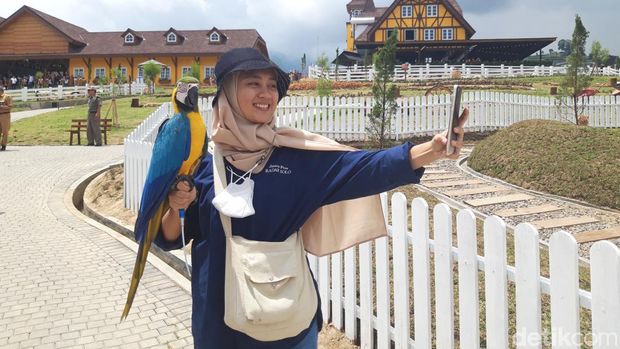
Tentunya kurang pas jika liburan tanpa berfoto, di sini juga ada area De Windmills yang merupakan spot foto viral di Cepogo Cheese Park. Berlatar ribuan kincir angin warna-warni di sana juga ada spot lainnya yakni terowongan kincir angin.

Selain itu, ada juga Magic Village yang menyuguhkan traveler pengalaman seperti berada di desa kurcaci. Terdapat bangunan-bangunan mini seperti di film The Hobbits yang tentunya membuat foto-foto traveler semakin menarik.

4. Restoran

Jangan khawatir, jika traveler lelah dan perut keroncongan butuh asupan makanan di Cepogo Cheese Park juga terdapat restorannya. Ragam kuliner juga tersaji di sana, mulai dari nasi goreng, ayam bakar bahkan hingga steak bisa jadi pilihannya.

Cuaca yang dingin di Cepogo Cheese Park itu sangat cocok dengan kuliner yang hangat atau berkuah, traveler bisa coba pesan soto. Dan jika ingin mengganjal dengan cemilan saja, Cepogo Cheese Park juga punya Snack Bar yang menyajikan es krim, pisang goreng, hingga kentang goreng.

5. Toko Oleh-oleh

Kurang pas rasanya jika berkunjung ke suatu tempat tanpa membawa buah tangan, di Cepogo Cheese Park juga tersedia berbagai oleh-oleh. Mulai dari makanan hingga benda-benda lucu lainnya.

Di sana traveler bisa membeli ragam olahan susu seperti pie, susu, yoghurt, bolu Cimory hingga cemilan lainnya. Adapun boneka-boneka yang bisa dijadikan oleh-oleh dari Cepogo Cheese Park.

Lokasi

Cepogo Cheese Park terletak di Dusun II, Genting, Kecamatan Cepogo, Kabupaten Boyolali, Jawa Tengah. Destinasi wisata ini berada sekitar 13 hingga 14 kilometer dari pusat Kota Boyolali dan dapat ditempuh dalam waktu kurang lebih 25 sampai 30 menit.

Cepogo Cheese Park, tempat wisata baru di Boyolali. Foto diambil Senin (12/12/2022).Cepogo Cheese Park, tempat wisata baru di Boyolali. (Jarmaji/detikJateng)

Untuk mencapai lokasinya, traveler bisa menggunakan jalur Blabak-Boyolali atau jalur alternatif Solo-Selo-Borobudur. Cepogo Cheese Park bisa diakses baik dengan kendaraan roda dua maupun roda empat, jika traveler belum familiar dengan rutenya, bisa pakai Google Maps supaya nggak nyasar ya.

Jam Operasional

Area wisata utama Cepogo Cheese Park, termasuk Cheese Park dan De Windmills, dibuka setiap hari mulai pukul 08.00 hingga 17.30 WIB. Khusus pada akhir pekan dan hari libur nasional, jam operasional diperpanjang hingga pukul 19.00 WIB.

Untuk Cimory Dairy Shop, toko ini buka dari pukul 09.00 hingga 18.00 WIB pada hari kerja dan mulai pukul 08.00 hingga 19.00 WIB saat akhir pekan. Sementara itu, restorannya melayani pengunjung mulai pukul 10.00 sampai 18.00 WIB di hari biasa, dan buka lebih awal, yakni pukul 09.00 WIB saat akhir pekan dan hari libur.

Untuk akses masuk ke area wisata, pengunjung biasanya masih diizinkan masuk hingga pukul 17.00 atau 17.30 WIB, tergantung situasi di lapangan.

Harga Tiket dan Wahana

Tiket masuk ke area Cheese Park maupun De Windmills dibanderol Rp 20.000 per orang pada hari biasa. Dan naik menjadi Rp 25.000 saat akhir pekan atau hari libur.

Jika traveler ingin mengunjungi kedua area sekaligus, tersedia tiket paket seharga Rp 35.000 saat weekday dan Rp 45.000 saat weekend atau libur nasional.

Untuk Fun Pass Ticket seharga sekitar Rp 45.000 per orang yang mencakup aktivitas seperti memberi makan wortel ke hewan (carrot feeding), memberi makan burung (dove feeding), mencoba panahan (fun archery), naik Moo Moo Train, hingga permainan Shoot the Moo.

Tapi jika traveler hanya ingin mencoba satu atau dua aktivitas, tersedia opsi feeding individual, seperti memberi makan sapi, kelinci, bebek, dan merpati dengan tarif mulai dari Rp 10.000 per orang.

Wahana berkuda dan naik ATV dikenai biaya antara Rp 20.000 hingga Rp 40.000, tergantung jenis kegiatannya. Jika ingin lebih hemat, traveler bisa memilih paket lengkap yang mencakup semua aktivitas feeding dan wahana bermain, dengan harga sekitar Rp 40.000 per orang.

Perlu diperhatikan, harga tiket belum termasuk biaya parkir. Untuk kendaraan roda dua dikenai tarif Rp 5.000, sedangkan untuk mobil dikenakan Rp 10.000.

(upd/wsw)


Sumber : travel.detik.com